Обновить сведения об учетной записи участника команды
В этом руководстве вы узнаете, как управлять сведениями профиля участника команды, включая услуги, которые он может предоставлять, и филиалы, в которых он работает.
В этой статье
- Добавить основную информацию об участнике команды в его профиль
- Добавить личный адрес участника команды в его профиль
- Указать экстренные контакты для участников команды
- Назначьте участникам команды услуги, которые они могут предоставлять
- Назначение участников команды в другие филиалы
- Сделайте участников команды доступными для бронирования записей
Добавить основную информацию об участнике команды в его профиль
- В главном меню слева на экране перейдите в раздел Команда.
- Выберите Участники команды на панели меню слева.
- Выберите участника команды, чтобы открыть его профиль.
- В окне участника команды нажмите Действия и выберите Редактировать, чтобы обновить его профиль.
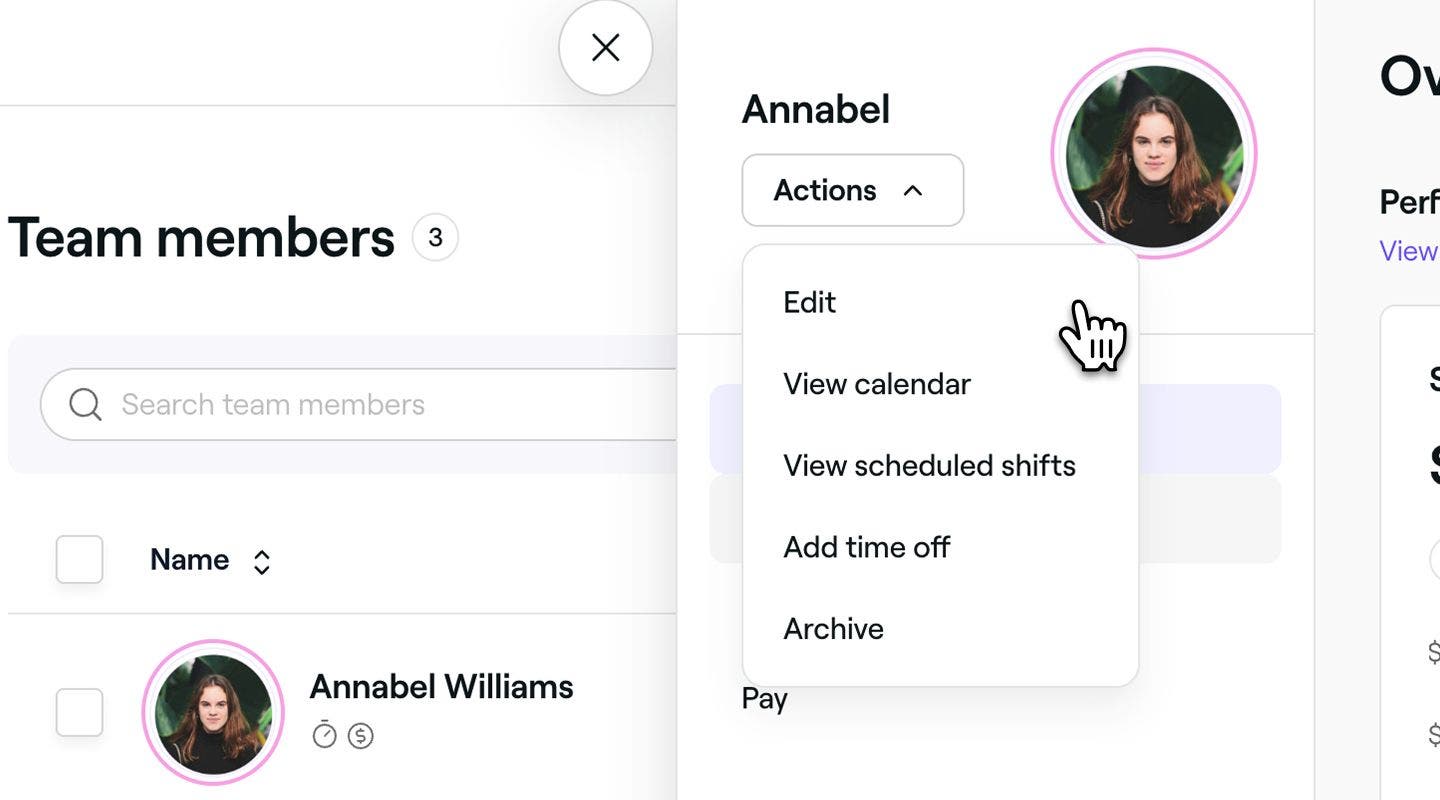
- В окне Редактировать участника команды нажмите значок Редактировать на фото профиля, чтобы загрузить новое фото участника команды.
- В разделе сведений о профиле укажите личные и контактные данные участника команды.
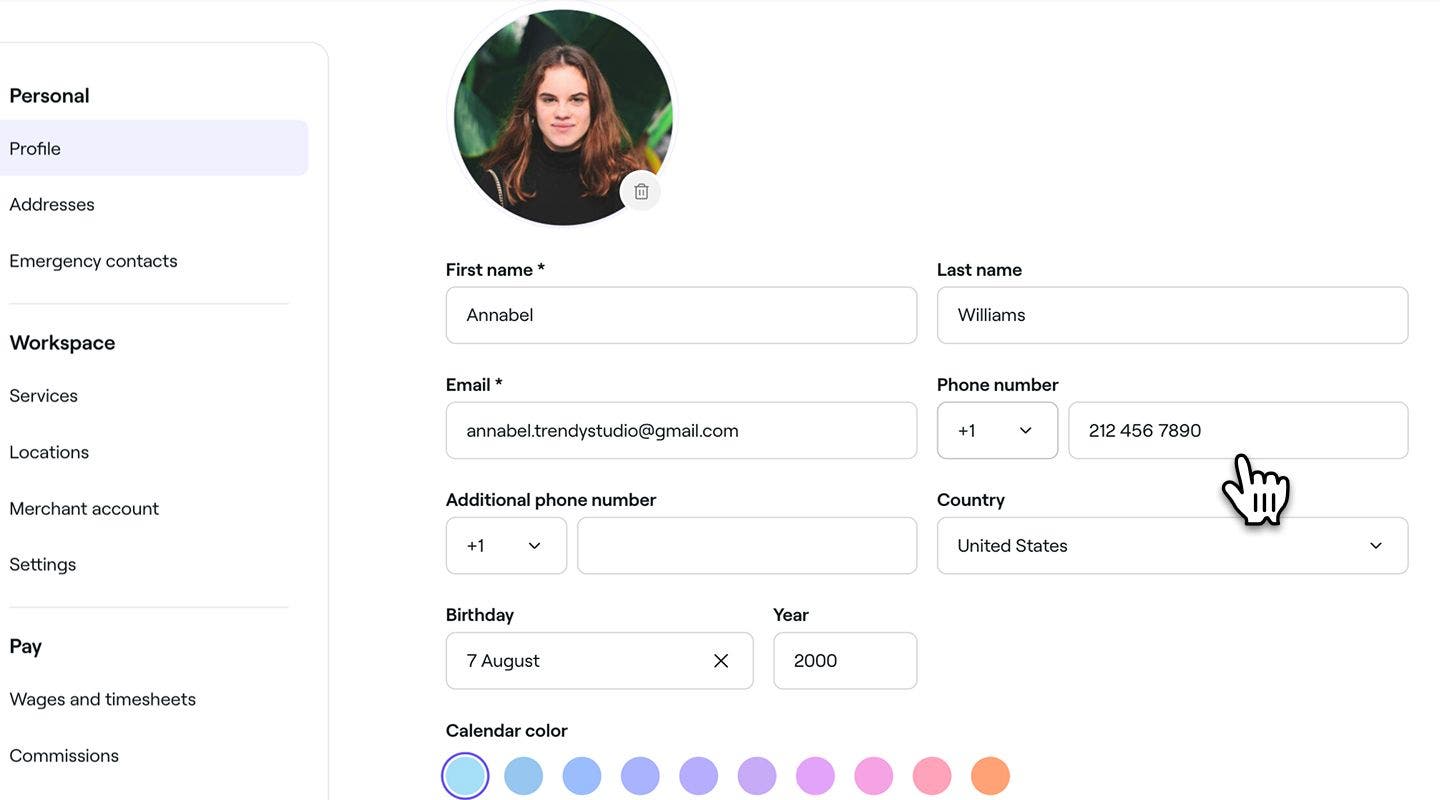
- В разделе Цвет в календаре выберите цвет, которым будет обозначен участник команды в вашем календаре, в зависимости от ваших Настроек календаря.
- В разделе Рабочие сведения укажите должность участника команды и сведения о его трудоустройстве.
- Нажмите кнопку Сохранить в правом верхнем углу, чтобы обновить профиль участника команды.


После обновления клиенты смогут видеть фото профиля и должность участника команды при бронировании онлайн.
Добавить личный адрес участника команды в его профиль
-
В главном меню слева на экране перейдите в раздел Команда.
-
Выберите Участники команды на панели меню слева.
-
Выберите участника команды, чтобы открыть его профиль.
-
В окне участника команды нажмите Действия и выберите Редактировать, чтобы обновить его профиль.
-
В окне Редактировать участника команды выберите Адреса на левой панели меню и нажмите кнопку Добавить адрес.

-
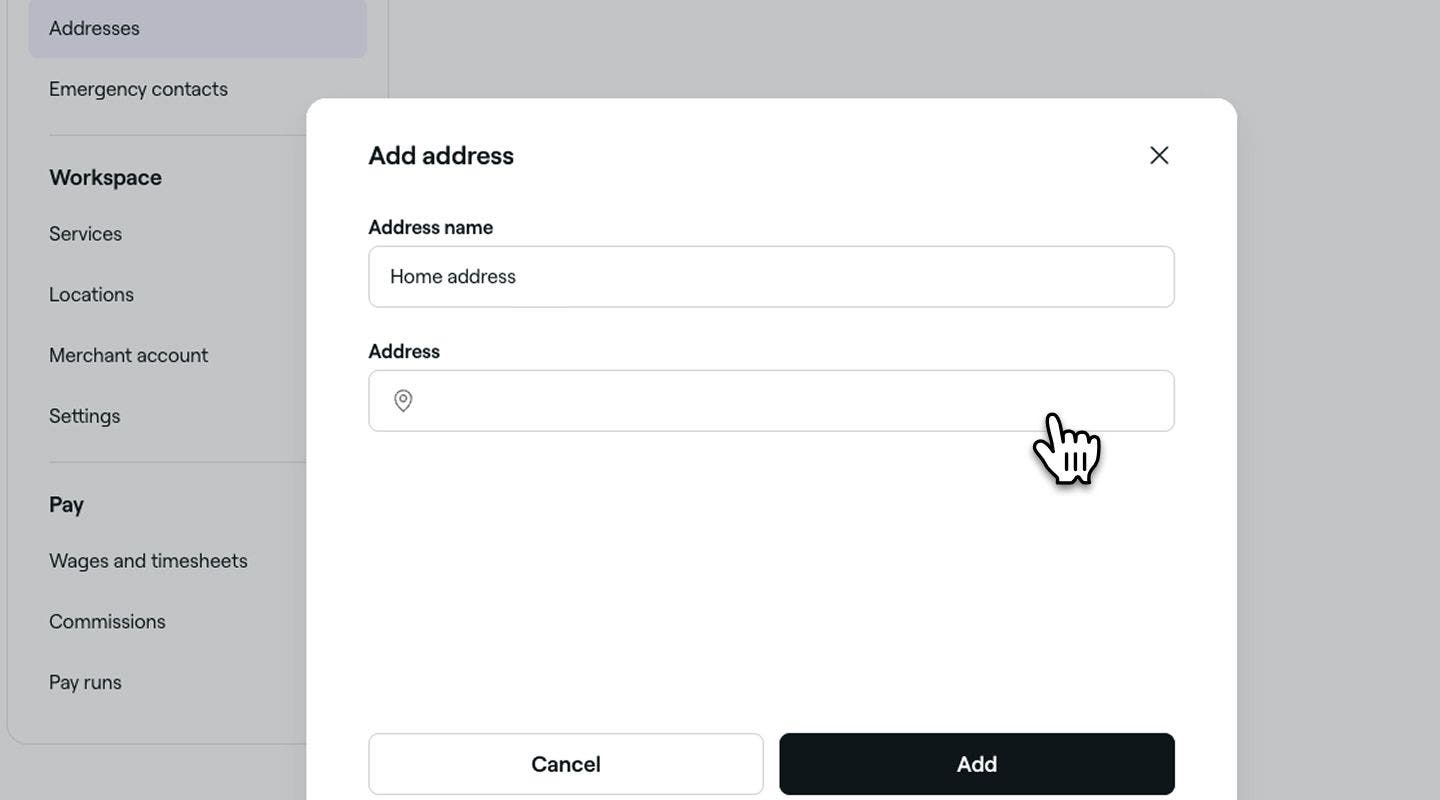
Введите Название адреса во всплывающем окне, а в поле Адрес начните вводить адрес и выберите один из предложенных вариантов. После выбора нажмите кнопку Добавить.
-
Нажмите кнопку Сохранить в правом верхнем углу, чтобы обновить сведения в профиле участника команды.
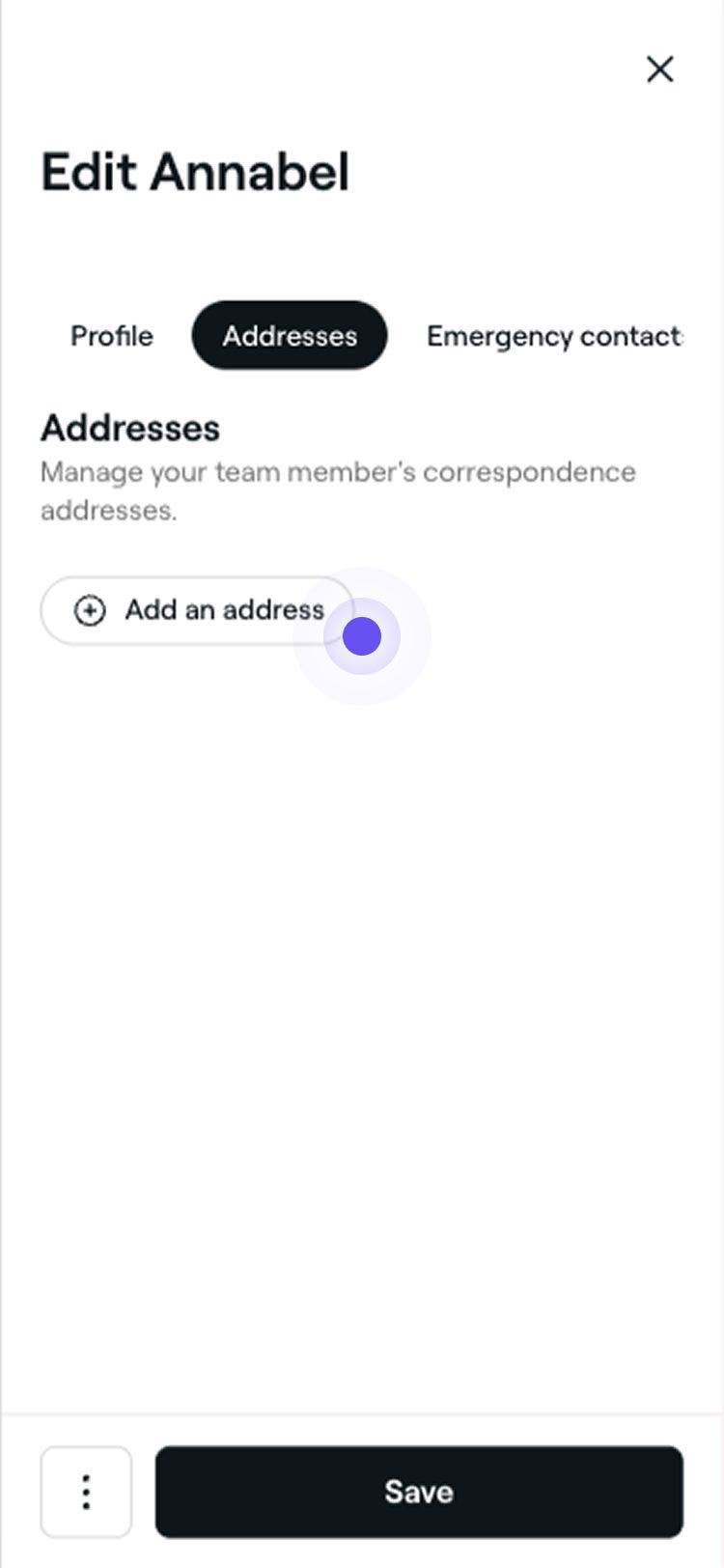

После сохранения в профиле участника команды будет указан новый адрес. Вы можете внести изменения или удалить адрес в любое время, выполнив те же действия.
Указать экстренные контакты для участников команды
-
В главном меню слева на экране перейдите в раздел Команда.
-
Выберите Участники команды на панели меню слева.
-
Выберите участника команды, чтобы открыть его профиль.
-
В окне участника команды нажмите Действия и выберите Редактировать, чтобы обновить его профиль.
-
В окне Редактировать участника команды выберите Экстренные контакты на панели меню слева и нажмите кнопку Добавить экстренный контакт.

-
Введите контактные данные экстренного контакта во всплывающем окне и нажмите кнопку Добавить.

-
Нажмите кнопку Сохранить в правом верхнем углу, чтобы обновить сведения в профиле участника команды.


После сохранения экстренный контакт будет добавлен в профиль участника команды. Вы можете обновить его в любое время, выполнив те же действия.
Назначьте участникам команды услуги, которые они могут предоставлять
-
В главном меню слева на экране перейдите в раздел Команда.
-
Выберите Участники команды на левой панели меню.
-
Выберите участника команды, чтобы открыть его профиль.
-
В окне участника команды нажмите Действия и выберите Редактировать, чтобы обновить его профиль.
-
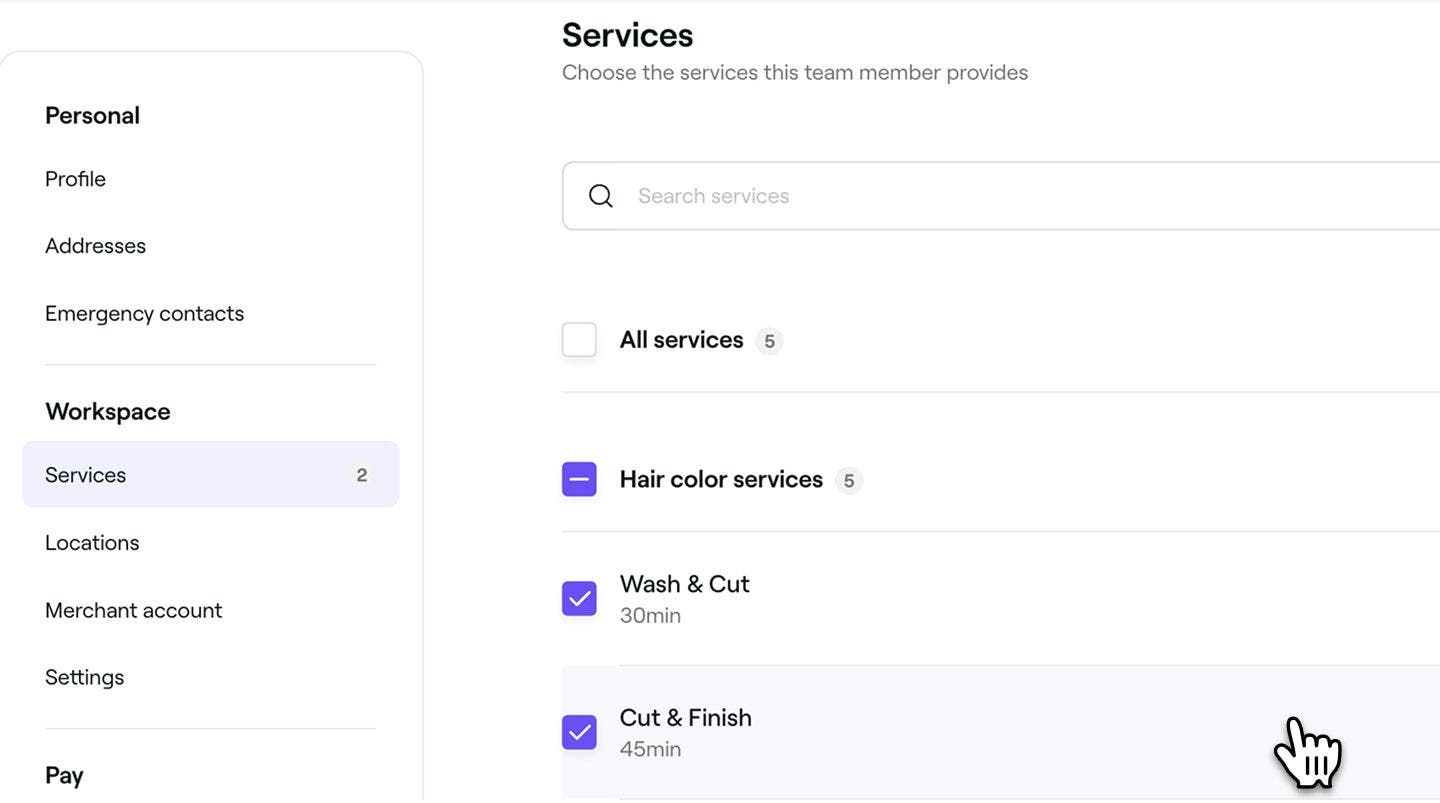
В окне Редактировать участника команды выберите Услуги на панели меню слева, чтобы назначить услуги, которые может предоставлять участник команды.
-
Установите флажки рядом с каждой отдельной услугой или отметьте Все услуги, чтобы назначить все сразу.
-
Нажмите кнопку Сохранить в правом верхнем углу, чтобы обновить сведения в профиле участника команды.
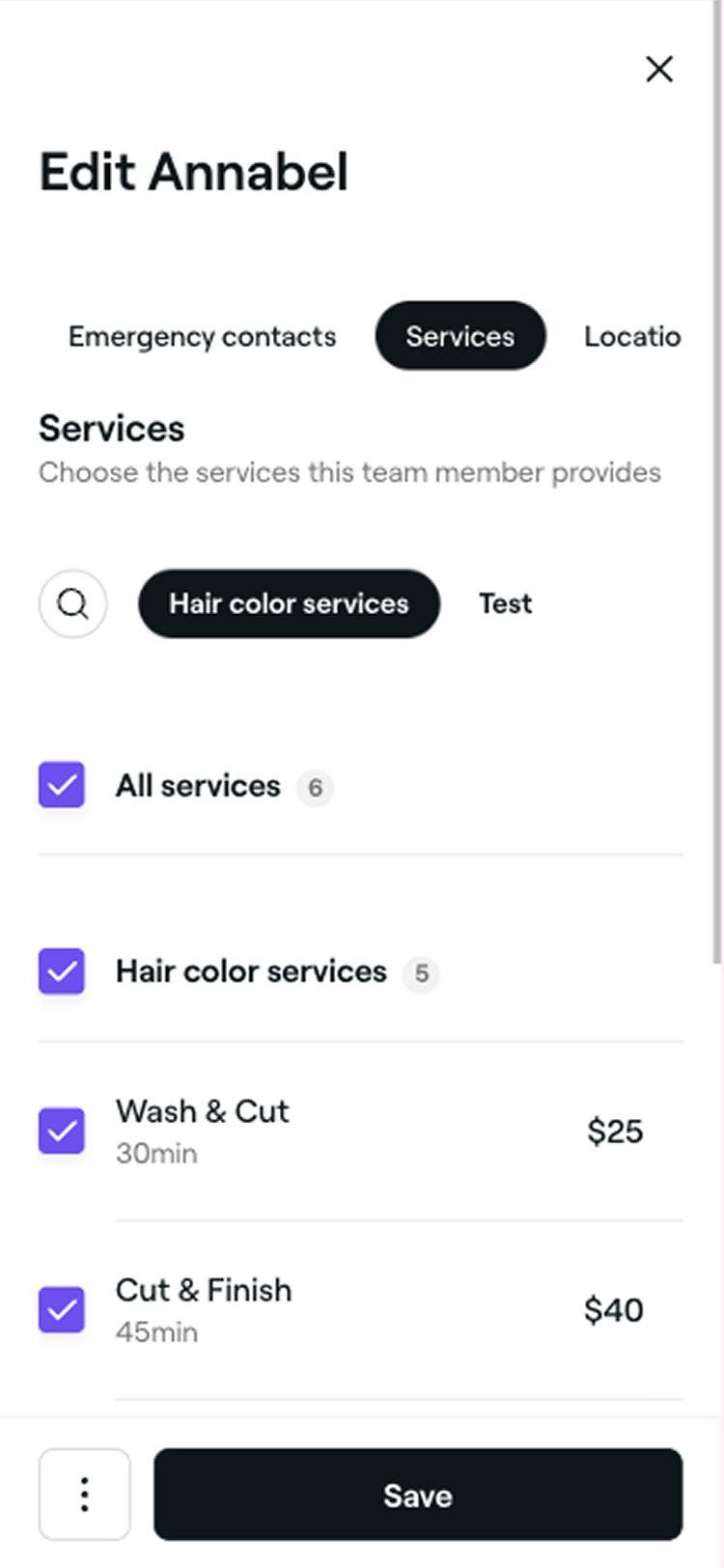
После назначения услуг участнику команды вы можете планировать записи на эти услуги от его имени в календаре. Если участник команды доступен для бронирования онлайн, клиенты смогут выбрать его при бронировании услуги.
Назначение участников команды в другие филиалы
-
В главном меню слева на экране перейдите в раздел Команда.
-
Выберите Участники команды на панели меню слева.
-
Выберите участника команды, чтобы открыть его профиль.
-
В окне участника команды нажмите Действия и выберите Редактировать, чтобы обновить его профиль.
-
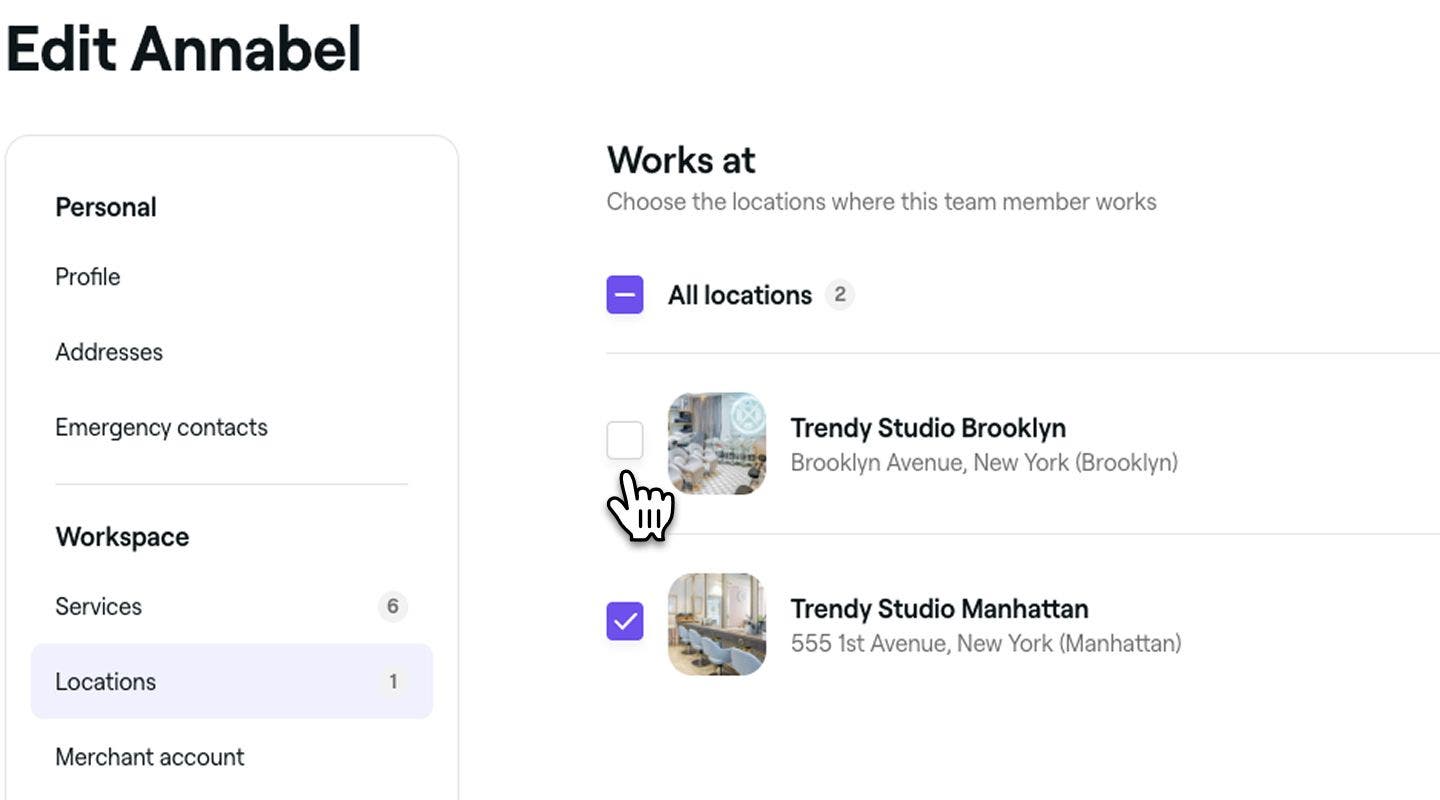
В окне Редактировать участника команды выберите Филиалы на панели меню слева, чтобы указать филиал, в котором работает участник команды.
-
Установите флажки рядом с каждым отдельным филиалом или отметьте Все филиалы, чтобы назначить все сразу.
-
Нажмите кнопку Сохранить в правом верхнем углу, чтобы обновить сведения в профиле участника команды.

После того как филиалы будут назначены участнику команды, они станут доступными для бронирования записей как онлайн, так и в календаре этих филиалов.
Сделайте участников команды доступными для бронирования записей
-
В главном меню слева на экране перейдите в раздел Команда.
-
Выберите Участники команды на левой панели меню.
-
Выберите участника команды, чтобы открыть его профиль.
-
В окне участника команды нажмите Действия и выберите Редактировать, чтобы обновить его профиль.
-
В окне Редактировать участника команды выберите Настройки в меню слева, чтобы обновить настройки записей.
-
С помощью переключателя рядом с пунктом Запись в календаре включите или отключите онлайн-запись для этого участника команды.
-
В разделе Дополнительные параметры вы можете выбрать следующие действия:
- Исключить участника команды из онлайн-бронирования: этот участник команды не будет отображаться в каналах онлайн-бронирования. Клиенты не смогут забронировать записи к этому сотруднику онлайн.
- Исключить участника команды из автоматического назначения: этот участник команды по-прежнему будет доступен для бронирования онлайн, но никогда не будет выбран автоматически, когда клиент выберет «Нет предпочтений».
-
Нажмите кнопку Сохранить в правом верхнем углу, чтобы обновить сведения в профиле участника команды.
Как только участник команды станет доступным для бронирования, он появится в вашем календаре для планирования записей. Если включено онлайн-бронирование, клиенты также смогут бронировать его для назначенных услуг.
Цена вашего плана Fresha зависит от количества бронируемых участников команды. При добавлении или удалении бронируемых участников команды ваша ежемесячная цена будет меняться соответствующим образом. Эти автоматические корректировки цен вступят в силу в следующем расчетном периоде.
Вы также должны назначить или создать роль доступа для участника команды, чтобы определить, к каким областям вашего рабочего пространства он может получить доступ.
Часто задаваемые вопросы
Если участник команды добавил свое фото профиля и подключен через Fresha Connect, вы не можете его удалить. Однако вы можете заменить его для своего рабочего пространства, загрузив другое фото.
Когда участник команды присоединяется к вашему рабочему пространству, используя существующий профессиональный профиль на Fresha, его существующие сведения загружаются автоматически. Вы можете в любое время обновить всю информацию в его профиле, кроме адреса эл. почты и мобильного телефона, не затрагивая его профессиональный профиль.
Вы можете обновить роль доступа участника команды в любое время из его профиля участника команды или на вкладке Роли доступа.
Невозможно изменить адрес эл. почты участника команды от его имени. Только участник команды может вносить изменения в свои контактные данные. Для этого ему нужно нажать на свое фото профиля в правом верхнем углу и выбрать Мой профиль. На панели слева выберите Личные настройки, а затем Личная информация. В разделе Контактные данные нажмите Редактировать и обновите адрес эл. почты. Ему нужно будет подтвердить новый адрес электронной почты, перейдя по ссылке в письме для подтверждения, отправленном Fresha.
Адрес эл. почты участника команды связан с его личной учетной записью Fresha, поэтому его нельзя изменить непосредственно из вашего рабочего пространства. Если участнику команды необходимо обновить адрес электронной почты, он должен сделать это непосредственно в настройках своей личной учетной записи Fresha. Также вы можете связаться со службой поддержки Fresha, чтобы получить помощь в проверке и безопасном внесении изменений.