Создать абонементы
Предлагайте клиентам оплачивать услуги авансом, чтобы увеличить продажи и привлечь новых клиентов. Узнайте, как объединить свои услуги в набор в виде курса или абонемента, который клиенты могут оплатить авансом или с помощью регулярных платежей.
Начало работы
Участники команды с соответствующими разрешениями могут создавать абонементы. Если у вас еще нет доступа, рекомендуем:
- Обратиться к владельцу учетной записи и запросить разрешение на абонементы в разделе услуги.
Создание абонемента
Абонемент предполагает регулярные платежи, при этом услуги возобновляются в указанную дату продления.
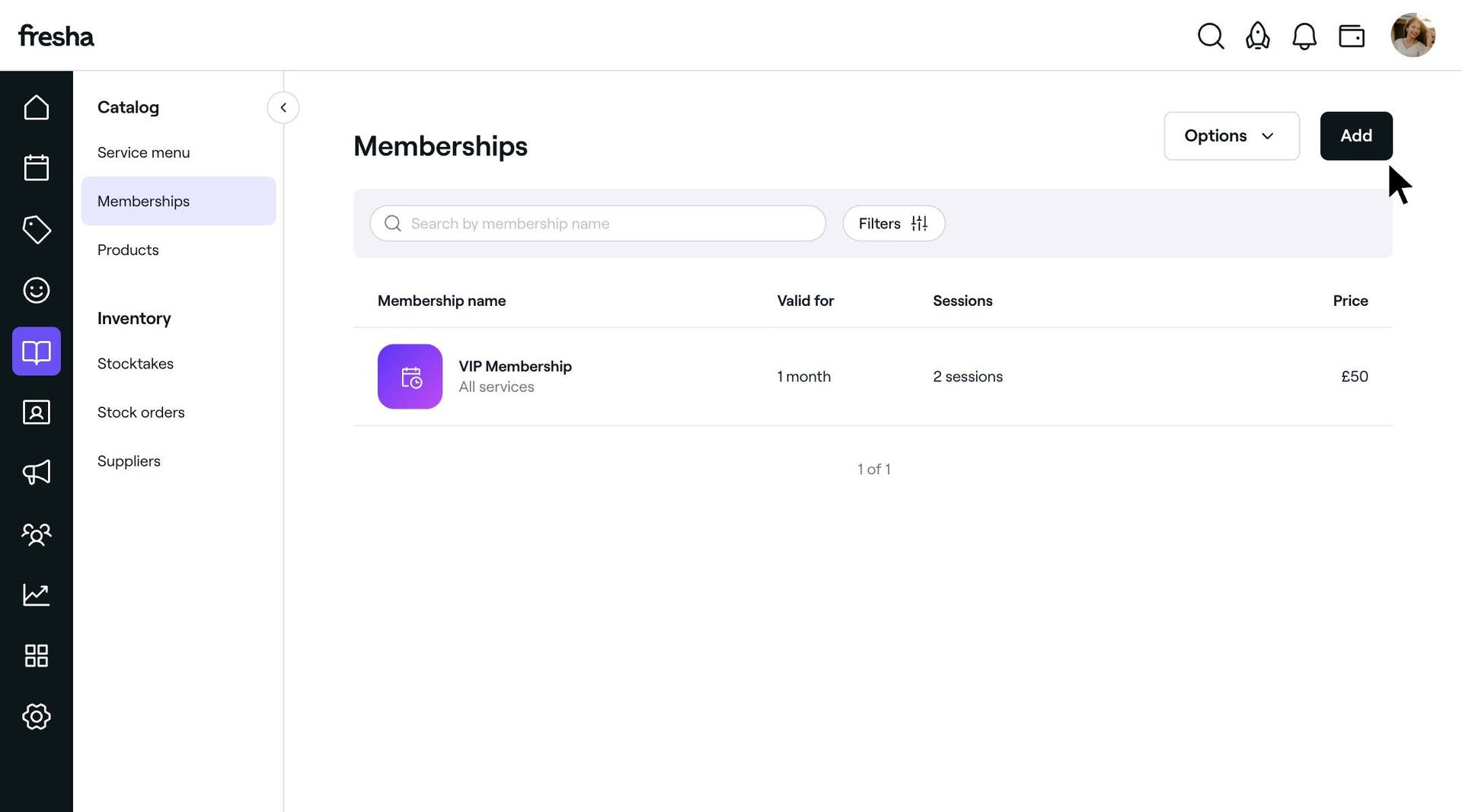
Чтобы создать абонемент:
-
Откройте каталог и выберите абонементы.
-
Нажмите Добавить.
-
В разделе Основная информация добавьте следующую информацию:
- Название абонемента: Название абонемента, которое видят ваши клиенты.
- Описание абонемента: Необязательное описание услуги, включая любые особые правила, применимые к абонементу.
-
В разделе Услуги и сеансы укажите следующее:
- Включенные услуги: Нажмите Редактировать и установите флажок рядом со всеми услугами или теми, которые вы хотите включить.
- Сеансы: Выберите, включено ли ограниченное или неограниченное количество сеансов.
-
В разделе Цена и оплата укажите, как должны платить ваши клиенты:
- Регулярные платежи: Клиенты совершают платеж в дату продления абонемента. Укажите частоту платежей, цену и длительность абонемента.
- Ставка налога: Выберите ставку налога, которую вы хотите применить к этому плану.
-
Выберите цвет, который лучше всего соответствует вашему абонементу, в разделе Настройка цвета.
-
В разделе Онлайн-продажи и погашение выберите, хотите ли вы:
- Включить продажи в режиме онлайн: Предоставьте клиентам возможность приобретать абонементы онлайн.
- Включить транзакции в режиме онлайн: Клиенты могут использовать абонемент для бронирования услуг онлайн.
-
В разделе Условия добавьте правила, применимые к вашему абонементу.
-
Выберите Создать абонемент.
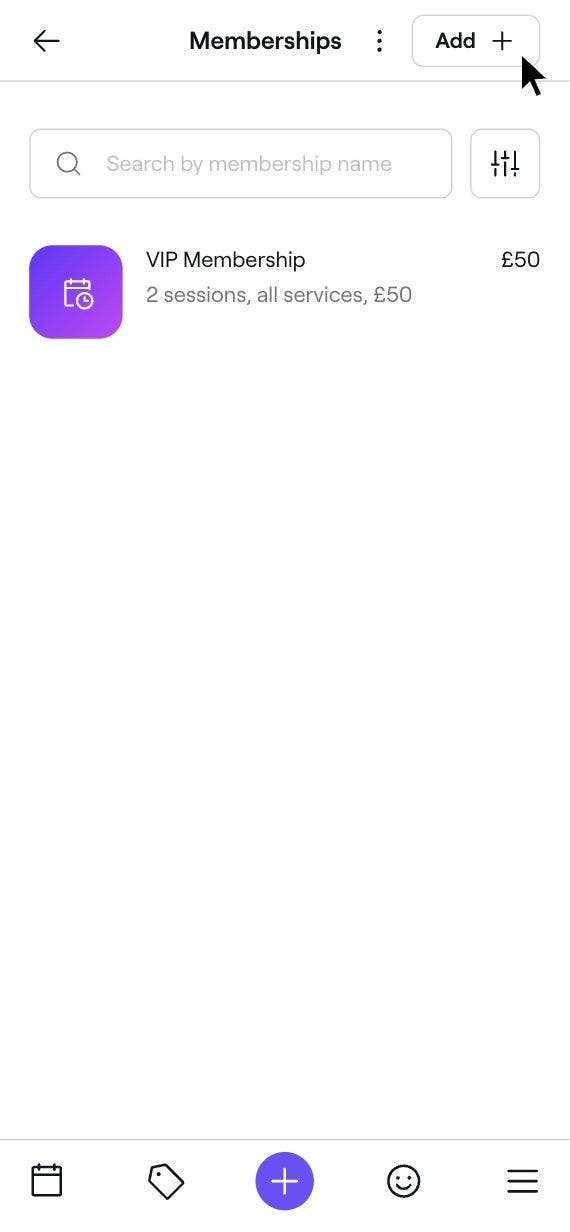
Вы можете редактировать свои абонементы в любое время из каталога. Нажмите Абонементы и выберите план, который хотите изменить.
Допродажа абонементов
- Откройте Настройки рабочего пространства, выберите Планирование, а затем Допродажи.
- С помощью переключателя рядом с пунктом Допродажа абонементов активируйте эту настройку.
Вы можете настроить апселл абонементов для каждой услуги в своем каталоге.
Часто задаваемые вопросы
Ваша политика неявки и поздней отмены будет по-прежнему применяться к вашим абонементам.
Если запись не была оформлена или оплата не была получена через Fresha Pay, вы можете аннулировать продажу, а затем отредактировать запись, удалив и повторно добавив услугу. Если у клиента есть активный абонемент, вы сможете выбрать его и вычесть сеанс.
Однако, если запись была оформлена с использованием Fresha payments, после обработки платежа внести изменения будет невозможно.
Вы можете предложить скидку на абонементы с помощью флеш‑распродажи. Эту скидку можно применить онлайн и при оформлении заказа.
Если вы предоставляете скидку на абонемент с регулярными платежами, скидка применяется только к первому платежу. При последующих продлениях будет действовать первоначальная стоимость абонемента, указанная в вашем каталоге. Например, если абонемент стоит 10 €/мес., а вы применяете флеш‑распродажу, чтобы продать его за 9 €, клиент платит 9 € за первый месяц. В следующую дату продления цена вернется к 10 €/мес.
Чтобы применить абонемент к существующей записи, откройте запись в своем календаре. Нажмите значок Редактировать (карандаш) рядом с услугой, затем выберите абонемент из выпадающего списка Скидка. Нажмите кнопку Применить, затем выберите Оформить или Сохранить, чтобы обновить запись.