ГлавнаяБаза знанийАкадемия Fresha
Создать наборы услуг
Назад
  1. База знаний•
  2. Услуги•
  3. Создать наборы услуг

Создать наборы услуг

Узнайте, как объединить несколько услуг в наборы, которые клиенты смогут бронировать.

В этой статье

  • Принцип работы наборов услуг
  • Создайте набор услуг
  • Добавить дополнительное время к набору

Принцип работы наборов услуг

В наборах объединены услуги, которые закрываются вместе для одной записи. Они идеально подходят для распространенных комбинаций процедур, таких как мытье, стрижка и укладка феном, и вы можете установить сниженную цену, чтобы побудить клиентов бронировать больше услуг за один раз.

В пакетах используются услуги, уже имеющиеся в вашем меню, что позволяет вам комбинировать и согласовывать то, что вы предлагаете, и устанавливать порядок их предоставления. Они отображаются в меню так же, как и любые другие услуги, с четкой разбивкой того, что в них входит, а также с указанием общей цены и продолжительности.

Если вы хотите предложить клиентам несколько услуг, которые можно забронировать отдельно в разное время, настройте абонементы.

Создайте набор услуг

  1. В главном меню слева на экране перейдите в каталог. 

  2. Выберите Меню услуг на левой панели меню.  bundles_web_2.jpg

  3. Нажмите кнопку Добавить в правом верхнем углу, затем выберите Набор. наборы_web_3.jpg

  4. В представлении Новый набор введите следующие сведения в разделе Основная информация:

    1. Название набора: название, которое отображается в вашем меню услуг и для клиентов во время бронирования.

    2. Категория: выберите категорию, в которой должна отображаться эта услуга. Эти данные доступны для просмотра вам и клиентам в Интернете.

    3. Описание: добавьте краткое описание, которое поможет клиентам понять, какие услуги включены в этот набор.   
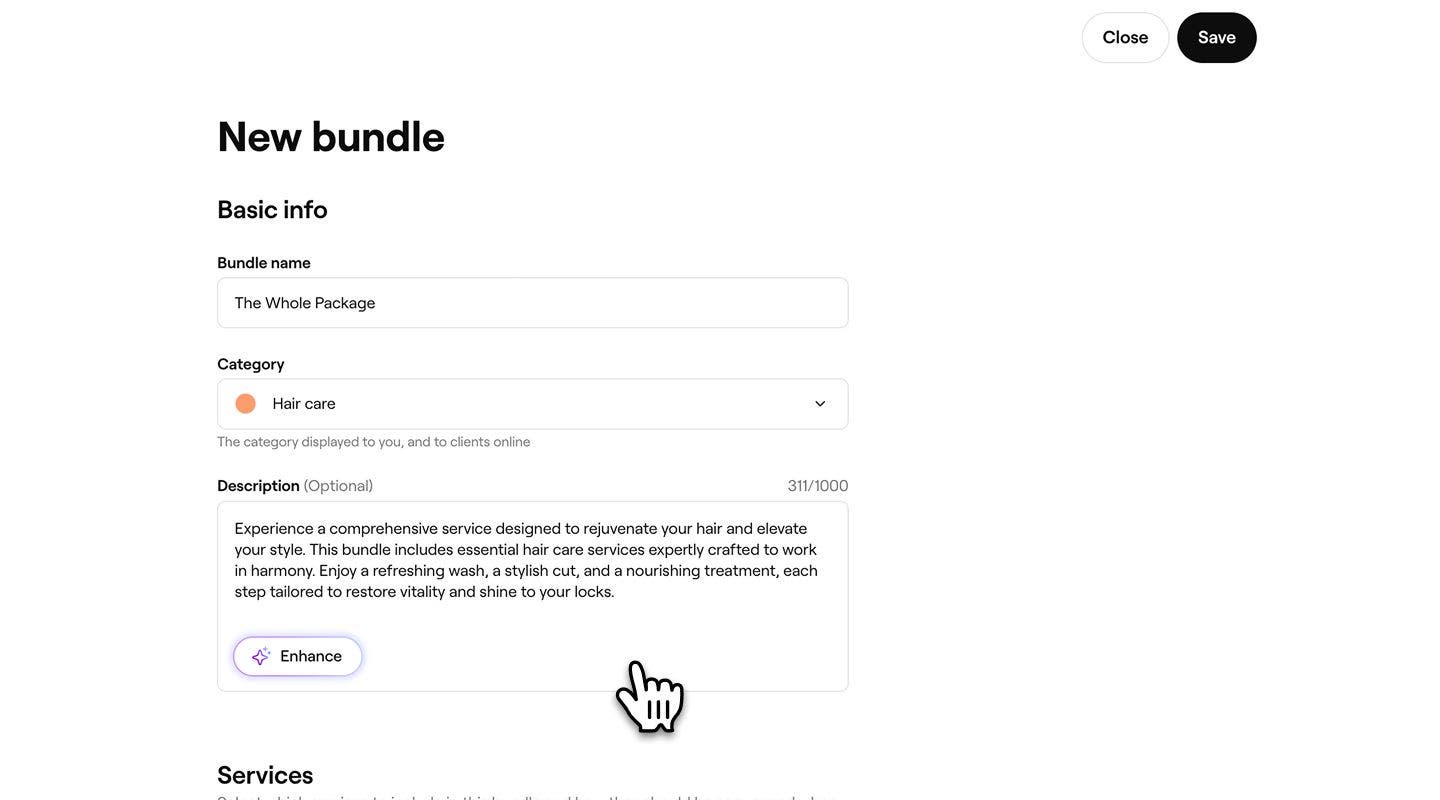
      create_bundle_web_4.jpg

  5. В разделе Услуги нажмите кнопку Добавить услуги и выберите по меньшей мере две услуги для добавления в набор. bundles_web_5.jpg

  6. Под пунктом Тип расписания выберите, как будут предоставляться услуги, из следующих вариантов:

    1. Закрытые последовательно: услуги добавляются в календарь одна за другой.
    2. Забронировано параллельно: услуги добавляются в календарь одновременно для нескольких участников команды. наборы_web_6.jpg
  7. В разделе Распределение ресурсов выберите, как распределяются ресурсы, когда этот набор закрыт, если ресурсы необходимы:

    1. Использовать одни и те же ресурсы: услуги, для которых требуется один и тот же ресурс, используют его совместно. Например, парный массаж проводится в одной комнате, а не в двух.
    2. Использовать отдельные ресурсы: каждая услуга в наборе закрывается на собственный ресурс. Например, для парного массажа используются две отдельные комнаты.
  8. В разделе Цена выберите один из следующих вариантов цены набора:

    1. Цена услуги: общая цена рассчитывается автоматически на основе стандартных цен всех услуг в наборе.
    2. Настраиваемые цены: установите свою фиксированную цену для всего набора.
    3. Процентная скидка: применяется процентная скидка к общей стоимости включенных услуг.
    4. Бесплатно: предложите набор бесплатно. bundles_web_7.jpg
  9. Под пунктом Бронирование онлайн используйте переключатель, чтобы разрешить клиентам бронировать услугу онлайн, а затем укажите доступность услуги по полу. bundles_web_8.jpg

  10. Нажмите кнопку Сохранить в правом верхнем углу, чтобы сохранить набор в меню.

  1. В главном меню в нижней части экрана нажмите Еще (значок сетки) и откройте Каталог.

  2. Выберите в меню Меню услуг. 

  3. Нажмите кнопку Добавить в правом верхнем углу, затем выберите Набор.

  4. В окне «Новый набор» укажите следующие сведения в разделе Основная информация:

    1. Название набора: название, которое отображается в вашем меню услуг и для клиентов во время бронирования.
    2. Категория: выберите категорию, в которой должна отображаться эта услуга. Эти данные доступны для просмотра вам и клиентам в Интернете.
    3. Описание: добавьте краткое описание, которое поможет клиентам понять, какие виды услуг включены в этот набор.
  5. В разделе Услуги нажмите кнопку Добавить услуги и выберите по меньшей мере две услуги в наборе.

  6. Чтобы включить дополнительное время в услуги, нажмите Действия (три точки) рядом с услугами, а затем выберите Добавить дополнительное время.

  7. В разделе Распределение ресурсов выберите, как будут распределяться ресурсы при бронировании этого набора, если они необходимы:

    1. Использовать одни и те же ресурсы: услуги, для которых требуется один и тот же ресурс, используют его совместно. Например, массаж для пар проводится в одной комнате, а не в двух.
    2. Использовать отдельные ресурсы: каждая услуга в наборе закрывается на отдельный ресурс. Например, для массажа для двоих будут задействованы два отдельных кабинета.
  8. Под пунктом Тип расписания выберите, как будут предоставляться услуги:

    1. Закрытые последовательно: услуги добавляются в календарь одна за другой.
    2. Забронировано параллельно: услуги добавляются в календарь одновременно для нескольких участников команды.
  9. В разделе Цена выберите один из следующих вариантов цены набора:

    1. Цена услуги: общая цена рассчитывается автоматически на основе стандартных цен всех услуг в наборе.
    2. Настраиваемые цены: установите собственную фиксированную цену для всего набора.
    3. Процентная скидка: примените процентную скидку к общей стоимости включенных услуг.
    4. Бесплатно: предложите набор бесплатно.
  10. Под пунктом Бронирование онлайн используйте переключатель, чтобы разрешить клиентам бронировать услугу онлайн.

  11. В разделе Доступно для укажите доступность услуги по полу.

  12. Нажмите кнопку Сохранить в нижней части экрана, чтобы сохранить набор в меню.

После сохранения набор появится в вашем меню услуг со всеми выбранными настройками. Клиенты смогут забронировать его онлайн, а услуги, входящие в набор, будут автоматически добавлены в ваш календарь в соответствии с выбранным вами типом расписания.

Измените порядок услуг, перетаскивая их. Порядок определит последовательность в календаре.

Добавить дополнительное время к набору

  1. В главном меню слева на экране перейдите в каталог. 
  2. Выберите Меню услуг на левой панели меню. 
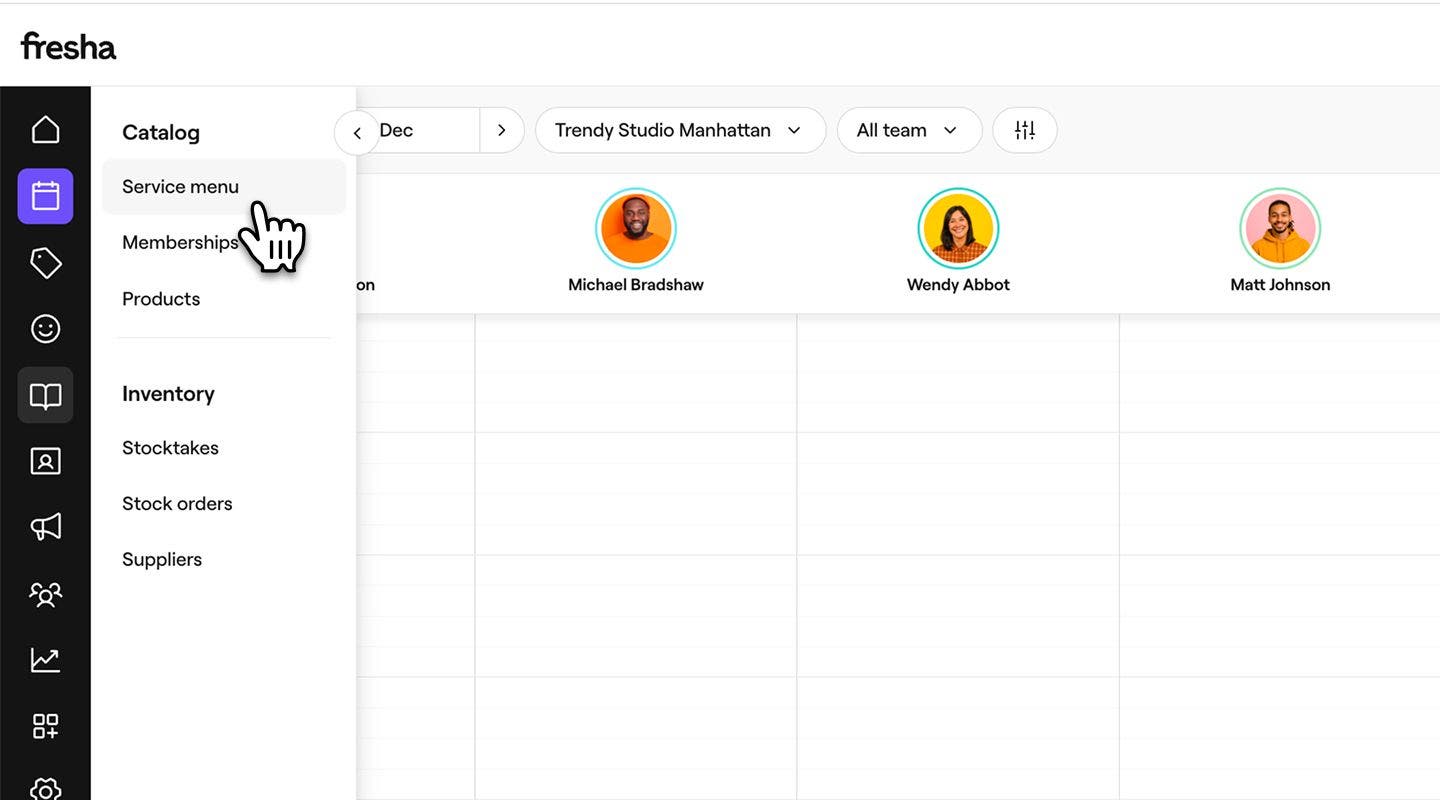
    extra_time_bundle_web_2.jpg
  3. Нажмите на набор в Меню услуг, чтобы обновить его. 
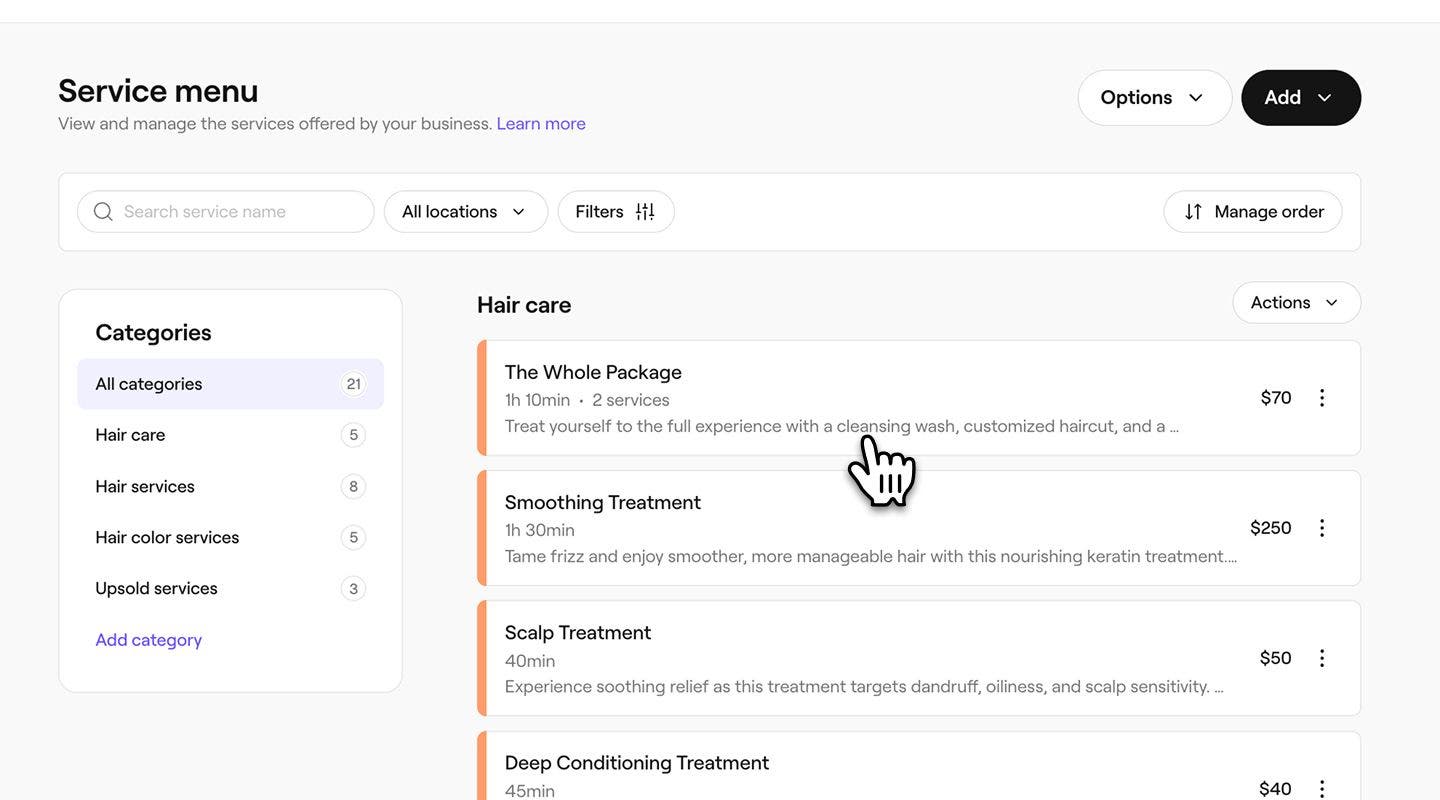
    extra_time_bundle_web_3.jpg
  4. В окне Редактировать набор нажмите Действия (три точки) рядом с услугой, для которой вы хотите добавить дополнительное время, и выберите Добавить дополнительное время.
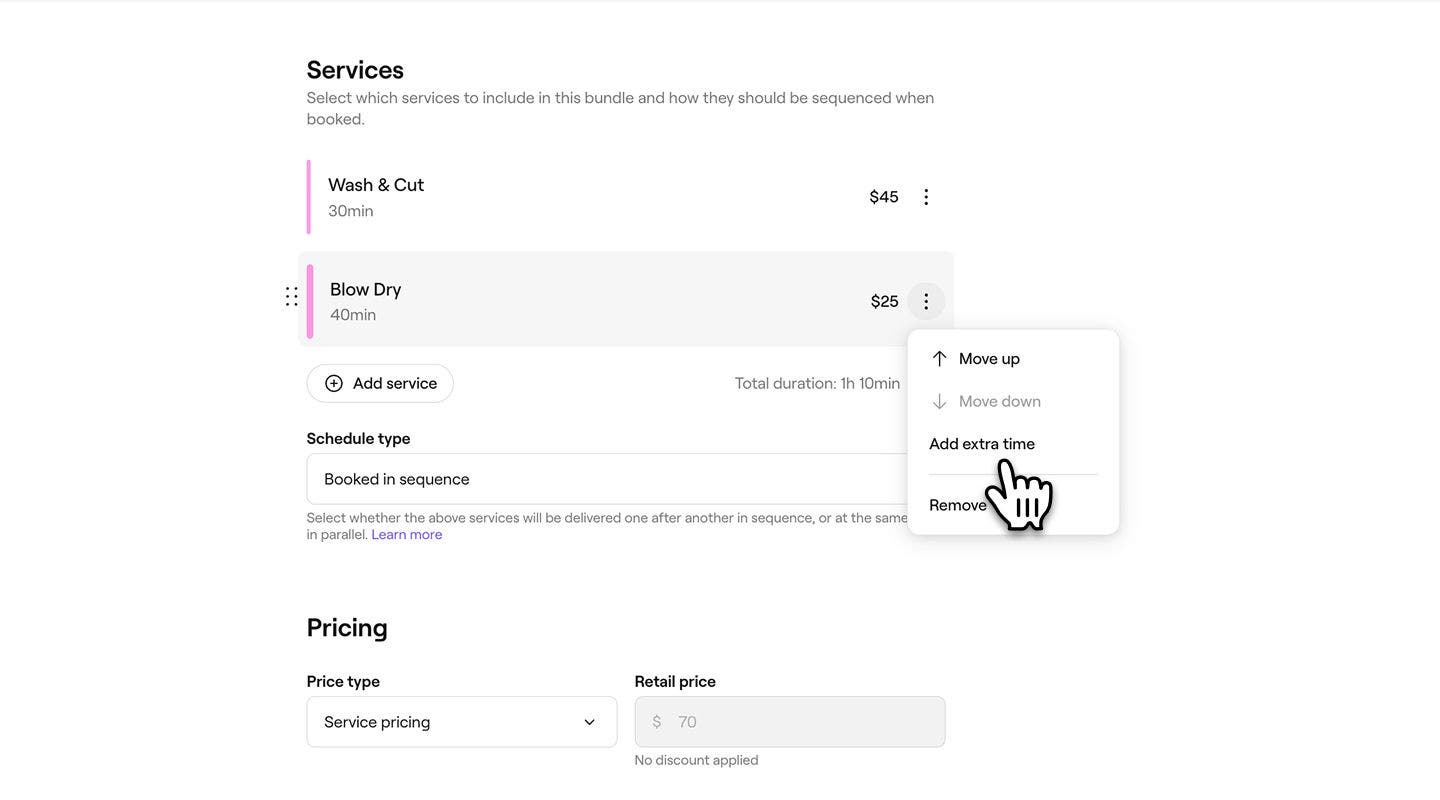
    extra_time_bundle_web_4.jpg
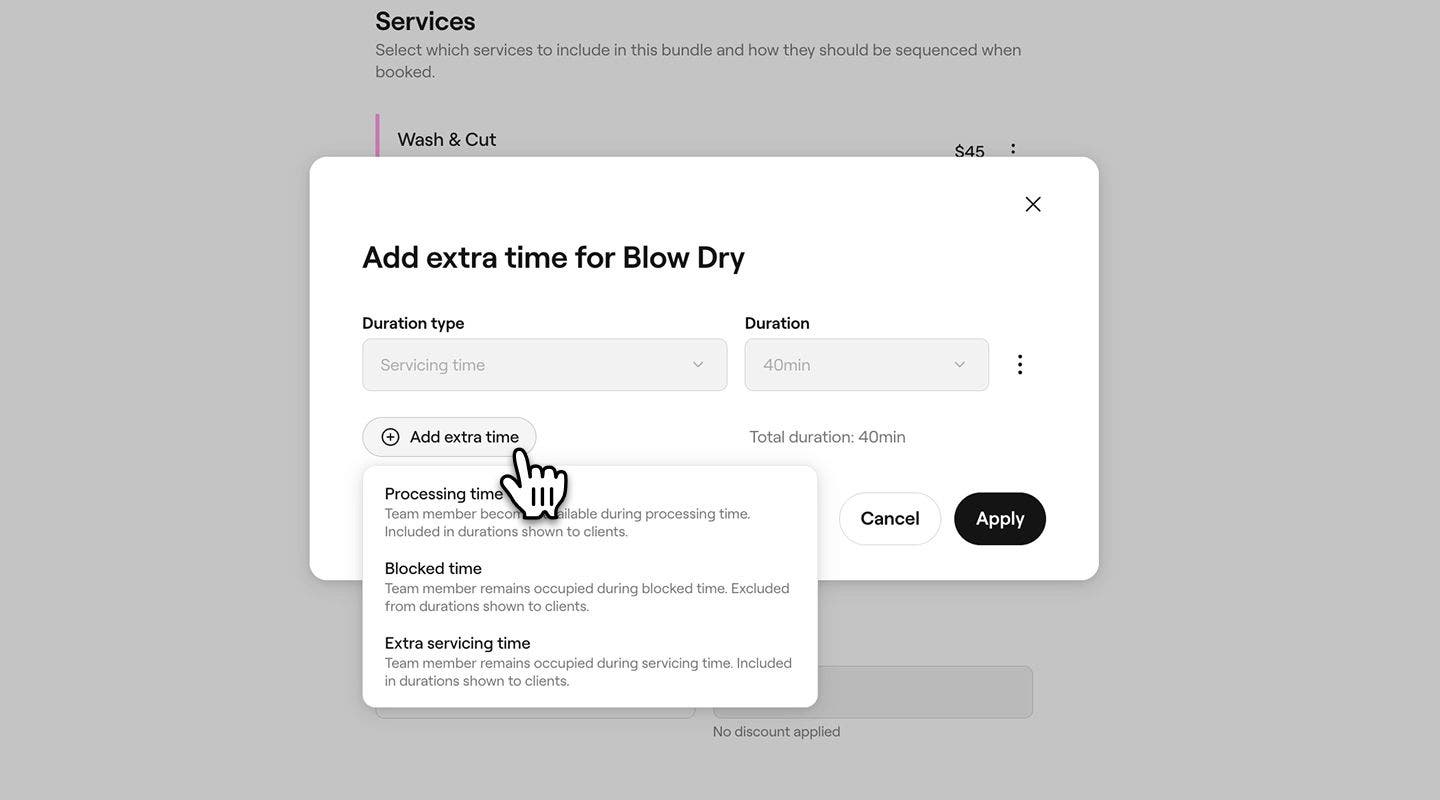
  5. Во всплывающем окне Добавить дополнительное время нажмите кнопку Добавить дополнительное время и выберите один из вариантов: Обработка, Заблокировано или Дополнительное время обслуживания.
    extra_time_bundle_web_5.jpg
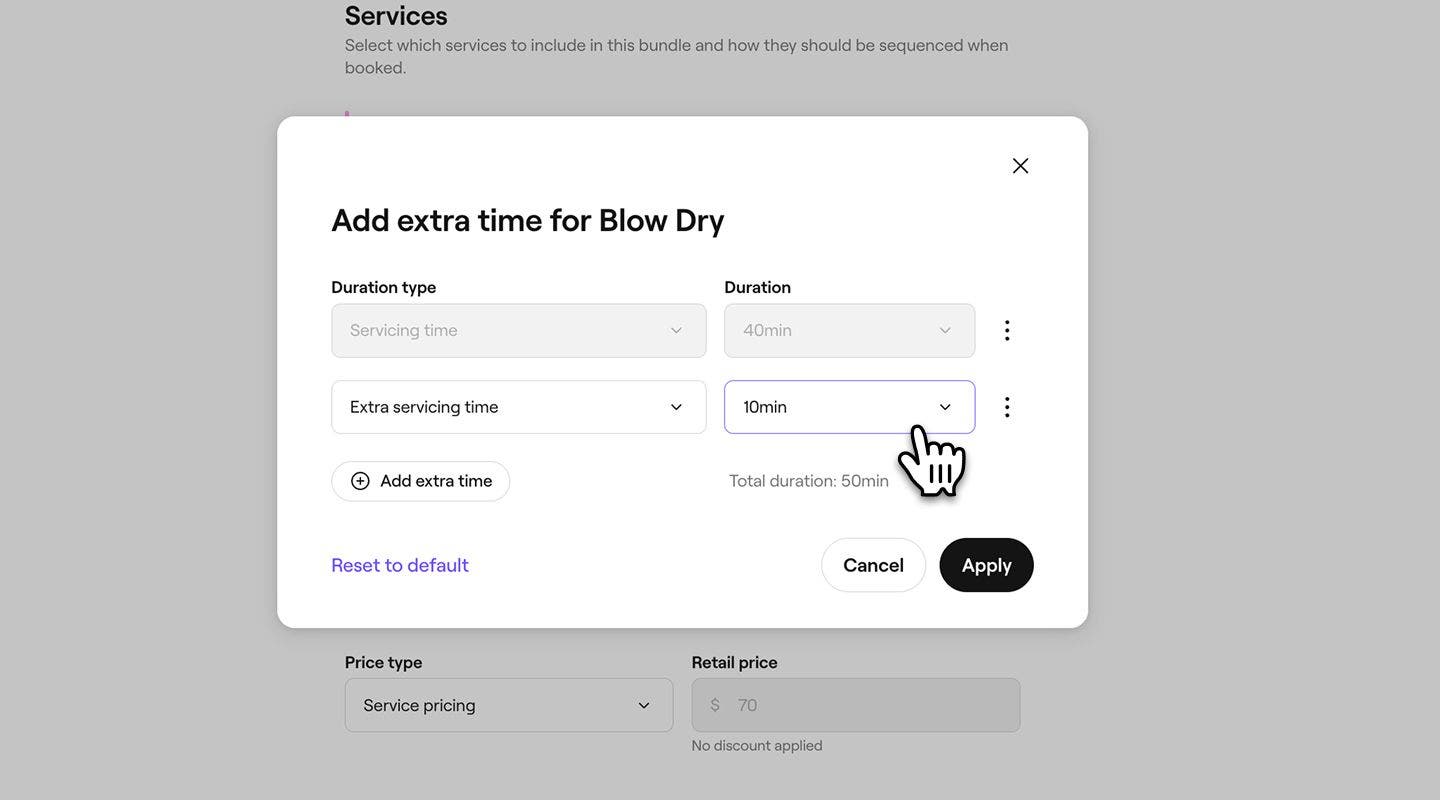
  6. В разделе Продолжительность с помощью раскрывающегося меню установите продолжительность дополнительного времени, затем нажмите кнопку Применить.
    extra_time_bundle_web_6.jpg
  7. Нажмите кнопку Сохранить в правом верхнем углу, чтобы применить дополнительное время к набору.
  1. В главном меню в нижней части экрана устройства нажмите Еще (значок сетки) и откройте каталог.
  2. На странице Каталог выберите Меню услуг.
  3. В меню услуг нажмите на существующий набор и выберите Редактировать.
  4. В окне Редактировать набор прокрутите вниз, чтобы найти услуги, включенные в набор, и нажмите на услугу, для которой вы хотите добавить дополнительное время.
  5. Во всплывающем окне Добавить дополнительное время нажмите кнопку Добавить дополнительное время, чтобы применить новое дополнительное время к услуге.
  6. В раскрывающемся меню выберите Обработка, Заблокировано или Дополнительное время обслуживания.
  7. Рядом с добавленным дополнительным временем используйте раскрывающееся меню, чтобы установить Продолжительность дополнительного времени, и нажмите кнопку Применить, чтобы сохранить дополнительное время, добавленное к услуге в наборе. 
  8. Чтобы завершить изменение длительности набора, нажмите кнопку Применить.

После добавления дополнительного времени в набор оно применяется только к услуге, входящей в этот конкретный набор. Если какие-либо услуги из набора бронируются отдельно, это дополнительное время не будет включено.

Часто задаваемые вопросы

    • Вы можете скрыть свои наборы услуг от онлайн-бронирования, открыв набор в Меню услуг и отключив переключатель в разделе Онлайн-бронирование. Набор остается доступным в вашей учетной записи, но больше не отображается для клиентов при онлайн-бронировании.


Меню услуг


Статьи по теме

Курсы Fresha Academy
Предварительный просмотр видео курса

Получите максимальный результат от своих услуг

6 уроков•12 мин

Посмотреть все курсы

Было ли это руководство полезным?

Меню услуг

Управлять категориями услуг

Разделите свои услуги на категории, чтобы клиентам было проще их просматривать и бронировать.

Создать наборы услуг

Увеличьте количество бронирований с помощью наборов, объединяющих несколько услуг в один удобный для клиентов вариант.

Упорядочить меню услуг

Организуйте меню услуг, чтобы клиентам было проще просматривать и бронировать услуги онлайн.

Архивирование и удаление элементов в меню услуг

Поддерживайте актуальность своего меню услуг, архивируя или удаляя услуги и наборы.

Рекомендации по созданию меню услуг

Создайте понятное и профессиональное меню услуг, которое улучшит доступ к вашему профилю на Marketplace и поможет клиентам легко разобраться в ваших процедурах и забронировать их.

Экспортируйте свое меню услуг

Экспортируйте свое меню услуг из Fresha для удобного ведения учета.

Статьи по теме

Упорядочить меню услуг

Организуйте меню услуг, чтобы клиентам было проще просматривать и бронировать услуги онлайн.

Настроить расширенное ценообразование и продолжительность

Установка разных цен и продолжительности для участников команды или филиалов.

Курсы Fresha Academy
Предварительный просмотр видео курса

Получите максимальный результат от своих услуг

6 уроков•12 мин

Посмотреть все курсы
Fresha
Скачать приложение

О Fresha

Карьера

Справочный центр

Блог

Карта сайта

Для бизнеса

Для партнеров

Цены

Функции

Приложение для записи

Точка продаж

Платежи

Капитал

Маркетплейс

Поддержка

Статус

Юридическая информация

Политика конфиденциальности

Условия предоставления услуг

Условия использования

Fresha в соцсетях

Facebook
Linkedin
Instagram

© 2026 Fresha.com SV Ltd