Выполнить инвентаризацию
Регулярное проведение инвентаризаций для выявления расхождений в запасах и обеспечения точного отслеживания уровней и стоимости запасов. Ознакомьтесь с процедурой проведения полной и частичной инвентаризации.
В этой статье
С чего начать
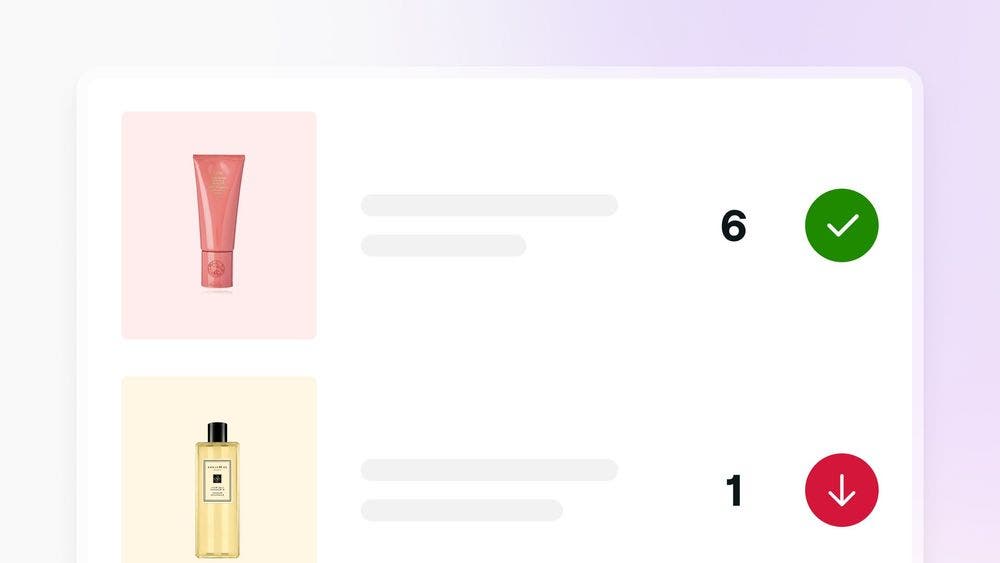
После завершения инвентаризации будут обновлены данные о запасах и создан отчет с подробным описанием расхождений, включая данные о стоимости и недостающих товарах.
Проведение инвентаризации
Чтобы провести инвентаризацию:
- Откройте Каталог и выберите Инвентаризация.
- Нажмите Добавить и выберите филиал для инвентаризации.
- В разделе Информация об инвентаризации добавьте Название инвентаризации и Описание инвентаризации.
- Нажмите Начать инвентаризацию.
- Просмотрите список товаров и введите подсчитанное количество.
- Выберите Просмотр подсчитанных товаров.
- Нажмите Просмотр инвентаризации.
- Используйте фильтры, чтобы просмотреть позиции, включенные в инвентаризацию:
- Не подсчитано:
Элементы, которые еще не подсчитаны. Вы можете нажать Исключить все неподсчитанные позиции или навести курсор на товар, нажать на 3 точки и выбрать Исключить товар из инвентаризации. - Несовпадающие:
Элементы, количество которых не соответствует ожидаемым уровням запасов. - Совпадающие:
Элементы, количество которых соответствует ожидаемым уровням запасов. - Исключено:
Элементы, исключенные из инвентаризации.
- Не подсчитано:
- Нажмите Завершить инвентаризацию.
Чтобы просмотреть все отмененные, завершенные и приостановленные инвентаризации, перейдите в раздел Инвентаризации.
Выполнение частичной инвентаризации
Частичная инвентаризация охватывает определенную часть ваших запасов, например бренд, тип товара или поставщика.
Чтобы провести частичную инвентаризацию:
- Откройте товары и выберите инвентаризацию.
- Нажмите Добавить и выберите филиал для инвентаризации.
- В разделе Информация об инвентаризации добавьте Название инвентаризации и Описание инвентаризации.
- Нажмите Начать инвентаризацию.
- Подсчитайте товары, которые хотите включить.
- На этапе проверки нажмите Не подсчитано и исключите все товары, кроме тех, которые вы подсчитали.
- Нажмите Просмотр инвентаризации.
- Нажмите Исключить все неподсчитанные элементы, чтобы удалить их из инвентаризации.
- Выберите Завершить инвентаризацию.
Использование подсчета с быстрым сканированием
Режим быстрого сканирования позволяет сканировать штрихкод товара, чтобы добавить одну единицу запаса за одно сканирование. Вы можете отсканировать товар несколько раз, чтобы увеличить его количество, или сканировать каждый товар по мере работы с ним.
Чтобы использовать подсчет с быстрым сканированием:
- Откройте каталог и выберите Инвентаризация.
- Подключите быстрый сканер к устройству с помощью Fresha Connect.
- Включите переключатель Подсчет с помощью быстрого сканирования при выполнении инвентаризации.
- Выберите товар, который хотите добавить в инвентаризацию.
- Отсканируйте штрихкод несколько раз, чтобы автоматически зарегистрировать каждую единицу.
- По завершении регистрации нажмите за пределами столбца подсчета, а затем перейдите к следующему товару.
Убедитесь, что у товаров, для которых вы выполняете инвентаризацию, в разделе Основная информация указан соответствующий Штрихкод товара.
Часто задаваемые вопросы
Нет, после завершения инвентаризации ее нельзя удалить.
Мы рекомендуем проводить инвентаризацию регулярно, например, ежемесячно или ежеквартально, в зависимости от размера и характера ваших запасов.
Перепроверьте подсчеты, изучите возможные причины расхождений и обновите записи, чтобы они отражали точные уровни запасов.
Да, вы можете приостановить инвентаризацию и возобновить ее в любое время, выбрав Приостановить рядом с Проверить инвентаризацию. После этого ваш прогресс будет сохранен.
Использование сканера штрихкодов поможет быстро сканировать и подсчитывать товары, что сделает процесс инвентаризации более эффективным.