ГлавнаяБаза знанийАкадемия Fresha
Массовый редактор розничных цен и цен поставщика
Назад
  1. База знаний•
  2. Запасы товаров и товары•
  3. Массовый редактор розничных цен и цен поставщика

Массовый редактор розничных цен и цен поставщика

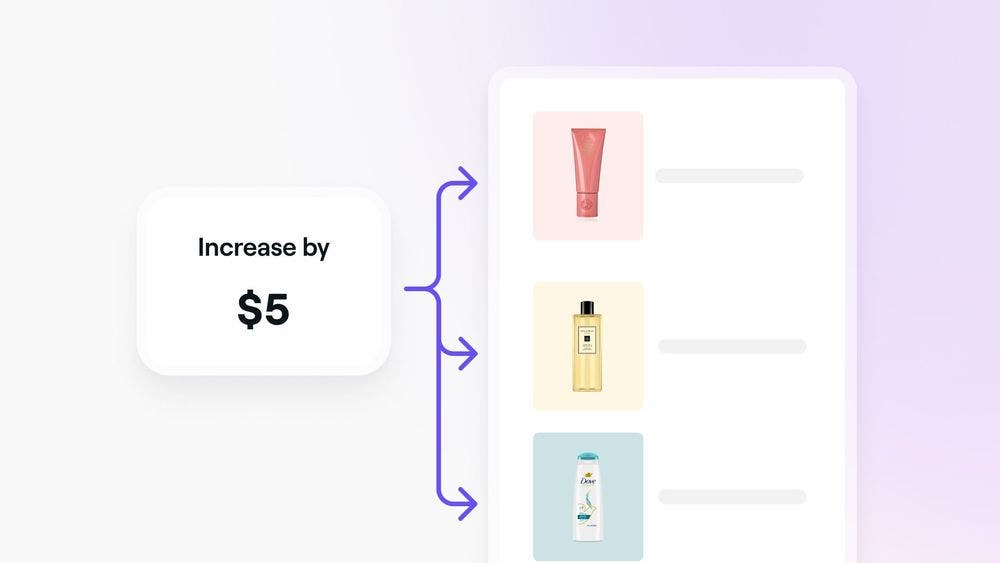
Оптимизируйте обновление цен сразу для нескольких товаров. Узнайте, как с помощью массового редактора изменять розничные цены и цены поставщика, чтобы обеспечить единообразие и точность цен по всему ассортименту.
В этой статье

  • С чего начать
  • Массовое редактирование розничных цен
  • Массовое изменение цен поставщика

С чего начать

Прежде чем выполнять массовое редактирование списка товаров, убедитесь, что у вас есть необходимые разрешения. Если вы участник команды:

  • Запросите у владельца рабочего пространства разрешение для товаров и выполнения массовых операций.

Массовое редактирование розничных цен

Чтобы использовать массовый редактор для розничных цен:

  1. Откройте Каталог и выберите Товары.
  2. Выберите товары, которые хотите отредактировать с помощью Массового редактора.
  3. Нажмите Массовый редактор, затем выберите Редактировать розничную цену.
  4. В разделе Выбрать действие выберите одно из следующих действий:
    1. Повысить цену: 
      Повысить текущие розничные цены на выбранные товары.
    2. Снизить цену: 
      Снизить текущие розничные цены на выбранные товары.
    3. Установить фиксированную цену: 
      Применить единую цену ко всем выбранным товарам.
  5. Для выполнения действия необходимо ввести сумму в процентах или конкретную сумму.
  6. Нажмите Обновить и подтвердите действие еще раз, чтобы продолжить.

Чтобы использовать массовый редактор для розничных цен:

  1. Откройте Каталог и выберите Товары.
  2. Нажмите Действия (три точки) в правом верхнем углу, затем нажмите Выбрать товары. 
  3. Нажмите на товары, которые хотите отредактировать с помощью Массового редактора.
  4. Выберите Массовый редактор, затем выберите Редактировать розничную цену.
  5. В разделе Выбрать действие выберите одно из следующих действий: 
    1. Повысить цену: 
      Повысьте текущие розничные цены на выбранные товары.
    2. Снизить цену: 
      Снизить текущие розничные цены на выбранные товары.
    3. Установить фиксированную цену: 
      Примените единую цену ко всем выбранным товарам.
  6. Для выполнения действия необходимо ввести сумму в процентах или конкретную сумму.
  7. Нажмите Обновить и подтвердите действие еще раз, чтобы продолжить.

Вы также можете установить флажок рядом с Название товара, чтобы выбрать все товары сразу.

Массовое изменение цен поставщика

Чтобы использовать массовый редактор для изменения цен поставщика:

  1. Откройте Каталог и выберите Товары.
  2. Выберите товары, которые хотите отредактировать с помощью массового редактора.
  3. Нажмите Массовый редактор, затем выберите Изменить цену поставщика.
  4. В разделе Выбрать действие выберите одно из следующих действий:
    1. Повысить цену:
      Повысить текущие цены поставки выбранных товаров.
    2. Снизить цену: 
      Снизить текущие цены поставки выбранных товаров.
    3. Установить фиксированную цену:
      Применить единую цену ко всем выбранным товарам.
  5. Для выполнения действия введите сумму в процентах или конкретную сумму.
  6. Нажмите Обновить и подтвердите действие еще раз, чтобы продолжить.

Чтобы изменить цены поставщика с помощью массового редактора:

  1. Откройте Каталог и выберите Товары.
  2. Нажмите Действия (три точки) в правом верхнем углу, затем нажмите Выбрать товары. 
  3. Нажмите на товары, которые хотите отредактировать с помощью Массового редактора. 
  4. Нажмите Массовый редактор, затем выберите Редактировать цену поставки.
  5. В разделе Выбрать действие выберите одно из следующих действий:
    1. Повысить цену:
      Повысьте текущие цены поставки выбранных товаров.
    2. Снизить цену: 
      Снизить текущие цены поставки выбранных товаров.
    3. Установить фиксированную цену:
      Примените единую цену ко всем выбранным товарам.
  6. Чтобы выполнить действие, введите сумму в процентах или конкретную сумму.
  7. Нажмите Обновить и подтвердите действие еще раз, чтобы продолжить.

Часто задаваемые вопросы

    • Нет, изменения не регистрируются в вашем бизнес-профиле. Рекомендуем внимательно проверять все обновления перед их подтверждением.


Список товаров


Статьи по теме

Было ли это руководство полезным?

Список товаров

Управлять поставщиками товаров, брендами и категориями

Организуйте свои товарные запасы, настроив поставщиков товаров, бренды и категории и управляя ими.

Добавить товары в запасы

Настройте подробный список товаров, чтобы уровни запасов всегда были точными и готовыми к продажам клиентам.

Импорт существующего списка товаров

Поддерживайте актуальность уровней запасов, используя шаблон товара или CSV-файл для массовой загрузки.

Массовый редактор розничных цен и цен поставщика

Оптимизируйте обновление цен, массово редактируя розничные цены и цены поставщика для нескольких товаров одновременно.

Обновить и удалить товары

Поддерживайте точность и актуальность своих запасов, обновляя и удаляя элементы из своего запаса.

Статьи по теме

Управлять поставщиками товаров, брендами и категориями

Организуйте свои товарные запасы, настроив поставщиков товаров, бренды и категории и управляя ими.

Настройка отслеживания количества в наличии

Настройте уведомления о низком уровне запасов и количество повторного заказа, чтобы избежать недостатка или избытка товаров.

Перемещение запасов между филиалами

Оптимизируйте управление запасами, перемещая их между филиалами.

Fresha
Скачать приложение

О Fresha

Карьера

Справочный центр

Блог

Карта сайта

Для бизнеса

Для партнеров

Цены

Функции

Приложение для записи

Точка продаж

Платежи

Капитал

Маркетплейс

Поддержка

Статус

Юридическая информация

Политика конфиденциальности

Условия предоставления услуг

Условия использования

Fresha в соцсетях

Facebook
Linkedin
Instagram

© 2026 Fresha.com SV Ltd