ГлавнаяБаза знанийАкадемия Fresha
Отслеживание внутреннего использования товаров
Назад
  1. База знаний•
  2. Запасы товаров и товары•
  3. Отслеживание внутреннего использования товаров

Отслеживание внутреннего использования товаров

В этом руководстве вы узнаете, как пометить товары как предназначенные только для внутреннего использования, для позиций, используемых во время процедур или услуг.

В этой статье

  • Отметка товара как предназначенного только для внутреннего использования

Отметка товара как предназначенного только для внутреннего использования

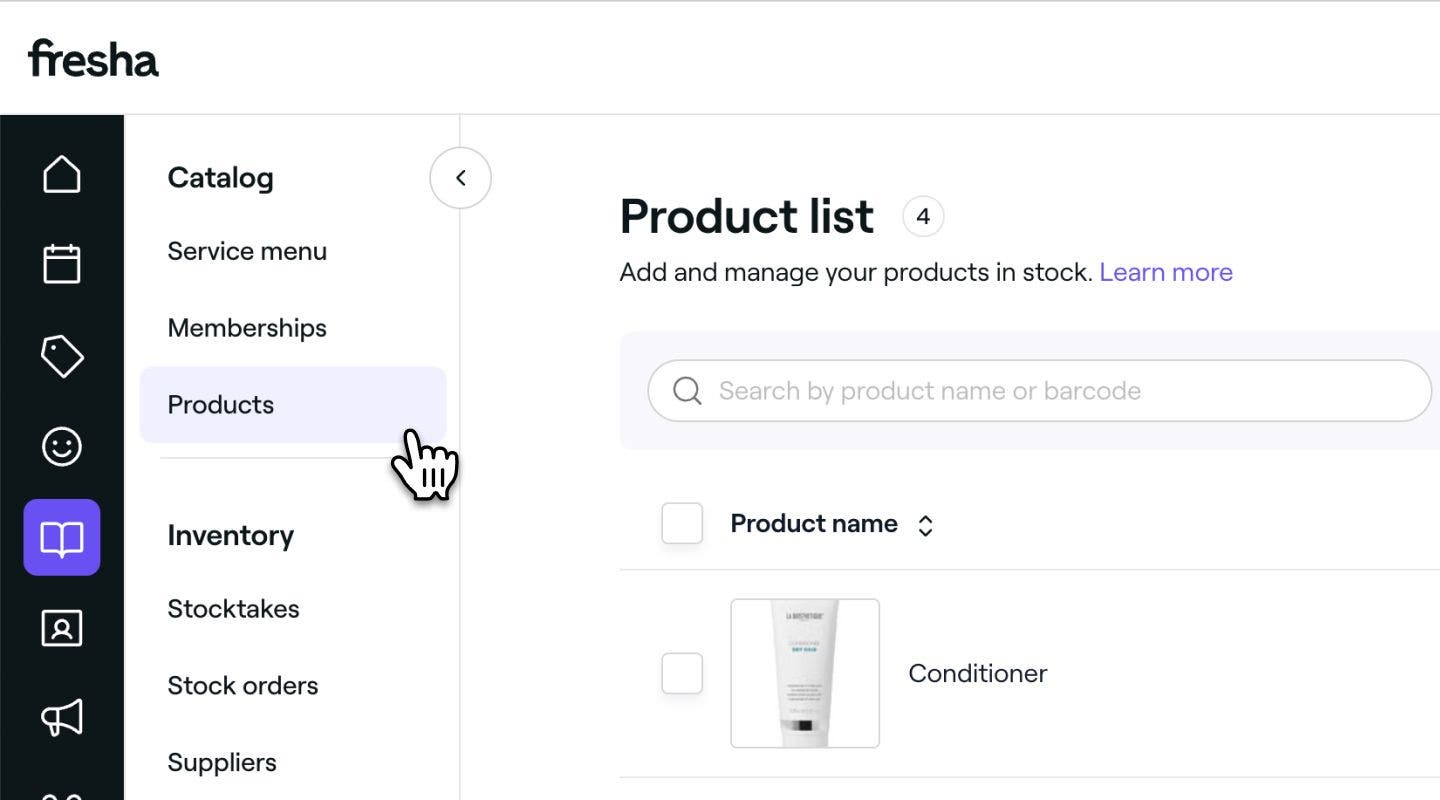
  1. В главном меню слева на экране перейдите в каталог. 

  2. Выберите Товары на панели меню слева.

    Товары Fresha.jpg

  3. В списке товаров нажмите на товар, который хотите обновить.
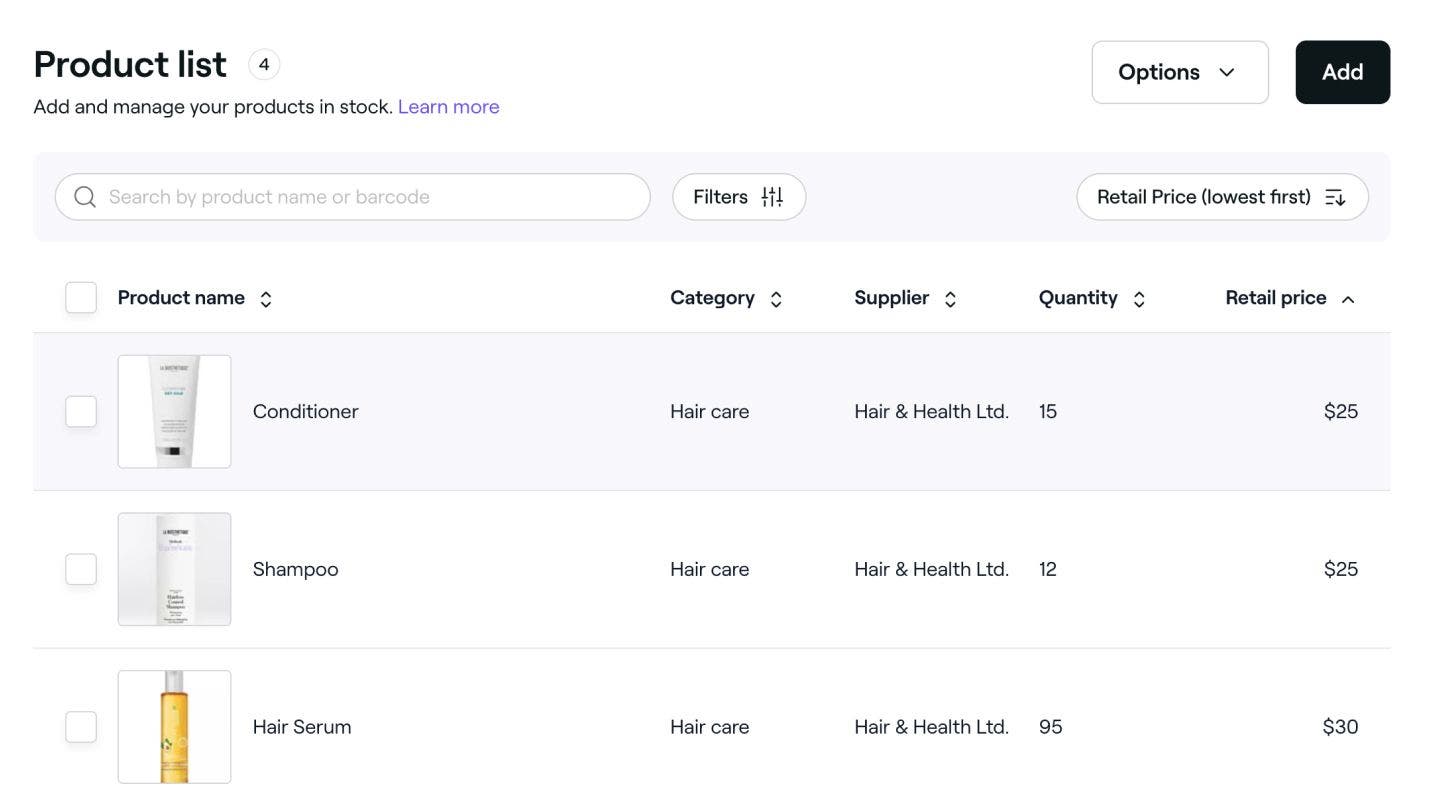
    Список товаров Fresha.jpg

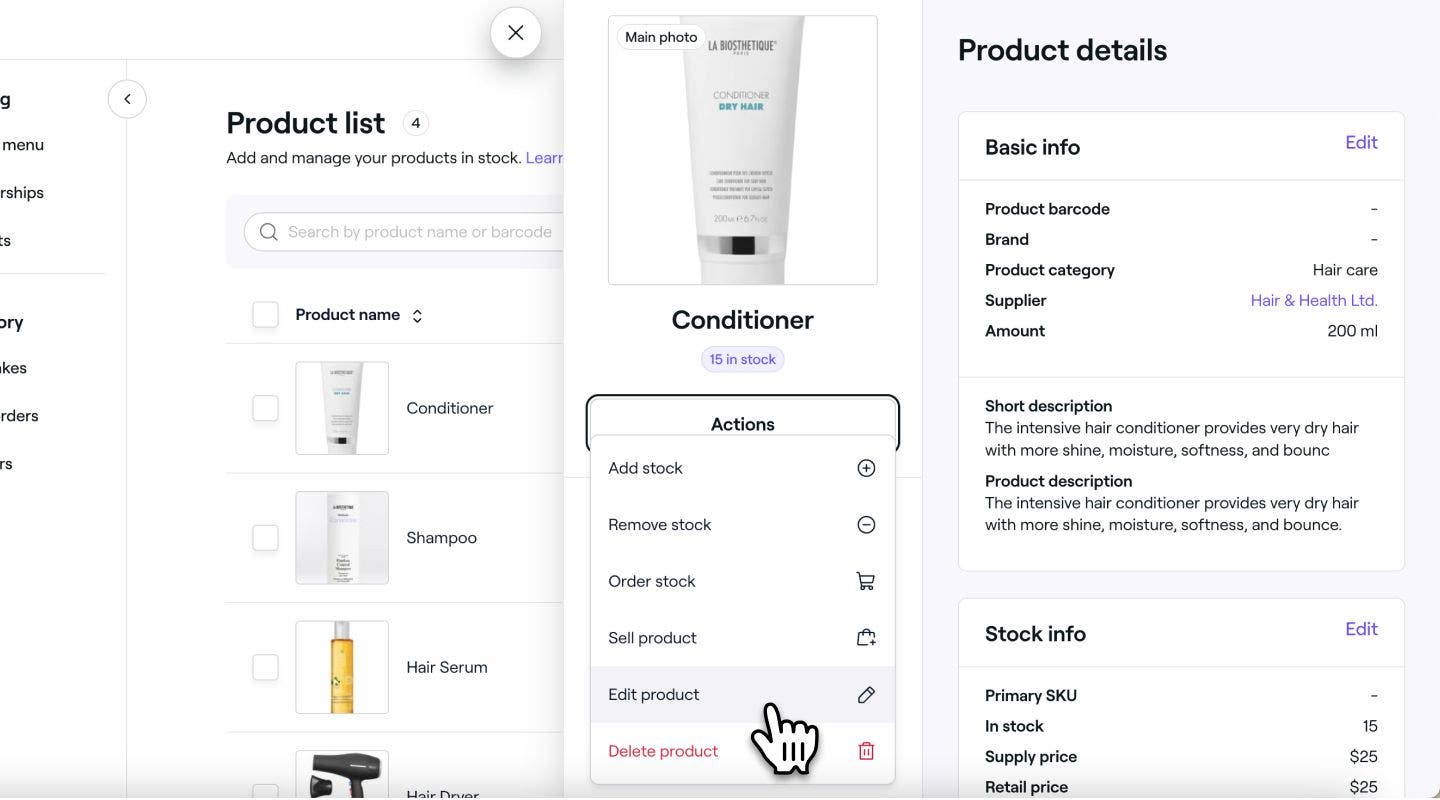
  4. В окне просмотра товара нажмите кнопку Действия справа и выберите Редактировать товар на панели. Изменить сведения о товаре Fresha.jpg
  5. В разделе Розничные продажи выключите переключатель Включить розничные продажи.
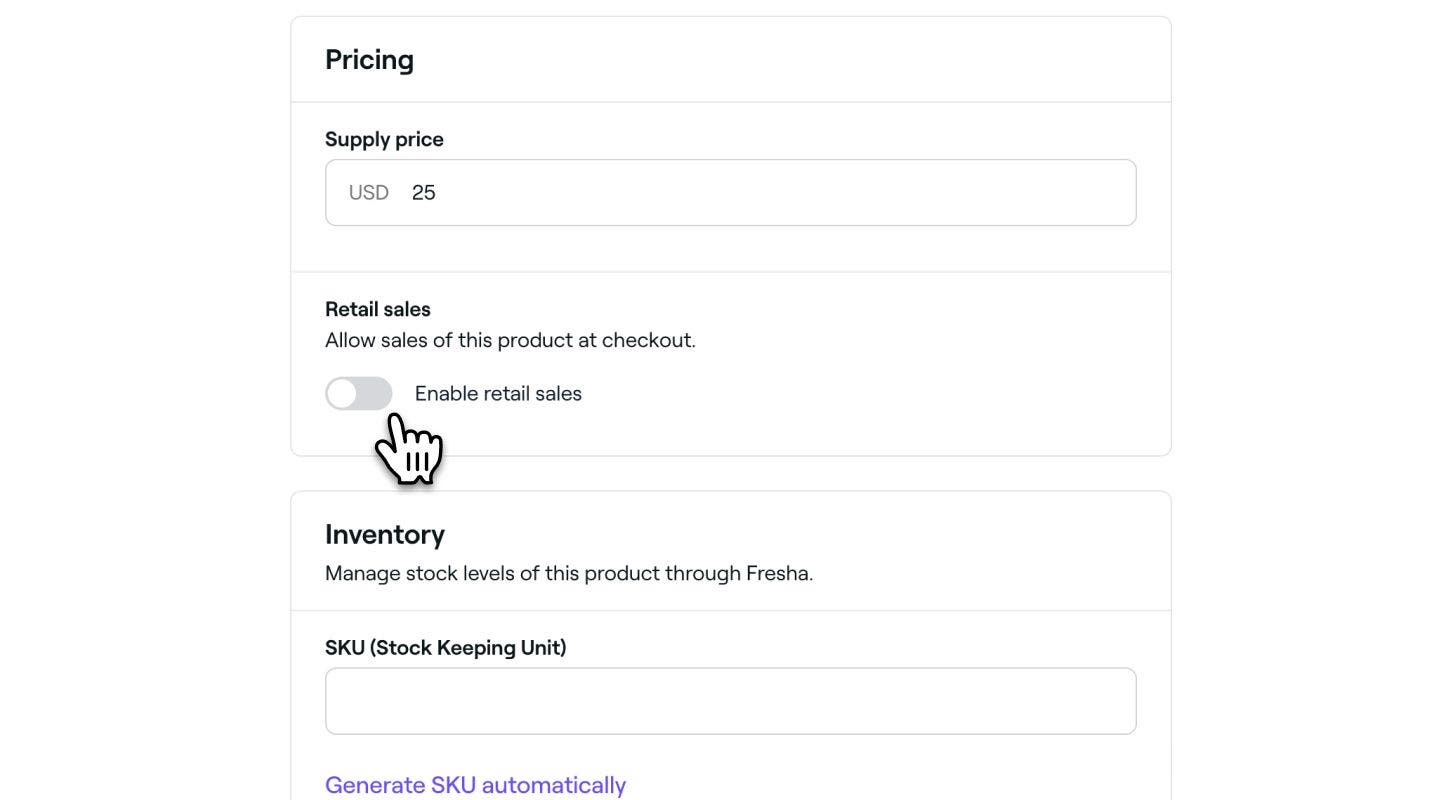
    Отметить товар как предназначенный для внутреннего использования Fresha.jpg

  6. Нажмите Сохранить в правом верхнем углу, чтобы обновить сведения о товаре.
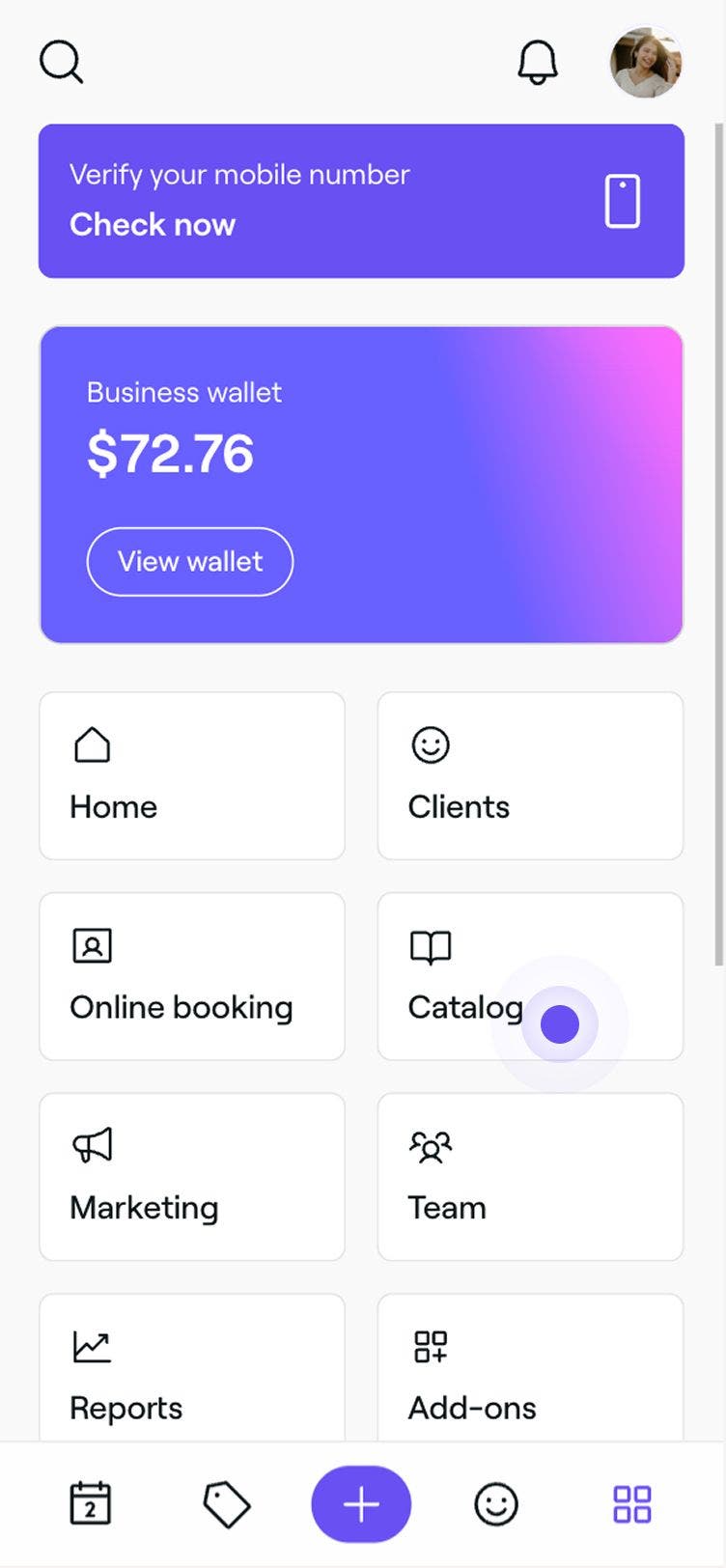
  1. В главном меню в нижней части экрана нажмите на значок Еще и выберите Каталог. 

    Fresha menu.jpg

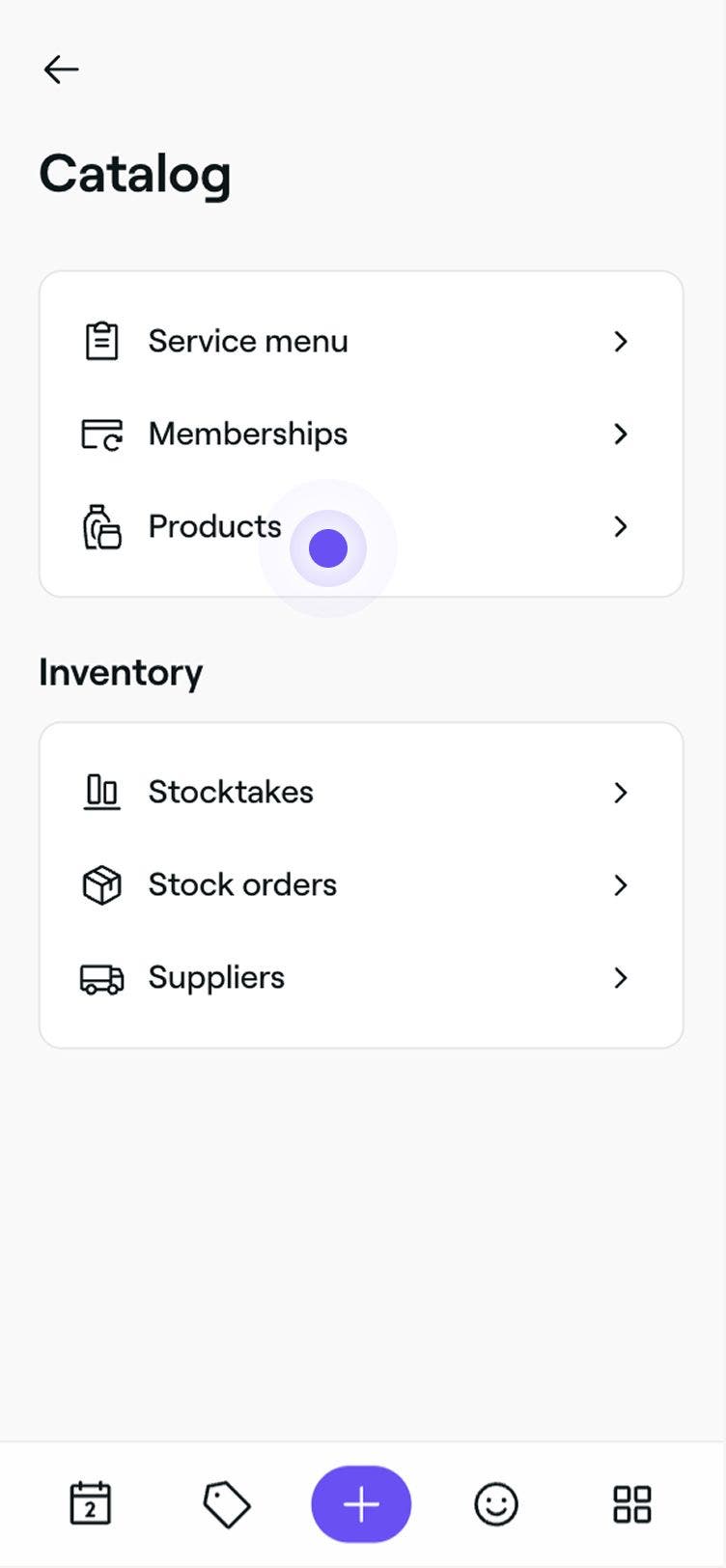
  2. Выберите Товары на панели меню.

    mobile_product menu fresha.jpg

  3. В списке товаров нажмите на товар, который хотите обновить.

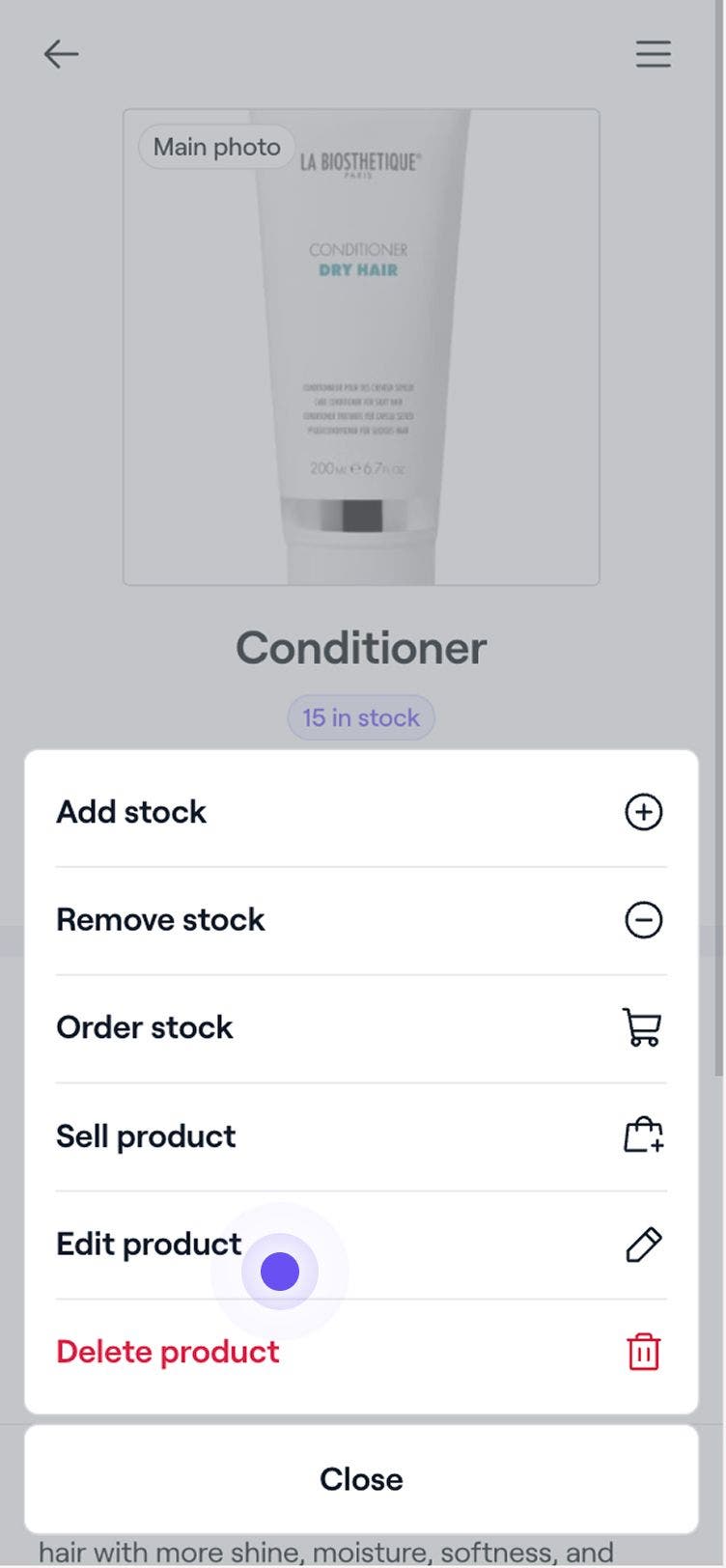
  4. В окне товара нажмите кнопку Действия и выберите на панели Изменить товар.

    телефон_изменить товары fresha.jpg

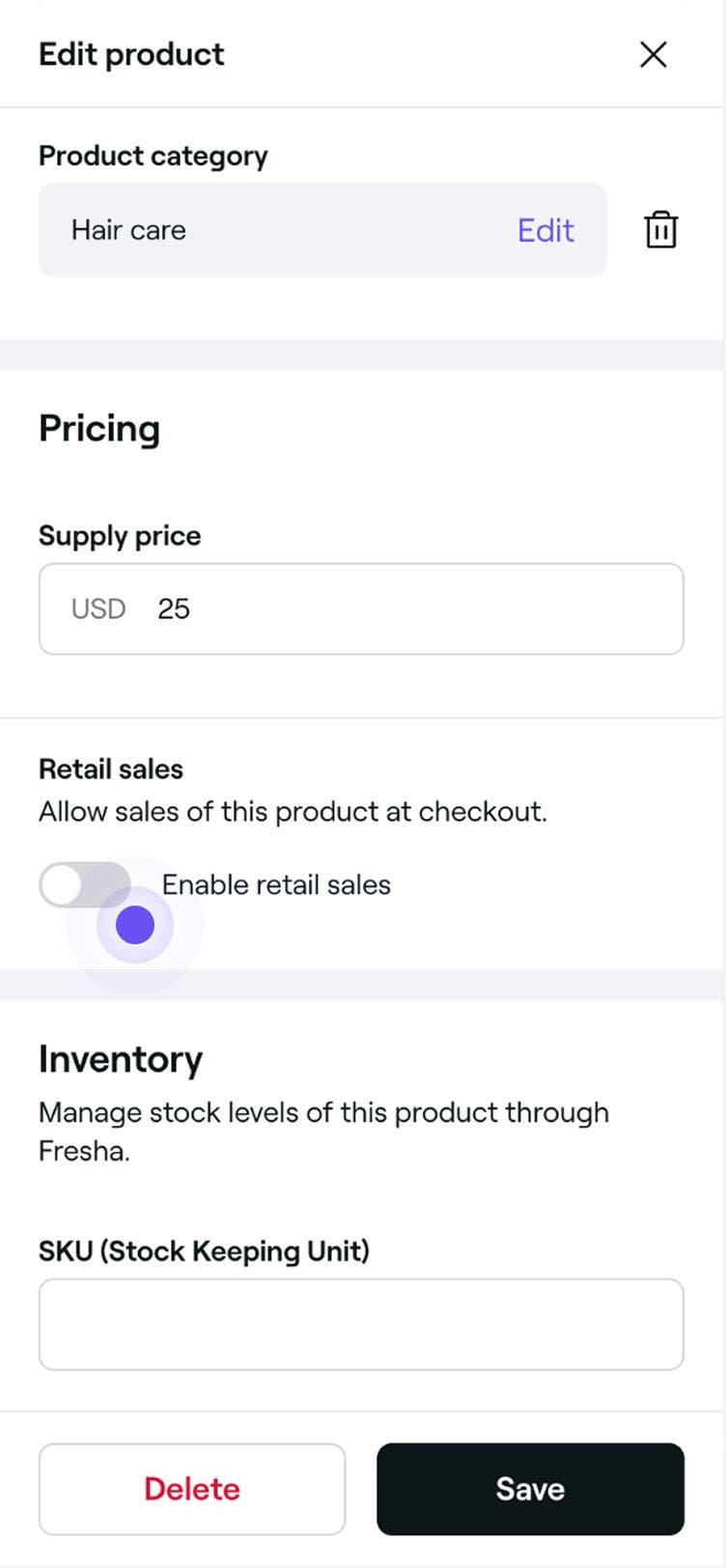
  5. В разделе Розничные продажи выключите переключатель Включить розничные продажи.

    телефон_отметить товары как для внутреннего использования.jpg

  6. Нажмите Сохранить в правом нижнем углу, чтобы обновить сведения о товаре.
После сохранения этот товар больше не будет отображаться как опция для продажи при оформлении заказа, онлайн или в магазине. Любое использование товара, зарегистрированное при инвентаризации, будет классифицироваться как внутреннее.

Часто задаваемые вопросы

    • Уменьшите запас товаров для внутреннего использования, когда позиции используются командой, а не продаются клиентам. В главном меню слева на экране перейдите в Каталог и выберите Товары. Нажмите на товар, который хотите обновить, выберите Действия, а затем Удалить запас. Во всплывающем окне введите использованное количество и выберите причину, а затем нажмите Сохранить.

      Вы можете просмотреть полную историю всех операций по удалению запасов вручную в истории запасов вашего товара. В главном меню слева на экране перейдите в Каталог и выберите Товары. Нажмите на товар, который хотите проверить, а затем нажмите История запасов. Во всплывающем окне нажмите на запись, чтобы просмотреть сведения об аудите.


Запасы товаров

Было ли это руководство полезным?

Запасы товаров

Настройка отслеживания количества в наличии

Настройте уведомления о низком уровне запасов и количество повторного заказа, чтобы избежать недостатка или избытка товаров.

Выполнить инвентаризацию

Регулярно проводите инвентаризацию, чтобы выявлять расхождения и отслеживать значение запасов.

Отслеживание внутреннего использования товаров

Отметьте товары как предназначенные только для внутреннего использования, если они используются во время процедур или услуг.

Создать заказы на пополнение запасов

Эффективно управляйте запасами, создавая заказы на товары и отправляя их напрямую поставщикам.

Перемещение запасов между филиалами

Оптимизируйте управление запасами, перемещая их между филиалами.

Fresha
Скачать приложение

О Fresha

Карьера

Справочный центр

Блог

Карта сайта

Для бизнеса

Для партнеров

Цены

Функции

Приложение для записи

Точка продаж

Платежи

Капитал

Маркетплейс

Поддержка

Статус

Юридическая информация

Политика конфиденциальности

Условия предоставления услуг

Условия использования

Fresha в соцсетях

Facebook
Linkedin
Instagram

© 2026 Fresha.com SV Ltd