Creează conexiuni de date noi
În acest ghid, vei afla cum să realizezi integrarea cu platforme precum Tableau, Power BI și Google Looker Studio pentru a crea panouri de control în timp real, rapoarte detaliate și pentru a descoperi perspective valoroase adaptate afacerii tale.
Utilizarea eficientă a acestei integrări necesită cunoștințe tehnice, iar experiența anterioară cu conectorii de date este utilă atât pentru configurare, cât și pentru interpretarea datelor.
În acest articol
Creează o conexiune de date nouă
După ce ai activat modulul suplimentar conector de date pentru afacerea ta, poți crea noi conexiuni de date cu peste 40 de instrumente externe. Pentru a începe sincronizarea datelor tale cu instrumente externe, va trebui mai întâi să creezi acea conexiune prin Fresha.
- Din meniul principal din partea stângă a ecranului, mergi la Rapoarte.
- În panoul din meniul din stânga, selectează Conector de date pentru a-ți gestiona conexiunile de date.

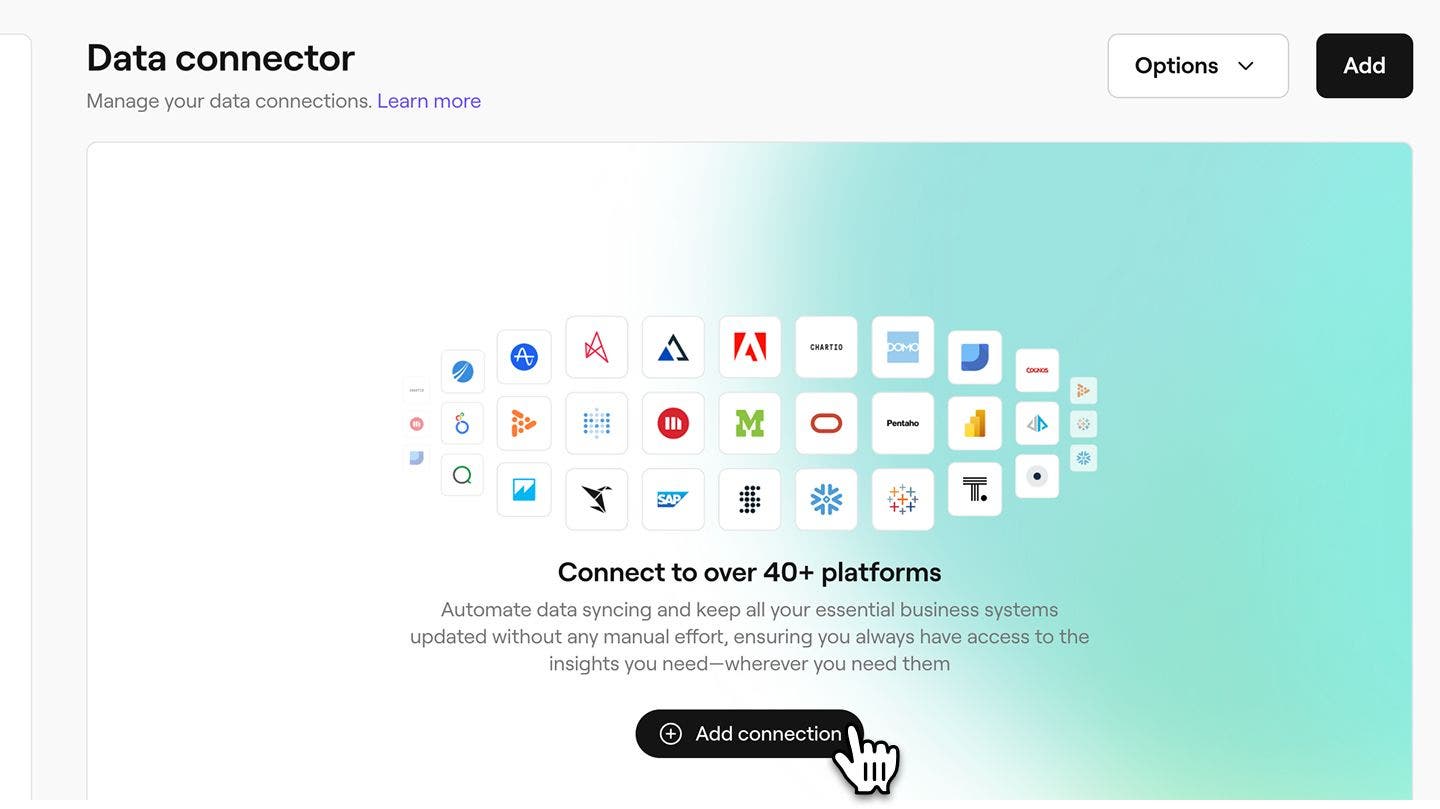
- Din prezentarea generală a conectorului de date, fă clic pe butonul Adaugă conexiuni pentru a crea o nouă conexiune de date.
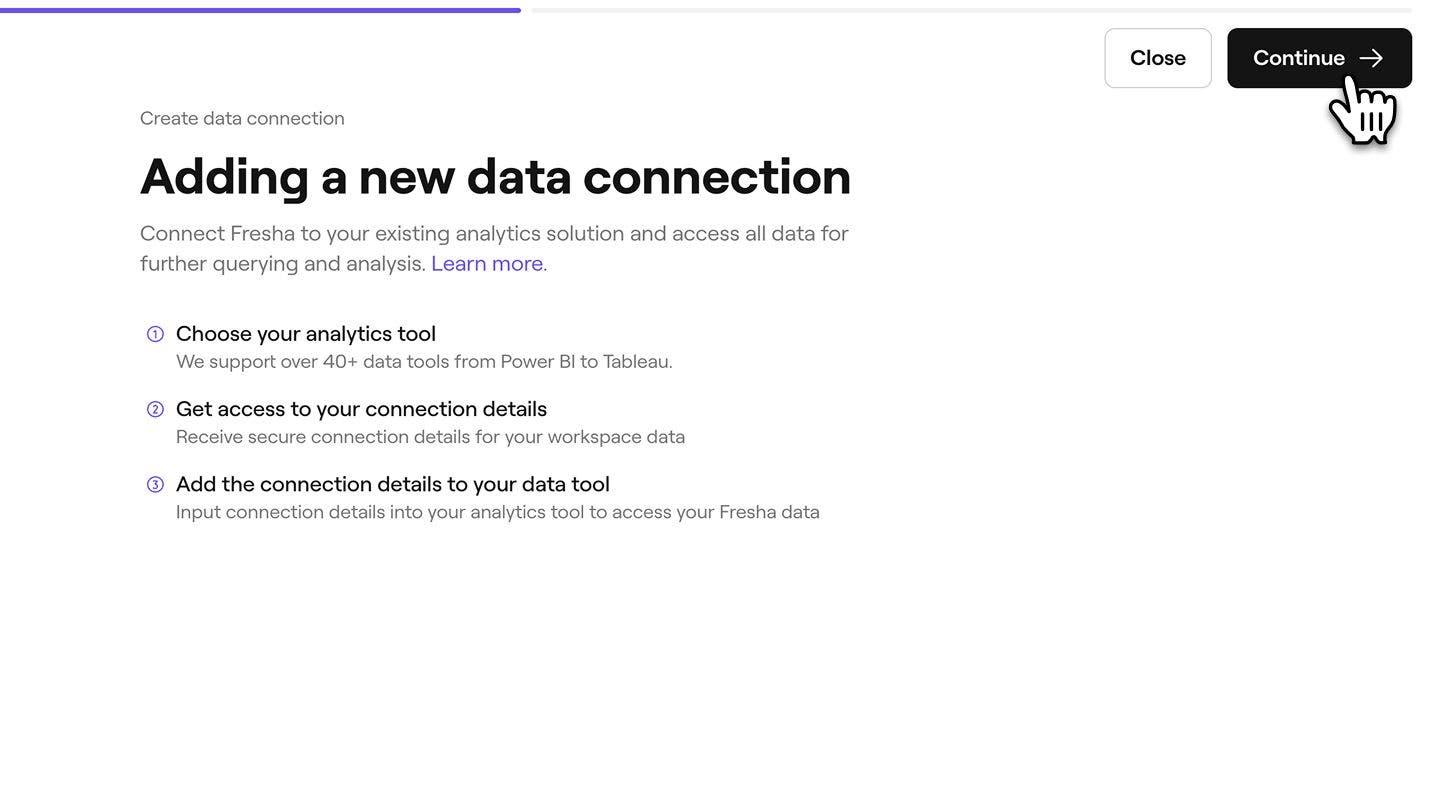
- După ce ai consultat prezentarea generală a creării unei conexiuni de date, fă clic pe butonul Continuă din partea dreaptă sus a ecranului pentru a continua.
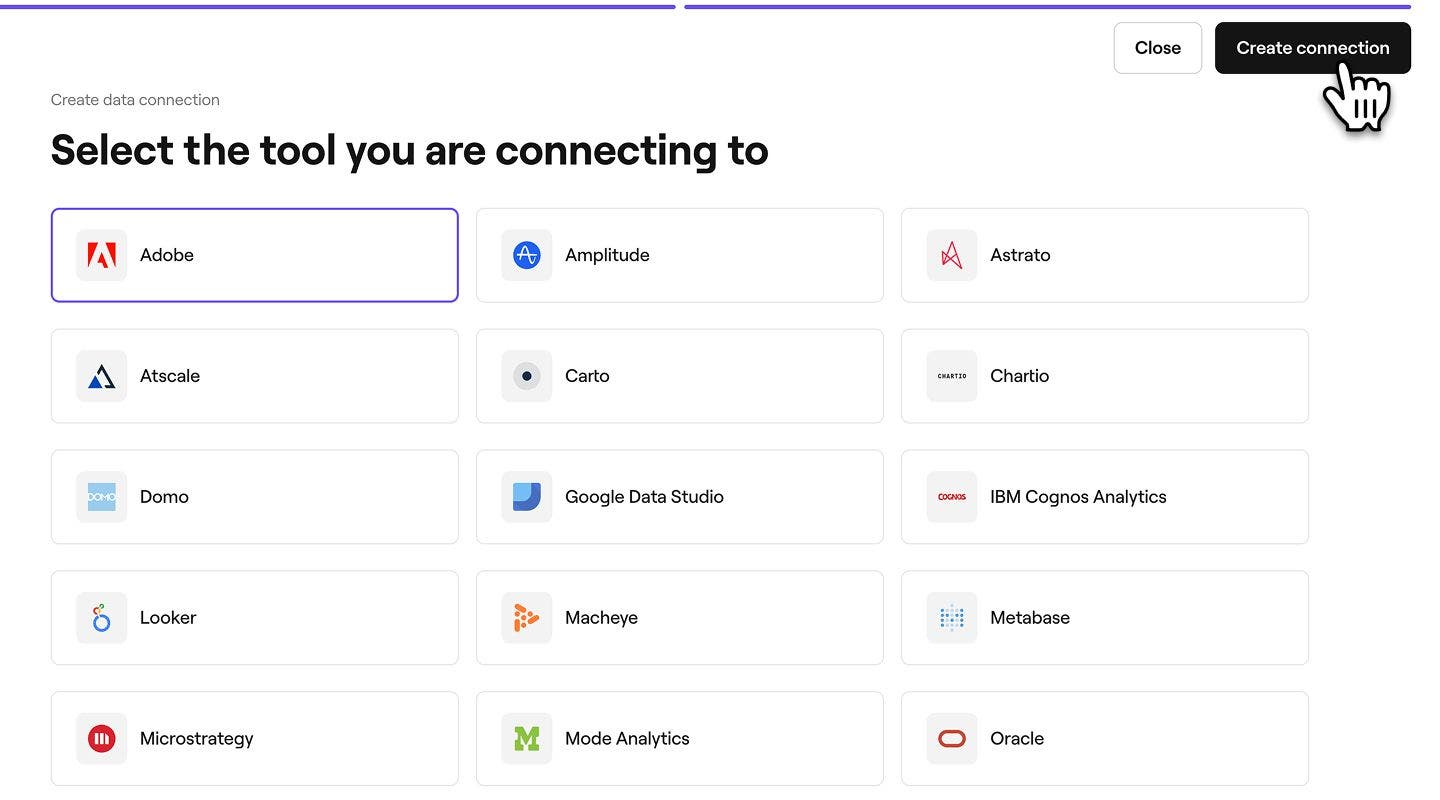
- Selectează instrumentul extern din lista de conexiuni. Dacă instrumentul tău nu este în listă, fă clic pe opțiunea Instrumente personalizate din partea de jos și introdu propriul instrument.
- După ce ai selectat instrumentul, fă clic pe butonul Creează conexiune din partea dreaptă sus a ecranului pentru a conecta Fresha Connect cu instrumentul tău.
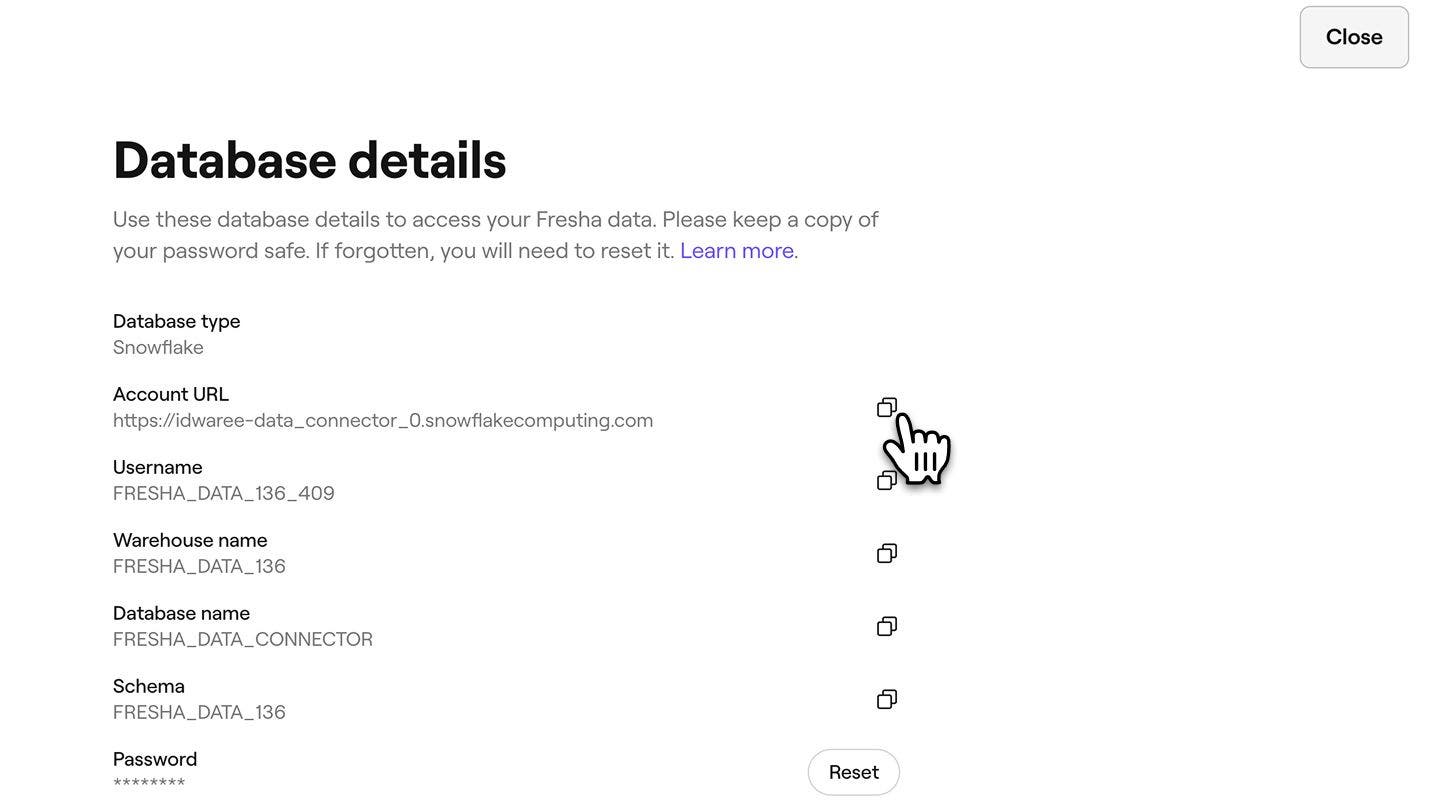
- După crearea conexiunii, vei primi Detaliile bazei de date pentru a le copia și lipi în instrumentul tău extern. Aceste detalii includ:
- Tipul bazei de date = Snowflake
- URL cont (uneori denumit „Nume cont”)
- Nume de utilizator
- Numele depozitului
- Numele bazei de date
- Schemă
- Parolă
- Pentru a îmbunătăți securitatea, poți adăuga și o cheie publică pentru a stabili o conexiune de încredere.
- O cheie publică adaugă un nivel suplimentar de securitate conexiunii tale. Dacă sistemul tău necesită autentificare SSH securizată, poți încărca o cheie publică în Fresha. Acest lucru asigură faptul că numai utilizatorii autorizați îți pot accesa datele.
- Pentru a adăuga o cheie publică, fă clic pe butonul Adaugă cheie.

- În fereastra pop-up, introdu cheia publică unică și accesează butonul Salvează pentru a o aplica la detaliile bazei de date.

- Pentru a ieși din pagina cu detaliile bazei de date, dați clic pe butonul Închideți din partea dreaptă sus a ecranului pentru a reveni la Conexiunile de date.
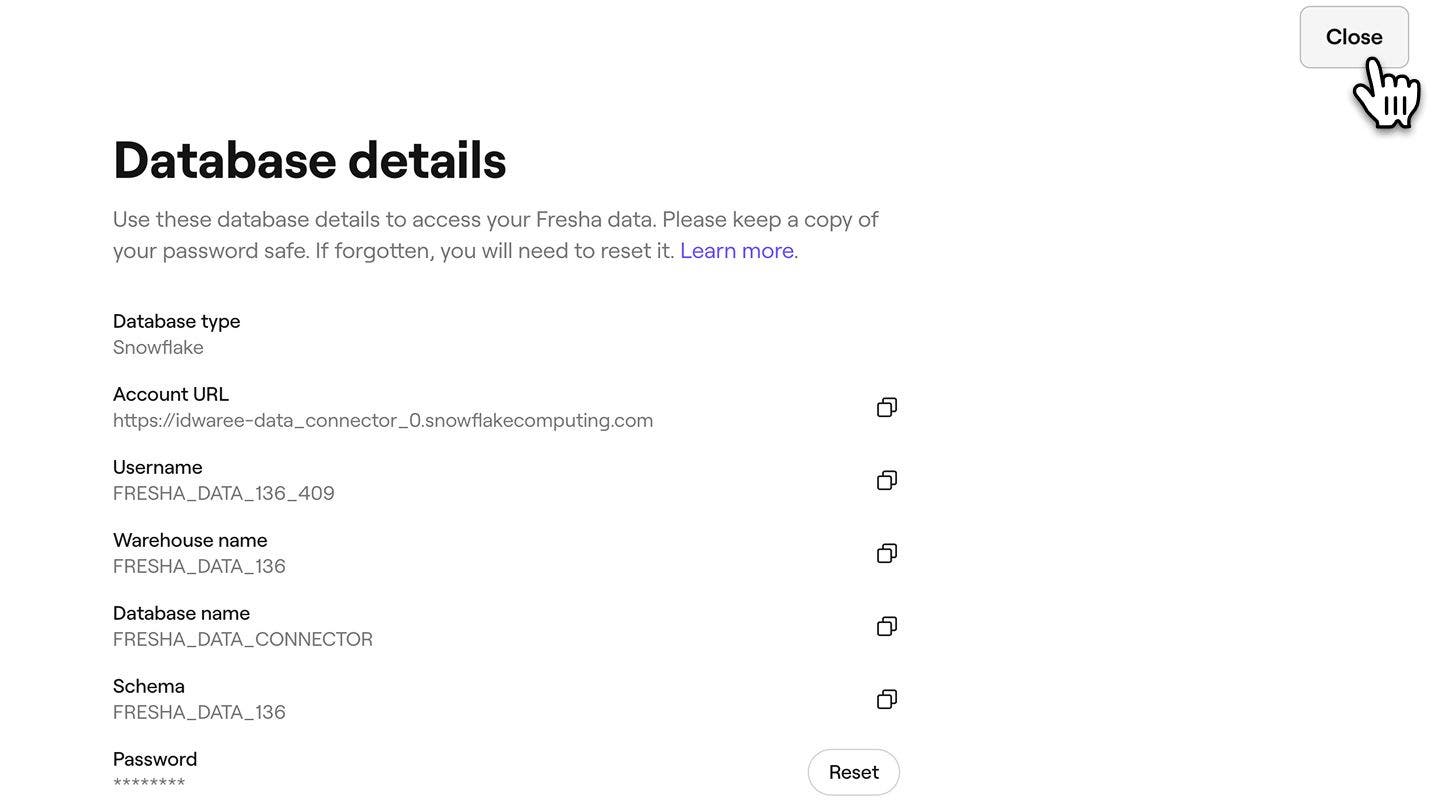
După ce ai creat o conexiune de date nouă, vei primi și un e-mail care conține detaliile bazei de date pentru acea conexiune.
Detaliile bazei dvs. de date includ o parolă care poate fi vizualizată o singură dată din motive de securitate. Îți recomandăm să salvezi această parolă într-un loc sigur pentru a o putea folosi în viitor. Dacă pierzi parola de conectare a datelor, va trebui să îți resetezi parola pe Fresha pentru a-ți reconecta datele.
Primeste date Fresha
Poți utiliza detaliile bazei de date furnizate pentru a primi date Fresha (prin Snowflake) pe o gamă largă de instrumente de date externe. Pașii exacți pot varia în funcție de platformă, dar mai jos am oferit exemple de instrucțiuni pentru Fresha Connect cu software-uri populare.
Pași de configurare pentru instrumente populare
-
Autentifică-te în Google Looker Studio.
-
Fă clic pe +, apoi selectează Data Source.
-
În secțiunea Partner Connectors, selectați conectorul Snowflake (conectorul cu sigla Snowflake).
-
Dacă este necesar, autorizați Google Looker Studio să utilizeze acest conector al comunității.
-
Introdu următoarele date de autentificare de utilizator Snowflake pentru a te conecta la Snowflake:
- Nume de utilizator
- Parola sau cheia privată
-
Dați clic pe Trimite.
-
Furnizează următorii parametri necesari pentru a te conecta la contul tău Snowflake:
- URL cont
- Rol
- Depozit
- Bază de date
- Schemă
- Interogare SQL
Notă: Interogarea SQL nu se poate încheia cu punct și virgulă.
-
Dați clic pe Conectare.
Este afișată o pagină care conține câmpuri pentru sursa de date.
-
Pentru a vizualiza datele, accesează Creează raport sau Explorează.
- Selectează Obține date din panglica Pagina de pornire din Power BI Desktop, selectează Bază de date din categoriile din stânga, selectează Snowflake și apoi selectează Fresha Connect.
- În fereastra Snowflake care apare, introduceți numele serverului dvs. Snowflake în Server și numele depozitului dvs. de calcul Snowflake în Warehouse.
- Opțional, introdu valori în orice opțiuni avansate pe care dorești să le utilizezi pentru a modifica interogarea de conectare, cum ar fi o valoare text de utilizat ca nume de rol sau un timp de așteptare pentru comandă. Pentru mai multe informații: Fresha Connect folosind opțiuni avansate
- Selectați OK.
- Pentru a te conecta la depozitul tău de calcul Snowflake, introdu numele de utilizator și parola, apoi selectează Conectează-te.
- În Navigator, selectați unul sau mai multe elemente de importat și utilizat în Power BI Desktop. Apoi selectați fie Încărcare pentru a încărca tabelul în Power BI Desktop, fie Transformare date pentru a deschide Editorul Power Query, unde puteți filtra și rafina setul de date pe care doriți să îl utilizați și apoi puteți încărca acel set de date rafinat în Power BI Desktop.
- Selectați Importați pentru a importa datele direct în Power BI sau selectați DirectQuery, apoi selectați OK. Pentru mai multe informații: Utilizarea DirectQuery în Power BI Desktop
- Pe ecranul Fresha Connect, sub To a Server, selectați More, apoi selectați Snowflake.
- În fila General, introdu numele serverului la care dorești să te conectezi.
- (Opțional) Introduceți Rolul și Depozitul.
- Selectați metoda de autentificare pe care o veți utiliza: Nume de utilizator și parolă, Nume de utilizator și parolă Okta, Conectare utilizând OAuth sau Conectare utilizând perechea de chei.
- (Opțional) Selectează Initial SQL dacă dorești să rulezi o comandă SQL la începutul fiecărei conexiuni. Pentru mai multe informații, consultă Run Initial SQL.
- (Opțional) Pentru Tableau Desktop și Server, introduceți în fila Avansat orice parametri personalizați pe care doriți să îi utilizați pentru această conexiune. (Indisponibil pe Tableau Cloud)
- Finalizează pașii de conectare pentru metoda de autentificare selectată:
- Conectați-vă utilizând OAuth:
- Click pe Conectare.
- În pagina web care se deschide, conectează-te la Snowflake introducând numele de utilizator și parola și selectând Conectează-te. Alternativ, selectați Single Sign On dacă Snowflake este configurat pentru Asistență SSO.
- Faceți clic pe OK pentru a confirma autorizarea de accesare a datelor dvs. Snowflake.
- Nume de utilizator și parolă:
- Introdu numele de utilizator și parola opțională.
- Dați clic pe Conectare.
- Numele de utilizator și parola Okta:
- Introdu numele de utilizator și parola opțională.
- Introdu SAML IdP opțional (adresa URL pentru serverul tău Okta).
- Click pe Conectare.
- Semnează utilizând perechea de chei
- În Server, introduceți adresa serverului Snowflake.
- Introdu Warehouse și, opțional, Role.
- În Autentificare, selectați Conectare utilizând perechea de chei.
- Introdu Numele de utilizator asociat cu aceste chei.
- În Fișier cheie privată, navigați la fișierul .p8 care conține cheia dvs. privată.
- (Opțional) Introduceți Parola fișierului cu cheia privată dacă acesta este protejat cu o parolă.
- Conectați-vă utilizând OAuth:
- Apoi, urmește instrucțiunile din secțiunea Configurarea sursei de date.
- Deschideți Qlik Sense și navigați la Data Manager, apoi la Add Data.
- Alegeți Snowflake ca sursă de date.
- Introdu datele de conectare:
- Server (URL-ul contului)
- Nume de utilizator
- Parola
- Selectați Depozitul, Baza de date și Schema.
- Fă clic pe Testează conexiunea pentru a verifica.
- Incarca datele in Qlik Sense.
- Accesează pagina de pornire Mode pentru spațiul de lucru în care dorești să adaugi conexiunea și dă clic pe numele tău în colțul din stânga sus.
- Dă clic pe Fresha Connect a Database.
- Selectează baza de date din listă.
- Urmește instrucțiunile de pe ecran pentru a conecta baza de date.
- Introdu:
- URL cont (gazdă/server)
- Nume de utilizator
- Parola
- Warehouse
- Salveaza si testeaza conexiunea.
- Utilizează interogări SQL pentru a explora datele tale Fresha.
- Descarcă programul de completare Snowflake Excel Add-In de pe pagina Snowflake Partner Connect sau direct din magazinul Excel.
- Deschide Excel și mergi la fila Snowflake (după instalare).
- Cu accesări la Adaugă conexiune și introdu detaliile conexiunii tale Snowflake:
- URL cont
- Nume de utilizator
- Parola**
- Warehouse
- Bază de date
- Schemă
- Importați datele:
- Utilizează Expertul de interogări al programului de completare Snowflake sau modul SQL pentru a scrie interogări și a extrage date în Excel.
- Descarcă driverul ODBC de pe pagina Snowflake Downloads și urmește instrucțiunile de instalare furnizate în documentație.
- Configurați sursa de date ODBC.
- Deschide Surse de date ODBC pe computerul tău (le vei găsi în Panoul de control).
- În fila User DSN, fă clic pe Add,
- Selectează Snowflake ODBC Driver și dă clic pe Finalizează.
- Introdu detaliile necesare:
- Numele sursei de date: un nume pentru această conexiune.
- Server (URL cont)
- Depozit
- Bază de date
- Schemă: (Opțional)
- Deschide Excel, mergi la fila Date și selectează Obține Date > Din Alte surse > Din ODBC.
- Alege DSN-ul pe care l-ai configurat pentru Fresha (Snowflake) și introdu datele tale de conectare.
Snowflake Connector pentru Google Looker Studio oferă o interfață către Google Looker Studio, un software de vizualizare a datelor pe care îl puteți utiliza pentru a transforma datele dvs. brute în valorile și dimensiunile necesare pentru a crea rapoarte și tablouri de bord. Acest conector este disponibil pentru utilizatorii cu un cont Google ca Conector partener în Google Looker Studio.
Pentru a utiliza Fresha Connect cu Google Looker Studio:
Pentru a te conecta la Power BI:
Pentru a vă conecta la Tableau:
Pentru a vă conecta la Qlik Sense:
Pentru a te conecta la Mode Analytics:
Pentru a te conecta la Excel:
Odată conectat, datele vor fi transferate automat în foile de lucru Excel.
Te poți conecta la datele tale Fresha (Snowflake) prin ODBC de la orice program software care acceptă această metodă.
Pentru a utiliza Fresha Connect folosind driverul ODBC:
Fresha Connect ODBC in instrumentul tau, de exemplu in Excel:
Acum poți rula interogări SQL direct din Excel și poți importa date din Snowflake în foi de lucru Excel.
Pentru alte instrumente BI, consultă documentația oficială a acestora privind conectarea la datele Fresha (prin Snowflake). Utilizează detaliile bazei de date furnizate mai sus pentru a configura conexiunea.
-
Întrebări frecvente
- Adobe - https://www.adobe.com/
- Amplitude - https://amplitude.com/
- Astrato - https://astrato.io/
- Atscale - https://www.atscale.com/
- CartO - https://carto.com/
- Chart IO - https://chartio.com/
- DOMO - https://www.domo.com/
- Google Data Studio - https://datastudio.google.com/
- IBM Cognos - https://www.ibm.com/products/cognos-analytics
- Looker - https://looker.com/
- MachEye - https://www.macheye.com/
- Metabase - https://www.metabase.com/
- Microstrategy - https://www.microstrategy.com/
- Mode - https://mode.com/
- Oracle - https://www.oracle.com/
- Pentaho - https://pentaho.com/
- Power BI – https://powerbi.microsoft.com/
- Pyramid - https://www.pyramidanalytics.com/
- QuickSight - https://quicksight.aws/
- Qilik - https://www.qlik.com/
- SAP - https://www.sap.com/
- Sigma - https://www.sigmacomputing.com/
- Sisense - https://www.sisense.com/
- Snowflake - https://www.snowflake.com/
- Tableau - https://www.tableau.com/
- TIBC - https://www.tibco.com/
- ThoughtSpot - https://www.thoughtspot.com/
- Alegeți un instrument ETL:
- Selectează un instrument care acceptă atât Snowflake ca sursă de date, cât și software-ul dorit ca destinație de date (de exemplu, Fivetran).
- Configurați Snowflake ca sursă:
- Furnizează instrumentului ETL datele tale de autentificare Snowflake (URL-ul contului, numele bazei de date, depozitul, numele de utilizator și parola).
- Definește tabelele sau interogările din Snowflake pentru a extrage datele.
- Configurează software-ul dorit ca destinație:
- Autentifică instrumentul ETL cu software-ul dorit utilizând acreditările API sau OAuth.
- Asociază datele Snowflake cu câmpurile dorite din software (de exemplu, facturi, cheltuieli etc.).
- Automatizați sincronizarea:
- Programează transferuri regulate de date în funcție de cerințele tale (de exemplu, zilnic, la fiecare oră).
- Exportă date din Snowflake:
- Interoghează și exportă date din Snowflake într-un fișier CSV utilizând instrumentul tău BI existent.
- Importă în software-ul dorit:
- Utilizează funcționalitatea de import a software-ului dorit pentru a încărca fișierul CSV în secțiunile relevante (de exemplu, tranzacții, facturi).
Fresha nu stochează parole pentru conexiunile de date pentru a asigura securitatea datelor afacerii tale. Dacă îți pierzi parola, poți genera cu ușurință o parolă nouă resetând-o.
Multe instrumente se pot conecta la datele Fresha folosind detaliile bazei de date furnizate; câteva exemple includ:
Există o serie de alte Opțiuni pentru a conecta datele tale Fresha cu un software care nu are o integrare Snowflake.
Opțiunea 1: Utilizarea instrumentelor middleware ETL/ELT
Instrumente precum Fivetran sau Stitch pot acționa ca intermediari între Snowflake și software-ul dorit. Iată cum se procedează:
Opțiunea 2: Exportarea și importarea datelor
Pentru fluxuri de lucru simple, manuale:
Puteți adăuga sau actualiza cheia publică deschizând conexiunea de date în fila Conector de date din Fresha și actualizând cheia de acolo.