AcasăBază de cunoștințeAcademia Fresha
Configurează-ți contul de comerciant
Înapoi
  1. Bază de cunoștințe•
  2. Cont personal•
  3. Configurează-ți contul de comerciant

Configurează-ți contul de comerciant

Află cum să-ți configurezi contul de comerciant în Fresha, astfel încât să poți începe să primești plăți direct de la clienți.

În acest articol

  • Cum funcționează un cont de comerciant
  • Configureaza-ti contul de comerciant

Cum funcționează un cont de comerciant

În calitate de membru liber-profesionist al echipei, poți primi plăți direct de la clienți printr-un cont de comerciant, ceea ce îți permite să-ți gestionezi câștigurile. Poți accesa în continuare instrumentele spațiului de lucru pentru a gestiona programările, vânzările și rapoartele, urmărindu-ți în același timp plățile în portofelul tău de comerciant.

Pentru a-ți configura contul de comerciant, proprietarul spațiului de lucru te adaugă ca comerciant, iar ție îți sunt trimise invitații prin e-mail pentru a te înregistra în spațiul său de lucru și a finaliza configurarea.

Configureaza-ti contul de comerciant

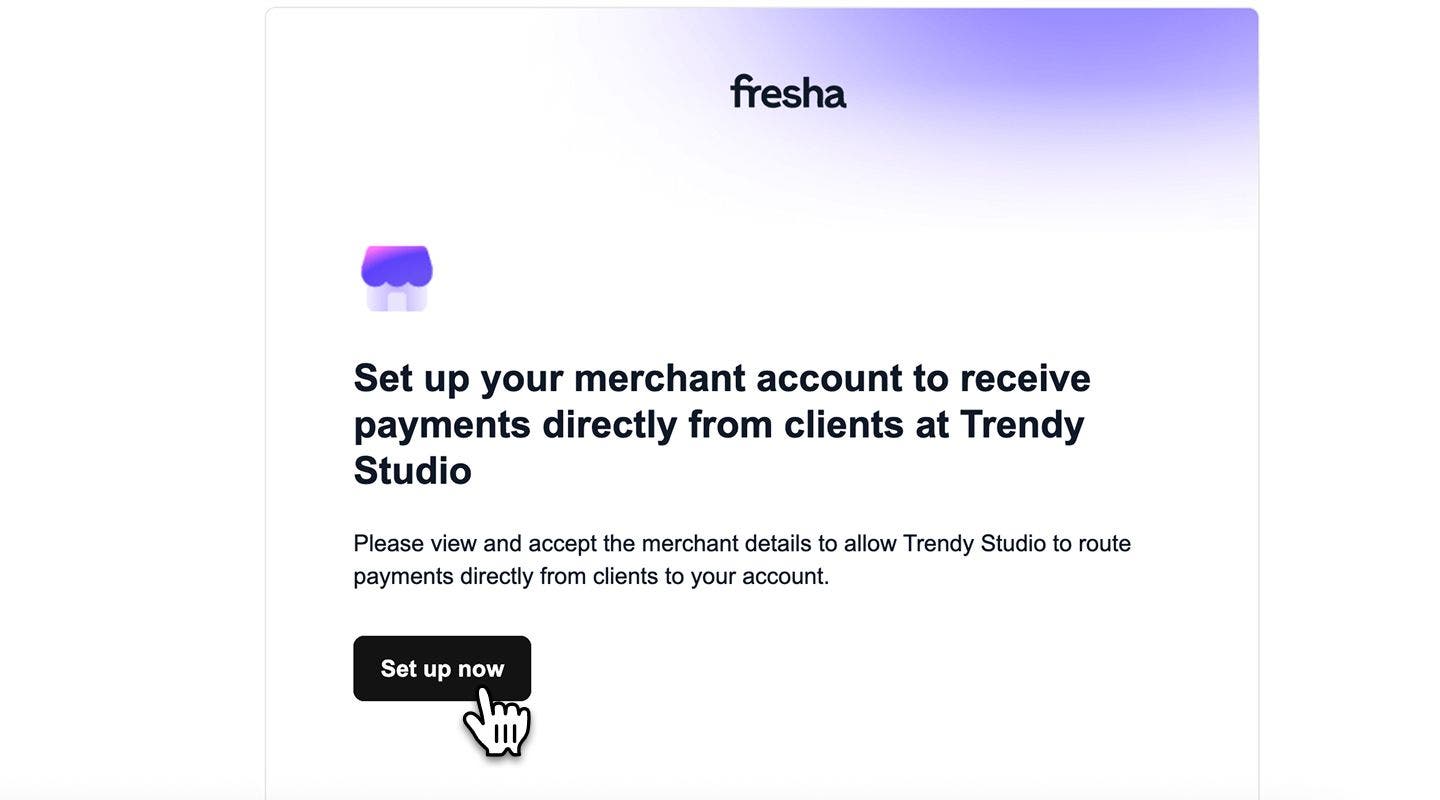
  1. Deschide invitația primită prin e-mail și selectează butonul Configurează acum.  
    1. Dacă sunt Noutăți în Fresha, vei avea câțiva pași suplimentari pentru a crea un cont. 
      team_member_merchant_web_1.jpg
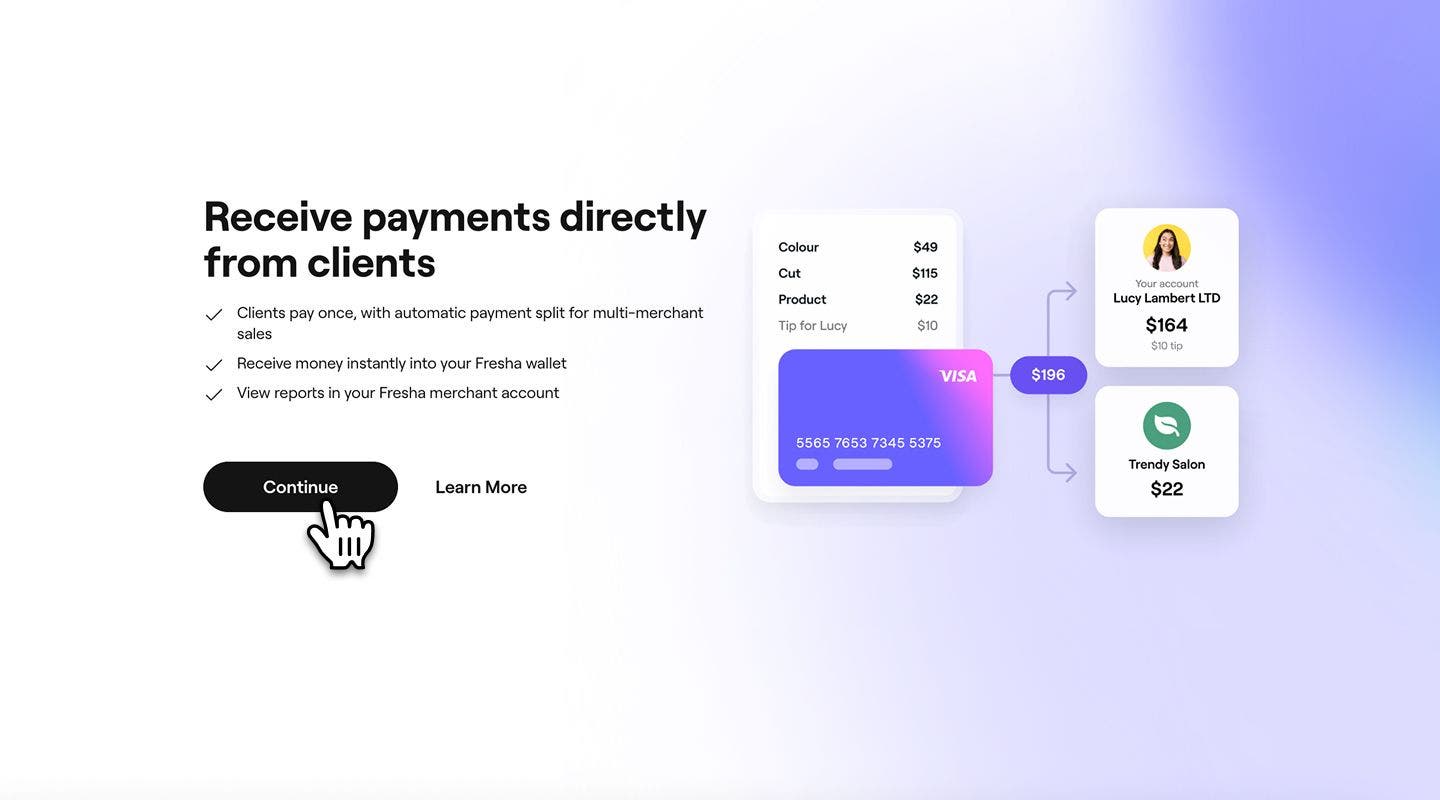
  2. După ce te-ai autentificat, dă clic pe butonul Continuă pentru a consulta condițiile pentru comercianți, care prezintă Setările contului tău, comisioanele și detaliile avansului pentru plăți.
    team_member_merchant_web_3.jpg
  3. Dă clic pe butonul Continuă pentru a consulta acordul tău de comerciant, care prezintă Setările contului tău, comisioanele și detaliile avansului pentru plăți.
  4. Selectează butonul Semnează acordul din partea dreaptă sus.
    team_member_merchant_web_4.jpg
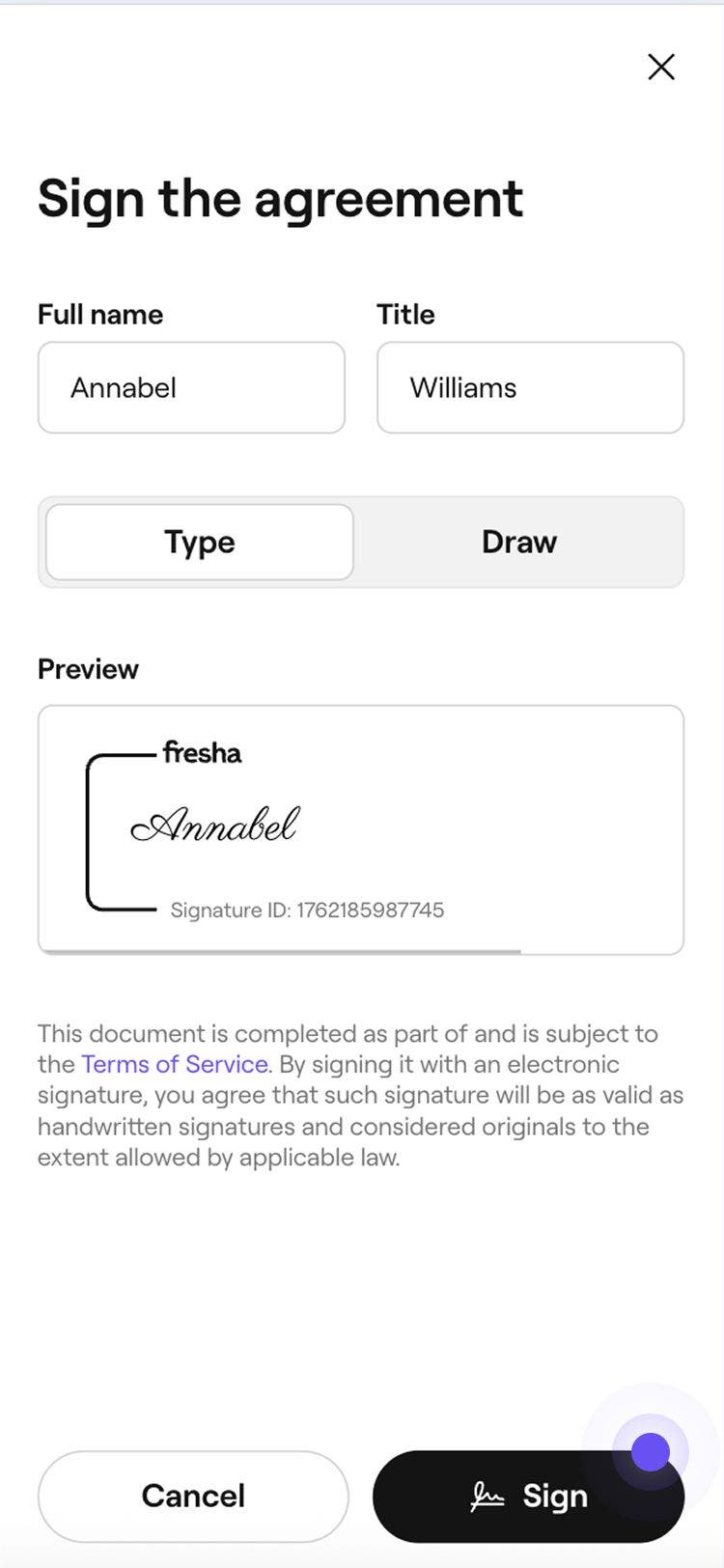
  5. În fereastra pop-up, introdu Numele complet și Funcția. Alege să Tastezi sau să Desenezi semnătura ta, apoi dă clic pe butonul Semnează.
    team_member_merchant_web_5.jpg
  6. Dă clic pe Continuă pentru a-ți configura detaliile de plată și pentru a începe să primești plăți direct de la clienți.
    team_member_merchant_web_6.jpg
  7. Alege unul dintre următoarele tipuri de cont care corespunde tipului de cont bancar în care dorești să primești plățile: 
    1. Comerciant unic, proprietar unic sau freelancer: Ești liber profesionist sau freelancer cu un cont bancar business.
    2. Companie: Ești reprezentantul unei companii cu un cont bancar business.
      team_member_merchant_web_7.jpg
  8. Urmește pașii de pe ecran și furnizează următoarele:
    1. Datele tale de identitate și un act de identitate valid, cum ar fi un pașaport.
    2. Datele contului bancar pentru contul în care doriți să fie transferate fondurile.
    3. Date de facturare: adaugă o metodă de plată și date de facturare.
  9. După trimitere, fă clic pe butonul Gata din partea dreaptă sus.
  1. Deschide invitația primită prin e-mail și selectează butonul Configurează acum.
    team_member_merchant_mob_1.jpg
    1. Dacă sunt Noutăți în Fresha, vei avea câțiva pași suplimentari pentru a crea un cont. 
  2. După ce te-ai conectat, atinge butonul Continuă pentru a consulta condițiile pentru comercianți.
    team_member_merchant_mob_3.jpg
  3. Selectează butonul Semnează acordul din dreapta sus.
    team_member_merchant_mob_4.jpg
  4. În fereastra pop-up, introdu Numele complet și Funcția. Alege să Tastezi sau să Desenezi semnătura ta, apoi dă clic pe butonul Semnează.
    team_member_merchant_mob_5.jpg
  5. Atinge Continuă pentru a configura detaliile de plată și pentru a începe să primești plăți direct de la clienți.
  6. Selectează unul dintre următoarele tipuri de cont care corespunde tipului de cont bancar în care dorești să primești plățile: 
    1. Comerciant unic, persoană fizică autorizată sau freelancer: Ești liber profesionist sau freelancer cu un cont bancar business.
    2. Companie: Ești reprezentantul unei companii cu un cont bancar business.
      team_member_merchant_mob_7.jpg
  7. Urmește pașii de pe ecran și furnizează următoarele:
    1. Datele tale de identitate și un act de identitate valid, cum ar fi un pașaport.
    2. Datele contului bancar pentru contul în care dorești să fie eliberate fondurile.
    3. Date de facturare: adaugă o metodă de plată și date de facturare.
  8. După trimitere, atinge butonul Gata.

Poți începe să accepți Plăți prin Fresha imediat, în timp ce datele tale sunt verificate. Dacă sunt necesare informații suplimentare, vei primi o notificare atât în contul tău, cât și prin e-mail.

Întrebări frecvente

    • În prezent, conturile de comerciant sunt disponibile pentru utilizatorii din Statele Unite.

      Dacă nu ai primit o invitație de a te înregistra într-un spațiu de lucru în calitate de comerciant, contactează proprietarul spațiului de lucru pentru a retrimite invitația.


Conturi de comerciant

A fost util acest ghid?

Conturi de comerciant

Înțelege-ți vânzările în calitate de comerciant

Monitorizează-ți performanța și vezi cât câștigi în calitate de comerciant.

Configurează-ți contul de comerciant

Începe ca comerciant alăturându-te unui spațiu de lucru și gestionându-ți plățile în mod independent.

Gestionează-ți contul de comerciant

Preia controlul asupra plăților și performanței cu contul tău de comerciant Fresha. Actualizează datele de facturare, transferă fonduri și urmărește-ți vânzările.

Primirea banilor din contul tău de comerciant

Transferă cu ușurință fonduri între portofelul tău de comerciant, portofelul personal, contul bancar sau spațiul de lucru.

Fresha
Descarcă aplicația

Despre Fresha

Cariere

Ajutor și asistență

Blog

Harta site-ului

Pentru afaceri

Pentru parteneri

Prețuri

Funcționalități

Programare

Punct de vânzare

Plăți

Capital

Marketplace

Asistență

Stare

Informații juridice

Politica de confidențialitate

Termene și condiții

Condiții de utilizare

Ne găsești pe rețelele de socializare

Facebook
Linkedin
Instagram

© 2026 Fresha.com SV Ltd