AcasăBază de cunoștințeAcademia Fresha
Actualizeaza mesajele automate
Înapoi
  1. Bază de cunoștințe•
  2. Marketing•
  3. Actualizeaza mesajele automate

Actualizeaza mesajele automate

Află cum să menții mesajele automate la zi pentru a asigura relevanța comunicărilor cu clienții.

  1. Din meniul principal din partea stângă a ecranului, accesează Marketing.

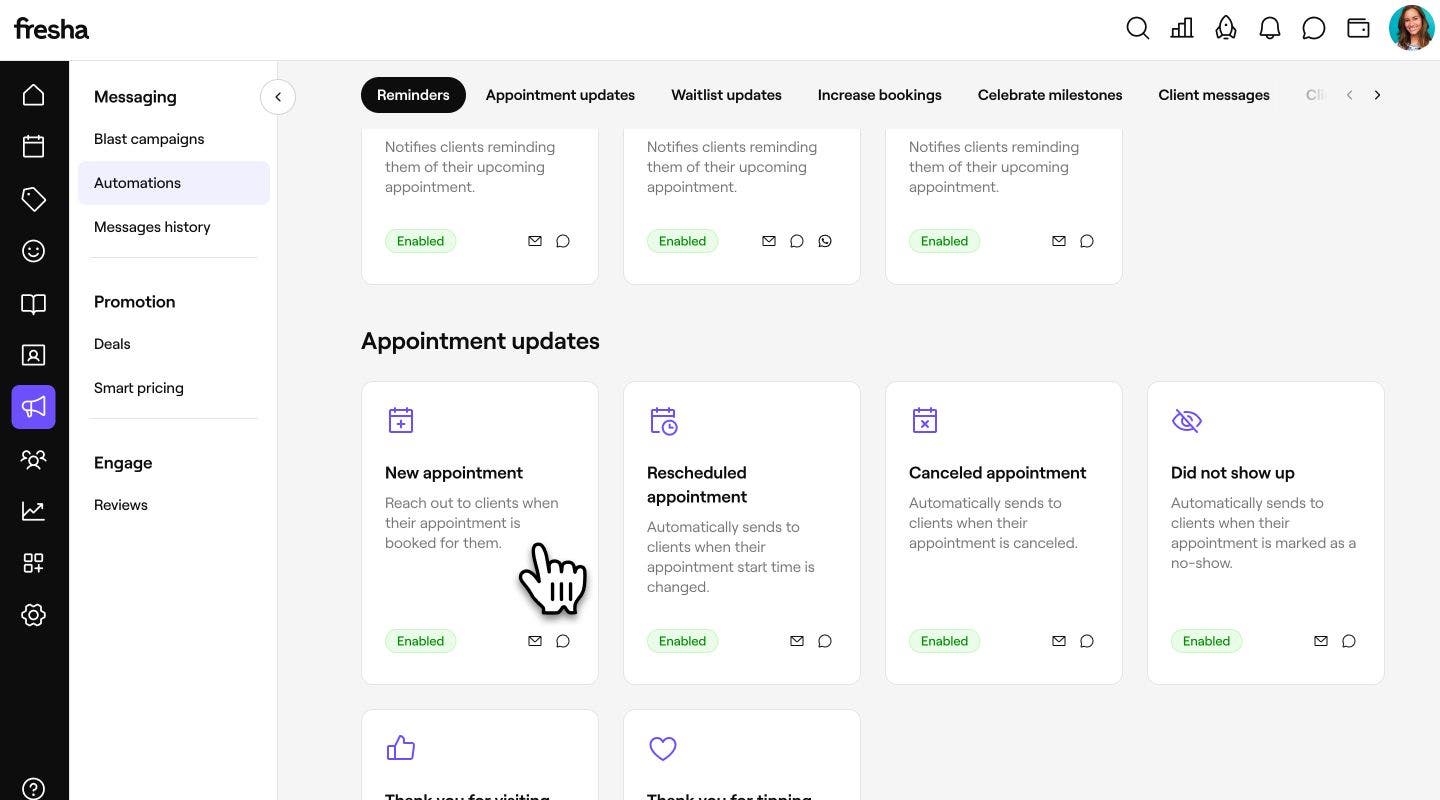
  2. În panoul din meniul din stânga, selectați Automatizări. În panoul din meniul din stânga din Fresha, selectați Automatizări..jpg

  3. Dă clic pe mesajul automat pe care vrei să-l actualizezi pentru a deschide pagina sa de prezentare generală. click on.jpg
  4. În partea din dreapta sus, dă clic pe **Opțiuni **și selectează una dintre acțiunile din meniul derulant: În partea dreaptă sus, dă clic pe Opțiuni și selectează una dintre acțiunile din meniul derulant din Fresha_.jpg

    1. Editare: modifică setările automatizării, cum ar fi declanșatorul acesteia, oferta asociată sau canalele de trimitere.
    2. Dezactivare: oprește automatizarea de la a trimite mesaje, păstrând în același timp setările salvate. Dă clic pe Dezactivează în fereastra pop-up pentru a confirma.
    3. Resetare: restabilește automatizarea la setările sale inițiale. Dă clic pe Resetează în fereastra pop-up pentru a confirma. Automatizarea va fi dezactivată definitiv și trebuie activată din nou înainte ca mesajul să poată fi trimis din nou.
    4. Eliminare: Disponibilă doar pentru notificările personalizate pe care le-ați creat. Dă clic pe Elimină în fereastra pop-up pentru a confirma.
  1. Din meniul principal din partea de jos a ecranului, apăsați pe Mai multe (pictograma cu grilă) și deschideți Marketing. Din meniul principal din partea de jos a ecranului, atinge Mai multe (pictograma grilă) și deschide  Marketing în Fresha..jpg

  2. Selectați Automatizări. Selectați Automatizări în Fresha..jpg

  3. Atinge mesajul automat pe care vrei să-l actualizezi pentru a deschide pagina sa de prezentare generală. Atinge mesajul automat pe care dorești să îl actualizezi pentru a deschide pagina sa de prezentare generală în Fresha..jpg

  4. În partea din dreapta sus, atinge **Opțiuni **și selectează una dintre acțiunile din meniul derulant: În partea din dreapta sus, atinge Opțiuni și selectează una dintre acțiunile din meniul derulant din Fresha_.jpg

    1. Editare: modifică setările automatizării, cum ar fi declanșatorul, oferta asociată sau canalele de livrare.
    2. Dezactivează: oprește automatizarea să trimită mesaje, păstrând în același timp setările salvate. Apasă pe Dezactivează în fereastra pop-up pentru a confirma.

    3. Resetare: restabilește automatizarea la setările sale inițiale. Atinge Resetare în fereastra pop-up pentru a confirma. Automatizarea va fi dezactivată definitiv și trebuie activată din nou înainte ca mesajul să poată fi trimis din nou.
    4. Eliminare: Disponibilă doar pentru notificările personalizate pe care le-ați creat. Apasă pe Elimină în fereastra pop-up pentru a confirma.

Modificările tale sunt aplicate imediat mesajului automat. Orice actualizări ale setărilor sau ale regulilor de trimitere vor intra acum în vigoare de acum înainte.

Întrebări frecvente

    • Dacă un mesaj automat este dezactivat, va trebui mai întâi să îl activezi înainte de a putea face orice modificare. 

      Dacă nu dorești ca automatizarea să înceapă din nou să trimită notificări, dă clic pe Opțiuni și Dezactivează după ce ai finalizat editarea. Setările tale actualizate vor fi salvate, dar automatizarea va rămâne inactivă până când o vei activa din nou.

      Poți elimina doar mesajele automate personalizate, inclusiv Mementouri și Sărbătorirea etapelor importante. Eliminarea mesajului automat personalizat este permanentă. Pentru a le trimite din nou în viitor, va trebui să recreezi mesajul utilizând butonul **Creează nou **din pagina de prezentare generală a automatizărilor.

      Da, poți vedea cum le apare mesajul tău clienților atunci când configurezi sau editezi o automatizare. Dați clic pe Previzualizează în partea din dreapta sus și utilizați filele pentru a vedea cum va fi afișat mesajul pentru clienți prin e-mail, SMS și WhatsApp.

      Pentru a trimite un e-mail de test în inboxul tău, dă clic pe Trimite e-mail de test în partea din dreapta sus și introdu adresa ta de e-mail înainte de a da clic pe Trimite pentru a-ți trimite o copie a mesajului.


Mesaje automate catre clienți

A fost util acest ghid?

Mesaje automate catre clienți

Prezentare generală a mesajelor automate

Menține implicarea clienților cu automatizări de mesagerie care trimit mementouri, actualizări și oferte.

Verifică performanța mesajelor automate

Urmăriți și înțelegeți performanța mesajelor dvs. automate.

Tipuri de mesaje automate

Descoperă diferitele tipuri de notificări automate și ce le comunică acestea clienților.

Activează mesajele automate

Configurează mesaje automate alegând când sunt trimise și selectând modul în care clienții le primesc.

Actualizeaza mesajele automate

Gestionează și modifică Setările mesajelor automate pe măsură ce nevoile afacerii tale se schimbă.

Fresha
Descarcă aplicația

Despre Fresha

Cariere

Ajutor și asistență

Blog

Harta site-ului

Pentru afaceri

Pentru parteneri

Prețuri

Funcționalități

Programare

Punct de vânzare

Plăți

Capital

Marketplace

Asistență

Stare

Informații juridice

Politica de confidențialitate

Termene și condiții

Condiții de utilizare

Ne găsești pe rețelele de socializare

Facebook
Linkedin
Instagram

© 2026 Fresha.com SV Ltd