AcasăBază de cunoștințeAcademia Fresha
Configurează-ți Asistentul personal AI
Înapoi
  1. Bază de cunoștințe•
  2. Asistentul personal AI•
  3. Configurează-ți Asistentul personal AI

Configurează-ți Asistentul personal AI

Află cum să activezi Asistentul personal AI pentru afacerea ta, astfel încât apelurile clienților să poată fi gestionate eficient de Asistentul personal AI personalizat.

În acest articol

  • Activează Asistentul personal AI pentru afacerea ta
  • Generează numere dedicate pentru Asistentul personal AI pentru fiecare locație

Activează Asistentul personal AI pentru afacerea ta

  1. Din meniul principal din partea stângă a ecranului, mergi la Module suplimentare.

  2. Sub Asistentul personal AI, fă clic pe butonul Vizualizează. enable_ai_receptionist_web_1.jpg

  3. Din pagina de înregistrare, dă clic pe butonul Începe acum pentru a începe configurarea.  enable_ai_receptionist_web_3.jpg

  4. Apasă pe butonul Continuă pentru a alege vocea și personalitatea Asistentului personal AI. enable_ai_receptionist_web_4.jpg

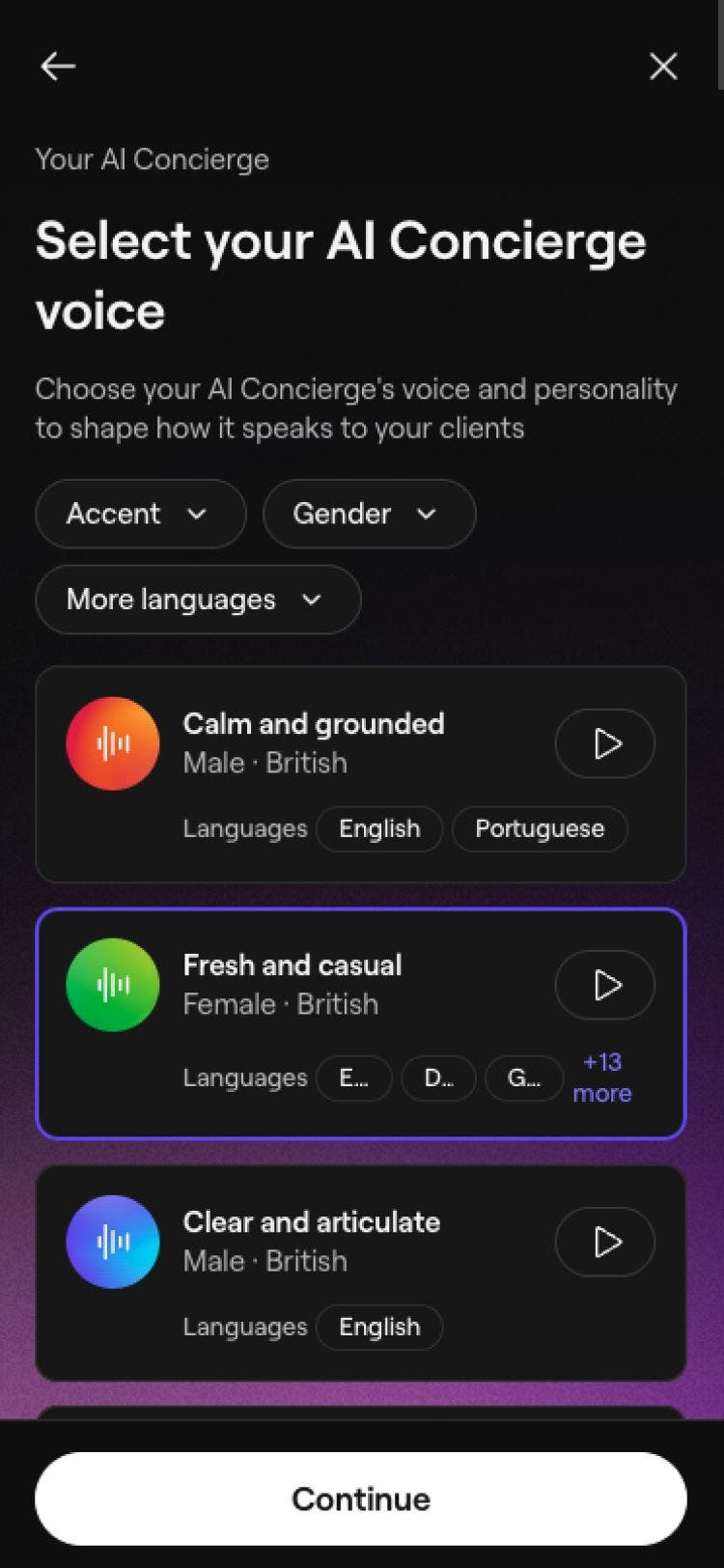
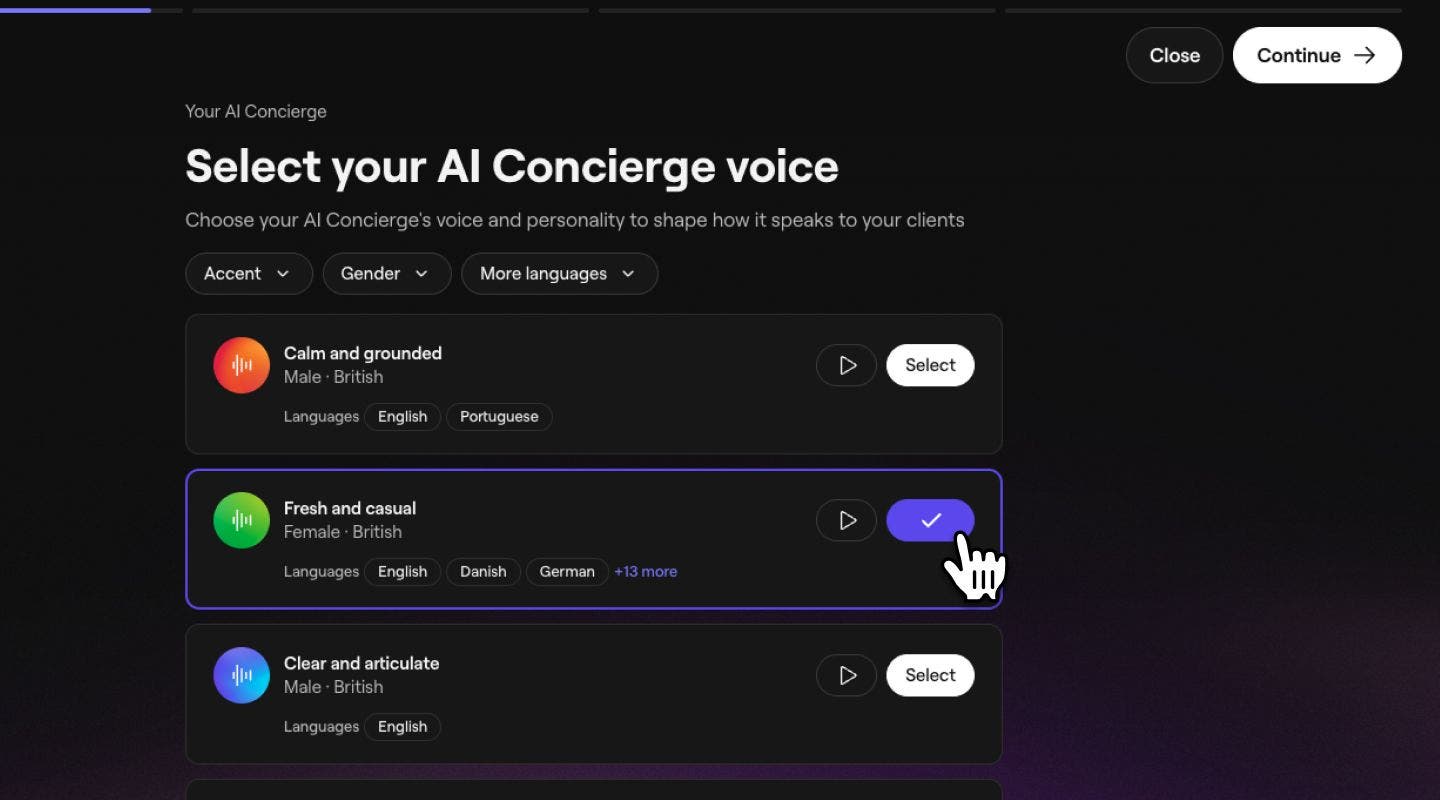
  5. Din lista de opțiuni disponibile, faceți clic pe Selectare lângă tonul și vocea preferate și faceți clic pe Continuare. Poți filtra după Identitatea de gen, Accent și Mai multe limbi pentru a vedea ce voci oferă asistență pentru limbile alese de tine. Apasă pe butonul Redă pentru a asculta o mostră din fiecare voce.
    Configureaza-ti Asistentul personal AI_Step 5_Desktop.jpg

  6. Din Opțiuni, alege o imagine de profil care va fi afișată clienților. enable_ai_receptionist_web_6.jpg

  7. Personalizează-ți Asistentul personal AI actualizându-i Numele și un Mesaj de întâmpinare pentru a stabili modul în care se prezintă clienților. Dă clic pe butonul Continuă pentru a salva modificările.

    1. Fă clic pe simbolul „@” pentru a introduce câmpuri dinamice, cum ar fi prenumele clientului, numele Asistentului personal AI și, dacă ai mai multe Locații, locația. enable_ai_receptionist_web_7.jpg
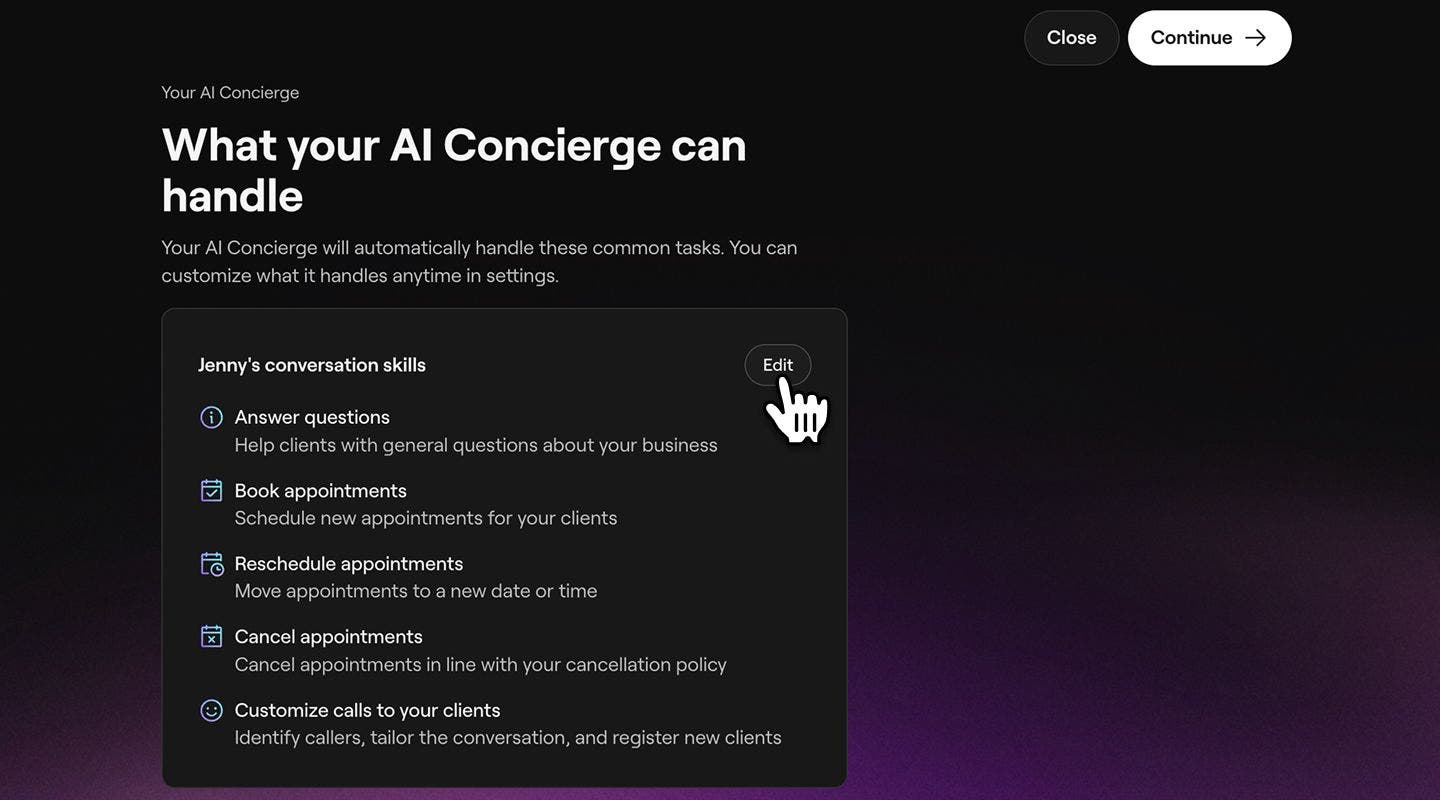
  8. Faceți clic pe butonul Continuare din partea dreaptă sus a ecranului pentru a vedea sarcinile pe care Asistentul personal AI le poate îndeplini în timp ce preia apelurile clienților. Pentru a ajusta aceste sarcini, dați clic pe Editați lângă abilitățile de conversație.

    1. Bifează caseta de lângă abilitățile preferate și dă clic pe butonul Salvează pentru a actualiza modificările. enable_ai_receptionist_web_8.jpg
  9. Cu accesări la Continuă pentru a alege canalele pe care Asistentul personal AI le va gestiona în numele tău. enable_ai_receptionist_web_9.jpg

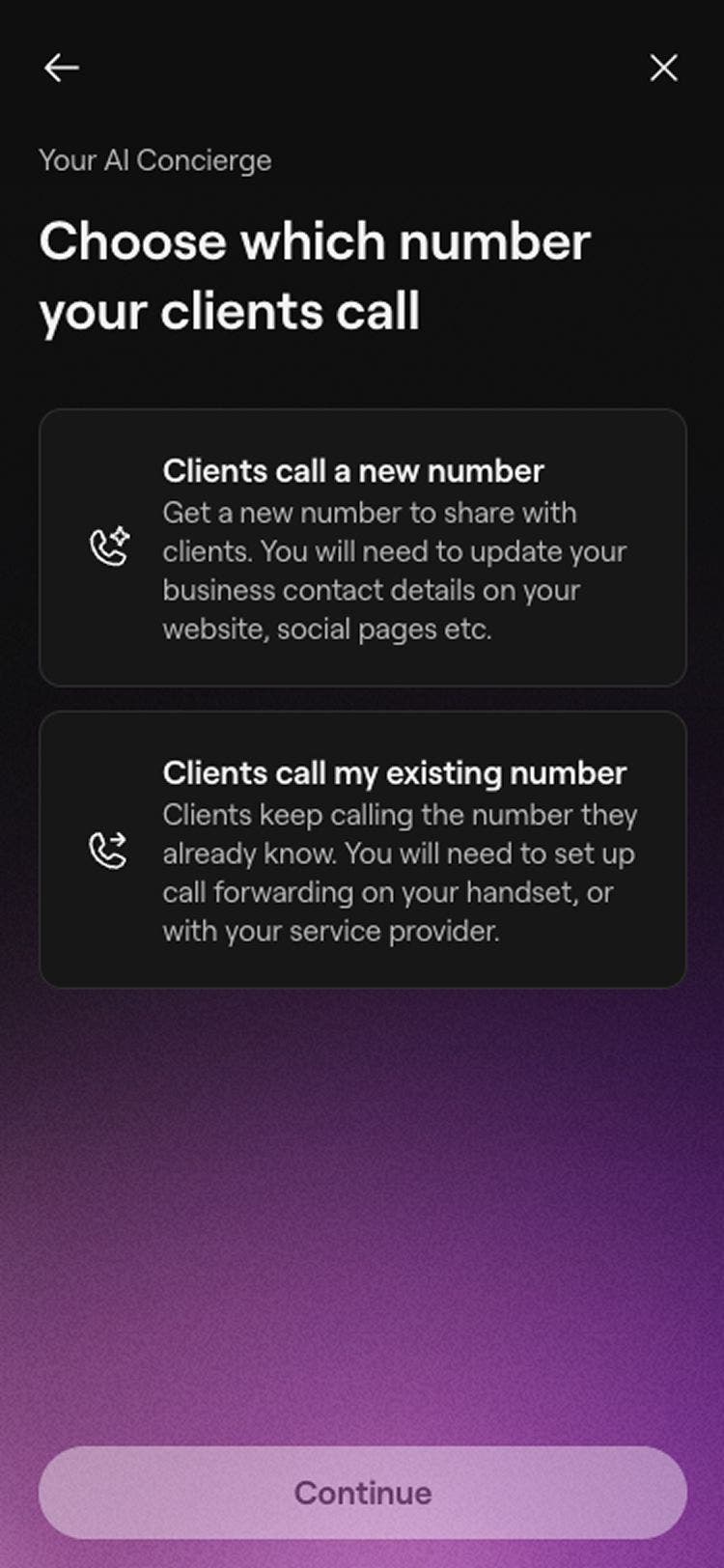
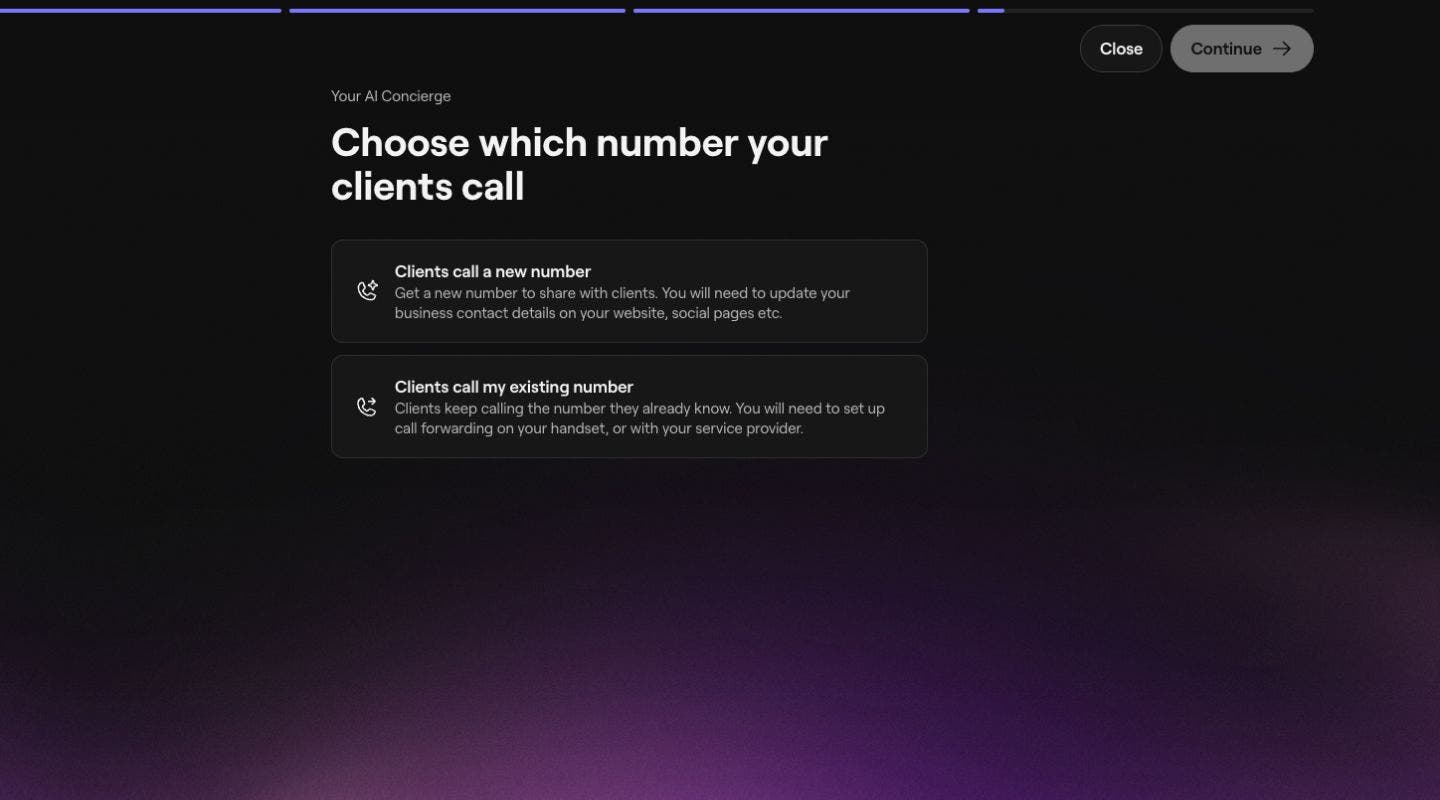
  10. Selectează Continuă pentru a continua configurarea, apoi alege dacă dorești ca clienții să apeleze un număr nou sau numărul tău existent. 

    1. Dacă alegeți Clienții apelează numărul meu existent, va trebui să configurați redirecționarea apelurilor. Pasul 10_Configurare Asistent personal AI_Desktop.jpg
  11. Selectați Continuare pentru a continua configurarea, apoi faceți clic pe **Generează număr de telefon **pentru a crea numărul dedicat Asistentului personal AI.

    enable_ai_receptionist_web_10.jpg

  12. După finalizare, fă clic pe butonul Continuă pentru a configura Setările de transfer al apelurilor pentru situațiile în care clienții trebuie să te contacteze. Poti alege intre:

    1. Preluarea mesajelor: Asistentul personal AI poate prelua mesajele și le poate transmite mai departe. Acesta nu transferă apelurile direct către tine. 
    2. Transferă apelurile în timpul orarului: Când afacerea ta este deschisă, Asistentul personal AI poate transfera apelurile direct către tine. Când afacerea este închisă, poate prelua mesaje și le poate transmite mai departe. 
    3. Transferă apeluri oricând: Asistentul personal AI îți poate transfera oricând apeluri direct către tine. Pasul 12_Configurare Asistent personal AI_Desktop.jpg
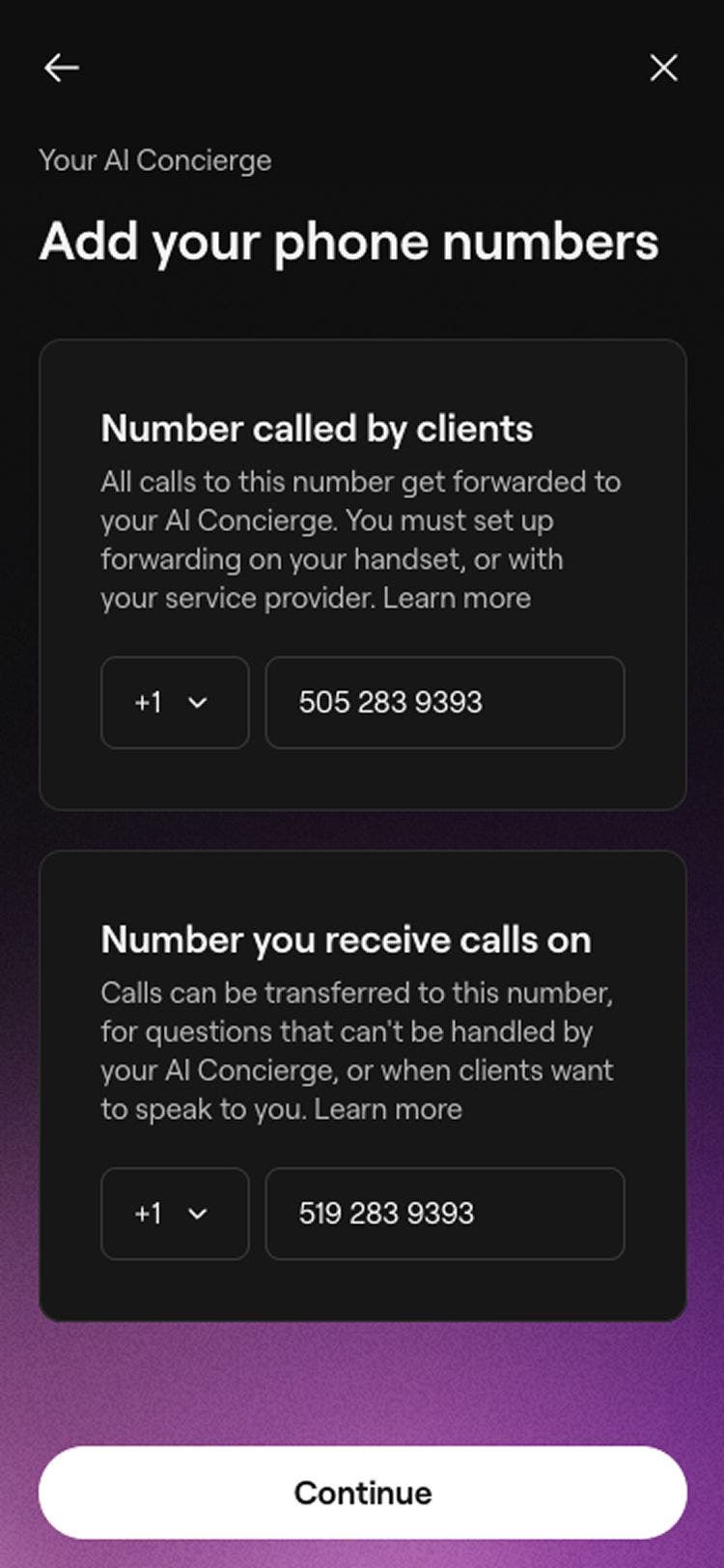
  13. Dă clic pe butonul Continuă pentru a configura numărul către care dorești ca Asistentul personal AI să transfere apelurile, dacă ai ales această opțiune. 

    1. Dacă vrei să configurezi redirecționarea apelurilor** **asigură-te că utilizezi un număr de telefon diferit, astfel încât clienții să nu fie redirecționați înapoi către Asistentul personal AI. Pasul 13_Configurare Asistent personal AI_Desktop.jpg
  14. La pasul următor, verifică opțiunile tale privind metodele de plată, inclusiv următoarele:

    1. Selectează o metodă de plată existentă sau adaugă un card de credit/debit nou.
    2. Selectează Utilizează soldul portofelului pentru ca taxa lunară să fie scăzută mai întâi din soldul portofelului tău înainte de a fi debitată metoda de plată salvată. Dacă ai mai multe locații, dă clic pe Modifică pentru a alege soldul din portofel al locației pe care dorești să îl utilizezi în mod implicit.
  15. Dă clic pe butonul Activează din dreapta sus pentru a activa Asistentul personal AI. enable_ai_receptionist_web_14.jpg

  16. După activare, dă clic pe butonul Gata din dreapta sus pentru a-ți crea Asistentul personal AI. 

  17. În cele din urmă, poți interacționa cu Asistentul personal AI și poți copia numărul dedicat al Asistentului personal AI pentru a-l distribui clienților tăi.

    enable_ai_receptionist_web_17.jpg

  1. Din meniul principal din partea de jos a ecranului, atingeți Mai multe (pictograma grilă) și deschideți Add ons. enable_ai_receptionist_mob_1.jpg

  2. Selectează butonul Vizualizează de sub Asistentul personal AI pentru a deschide modulul suplimentar. enable_ai_receptionist_mob_2.jpg

  3. Din pagina de înregistrare, atinge butonul Începe acum pentru a începe configurarea. enable_ai_receptionist_mob_3.jpg

  4. Selectează butonul Continuă pentru a alege vocea și personalitatea Asistentului personal AI.

  5. Din lista de opțiuni disponibile, apasă pe Selectează lângă tonul și vocea preferate și apasă pe Continuă. Puteți filtra după Identitatea de gen, Accent și Mai multe limbi pentru a afișa vocile care acceptă limbile alese de dvs. Apasă pe butonul Redare pentru a asculta un exemplu pentru fiecare voce.  

    Configureaza-ti Asistentul personal AI_Step 5_Mobile.jpg

  6. Din Opțiuni, alege o fotografie de profil care va fi afișată clienților. enable_ai_receptionist_mob_6.jpg

  7. Personalizează-ți Asistentul personal AI actualizându-i numele și Mesajul de întâmpinare pentru a stabili modul în care se prezintă clienților. Atinge butonul Continuă pentru a salva modificările.

    1. Atinge simbolul „@” pentru a introduce câmpuri dinamice, cum ar fi prenumele clientului, numele Asistentului personal AI și, dacă ai mai multe Locații, locația. enable_ai_receptionist_mob_7.jpg
  8. Apăsați pe butonul Continuare din partea dreaptă sus a ecranului pentru a vedea sarcinile pe care Asistentul personal AI le poate îndeplini în timp ce preia apelurile clienților. Pentru a ajusta aceste sarcini, selectează Editează de lângă abilitățile de conversație.

    1. Bifează caseta de selectare de lângă abilitățile preferate și atinge butonul Salvează pentru a actualiza modificările. enable_ai_receptionist_mob_8.jpg
  9. Atinge Continuă pentru a alege canalele pe care Asistentul personal AI le va gestiona în numele tău. enable_ai_receptionist_mob_9.jpg

  10. Selectează Continuă pentru a continua configurarea, apoi alege dacă dorești ca clienții să apeleze un număr nou sau numărul tău existent. 

    • Dacă vrei să configurezi redirecționarea apelurilor** **asigură-te că utilizezi un număr de telefon diferit, astfel încât clienții să nu fie redirecționați înapoi către Asistentul personal AI. Pasul 10_Configurarea Asistentului personal AI_Mobil.jpg
  11. Selectați Continuare pentru a continua configurarea, apoi atingeți **Generare număr de telefon **pentru a crea numărul dedicat al Asistentului personal AI.

    enable_ai_receptionist_mob_10.jpg

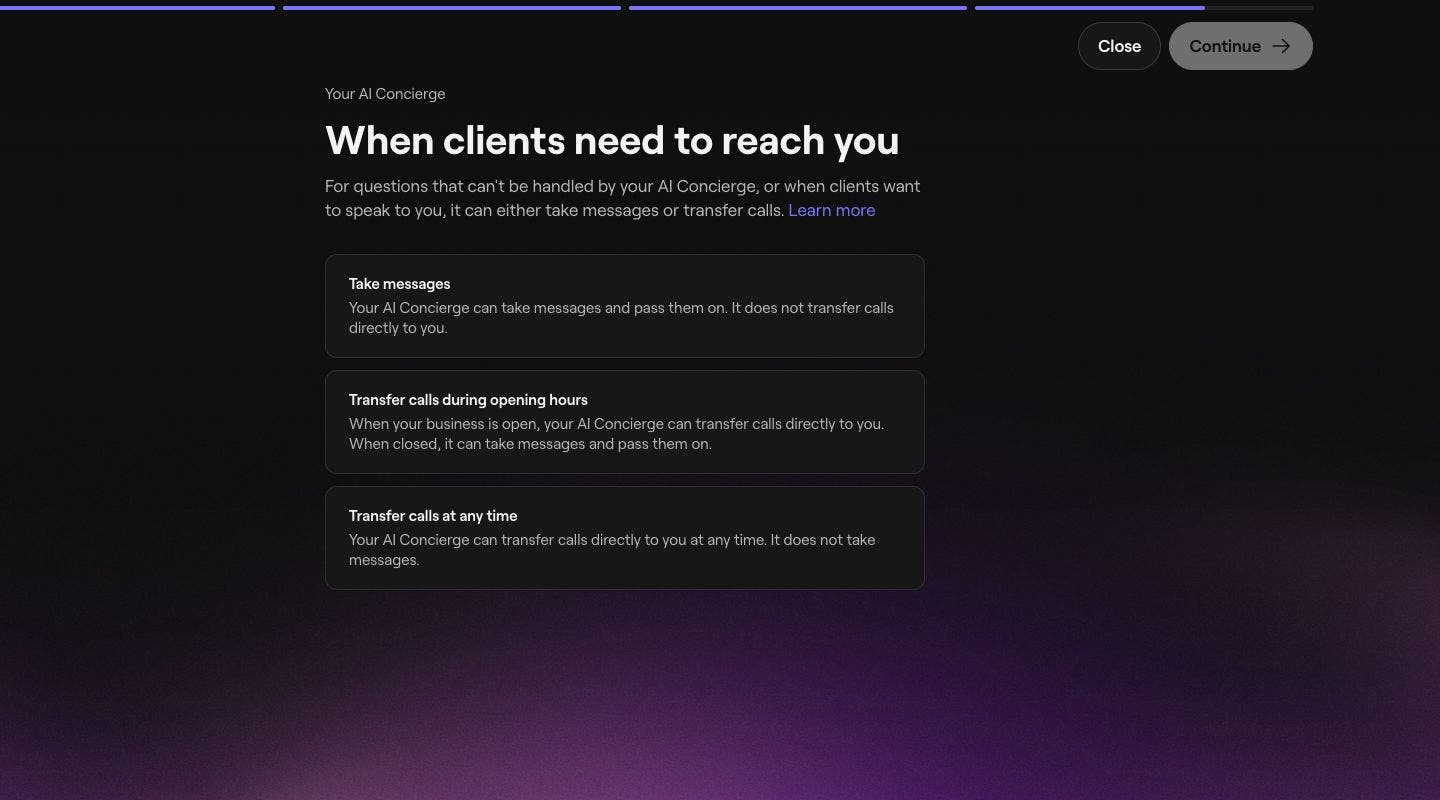
  12. După finalizare, atinge butonul Continuă pentru a configura Setările de transfer al apelurilor pentru situațiile în care clienții trebuie să te contacteze. Poti alege intre:

    1. Preluarea mesajelor: Asistentul personal AI poate prelua mesajele și le poate transmite mai departe. Nu transferă apelurile direct către tine. 
    2. Transferă apelurile în timpul orarului: Când afacerea ta este deschisă, Asistentul personal AI poate transfera apelurile direct către tine. Când este închisă, poate prelua mesaje și le poate transmite mai departe. 
    3. Transferă apeluri oricând: Asistentul personal AI îți poate transfera oricând apeluri direct către tine.
  13. Dacă ați ales această opțiune, dați clic pe butonul Continuare pentru a configura numărul la care doriți ca Asistentul personal AI să transfere apelurile. 

    1. Dacă vrei să configurezi redirecționarea apelurilor** **asigură-te că utilizezi un număr de telefon diferit, astfel încât clienții să nu fie redirecționați înapoi către Asistentul personal AI. Pasul 13_Configurare Asistent personal AI_Mobile.jpg
  14. La pasul următor, verifică opțiunile tale privind metodele de plată, inclusiv următoarele:

    1. Selectează o metodă de plată existentă sau adaugă un card de credit/debit nou.
    2. Selectează Utilizează soldul portofelului pentru ca taxa lunară să fie scăzută mai întâi din soldul portofelului tău, înainte de a fi debitată metoda de plată salvată. Dacă ai mai multe locații, atinge Modificare pentru a alege soldul Portofelului din ce locație dorești să utilizezi în mod implicit.
  15. Atinge butonul Activează din partea dreaptă sus pentru a activa Asistentul personal AI. enable_ai_receptionist_mob_15.jpg

  16. Odata activat, atinge butonul Gata din partea dreapta sus pentru a crea Asistentul personal AI. 

  17. În cele din urmă, poți interacționa cu Asistentul personal AI și poți copia numărul dedicat al Asistentului personal AI pentru a-l distribui clienților tăi. enable_ai_receptionist_mob_17.jpg

După configurare, distribuie numărul Asistentului personal AI pe Site-ul tău, pe Rețelele de socializare și pe Google. Ca alternativă, configurează redirecționarea apelurilor, astfel încât apelurile către numărul tău de firmă existent să fie redirecționate către Asistentul personal AI.

Asigură-te că numărul pe care îl utilizezi pentru transferul apelurilor nu este același cu numărul de redirecționare a apelurilor, deoarece acest lucru ar redirecționa apelul înapoi către Asistentul personal AI.

Generează numere dedicate pentru Asistentul personal AI pentru fiecare locație

Dacă ai mai multe locații în spațiul tău de lucru, vei avea opțiunea de a genera un număr dedicat pentru fiecare locație atunci când îți configurezi Asistentul personal AI.

  1. Când ajungi la pasul de generare a unui număr pentru Asistentul personal AI, selectează Creează Numere individuale per locație. Ai_number_per_location_web_1.jpg

  2. Fiecare locație va avea un număr dedicat. Poți alege să generezi un număr diferit dând clic pe număr și alegând Selectează un număr diferit. Ai_number_per_location_web_2.jpg  

  3. După finalizare, dă clic pe Continuă pentru a configura transferurile de apeluri pentru întrebările care nu pot fi gestionate de Asistentul personal AI. Poti alege intre:

    1. Preluarea mesajelor: Asistentul personal AI poate prelua mesaje și le poate transmite mai departe. Nu transferă apelurile direct către tine. 
    2. Transferă apeluri în timpul orarului: Când afacerea ta este deschisă, Asistentul personal AI poate transfera apeluri direct către tine. Când afacerea este închisă, acesta poate prelua mesaje și le poate transmite mai departe. 
    3. Transferă apelurile oricând: Asistentul personal AI poate transfera apelurile direct către tine oricând.

    Pasul 12_Configurarea Asistentului personal AI_Desktop.jpg

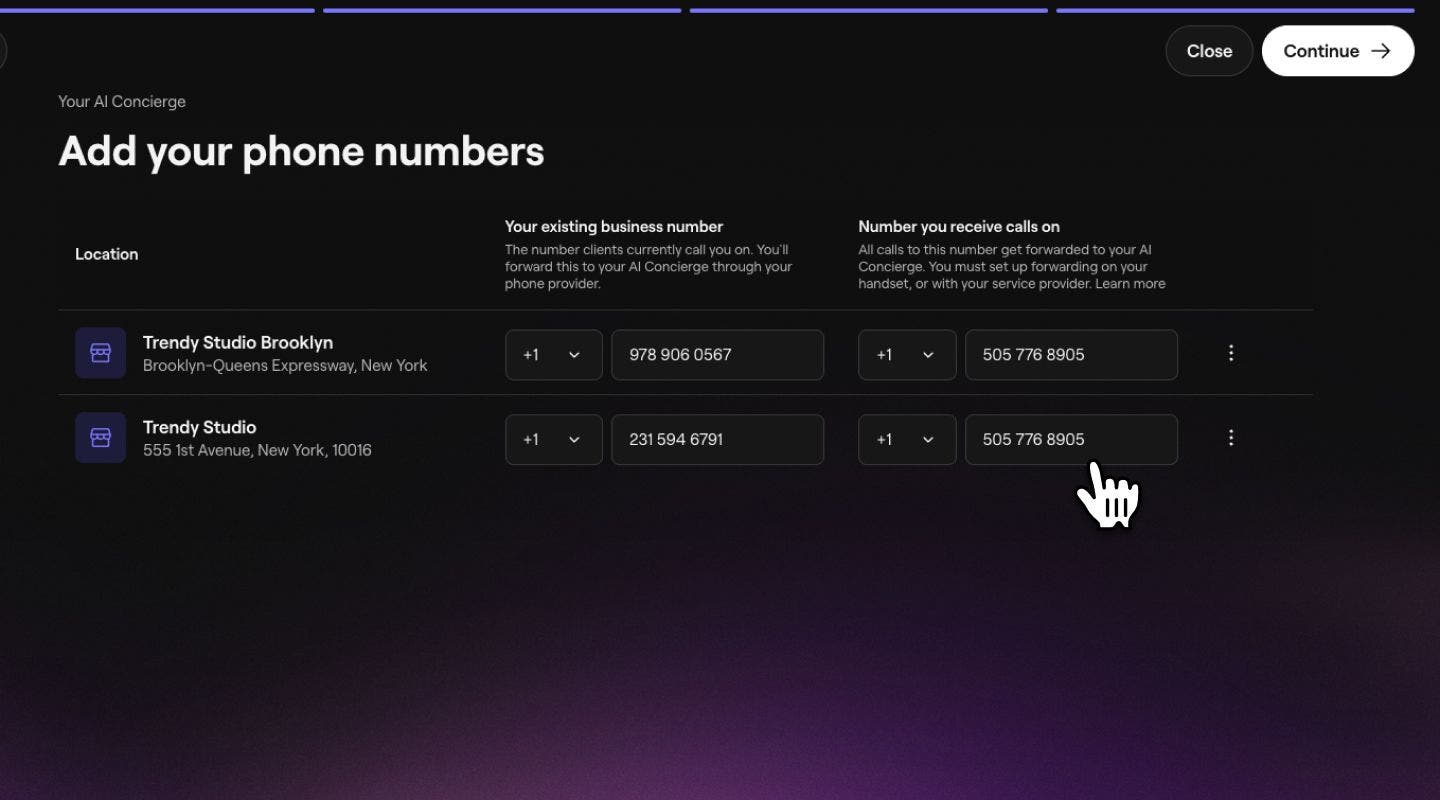
  4. După finalizare, atinge butonul Continuă pentru a introduce numărul de telefon către care va fi transferat apelul pentru fiecare dintre locațiile tale și atinge butonul Continuă pentru a salva modificările.

    1. Dacă vrei să configurezi redirecționarea apelurilor** **asigură-te că utilizezi un număr de telefon diferit, astfel încât clienții să nu fie redirecționați înapoi către Asistentul personal AI.
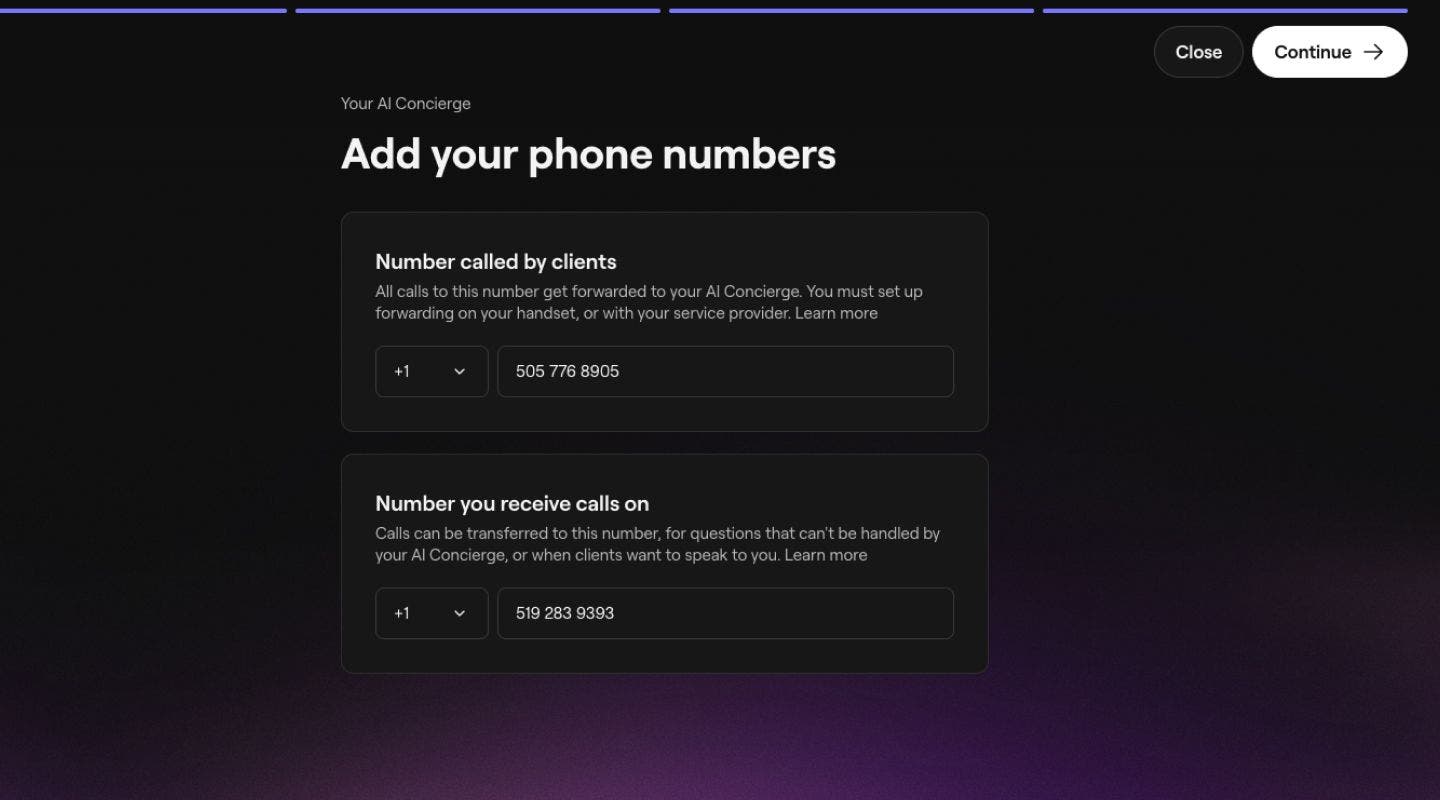
    Pasul 3_Configurarea Asistentului personal AI_Desktop .jpg

  5. Introdu numărul de telefon la care va fi transferat apelul pentru fiecare dintre locațiile tale și atinge butonul Continuă pentru a salva modificările.

După configurare, distribuie numărul corect al Asistentului personal AI pentru fiecare locație pe Site-ul tău, pe Rețelele de socializare și în anunțurile Google. Dacă utilizezi numere de telefon existente ale afacerii, poți configura redirecționarea apelurilor pentru fiecare locație în parte, direcționând fiecare număr către numărul corespunzător al Asistentului personal AI.

Întrebări frecvente

    • După ce ai dezactivat Asistentul personal AI, orice timp de apel rămas va fi stocat în contul tău până la reactivare.

      IA poate înțelege și răspunde clienților tăi în limba aleasă de aceștia, cum ar fi spaniola și franceza.


Asistentul tău personal AI

A fost util acest ghid?

Asistentul tău personal AI

Configurează-ți Asistentul personal AI

Activează Asistentul personal AI, astfel încât să poată gestiona eficient apelurile clienților, cu o configurare personalizată pentru afacerea ta.

Vezi jurnalul de activitate al Asistentului personal AI

Accesează jurnalul de activitate al Asistentului personal AI și transcrierile clienților pentru a vedea o prezentare generală detaliată a fiecărui apel asistat de AI.

Actualizeaza detaliile de transfer al apelurilor pentru Asistentul personal AI

Configurează transferul apelurilor pentru recepționerul tău IA, pentru a transfera fără probleme apelurile clienților către membrii echipei tale.

Trimite mesaje clienților utilizând Asistentul personal AI

Economisește timp lăsând Asistentul personal AI să gestioneze chat-urile cu clienții și programările în numele tău.

Configurează redirecționarea apelurilor pentru Asistentul tău personal AI

Configurează redirecționarea apelurilor de la numărul afacerii tale pentru a redirecționa fără probleme apelurile clienților către Asistentul personal AI.

Actualizează datele Asistentului personal AI

Personalizează-ți Asistentul personal AI selectând tonul și stilul de salut care reprezintă cel mai bine afacerea ta.

Activeaza incarcarile automate pentru Asistentul personal AI

Află cum să activezi reîncărcările automate pentru recepționerul tău IA, astfel încât să nu ratezi niciodată un apel de la clienți, iar afacerea ta să continue să primească rezervări non-stop.

Personalizează gestionarea programărilor de către Asistentul personal AI

Gestionează comenzile pentru recepționerul IA, inclusiv acțiunile pe care le poate efectua atunci când gestionează apelurile clienților.

Prezentare generală a Asistentului personal AI

Nu rata niciodata o programare, cu Asistentul personal AI care raspunde la apeluri, face programari si gestioneaza intrebarile clientilor 24/7.

Adaugă la baza de cunoștințe a Asistentului personal AI

Îmbunătățește baza de cunoștințe a Asistentului personal AI adăugând răspunsuri personalizate la întrebările frecvente ale clienților.

Răspunde la recenzii utilizând Asistentul personal AI

Economisește timp răspunzând la recenziile clienților cu răspunsuri automate și pregătite de IA.

Vezi panoul de control al Asistentului personal AI

Urmareste apelurile, rezervarile, vanzarile si timpul pe care Asistentul personal AI ti-l economiseste, toate intr-un singur loc.

Fresha
Descarcă aplicația

Despre Fresha

Cariere

Ajutor și asistență

Blog

Harta site-ului

Pentru afaceri

Pentru parteneri

Prețuri

Funcționalități

Programare

Punct de vânzare

Plăți

Capital

Marketplace

Asistență

Stare

Informații juridice

Politica de confidențialitate

Termene și condiții

Condiții de utilizare

Ne găsești pe rețelele de socializare

Facebook
Linkedin
Instagram

© 2026 Fresha.com SV Ltd