AcasăBază de cunoștințeAcademia Fresha
Vezi jurnalul de activitate al Asistentului personal AI
Înapoi
  1. Bază de cunoștințe•
  2. Asistentul personal AI•
  3. Vezi jurnalul de activitate al Asistentului personal AI

Vezi jurnalul de activitate al Asistentului personal AI

Află cum să accesezi jurnalul de activitate al Asistentului personal AI și cum să activezi transcrierile clienților pentru a obține o evidență clară a tuturor apelurilor primite.

În acest articol

  • Despre jurnalul de activitate al Asistentului personal AI
  • Accesează jurnalul de activitate al Asistentului personal AI
  • Activează înregistrarea apelurilor și transcrierile pentru Asistentul personal AI

Despre jurnalul de activitate al Asistentului personal AI

Fiecare apel gestionat de Asistentul personal AI generează automat un rezumat al apelului, care este salvat automat în istoricul apelurilor tale. Poti vizualiza oricând rezumatele din Modulul suplimentar Asistent personal AI. Dacă activezi înregistrările și transcrierile, pentru fiecare apel vor fi salvate și o înregistrare audio completă și o transcriere scrisă.

Pentru o imagine mai amplă a performanței Asistentului personal AI, explorează panoul de control al Asistentului personal AI pentru a urmări rezervările, vânzările, interacțiunile cu clienții și timpul economisit la apeluri, mesaje și răspunsuri la recenzii.

Când Asistentul personal AI escaladează un apel către echipa ta, notele de escaladare apar acum ca notă internă în conversația Fresha Connect, dacă este activată, vizibilă doar pentru echipa ta, alături de livrarea existentă a e-mailului și a înregistrării apelului.

Accesează jurnalul de activitate al Asistentului personal AI

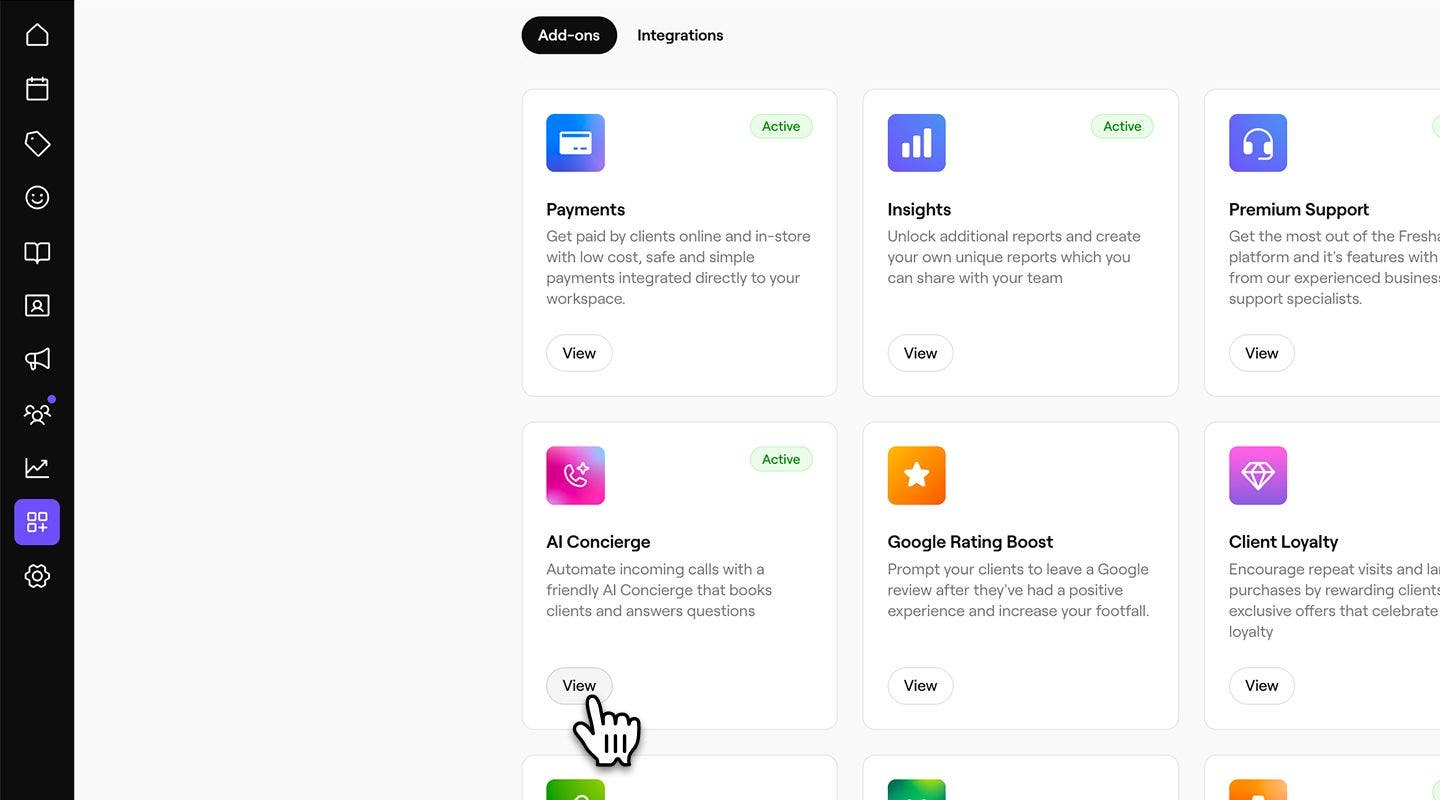
  1. Din meniul principal din partea stângă a ecranului, mergi la Module suplimentare.

  2. Sub Asistentul personal AI, fă clic pe butonul Vizualizează. acitivty_log_web_2.jpg
  3. Fă clic pe fila Activitate pentru a accesa activitatea din jurnalul de apeluri cu clienții. acitivty_log_web_3.jpg

  4. Poți vizualiza un istoric complet al apelurilor, cu datele incluse, durata, clientul, sentimentul, orice programare aferentă și categoria apelului.

    1. Fă clic pe pictograma Filtru pentru a filtra jurnalele de apeluri după locație, sentiment sau categorie sau utilizează bara de căutare pentru a căuta un anumit client sau o anumită programare.
  5. Pentru a vizualiza un apel în detaliu, fă clic pe ID apel pentru a deschide o înregistrare a apelului, unde vei găsi: acitivty_log_web_5_1.jpg

    1. Prezentare generală: un sumar al apelului, inclusiv o înregistrare, dacă este activată în Setări. acitivty_log_web_5_2.jpg
    2. Transcriere: înregistrarea apelului și o transcriere scrisă completă a conversației, inclusiv marcajele de timp. acitivty_log_web_5_3.jpg
  1. Din meniul principal din partea de jos a ecranului, atingeți Mai multe (pictograma grilă) și deschideți Suplimente. Group 31242.jpg

  2. Selectează butonul Vizualizează de sub Asistentul personal AI. acitivty_log_mob_2.jpg

  3. Atinge fila Activitate pentru a accesa activitatea din jurnalul de apeluri cu clienții. acitivty_log_mob_3.jpg

  4. Poți vizualiza un istoric complet al apelurilor, cu datele incluse, durata, clientul, sentimentul, orice programare aferentă și categoria apelului.

    1. Atinge pictograma Filtru pentru a filtra jurnalele de apeluri după locație, sentiment sau categorie sau utilizează bara de căutare pentru a căuta un anumit client sau o anumită programare.
  5. Pentru a vizualiza un apel în detaliu, atinge ID apel pentru a deschide o înregistrare a apelului, unde vei găsi: acitivty_log_mob_5_1.jpg

    1. Prezentare generală: un sumar al apelului, inclusiv o înregistrare, dacă este activată în Setări. acitivty_log_mob_5_2.jpg
    2. Transcriere: înregistrarea apelului și o transcriere scrisă completă a conversației, inclusiv marcajele de timp. acitivty_log_mob_5_3.jpg

Activează înregistrarea apelurilor și transcrierile pentru Asistentul personal AI

  1. Din meniul principal din partea stângă a ecranului, mergi la Setări.

  2. În secțiunea Module suplimentare, accesează Asistentul personal AI pentru a-ți actualiza setările. enable_transcript_web_2.jpg
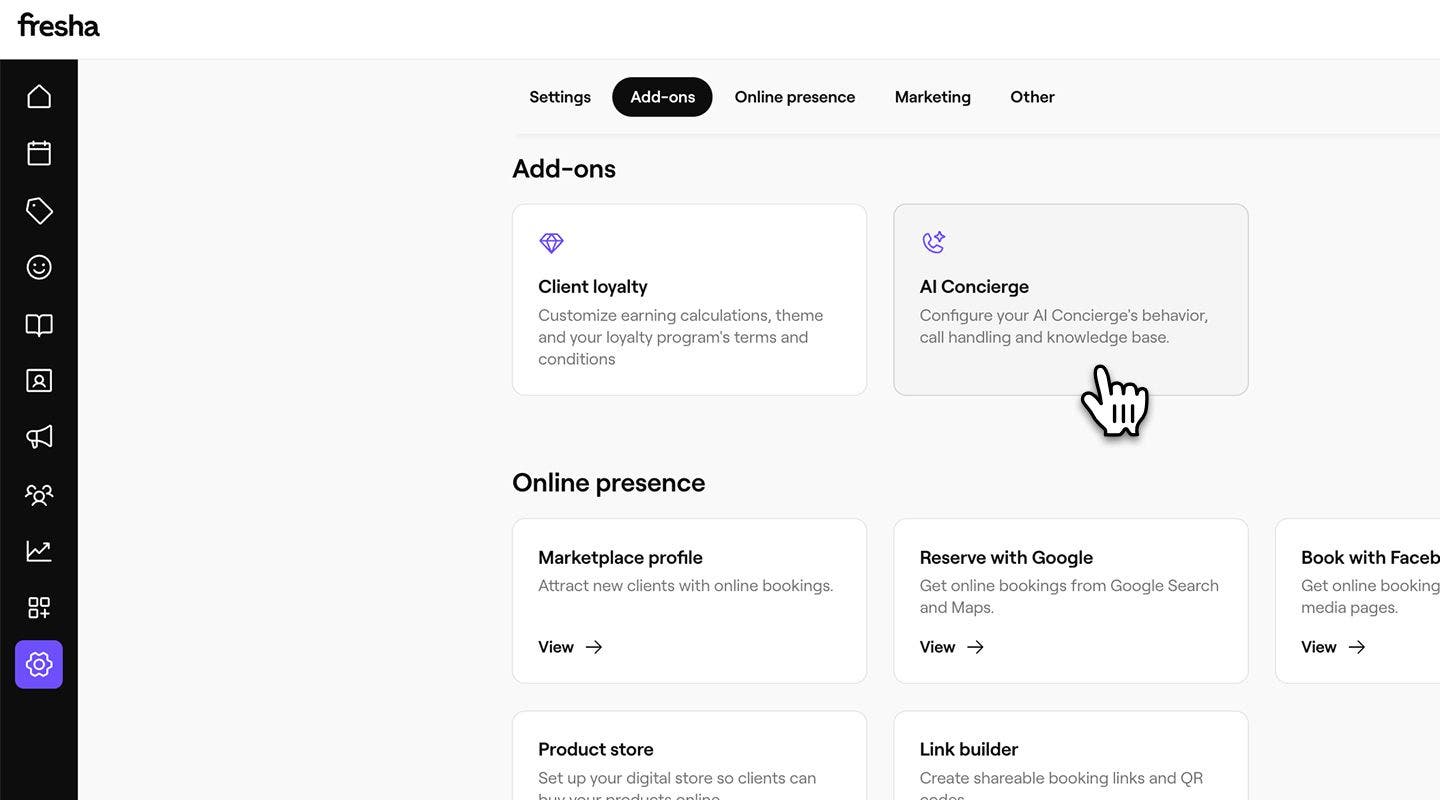
  3. Din panoul de meniu din stânga, fă clic pe Setări pentru a căuta o prezentare generală a setărilor tale actuale pentru înregistrări și transcrieri.

  4. Fă clic pe Editare lângă Înregistrări și transcrieri pentru a-ți actualiza Setările. enable_transcript_web_4.jpg
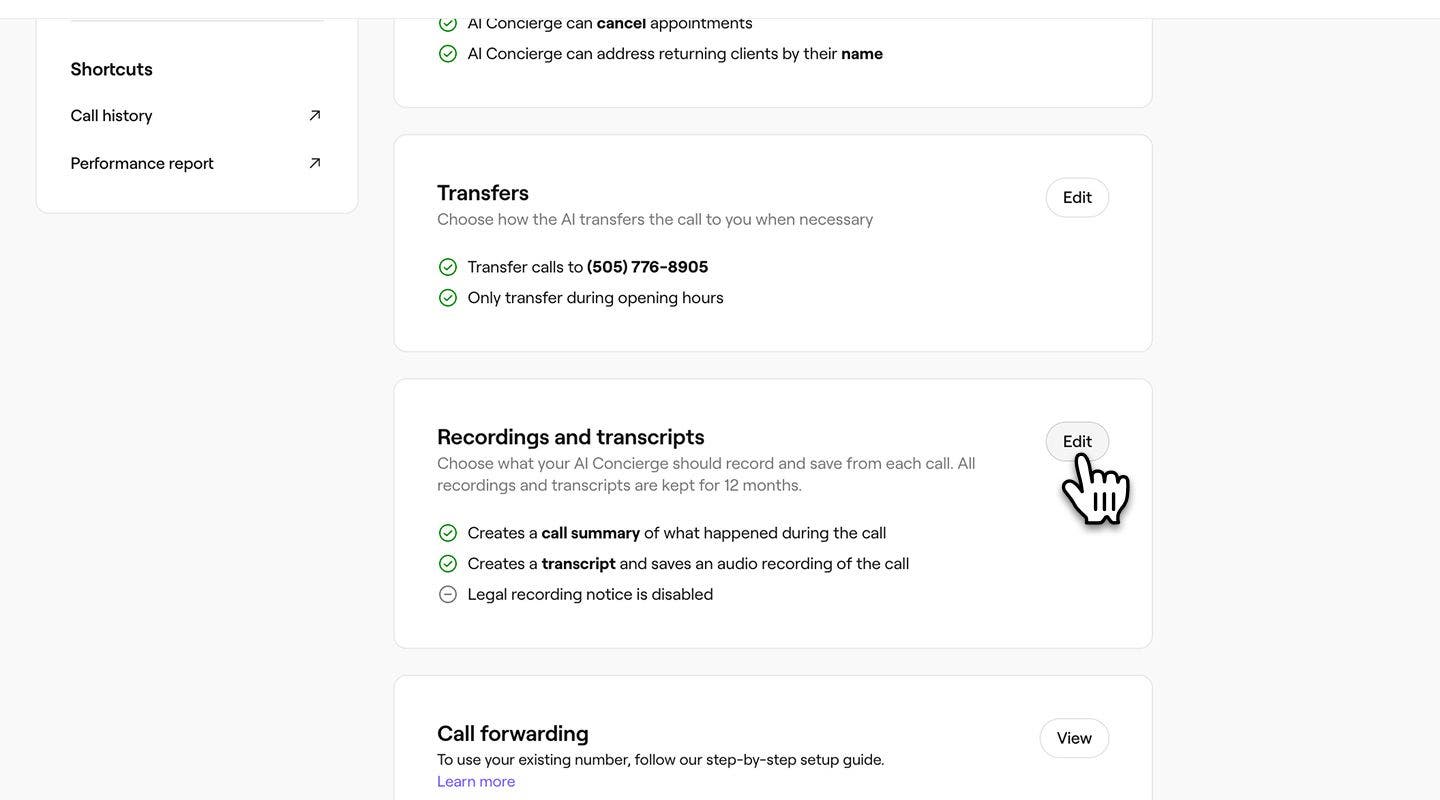
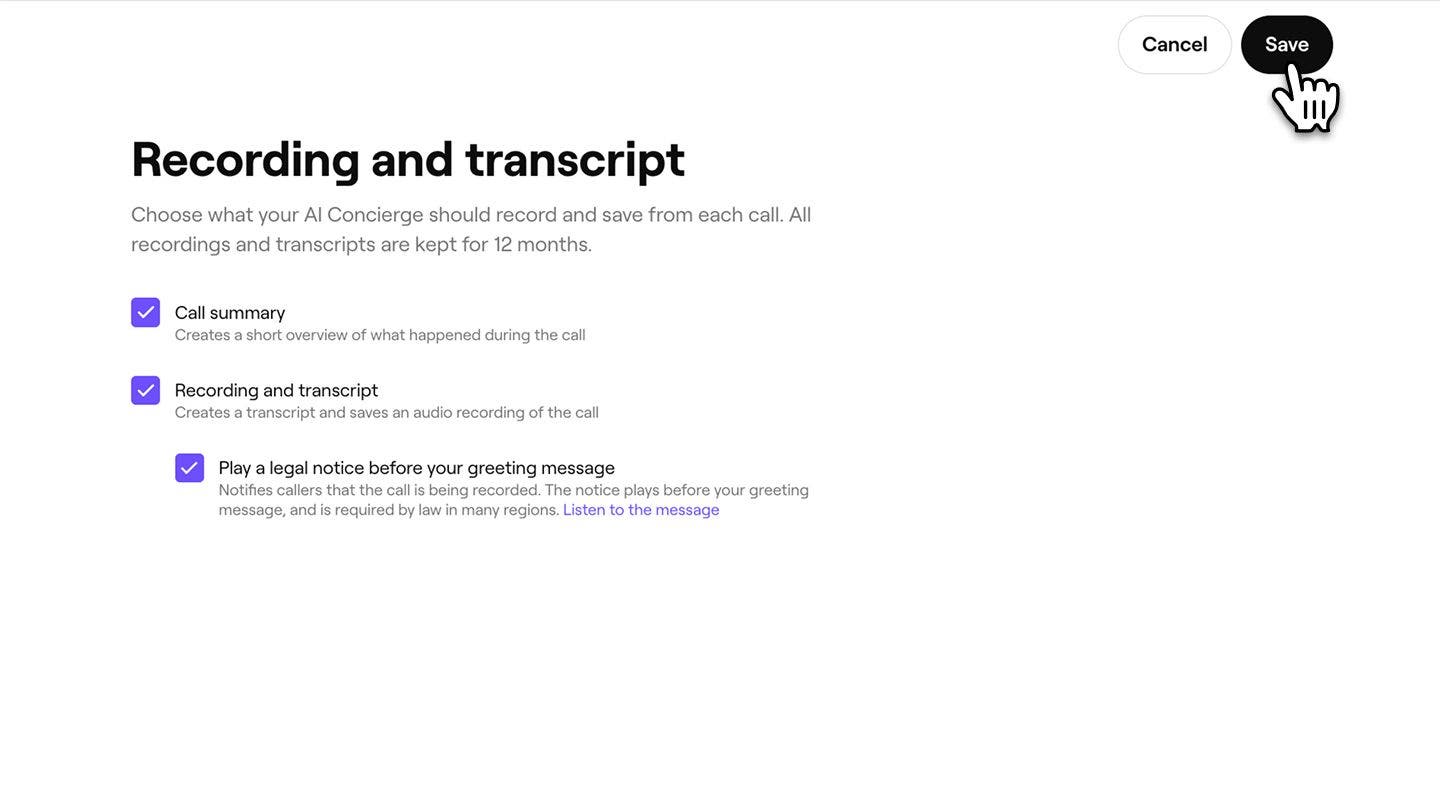
  5. Alegeți ce ar trebui să înregistreze și să salveze Asistentul personal AI din fiecare apel, bifând caseta de lângă:

    1. Rezumatul apelului: pentru a crea o scurtă prezentare generală a ceea ce s-a întâmplat în timpul apelului, inclusiv sentimentul, categoria apelului, programarea aferentă și orice detalii suplimentare despre conversație. De exemplu, „Grace a rezervat o tunsoare pentru vineri, 7 noiembrie, la ora 14:30”.
    2. Înregistrare și transcriere: pentru a crea o înregistrare audio și o transcriere scrisă a fiecărui apel cu clienții. Aceste înregistrări sunt păstrate timp de 12 luni.
    3. Dacă alegeți să înregistrați transcrieri, aveți opțiunea de a Reda o notificare cu Informații juridice la sfârșitul mesajului de întâmpinare al Asistentului personal AI, ca cerință de conformitate pentru a informa clienții că apelul este înregistrat. Poți alege să Personalizezi mesajul cu informații juridice.
  6. Dă clic pe butonul Salvează din partea dreaptă sus a ecranului pentru a salva setările. enable_transcript_web_6.jpg
  1. enable_transcript_mob_4.jpg enable_transcript_mob_4.jpgDin meniul principal din partea de jos a ecranului, atingeți Mai multe (pictograma grilă) și deschideți Setări. Grup 31281.jpg

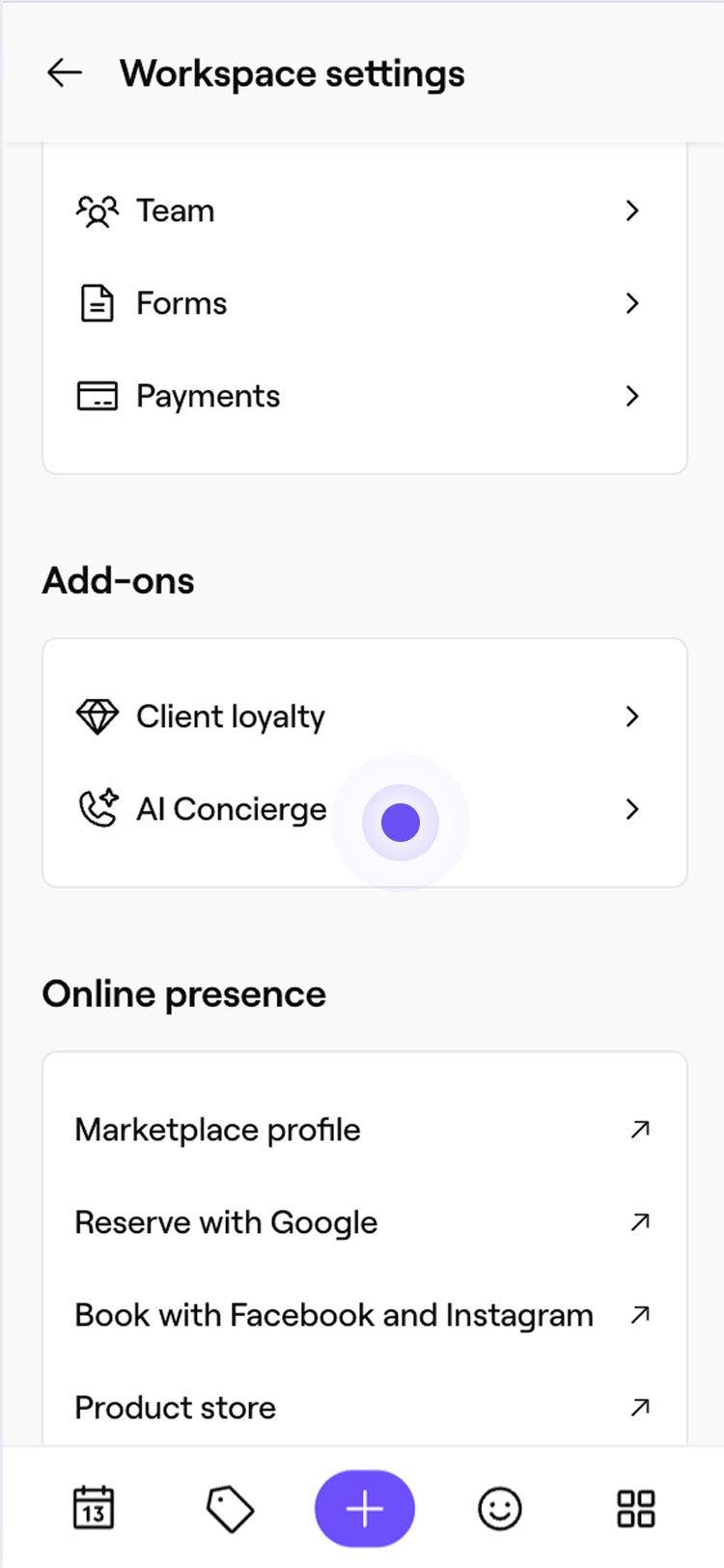
  2. În secțiunea Module suplimentare, atinge Asistentul personal AI pentru a vedea detaliile Asistentului personal AI. enable_transcript_mob_2.jpg

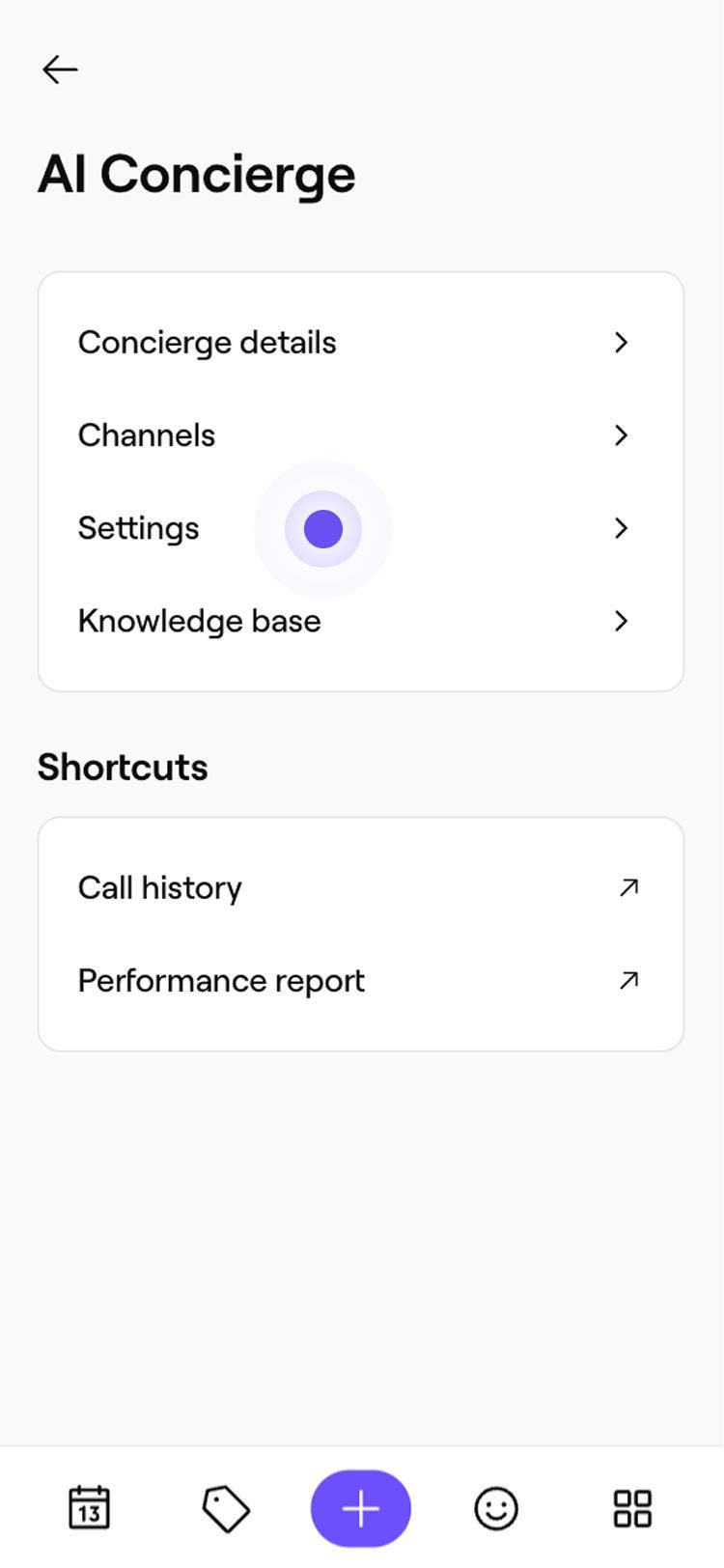
  3. Atinge Setări din meniu pentru a-ți actualiza setările Asistentului personal AI. enable_transcript_mob_3.jpg

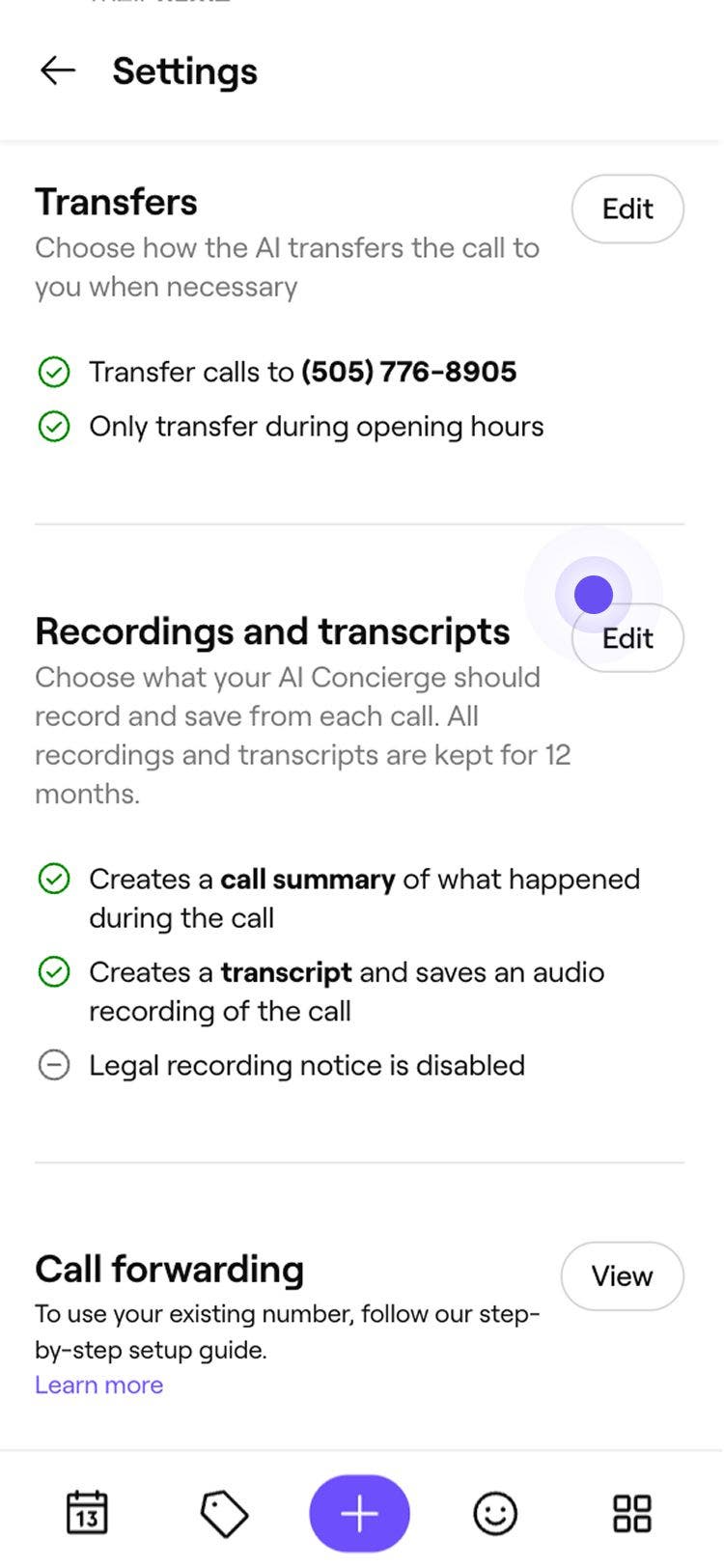
  4. Lângă Înregistrări și transcrieri, poți vedea o prezentare generală a zonelor la care Asistentul personal AI are acces activat. Atinge Editare pentru a actualiza Setările. enable_transcript_mob_4.jpg

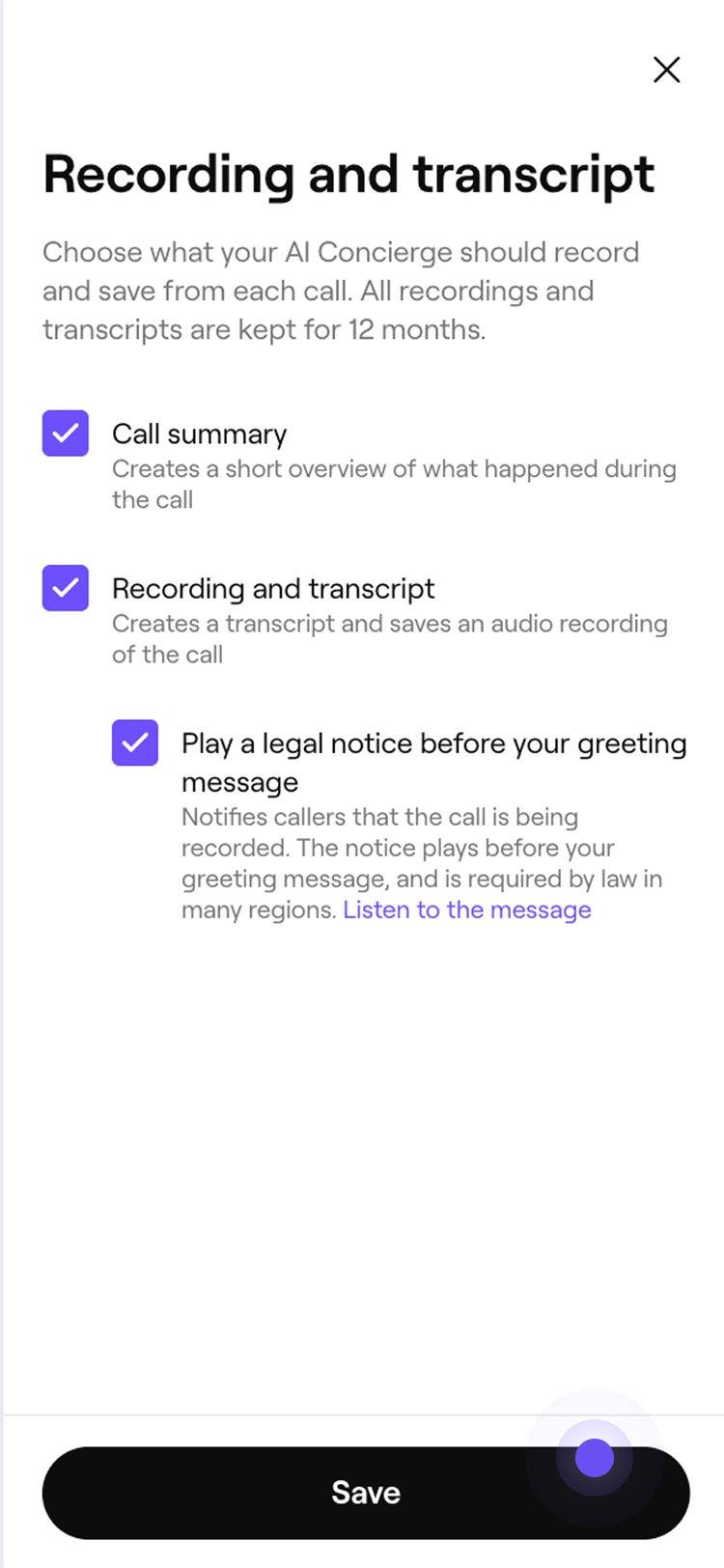
  5. Alege ce ar trebui să înregistreze și să salveze Asistentul personal AI din fiecare apel, bifând caseta de selectare de lângă:

    1. Rezumatul apelului: pentru a crea o scurtă prezentare generală a ceea ce s-a întâmplat în timpul apelului, inclusiv sentimentul, categoria apelului, programarea aferentă și orice detalii suplimentare despre conversație. De exemplu, „Grace a rezervat o tunsoare pentru vineri, 7 noiembrie, la ora 14:30”.
    2. Înregistrare și transcriere: pentru a crea o înregistrare audio și o transcriere scrisă a fiecărui apel de la clienți. Aceste înregistrări sunt păstrate timp de 12 luni.
    3. Dacă alegeți să înregistrați transcrieri, aveți opțiunea de a Reda un mesaj cu informații juridice la sfârșitul mesajului de întâmpinare al Asistentului personal AI, ca cerință de conformitate pentru a informa clienții că apelul este înregistrat. Poți alege să Personalizezi mesajul cu Informații juridice.
  6. Atinge butonul Salvează din partea de jos a ecranului pentru a salva Setările. enable_transcript_mob_6.jpg

Transcrierile și înregistrările sunt realizate automat pentru fiecare apel al clienților, odată ce setarea este activată. Poți accesa aceste înregistrări din jurnalul tău de activitate, fiecare înregistrare fiind păstrată timp de 12 luni.

Întrebări frecvente

    • Mentiunile de escaladare sunt postate in Fresha Connect ca mentiune interna, care este vizibila doar pentru echipa ta. Clienții nu văd niciodată observațiile interne în conversație.

      Notele de escaladare apar în trei locuri: în e-mailurile trimise atunci când Asistentul personal AI escaladează un apel, în fila Prezentare generală a înregistrării apelului din jurnalul de activitate al Asistentului personal AI și acum ca notă internă în conversația corespunzătoare din Fresha Connect.


Urmăriți performanța asistentului personal AI


Articole similare

A fost util acest ghid?

Urmăriți performanța asistentului personal AI

Vezi jurnalul de activitate al Asistentului personal AI

Accesează jurnalul de activitate al Asistentului personal AI și transcrierile clienților pentru a vedea o prezentare generală detaliată a fiecărui apel asistat de AI.

Articole similare

Configurează-ți Asistentul personal AI

Activează Asistentul personal AI, astfel încât să poată gestiona eficient apelurile clienților, cu o configurare personalizată pentru afacerea ta.

Personalizează gestionarea programărilor de către Asistentul personal AI

Gestionează comenzile recepționerului tău AI, inclusiv acțiunile pe care le poate întreprinde atunci când gestionează apelurile și mesajele clienților.

Actualizează datele Asistentului personal AI

Personalizează-ți Asistentul personal AI selectând tonul și stilul de salut care reprezintă cel mai bine afacerea ta.

Fresha
Descarcă aplicația

Despre Fresha

Cariere

Ajutor și asistență

Blog

Harta site-ului

Pentru afaceri

Pentru parteneri

Prețuri

Funcționalități

Programare

Punct de vânzare

Plăți

Capital

Marketplace

Asistență

Stare

Informații juridice

Politica de confidențialitate

Termene și condiții

Condiții de utilizare

Ne găsești pe rețelele de socializare

Facebook
Linkedin
Instagram

© 2026 Fresha.com SV Ltd