Organizando seus Relatórios
Neste guia, você aprenderá a simplificar seu processo de relatórios organizando-os em pastas e favoritos, tornando mais rápido buscá-los, gerenciá-los e compartilhá-los.
Criar e gerenciar relatórios e pastas
Organize seus relatórios personalizados agrupando-os em pastas. Você pode dar um nome às pastas, adicionar descrições e compartilhá-las com colaboradores específicos.
Para criar e gerenciar pastas de Relatórios, você precisa fazer um upgrade para o Insights.
Gerenciar relatórios
Gerencie seus Relatórios Padrão e personalizados adicionando-os aos Favoritos, duplicando relatórios para criar novas versões e excluindo relatórios que você não precisa mais.
Favoritar um relatório
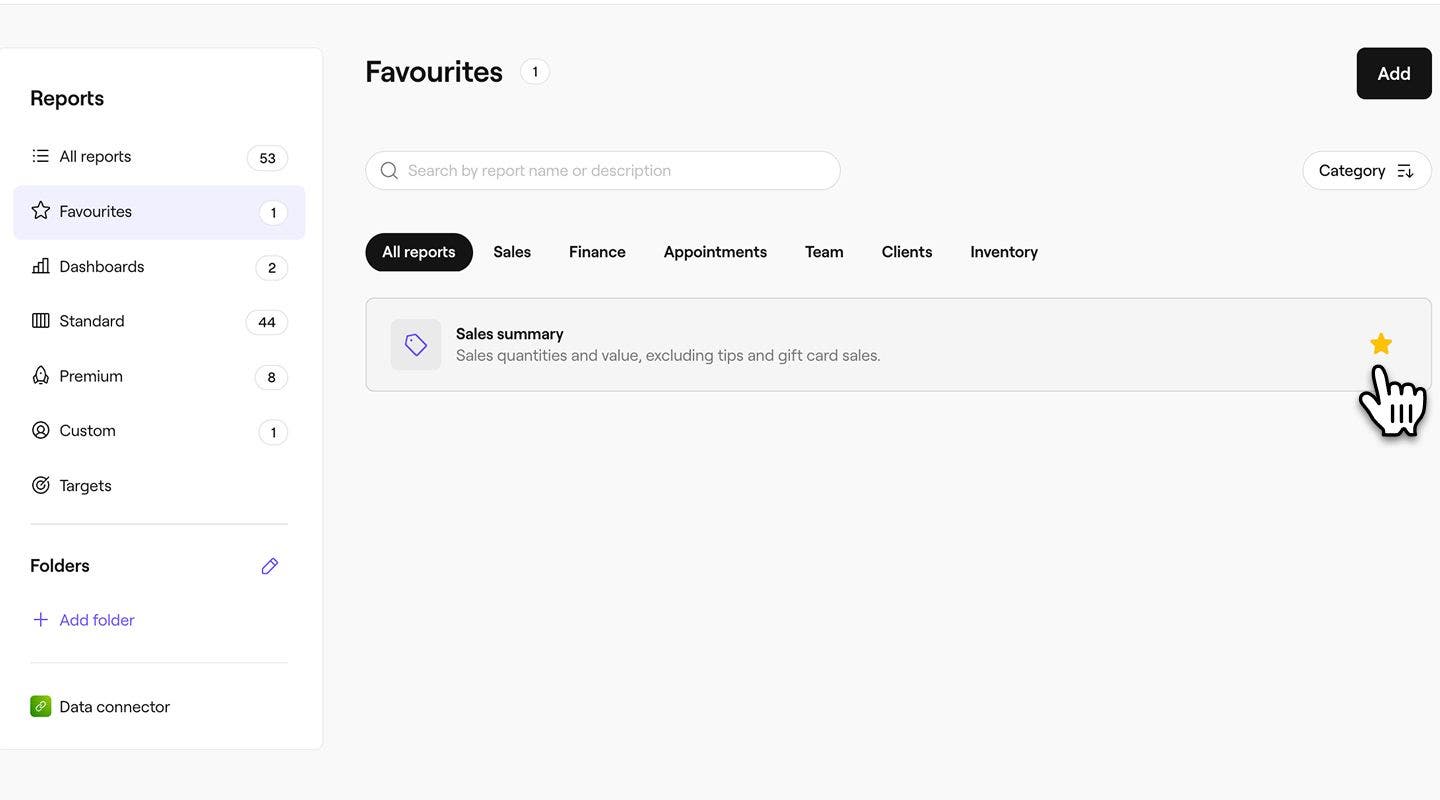
Depois que um relatório é adicionado à sua guia Favoritos, você pode acessá-lo rapidamente, facilitando a busca dos relatórios mais utilizados.
- No menu principal à esquerda da tela, acesse Relatórios.
- Utilize o campo de pesquisa na parte superior para inserir o Nome ou a Descrição do relatório.
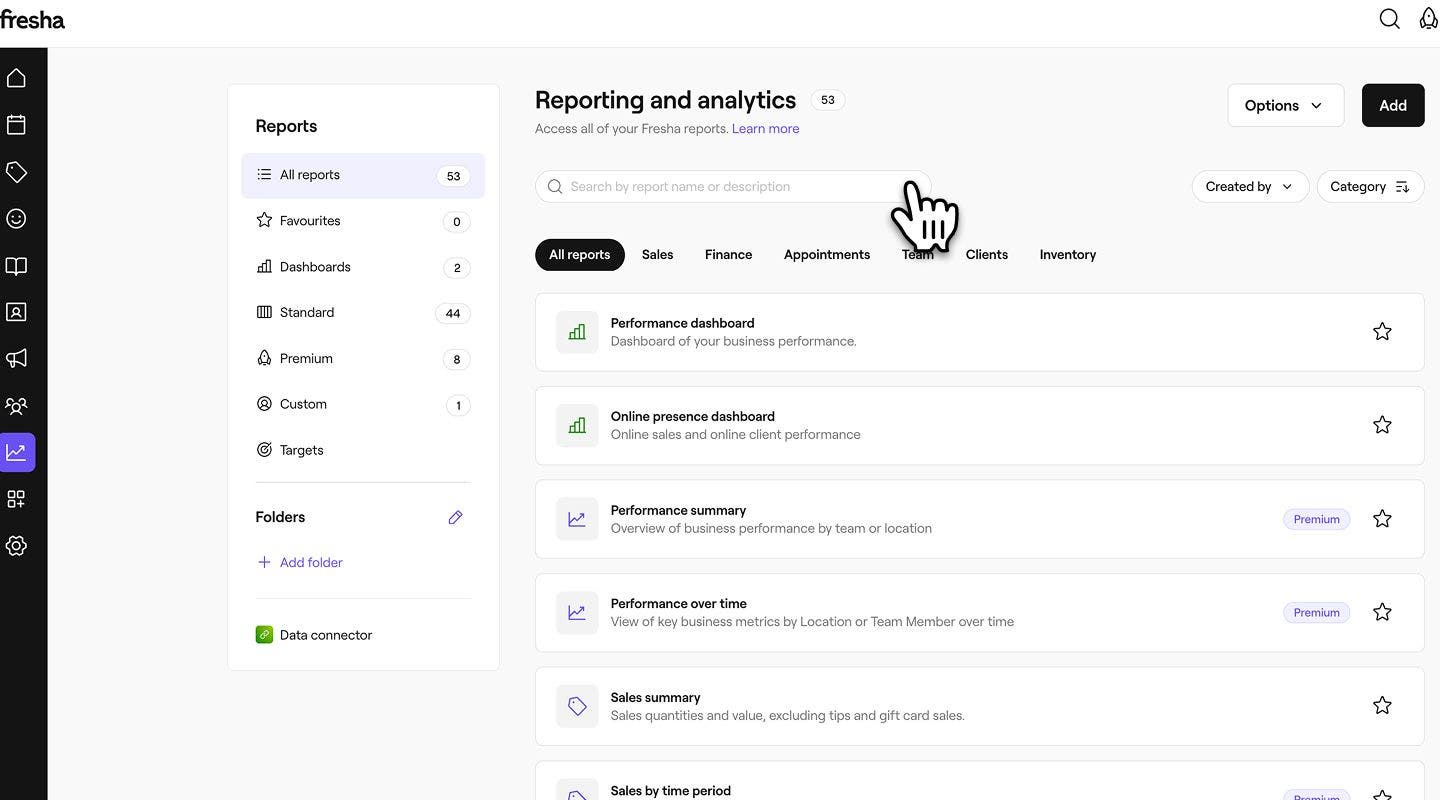
- Ao lado do relatório, clique no ícone de estrela para adicioná-lo à sua guia Favoritos. A estrela ficará dourada assim que for adicionada.
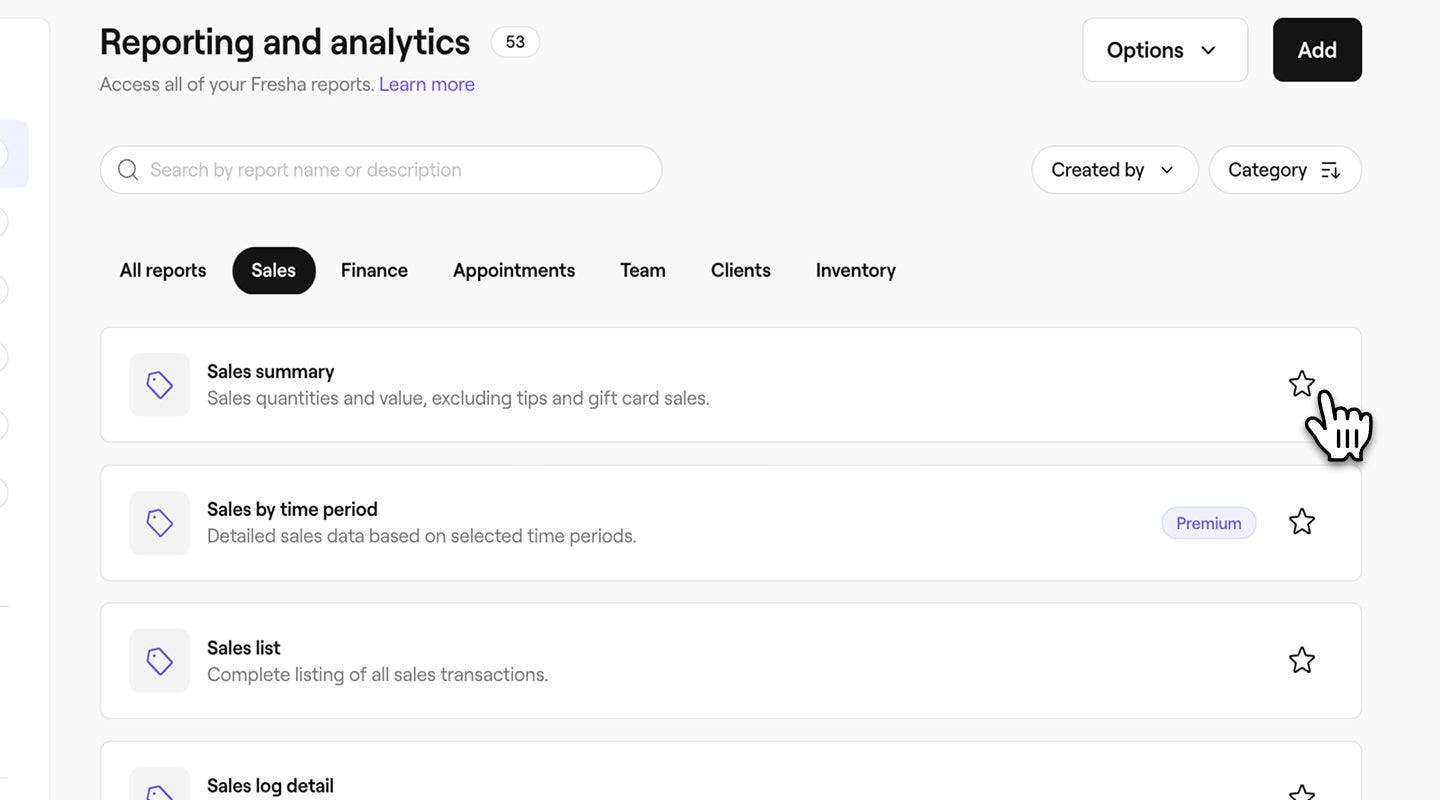
- Para removê-lo dos seus Favoritos, clique na estrela novamente para alterá-la de volta para um contorno.
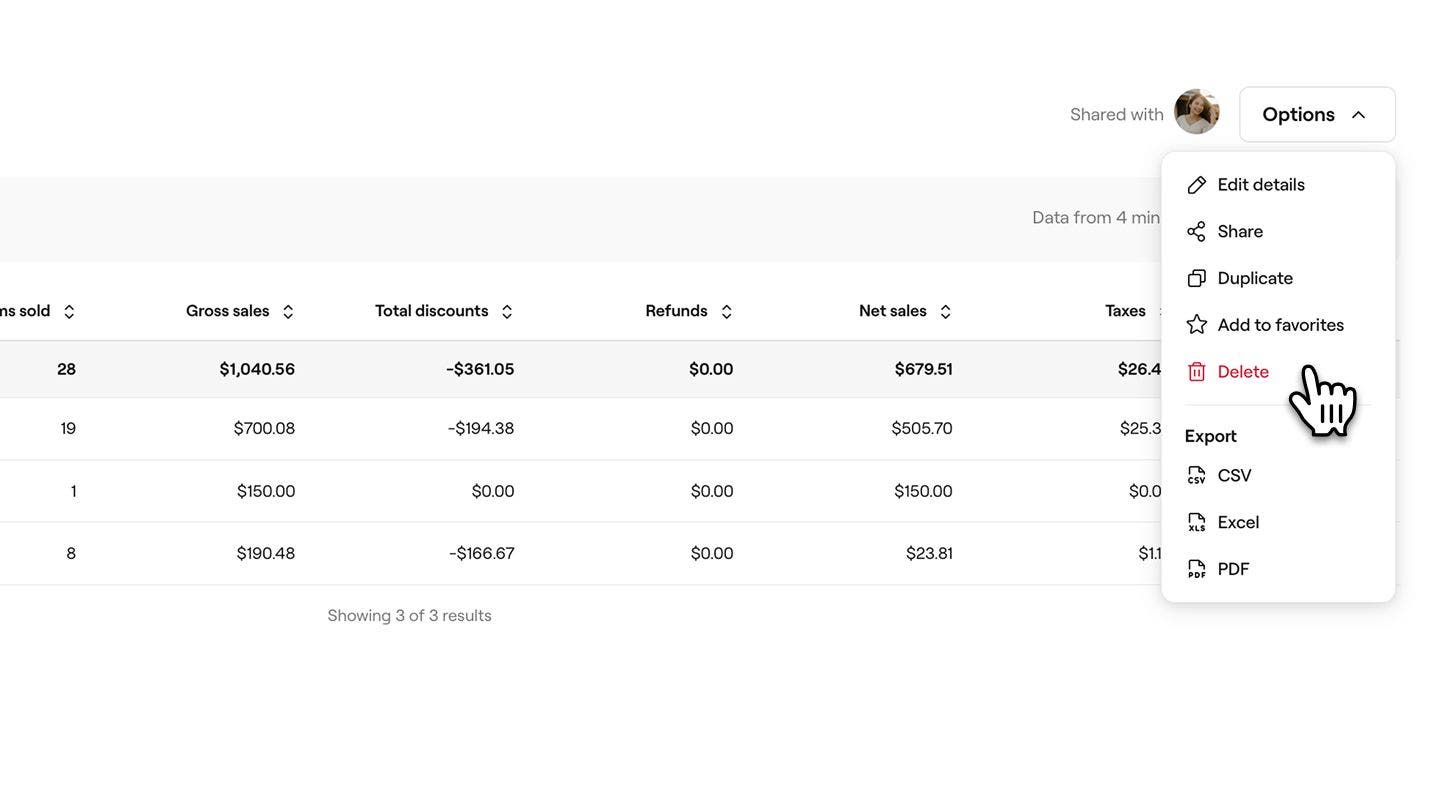
Você também pode marcar um relatório como favorito diretamente no relatório.
Excluir um relatório
Você só pode excluir Relatórios personalizados que foram criados por você. Todos os Relatórios predefinidos permanecerão nos seus painéis e categorias.
- Abra um relatório personalizado em Relatórios.
- Clique no botão Opções no canto superior direito da tela e selecione Excluir para excluir permanentemente o relatório.
- No pop-up, clique no botão Excluir para salvar suas alterações.
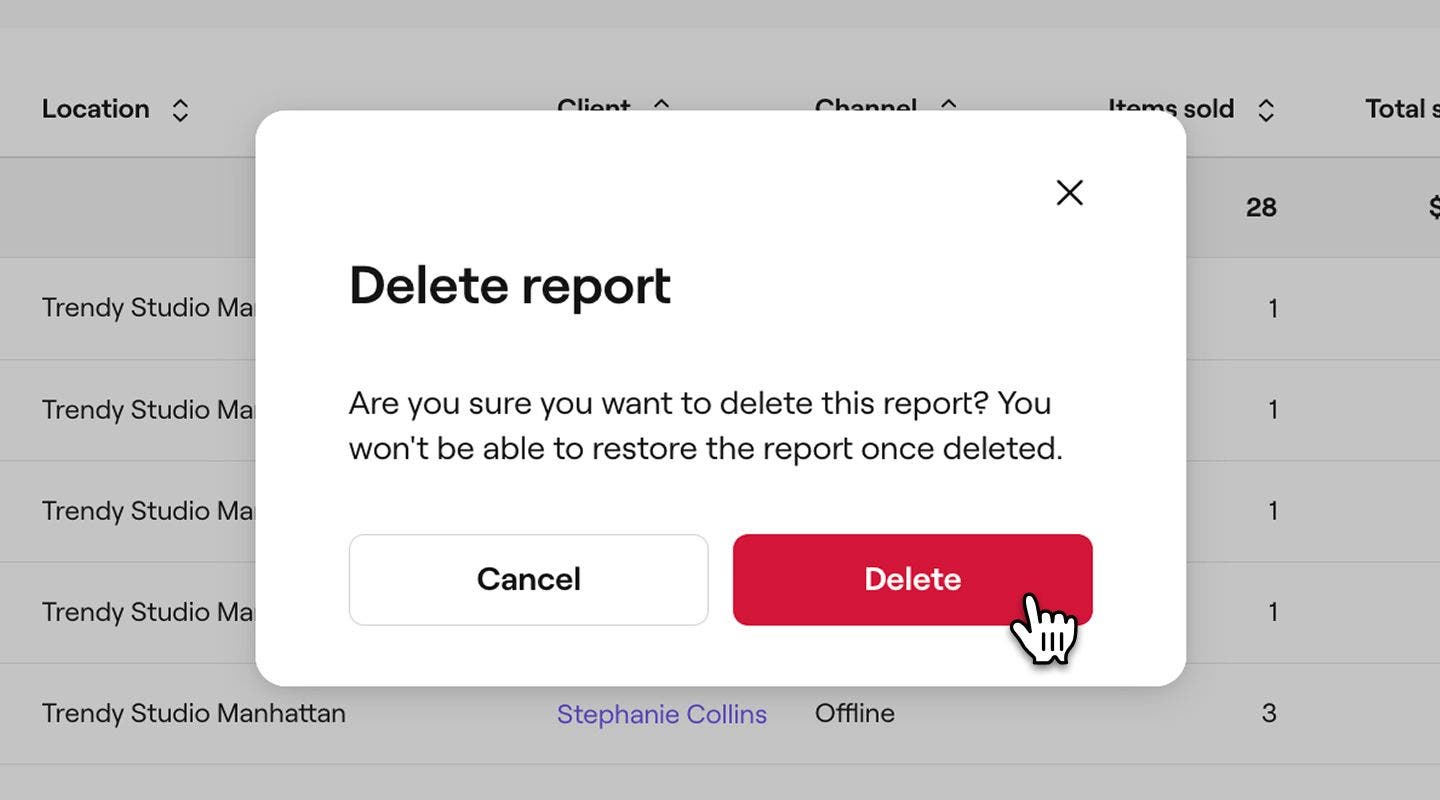
Uma vez excluído, um relatório personalizado ou duplicado não pode ser restaurado. Você precisará criar uma nova cópia ou criar um novo relatório personalizado se necessário.
Criar uma pasta
- No menu principal à esquerda da tela, acesse Relatórios.
- No painel do menu à esquerda, em Pastas, clique em Adicionar pasta para criar uma.
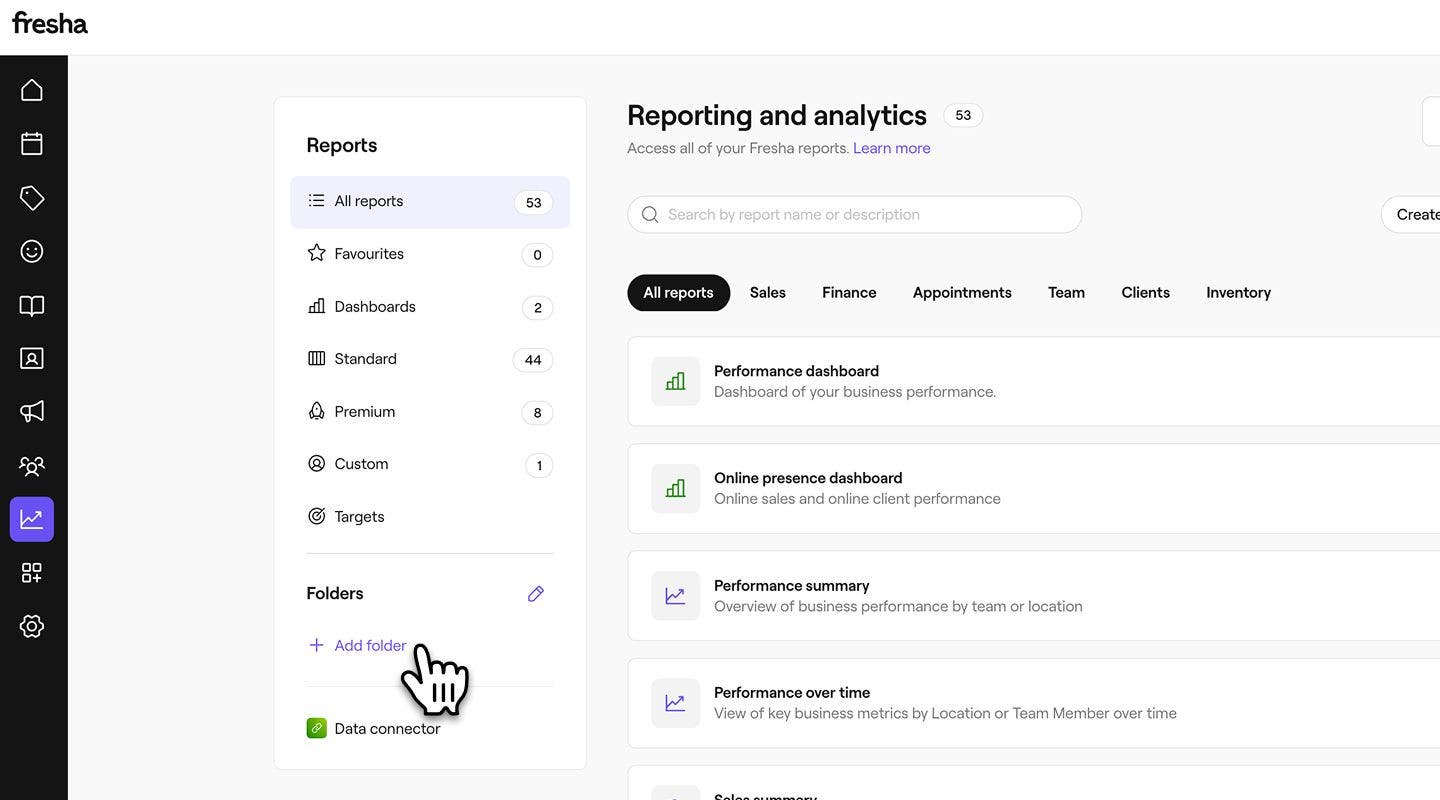
- No pop-up, adicione o Nome da pasta e uma descrição opcional.
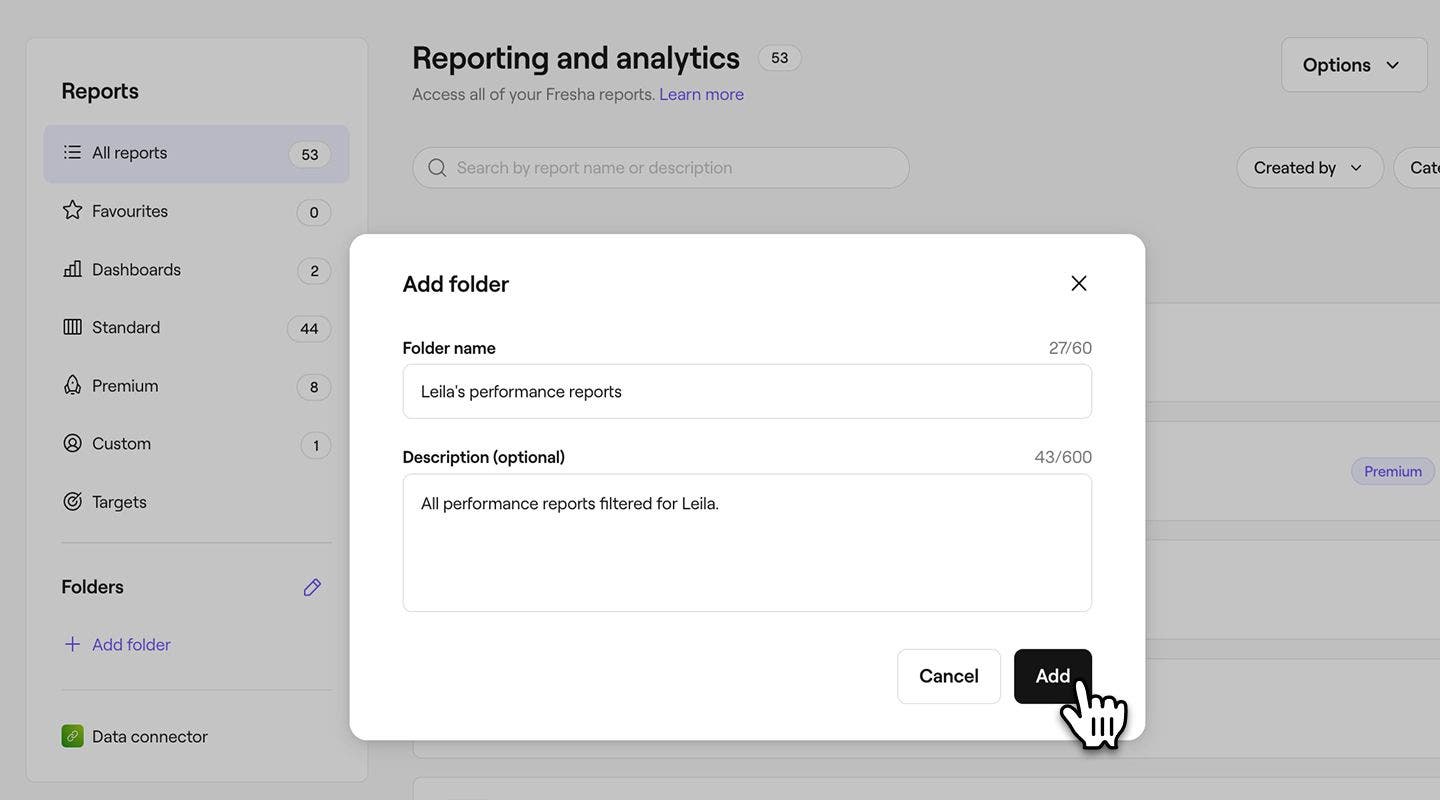
- Clique no botão Adicionar na parte inferior do pop-up para criar a pasta.
Por padrão, todos com acesso aos seus relatórios podem visualizar as pastas de relatórios, mas você pode compartilhar relatórios individuais com colaboradores a qualquer momento.
Adicionar um relatório a uma pasta
Para adicionar um relatório existente a uma pasta, você deve copiar o relatório original; a duplicata será então colocada na pasta.
- No menu principal à esquerda da tela, acesse Relatórios.
- No painel do menu à esquerda, em Pastas, clique na pasta que deseja abrir.
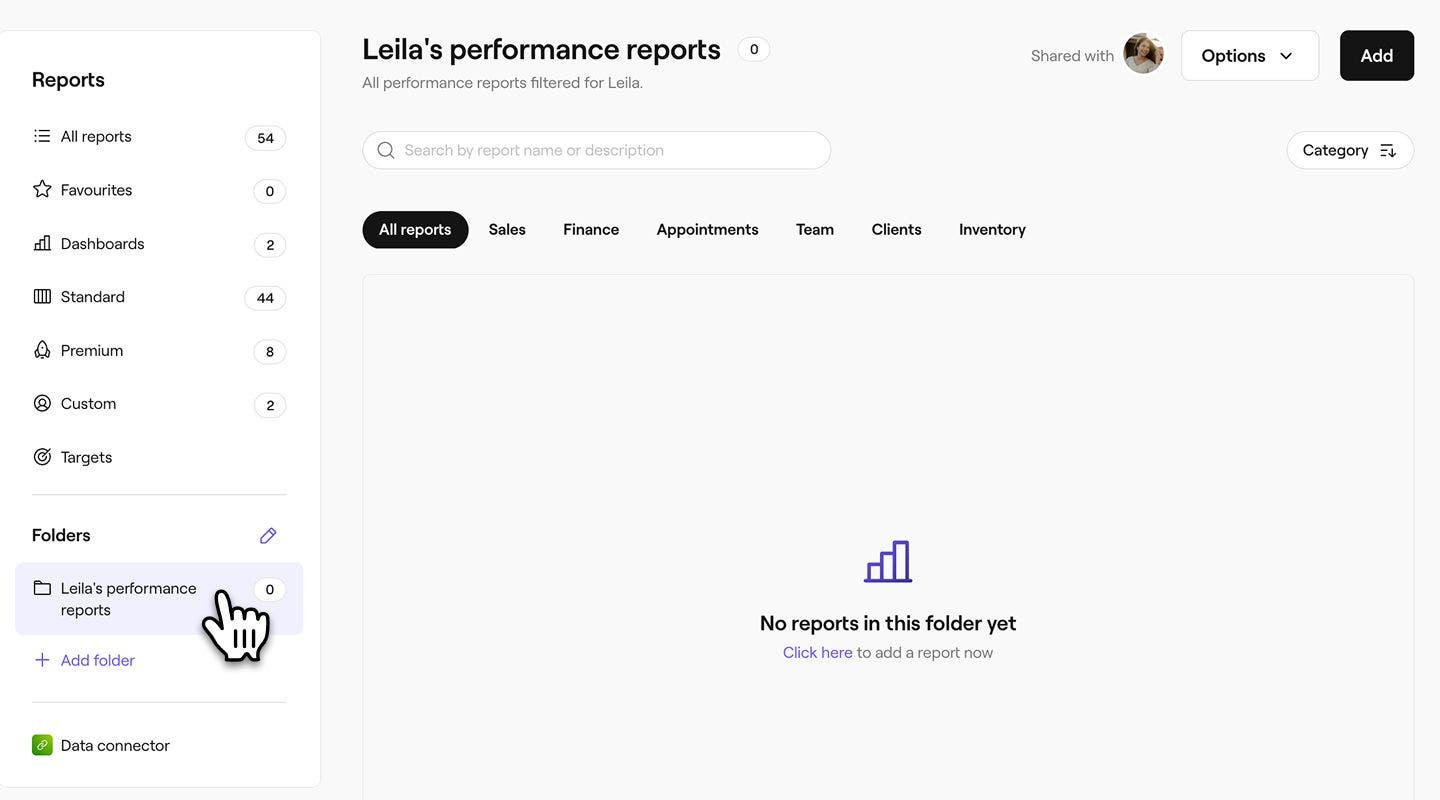
- Clique no botão Adicionar no canto superior direito da tela para adicionar um relatório à pasta.
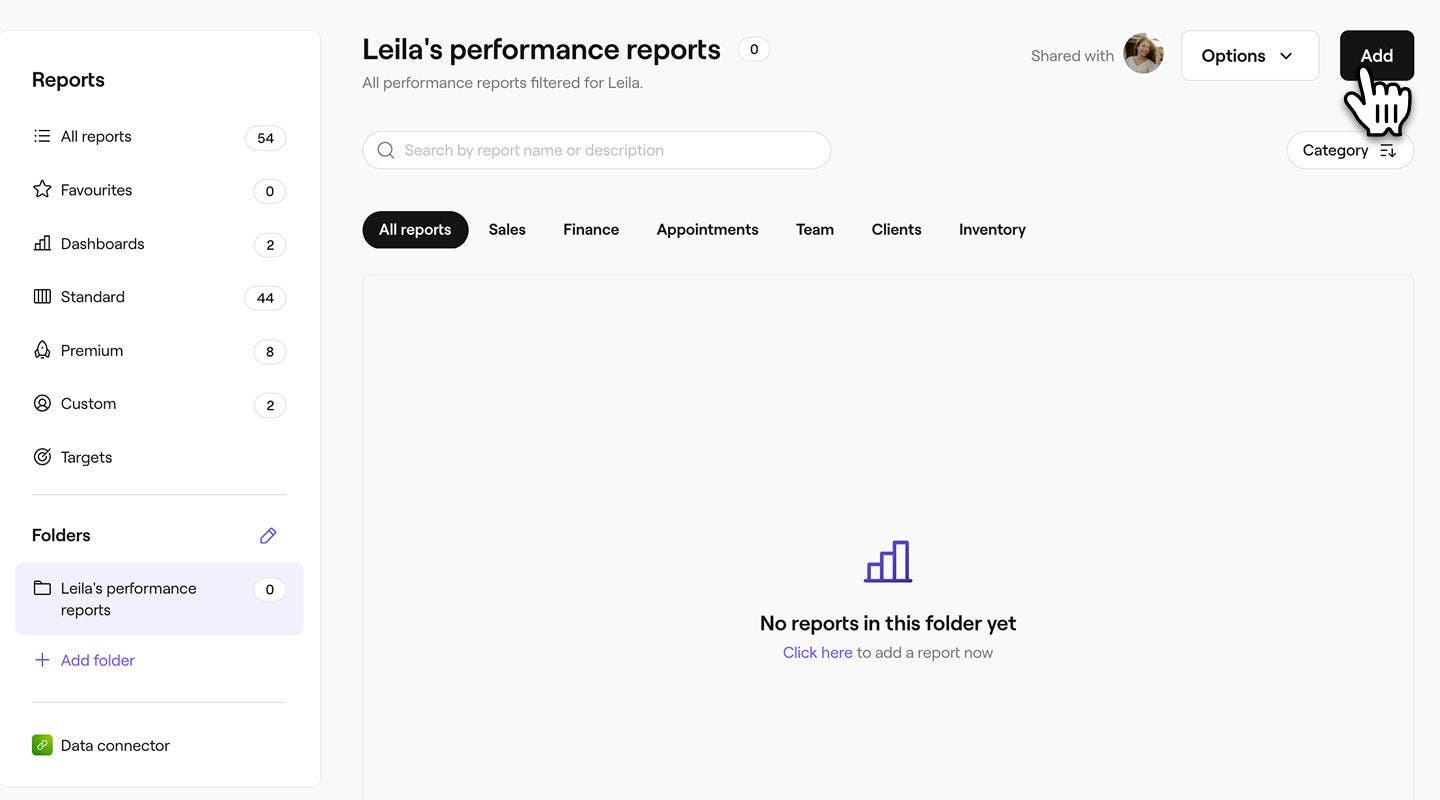
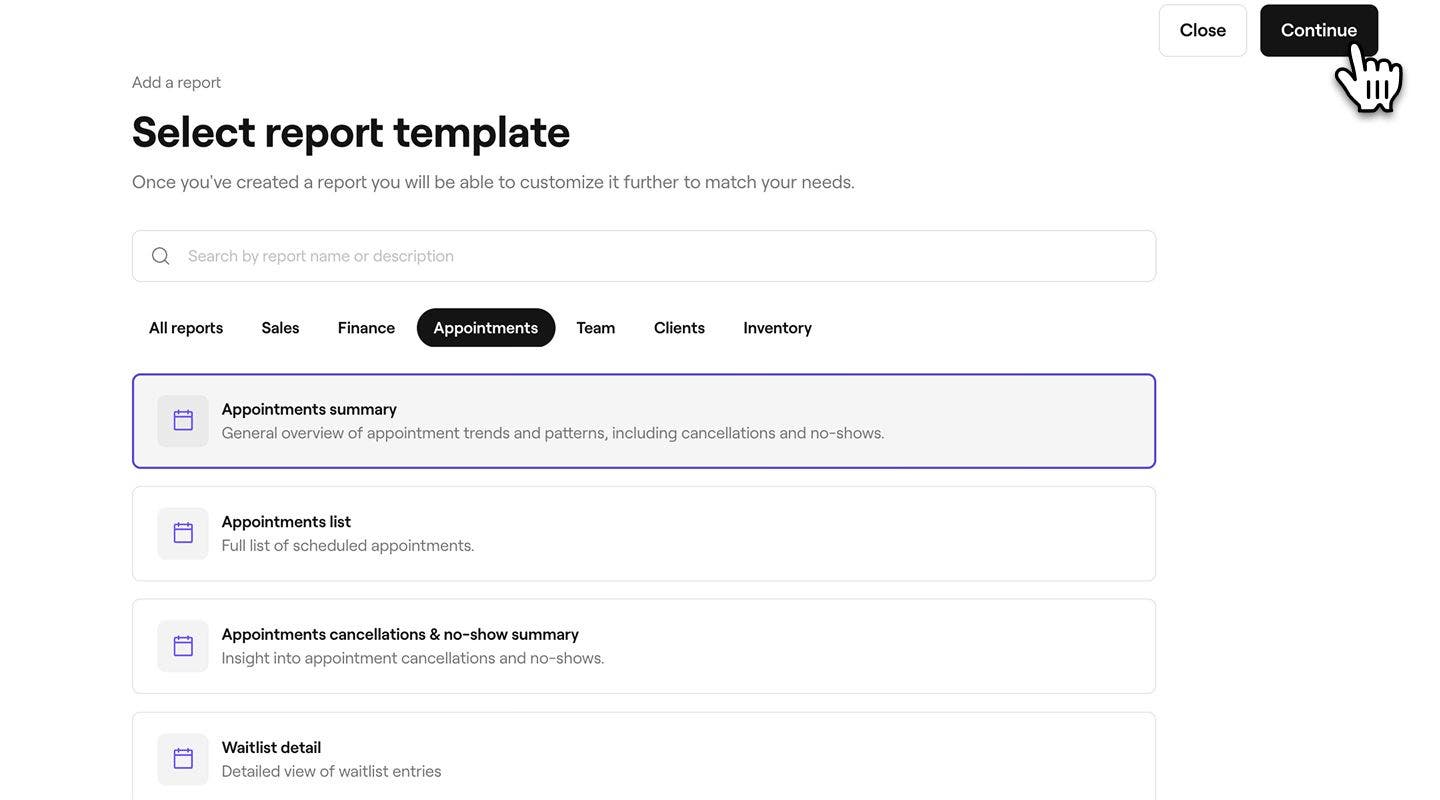
- Utilize o campo de pesquisa na parte superior para inserir o Nome ou a Descrição do relatório que deseja adicionar e selecione o relatório. Clique no botão Continuar no canto superior direito da tela para prosseguir.
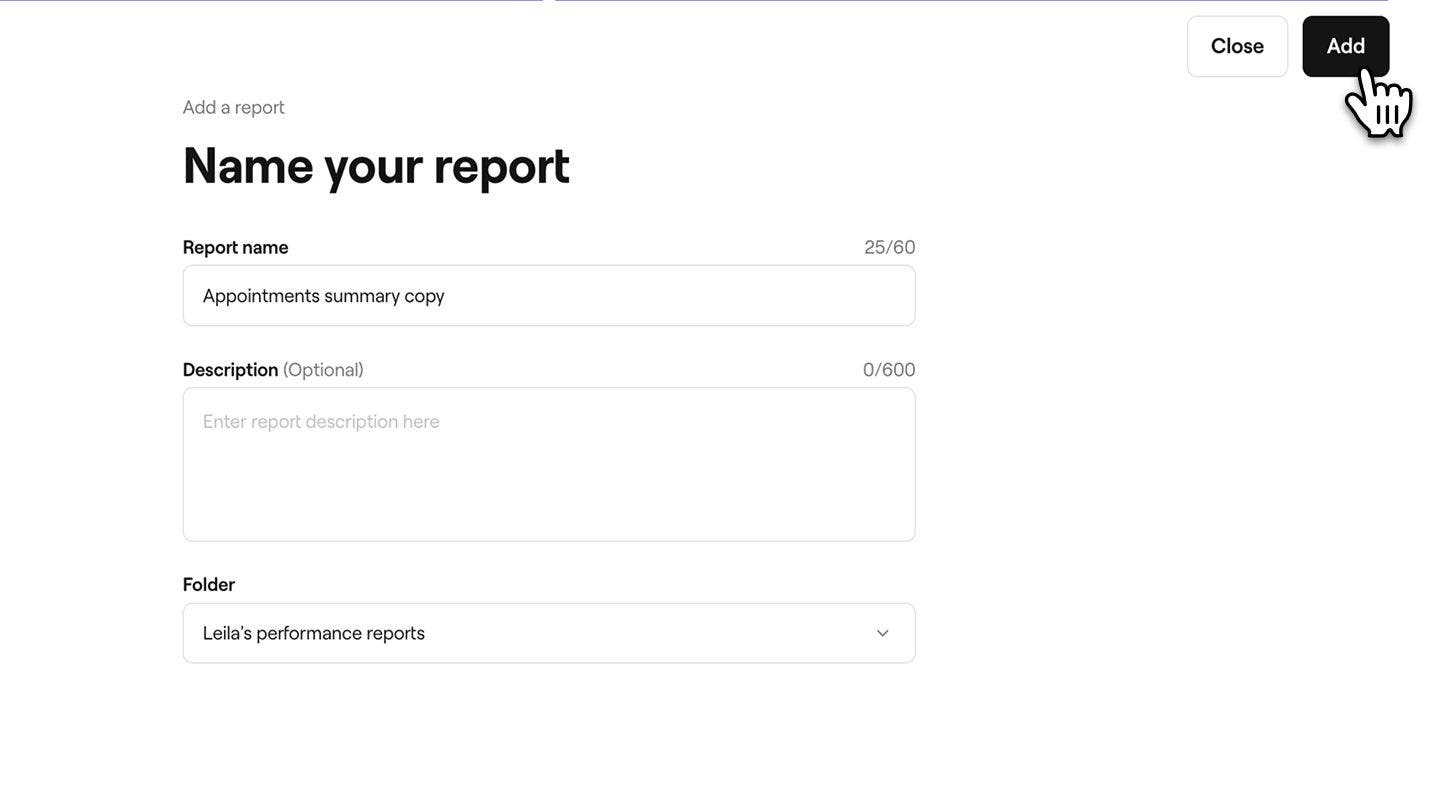
- Você pode inserir um novo Nome e uma nova Descrição para o relatório. Por padrão, todos os duplicados terão "cópia" adicionada ao Nome do relatório para que você possa diferenciá-los do original.
- Clique no botão Adicionar no canto superior direito para salvar suas alterações.
Mover ou duplicar um relatório para outra pasta
Se quiser compartilhar o mesmo relatório em várias pastas ou movê-lo de uma pasta para outra, você precisará duplicar o relatório novamente.
- Abra um relatório em Relatórios.
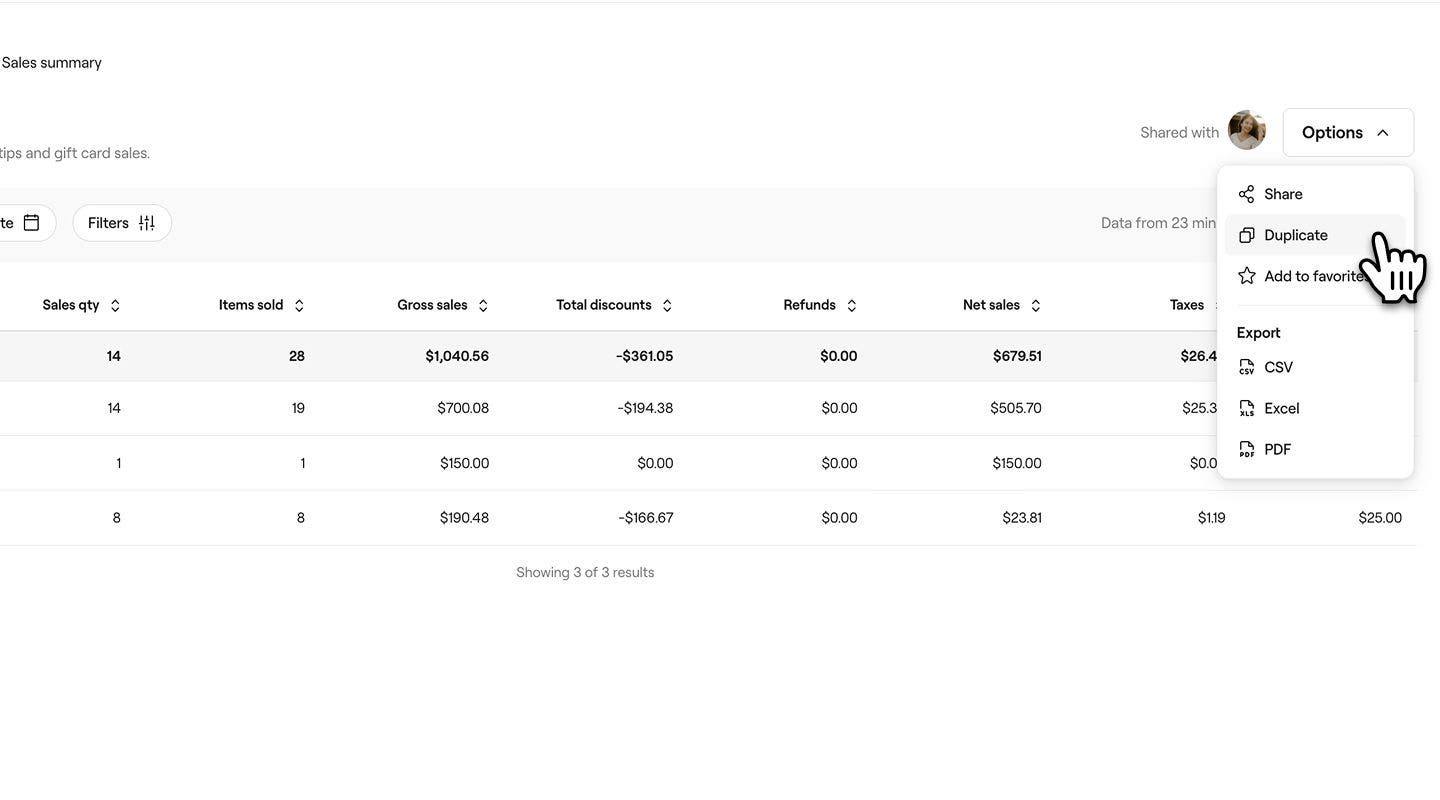
- Clique no botão Opções no canto superior direito da tela e selecione Duplicar.
- No pop-up, digite um novo Nome e uma nova Descrição para o relatório. Por padrão, todos os duplicados terão "cópia" adicionada ao Nome do relatório, portanto, adicionar uma descrição pode ajudar você a diferenciá-los.
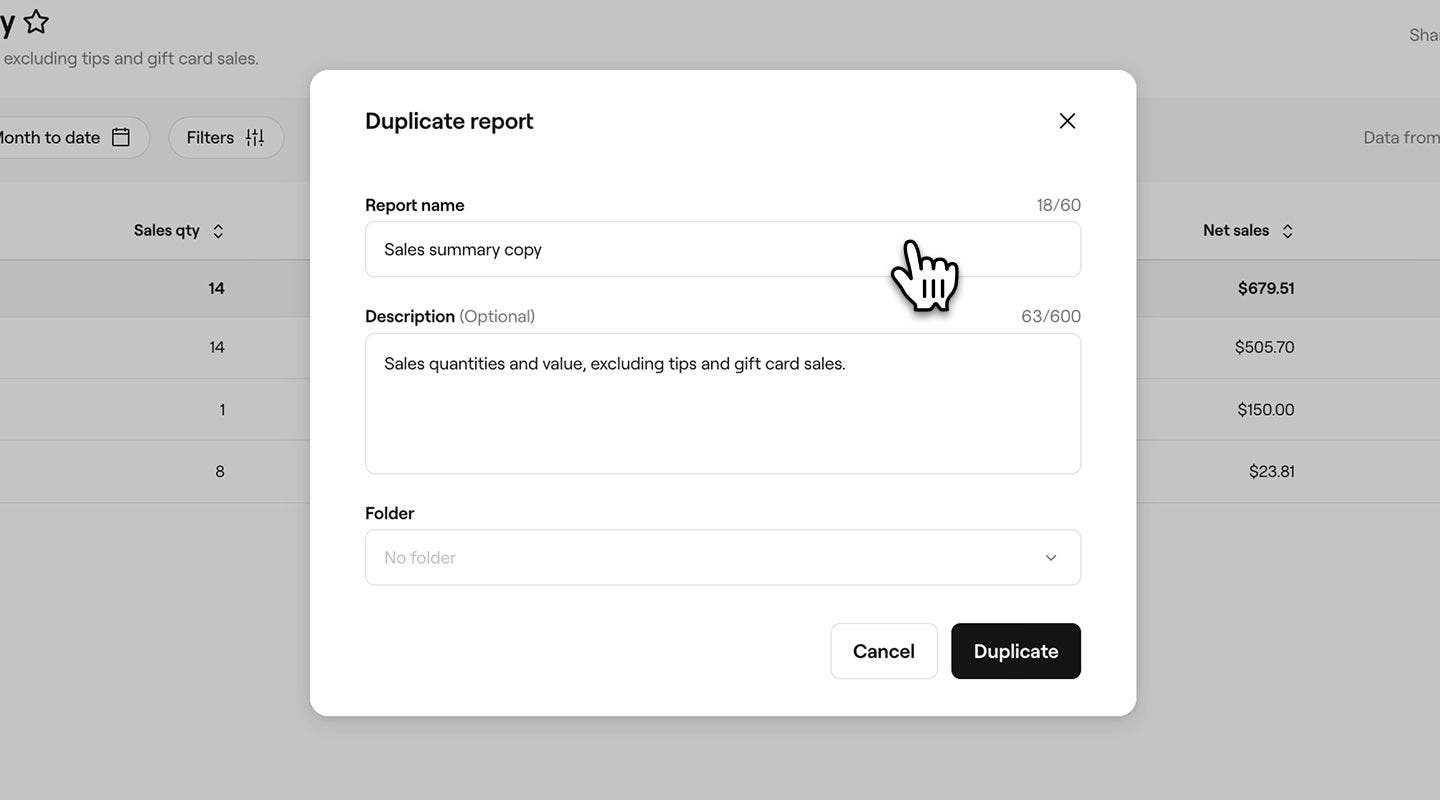
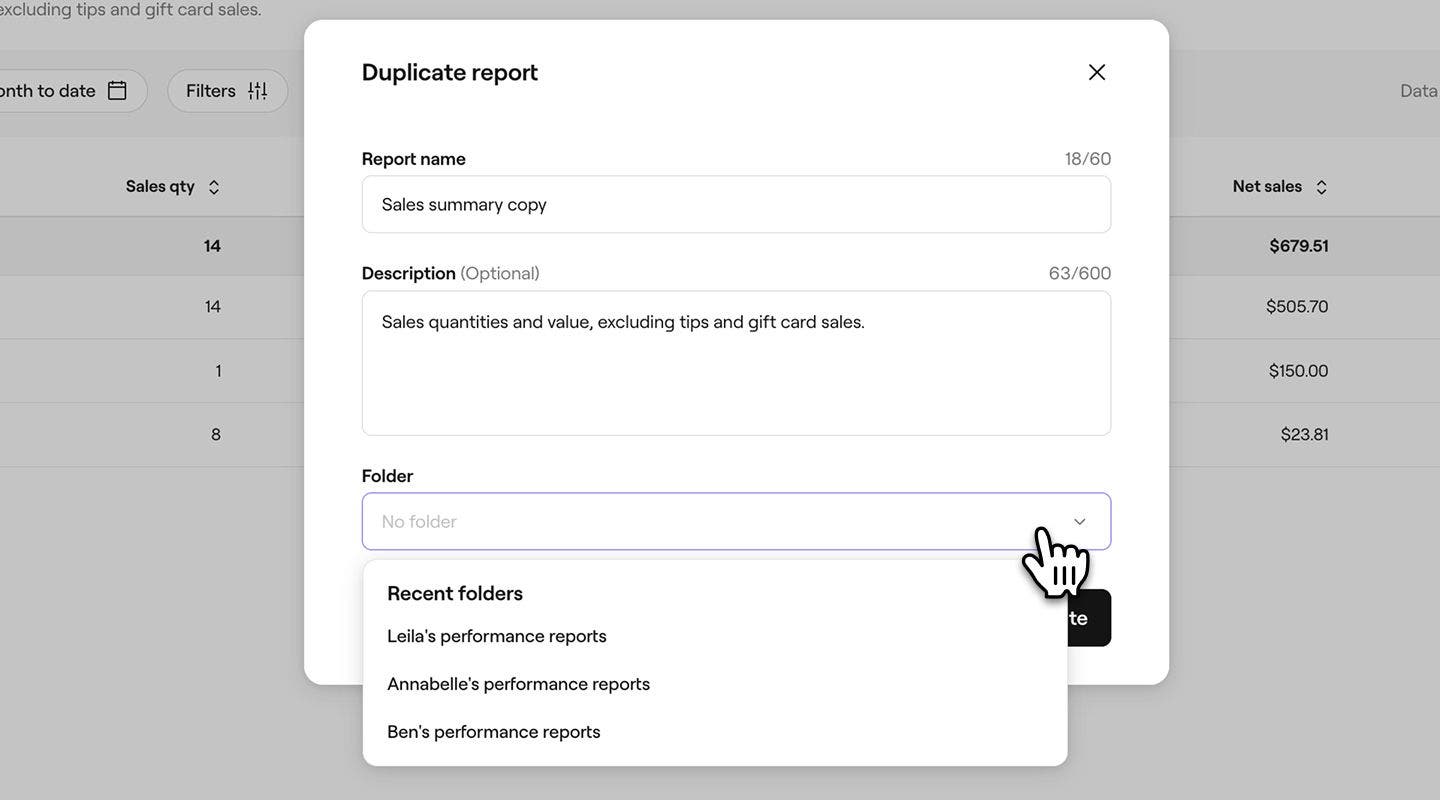
- Em Pasta, utilize o menu suspenso para selecionar uma pasta na qual salvar o relatório ou crie uma nova inserindo um Nome de pasta. Se nenhuma pasta for selecionada, o relatório aparecerá na Seção personalizado em seus Relatórios.
- Clique no botão Duplicar na parte inferior para salvar suas alterações.
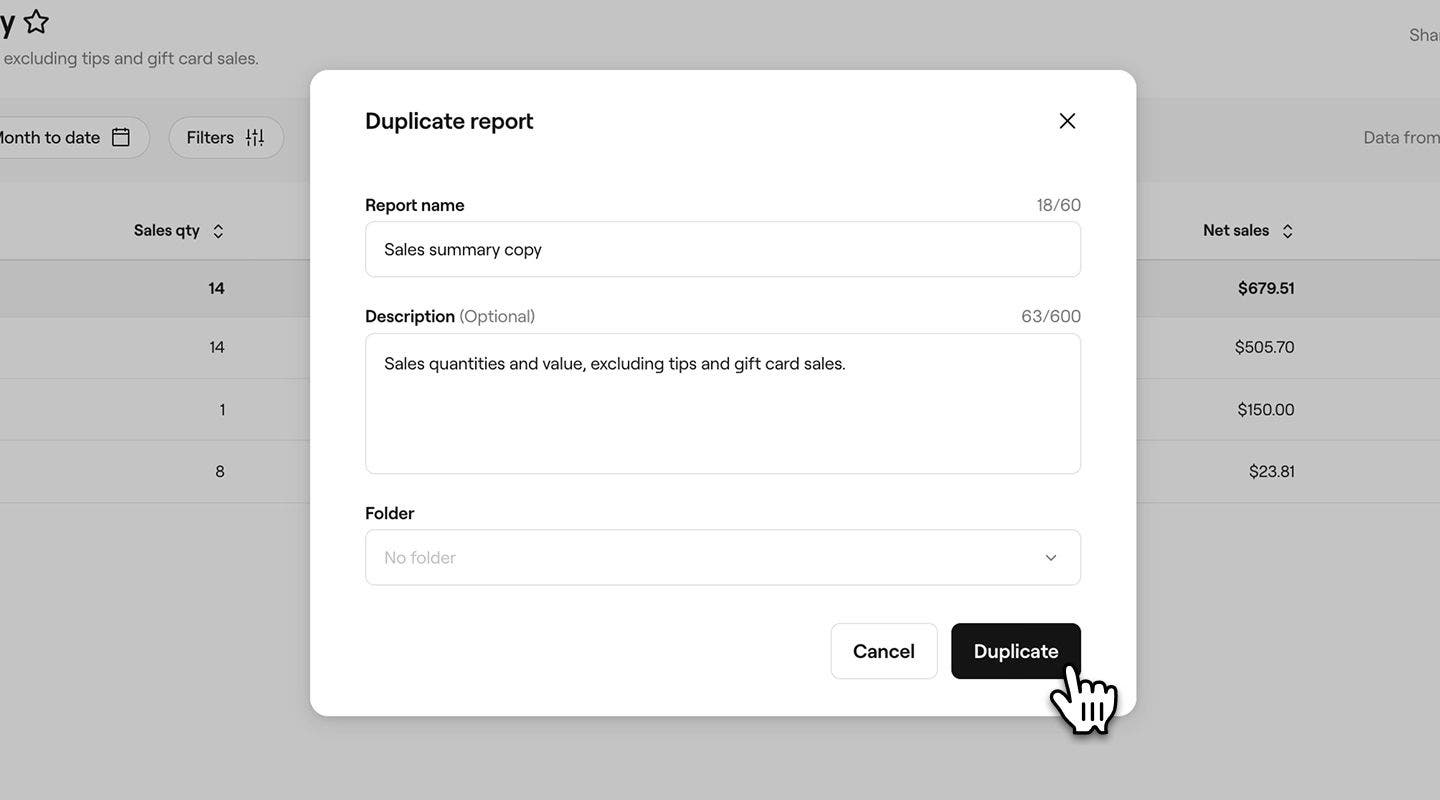
Depois de mover um relatório para outra pasta, você pode excluir manualmente a cópia do relatório da pasta original, se necessário.
Excluir um relatório de uma pasta
- No menu principal à esquerda da tela, acesse Relatórios.
- No painel do menu à esquerda, em Pastas, clique na pasta que deseja abrir e selecione o relatório que deseja excluir.
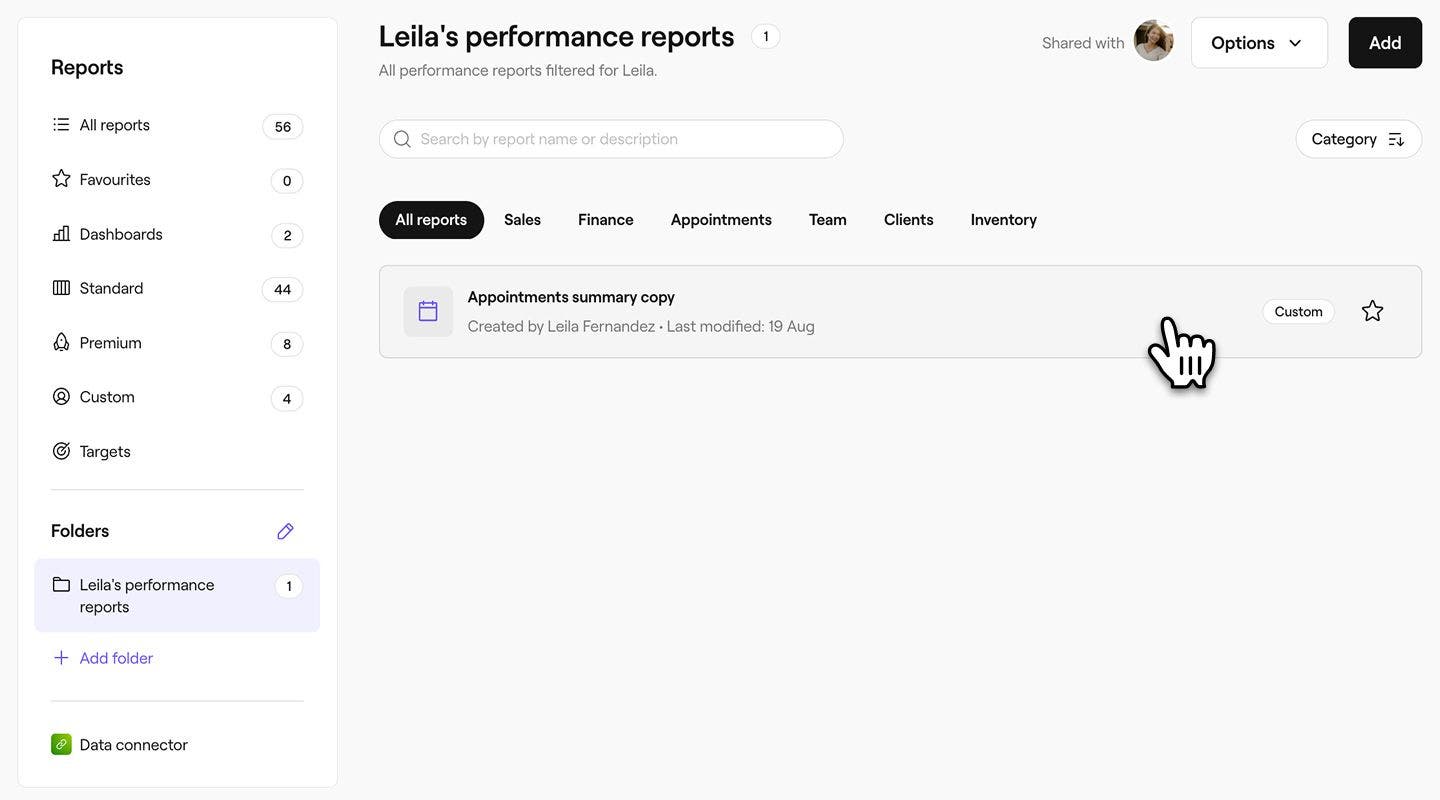
- Clique no botão Opções à direita da tela e selecione Excluir para excluir permanentemente o relatório.
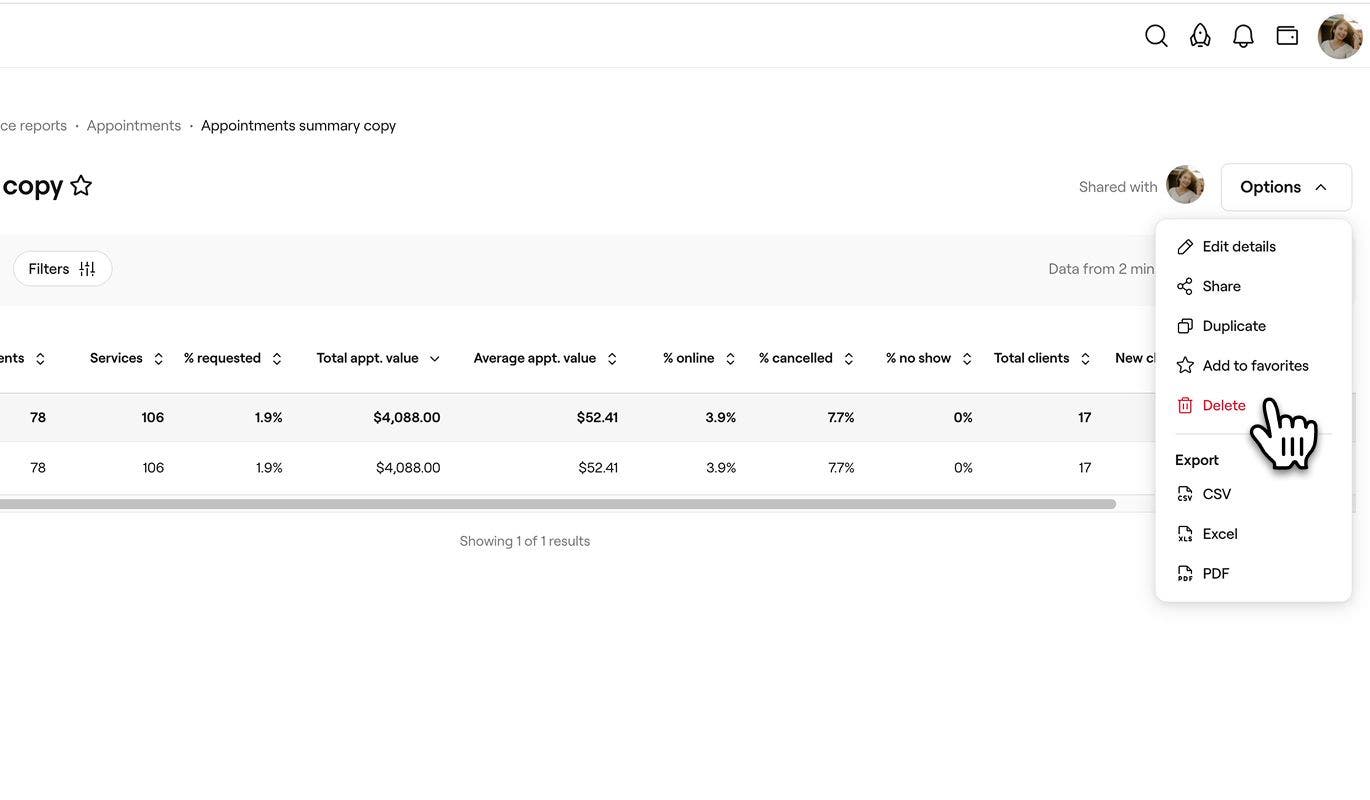
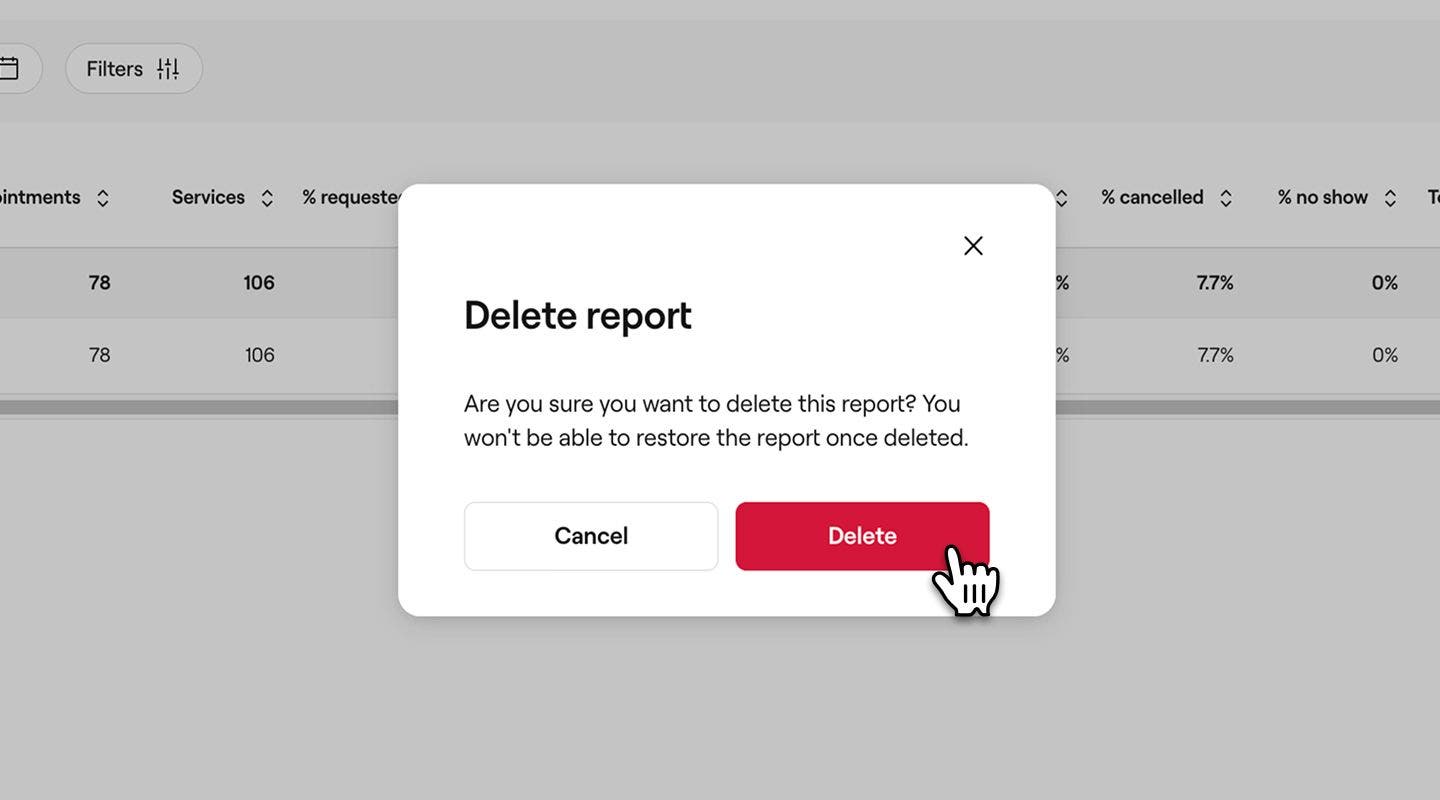
- No pop-up, clique no botão Excluir para salvar suas alterações.
Renomear uma pasta
- No menu principal à esquerda da tela, acesse Relatórios.
- No painel do menu à esquerda, em Pastas, clique na pasta para abri-la.
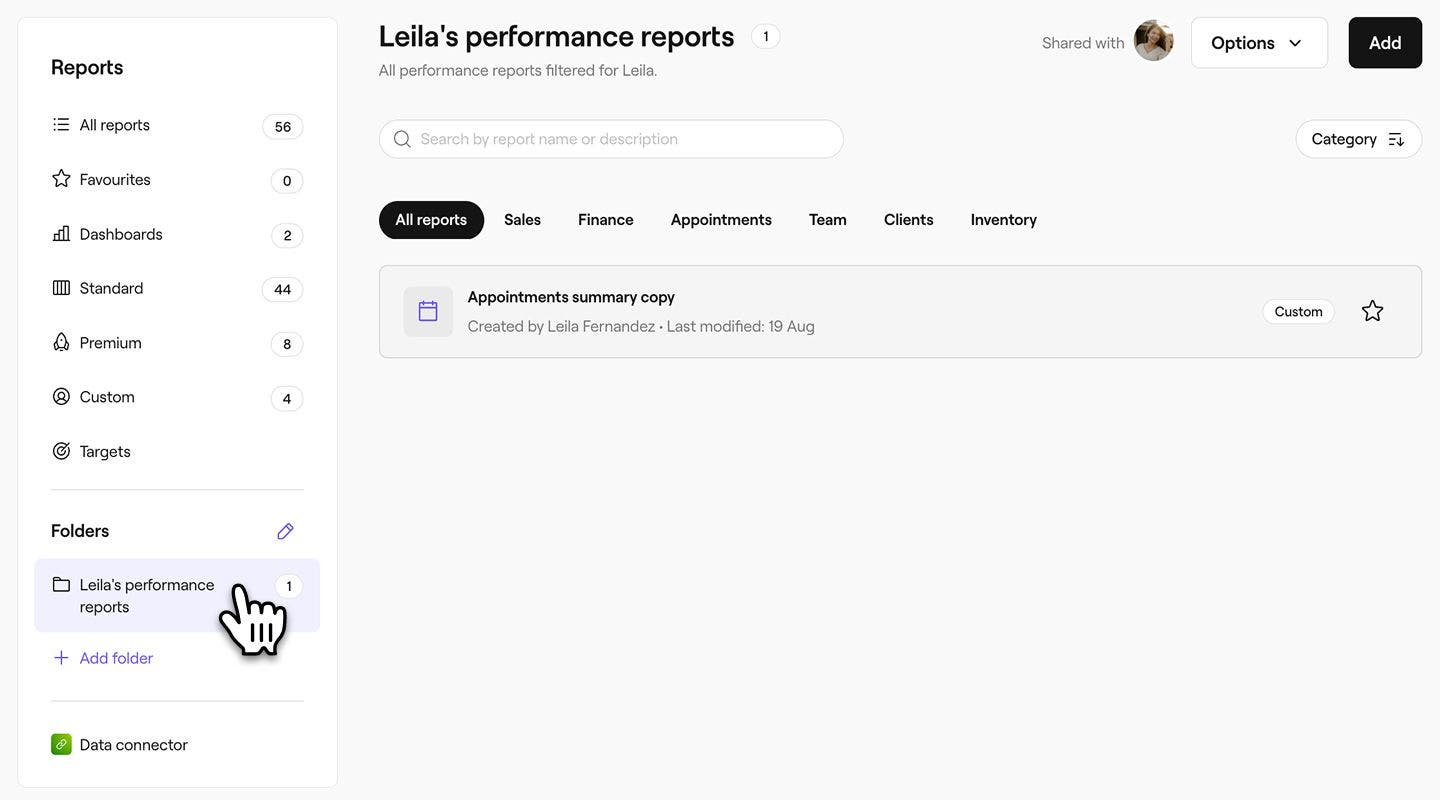
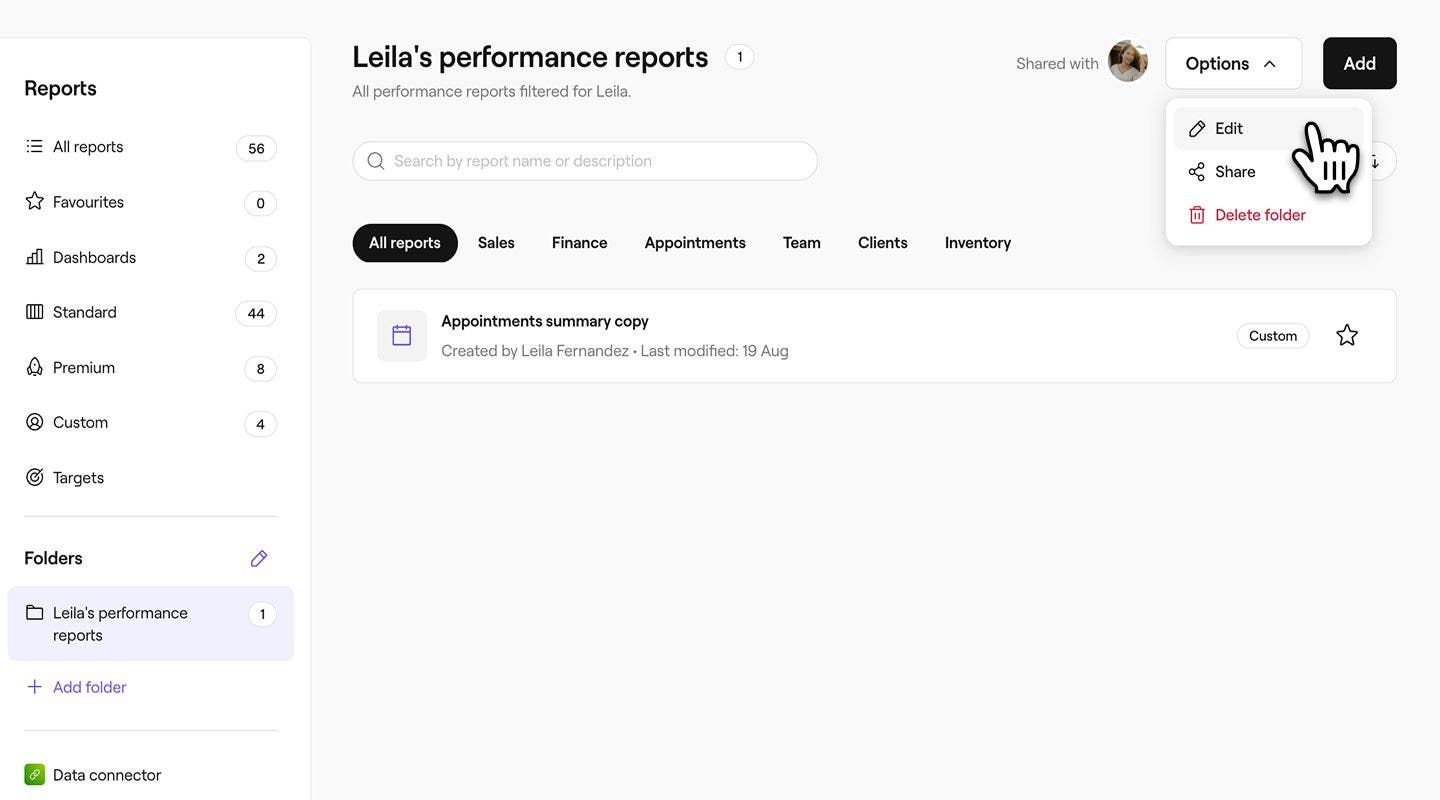
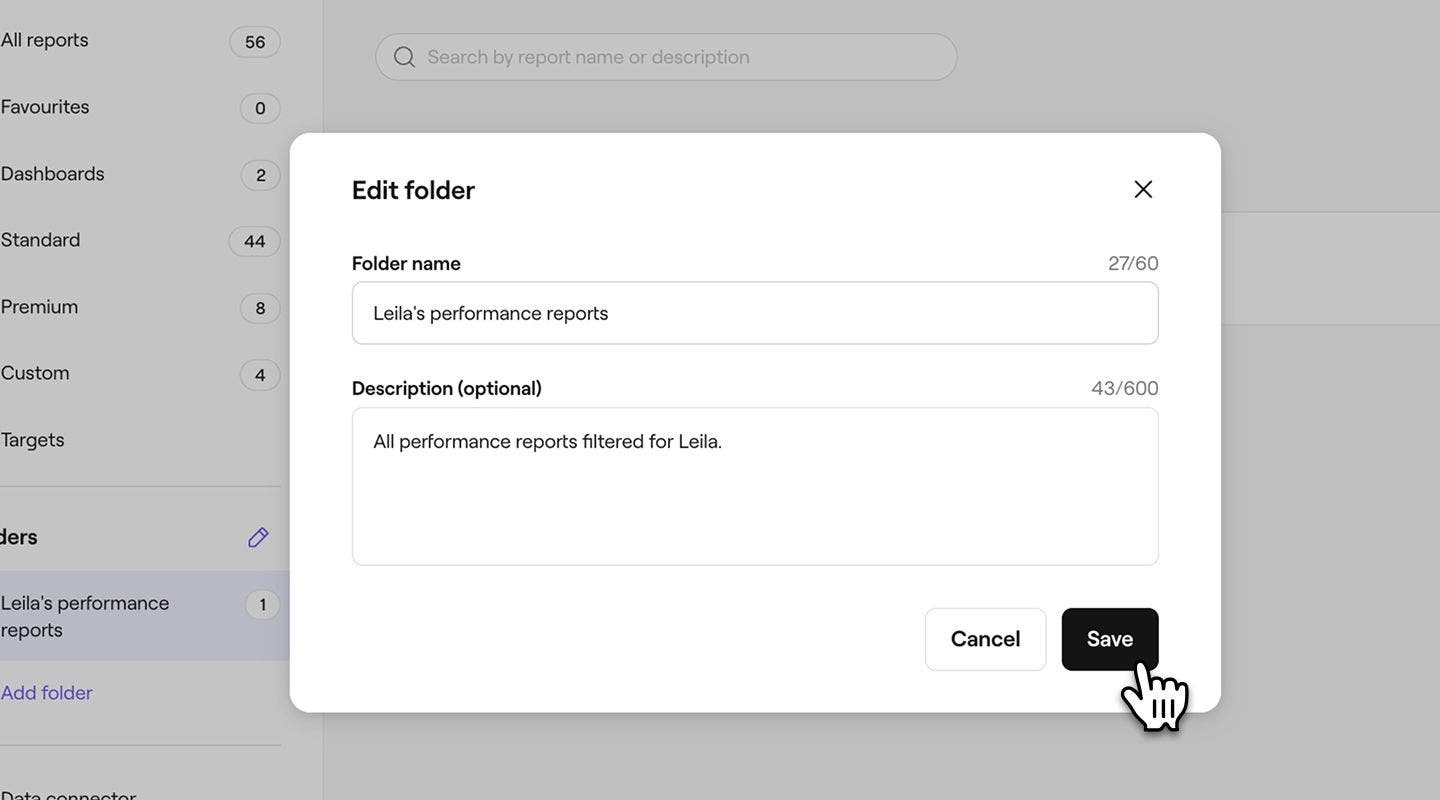
- Clique no botão Opções à direita da tela e selecione Editar.
- No pop-up, atualize o Nome ou a Descrição da pasta.
- Clique no botão Salvar na parte inferior do pop-up para aplicar as alterações à pasta.
Reorganizar a ordem das pastas
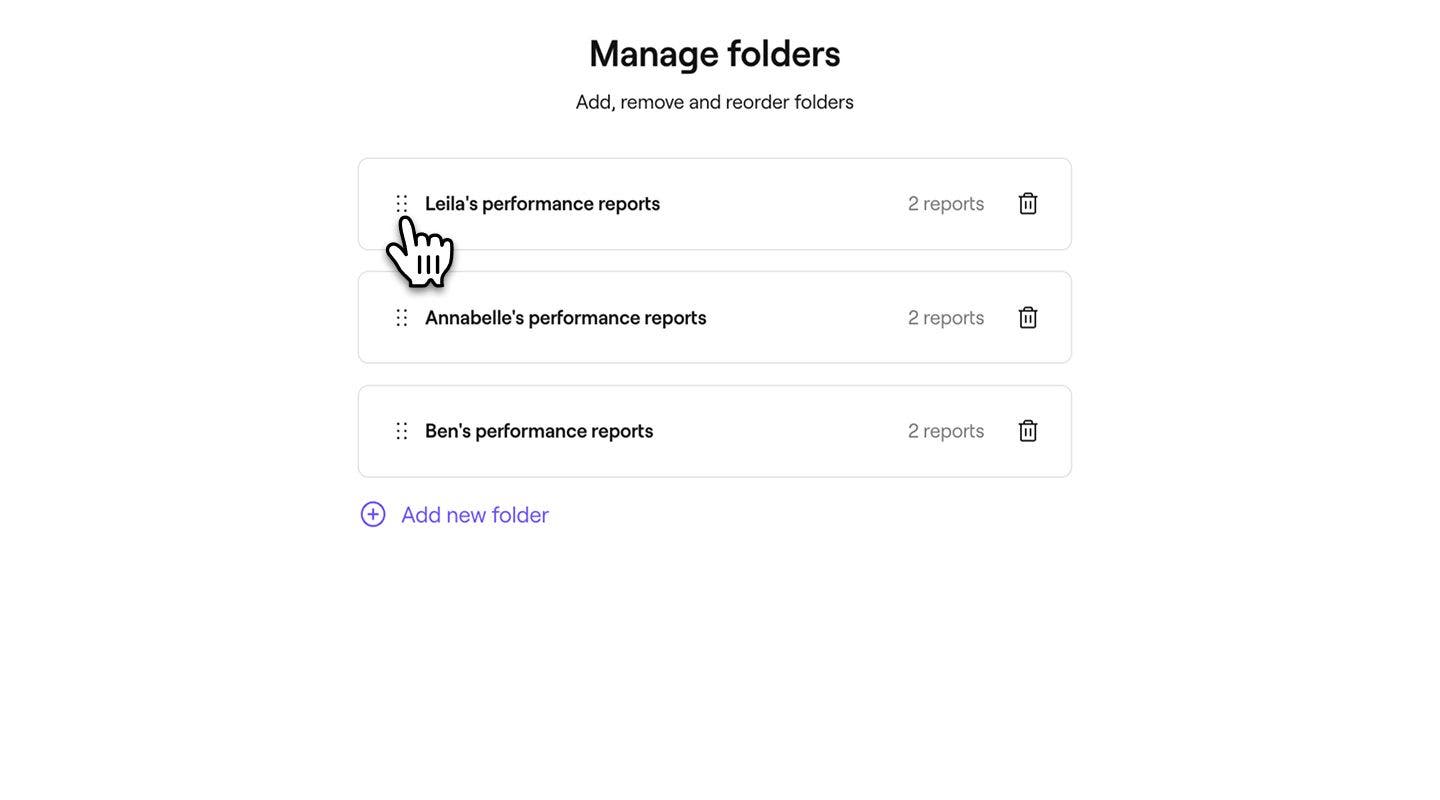
Você pode reorganizar a forma como suas pastas aparecem no menu de Relatórios.
- No menu principal à esquerda da tela, acesse Relatórios.
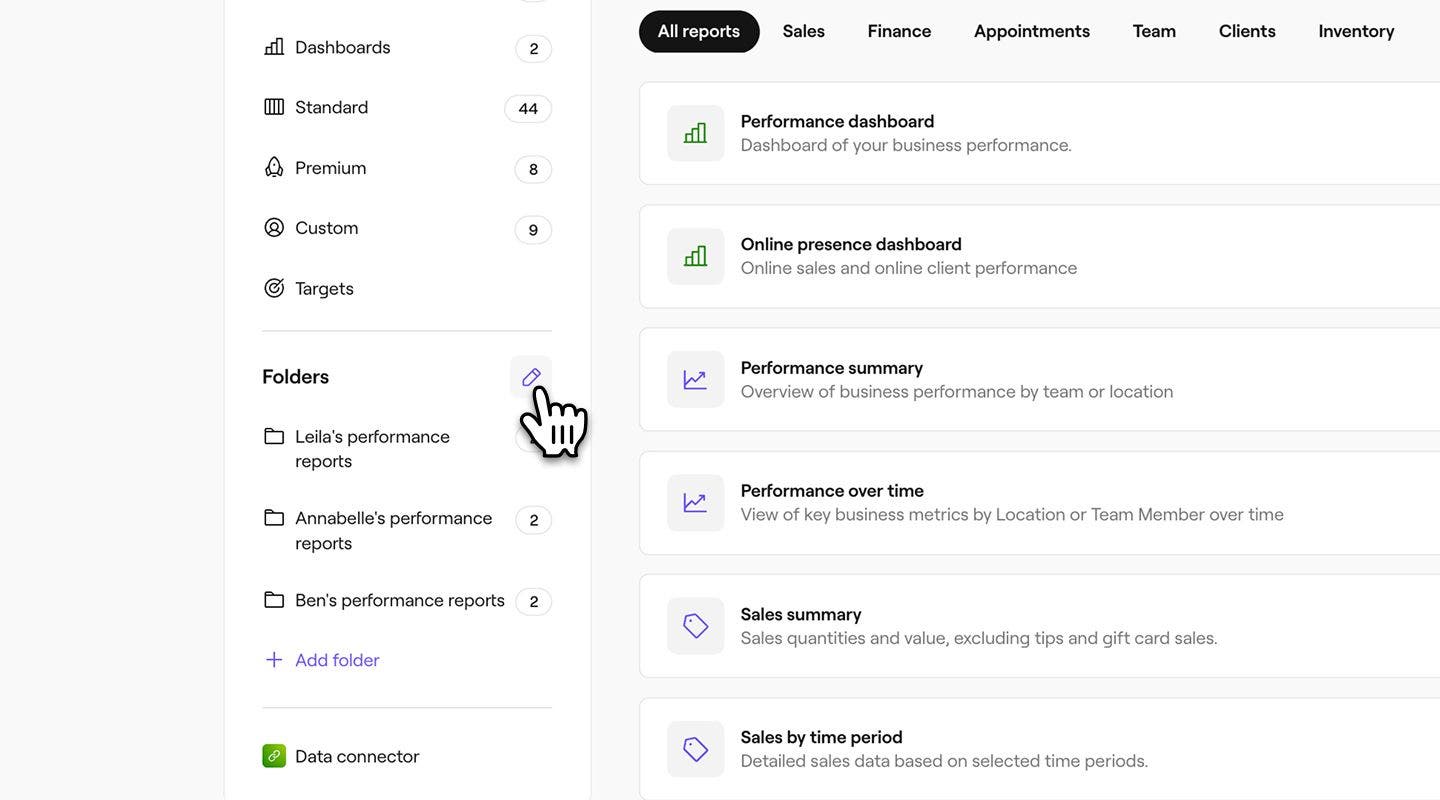
- No painel do menu à esquerda, em Pastas, clique no ícone de lápis para editar a configuração da sua pasta.
- Na visualização Gerenciar pastas, arraste e solte-as na ordem correta.
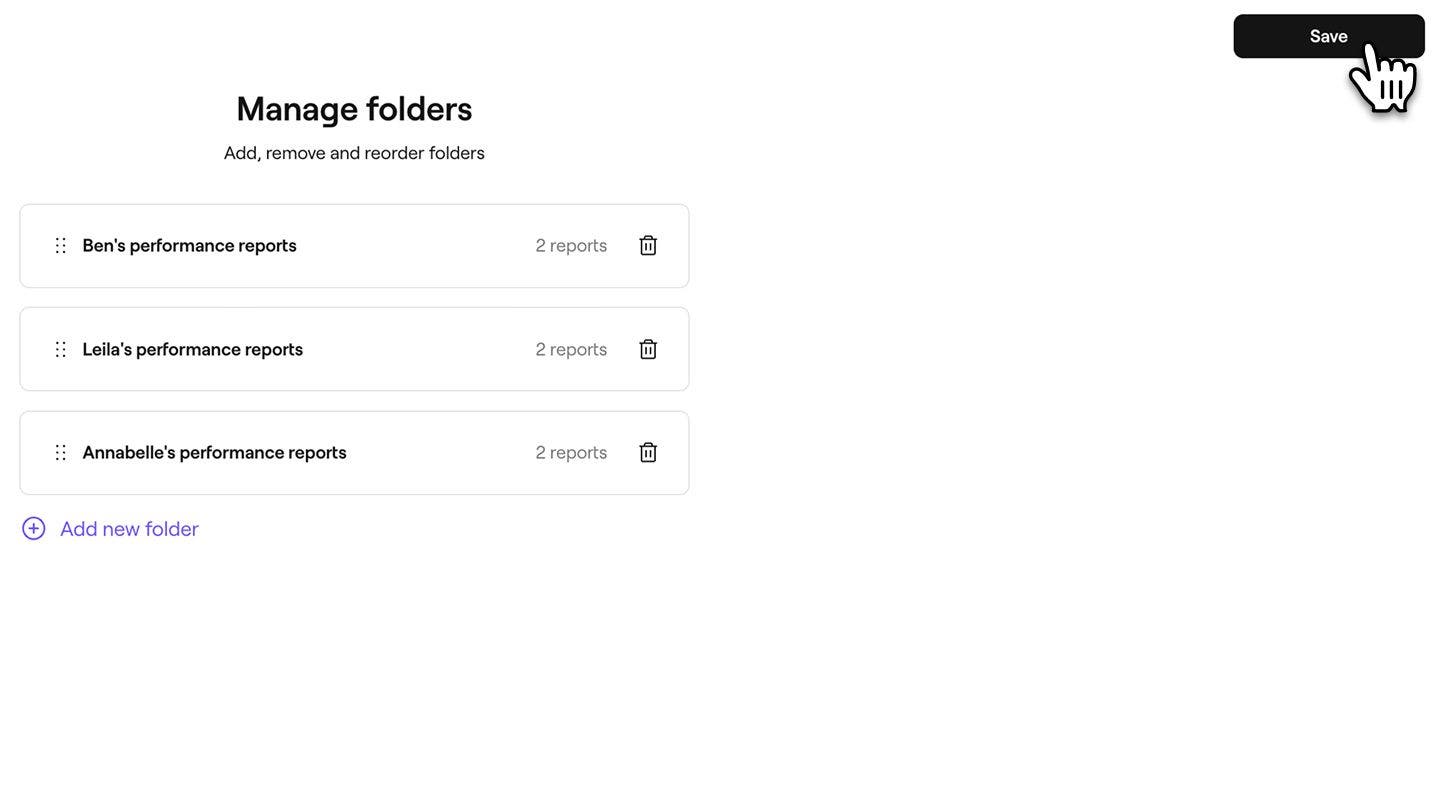
- Clique no botão Salvar no canto superior direito para atualizar a ordem das pastas.
Excluir uma pasta
- No menu principal à esquerda da tela, acesse Relatórios.
- No painel do menu à esquerda, em Pastas, clique na pasta que deseja excluir permanentemente.
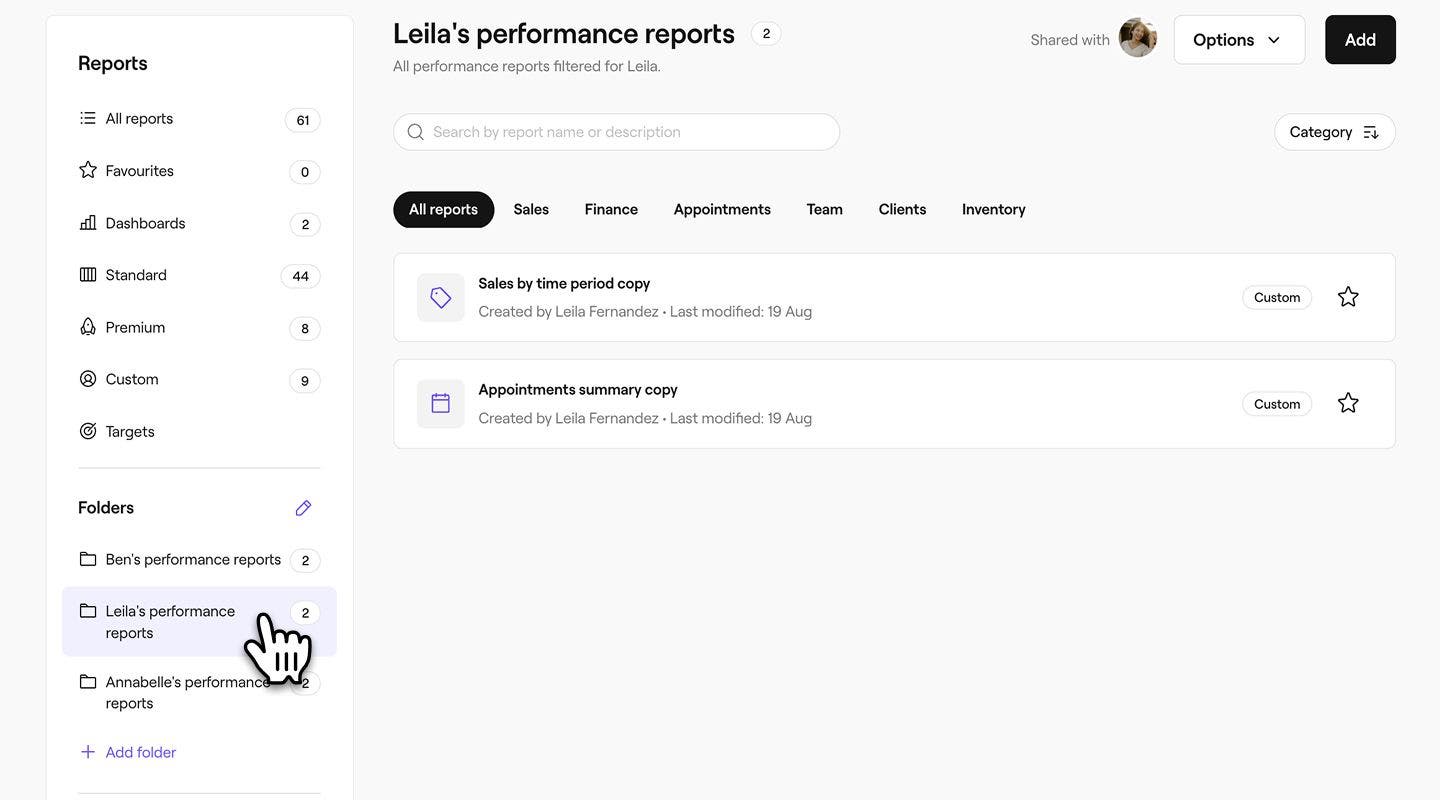
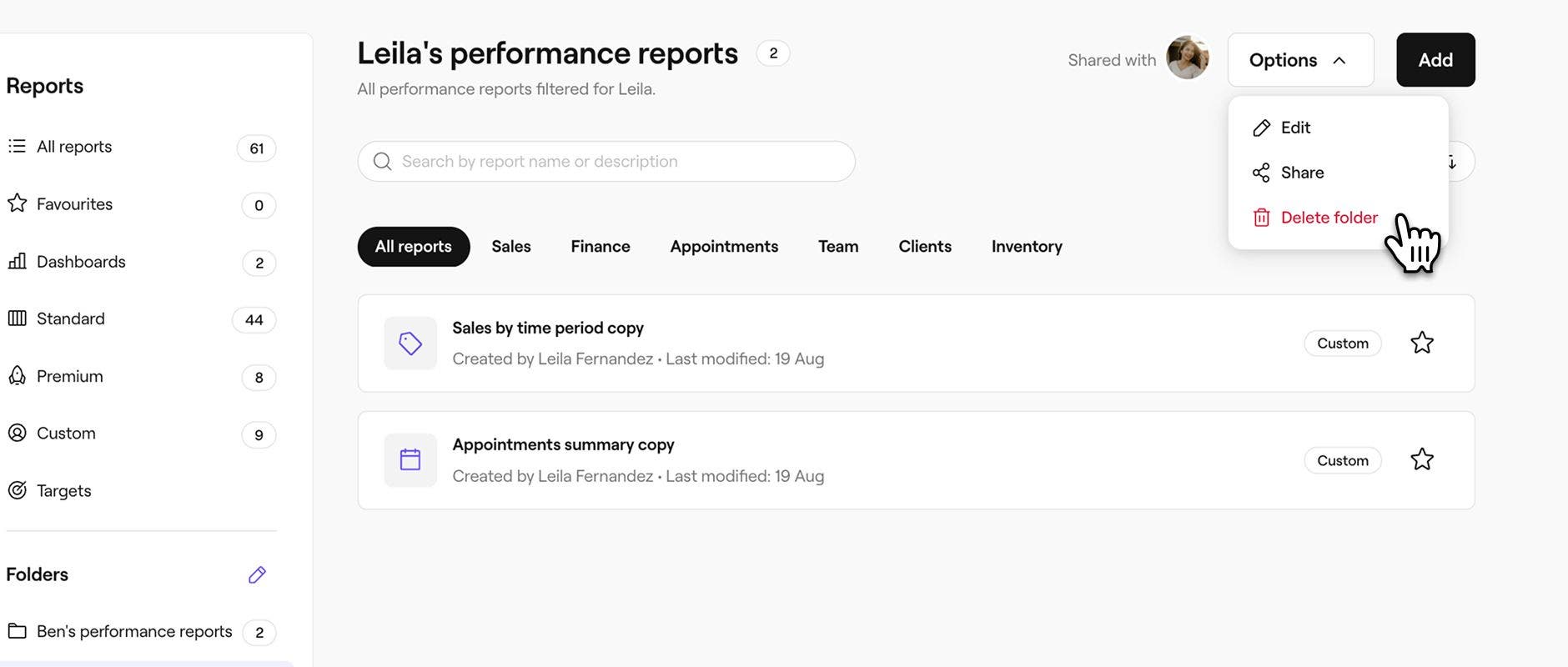
- Clique no botão Opções no canto superior direito da tela e selecione Excluir pasta.
- No pop-up, clique em Excluir para confirmar suas alterações.
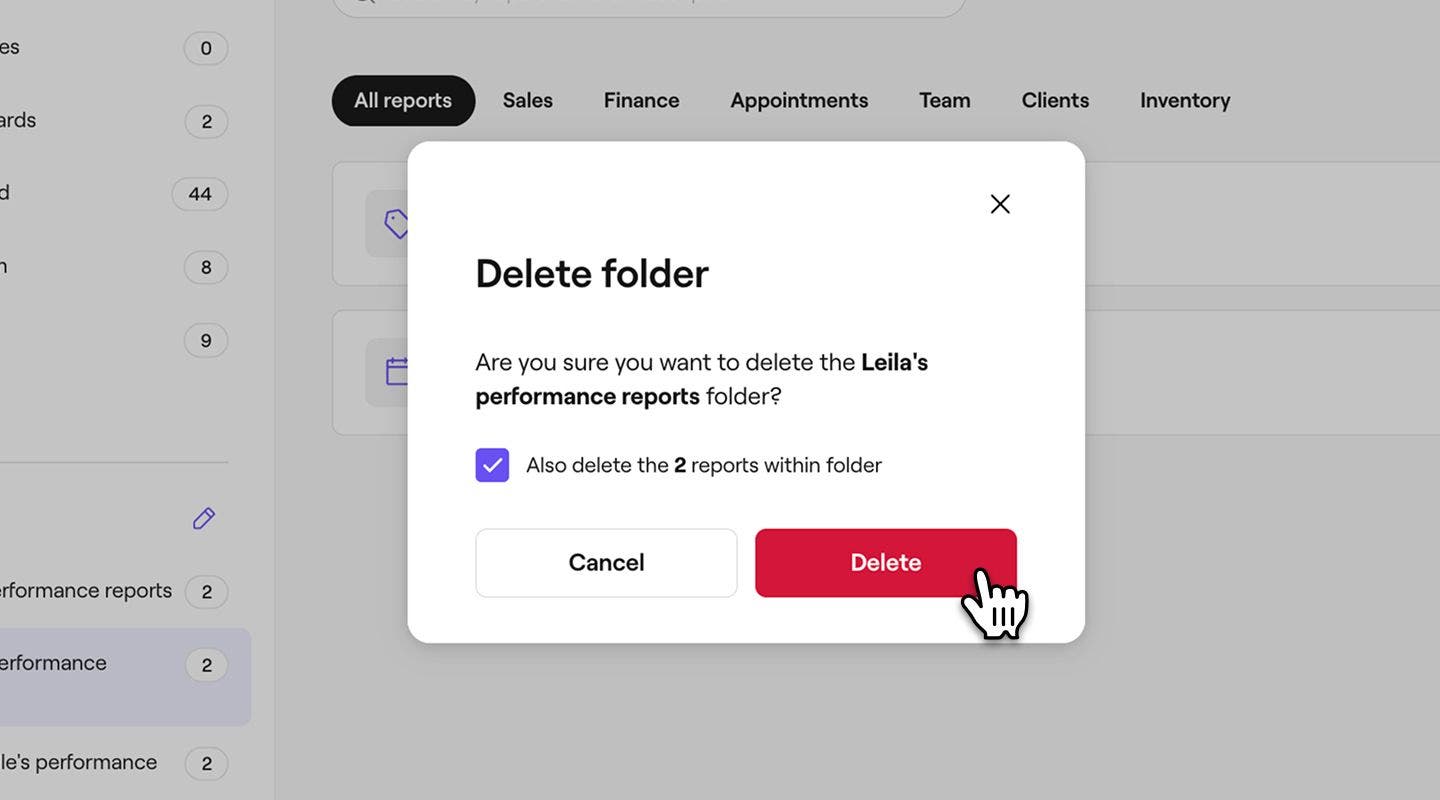
Se você excluir uma pasta, mas deixar os Relatórios desmarcados para exclusão, esses Relatórios serão movidos automaticamente para sua pasta personalizada.
Perguntas frequentes
Os Preços de todos os Complementos da Fresha, incluindo Insights, estão disponíveis na nossa página de preços.
Você pode conceder aos colaboradores permissão para acessar seus relatórios, incluindo pastas de relatórios, ativando Acessar relatórios e Acessar relatórios e Insights em suas Configurações de permissão.
Os colaboradores que tiverem a opção Acessar relatórios e Insights ativada em suas Configurações de permissão poderão criar pastas personalizadas em Relatórios. Você também pode gerenciar individualmente o acesso dos seus colaboradores aos relatórios.
Os colaboradores que tiverem a permissão "Acessar relatórios" ativada nas suas configurações de permissão terão acesso aos seus Relatórios padrão. Você também pode gerenciar individualmente o acesso dos seus colaboradores aos relatórios.
Os colaboradores que tiverem a permissão "Acesso a Relatórios e Insights" ativada em suas configurações de permissão terão acesso aos relatórios personalizados e Padrão. Se desativada, eles não podem acessar relatórios personalizados recém-criados, mas ainda podem visualizar os existentes.
Você também pode gerenciar individualmente o acesso dos seus colaboradores aos relatórios.
Para remover o acesso de um colaborador aos relatórios, atualize as configurações de permissão dele desmarcando Acessar relatórios e Acessar relatórios e insights no nível de permissão dele. Você também pode gerenciar individualmente o acesso de seus colaboradores aos relatórios.