Envie mensagens aos clientes utilizando a Conexão Cliente
Aprenda a conversar com clientes diretamente na Fresha utilizando a Conexão Cliente. Responda a mensagens, inicie novos chats e mantenha todos os seus chats com clientes em um só lugar.
Neste artigo
Sobre a Conexão Cliente
A Conexão Cliente é um dos recursos poderosos incluídos na Conexão Fresha, trazendo Mensagens bidirecionais contínuas entre você e seus clientes diretamente na Fresha.
Com as Mensagens de clientes integradas à Fresha, você tem um espaço dedicado para gerenciar conversas individuais com clientes.
Os clientes podem enviar mensagens para a sua empresa a partir do Agendamento na Conta Fresha, e cada Chat está vinculado ao Perfil do Cliente e aos Detalhes do Agendamento. Isso ajuda você a entender rapidamente quem está entrando em contato e sobre qual Agendamento estão enviando Mensagens.
No chat, você também vê atualizações úteis sobre atividades de agendamento, como novos agendamentos, cancelamentos, remarcações e ausências, para que você sempre tenha a imagem completa.
Responder a uma Mensagem de clientes
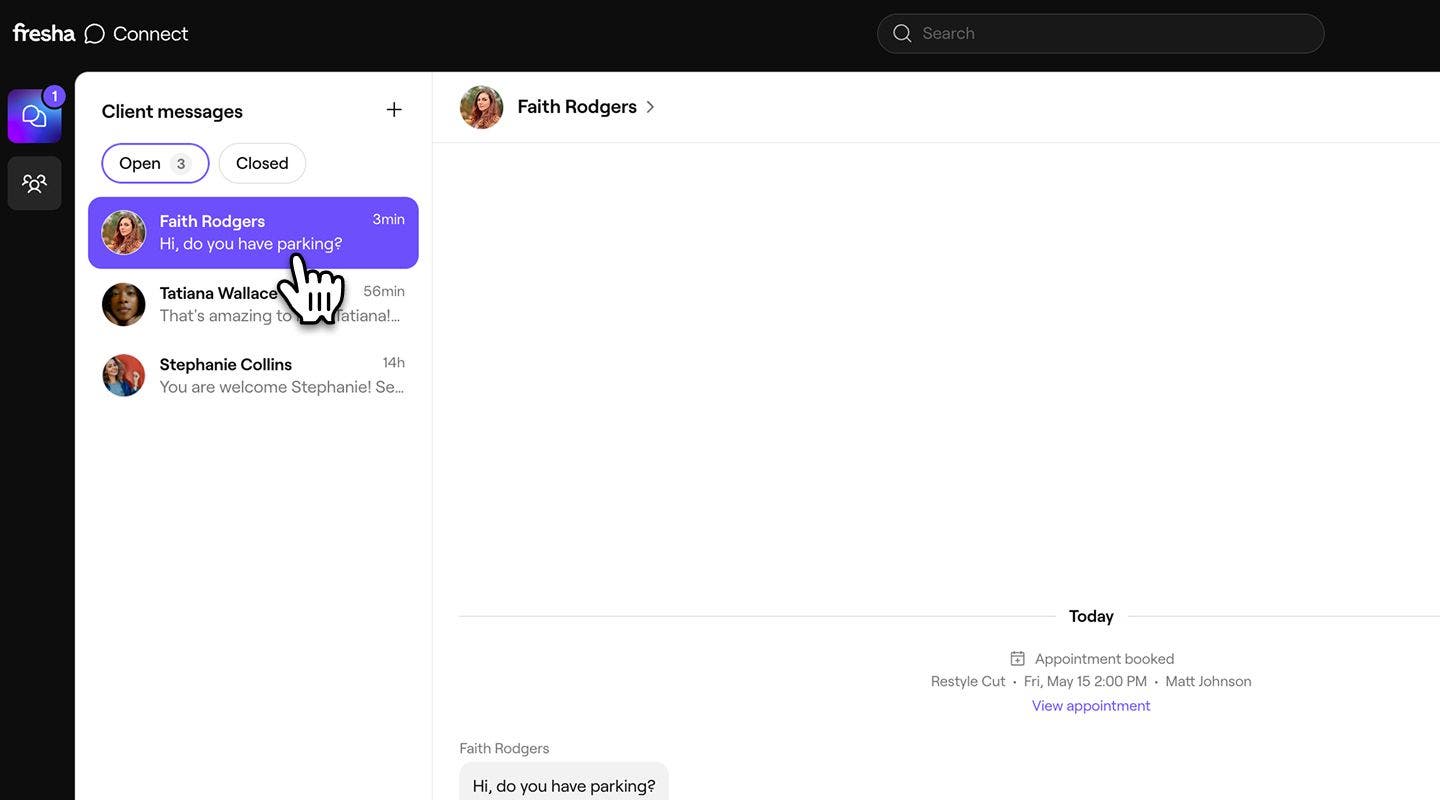
Quando um cliente envia uma Mensagem para você, ela aparece na sua Caixa de entrada de Mensagens de clientes** **no Fresha Connect. Você também receberá uma notificação para informar que tem uma Mensagem não lida.
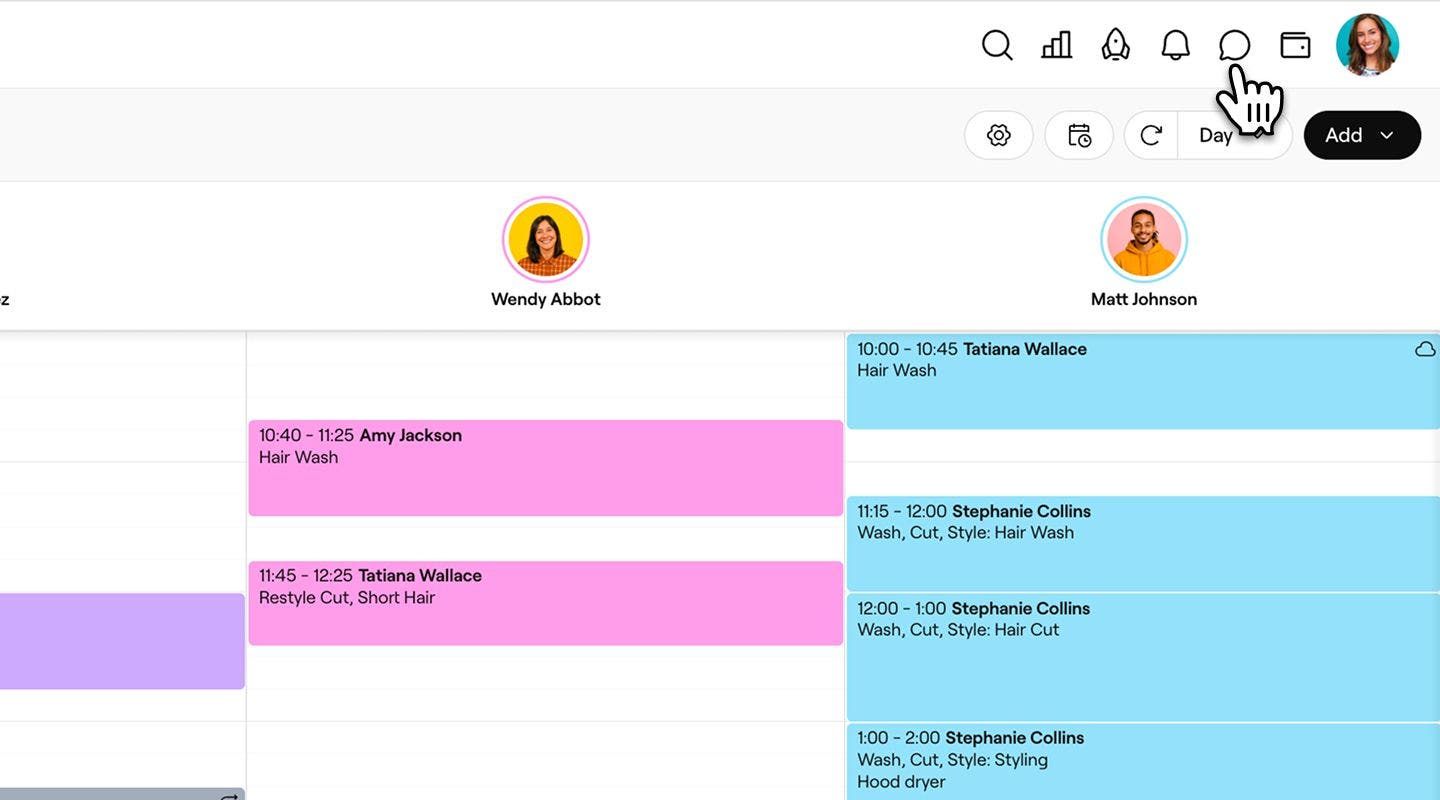
- Na barra de ferramentas no canto superior direito da tela, clique no ícone de Mensagens para abrir o Fresha Connect.
- Em Mensagens de clientes, clique no chat ao qual deseja responder.
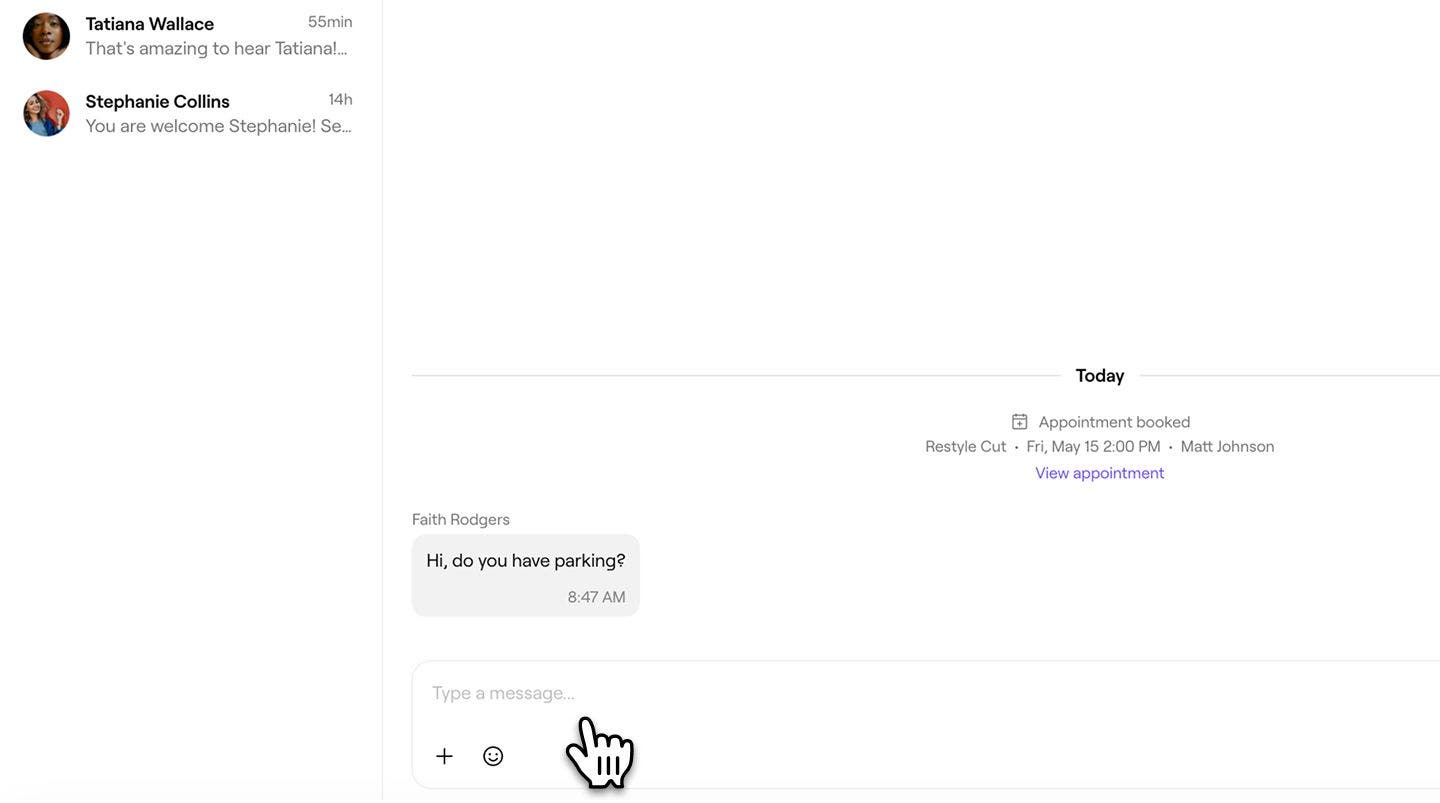
- Digite sua resposta na área de Mensagens.
- Para adicionar uma foto, um documento ou emojis, clique nos ícones de anexo na área de Mensagens.
- Para adicionar uma foto, um documento ou emojis, clique nos ícones de anexo na área de Mensagens.
- Clique no botão Enviar na área de mensagens para entregar sua resposta.


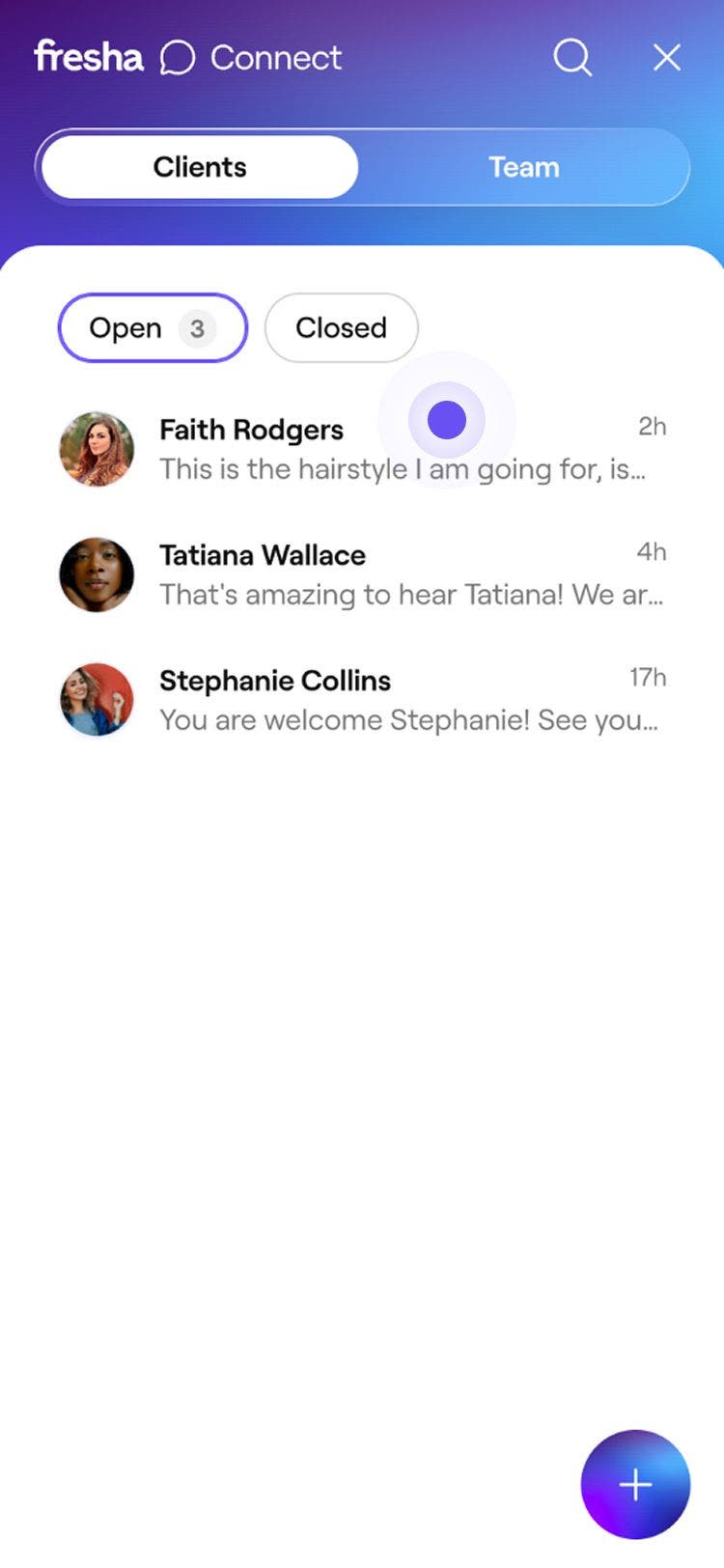
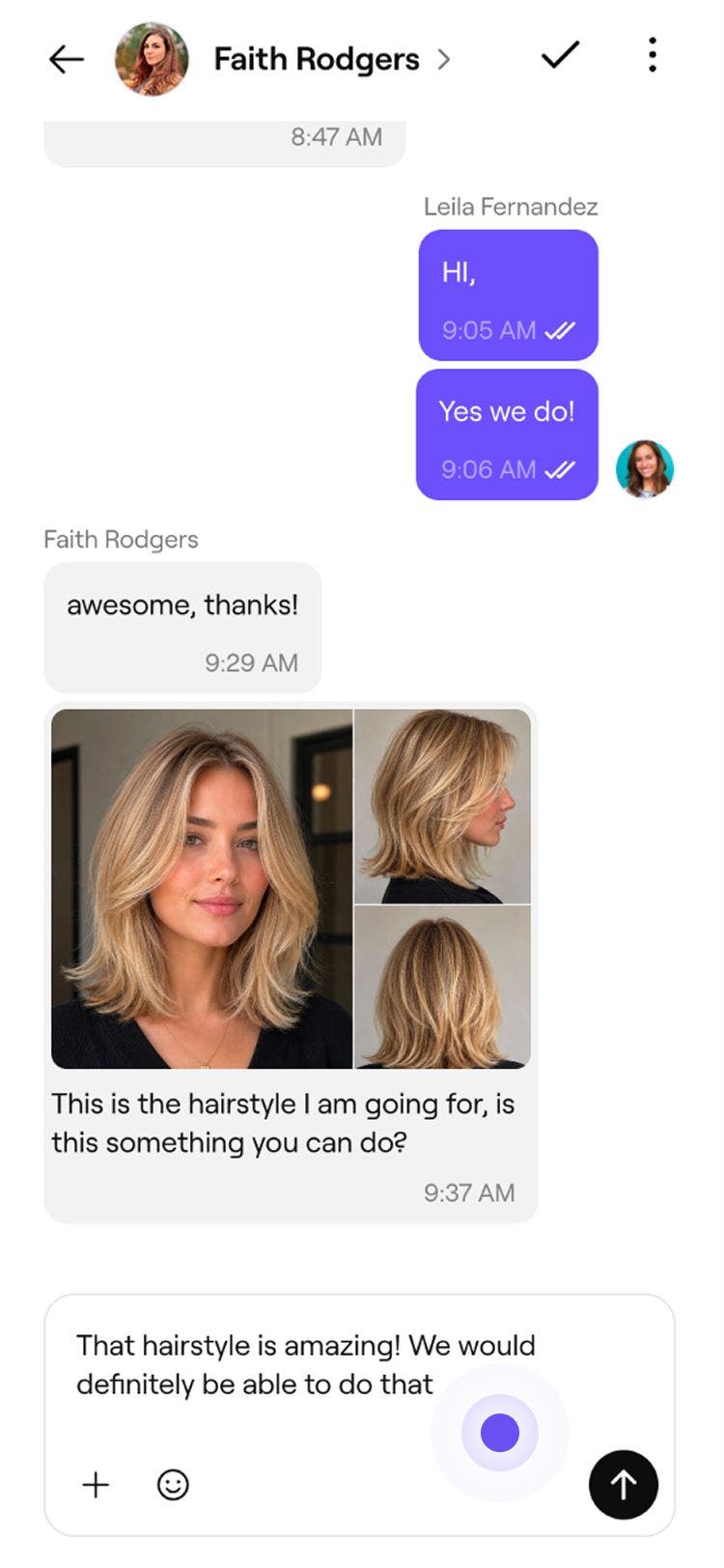
Sua resposta aparece no chat como Enviado. O cliente recebe uma notificação imediatamente através do aplicativo do cliente da Fresha e um e-mail com um link para visualizar e continuar a conversa na Fresha.
Iniciar um novo chat com um cliente
Você pode iniciar um novo chat com um cliente a qualquer momento na sua Caixa de entrada de Mensagens de clientes.
- Na barra de ferramentas no canto superior direito da tela, clique no ícone de Mensagens para abrir o Fresha Connect.

- À esquerda da tela, clique no botão Nova mensagem (ícone de mais) no topo da Caixa de entrada de Mensagens de clientes.
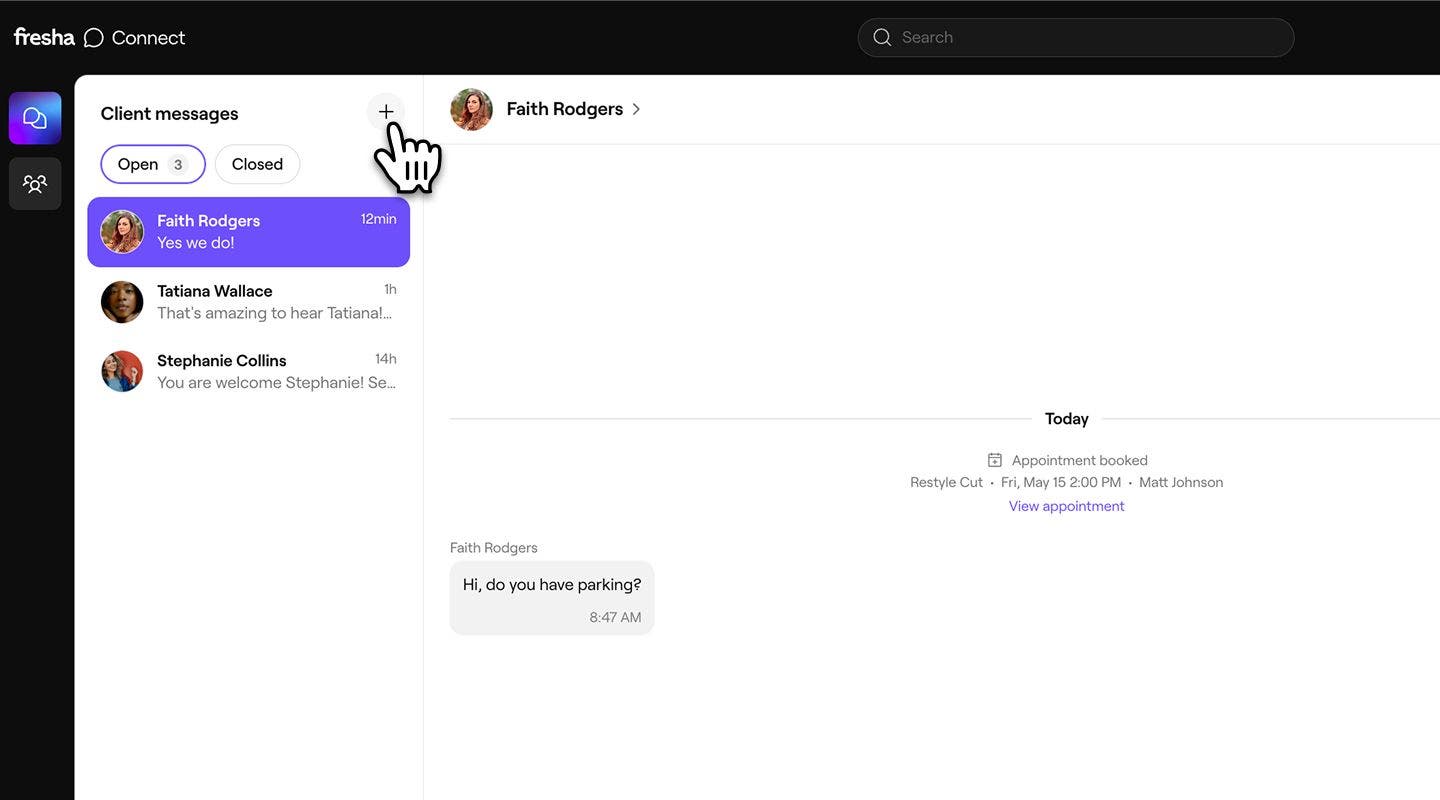
- Utilize o campo de pesquisa para buscar o cliente para quem deseja enviar Mensagens e, em seguida, selecione-o nos resultados.

- Digite sua Mensagem na área de Mensagens.

- Clique no botão Enviar na área de Mensagens para entregá-la.


O chat aparece na sua Caixa de entrada de Mensagens de clientes, e o cliente receberá uma notificação no aplicativo da Fresha e por e-mail, informando que ele tem uma nova mensagem.
Você também pode iniciar Mensagens com clientes a partir de atalhos no seu Ambiente de trabalho. Abra o Perfil do cliente ou o próximo Agendamento, clique em Ações abaixo da imagem do perfil e selecione Mensagens. Isso levará você à sua Caixa de entrada de Mensagens de clientes no Fresha Connect, pronta para você enviar sua Mensagem.
Visualizar e baixar anexos de Mensagens de clientes
Tanto você quanto seus clientes podem anexar imagens e documentos às Mensagens, facilitando o compartilhamento de recursos visuais úteis, como inspiração para tratamentos ou fotos de referência.
- Na sua Caixa de entrada de Mensagens de clientes, abra o chat que contém o anexo.

- Clique na foto para abri-la em tela cheia no visualizador de imagens.
- Para salvar uma cópia, clique no botão Baixar no canto superior direito do visualizador de imagens.
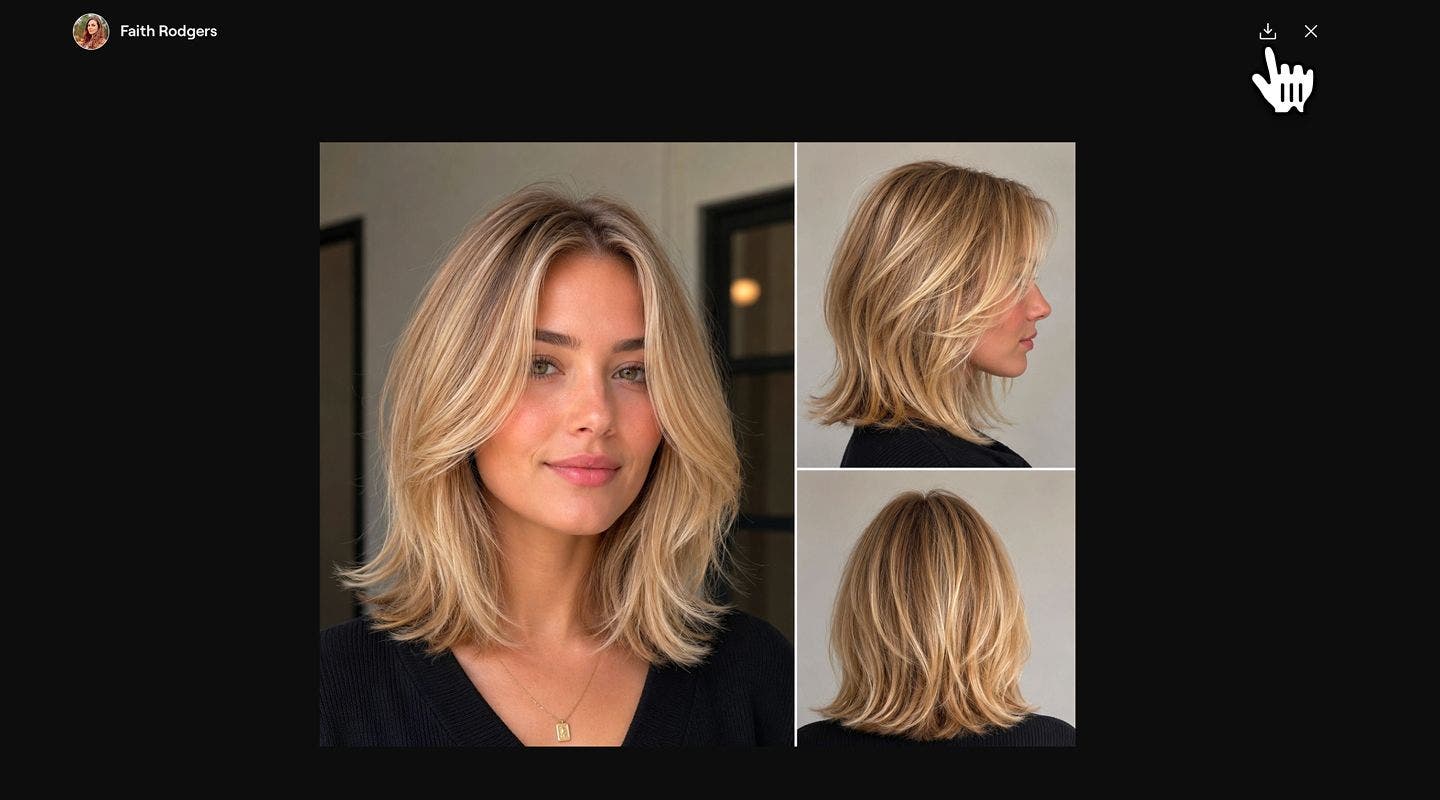

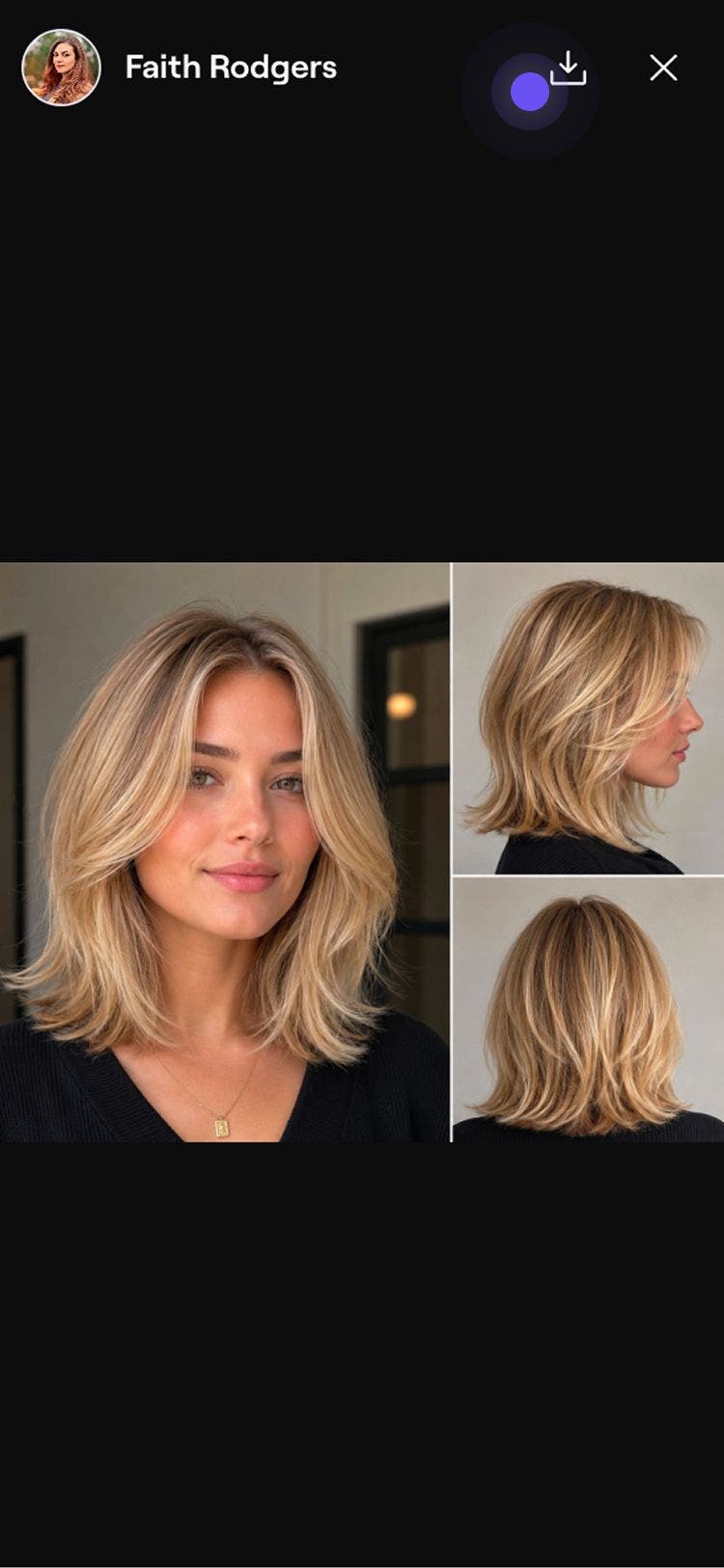
As imagens e os documentos baixados ficarão salvos no seu dispositivo.
Adicionar uma nota interna
As notas internas permitem que sua Equipe deixe uma nota dentro de uma conversa que apenas você e sua Equipe podem ver, nunca seu cliente. Você pode utilizá-las para notas de transferência, lembretes ou qualquer coisa que sua Equipe precise saber ao enviar mensagens a um cliente.
- Abra a conversa à qual deseja adicionar uma nota.
- Ao lado da caixa de mensagens, clique no ícone de Mais (+) e clique em Nota interna. A caixa de mensagem ficará Amarela, o que significa que você pode começar a digitar sua nota.
- Depois de terminar de digitar sua nota interna, clique no botão Enviar.
A nota interna será então salva como uma mensagem amarela com o título Nota interna, com Seu nome e a hora em que foi adicionada.
Perguntas frequentes
Seu histórico completo de Chat com clientes permanece na Fresha por tempo indeterminado, para que você sempre possa consultar conversas anteriores.
Não há alterações no funcionamento das suas** **Notificações automáticas e Campanhas em massa. A Conexão Cliente traz um novo local dedicado para conversas bidirecionais entre você e seus clientes.
Se um cliente quiser entrar em contato sobre mensagens específicas de um agendamento, ele precisa abrir seu agendamento no aplicativo do cliente Fresha e enviar uma Mensagem para sua empresa a partir daí.
Depois de enviada, a mensagem permanece no chat, pois a edição ou exclusão de mensagens não é suportada no momento. Lembre-se de verificar sua resposta antes de enviar.
Os clientes só podem iniciar um Chat com a sua empresa depois de terem reservado um Agendamento com você.
O Marketplace da Fresha e suas páginas de agendamento online mantêm o foco em ajudar os clientes a reservar, portanto, não há opção de Chat antes de um Agendamento ser feito.
Atividades importantes, como novas reservas, cancelamentos, ausências e remarcações, aparecem no chat como atualizações. Elas fornecem a você e à sua Equipe um contexto rápido sobre o que está acontecendo com o cliente, sem a necessidade de voltar ao calendário ou ao Perfil do cliente.
Você pode anexar imagens, Documentos e emojis a partir dos ícones ao lado da área de Mensagens. Arquivos maiores ou formatos não suportados podem não ser enviados. Compartilhe um link alternativo se um arquivo não for carregado.
Os chats da Conexão Cliente são individuais. Para enviar Mensagens a um grupo de clientes ao mesmo tempo, utilize Campanhas em massa.
Um recibo de Enviado é exibido em suas Mensagens. Um visto significa que sua Mensagem foi enviada. Dois ticks significam que foi entregue ao cliente. Quando as marcas de verificação ficam brancas, a Mensagem foi lida.