Enviar lembretes de agendamento
Neste guia, você aprenderá a configurar e gerenciar notificações automáticas por SMS, WhatsApp e e-mail que lembram os clientes sobre seus próximos agendamentos.
Neste artigo
Como funcionam os lembretes de agendamento
Lembretes de agendamento são mensagens automáticas enviadas aos clientes antes de seus agendamentos para lembrá-los. Dois são configurados por padrão e você pode criar um lembrete adicional.
Editar lembretes de agendamento
-
No menu principal à esquerda da tela, acesse Marketing.
-
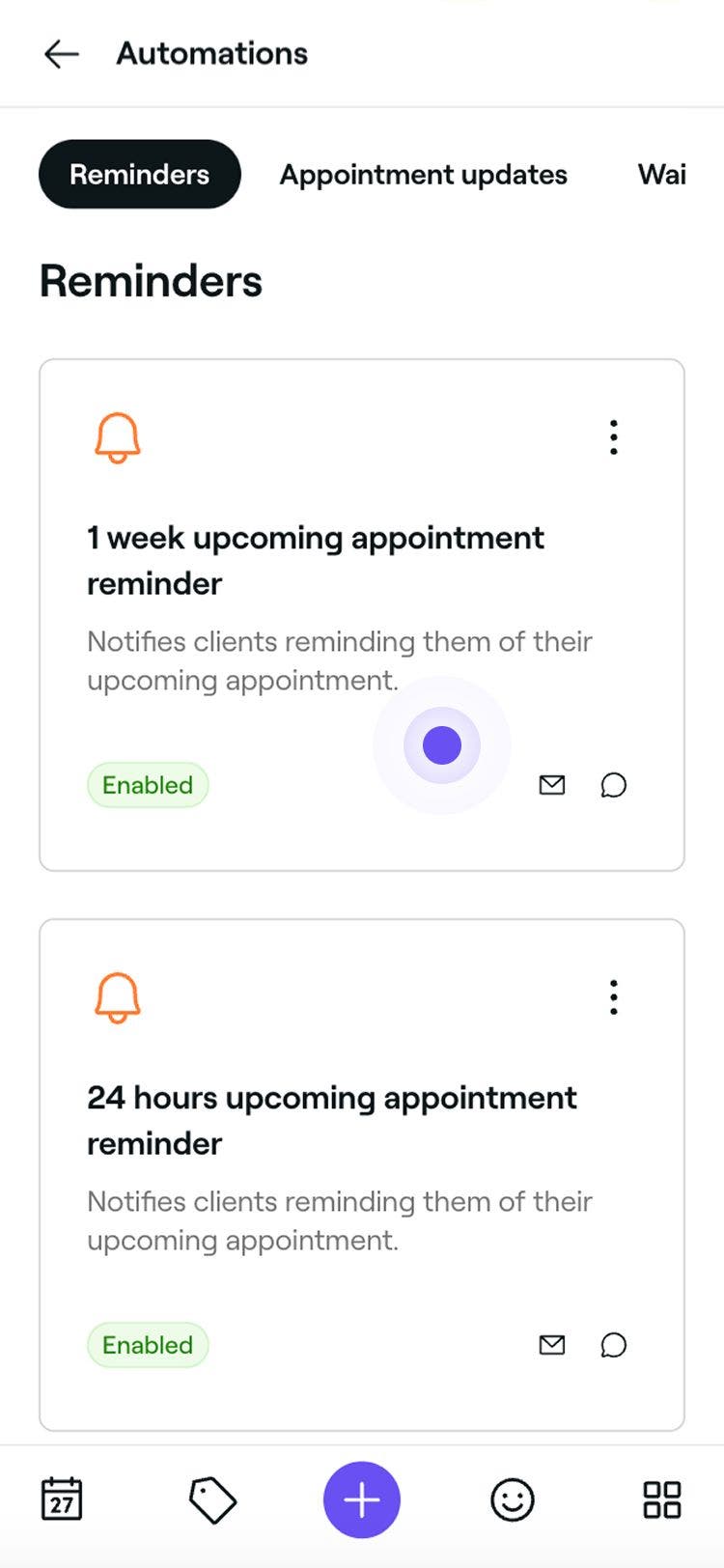
No painel do menu à esquerda, selecione Mensagens automáticas para visualizar e gerenciar os Lembretes de agendamento.
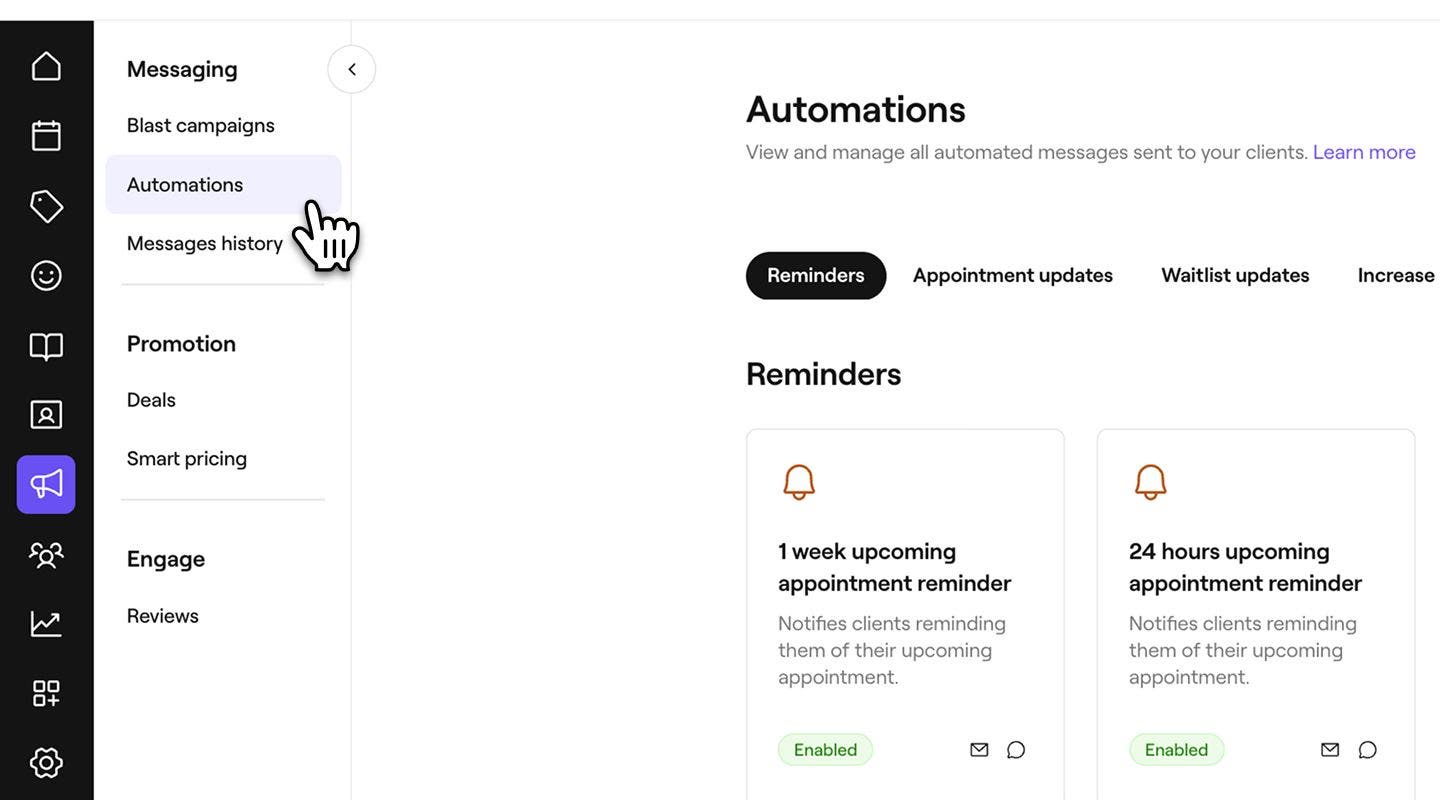
-
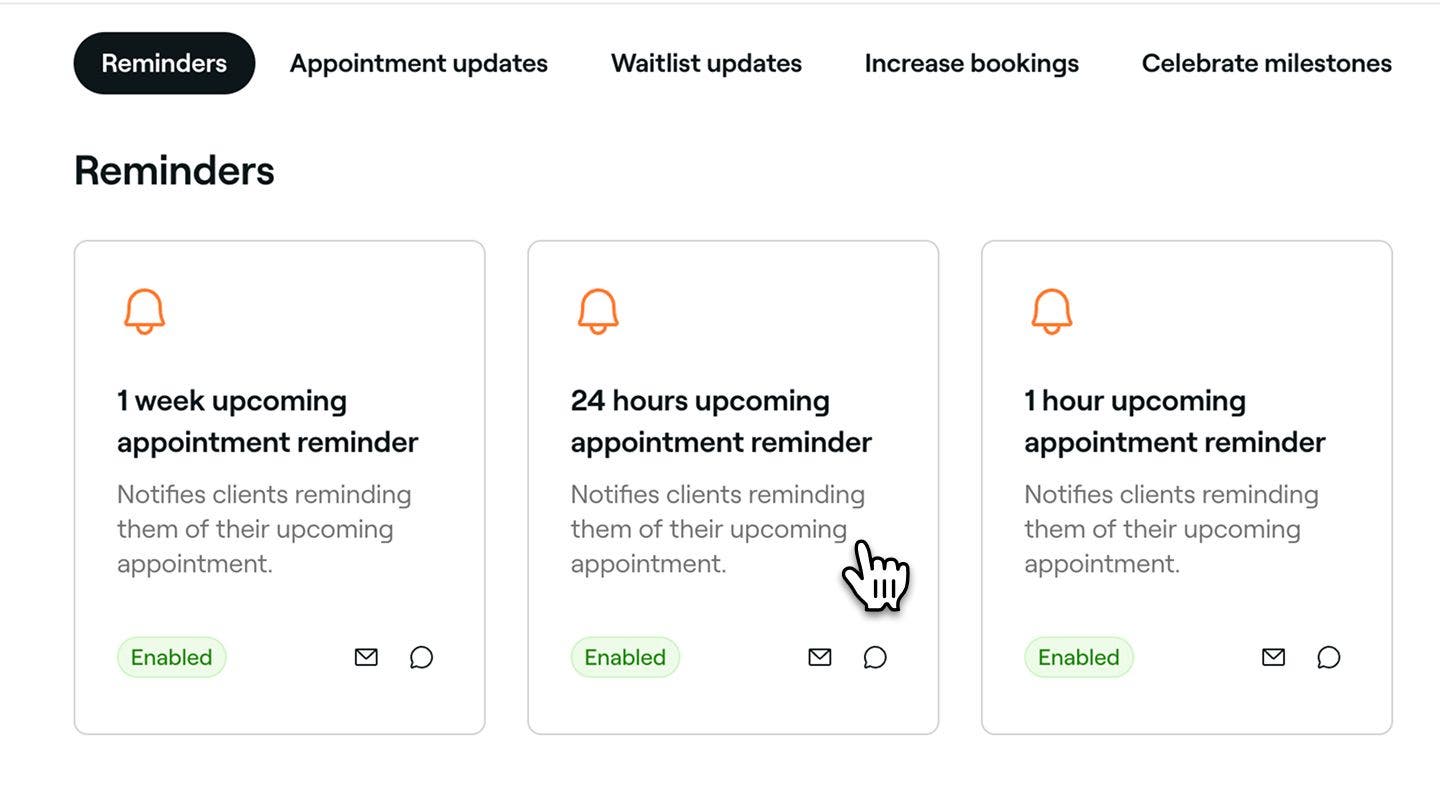
Clique em uma mensagem automática de lembrete para abrir seu resumo.
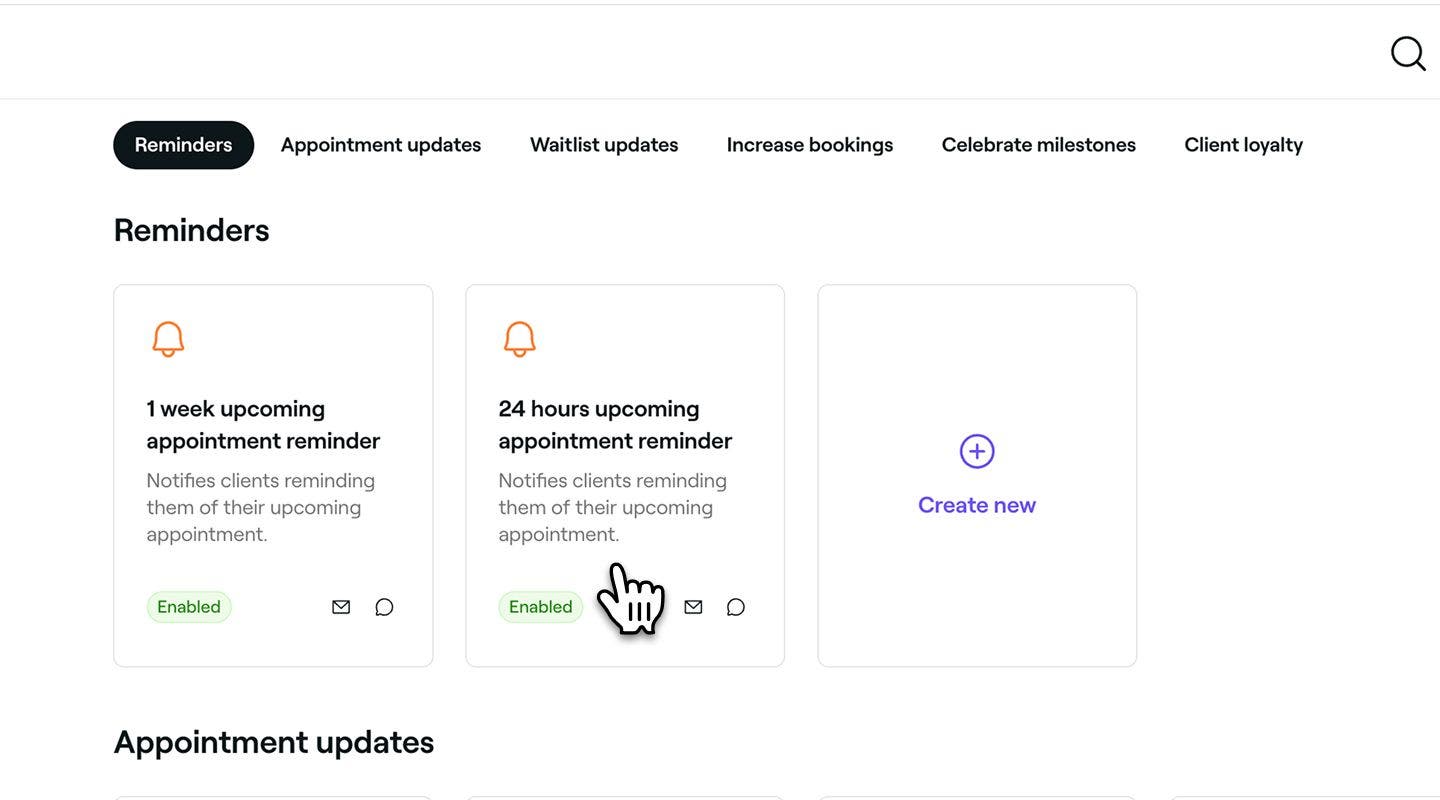
-
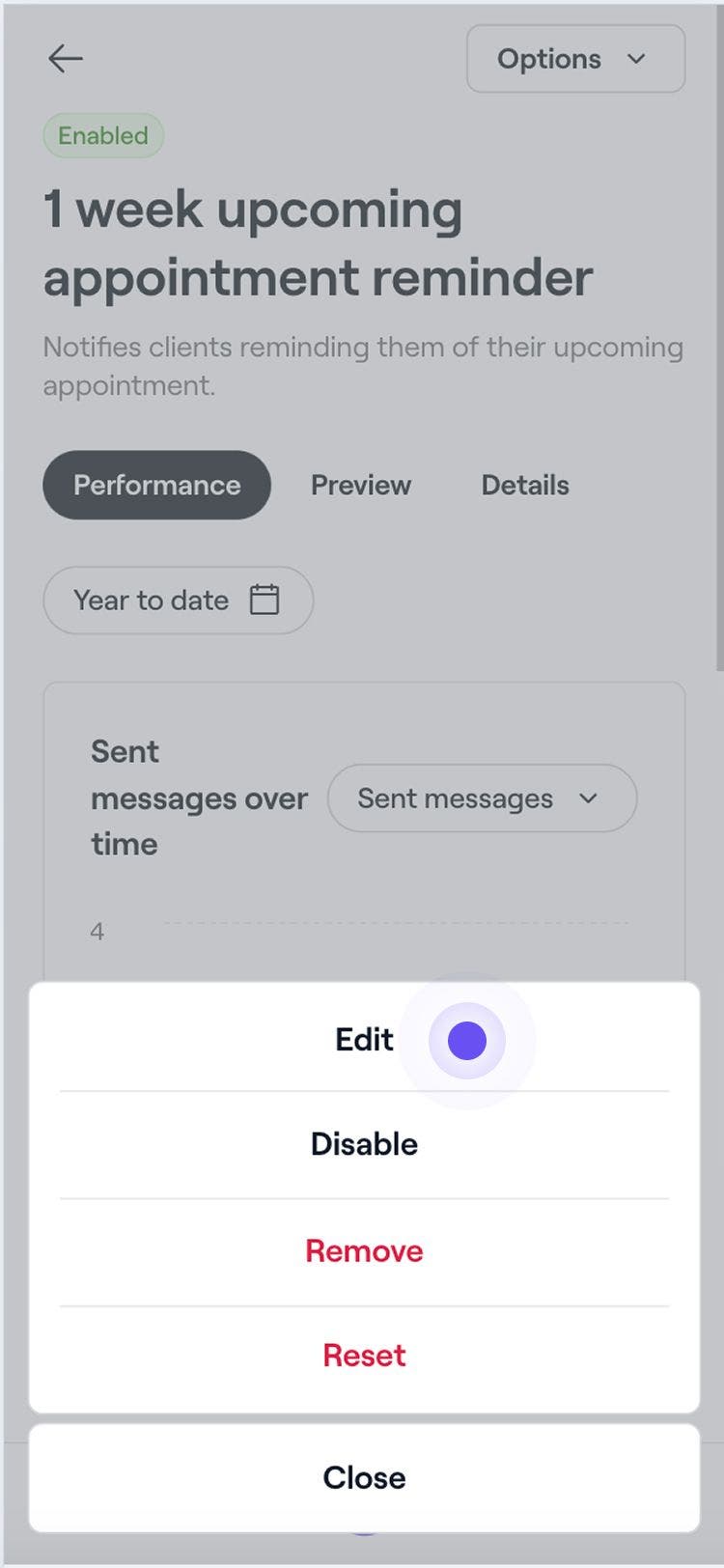
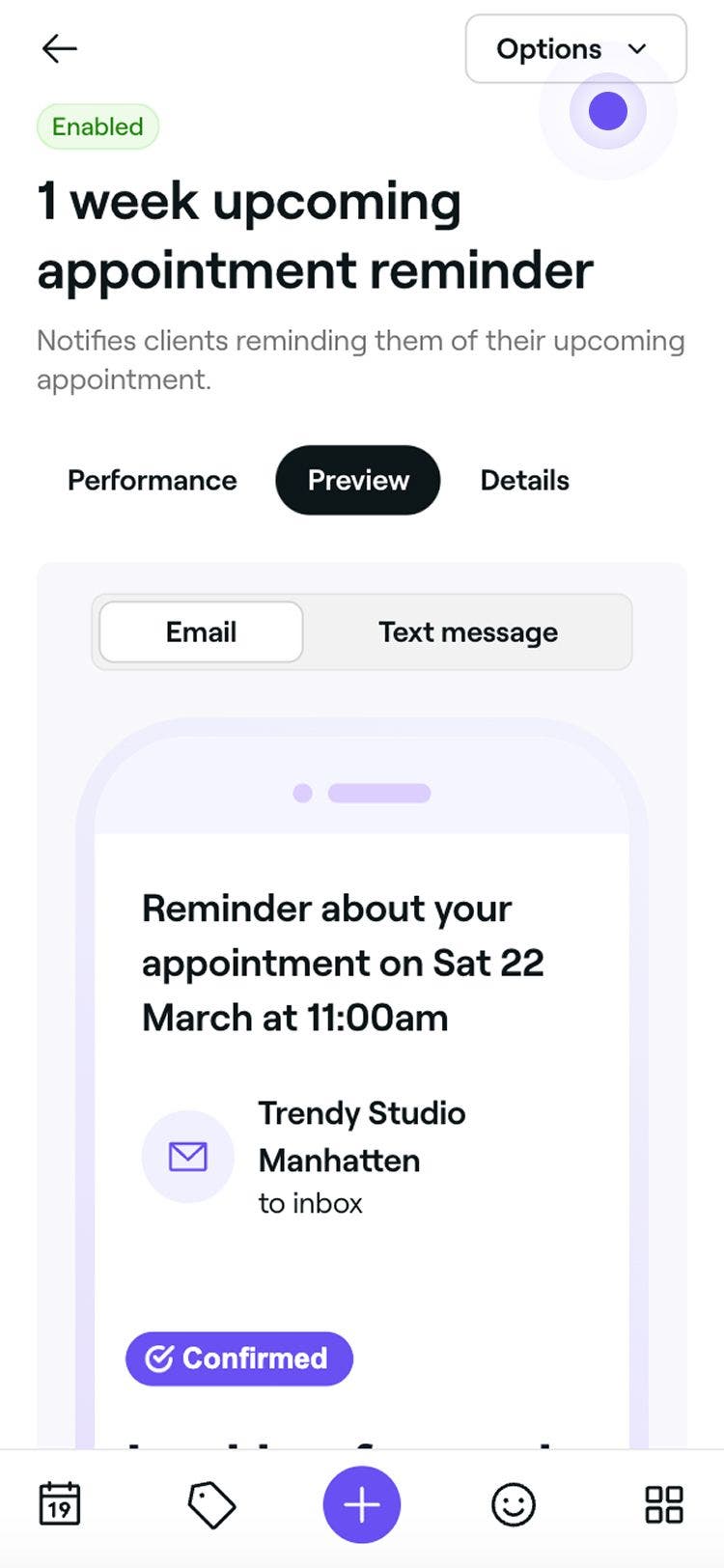
No Resumo da mensagem automática de lembrete, clique no botão Opções no canto superior direito e selecione Editar no painel.
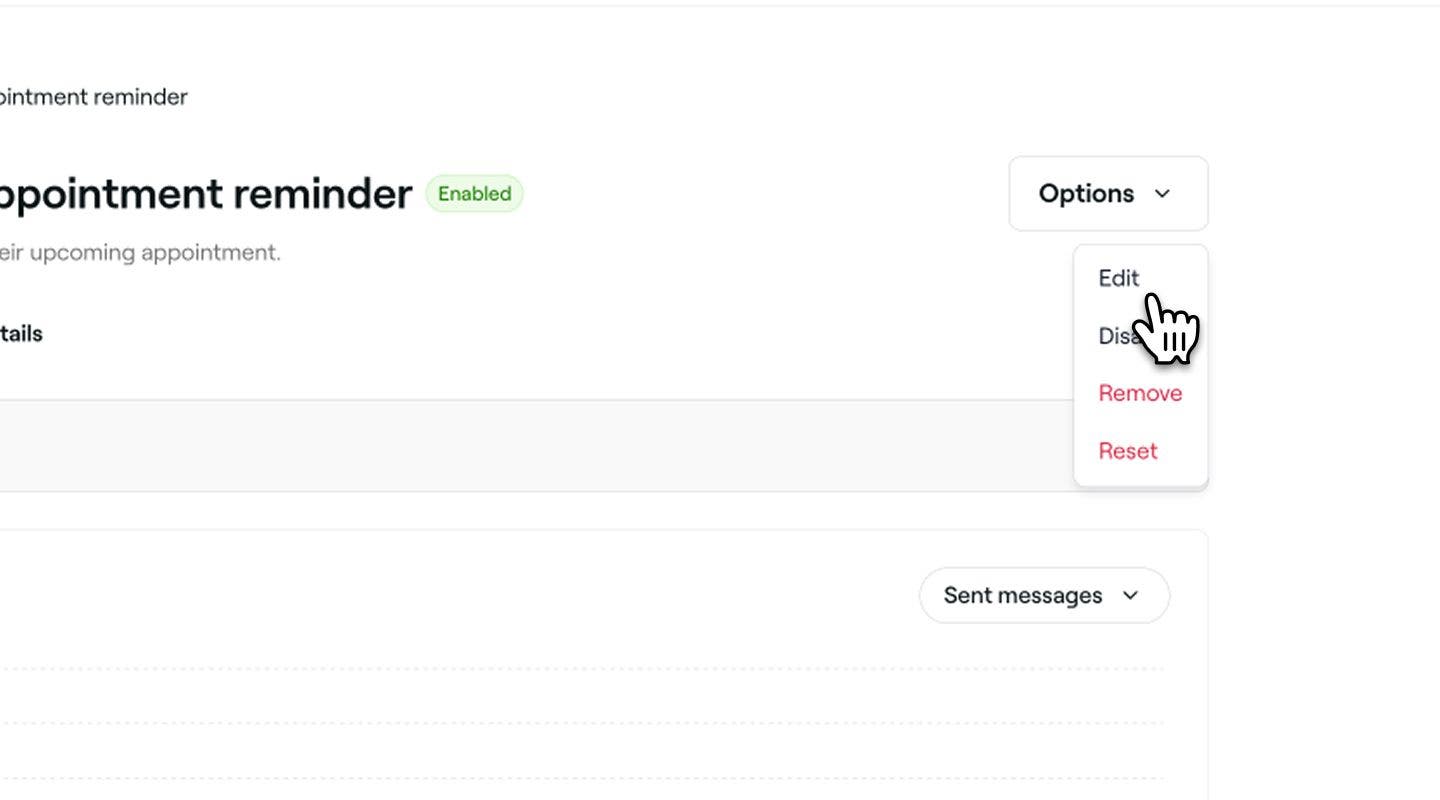
-
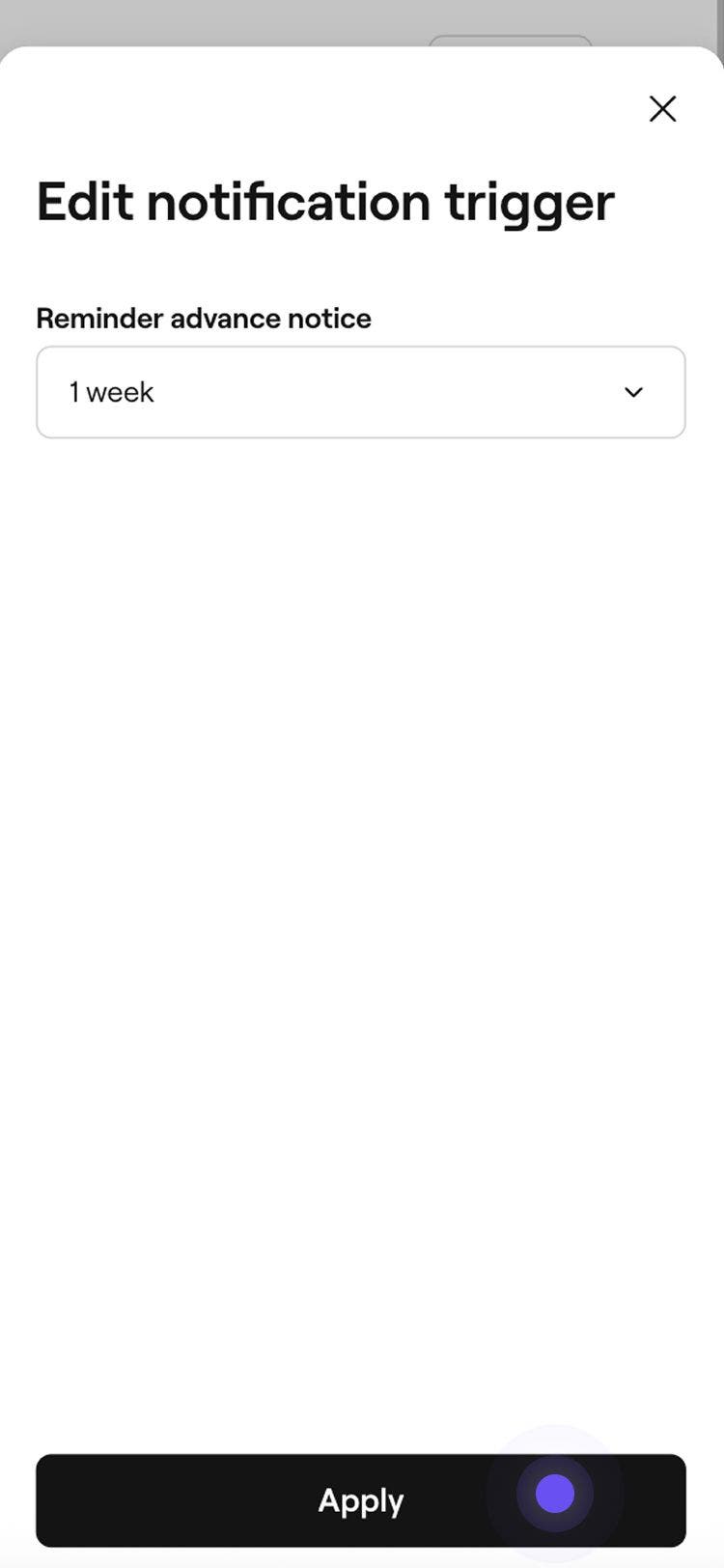
Em Disparar, clique no botão Editar e defina com que antecedência o lembrete deve ser enviado no pop-up. Em seguida, selecione Aplicar.
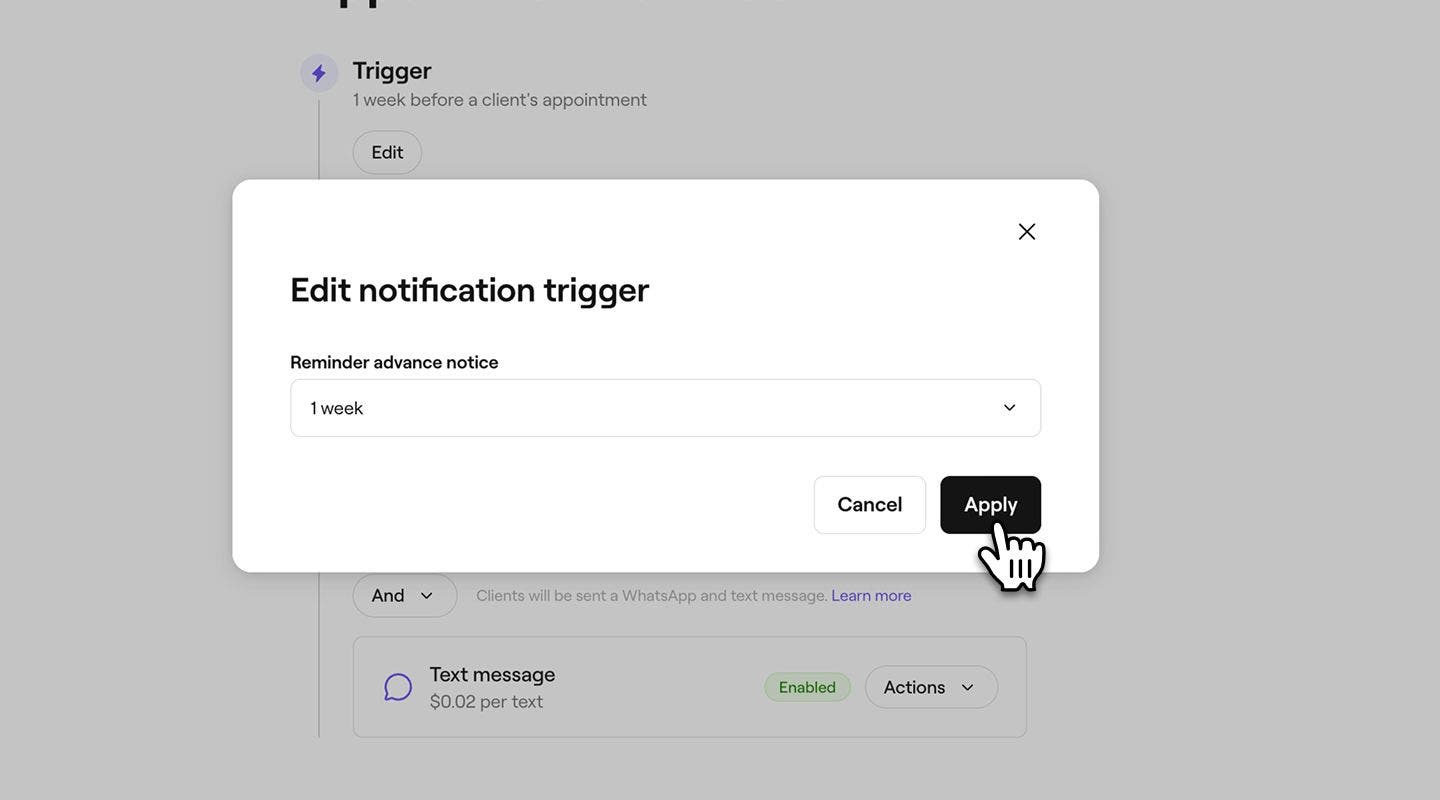
-
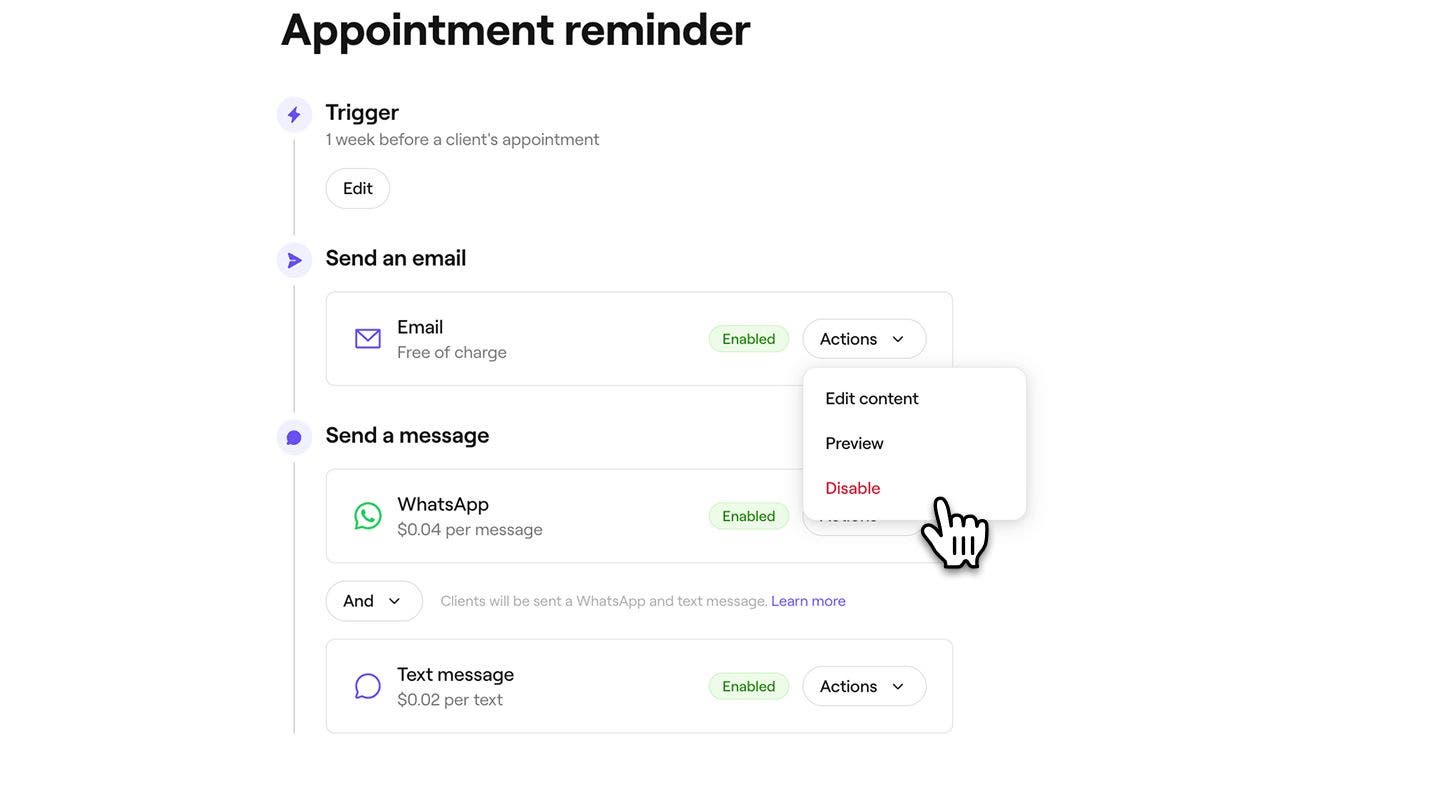
Em Enviar um e-mail, clique no botão Ações para gerenciar suas Configurações de lembrete por e-mail:
- Editar conteúdo: Selecione Editar conteúdo para adicionar informações importantes ao seu lembrete. Você pode marcar a caixa de seleção para Exibir o preço do serviço e adicionar quaisquer detalhes extras no campo Informações importantes. Clique em Salvar no canto superior direito para aplicar suas alterações.
- Prévia: Veja quais mensagens automáticas de e-mail seus clientes receberão enviando um e-mail de teste para você mesmo.
- Desativar: Selecione Desativar se não quiser que este lembrete seja enviado por e-mail.
-
Em Enviar uma mensagem, escolha enviar o lembrete por WhatsApp, SMS ou ambos.
- Para gerenciar cada canal, clique no botão Ações ao lado de WhatsApp ou SMS para ver a Prévia da mensagem ou Desativar esse canal.
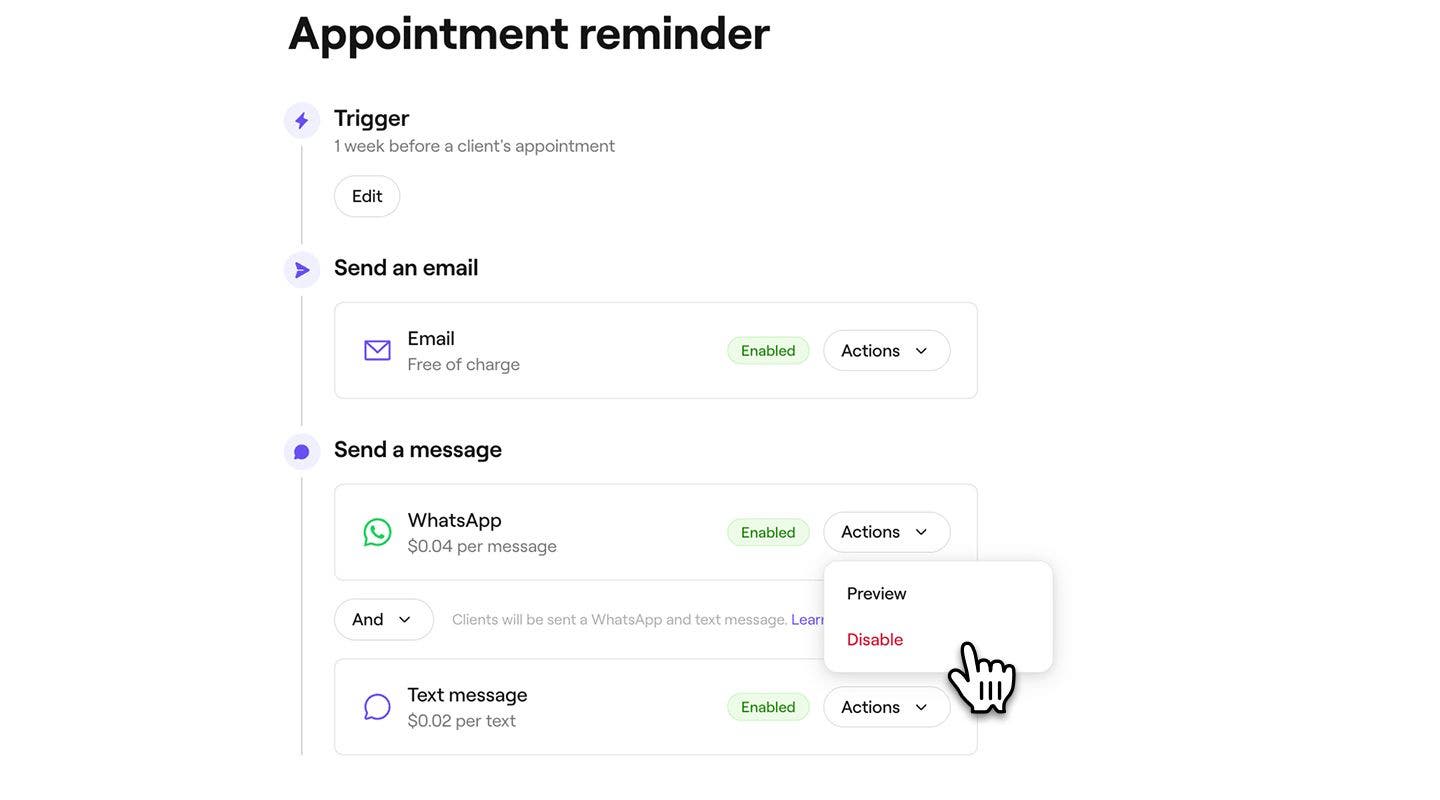
- Para gerenciar cada canal, clique no botão Ações ao lado de WhatsApp ou SMS para ver a Prévia da mensagem ou Desativar esse canal.
-
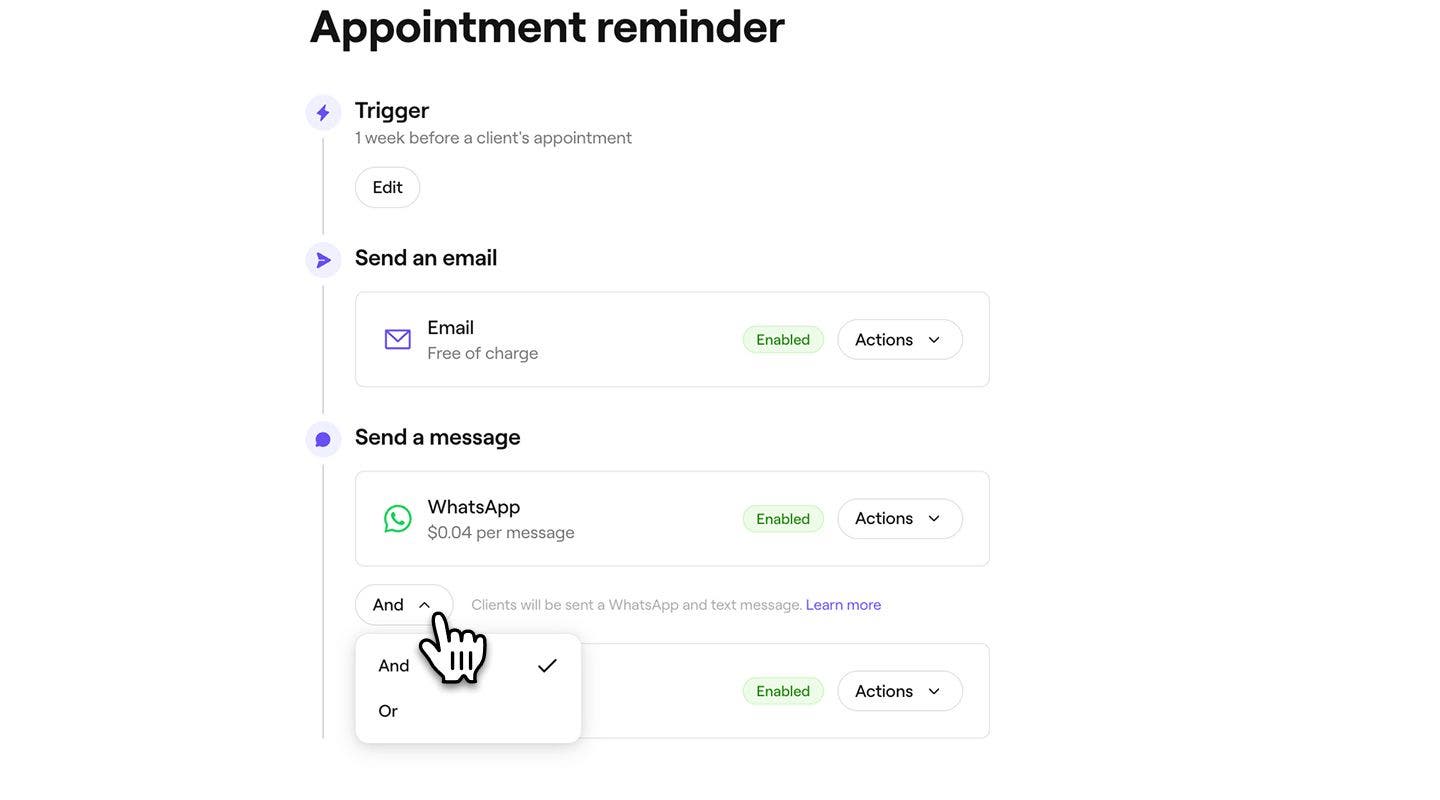
Utilize o botão E/Ou para alternar entre WhatsApp e SMS e controlar como a Mensagem é enviada:
- E: O lembrete será enviado por WhatsApp e SMS, garantindo que o cliente o receba por ambos os canais.
- Ou: Primeiro, será feita uma tentativa de envio do lembrete pelo WhatsApp. Se o cliente não tiver WhatsApp ou a mensagem não puder ser entregue, ela será enviada automaticamente por SMS. Você só receberá cobrança pela mensagem enviada com sucesso. Se a mensagem do WhatsApp falhar e, em vez disso, for enviado um SMS, você só será cobrado pelo SMS.
-
Clique no botão Salvar no canto superior direito para criar o lembrete de agendamento.

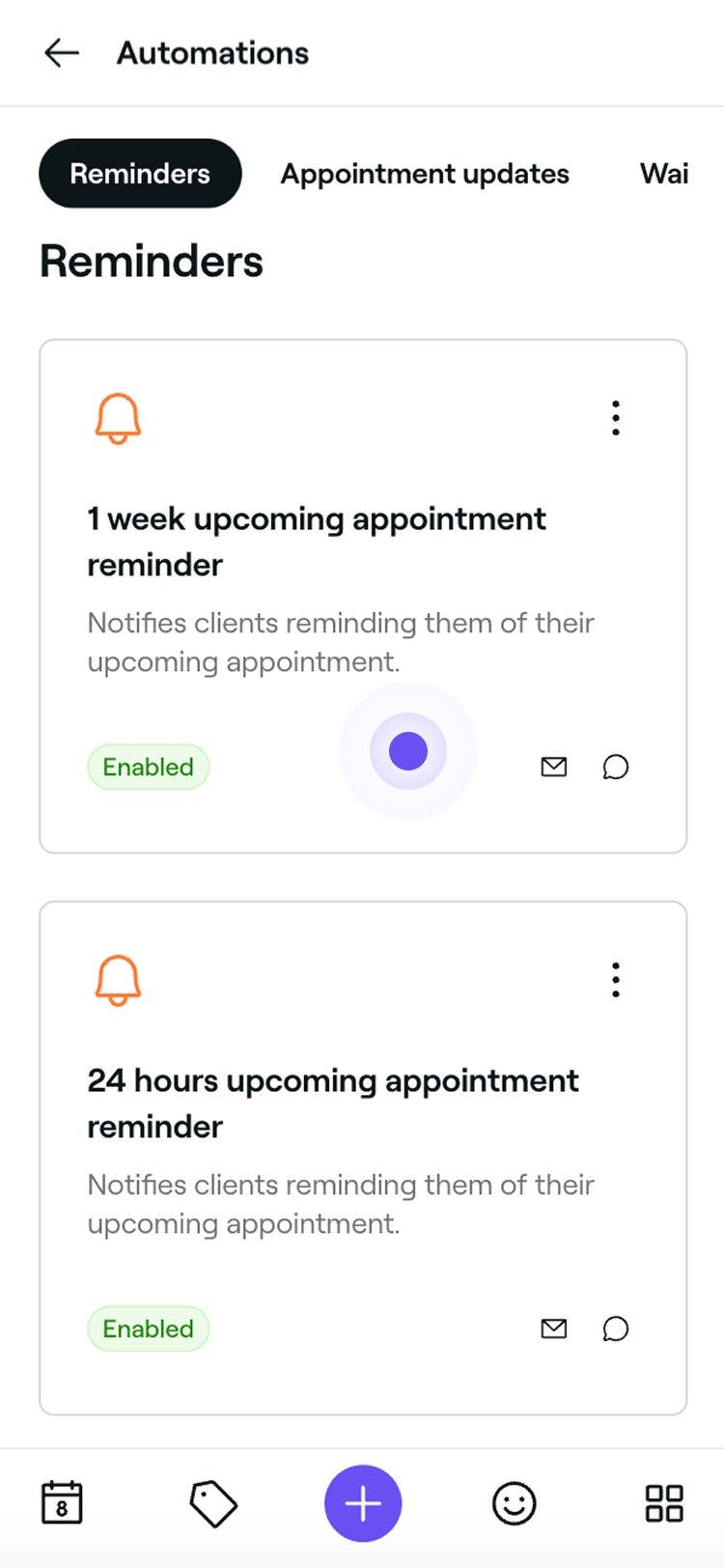
O lembrete de agendamento será enviado automaticamente aos clientes com base no horário escolhido e nas preferências de notificação. Você pode atualizar um lembrete a qualquer momento, utilizando os mesmos passos e clicando nele para abrir a visualização de edição.
Você também tem a opção de criar um novo lembrete de agendamento selecionando Criar novo na sua lista de lembretes de agendamento.
Gerenciar lembretes de agendamento
-
Abra um lembrete existente nas suas Mensagens automáticas.
-
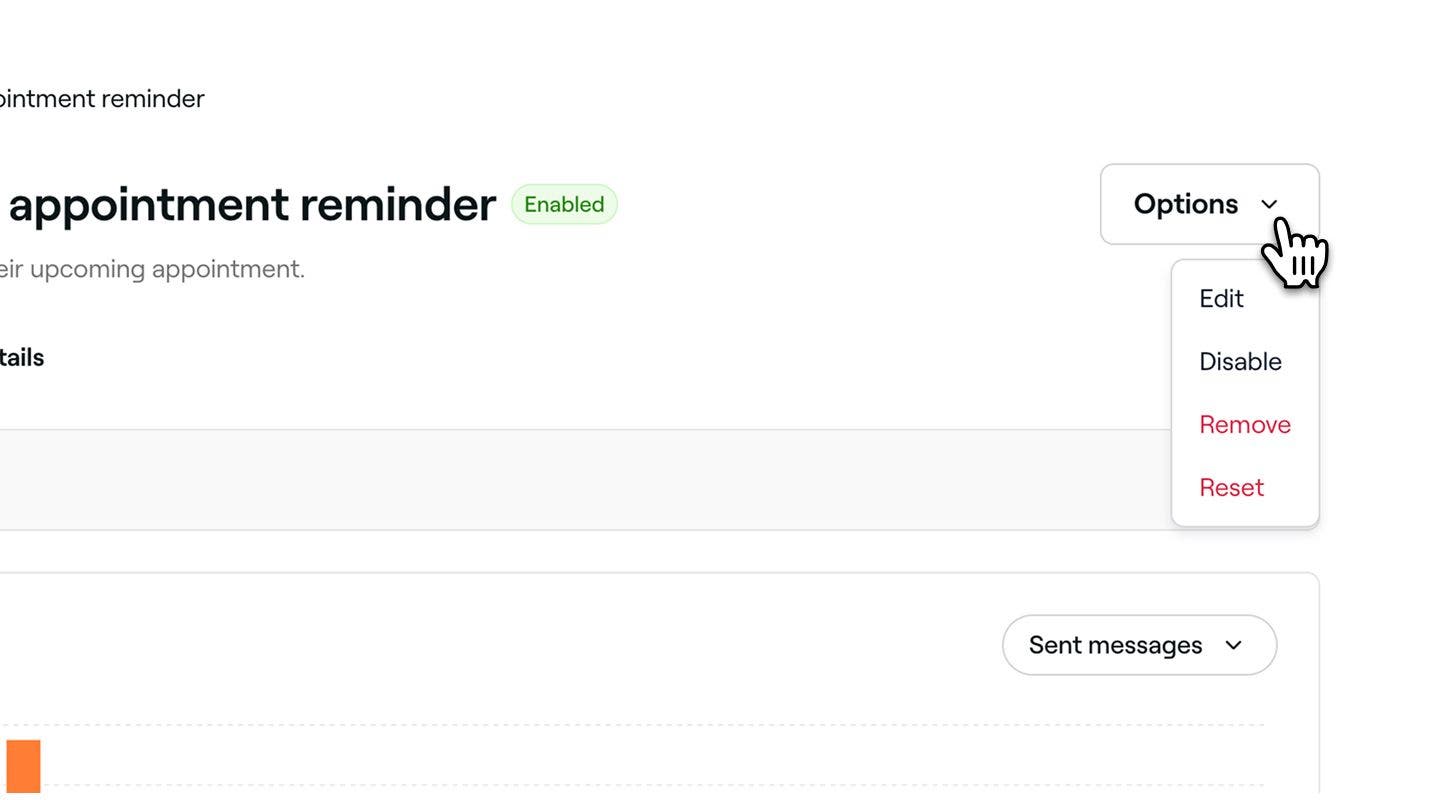
No resumo do lembrete de agendamento, clique no botão Opções no canto superior direito e selecione uma das seguintes opções no painel:
- Desativar: Impeça que o lembrete de agendamento seja disparado sem excluí-lo clicando no botão Desativar no pop-up para confirmar.
- Remover: exclua permanentemente o Lembrete de agendamento clicando no botão Excluir no pop-up para confirmar.
- Redefinir: Restaure o lembrete de agendamento para suas Configurações padrão clicando no botão Redefinir no pop-up para confirmar.
Prévia de lembretes de agendamento
Antes de enviar lembretes automáticos, você pode ver uma prévia de como cada mensagem aparecerá para seus clientes.
- Abra um lembrete existente nas suas Mensagens automáticas.
- No resumo da mensagem automática de lembrete, clique no botão Opções no canto superior direito e selecione Editar no painel.
- Clique no botão Prévia no canto superior direito.
- Na prévia, clique em cada tipo de canal para verificar como sua mensagem será exibida em E-mail, SMS e WhatsApp.
- No canto superior direito, clique em uma das seguintes Opções:
- Enviar e-mail de teste: no pop-up, insira um endereço de e-mail e clique em Enviar para ver exatamente como aparecerá para clientes antes de ativar a mensagem automática.
- Concluído: Feche a Prévia da mensagem.
Perguntas frequentes
Você pode optar por excluir o preço do serviço e adicionar detalhes extras para os clientes utilizando o campo Informações importantes ao editar mensagens automáticas de e-mail. Isso permite que você adicione Notas úteis sobre a visita do cliente e é exibido apenas em e-mails. As mensagens de SMS e WhatsApp não podem ser personalizadas e utilizam um formato Padrão para garantir uma comunicação clara e consistente.
Todo o outro conteúdo nas mensagens automáticas é adicionado com base nos detalhes do agendamento. Os termos de cancelamento e não comparecimento são gerados automaticamente a partir da Política de pagamento que você configurou e não podem ser editados diretamente no lembrete.
Sim, para evitar sobrecarregar os clientes, você pode enviar até três Lembretes de agendamento por Agendamento. Esses Lembretes podem ser agendados em horários diferentes antes do Agendamento para garantir que os clientes recebam notificações em tempo hábil.
Quando um cliente altera suas preferências de notificação, todos os lembretes de agendamento futuros seguirão automaticamente suas configurações mais recentes. Se ele desativar as notificações por SMS ou por e-mail, os Lembretes de agendamento não serão mais enviados por esse método.
Os lembretes por E-mail são sempre enviados grátis através da Fresha. No entanto, os Lembretes por SMS e mensagens de WhatsApp são deduzidos do seu Saldo de mensagens. Você pode gerenciar seu Saldo de mensagens em Faturamento.
Todas as mensagens de WhatsApp enviadas através da Fresha virão de uma conta comercial Fresha verificada com o logo e o número de telefone da Fresha. Atualmente, não é possível personalizar o nome do remetente, o número de telefone ou a marca no WhatsApp.
A comunicação por SMS e WhatsApp através da Fresha é unidirecional. Os clientes não poderão responder a essas Mensagens. Todas as Mensagens incluirão um aviso legal Padrão de WhatsApp e SMS na parte inferior.
Se um cliente bloquear o número da Fresha no WhatsApp, deixará de receber Notificações por esse canal. Para retomar o recebimento de Mensagens, o cliente deve desbloquear o número nas Configurações do WhatsApp.
Os clientes recebem um lembrete por Agendamento. Se vários serviços forem reservados no mesmo agendamento, eles receberão apenas um lembrete para esse agendamento. Se os serviços forem reservados como agendamentos separados, eles receberão um lembrete separado para cada um.