InícioBase de conhecimentoFresha Academy
Gerir transferências da carteira empresarial
Voltar
  1. Base de conhecimento•
  2. Carteiras•
  3. Gerir transferências da carteira empresarial

Gerir transferências da carteira empresarial

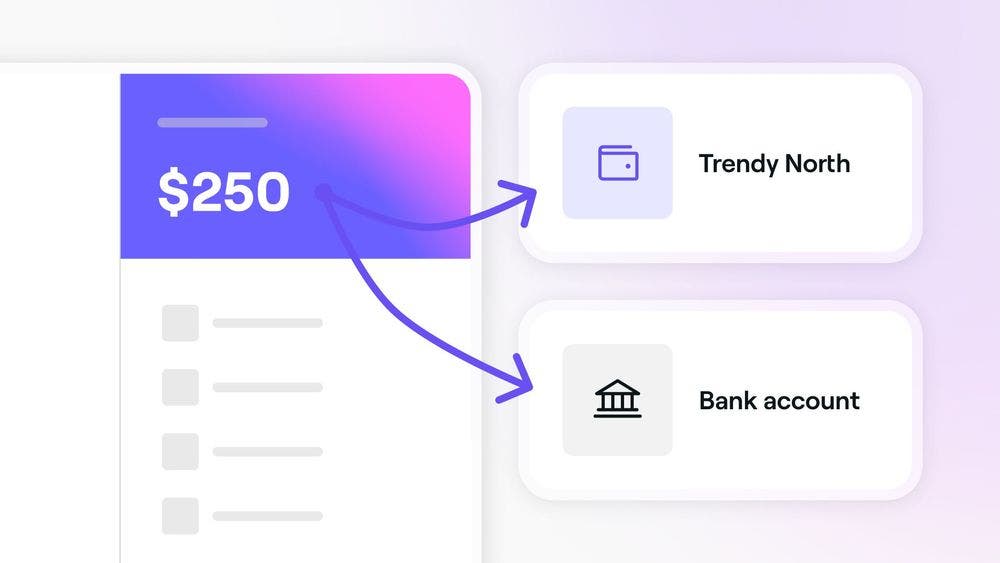
Aprenda a gerir as suas transferências de carteira e a mover dinheiro da sua carteira empresarial sempre que precisar.
Neste artigo

  • Como funcionam as transferências da carteira
  • Enviar dinheiro para membros da equipa
  • Enviar dinheiro para um comerciante ou espaço
  • Pagamento para uma conta bancária

Como funcionam as transferências da carteira

Pode enviar fundos para membros da equipa, transferir dinheiro entre espaços ou enviar dinheiro para comerciantes. Também pode enviar fundos diretamente para a sua conta bancária, sem esperar pelo seu pagamento agendado. 

As transferências são concluídas na sua área de trabalho, facilitando a gestão de pagamentos e saldos num único local.

Enviar dinheiro para membros da equipa

  1. Na barra de ferramentas na parte superior do ecrã, clique no ícone Carteira para aceder à sua carteira empresarial.
    send_money_to_team_members_web_1.jpg
  2. Clique no botão Enviar dinheiro no painel direito.
    send_money_to_team_members_web_2.jpg
  3. Selecione um espaço com saldo disponível para enviar dinheiro. 
  4. Na vista Enviar dinheiro, clique em Enviar para membros da equipa e, em seguida, selecione o membro da equipa para quem pretende enviar dinheiro. 
    send_money_to_team_members_web_4.jpg
  5. Em Quantidade, introduza a quantidade que deseja transferir. Para enviar o saldo total da carteira, clique em Máx.
    send_money_to_team_members_web_5.jpg
  6. Para adicionar uma nota de referência, clique no botão Adicionar nota.
  7. Selecione Rever no canto superior direito para verificar os detalhes da transação.
  8. Na vista Ver transferências, clique no botão Enviar dinheiro no canto superior direito.
    send_money_to_team_members_web_8.jpg
  9. Serão enviadas para si, por SMS, um código de verificação. Para concluir a transferência, introduza o código de 4 dígitos nas caixas fornecidas.
    send_money_to_team_members_web_9.jpg
  10. Depois de verificada, verá uma captura de ecrã de confirmação a mostrar que a transferência da carteira foi concluída.
  1. No menu principal na parte inferior do ecrã, toque em Mais (ícone de grelha) e, em seguida, selecione o botão Ver carteira.
  2. Toque no botão Enviar dinheiro por baixo do saldo da sua carteira.
  3. Selecione um espaço com um saldo disponível de onde enviar dinheiro. 
  4. Na vista Enviar dinheiro, toque em Enviar para membros da equipa e, em seguida, selecione o membro da equipa para quem pretende enviar dinheiro. 
  5. Em Quantidade, introduza a quantidade que deseja transferir. Para enviar o saldo total da carteira, toque em Máx.
  6. Para adicionar uma nota de referência, toque no botão Adicionar nota.
  7. Selecione o botão Rever na parte inferior para verificar os detalhes da transação.
  8. Na vista Ver transferências, toque no botão Enviar dinheiro na parte inferior.
  9. Serão enviadas para si um código de verificação por SMS. Para concluir a transferência, introduza o código de 4 dígitos nas caixas fornecidas.
  10. Depois de verificado, verá uma captura de ecrã de confirmação a mostrar que a transferência da carteira foi concluída.

O fundo ficará disponível instantaneamente na carteira do membro da equipa e a transação será apresentada como Libertação de pagamento na atividade da conta na sua carteira empresarial

Enviar dinheiro para um comerciante ou espaço

  1. Na barra de ferramentas na parte superior do ecrã, clique no ícone Carteira para aceder à sua carteira empresarial.
    send_money_merchant_web_1.jpg
  2. Clique no botão Enviar dinheiro no painel direito.
    send_money_merchant_web_2.jpg
  3. Selecione um espaço com saldo disponível para enviar dinheiro. 
  4. Na vista Enviar dinheiro, clique em Transferir para uma conta empresarial Fresha e, em seguida, selecione o espaço ou o comerciante para o qual pretende enviar dinheiro. 
    send_money_merchant_web_4.jpg
  5. Em Quantidade, introduza a quantidade que deseja transferir. Para enviar o saldo total da carteira, clique em Máx.
    send_money_merchant_web_5.jpg
  6. Para adicionar uma nota de referência, clique no botão Adicionar nota.
  7. Selecione Rever no canto superior direito para verificar os detalhes da transação.
  8. Na vista Rever transferências, clique no botão Enviar dinheiro no canto superior direito.
    send_money_merchant_web_8.jpg
  9. Serão enviadas para si por SMS um código de verificação. Para concluir a transferência, introduza o código de 4 dígitos nas caixas fornecidas.
    send_money_merchant_web_9.jpg
  10. Depois de verificada, verá uma captura de ecrã de confirmação a mostrar que a transferência da carteira está concluída.
  1. No menu principal na parte inferior do ecrã, toque em Mais (ícone de grelha) e, em seguida, selecione o botão Ver carteira.
  2. Toque no botão Enviar dinheiro por baixo do saldo da sua carteira.
  3. Selecione um espaço com saldo disponível para enviar dinheiro. 
  4. Na vista Enviar dinheiro, toque em Transferir dinheiro para uma conta empresarial Fresha e, em seguida, selecione o espaço ou comerciante para o qual pretende enviar dinheiro. 
  5. Em Quantidade, introduza a quantidade que deseja transferir. Para enviar o saldo total da carteira, toque em Máx.
  6. Para adicionar uma nota de referência, toque no botão Adicionar nota.
  7. Selecione o botão Rever na parte inferior para verificar os detalhes da transação.
  8. Na vista Rever transferências, toque no botão Enviar dinheiro na parte inferior.
  9. Serão enviadas para si, por SMS, um código de verificação. Para concluir a transferência, introduza o código de 4 dígitos nas caixas fornecidas.
  10. Depois de verificada, verá uma captura de ecrã de confirmação a mostrar que a transferência da carteira foi concluída.

O fundo estará disponível instantaneamente na carteira do comerciante ou do espaço e a transação será apresentada como Libertação de pagamento na atividade da conta na sua carteira empresarial

Pagamento para uma conta bancária

Opte por receber uma quantidade específica de dinheiro da sua carteira empresarial na sua conta bancária, fora da sua agenda de pagamentos.

  1. Na barra de ferramentas na parte superior do ecrã, clique no ícone Carteira para aceder à sua carteira empresarial.
  2. Clique no botão Enviar dinheiro no painel da direita.
  3. Selecione um espaço com saldo disponível de onde enviar o dinheiro. 
  4. Na vista Enviar dinheiro, clique em Transferir para uma conta empresarial Fresha e, em seguida, selecione a Conta bancária para a qual pretende enviar dinheiro. 
  5. Em Quantidade, introduza a quantidade que deseja transferir. Para enviar o saldo total da carteira, clique em Máx.
  6. Para adicionar uma nota de referência, clique no botão Adicionar nota.
  7. Selecione Rever no canto superior direito para verificar os detalhes da transação.
  8. Na vista Ver transferências, clique no botão Enviar dinheiro no canto superior direito.
  9. Ser-lhe-á enviado um código de verificação por SMS. Para concluir a transferência, introduza o código de 4 dígitos nas caixas fornecidas.
  10. Depois de verificada, verá uma captura de ecrã de confirmação a mostrar que a transferência da carteira foi concluída.
  1. No menu principal na parte inferior do ecrã, toque em Mais (ícone de grelha) e, em seguida, selecione o botão Ver carteira.
  2. Toca no botão Enviar dinheiro por baixo do saldo da tua carteira.
  3. Seleciona um espaço com um saldo disponível de onde enviar dinheiro. 
  4. Na vista Enviar dinheiro, toca em Transferir para conta bancária e, em seguida, seleciona a conta para a qual pretendes enviar dinheiro. 
  5. Em Quantidade, introduz a quantidade que pretendes transferir. Para enviar o saldo total da carteira, toca em Máx.
  6. Para adicionar uma nota de referência, toque no botão Adicionar nota.
  7. Seleciona o botão Rever na parte inferior para verificares os detalhes da transação.
  8. Na vista Rever transferências, toque no botão Enviar dinheiro na parte inferior.
  9. Ser-lhe-á enviado um código de verificação por SMS. Para concluir a transferência, introduza o código de 4 dígitos nas caixas fornecidas.
  10. Depois de verificada, verá uma captura de ecrã de confirmação a mostrar que a transferência da carteira foi concluída.

A transação será apresentada como Libertação de pagamento na atividade da conta na sua carteira empresarial. Pode demorar até dois dias para que os fundos do pagamento cheguem à sua conta.

Aplica-se uma pequena taxa de processamento a cada transferência da carteira para uma conta bancária, com o montante detalhado nas suas transações e variando consoante a região.

Perguntas frequentes

    • Os fundos só podem ser transferidos da sua carteira pessoal para membros da equipa ou espaços verificados.

      As taxas de transferência variam consoante a sua região e outros fatores. Pode consultar a taxa exata antes de confirmar a sua transferência no passo Avaliar transferência.


Atividade da carteira empresarial


Artigos relacionados

Este guia foi útil?

Atividade da carteira empresarial

Visão geral da carteira empresarial

Veja claramente as suas finanças com a carteira empresarial da Fresha.

Gerir estornos

Trate as contestações de transações dos clientes sem problemas, gerindo os estornos.

Carregue a sua carteira empresarial

Adicione facilmente fundos à sua carteira Fresha quando o seu saldo estiver baixo ou durante os pagamentos.

Aceder a extratos da carteira empresarial

Acompanhe e faça a gestão das suas finanças com a Fresha, transferindo os extratos da sua carteira empresarial.

Criar contas bancárias separadas para vários espaços

Configure contas bancárias separadas na Fresha para uma melhor gestão e acompanhamento financeiro.

Gerir transferências da carteira empresarial

Faça a gestão das suas finanças transferindo fundos dentro da sua carteira Fresha.

Pagar a sua subscrição e suplementos

Simplifique os seus pagamentos de subscrição e suplementos da Fresha usando o saldo da sua carteira Fresha.

Configurar pagamentos automáticos

Simplifique o fluxo de caixa com pagamentos automáticos da sua carteira Fresha para o seu banco.

Artigos relacionados

Visão geral da carteira empresarial

Veja claramente as suas finanças com a carteira empresarial da Fresha.

Configurar pagamentos automáticos

Simplifique o fluxo de caixa com pagamentos automáticos da sua carteira Fresha para o seu banco.

Fresha
Descarregar a aplicação

Sobre a Fresha

Carreiras

Ajuda e suporte

Blogue

Mapa do site

Para empresas

Para parceiros

Preços

Características

Agendamento

Ponto de venda

Pagamentos

Capital

Marketplace

Suporte

Estado

Informações jurídicas

Política de Privacidade

Termos de serviço

Termos de utilização

Encontre-nos nas redes sociais

Facebook
Linkedin
Instagram

© 2026 Fresha.com SV Ltd