Atualizar os detalhes da conta de um membro da equipa
Neste guia, aprenderá a gerir os detalhes do perfil de um membro da equipa, incluindo os serviços que pode realizar e os espaços em que trabalha.
Neste artigo
- Adicionar as informações básicas de um membro da equipa ao seu perfil
- Adicionar a morada pessoal de um membro da equipa ao seu perfil
- Adicionar contactos de emergência para membros da equipa
- Atribuir membros da equipa aos serviços que podem prestar
- Atribuir membros da equipa a espaços adicionais
- Tornar os membros da equipa disponíveis para marcações
Adicionar as informações básicas de um membro da equipa ao seu perfil
- No menu principal à esquerda do ecrã, aceda a Equipa.
- Selecione Membros da equipa no painel do menu à esquerda.
- Selecione o membro da equipa para abrir o respetivo perfil.
- Na vista do membro da equipa, clique em Ações e selecione Editar para atualizar o respetivo perfil.
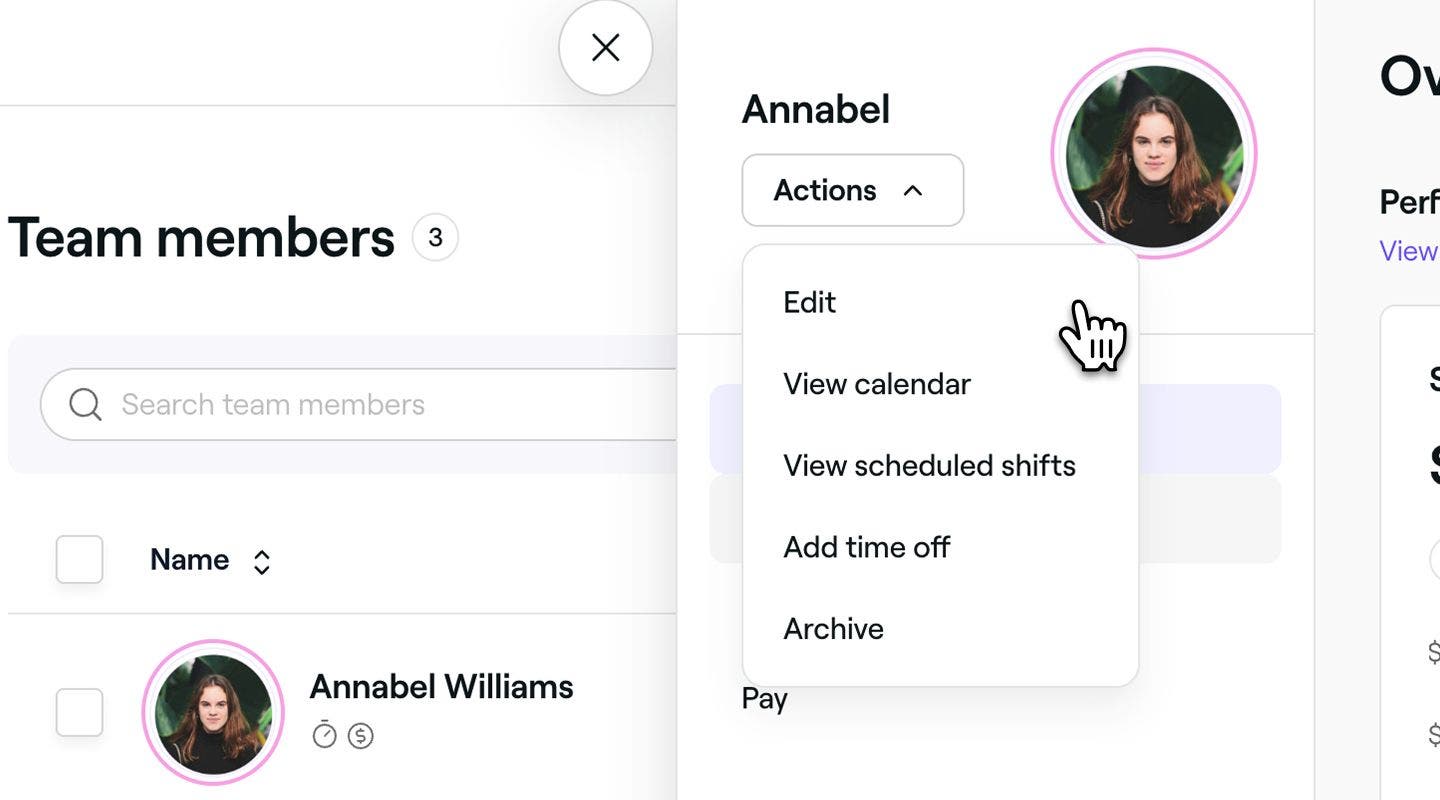
- Na vista Editar membro da equipa, clique no ícone Editar na fotografia de perfil para carregar uma nova fotografia para o membro da equipa.
- Nos detalhes do perfil, adicione os dados pessoais e de contacto do membro da equipa.
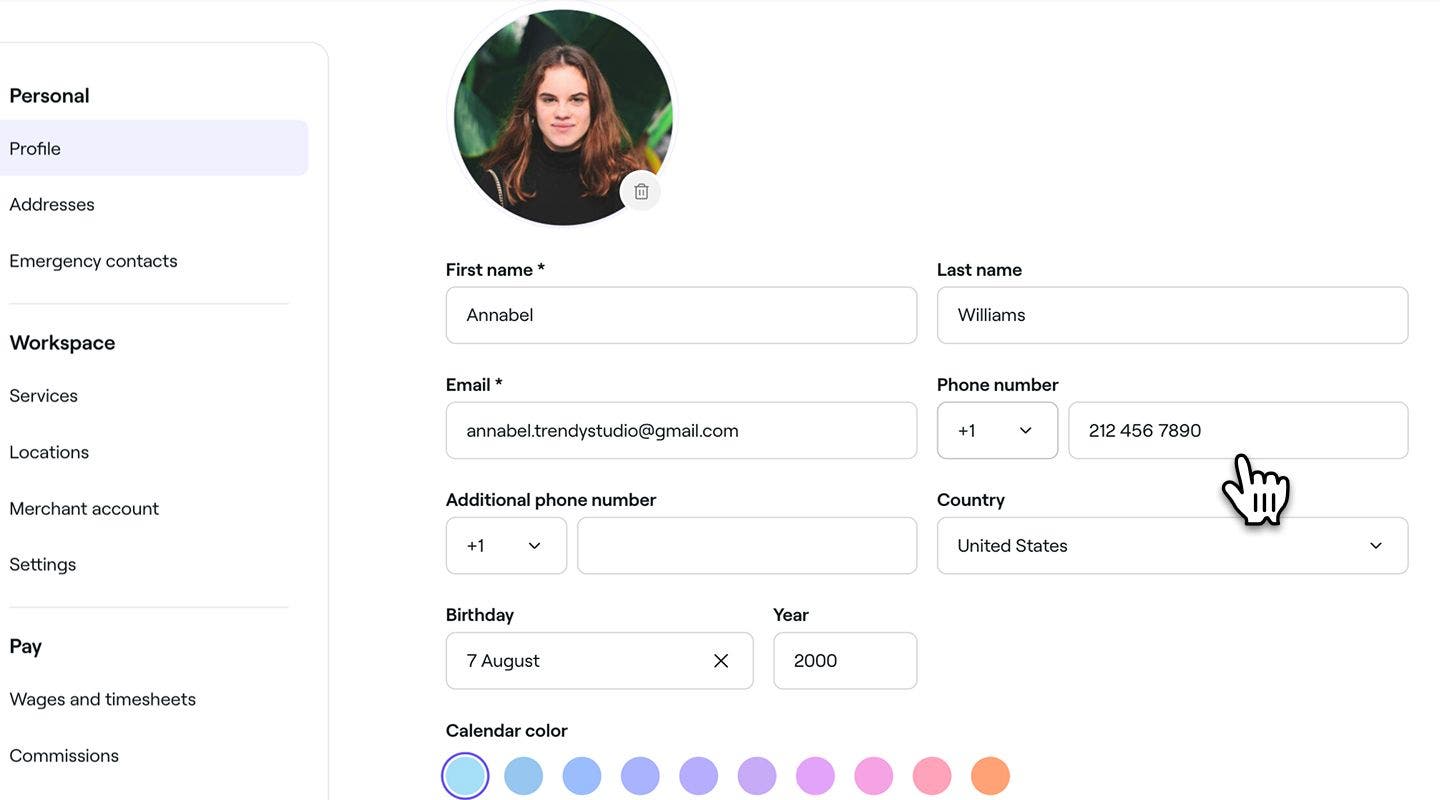
- Em Cor da agenda, selecione uma cor para representar o membro da equipa na sua agenda, dependendo das suas Definições da agenda.
- Em Detalhes de trabalho, adicione o cargo do membro da equipa e as informações de emprego.
- Clique no botão Guardar no canto superior direito para atualizar o perfil do membro da equipa.


Depois de atualizados, a fotografia de perfil e o cargo do membro da equipa ficarão visíveis para os clientes quando estes fizerem uma marcação online.
Adicionar a morada pessoal de um membro da equipa ao seu perfil
-
No menu principal à esquerda do ecrã, aceda a Equipa.
-
Selecione Membros da equipa no painel do menu à esquerda.
-
Selecione o membro da equipa para abrir o respetivo perfil.
-
Na vista do membro da equipa, clique em Ações e selecione Editar para atualizar o respetivo perfil.
-
Na vista Editar membro da equipa, selecione Moradas no painel do menu à esquerda e clique no botão Adicionar uma morada.

-
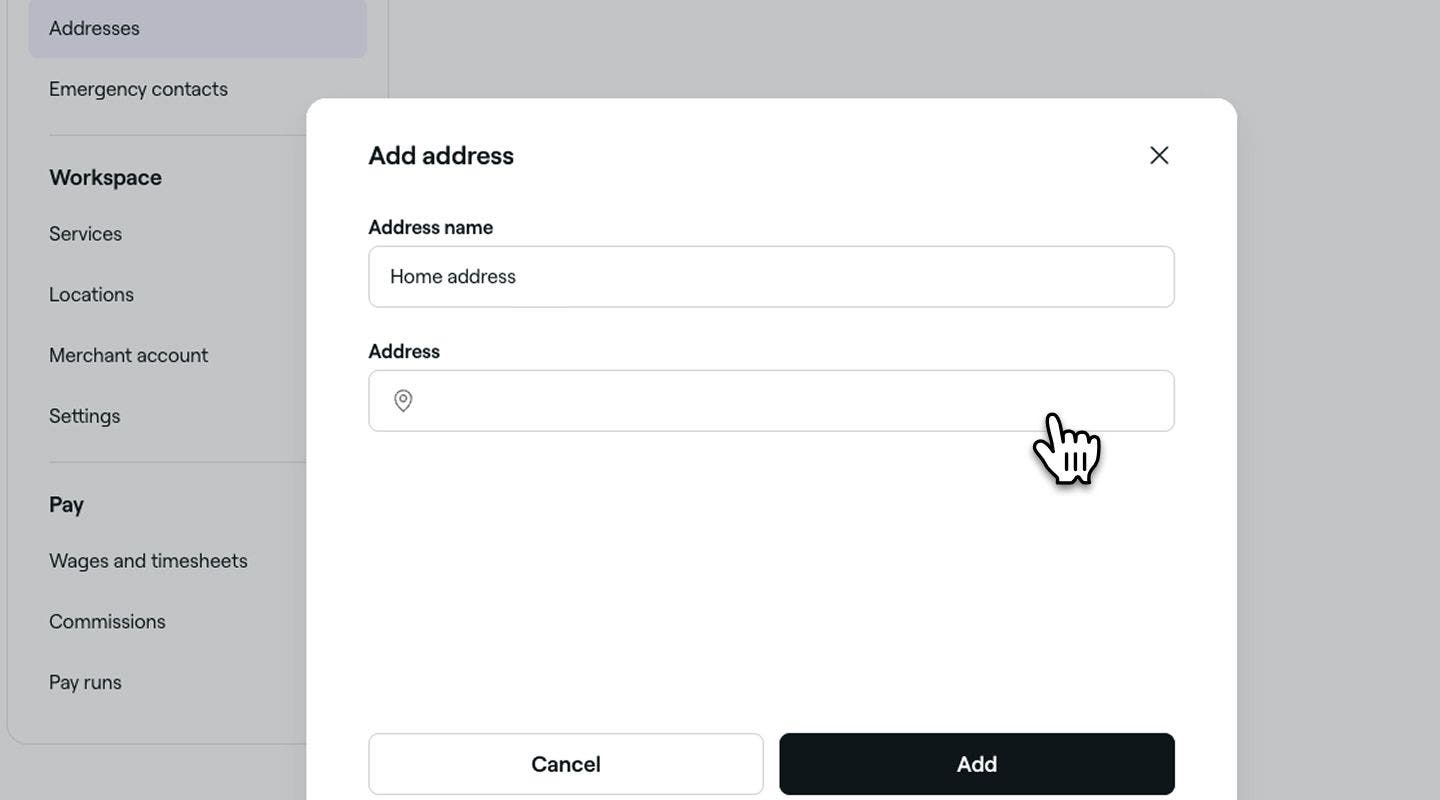
Introduza o Nome da morada na janela pop-up e, em Morada, comece a escrever a morada e selecione uma das opções sugeridas. Depois de selecionadas, clique no botão Adicionar.
-
Clique no botão Guardar no canto superior direito para atualizar os detalhes do perfil do membro da equipa.
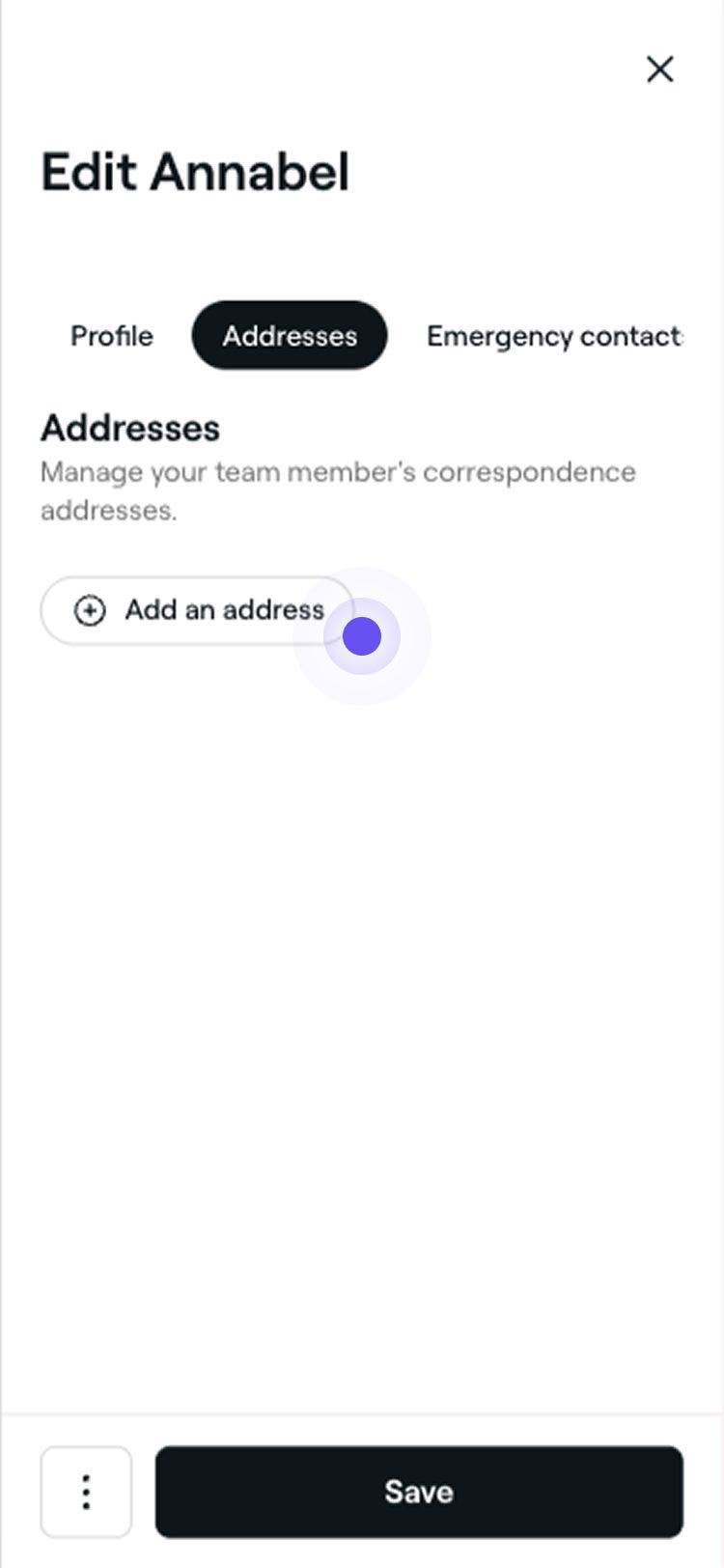

Depois de guardado, o perfil do membro da equipa será atualizado com a nova morada. Pode fazer alterações ou eliminar a morada a qualquer momento seguindo os mesmos passos.
Adicionar contactos de emergência para membros da equipa
-
No menu principal à esquerda do ecrã, aceda a Equipa.
-
Selecione Membros da equipa no painel do menu à esquerda.
-
Selecione o membro da equipa para abrir o respetivo perfil.
-
Na vista do membro da equipa, clique em Ações e selecione Editar para atualizar o respetivo perfil.
-
Na vista Editar membro da equipa, selecione Contactos de emergência no painel do menu à esquerda e clique no botão Adicionar um contacto de emergência.

-
Introduza os dados do contacto de emergência na janela pop-up e clique no botão Adicionar.

-
Clique no botão Guardar no canto superior direito para atualizar os detalhes do perfil do membro da equipa.


Depois de guardado, o contacto de emergência será adicionado ao perfil do membro da equipa. Pode atualizá-lo a qualquer momento seguindo os mesmos passos.
Atribuir membros da equipa aos serviços que podem prestar
-
No menu principal à esquerda do ecrã, aceda a Equipa.
-
Selecione Membros da equipa no painel do menu à esquerda.
-
Selecione o membro da equipa para abrir o respetivo perfil.
-
Na vista do membro da equipa, clique em Ações e selecione Editar para atualizar o seu perfil.
-
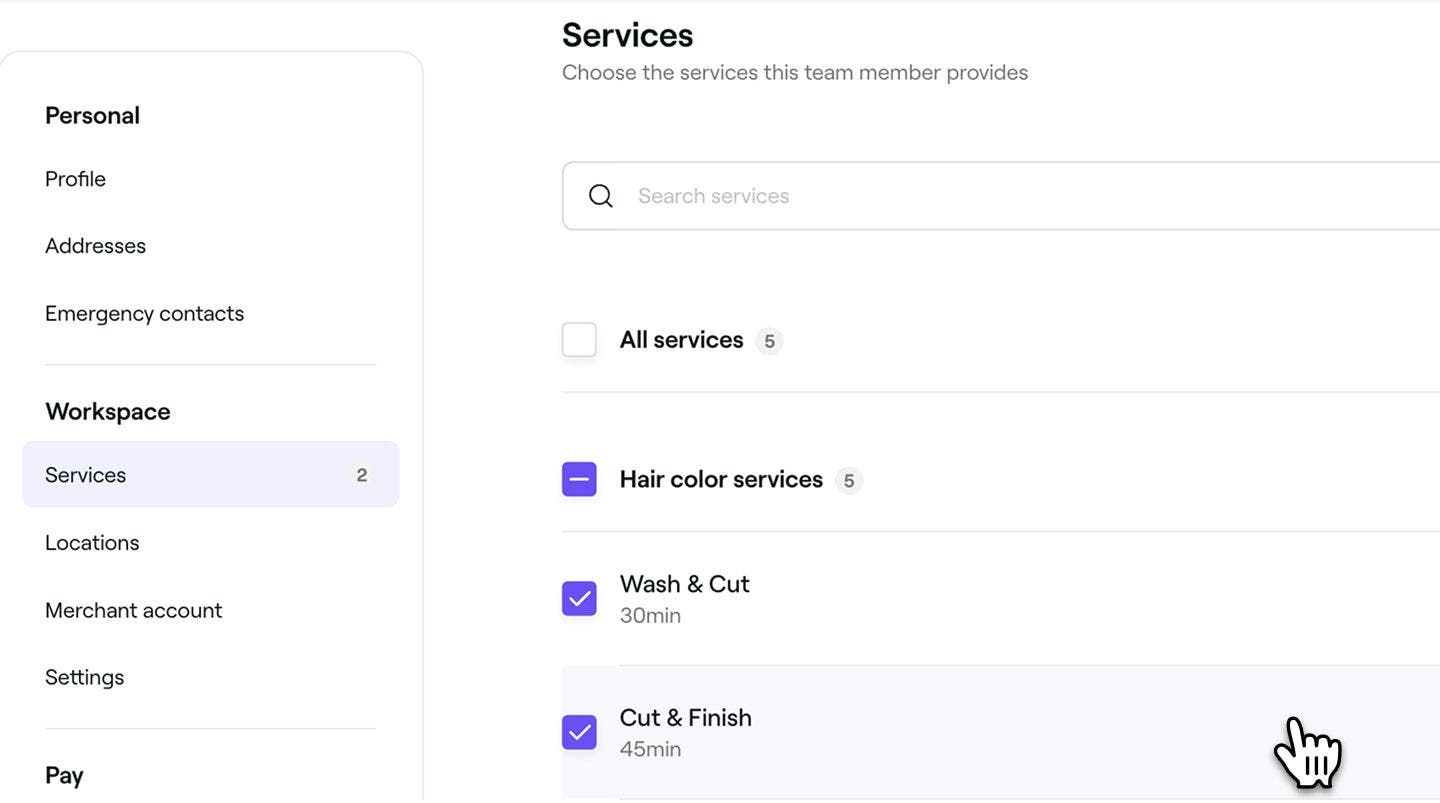
Na vista Editar membro da equipa, selecione Serviços no painel do menu à esquerda para atribuir serviços que o membro da equipa pode prestar.
-
Marque as caixas de seleção ao lado de cada serviço individual ou marque Todos os serviços para atribuir tudo de uma só vez.
-
Clique no botão Guardar no canto superior direito para atualizar os detalhes do perfil do membro da equipa.
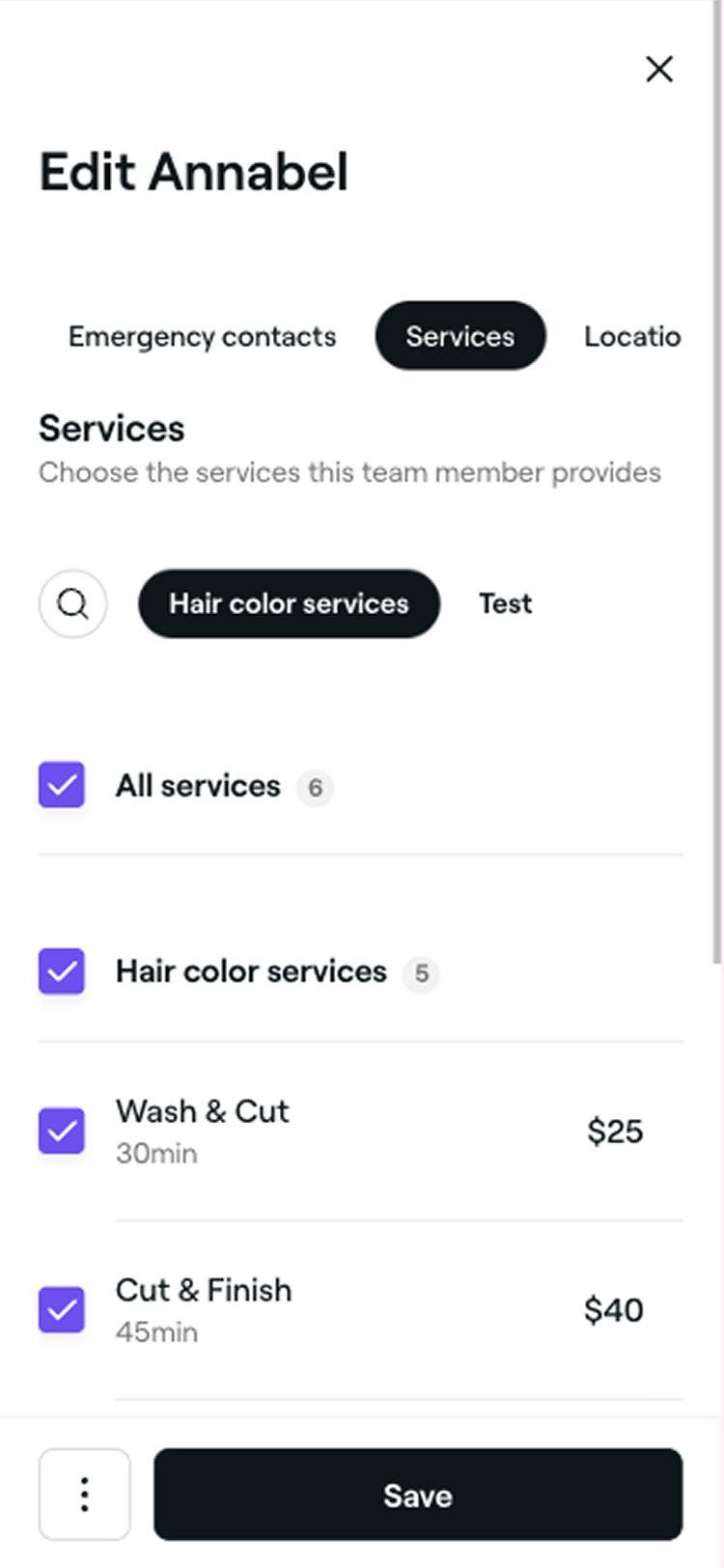
Assim que os serviços forem atribuídos a um membro da equipa, pode agendar marcações para esses serviços em nome dele na agenda. Se o membro da equipa estiver disponível para marcação online, os clientes poderão selecioná-lo ao marcar o serviço.
Atribuir membros da equipa a espaços adicionais
-
No menu principal à esquerda do ecrã, aceda a Equipa.
-
Selecione Membros da equipa no painel do menu à esquerda.
-
Selecione o membro da equipa para abrir o respetivo perfil.
-
Na vista do membro da equipa, clique em Ações e selecione Editar para atualizar o respetivo perfil.
-
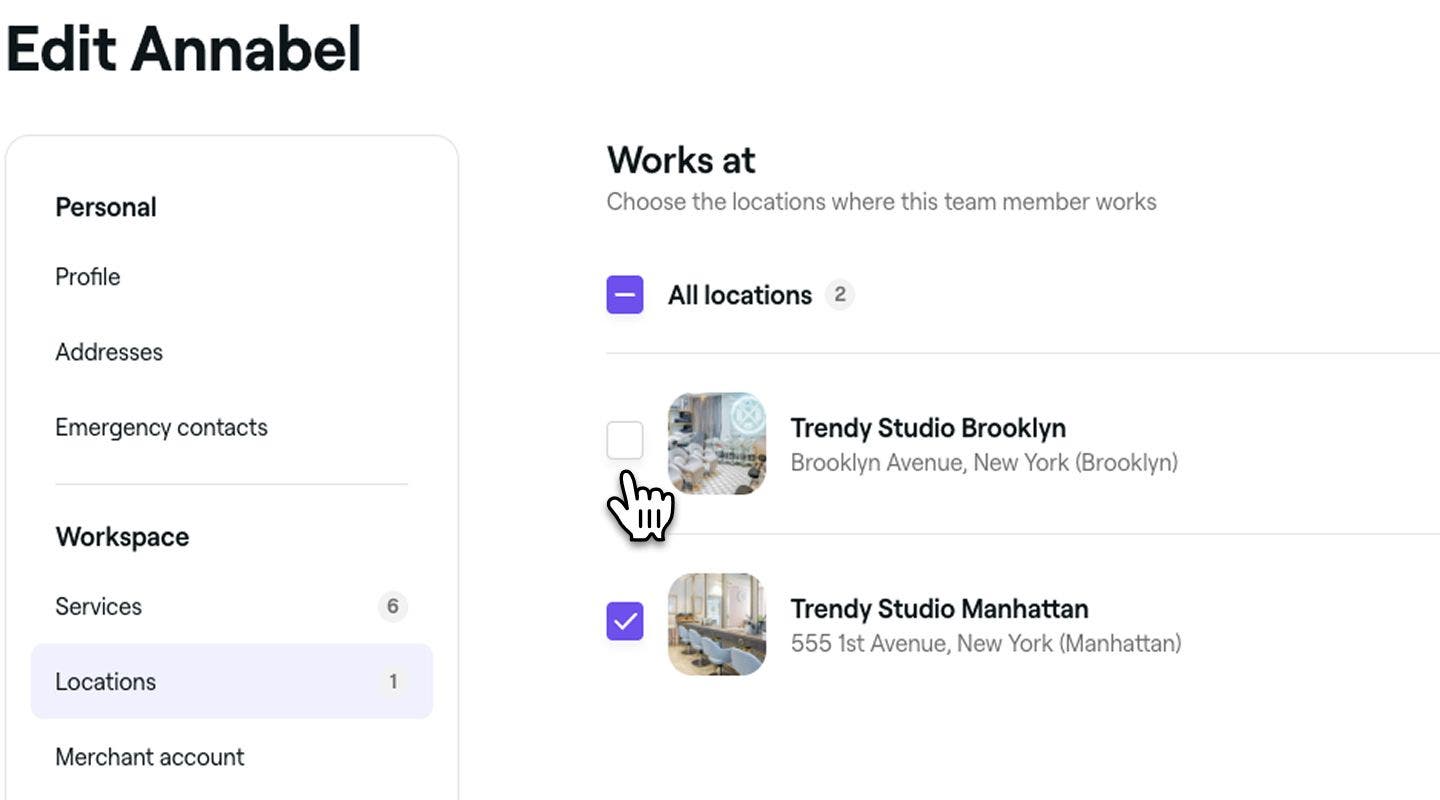
Na vista Editar membro da equipa, selecione Espaços no painel do menu à esquerda para escolher o espaço onde o membro da equipa trabalha.
-
Marque as caixas de seleção ao lado de cada espaço individual ou marque Todos os espaços para atribuir tudo de uma só vez.
-
Clique no botão Guardar no canto superior direito para atualizar os detalhes do perfil do membro da equipa.

Assim que os espaços forem atribuídos a um membro da equipa, será possível fazer marca��ões nesses espaços, tanto online como na agenda.
Tornar os membros da equipa disponíveis para marcações
-
No menu principal à esquerda do ecrã, aceda a Equipa.
-
Selecione Membros da equipa no painel do menu à esquerda.
-
Selecione o membro da equipa para abrir o respetivo perfil.
-
Na vista do membro da equipa, clique em Ações e selecione Editar para atualizar o seu perfil.
-
Na vista Editar membro da equipa, selecione Definições no menu da esquerda para atualizar as definições de marcação.
-
Use o botão de alternância ao lado de Reservas da agenda para ativar ou desativar as reservas online para este membro da equipa.
-
Em Opções avançadas, pode optar por:
- Excluir membro da equipa das marcações online: impedir que este membro da equipa apareça nos canais de marcações online. Os clientes não poderão fazer marcações com ele online.
- Excluir membro da equipa da atribuição automática: este membro da equipa continuará a poder ser reservado online, mas nunca será selecionado automaticamente quando um cliente selecionar "Sem preferência".
-
Clique no botão Guardar no canto superior direito para atualizar os detalhes do perfil do membro da equipa.
Assim que um membro da equipa estiver disponível para marcações, aparecerá na sua agenda para agendar marcações. Se a marcação online estiver ativada, os clientes também poderão marcá-los para serviços atribuídos.
O preço do seu plano Fresha baseia-se no número de colaboradores reserváveis. Quando adicionar ou remover colaboradores reserváveis, o seu preço mensal será alterado em conformidade. Estes ajustes automáticos de preço entrarão em vigor no seu próximo período de faturação.
Também tem de atribuir ou criar uma função de Permissão para o membro da sua equipa, para determinar a que áreas da sua área de trabalho pode aceder.
Perguntas frequentes
Se o membro da equipa tiver adicionado a sua fotografia de perfil e estiver associado como utilizador da Fresha, não pode eliminá-la. No entanto, pode substituí-la na sua área de trabalho carregando uma fotografia diferente.
Quando um membro da equipa se regista na sua área de trabalho utilizando um perfil profissional existente na Fresha, os seus dados existentes serão carregados automaticamente. Pode atualizar todas as informações do perfil do membro, exceto o e-mail e o telemóvel, a qualquer momento, sem afetar o perfil profissional.
Pode atualizar a função de permissão de um membro da equipa a qualquer momento, a partir do perfil de membro da equipa desse membro ou do seu separador Funções de permissão.
Não é possível alterar o endereço de e-mail de um membro da equipa em seu nome. Apenas o membro da equipa pode fazer alterações aos seus dados de contacto. Pode fazê-lo clicando na sua fotografia de perfil no canto superior direito e selecionando O meu perfil. No painel da esquerda, escolha Definições pessoais e, em seguida, Informações pessoais. Em Contacto, clique em Editar e atualize o endereço de e-mail. Terá de verificar o novo e-mail seguindo a ligação no e-mail de verificação enviado pela Fresha.
O endereço de e-mail de um membro da equipa está associado à respetiva conta pessoal da Fresha, pelo que não pode ser editado diretamente na sua área de trabalho. Se um membro da equipa precisar de atualizar o seu e-mail, deve fazê-lo diretamente através da configuração da sua conta pessoal da Fresha. Em alternativa, contacte o Apoio da Fresha para obter ajuda na avaliação e na realização da alteração em segurança.