Criar novas ligações de dados
Neste guia, aprenderá a fazer a integração com plataformas como Tableau, Power BI e Google Looker Studio para criar painéis em tempo real, criar relatórios detalhados e descobrir análises de dados valiosas adaptadas à sua empresa.
A utilização eficaz desta integração requer conhecimentos técnicos, e a experiência prévia com sincronizadores de dados é útil tanto para a configuração como para a interpretação dos dados.
Criar uma nova ligação de dados
Depois de ativar o Suplemento Sincronizador de dados para a sua empresa, pode criar novas ligações de dados com mais de 40 ferramentas externas. Para começar a sincronizar os seus dados com ferramentas externas, terá primeiro de criar essa ligação através da Fresha.
- No menu principal à esquerda do ecrã, aceda a Relatórios.
- No painel do menu à esquerda, selecione Sincronizador de dados para gerir as suas ligações de dados.

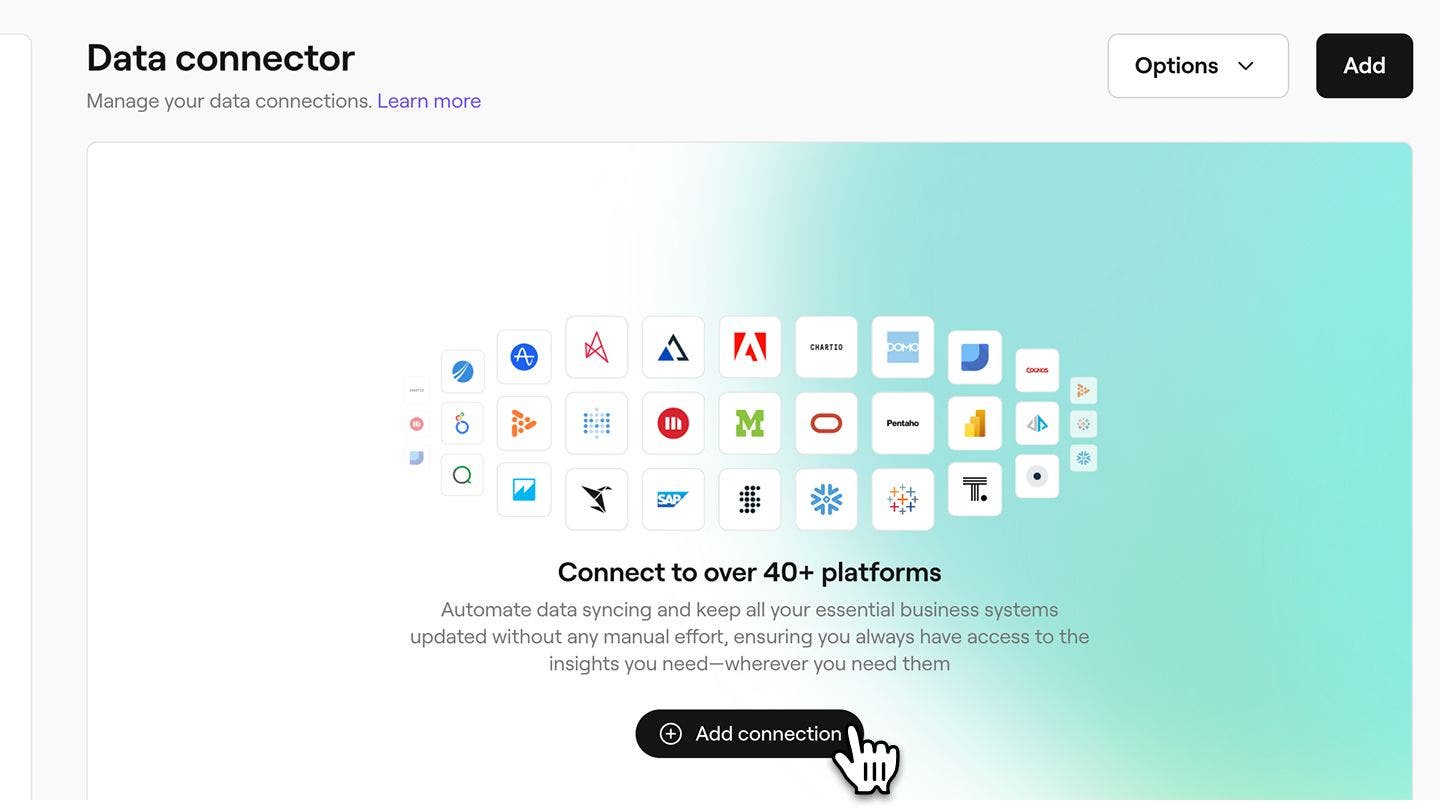
- Na visão geral do sincronizador de dados, clique no botão Adicionar ligações para criar uma nova ligação de dados.
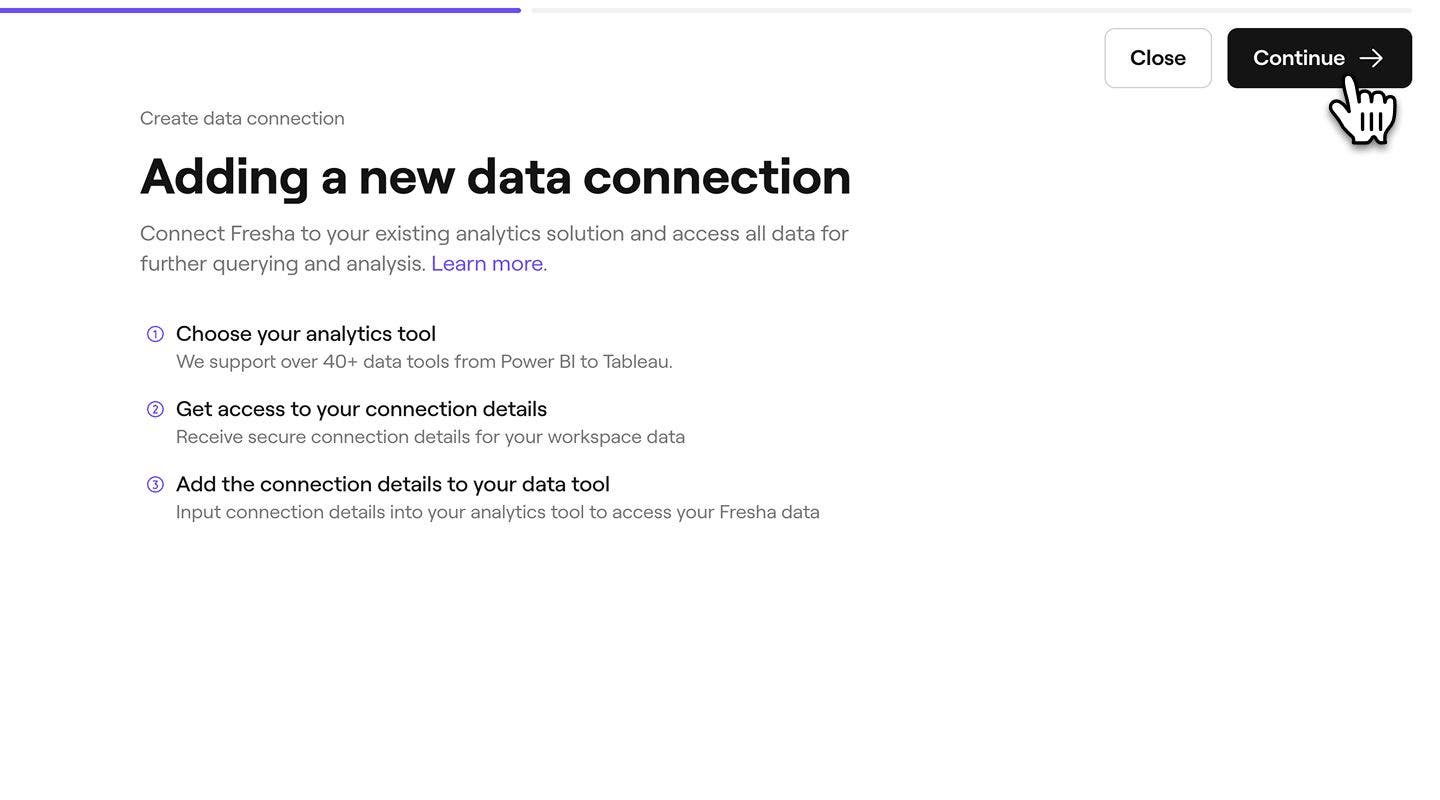
- Depois de analisar a visão geral da criação de uma ligação de dados, clique no botão Continuar no canto superior direito do ecrã para prosseguir.
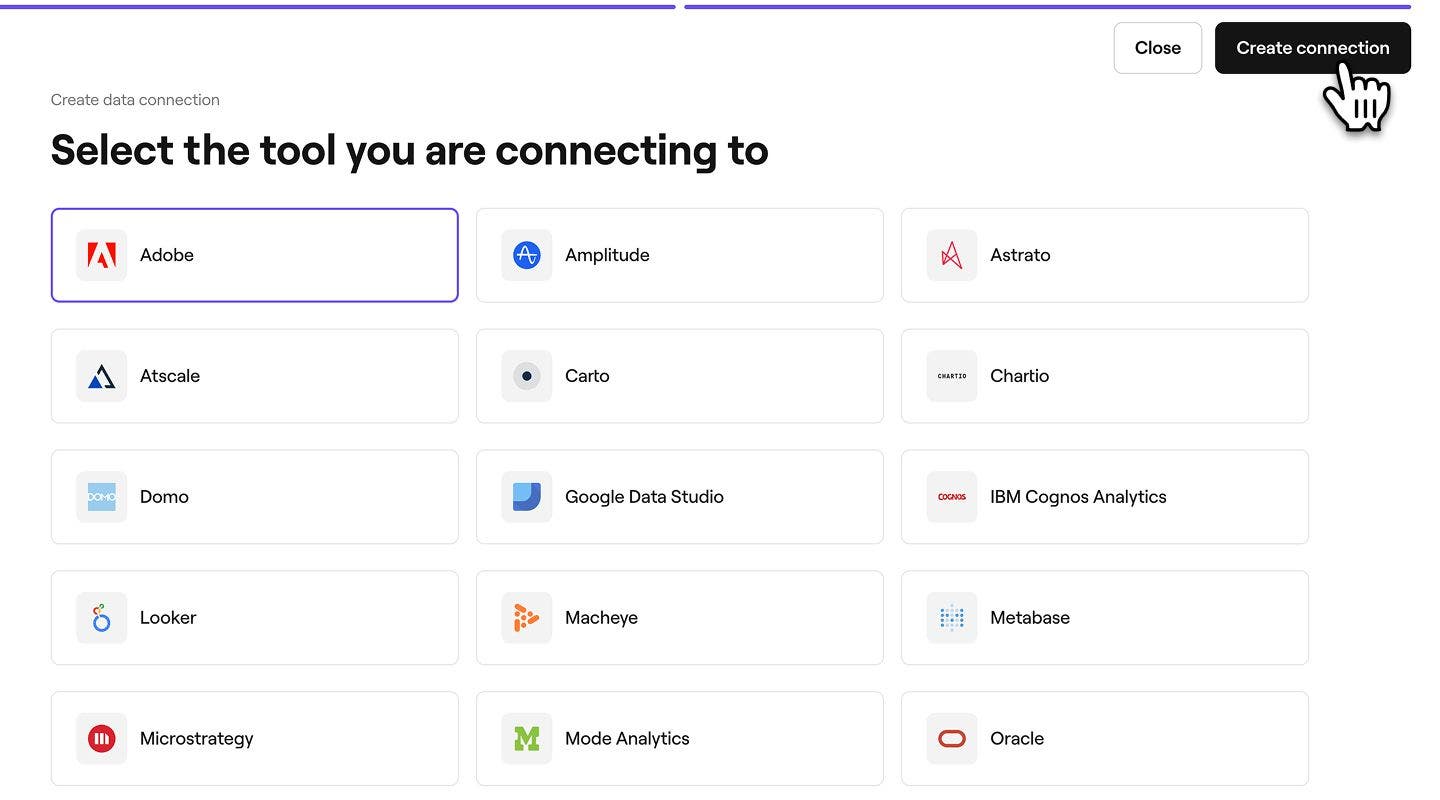
- Selecione a sua ferramenta externa na lista de ligações. Se a sua ferramenta não estiver listada, clique na opção Ferramenta personalizada na parte inferior e introduza a sua própria ferramenta.
- Depois de selecionar a sua ferramenta, clique no botão Criar associação no canto superior direito do ecrã para associar a Fresha à sua ferramenta.
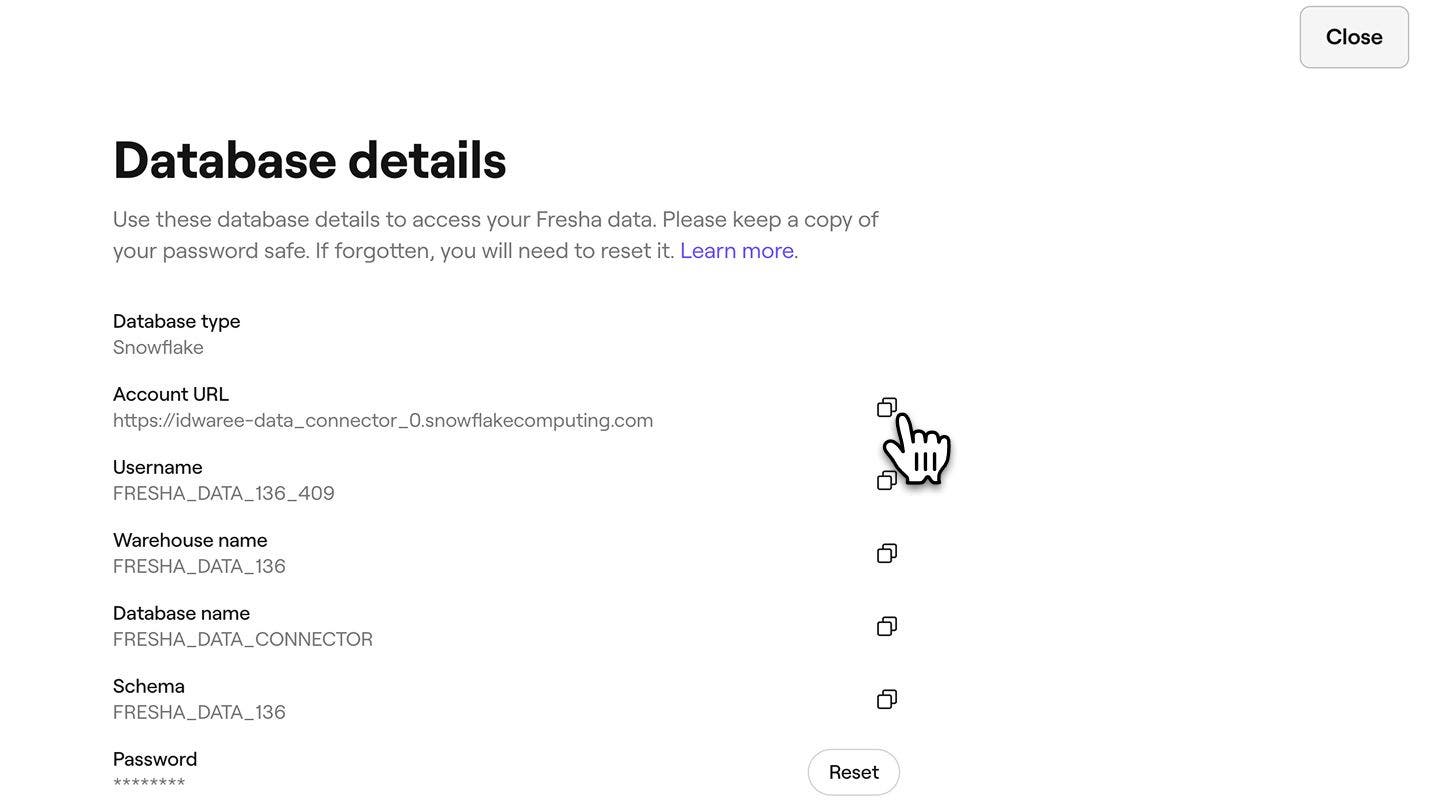
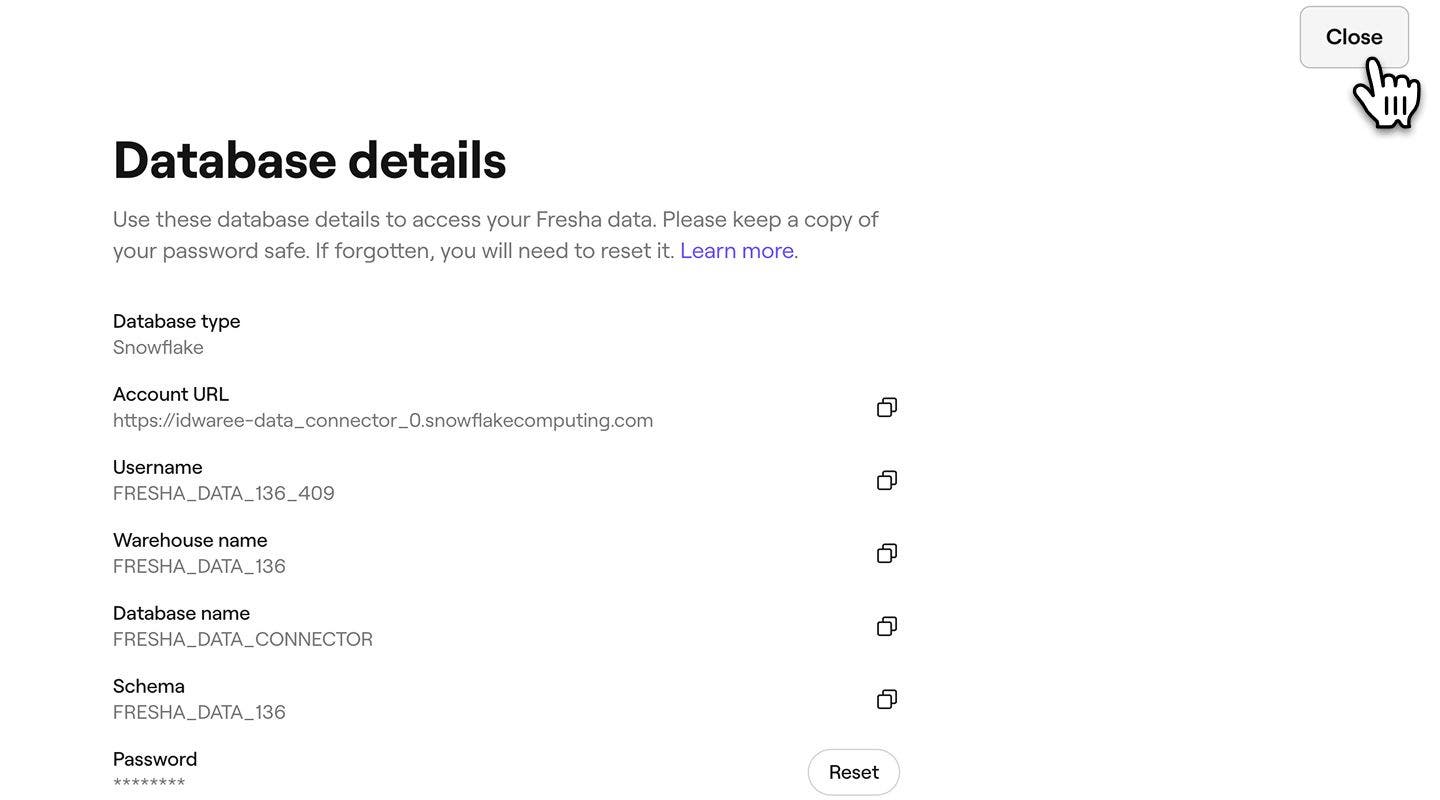
- Depois de criada a ligação, receberá os seus Detalhes da base de dados para copiar e colar na sua ferramenta externa. Estes detalhes incluem:
- Tipo de base de dados = Snowflake
- URL da conta (por vezes denominado "Nome da conta")
- Nome de utilizador
- Nome do armazém
- Nome da base de dados
- Esquema
- Palavra-passe
- Para aumentar a segurança, também pode adicionar uma Chave pública para estabelecer uma ligação de confiança.
- Uma chave pública adiciona uma camada extra de segurança à sua ligação. Se o seu sistema exigir autenticação SSH segura, pode carregar uma chave pública para a Fresha. Isto garante que apenas os utilizadores autorizados possam aceder aos seus dados.
- Para adicionar uma chave pública, clique no botão Adicionar chave.

- No pop-up, introduza a sua chave pública exclusiva e clique no botão Guardar para a aplicar aos detalhes da sua base de dados.

- Para sair da página de detalhes da base de dados, clique no botão Fechar no canto superior direito do ecrã para regressar às suas Ligações de dados.
Depois de criar uma nova ligação de dados, também receberá um e-mail com os detalhes da base de dados para essa ligação.
Os detalhes da sua base de dados incluem uma palavra-passe que só pode ser vista uma vez por motivos de segurança. Recomendamos que guarde esta palavra-passe num local seguro para referência futura. Se perder a palavra-passe da ligação de dados, terá de redefinir a sua palavra-passe na Fresha para voltar a ligar os seus dados.
Receber dados da Fresha
Pode utilizar os detalhes da base de dados fornecidos para receber dados da Fresha (através da Snowflake) numa ampla gama de ferramentas de dados externas. Os passos exatos podem variar consoante a plataforma, mas abaixo fornecemos instruções de exemplo para associar dados da Fresha a software popular.
Passos de configuração para ferramentas populares
-
Inicie sessão no Google Looker Studio.
-
Clique em + e, em seguida, selecione Data Source.
-
Na secção Conectores de parceiros, selecione o conector Snowflake (o conector com o logótipo da Snowflake).
-
Se necessário, autorize o Google Looker Studio a usar este conector da comunidade.
-
Introduza as seguintes credenciais de utilizador do Snowflake para se associar ao Snowflake:
- Nome de utilizador
- Palavra-passe ou chave privada
-
Clique em Enviar.
-
Forneça os seguintes parâmetros necessários para associar à sua conta Snowflake:
- URL da conta
- Função
- Armazém
- Base de dados
- Esquema
- Consulta SQL
Nota: A consulta SQL não pode terminar com um ponto e vírgula.
-
Clique em Associar.
É apresentada uma página que contém campos de origem de dados.
-
Para visualizar os seus dados, clique em Criar relatório ou Explorar.
- Selecione Obter dados na faixa de opções Início no Power BI Desktop, selecione Base de dados nas categorias à esquerda, selecione Snowflake e, em seguida, selecione Associar.
- Na janela Snowflake que aparece, introduza o nome do seu servidor Snowflake em Servidor e o nome do seu armazém de computação Snowflake em Armazém.
- Opcionalmente, introduza valores em quaisquer opções avançadas que pretenda utilizar para modificar a consulta de ligação, como um valor de texto a utilizar como nome de Função ou um tempo limite de comando. Para mais informações: Associar usando opções avançadas
- Selecione OK.
- Para iniciar sessão no seu armazém de computação Snowflake, introduza o seu nome de utilizador e palavra-passe e, em seguida, selecione Associar.
- Em Navegador, selecione um ou vários elementos para importar e usar no Power BI Desktop. Em seguida, selecione Carregar para carregar a tabela no Power BI Desktop ou Transformar dados para abrir as Abertas do Power Query, onde pode filtrar e refinar o conjunto de dados que deseja usar e, em seguida, carregar esse conjunto de dados refinado no Power BI Desktop.
- Selecione Importar para importar dados diretamente para o Power BI ou selecione DirectQuery e, em seguida, selecione OK. Para obter mais informações: Use DirectQuery no Power BI Desktop
- No ecrã Associar, em A um servidor, selecione Mais e, em seguida, selecione Snowflake.
- No separador Geral, introduza o nome do servidor ao qual pretende associar-se.
- (Opcional) Introduza a Função e o Armazém.
- Selecione o método de autenticação que usará: Nome de utilizador e palavra-passe, Nome de utilizador e palavra-passe Okta, Iniciar sessão com OAuth ou Iniciar sessão com par de chaves.
- (Opcional) Selecione SQL inicial se quiser executar um comando SQL no início de cada ligação. Para obter mais informações, consulte Executar SQL inicial.
- (Opcional) Para o Tableau Desktop e Server, introduza quaisquer parâmetros personalizados no separador Avançado que pretenda utilizar para esta ligação. (Não disponível no Tableau Cloud)
- Conclua os passos de início de sessão para o método de autenticação selecionado:
- Inicie sessão com OAuth:
- Clique em Iniciar sessão.
- Na página da Web que se abre, inicie sessão no Snowflake introduzindo o seu Nome de Utilizador e Palavra-passe e selecionando Iniciar Sessão. Em alternativa, selecione Single Sign On se o Snowflake estiver configurado para suportar SSO.
- Clique em OK para confirmar a autorização de acesso aos seus dados do Snowflake.
- Nome de utilizador e palavra-passe:
- Introduza o nome de utilizador e a palavra-passe opcional.
- Clique em Iniciar sessão.
- Nome de utilizador e palavra-passe Okta:
- Introduza o nome de utilizador e a palavra-passe opcional.
- Introduza o IdP SAML opcional (o URL do seu servidor Okta).
- Clique em Iniciar sessão.
- Inicie sessão usando o par de chaves
- Em Servidor, introduza o endereço do servidor Snowflake.
- Introduza o Armazém e, opcionalmente, a Função.
- Em Autenticação, selecione Iniciar sessão usando o par de chaves.
- Introduza o Nome de utilizador associado a estas chaves.
- Em Ficheiro de chave privada, navegue até ao ficheiro .p8 que contém a sua chave privada.
- (Opcional) Introduza a Palavra-passe do ficheiro de chave privada se estiver protegido por uma.
- Inicie sessão com OAuth:
- Em seguida, siga as instruções em Configurar a Fonte de Dados.
- Abra o Qlik Sense e navegue até Data Manager e depois Add Data.
- Escolha Snowflake como a fonte de dados.
- Introduza os detalhes da ligação:
- Servidor (URL da conta)
- Nome de utilizador
- Palavra-passe
- Selecione o Armazém, a Base de dados e o Esquema.
- Clique em Testar ligação para verificar.
- Carregue os dados no Qlik Sense.
- Navegue até à página inicial do Mode para a área de trabalho à qual pretende adicionar a ligação e clique no seu nome no canto superior esquerdo.
- Clique em Associar uma base de dados.
- Selecione a sua base de dados na lista.
- Siga as instruções no ecrã para associar a sua base de dados.
- Introduza:
- URL da conta (anfitrião/servidor)
- Nome de utilizador
- Palavra-passe
- Armazém
- Guarde e teste a ligação.
- Use consultas SQL para explorar os seus dados da Fresha.
- Transfira o Suplemento Snowflake para Excel na página Snowflake Partner Connect ou diretamente no marketplace do Excel.
- Abra o Excel e aceda ao separador Snowflake (após a instalação).
- Clique em Adicionar Ligação e introduza os seus dados de ligação ao Snowflake:
- URL da conta
- Nome de utilizador
- Palavra-passe
- Armazém
- Base de dados
- Esquema
- Importar dados:
- Use o Assistente de Consultas do Suplemento Snowflake ou o Modo SQL para escrever consultas e extrair dados para o Excel.
- Transfira o controlador ODBC na página Transferências da Snowflake e siga as instruções de instalação fornecidas na documentação.
- Configure a origem de dados ODBC.
- Abra ODBC Data Sources no seu computador (encontrá-la-á no Painel de Controlo).
- No separador DSN do utilizador, clique em Adicionar,
- Selecione Snowflake ODBC Driver e clique em Concluir.
- Introduza os dados necessários:
- Nome da fonte de dados: um nome para esta ligação.
- Servidor (URL da conta)
- Armazém
- Base de dados
- Esquema: (Opcional)
- Abra o Excel, aceda ao separador Dados e selecione Obter Dados > De Outras Origens > De ODBC.
- Escolha o DSN que configurou para a Fresha (Snowflake) e introduza as suas credenciais de início de sessão.
O Snowflake Connector para Google Looker Studio fornece uma interface para o Google Looker Studio, um software de visualização de dados que pode usar para transformar os seus dados brutos nas métricas e dimensões necessárias para criar relatórios e painéis. Este conector está disponível para utilizadores com uma conta Google como Conector de Parceiro no Google Looker Studio.
Para associar ao Google Looker Studio:
Para associar ao Power BI:
Para associar ao Tableau:
Para associar ao Qlik Sense:
Para associar ao Mode Analytics:
Para associar ao Excel:
Uma vez associados, os dados fluirão automaticamente para as suas folhas de cálculo do Excel.
Pode associar os seus dados Fresha (Snowflake) através de ODBC a partir de qualquer software que suporte este método.
Para associar usando o controlador ODBC:
Associe ao ODBC na sua ferramenta, por exemplo, no Excel:
Agora pode executar consultas SQL diretamente do Excel e importar dados do Snowflake para folhas de cálculo do Excel.
Para outras ferramentas de BI, consulte a respetiva documentação oficial sobre a ligação aos dados da Fresha (através da Snowflake). Utilize os detalhes da base de dados fornecidos acima para configurar a ligação.
-
Perguntas frequentes
- Adobe - https://www.adobe.com/
- Amplitude - https://amplitude.com/
- Astrato - https://astrato.io/
- Atscale - https://www.atscale.com/
- CartO - https://carto.com/
- Chart IO - https://chartio.com/
- DOMO - https://www.domo.com/
- Google Data Studio - https://datastudio.google.com/
- IBM Cognos - https://www.ibm.com/products/cognos-analytics
- Looker - https://looker.com/
- MachEye - https://www.macheye.com/
- Metabase - https://www.metabase.com/
- Microstrategy - https://www.microstrategy.com/
- Mode - https://mode.com/
- Oracle - https://www.oracle.com/
- Pentaho - https://pentaho.com/
- Power BI - https://powerbi.microsoft.com/
- Pyramid - https://www.pyramidanalytics.com/
- QuickSight - https://quicksight.aws/
- Qlik - https://www.qlik.com/
- SAP - https://www.sap.com/
- Sigma - https://www.sigmacomputing.com/
- Sisense - https://www.sisense.com/
- Snowflake - https://www.snowflake.com/
- Tableau - https://www.tableau.com/
- TIBC - https://www.tibco.com/
- ThoughtSpot - https://www.thoughtspot.com/
- Escolha uma ferramenta ETL:
- Selecione uma ferramenta que suporte tanto a Snowflake como fonte de dados como o software que pretende como destino de dados (por exemplo, Fivetran).
- Configure o Snowflake como fonte:
- Forneça as suas credenciais da Snowflake (URL da conta, nome da base de dados, armazém, nome de utilizador e palavra-passe) à ferramenta ETL.
- Defina as tabelas ou consultas do Snowflake para extrair dados.
- Configure o software desejado como Destino:
- Autentique a ferramenta ETL com o software pretendido utilizando credenciais de API ou OAuth.
- Mapeie os dados do Snowflake para os campos do software que pretende (por exemplo, faturas, despesas, etc.).
- Automatize a sincronização:
- Agenda transferências de dados regulares com base nos seus requisitos (por exemplo, diariamente, de hora a hora).
- Exportar dados do Snowflake:
- Consulte e exporte dados do Snowflake para um ficheiro CSV utilizando a sua ferramenta de BI existente.
- Importe para o software que desejar:
- Utilize a funcionalidade de importação do software que pretende para carregar o ficheiro CSV nas secções relevantes (por exemplo, transações, faturas).
A Fresha não armazena palavras-passe para ligações de dados para garantir a segurança dos dados da sua empresa. Se perder a sua palavra-passe, pode facilmente gerar uma nova palavra-passe redefinindo-a.
Muitas ferramentas podem ser associadas aos dados da Fresha utilizando os detalhes da base de dados fornecidos. Alguns exemplos incluem:
Existem várias outras opções para associar os seus dados da Fresha a software que não tem uma integração com a Snowflake.
Opção 1: Utilizar ferramentas de middleware ETL/ELT
Ferramentas como Fivetran ou Stitch podem atuar como intermediárias entre a Snowflake e o software que pretende. Veja como fazer:
Opção 2: Exportar e importar dados
Para fluxos de trabalho simples e manuais:
Pode adicionar ou atualizar a sua chave pública abrindo a sua ligação de dados no separador Sincronizador de dados na Fresha e atualizando a chave a partir daí.