Filtrar e personalizar os seus relatórios
Saiba como aplicar filtros avançados, guardar visualizações personalizadas para os seus relatórios e criar relatórios personalizados, ajudando-o a tomar decisões informadas com os dados mais importantes para o seu negócio.
Neste artigo
Tire mais partido dos seus relatórios com a Análise de dados
Faça upgrade para a Análise de Dados para desbloquear formas mais poderosas de explorar, organizar e analisar os dados dos seus relatórios, como:
- Filtragem avançada: analise os seus dados em maior profundidade com filtros e condições mais flexíveis, o que o ajuda a encontrar as informações de que precisa diretamente na Fresha, sem ter de exportar os seus relatórios.
- Vistas guardadas: guarde os seus filtros preferidos como vistas dentro de cada relatório, para poder alternar rapidamente entre diferentes perspetivas sem ter de filtrar de raiz.
- Relatórios personalizados: crie relatórios com base nas necessidades do seu negócio, personalizando a forma como os dados são agrupados e apresentados, incluindo colunas, intervalos de datas, filtros predefinidos e gráficos.
Aplicar filtros avançados ao relatório
-
No menu principal à esquerda do ecrã, aceda a Relatórios.
-
Utilize a barra de pesquisa na parte superior para introduzir o nome ou a descrição do relatório e clique no relatório que pretende abrir.
-
Na barra de ferramentas na parte superior do ecrã, clique em Filtros avançados para filtrar os dados apresentados no relatório.
-
Na visualização Filtros avançados, use os menus pendentes para definir os seus critérios de filtro:
- Escolha os dados pelos quais pretende filtrar: como artigos vendidos, vendas ou vendas brutas.
- Selecione uma opção de condição: como maior que ou menor que.
- Introduza o valor que pretende aplicar: como 50 $ ou 100 $.
-
Por exemplo, pode filtrar o relatório para mostrar artigos vendidos por mais de 100 $.
-
Para adicionar outro filtro, selecione Adicionar regra. Pode adicionar um número ilimitado de regras a um relatório.
- Utilize o menu pendente para escolher se a nova regra deve ser aplicada em conjunto com (E) ou em vez de (Ou) a regra existente.
- Pode arrastar e largar regras para alterar a sua ordem de prioridade.
-
Clique no botão Aplicar para filtrar o seu relatório.
Depois de aplicar filtros avançados ao seu relatório, os dados serão atualizados com base nas regras que definir.
Para remover um filtro avançado, selecione o X junto à regra na barra de ferramentas na parte superior do ecrã.
Guardar uma visualização filtrada num relatório
Guarde os filtros do seu relatório como uma vista à qual pode voltar a qualquer momento, sem ter de filtrar de novo desde o início.
- Abra o relatório que pretende personalizar.
- Utilize os ícones Filtros e Intervalo de datas para adaptar os dados às suas necessidades.
- Depois de selecionar os seus filtros, clique em Aplicar na parte inferior do painel.
- Na barra de ferramentas no canto superior direito, selecione Guardar vista.
- Introduza um nome que o ajude a identificar a visualização, como "Vendas por membro da equipa".
- Clique em Guardar para criar a visualização.
- A sua visualização guardada aparece como um separador na parte superior do relatório. Para criar outra, clique no ícone + junto aos separadores das suas visualizações guardadas.
Depois de guardada, todos os membros da equipa com permissão para aceder ao relatório também podem ver e utilizar a visualização guardada.
Pode arrastar e largar os separadores de vistas guardadas para alterar a ordem em que aparecem. Selecione a seta do menu pendente junto a uma vista guardada para a renomear, duplicar, copiar um link para partilhar ou eliminar a vista.
Personalizar relatórios padrão
Personalize os relatórios padrão da Fresha ajustando-os aos seus objetivos de negócio e destacando a análise de dados mais relevante para si.
- No menu principal à esquerda do ecrã, aceda a Relatórios.
- No painel do menu à esquerda, selecione Padrão para ver os seus relatórios padrão.
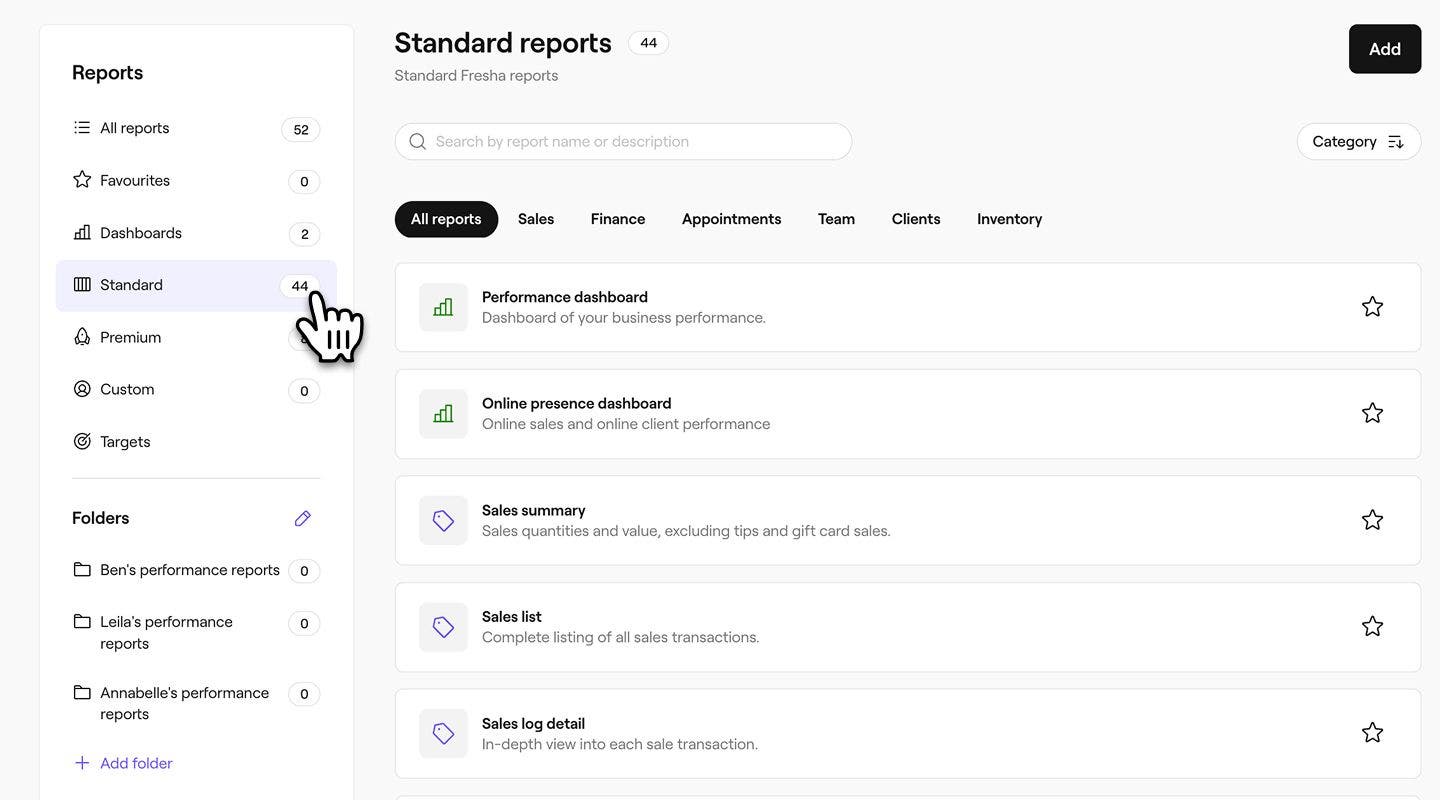
- Utilize a barra de pesquisa na parte superior para introduzir o nome ou a descrição do relatório e clique no relatório que pretende personalizar.

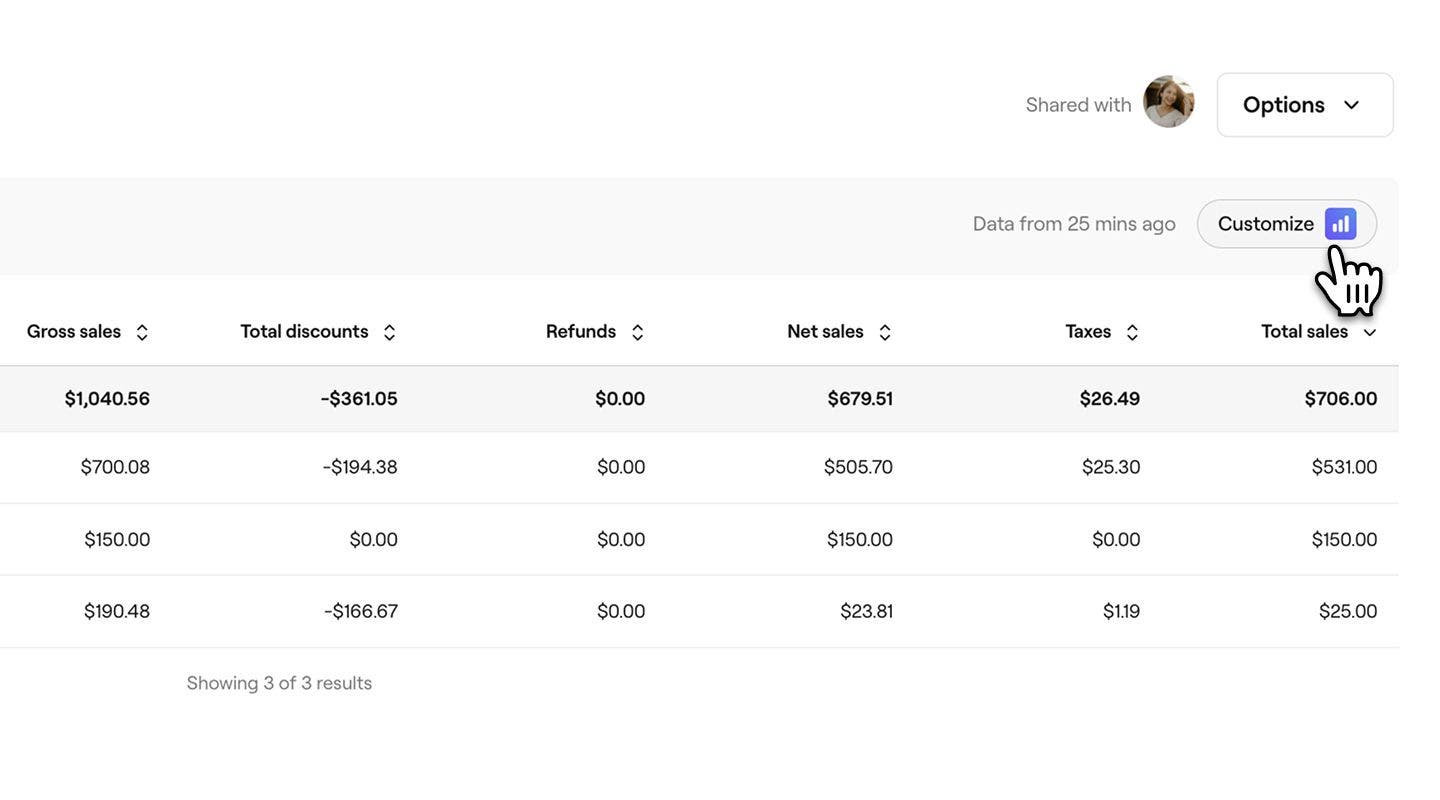
- Na barra de ferramentas no canto superior direito do ecrã, selecione o ícone Personalizar para personalizar o relatório.
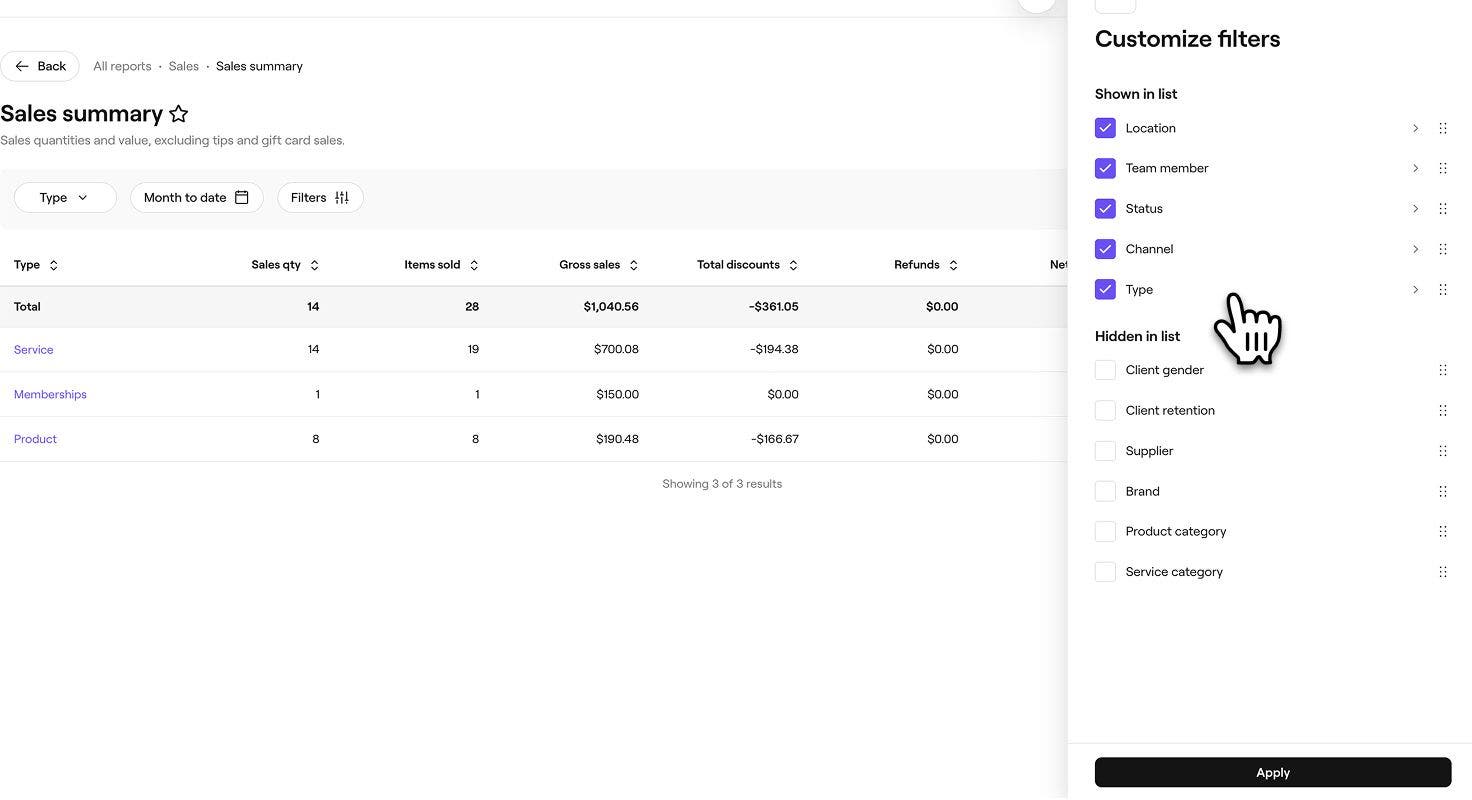
- No separador do menu à direita, use o Menu Personalizar para adaptar o relatório às suas necessidades. Abra cada separador de filtros e selecione os dados que pretende incluir, certificando-se de que as áreas que gostaria de ver no relatório estão assinaladas.

- Depois de selecionar os filtros que pretende ver no relatório, clique no botão Aplicar na parte inferior do painel.
- Na barra de ferramentas no canto superior direito do ecrã, selecione o botão Guardar para guardar o relatório personalizado.

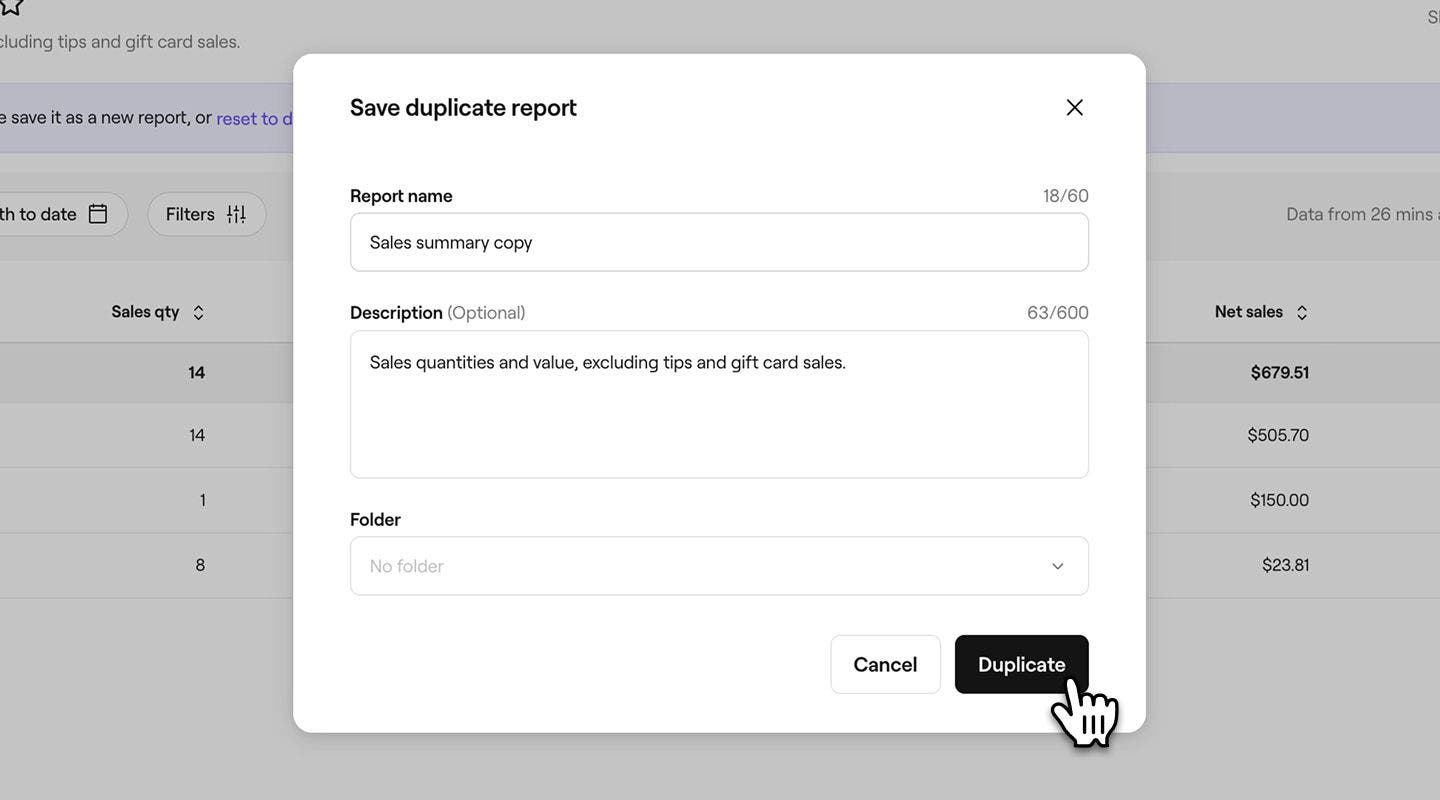
- No pop-up, introduza um novo nome e uma nova descrição para o relatório. Por predefinição, todos os duplicados terão "cópia" adicionada ao nome do relatório, por isso, adicionar uma descrição pode ajudar a diferenciá-los.

- Em Pasta, use o menu pendente para selecionar uma pasta onde guardar o relatório ou crie uma nova introduzindo um nome de pasta. Se não for selecionada nenhuma pasta, o relatório aparecerá na secção Personalizado dos seus relatórios.
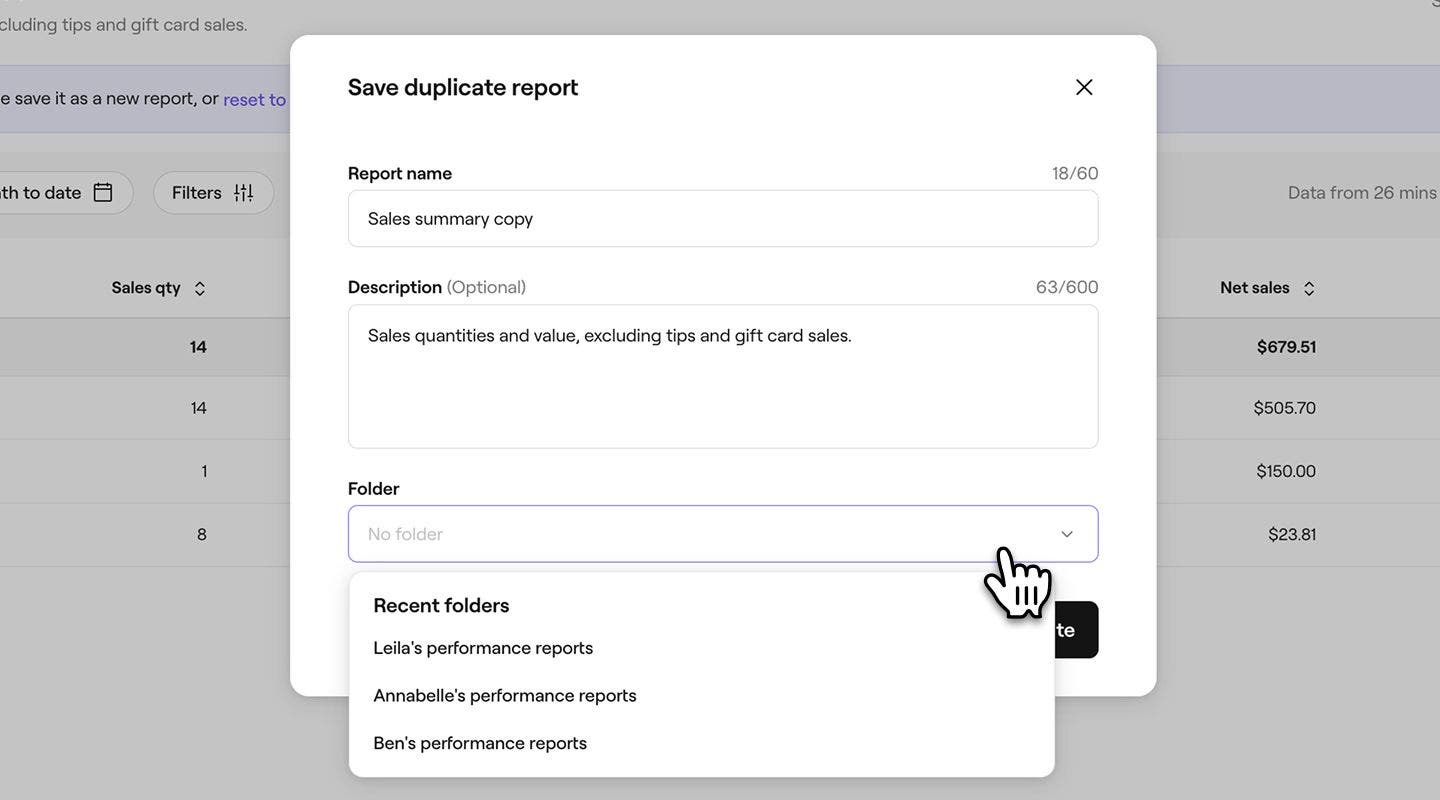
- Clique no botão Duplicar na parte inferior para guardar as suas alterações.
Criar novos relatórios personalizados
Pode criar relatórios personalizados adaptados às necessidades da sua empresa, que lhe fornecem os dados e a análise de dados exatos que pretende.
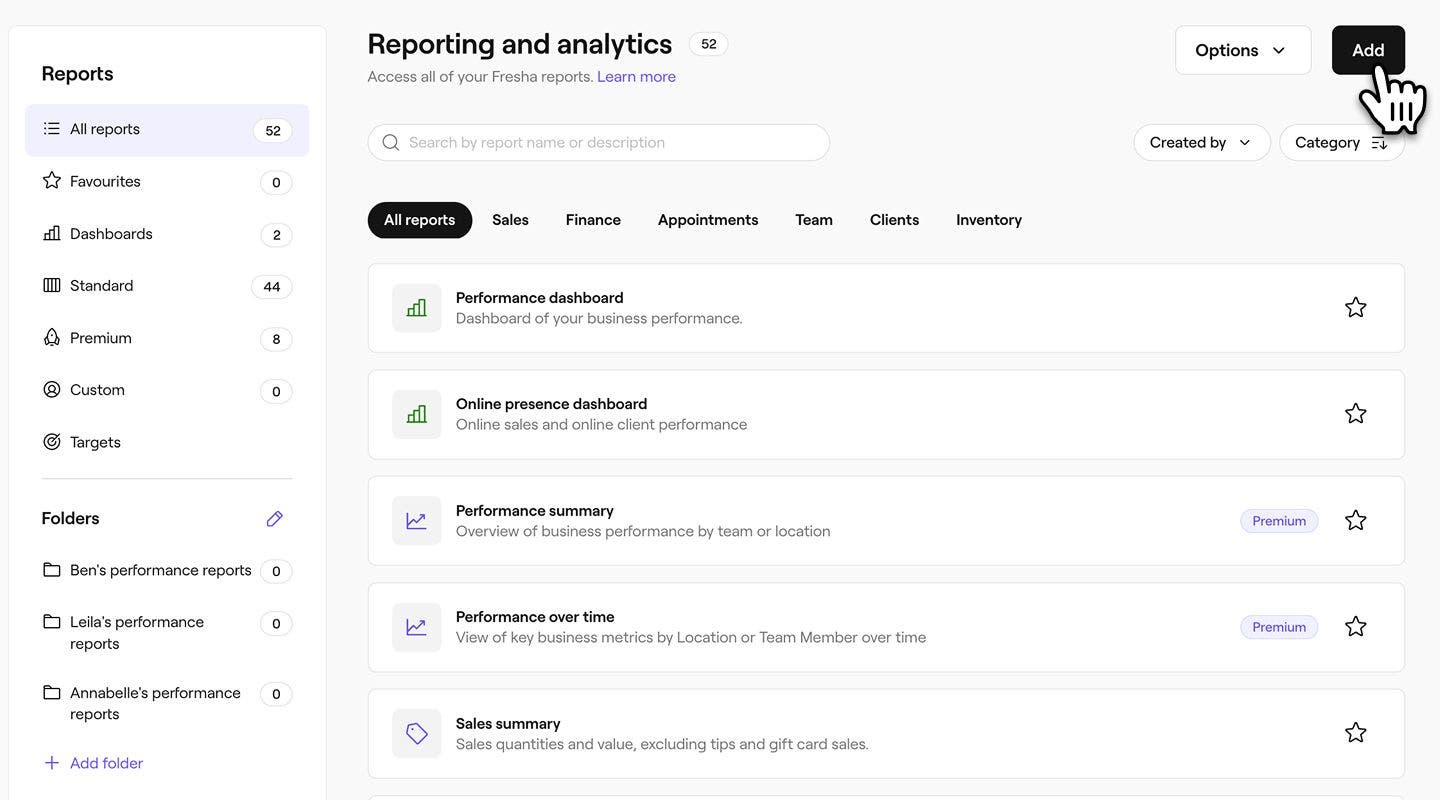
- No menu principal à esquerda do ecrã, aceda a Relatórios.
- Clique no botão Adicionar no canto superior direito do ecrã para criar um relatório personalizado.
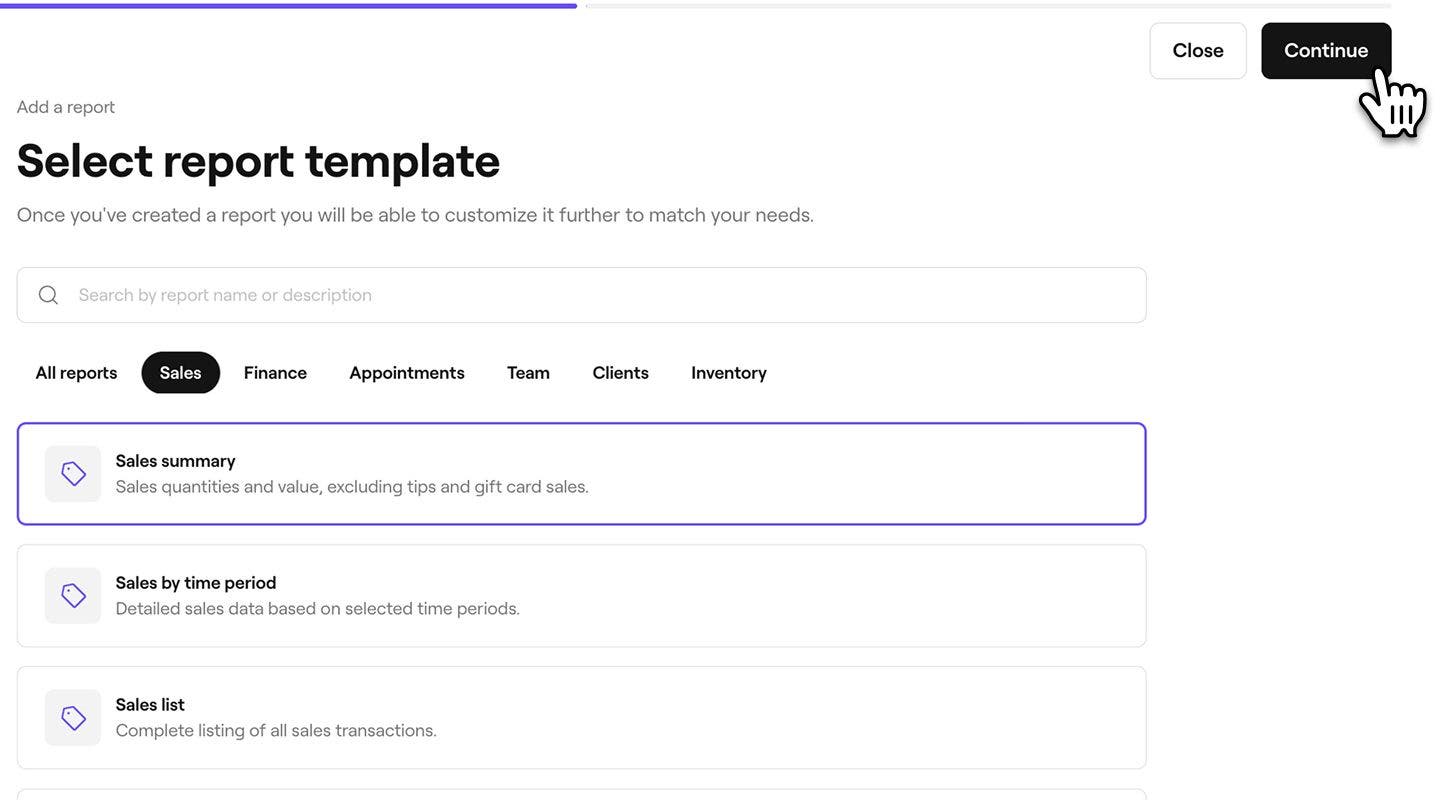
- Use a barra de pesquisa na parte superior para introduzir o nome ou a descrição do relatório que pretende usar como modelo e selecione o relatório. Clique no botão Continuar no canto superior direito para prosseguir.
- No passo seguinte, pode introduzir um novo nome e uma nova descrição para o relatório. Por predefinição, o modelo terá "cópia" adicionado ao nome do relatório para que possa distingui-lo do original.
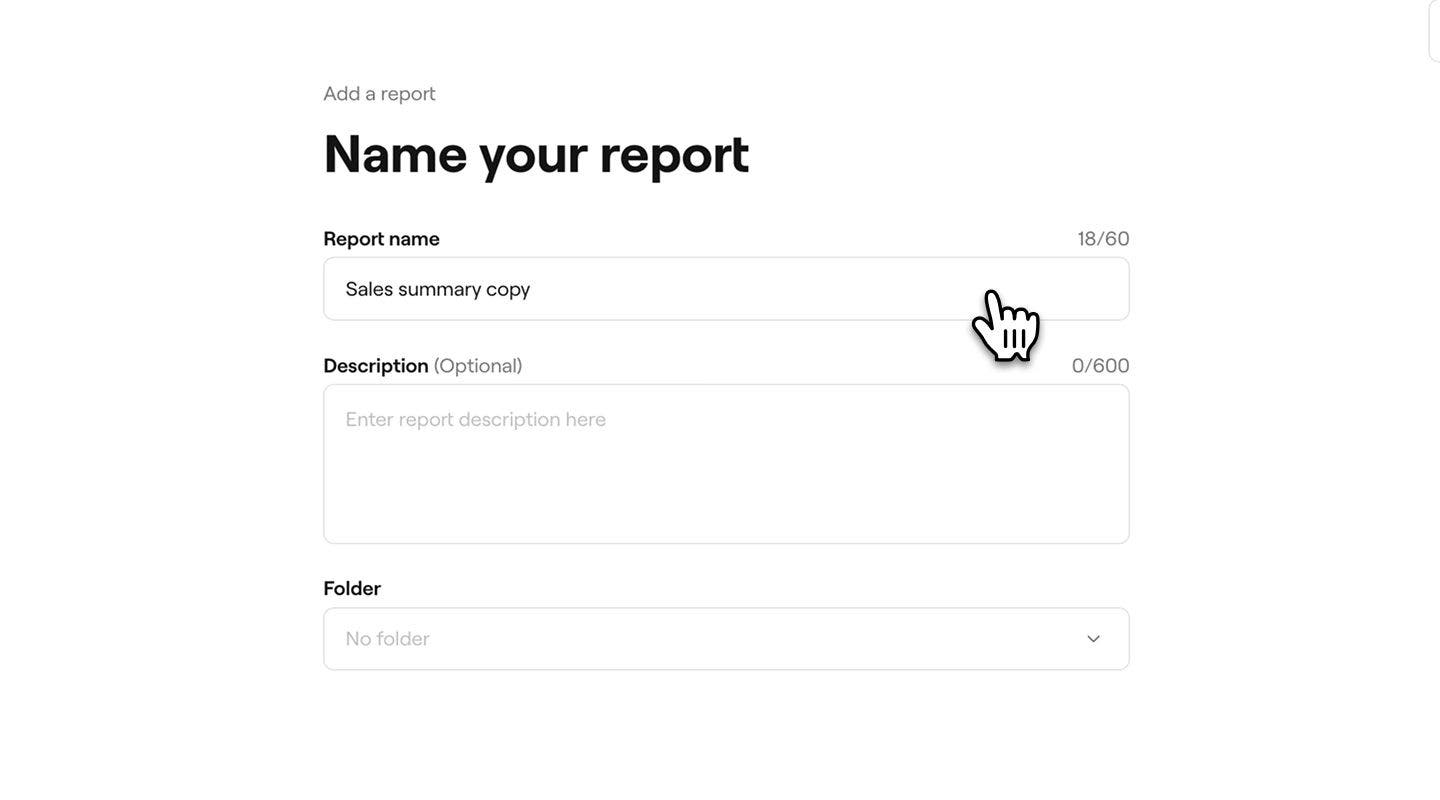
- Em Pasta, use o menu suspenso para selecionar uma pasta na qual guardar o relatório ou crie uma nova introduzindo um nome de pasta. Se nenhuma pasta for selecionada, o relatório aparecerá na secção Personalizado dos seus relatórios.
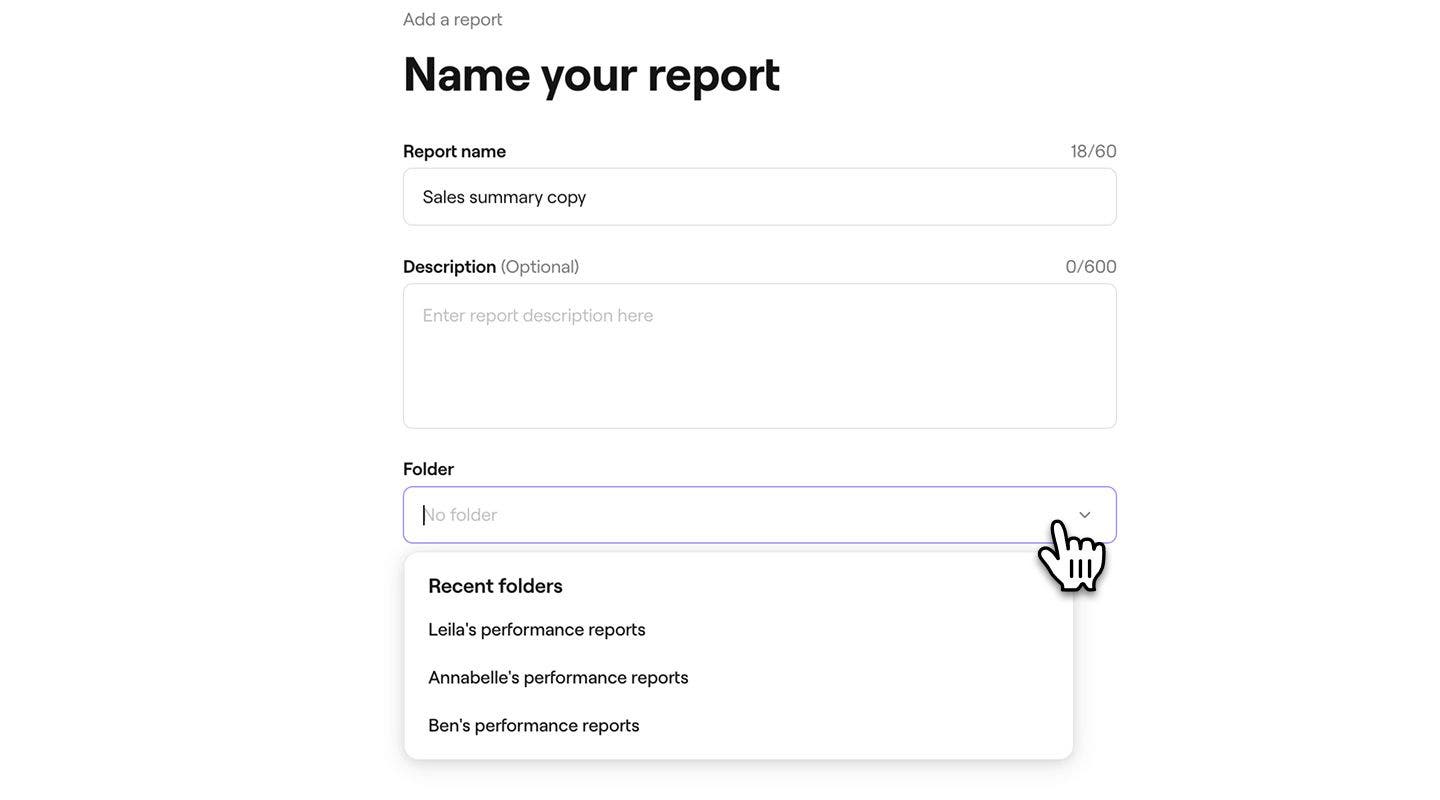
- Clique no botão Adicionar no canto superior direito do ecrã para guardar o seu relatório.

- No separador do menu à direita, use o menu Personalizar para adaptar o relatório às suas necessidades. Abra cada separador de filtro e selecione os dados que deseja incluir, certificando-se de que as áreas que deseja ver no relatório estão marcadas.
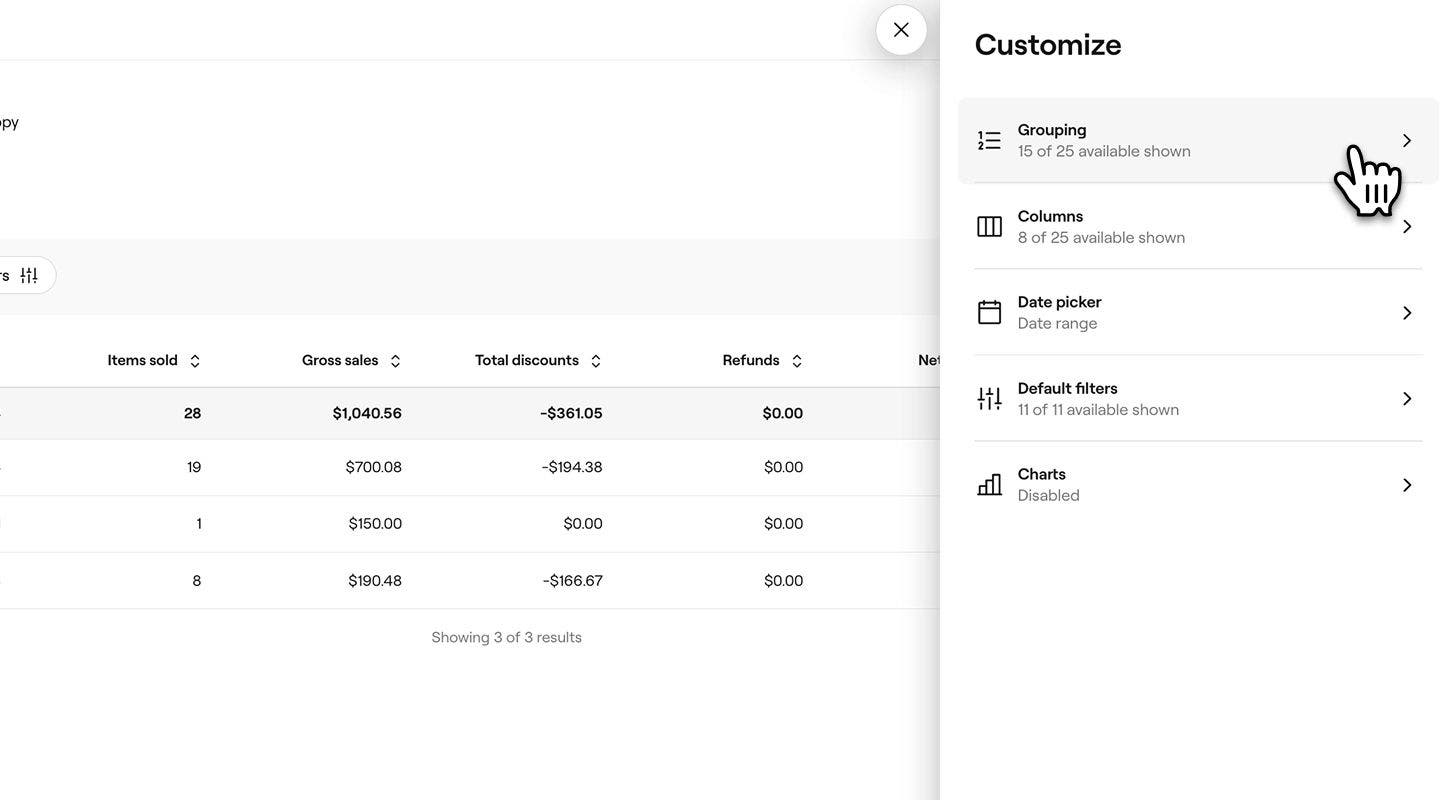
- Depois de selecionar os filtros, clique no botão Aplicar na parte inferior do painel para executar o relatório.
Depois de criar um relatório personalizado, pode ajustar os filtros a qualquer momento clicando em Personalizar para abrir o menu.
Perguntas frequentes
- Filtrar qualquer relatório e coluna de relatório sem limitações.
- Ocultar e mover colunas para a esquerda ou para a direita para dar prioridade aos dados mais importantes para si.
- Aplicar condições como maior que, menor que ou igual a ao filtrar campos numéricos, como vendas e quantidades. Por exemplo, pode filtrar as vendas brutas dos membros da equipa superiores a 100 $.
- Combinar regras utilizando a lógica E ou OU para criar visualizações mais detalhadas. Por exemplo, pode filtrar por vendas líquidas superiores a 100 £ ou por artigos vendidos superiores a 10.
Pode criar um relatório personalizado que inclua os filtros de que precisa de cada relatório ou pode duplicar e personalizar relatórios individuais para corresponder às necessidades da sua empresa.
Com a Análise de dados, não há limite para o número de relatórios personalizados que pode criar, o que lhe dá a flexibilidade de criar tantos quantos precisar para se adequarem à sua empresa.
Pode anular os filtros de relatórios personalizados desativando quaisquer filtros que já não pretenda aplicar. Basta abrir o relatório, clicar em Personalizar na barra de ferramentas superior e atualizar os filtros no menu Personalizar.
Com os filtros avançados, pode: