InícioBase de conhecimentoFresha Academy
Crie o seu perfil online
Voltar
  1. Base de conhecimento•
  2. Presença online •
  3. Crie o seu perfil online

Crie o seu perfil online

Saiba como lançar o seu negócio no marketplace e começar a aceitar reservas online, criando e publicando o seu perfil online.

Neste artigo

  • Ativar marcações online
  • Assim que estiver ativo no marketplace

Ativar marcações online

Configure e publique o seu perfil online para que a sua empresa possa receber reservas através do marketplace fresha.

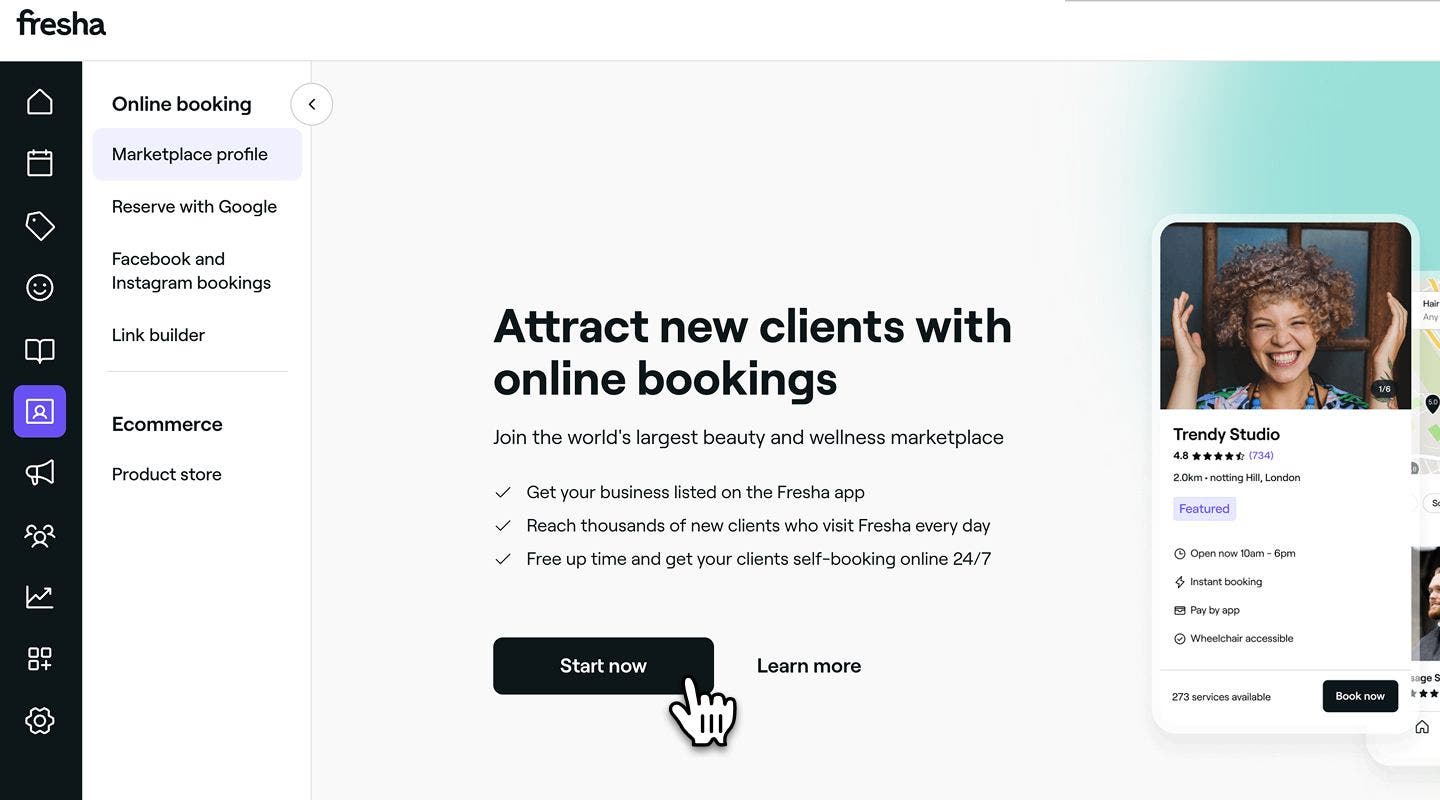
  1. No menu principal à esquerda do ecrã, aceda a Marcação online.
  2. Selecione Perfil do marketplace no painel do menu à esquerda.
  3. Clique no botão Começar agora para começar a configurar o seu perfil do Marketplace. Group 283.jpg
  4. No canto superior direito, clique no botão Continuar para avançar para o Passo seguinte.
  5. Na página seguinte, adicione os elementos essenciais do estabelecimento, como o nome a apresentar da sua empresa, o número de telefone e o e-mail, para que os clientes possam contactá-lo facilmente. Depois de introduzir os dados, clique no botão Continuar para avançar para o Passo seguinte. Group 200.jpg
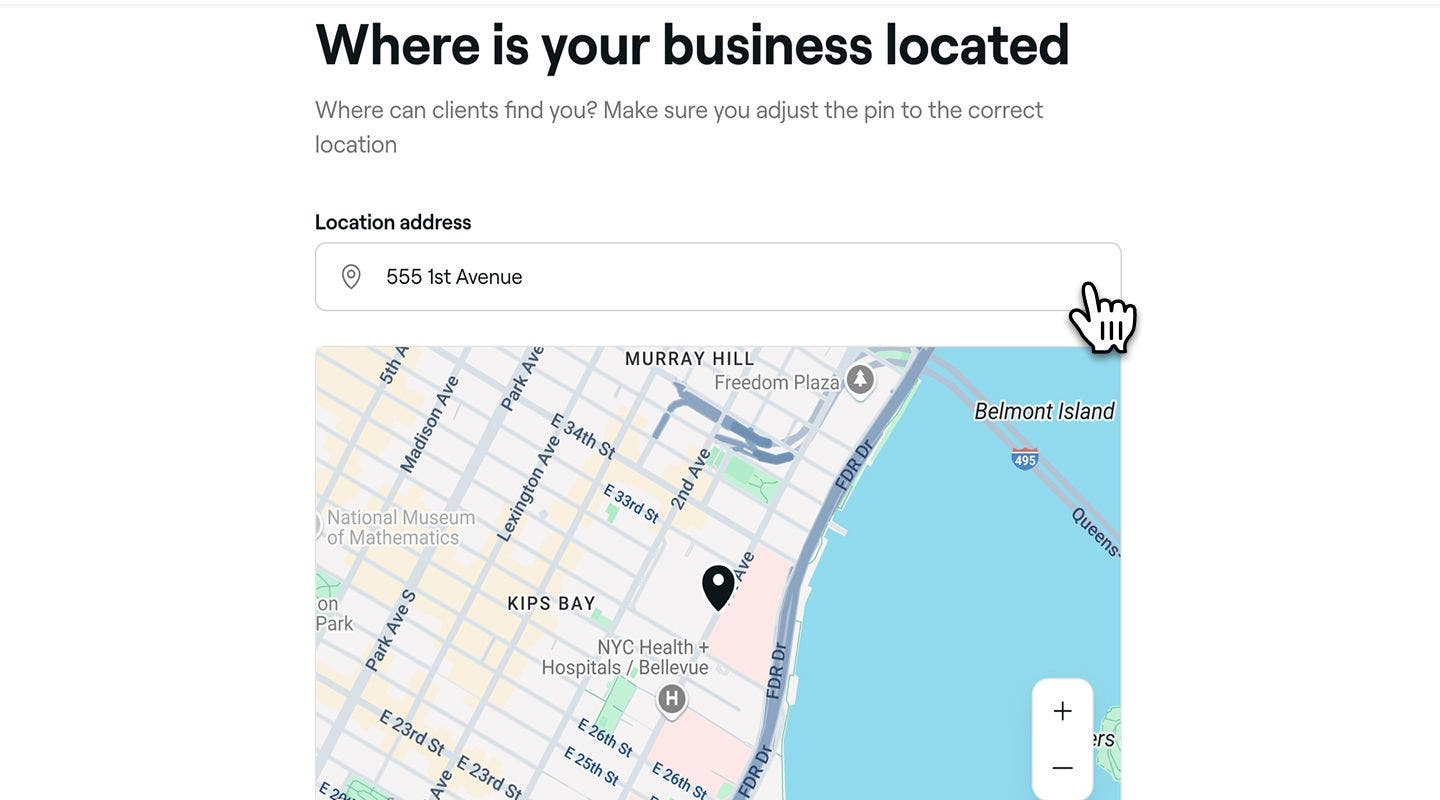
  6. Na página seguinte, defina a morada do seu espaço e ajuste o pino do mapa para refletir com precisão a localização do seu negócio. Em seguida, clique no botão Continuar para avançar para o Passo seguinte.
  7. Adicione uma nota opcional Como chegar com instruções para os clientes seguirem. Por exemplo, “O código de acesso ao estacionamento é 1234”. Group 201.jpg
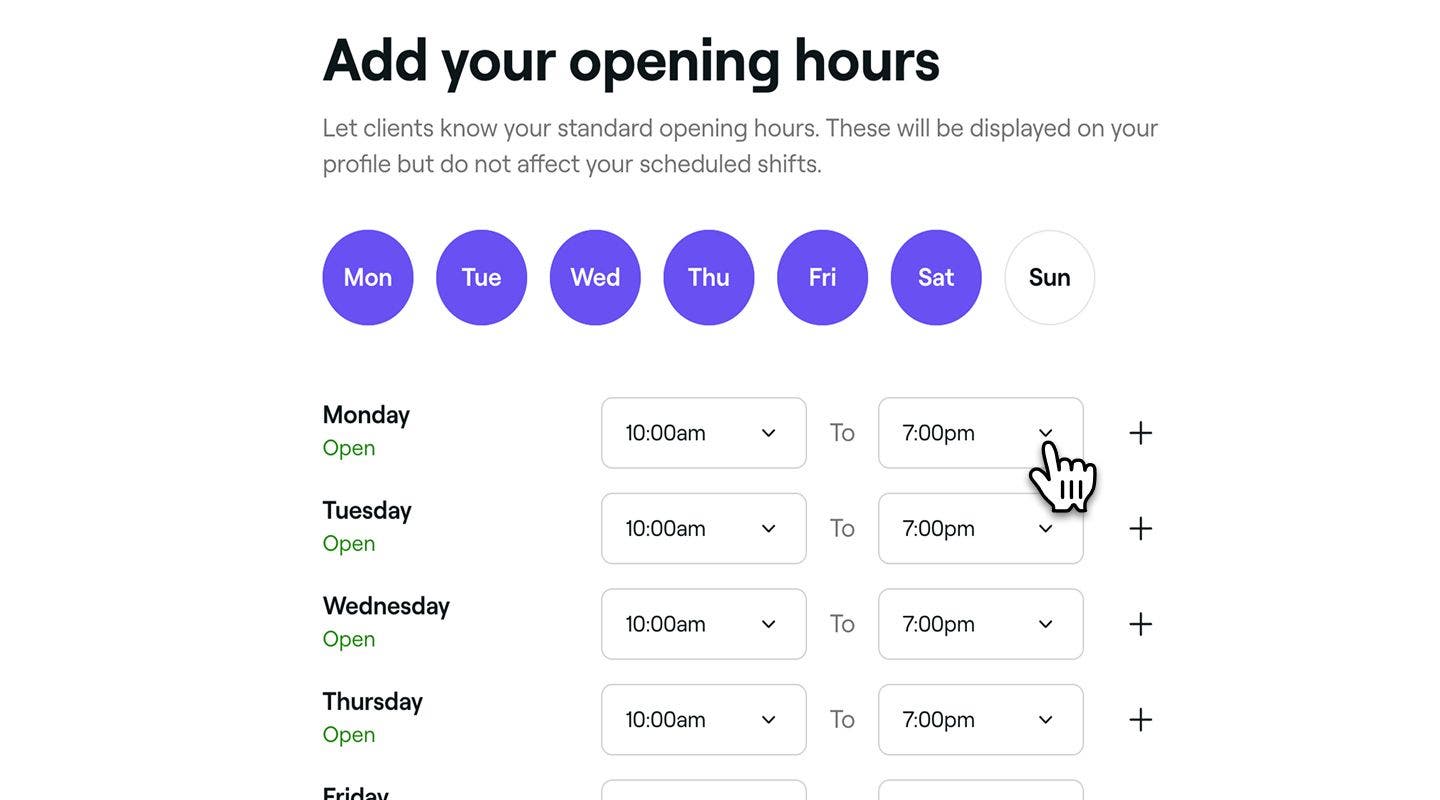
  8. Na página seguinte, defina as horas de funcionamento do seu negócio selecionando os horários no menu suspenso e clique no botão Continuar para avançar para o passo seguinte. Este horário será apresentado no seu perfil público, mas não afetará os turnos agendados da sua equipa. Group 202.jpg
  9. Consulte as diretrizes de fotografia e selecione o botão Continuar para carregar as imagens do seu estabelecimento. 
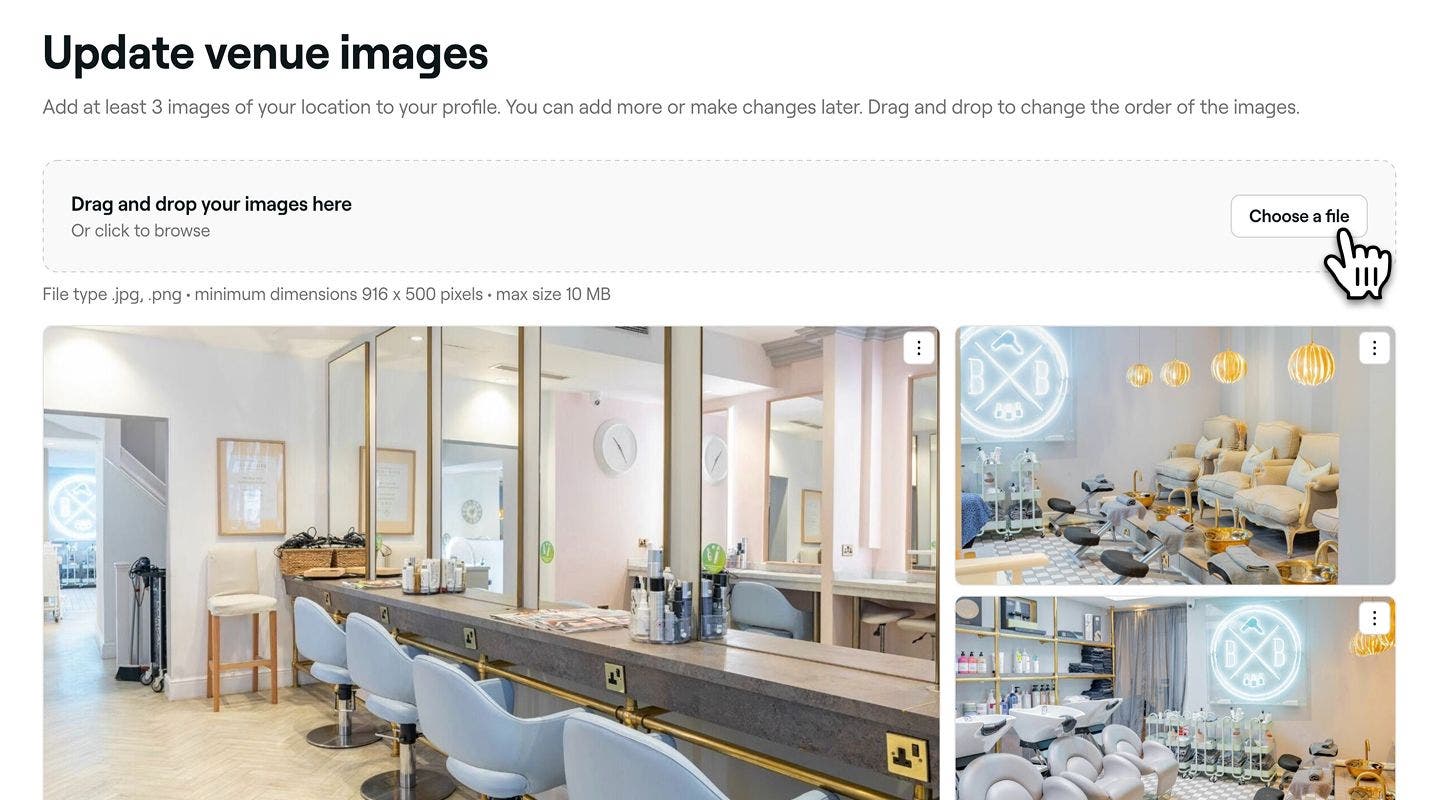
  10. Na página de carregamento, clique no botão Escolher um ficheiro para carregar imagens do seu espaço.  Arraste e largue cada imagem para alterar a ordem como são apresentadas no seu perfil. Pode adicionar e substituir qualquer imagem a qualquer momento. Depois de carregar um mínimo de três imagens do estabelecimento, clique no botão Continuar para avançar para o passo seguinte. Grupo 203 (1).jpg
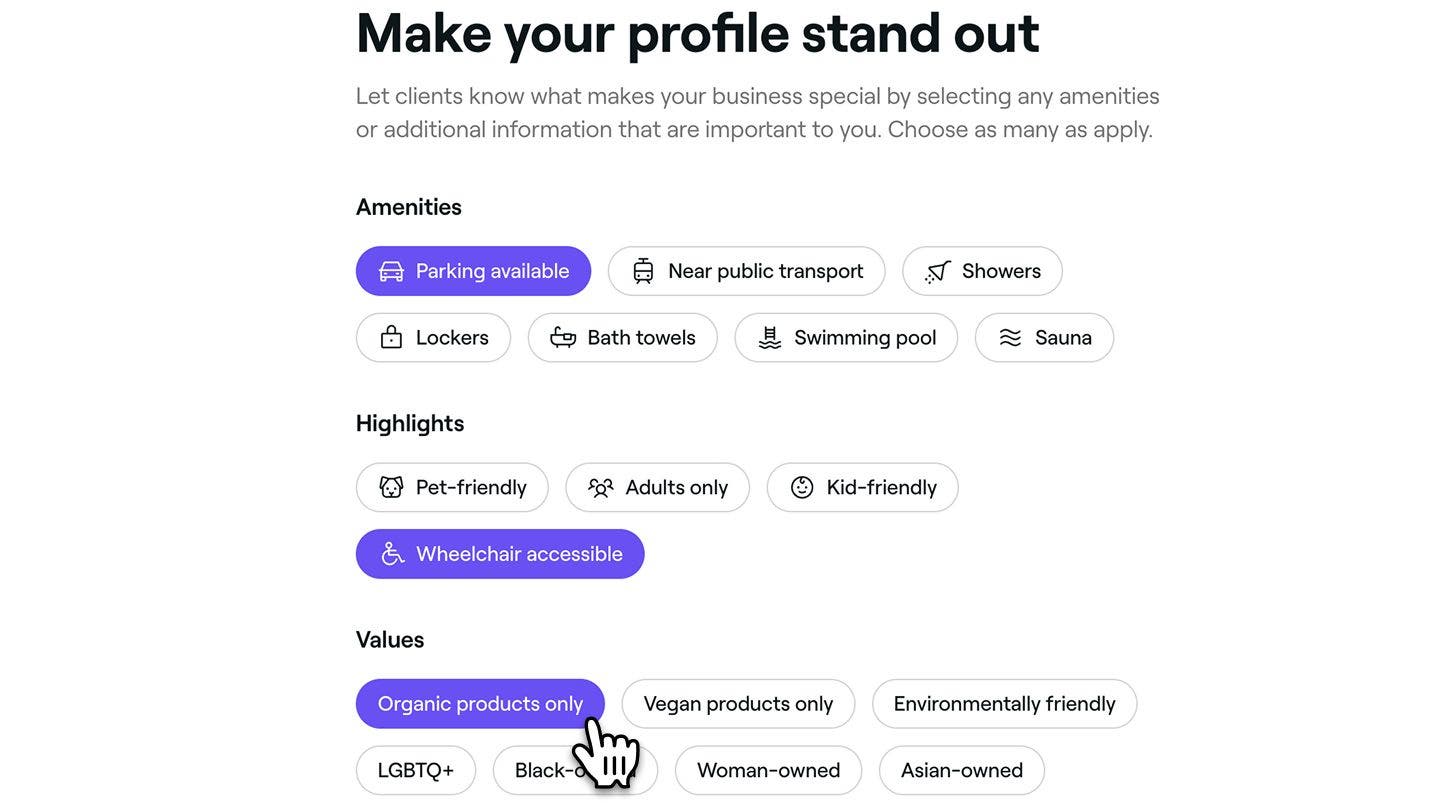
  11. Selecione todas as Comodidades, Destaques ou Valores aplicáveis que representam o seu negócio e, em seguida, clique em Continuar para avançar para o Passo seguinte. Estes elementos serão apresentados no seu perfil para os clientes verem. Group 206.jpg
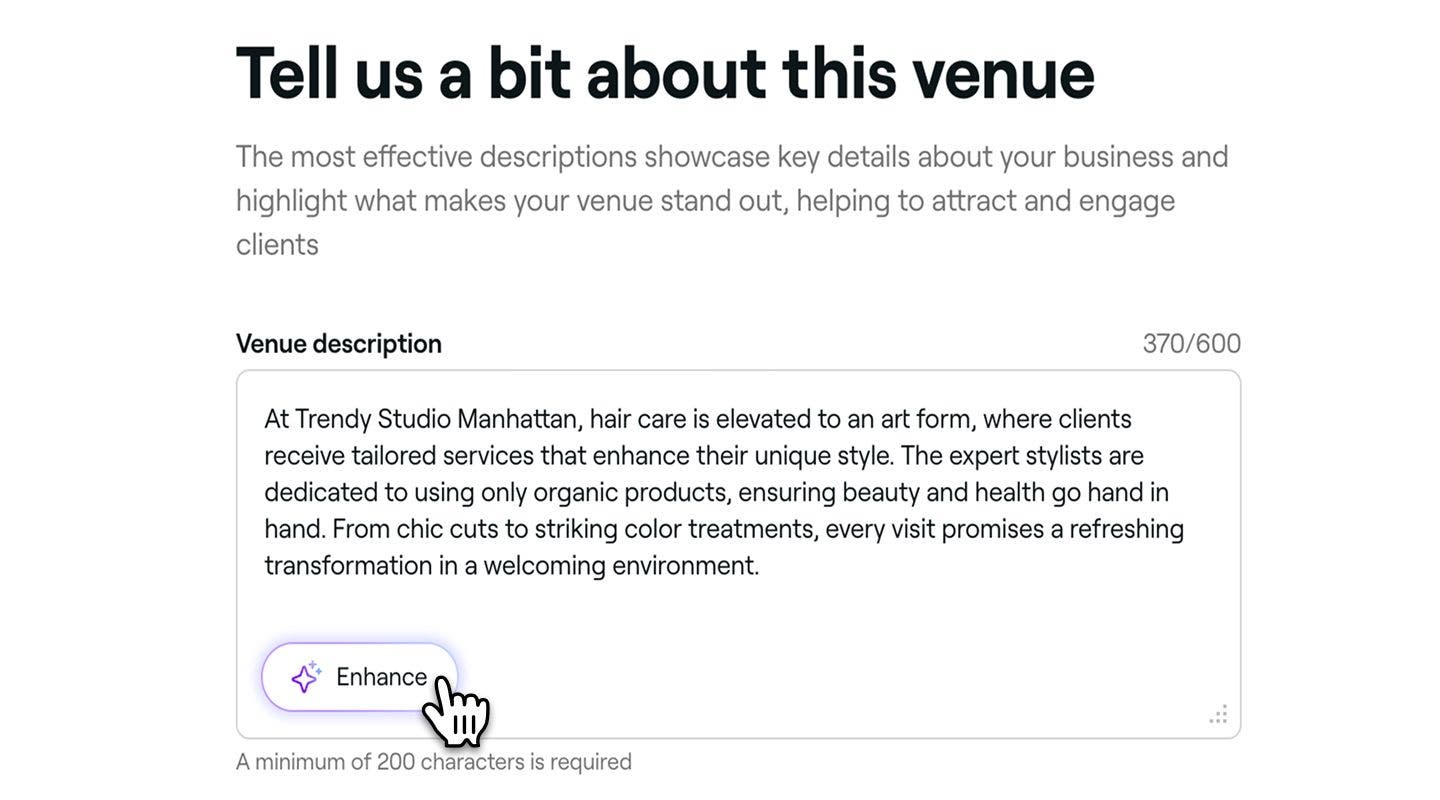
  12. Na página seguinte, adicione uma descrição da empresa que destaque o que o seu estabelecimento oferece e o que o torna único. Consulte os nossos padrões de redação para criar uma descrição da empresa forte. Em seguida, clique no botão Continuar para avançar para o Passo seguinte. Também pode clicar no botão Melhorar para gerar uma versão baseada em IA com base nos seus dados existentes. Group 207.jpg
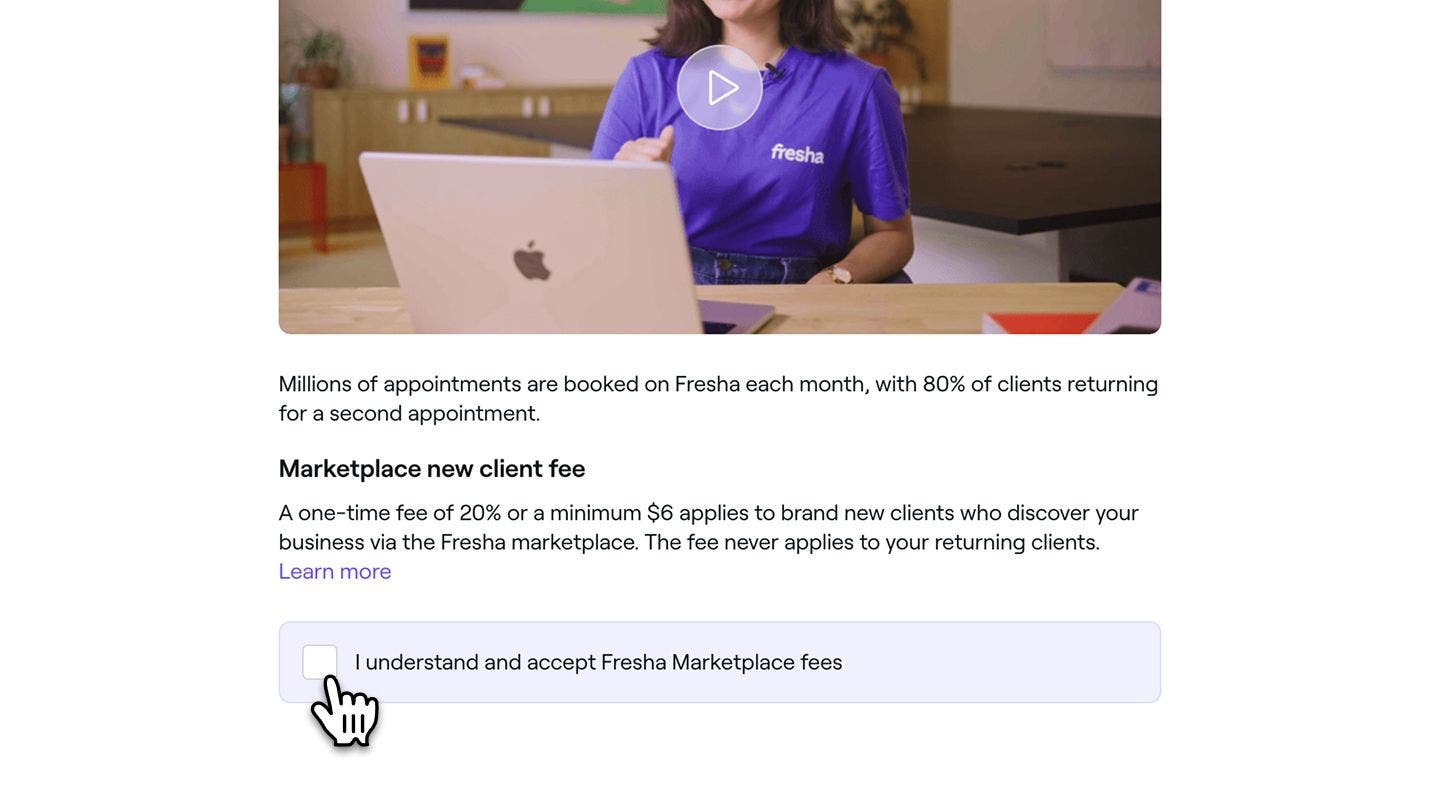
  13. Em seguida, veja como funcionam as taxas do marketplace fresha lendo as condições e vendo o pequeno vídeo. Depois, marque a caixa de seleção para confirmar antes de clicar em Continuar para passar à etapa final. Group 286.jpg
  14. Para ativar as marcações online, adicione o seu método de pagamento e os seus dados de faturação. Group 288.jpg
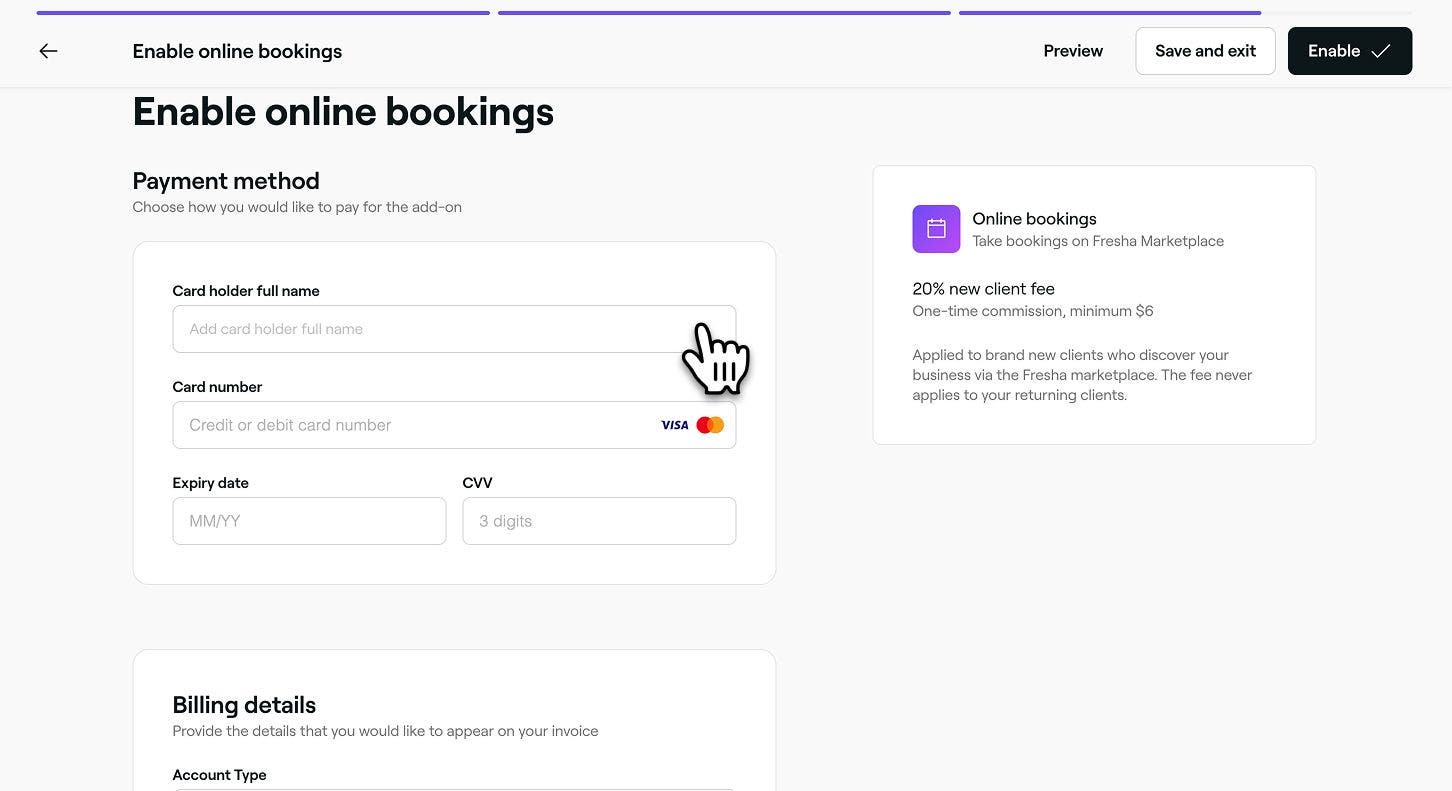
  15. Depois de verificado, clique no botão Ativar para publicar o seu perfil no Marketplace e ficar visível online através da Fresha.
  1. No menu principal na parte inferior do ecrã, toque em Mais (ícone de grelha) para abrir mais opções.
  2. Abra Reservas online e toque no separador Perfil do Marketplace. Group 113.jpg
  3. Toque no botão Começar agora na parte inferior do ecrã para começar a configurar o seu perfil do Marketplace. Group 112.jpg
  4. Toque no botão Continuar na parte inferior para avançar para o Passo seguinte.
  5. Na página seguinte, introduza os elementos essenciais do seu estabelecimento, incluindo o nome a apresentar da sua empresa, o número de telefone e o endereço de e-mail, para que os clientes possam entrar em contacto consigo. Depois de concluído, toque no botão Continuar na parte inferior do ecrã para avançar para o Passo seguinte. Group 111.jpg
  6. Na página seguinte, selecione o espaço do seu estabelecimento e mova o pino do mapa para refletir com precisão a localização do seu estabelecimento. Também pode adicionar uma nota opcional Como chegar com instruções adicionais para os clientes. Por exemplo, “O código de acesso ao estacionamento é 1234”. Group 110.jpg
  7. Assim que o espaço do seu negócio estiver mapeado, toque no botão Continuar na parte inferior do ecrã para avançar para o Passo seguinte.
  8. Na página seguinte, defina o horário normal de funcionamento da sua empresa, escolhendo os horários no menu suspenso. Este horário será apresentado no seu perfil público, mas não afetará os turnos agendados da sua equipa. Group 109.jpg
  9. Depois de definir o horário de funcionamento, toque no botão Continuar na parte inferior do ecrã para avançar para o Passo seguinte.
  10. Depois de consultar a nossa página de orientações para estabelecimentos, toque no botão Continuar para carregar as imagens do seu estabelecimento.
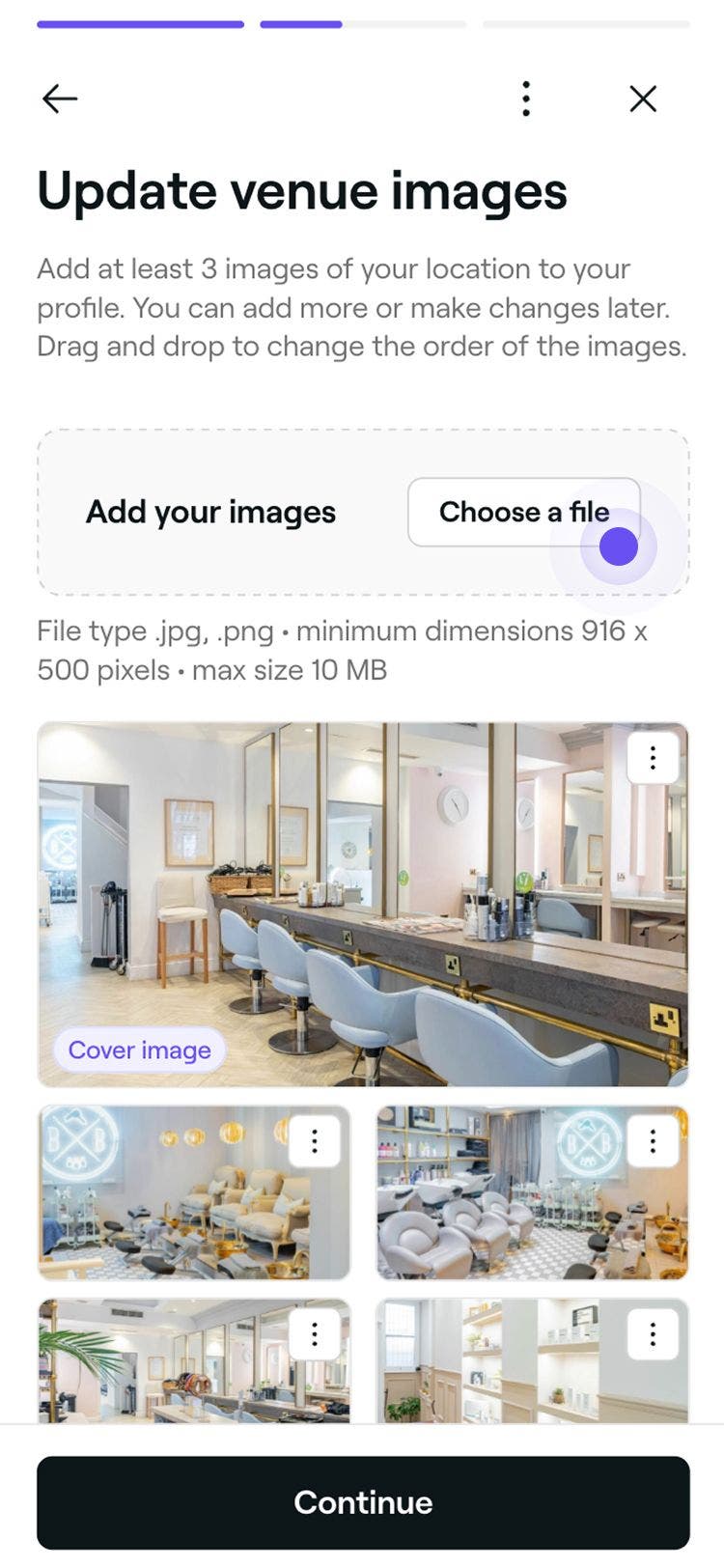
  11. Na página de carregamento de imagens, toque no botão Escolher um ficheiro para carregar imagens do seu espaço. Pode adicionar e substituir qualquer imagem a qualquer momento. Arraste e largue cada imagem para alterar a ordem como são apresentadas no seu perfil. Group 108.jpg
  12. Depois de carregar um mínimo de 3 imagens do estabelecimento, toque no botão Continuar na parte inferior do ecrã para avançar para o passo seguinte.
  13. Em seguida, tem a opção de selecionar quaisquer comodidades, destaques ou valores que se apliquem ao seu negócio. Estes aparecerão no seu perfil para os clientes veremGroup 107.jpg
  14. Toque no botão Continuar na parte inferior do ecrã para avançar para o Passo seguinte.
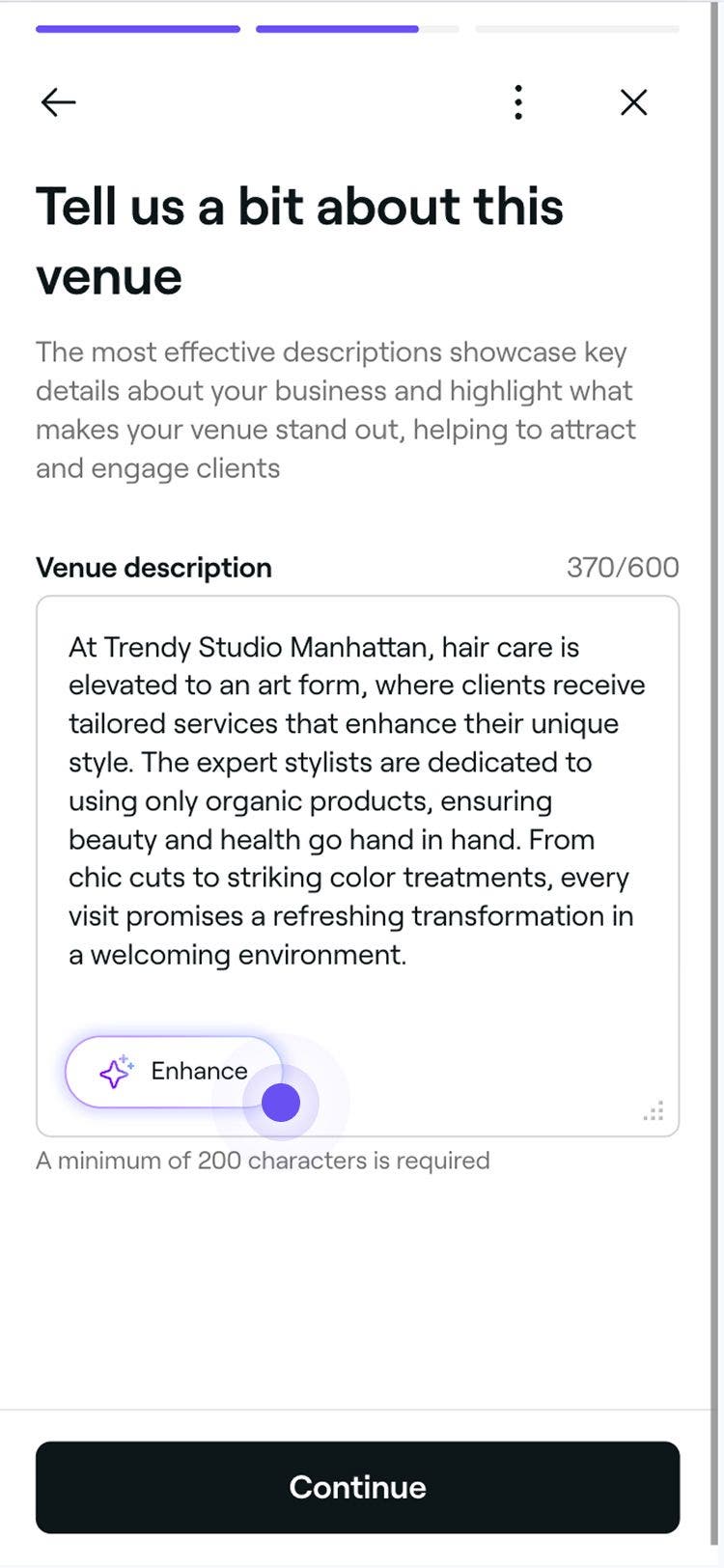
  15. Na página seguinte, escreva uma descrição da empresa para destacar os seus serviços e o que torna o seu estabelecimento único. Também pode tocar no botão Melhorar para gerar uma versão com IA com base nos seus detalhes existentes. Group 105.jpg
  16. Assim que a descrição da sua empresa tiver sido criada, toque no botão Continuar na parte inferior do ecrã para avançar para o Passo seguinte.
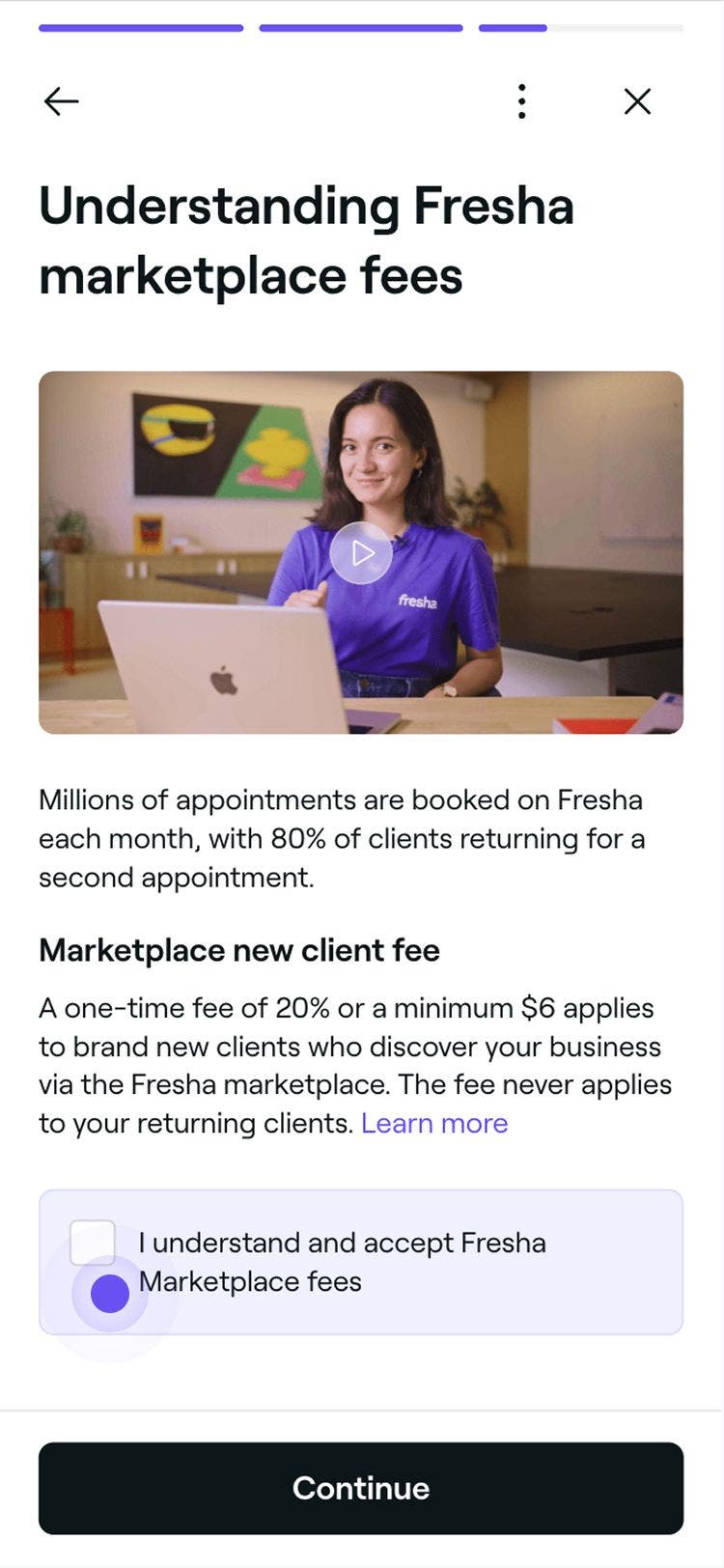
  17. Antes de ativar o seu perfil para reservas online, leia as condições para ativar as reservas online e veja o pequeno vídeo que explica as taxas do marketplace fresha. Depois de se familiarizar, marque a caixa de seleção na parte inferior da página para indicar que leu e aceita as taxas do marketplace fresha. Group 135.jpg
  18. Toque no botão Continuar na parte inferior do ecrã para avançar para o passo final.
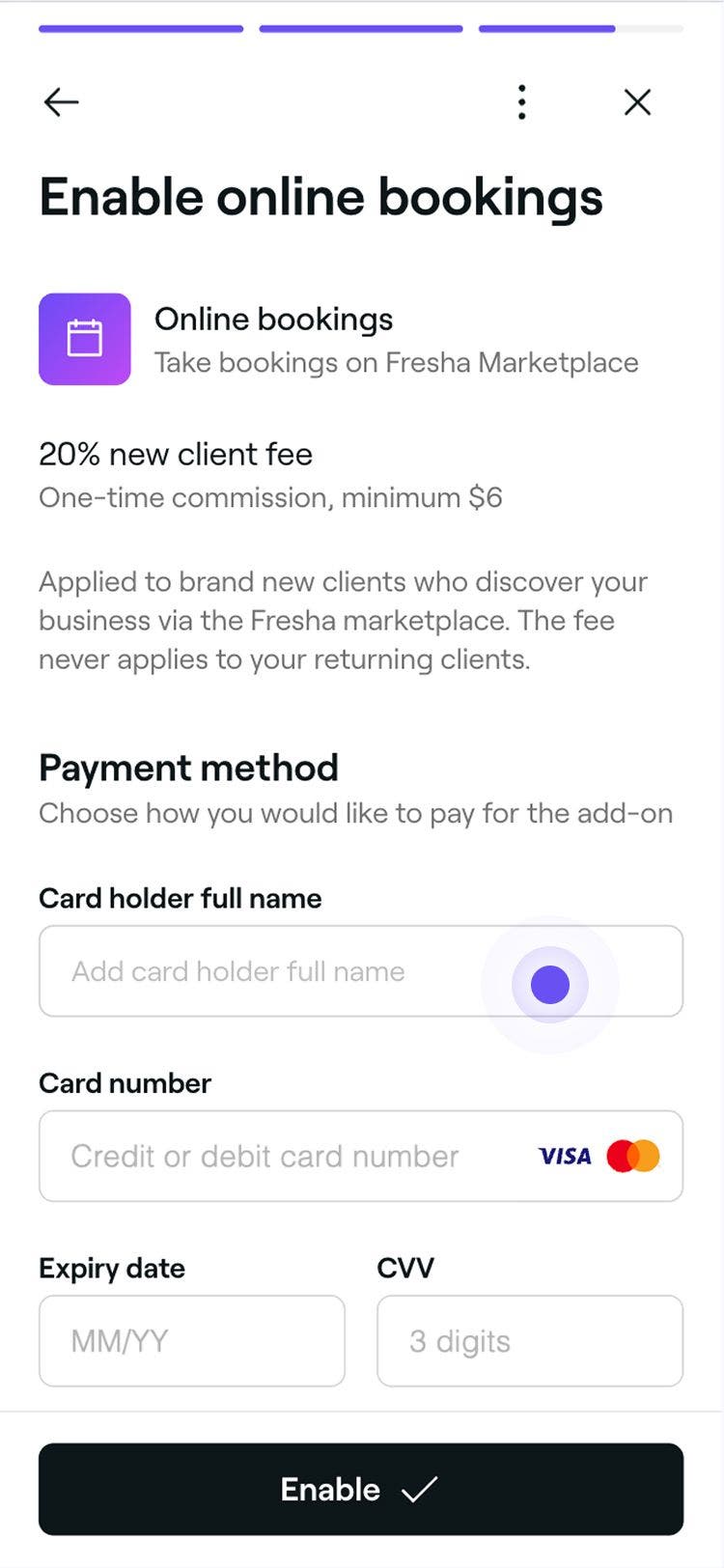
  19. Para concluir a configuração do seu perfil online, introduza o seu método de pagamento e os seus dados de faturação. Group 136.jpg
  20. Depois de verificado, toque no botão Ativar na parte inferior do ecrã para publicar o seu perfil no Marketplace e ficar visível online através da Fresha.

Assim que o seu perfil online estiver ativo, a sua empresa pode começar a aceitar reservas online.

Assim que estiver ativo no marketplace

Assim que o seu perfil online for criado e listado no marketplace, recomendamos os seguintes passos para maximizar o seu sucesso:

  • Certifique-se de que a sua lista de clientes foi importada para evitar quaisquer taxas de novo cliente do Marketplace desnecessárias.
  • Crie uma campanha em massa para informar os seus clientes de que agora podem fazer marcações consigo online.
  • Configure as marcações no Facebook e no Instagram para obter marcações através das redes sociais.
  • Adicione um botão de marcação ao seu site para agendamento direto.
  • Ative o Google Reserve para aumentar a sua visibilidade na pesquisa do Google e no Google Maps.
  • Configure o seu portfólio de serviços para mostrar fotografias do seu melhor trabalho, transformando a inspiração em marcações.

Perguntas frequentes

    • Pode desativar as marcações online a qualquer momento abrindo o seu Perfil do Marketplace na sua conta Fresha, clicando em Opções (três pontos) e selecionando Desativar perfil. 

      Assim que o seu perfil for desativado no marketplace fresha, os clientes deixarão de poder fazer marcações online e os seus botões Marcar Agora e links de marcação deixarão de funcionar. Pode publicar o seu perfil no marketplace a qualquer momento para começar a aceitar novamente as marcações online.

      Ao configurar o seu perfil no marketplace, pode guardar o seu progresso a qualquer momento e voltar a ele mais tarde clicando em Guardar e sair no canto superior direito da página de configuração. Por exemplo, pode começar a configurar o seu perfil agora e concluí-la assim que tiver as imagens do estabelecimento prontas. 

      Pode editar o seu perfil de marketplace a qualquer momento e só será publicado no nosso marketplace fresha quando todas as etapas de configuração estiverem concluídas e clicar em Publicar.

      As marcações online são gratuitas em todos os planos da Fresha. Para publicar o seu perfil no marketplace fresha, terá de adicionar um cartão registado, que só é usado para cobrir quaisquer taxas em que possa incorrer.
      Assim que o seu perfil for publicado no nosso marketplace fresha, pode aceitar reservas online ilimitadas.

      Dependendo do seu espaço, as empresas podem ser obrigadas por lei a fornecer um número de contacto válido. A Fresha também exige que seja adicionado e mantido em arquivo um número de contacto comercial válido.

      O seu número de contacto pode ser mostrado aos clientes em determinadas situações. Por exemplo, se um cliente tentar cancelar uma marcação fora do seu período de cancelamento e a sua política de pagamento estiver definida como Capturar dados do cartão, será solicitado ao cliente que contacte diretamente a sua empresa.


Perfis online


Artigos relacionados

Cursos da academia Fresha
Pré-visualização do vídeo do curso

Aceitar reservas online

6 aulas•13 minutos

Ver todos os cursos

Este guia foi útil?

Perfis online

Visão geral do marketplace fresha

Descubra como o marketplace fresha pode lançar o seu negócio online, associando-o a clientes que procuram tratamentos de beleza e bem-estar perto de si.

Faça a gestão do seu perfil no marketplace

Faça facilmente a gestão do seu perfil no marketplace, atualizando as informações da empresa, ativando e desativando no marketplace fresha.

Verifique o seu perfil online

Obtenha a verificação na Fresha para criar confiança junto dos clientes, aumentar a sua visibilidade e começar a aceitar vales-oferta da Fresha.

Crie o seu portefólio de serviços

Crie o seu portefólio de serviços para mostrar os seus tratamentos e os resultados dos clientes, dando aos clientes uma forma visual de explorar o seu trabalho antes de fazerem uma marcação.

Crie o seu perfil online

Faça a gestão do seu perfil no marketplace fresha para atrair novos clientes e apresentar o seu negócio de forma eficaz.

Ligue o seu feed do Instagram ao seu perfil online

Saiba como associar a conta Instagram da sua empresa ao seu perfil online para que as suas publicações mais recentes apareçam na página do seu estabelecimento.

Ver o seu painel de presença online

Acompanhe como os clientes descobrem e marcam consigo para compreender melhor o seu desempenho online.

Artigos relacionados

Taxas de novo cliente do Marketplace

A taxa de novo cliente do Marketplace é uma cobrança única por cada novo cliente do marketplace.

Adicione um botão de reserva ao seu site

Aumente as marcações adicionando um botão "Marque agora" ao seu site para que os clientes possam marcar diretamente.

Crie o seu portefólio de serviços

Crie o seu portefólio de serviços para mostrar os seus tratamentos e os resultados dos clientes, dando aos clientes uma forma visual de explorar o seu trabalho antes de fazerem uma marcação.

Cursos da academia Fresha
Pré-visualização do vídeo do curso

Aceitar reservas online

6 aulas•13 minutos

Ver todos os cursos
Fresha
Descarregar a aplicação

Sobre a Fresha

Carreiras

Ajuda e suporte

Blogue

Mapa do site

Para empresas

Para parceiros

Preços

Características

Agendamento

Ponto de venda

Pagamentos

Capital

Marketplace

Suporte

Estado

Informações jurídicas

Política de Privacidade

Termos de serviço

Termos de utilização

Encontre-nos nas redes sociais

Facebook
Linkedin
Instagram

© 2026 Fresha.com SV Ltd