Configurar a reatribuição de marcações efetuadas
Saiba como configurar a reatribuição de marcações efetuadas para dar aos clientes uma melhor oportunidade de fazer uma marcação com o membro da equipa da sua preferência.
Neste artigo
Sobre a reatribuição de marcações efetuadas
Se um cliente tiver solicitado um membro específico da equipa ao fazer uma marcação online, a Fresha verifica se alguma marcação existente (em que o cliente não tenha preferência de equipa) pode ser reatribuída a outro membro da equipa disponível. A troca é feita automaticamente, pelo que são recusadas menos marcações.
Para que uma marcação seja reatribuída, o novo membro da equipa tem de oferecer o mesmo serviço ao mesmo preço e com a mesma duração, para que os seus clientes nunca sejam surpreendidos por alterações inesperadas na caixa. Não há limite para o número de vezes que uma marcação pode ser reatribuída.
Por exemplo, um cliente marcou um corte de cabelo para as 14h00 com Qualquer membro da equipa, que é automaticamente atribuído à estilista Wendy. Se um novo cliente solicitar o mesmo horário e a estilista Wendy, a marcação do primeiro cliente é automaticamente reatribuída a outro estilista disponível.
Configurar a reatribuição de marcações efetuadas
-
No menu principal à esquerda do ecrã, aceda a Definições.
-
Clique na categoria **Agendamento ** e, em seguida, selecione **Marcações online no **painel do menu à esquerda.
-
Ao lado de Reatribuição dinâmica, clique no botão Editar para atualizar as definições.
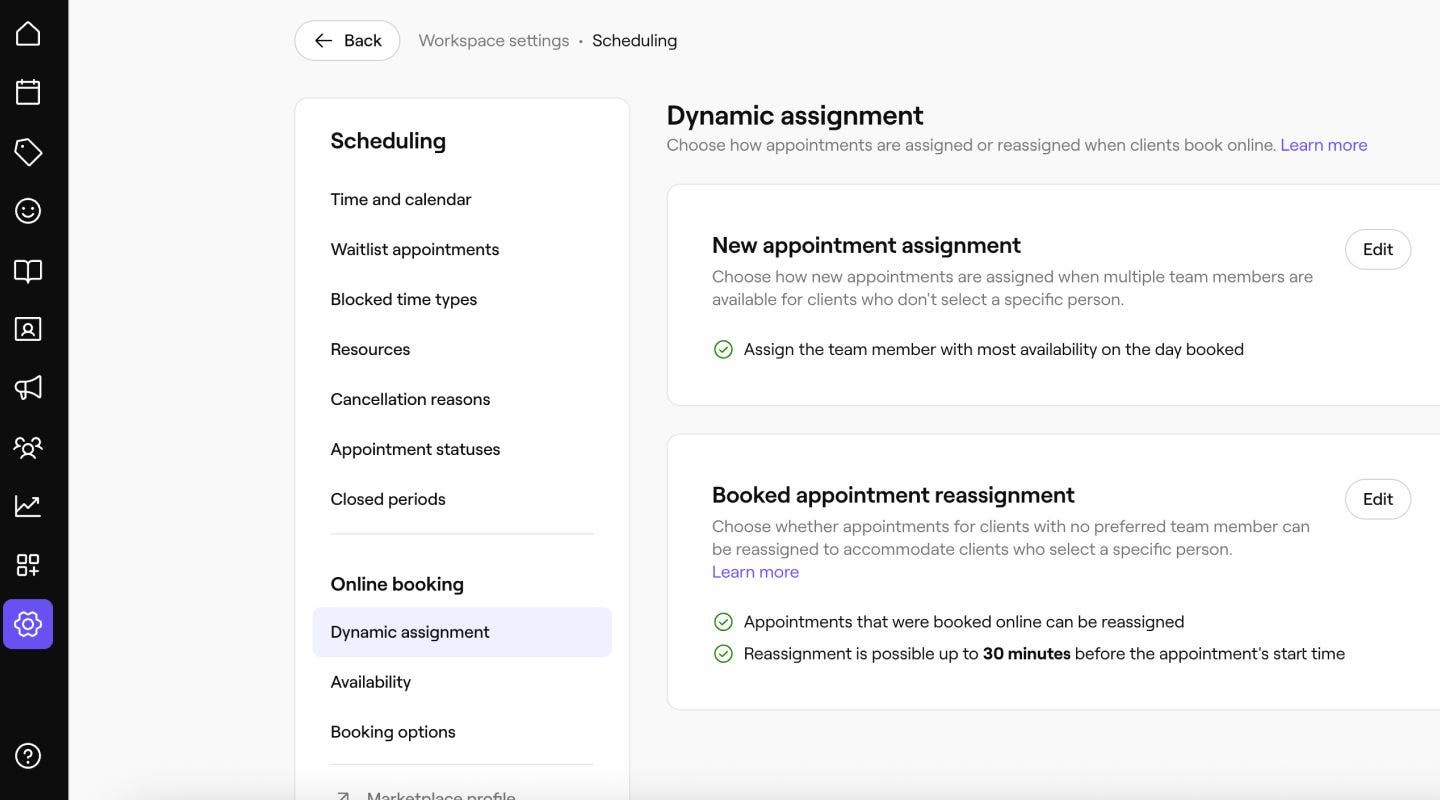
-
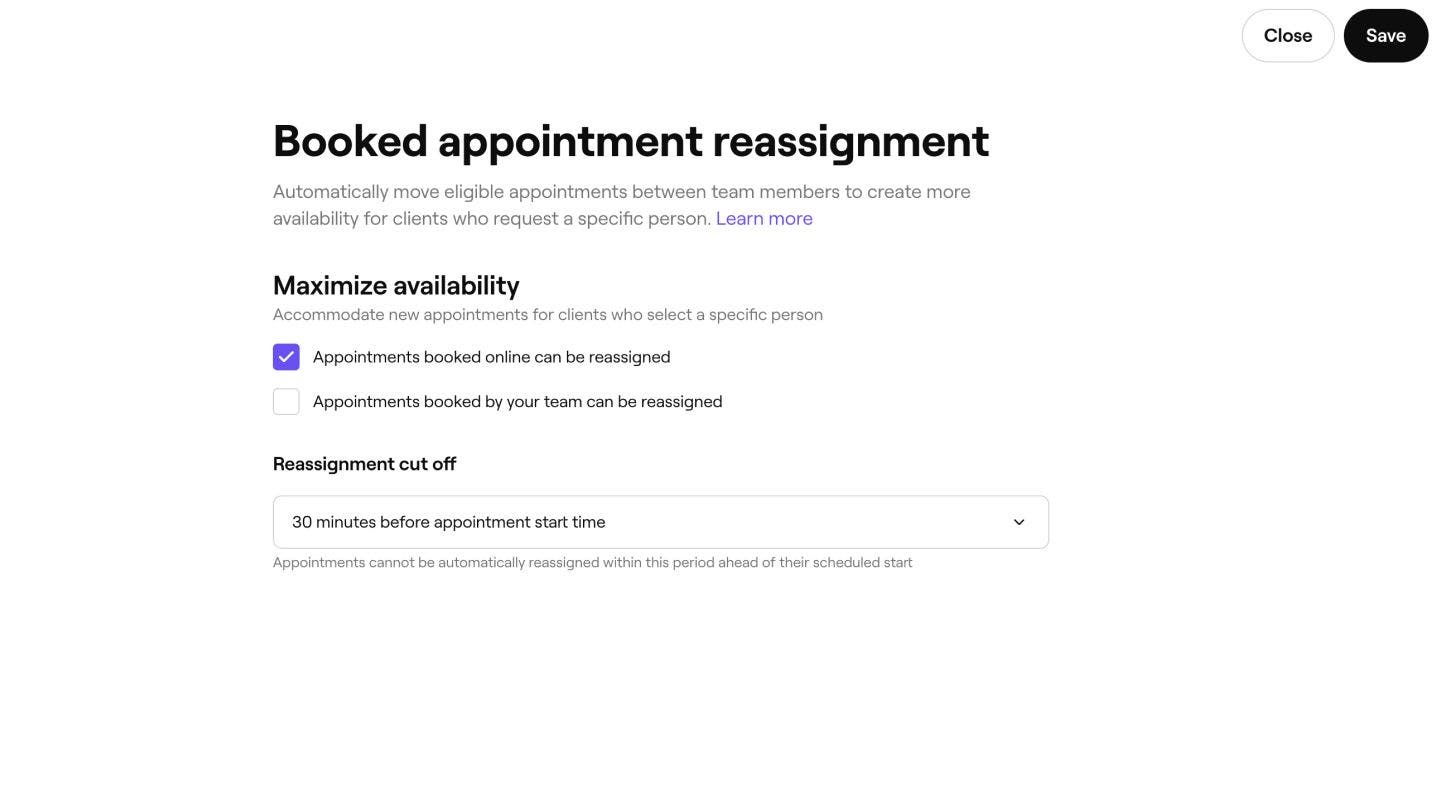
Escolha as marcações que podem ser atribuídas automaticamente, assinalando as caixas de verificação junto aos tipos de marcação que pretende incluir:
- Marcações feitas online: todas as marcações que os clientes tenham feito online, em que o cliente tenha selecionado Qualquer membro da equipa no momento da marcação, podem ser reatribuídas automaticamente.
- Marcações feitas pela sua equipa: qualquer marcação que seja agendada na loja pode ser automaticamente reatribuída a outro membro da equipa.
-
Em Tempo de antecedência da marcação, use o menu pendente para escolher a que distância da hora de início da marcação as marcações podem ser reatribuídas.
- As marcações dentro deste período não serão reatribuídas automaticamente.
-
Clique no botão Guardar no canto superior direito para aplicar as atualizações.
Depois de guardadas, todas as marcações feitas após esta atualização serão elegíveis para serem automaticamente movidas para libertar espaço para os clientes que solicitarem um membro específico da equipa. Um registo de cada reatribuição aparece no registo de atividades da marcação.
Verificar a atividade de reatribuição
Quando uma marcação é reatribuída automaticamente, é adicionada uma entrada com carimbo de data e hora ao registo de atividades da marcação, para que tenha sempre um registo claro do que mudou e porquê.
-
No menu principal à esquerda do ecrã, aceda a Agenda.
-
Clique na marcação que deseja ver.
-
No painel direito da visualização da marcação, clique em Ações (três pontos) e selecione **Atividade da marcação **para ver um registo completo das alterações, incluindo quaisquer reatribuições feitas por reatribuição dinâmica.
-
Uma atualização da marcação mostrará que a marcação foi automaticamente reatribuída a um novo membro da equipa para abrir espaço para uma nova marcação.

Cada entrada de reatribuição mostra o membro da equipa original, o novo membro da equipa e o motivo da alteração.
Perguntas frequentes
-
Não está definida nenhuma preferência de membro da equipa
- Para reservas online, o cliente selecionou Sem preferência
- Para reservas na agenda, o ícone do coração não está selecionado na marcação
-
Está fora do período de antecedência da marcação. Este é o tempo mínimo necessário antes do início de uma marcação para que esta seja automaticamente reatribuída a outro membro da equipa.
-
Outro membro da equipa adequado está disponível e oferece o mesmo serviço ao mesmo preço e com a mesma duração
Os clientes não são notificados da alteração quando a reatribuição de uma marcação efetuada transfere uma marcação para um novo membro da equipa. A hora da marcação, o serviço e o preço permanecem exatamente os mesmos, pelo que não há nada de inesperado para o cliente quando este chega.
Os membros da equipa recebem uma notificação quando lhes é atribuída uma marcação através da reatribuição de marcações, da mesma forma que são notificados sobre qualquer outra nova marcação se tiverem Marcações ativadas nas suas definições.
A reatribuição de marcações efetuadas nunca cancela ou remove uma reserva. Apenas move uma marcação elegível para um membro da equipa diferente que esteja disponível. Cada cliente mantém a sua marcação à mesma hora, para o mesmo serviço e preço.
Pode escolher que marcações são elegíveis para reatribuição de marcações efetuadas: marcações efetuadas online, marcações efetuadas pela sua equipa. Se selecionar ambas as opções, isso significa que qualquer marcação agendada na loja pode ser reatribuída, bem como qualquer marcação feita online pelos clientes em que tenha sido selecionada a opção Qualquer membro da equipa.
A reatribuição de marcações efetuadas pode ser desativada através das suas Definições de marcações online desmarcando as duas caixas de seleção para Marcações efetuadas online e Marcações efetuadas pela sua equipa.
Uma marcação pode ser reatribuída usando a reatribuição de marcações efetuadas se todos os seguintes critérios forem cumpridos:
Assim que a reatribuição de marcações efetuadas for ativada, pode aplicar-se tanto a marcações existentes como a novas marcações. Isto inclui todas as marcações que já estão na sua agenda, mesmo que tenham sido feitas antes de a funcionalidade ser ativada.
-