Ver o seu registo de atividades do Concierge IA
Saiba como aceder ao seu registo de atividades do Concierge IA e ativar as transcrições do cliente para obter um registo claro de todas as chamadas recebidas.
Neste artigo
Sobre o registo de atividades do seu Concierge IA
Cada chamada atendida pelo seu Concierge IA gera automaticamente um resumo da chamada, que é guardado automaticamente no seu histórico de chamadas. Pode ver os resumos a qualquer momento no seu Suplemento Concierge IA. Se ativar as gravações e as transcrições, também serão guardadas uma gravação de áudio completa e uma transcrição escrita de cada chamada.
Para obter uma visão mais ampla do desempenho do seu Concierge IA, explore o seu painel do Concierge IA para acompanhar as reservas, as vendas, as interações com os clientes e o tempo poupado em chamadas, mensagens e respostas a avaliações.
Quando o seu Concierge IA encaminha uma chamada para a sua equipa, as notas de encaminhamento são agora apresentadas como uma nota interna na conversa do Connect para clientes, se ativada, visível apenas para a sua equipa, juntamente com o e-mail existente e a entrega do registo da chamada.
Aceda ao seu registo de atividades do Concierge IA
-
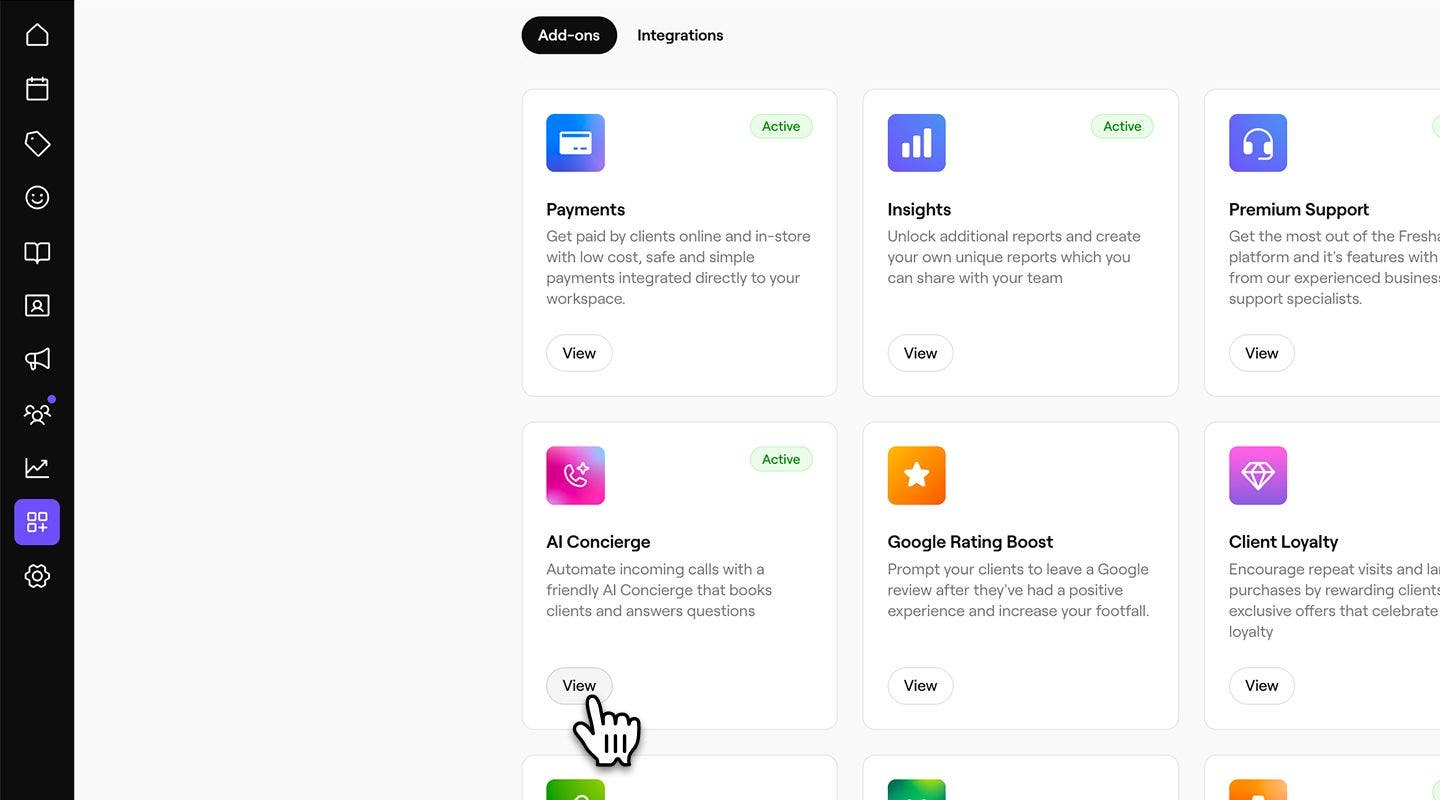
No menu principal à esquerda do ecrã, aceda a Suplementos.
-
Em Concierge IA, clique no botão Ver.
-
Clique no separador Atividade para aceder à atividade do seu registo de chamadas de clientes.

-
Pode ver um histórico completo de chamadas, incluindo a data, a duração, o cliente, o sentimento, qualquer marcação relacionada e a categoria da chamada.
- Clique no ícone Filtro para filtrar os registos de chamadas por espaço, sentimento ou categoria, ou use a barra de pesquisa para encontrar um cliente ou uma marcação específicos.
-
Para ver uma chamada em detalhe, clique na ID da chamada para abrir um registo de chamada, onde encontrará:

- Visão geral: um resumo da chamada, incluindo uma gravação, se ativada nas suas definições.

- Transcrição: gravação da chamada e uma transcrição escrita completa da conversa, incluindo carimbos de data e hora.

- Visão geral: um resumo da chamada, incluindo uma gravação, se ativada nas suas definições.


Ative a gravação e as transcrições de chamadas para o seu Concierge IA
-
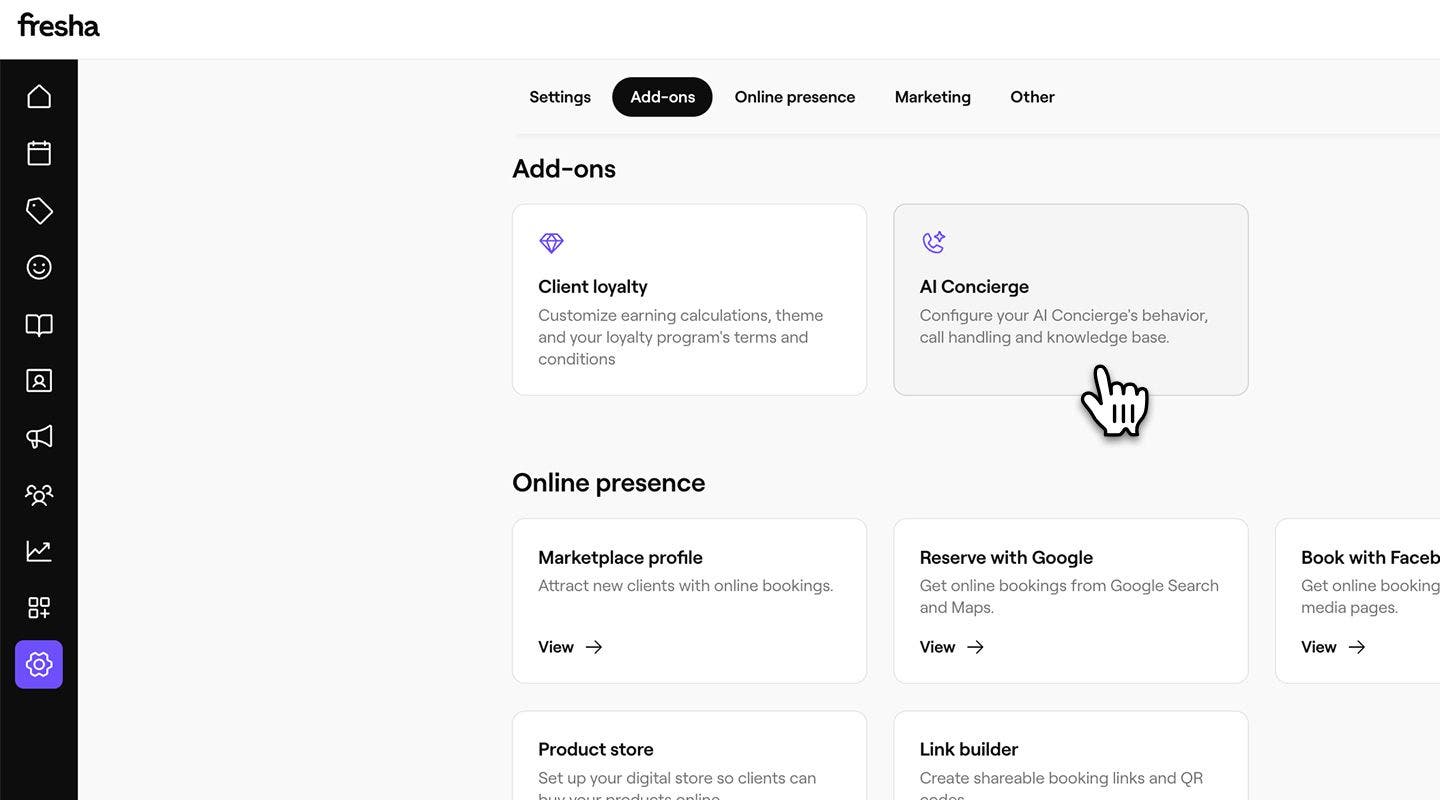
No menu principal à esquerda do ecrã, aceda a Definições.
-
Na secção Suplementos, clique em Concierge IA para atualizar as suas definições.
-
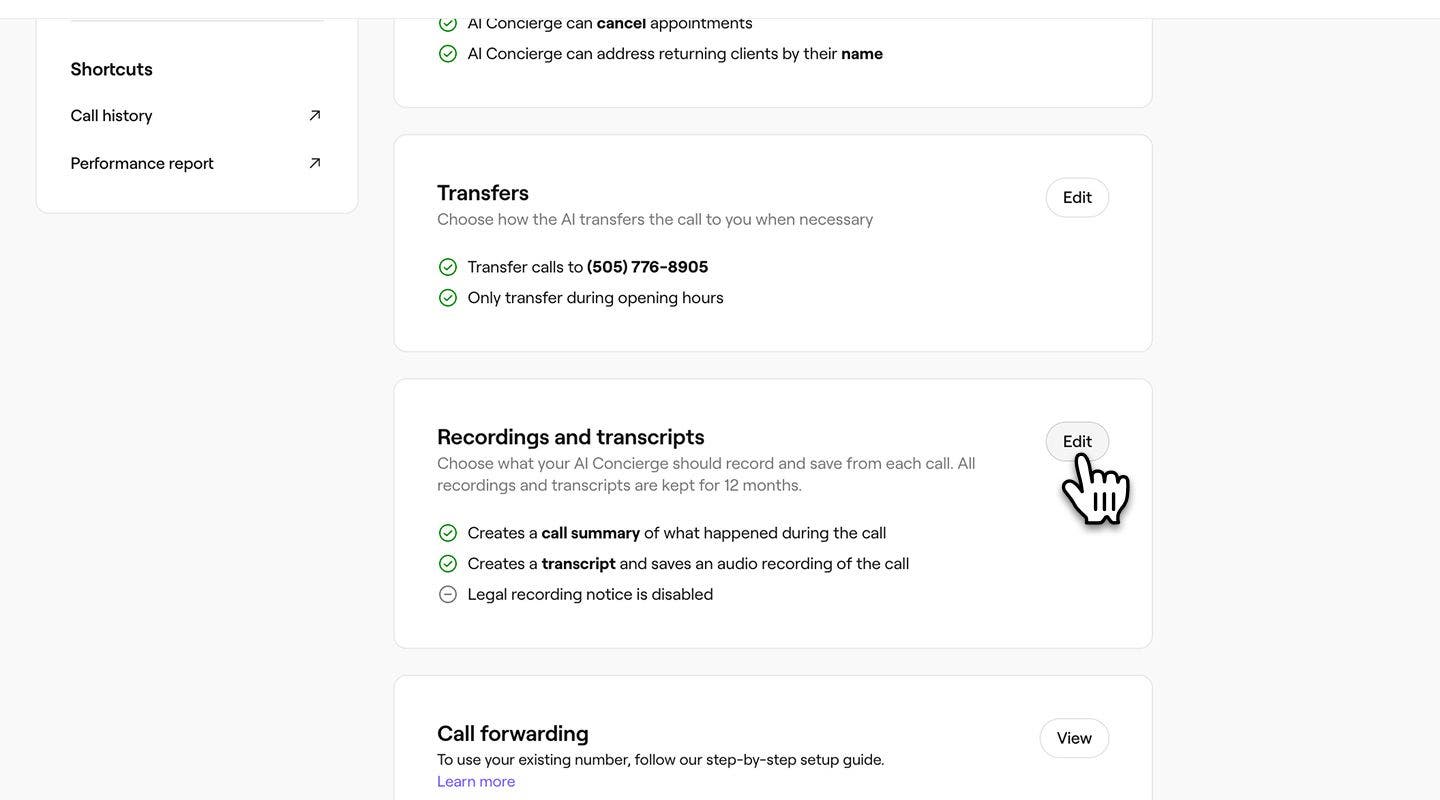
No painel do menu à esquerda, clique em Definições para encontrar uma visão geral das suas definições atuais de gravação e transcrição.
-
Clique em Editar ao lado de Gravações e transcrições para atualizar as suas definições.
-
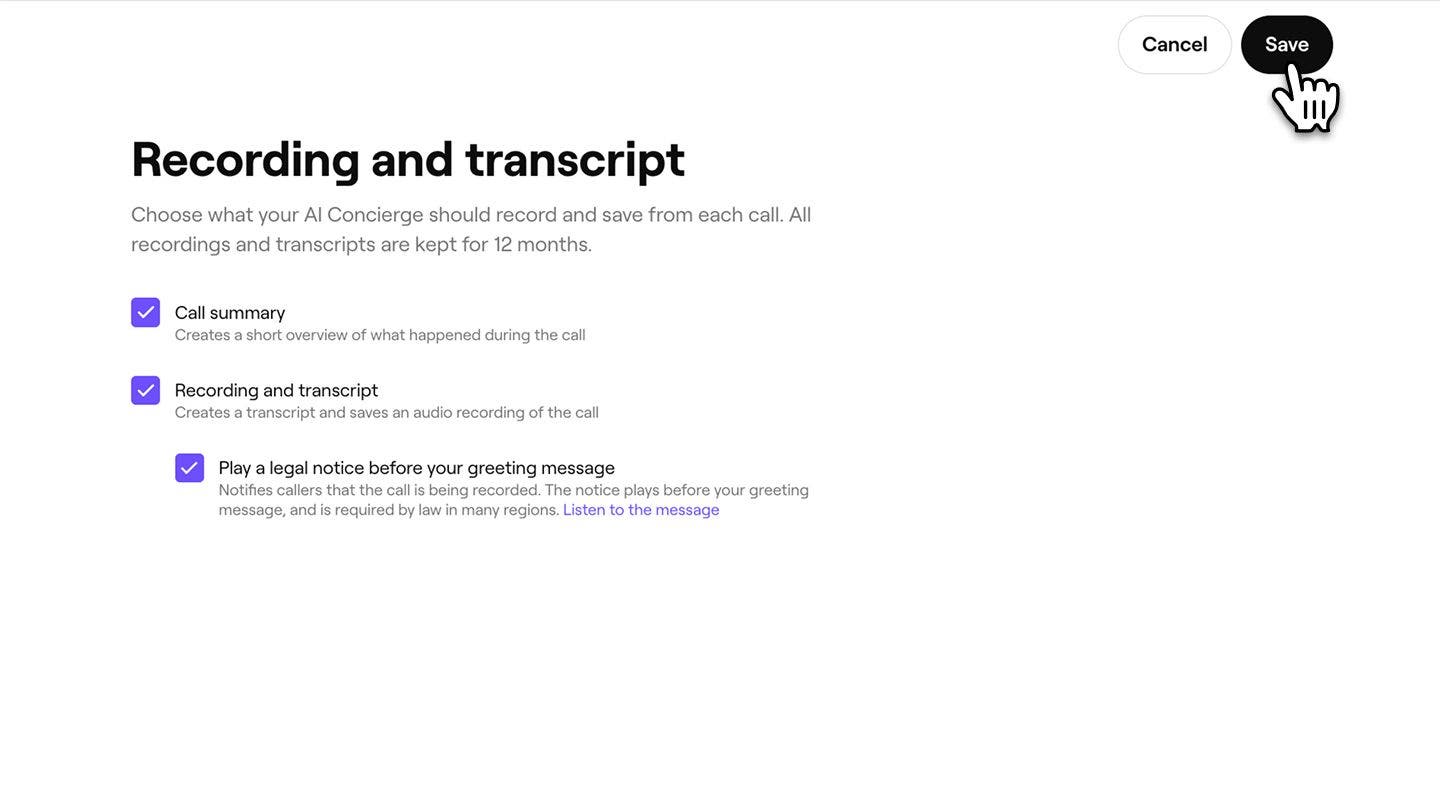
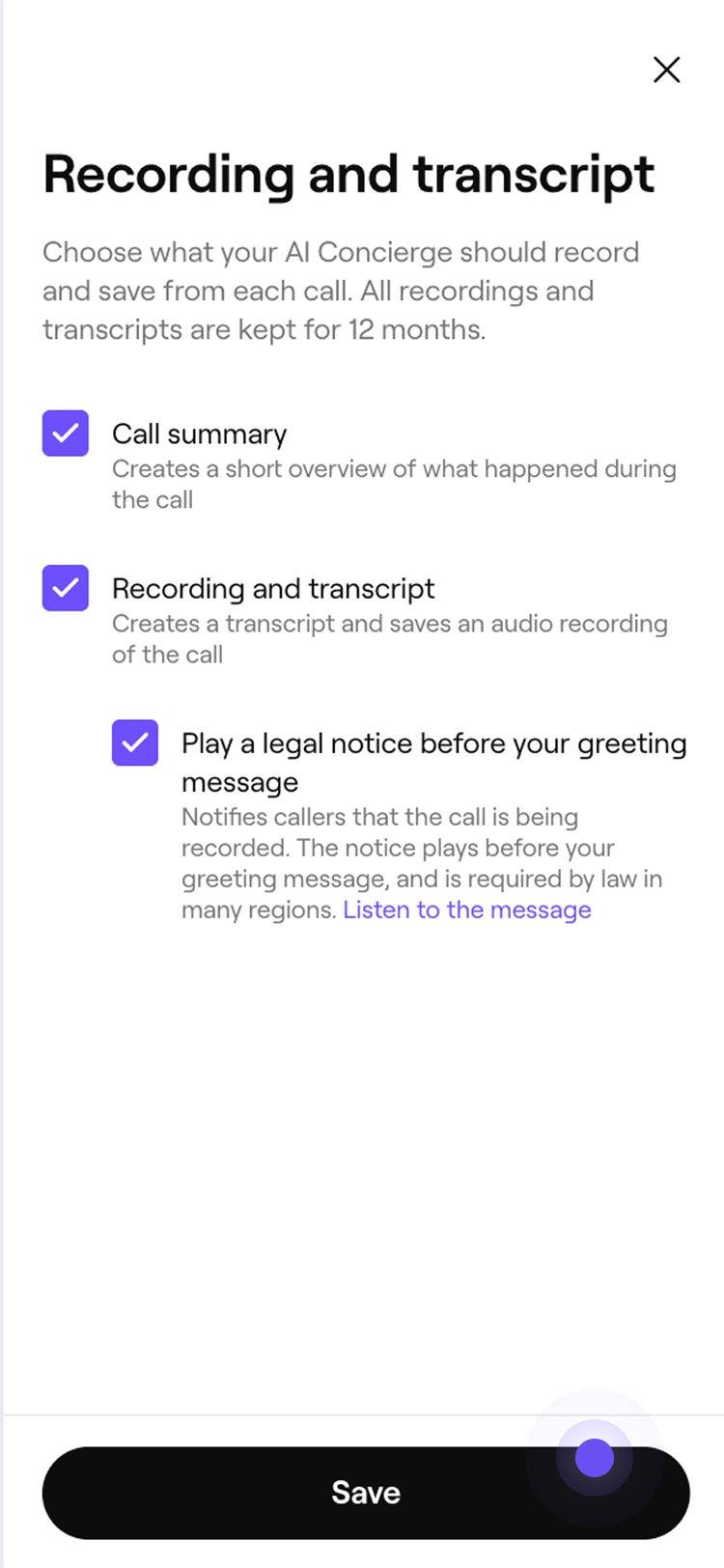
Escolha o que o seu Concierge IA deve gravar e guardar de cada chamada, marcando a caixa de seleção ao lado de:
- Resumo da chamada: para criar uma breve visão geral do que aconteceu durante a chamada, incluindo sentimento, categoria da chamada, marcação relacionada e quaisquer detalhes adicionais sobre a conversa. Por exemplo, "A Grace marcou um corte de cabelo para sexta-feira, 7 de novembro, às 14h30".
- Gravação e transcrição: para criar uma gravação de áudio e uma transcrição escrita de cada chamada do cliente. Estas gravações são mantidas durante 12 meses.
- Se optar por gravar transcrições, tem a opção de Reproduzir um aviso legal no final da sua mensagem de saudação do Concierge IA, como requisito de conformidade para informar os clientes de que a chamada está a ser gravada. Pode optar por Personalizar a mensagem legal.
-
Clique no botão Guardar no canto superior direito do ecrã para guardar as suas definições.
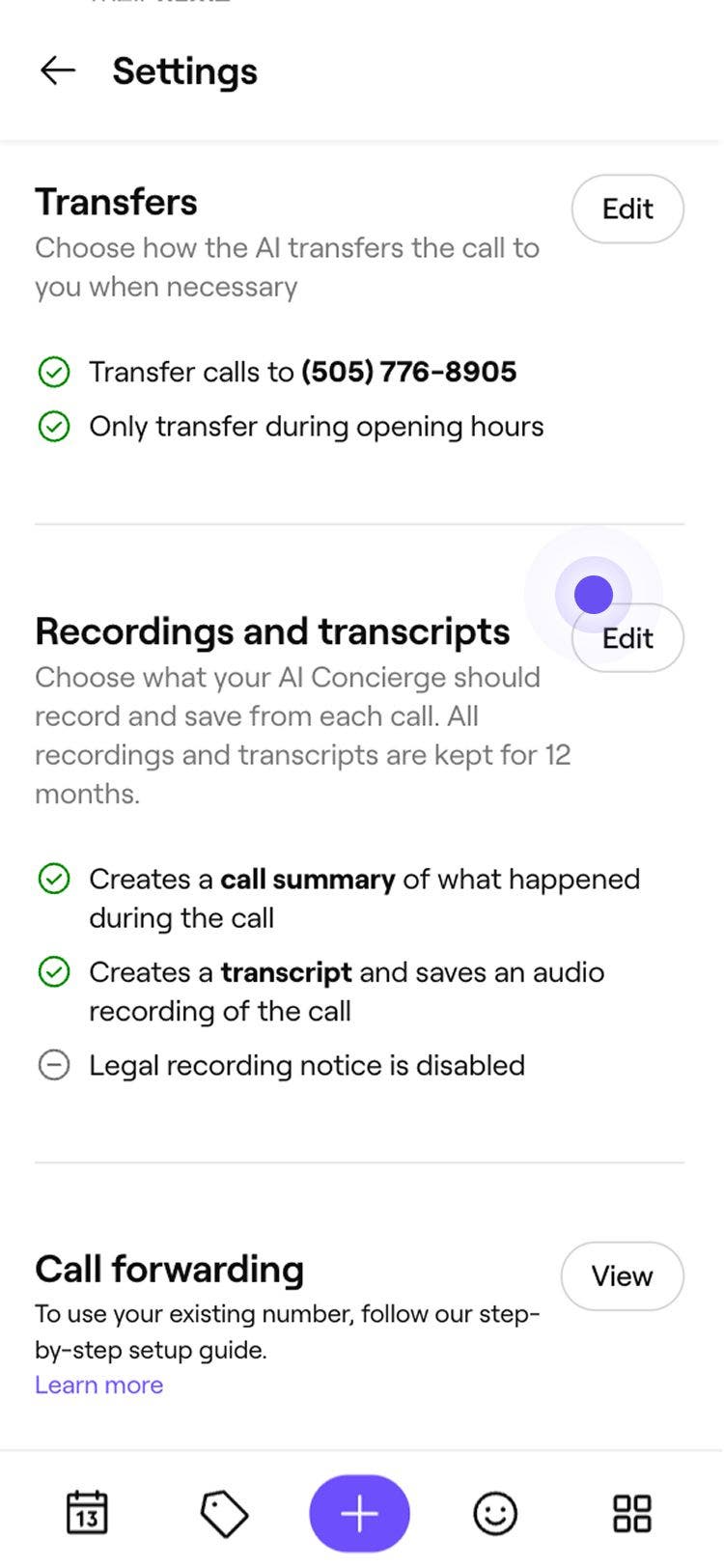

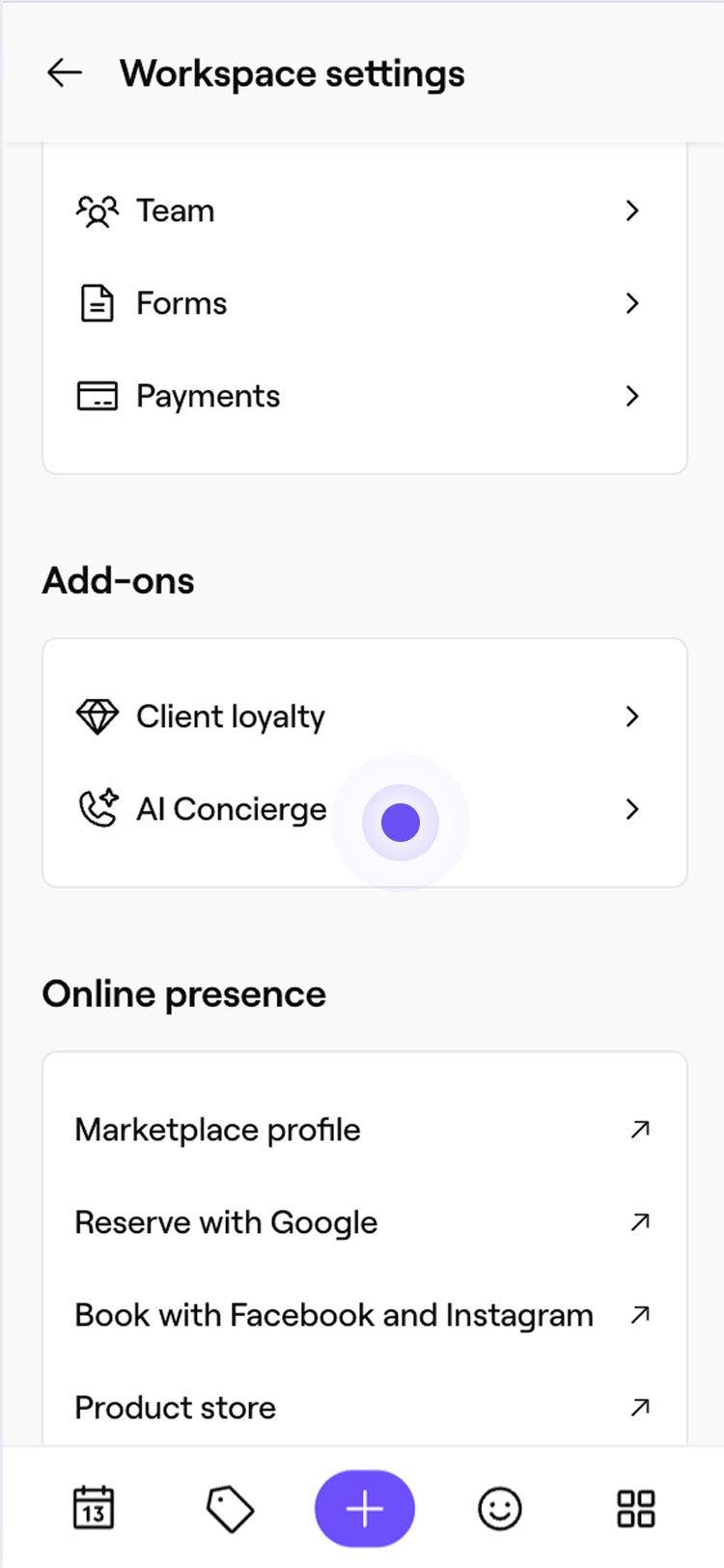
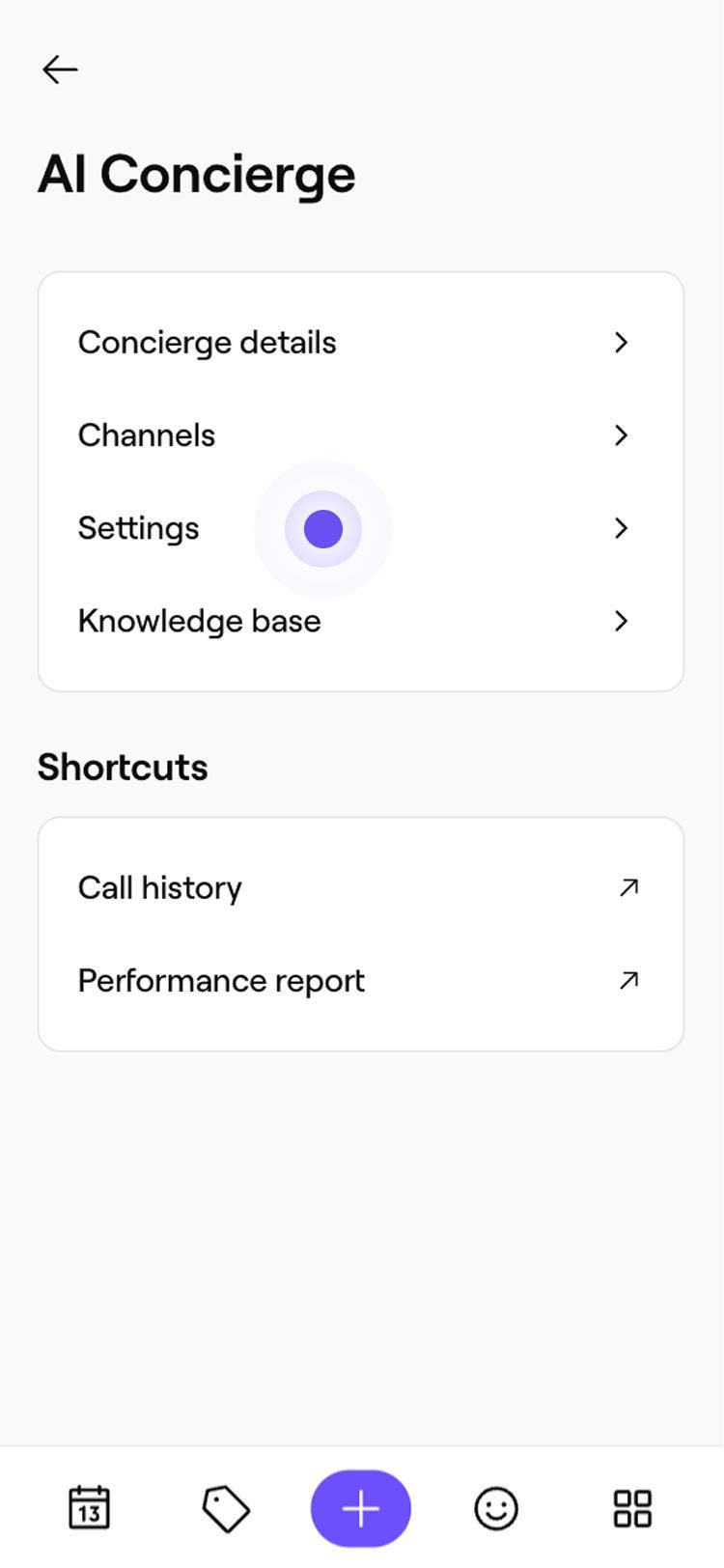
As transcrições e gravações são automaticamente registadas por cada chamada de cliente, assim que a definição estiver ativada. Pode aceder a estes registos a partir do seu registo de atividades, sendo cada registo mantido durante 12 meses.
Perguntas frequentes
As notas de encaminhamento são publicadas no Connect para clientes como uma nota interna, que só é visível para a sua equipa. Os clientes nunca veem notas internas na conversa.
As notas de encaminhamento aparecem em três locais: no e-mail enviado quando o Concierge IA encaminha uma chamada, no separador Visão geral do registo da chamada no seu registo de atividades do Concierge IA e agora como uma nota interna na conversa correspondente do Connect para clientes.