Strona głównaBaza wiedzyAkademia Fresha
Zarządzaj przelewami z portfela firmowego
Wróć
  1. Baza wiedzy•
  2. Portfele•
  3. Zarządzaj przelewami z portfela firmowego

Zarządzaj przelewami z portfela firmowego

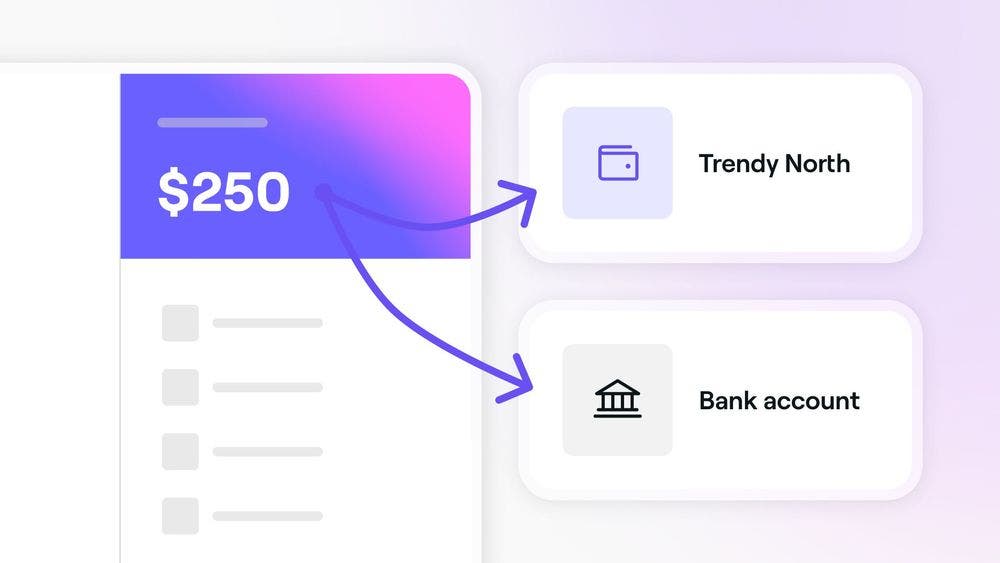
Dowiedz się, jak zarządzać przelewami z portfela i przesyłać środki ze swojego portfela firmowego, kiedy tylko tego potrzebujesz.
W tym artykule

  • Jak działają przelewy z portfela
  • Wysyłaj pieniądze do pracowników
  • Wyślij środki do sprzedawcy lub lokalizacji
  • Wypłata na konto bankowe

Jak działają przelewy z portfela

Możesz wysyłać środki do pracowników, przelewać środki między lokalizacjami lub wysyłać środki do sprzedawców. Możesz również wysyłać środki bezpośrednio na swoje konto bankowe, bez czekania na Wysyłkę w ustalonym terminie. 

Przelewy są realizowane w Twoim obszarze roboczym, co ułatwia zarządzanie płatnościami i saldami w jednym miejscu.

Wysyłaj pieniądze do pracowników

  1. Na pasku narzędzi w górnej części ekranu kliknij ikonę Portfel, aby uzyskać dostęp do portfela firmowego.
    send_money_to_team_members_web_1.jpg
  2. Kliknij przycisk Wyślij pieniądze w prawym panelu.
    send_money_to_team_members_web_2.jpg
  3. Wybierz lokalizację z dostępnym saldem, z której chcesz wysłać środki. 
  4. W widoku Wyślij środki kliknij Wyślij do pracowników, a następnie wybierz pracownika, do którego chcesz wysłać środki. 
    send_money_to_team_members_web_4.jpg
  5. W polu Kwota wprowadź kwotę, którą chcesz przelać. Aby wysłać całe saldo portfela, kliknij Maks.
    send_money_to_team_members_web_5.jpg
  6. Aby dodać notatkę referencyjną, kliknij przycisk Dodaj notatkę.
  7. Wybierz Przejrzyj w prawym górnym rogu, aby sprawdzić szczegóły transakcji.
  8. W widoku Przejrzyj przelewy kliknij przycisk Wyślij pieniądze w prawym górnym rogu.
    send_money_to_team_members_web_8.jpg
  9. Kod weryfikacyjny zostanie wysłany do Ciebie SMS-em. Aby dokończyć przelew, wprowadź 4-cyfrowy kod w przeznaczonych do tego polach.
    send_money_to_team_members_web_9.jpg
  10. Po weryfikacji zobaczysz zrzut ekranu z potwierdzeniem, że przelew do portfela został zrealizowany.
  1. W menu głównym u dołu ekranu dotknij Więcej (ikona siatki), a następnie wybierz przycisk Wyświetl portfel.
  2. Kliknij przycisk Wyślij środki pod saldem portfela.
  3. Wybierz lokalizację z dostępnym saldem, z której chcesz wysłać środki. 
  4. W widoku Wyślij środki dotknij Wyślij do pracowników, a następnie wybierz pracownika, do którego chcesz wysłać środki. 
  5. W polu Kwota wprowadź kwotę, którą chcesz przelać. Aby wysłać pełne saldo portfela, dotknij Maks.
  6. Aby dodać notatkę referencyjną, dotknij przycisku Dodaj notatkę.
  7. Wybierz przycisk Przejrzyj u dołu, aby sprawdzić szczegóły transakcji.
  8. W widoku Przejrzyj przelewy dotknij przycisku Wyślij środki u dołu.
  9. Kod weryfikacyjny zostanie wysłany do Ciebie SMS-em. Aby dokończyć przelew, wprowadź 4-cyfrowy kod w odpowiednich polach.
  10. Po weryfikacji zobaczysz zrzut ekranu z potwierdzeniem, że przelew do portfela został zrealizowany.

Środki będą natychmiast dostępne w portfelu pracownika, a transakcja będzie widoczna jako Wypłata w sekcji aktywności na koncie w Twoim portfelu firmowym

Wyślij środki do sprzedawcy lub lokalizacji

  1. Na pasku narzędzi w górnej części ekranu kliknij ikonę Portfel, aby uzyskać dostęp do portfela firmowego.
    send_money_merchant_web_1.jpg
  2. Kliknij przycisk Wyślij pieniądze w prawym panelu.
    send_money_merchant_web_2.jpg
  3. Wybierz lokalizację z dostępnym saldem, z której chcesz wysłać środki. 
  4. W widoku Wyślij środki kliknij Przelej na konto firmowe Fresha, a następnie wybierz lokalizację lub sprzedawcę, do którego chcesz wysłać środki. 
    send_money_merchant_web_4.jpg
  5. W polu Kwota wprowadź kwotę, którą chcesz przelać. Aby wysłać całe saldo portfela, kliknij Maks.
    send_money_merchant_web_5.jpg
  6. Aby dodać notatkę referencyjną, kliknij przycisk Dodaj notatkę.
  7. Wybierz Przejrzyj w prawym górnym rogu, aby sprawdzić szczegóły transakcji.
  8. W widoku Przejrzyj przelewy kliknij przycisk Wyślij pieniądze w prawym górnym rogu.
    send_money_merchant_web_8.jpg
  9. Kod weryfikacyjny zostanie wysłany do Ciebie SMS-em. Aby dokończyć przelew, wprowadź 4-cyfrowy kod w przeznaczonych do tego polach.
    send_money_merchant_web_9.jpg
  10. Po weryfikacji zobaczysz zrzut ekranu z potwierdzeniem, że przelew z portfela został zrealizowany.
  1. W menu głównym u dołu ekranu dotknij Więcej (ikona siatki), a następnie wybierz przycisk Wyświetl portfel.
  2. Kliknij przycisk Wyślij środki pod saldem portfela.
  3. Wybierz lokalizację z dostępnym saldem, z której chcesz wysłać środki. 
  4. W widoku Wysyłaj środki dotknij Przelewaj środki na konto firmowe Fresha, a następnie wybierz lokalizację lub sprzedawcę, do którego chcesz wysłać środki. 
  5. W polu Kwota wprowadź kwotę, którą chcesz przelać. Aby wysłać pełne saldo portfela, dotknij Maks.
  6. Aby dodać notatkę referencyjną, dotknij przycisku Dodaj notatkę.
  7. Wybierz przycisk Przejrzyj u dołu, aby sprawdzić szczegóły transakcji.
  8. W widoku Przejrzyj przelewy dotknij przycisku Wyślij środki u dołu.
  9. Kod weryfikacyjny zostanie wysłany do Ciebie SMS-em. Aby dokończyć przelew, wprowadź 4-cyfrowy kod w odpowiednich polach.
  10. Po weryfikacji zobaczysz zrzut ekranu z potwierdzeniem, że przelew do portfela został zrealizowany.

Środki będą dostępne natychmiast w portfelu sprzedawcy lub lokalizacji, a transakcja będzie widoczna jako Wypłata w sekcji Aktywność konta w Twoim portfelu firmowym

Wypłata na konto bankowe

Wybierz wypłatę określonej kwoty z portfela firmowego na konto bankowe poza harmonogramem wypłat.

  1. Na pasku narzędzi u góry ekranu kliknij ikonę Portfel, aby uzyskać dostęp do portfela firmowego.
  2. Kliknij przycisk Wyślij pieniądze w prawym panelu.
  3. Wybierz lokalizację z dostępnym saldem, z której chcesz wysłać środki. 
  4. W widoku Wysyłanie środków kliknij Przelew na konto firmowe Fresha, a następnie wybierz Konto bankowe, na które chcesz wysłać środki. 
  5. W polu Kwota wprowadź kwotę, którą chcesz przelać. Aby wysłać całe saldo portfela, kliknij Maks.
  6. Aby dodać notatkę referencyjną, kliknij przycisk Dodaj notatkę.
  7. Wybierz Przejrzyj w prawym górnym rogu, aby sprawdzić szczegóły transakcji.
  8. W widoku Przejrzyj przelewy kliknij przycisk Wyślij pieniądze w prawym górnym rogu.
  9. Kod weryfikacyjny zostanie wysłany do Ciebie SMS-em. Aby dokończyć przelew, wprowadź 4-cyfrowy kod w odpowiednich polach.
  10. Po weryfikacji zobaczysz zrzut ekranu z potwierdzeniem, że przelew z portfela został zrealizowany.
  1. W menu głównym u dołu ekranu dotknij Więcej (ikona siatki), a następnie wybierz przycisk Wyświetl portfel.
  2. Dotknij przycisku Wyślij środki pod saldem w portfelu.
  3. Wybierz lokalizację z dostępnym saldem, z której chcesz wysłać środki. 
  4. W widoku Wyślij środki dotknij Przelej na konto bankowe, a następnie wybierz konto, na które chcesz wysłać środki. 
  5. W polu Kwota wprowadź kwotę, którą chcesz przelać. Aby wysłać pełne saldo portfela, dotknij Maks.
  6. Aby dodać notatkę referencyjną, dotknij przycisku Dodaj notatkę.
  7. Wybierz przycisk Przejrzyj u dołu, aby sprawdzić szczegóły transakcji.
  8. W widoku Przejrzyj przelewy dotknij przycisku Wyślij środki u dołu.
  9. Kod weryfikacyjny zostanie wysłany do Ciebie SMS-em. Aby dokończyć przelew, wprowadź 4-cyfrowy kod w odpowiednich polach.
  10. Po weryfikacji zobaczysz zrzut ekranu z potwierdzeniem, że przelew z portfela został zrealizowany.

Transakcja zostanie wyświetlona jako Wypłata w sekcji Aktywność konta w Twoim portfelu firmowym. Wypłacone środki mogą pojawić się na Twoim koncie w ciągu dwóch dni.

Za każdy przelew z portfela na konto bankowe naliczana jest niewielka opłata manipulacyjna, której kwota jest wyszczególniona w Twoich transakcjach i różni się w zależności od regionu.

Często zadawane pytania

    • Środki można przelewać tylko z Twojego osobistego portfela do zweryfikowanych pracowników lub lokalizacji.

      Opłaty za przelewy różnią się w zależności od Regionu i innych czynników. Możesz sprawdzić dokładną opłatę przed potwierdzeniem przelewu w kroku Sprawdź przelew.


Aktywność w portfelu firmowym


Powiązane artykuły

Czy ten przewodnik był pomocny?

Aktywność w portfelu firmowym

Zarządzaj obciążeniami zwrotnymi

Sprawnie rozwiązuj spory dotyczące transakcji klientów, zarządzając obciążeniami zwrotnymi.

Podsumowanie dotyczące portfela firmowego

Uzyskaj przejrzysty obraz swoich finansów dzięki portfelowi firmowemu Fresha.

Dostęp do wyciągów z portfela firmowego

Śledź swoje finanse i zarządzaj nimi dzięki Fresha, pobierając wyciągi z portfela firmowego.

Skonfiguruj automatyczne wypłaty

Uprość przepływ środków dzięki automatycznym wypłatom z portfela Fresha do banku.

Zarządzaj przelewami z portfela firmowego

Zarządzaj swoimi finansami, przesyłając środki w ramach portfela Fresha.

Doładuj swój portfel firmowy

Łatwo dodawaj środki do portfela Fresha, gdy saldo jest niskie lub podczas wypłat.

Skonfiguruj oddzielne konta bankowe dla wielu lokalizacji

Skonfiguruj oddzielne konta bankowe we Fresha, aby lepiej zarządzać finansami i śledzić je.

Płacenie za subskrypcję i dodatki

Dokonuj płatności za subskrypcję i dodatki Fresha bezproblemowo, korzystając z salda portfela Fresha.

Powiązane artykuły

Podsumowanie dotyczące portfela firmowego

Uzyskaj przejrzysty obraz swoich finansów dzięki portfelowi firmowemu Fresha.

Skonfiguruj automatyczne wypłaty

Uprość przepływ środków dzięki automatycznym wypłatom z portfela Fresha do banku.

Fresha
Pobierz aplikację

O Fresha

Praca

Pomoc

Blog

Mapa strony

Dla firm

Dla firm

Cennik

Funkcje

Planowanie

System POS

Płatności

Kapitał

Marketplace

Pomoc

Status

Informacje prawne

Polityka prywatności

Warunki korzystania z serwisu

Warunki użytkowania

Znajdź nas w mediach społecznościowych

Facebook
Linkedin
Instagram

© 2026 Fresha.com SV Ltd