Strona głównaBaza wiedzyAkademia Fresha
Skonfiguruj swoje konto sprzedawcy
Wróć
  1. Baza wiedzy•
  2. Profil osobisty•
  3. Skonfiguruj swoje konto sprzedawcy

Skonfiguruj swoje konto sprzedawcy

Dowiedz się, jak skonfigurować swoje konto sprzedawcy w Fresha, aby zacząć otrzymywać płatności bezpośrednio od klientów.

W tym artykule

  • Jak działa konto sprzedawcy
  • Skonfiguruj swoje konto sprzedawcy

Jak działa konto sprzedawcy

Jako pracownik niezależny możesz otrzymywać płatności bezpośrednio od klientów za pośrednictwem konta sprzedawcy, co pozwala Ci zarządzać zarobkami. Nadal masz dostęp do narzędzi obszaru roboczego, aby zarządzać wizytami, sprzedażą i raportami, a jednocześnie śledzić swoje płatności w portfelu sprzedawcy.

Aby skonfigurować Twoje konto sprzedawcy, właściciel obszaru roboczego dodaje Cię jako sprzedawcę. Wysyłane jest do Ciebie zaproszenie e-mail, aby dołączyć do jego obszaru roboczego i dokończyć konfigurację.

Skonfiguruj swoje konto sprzedawcy

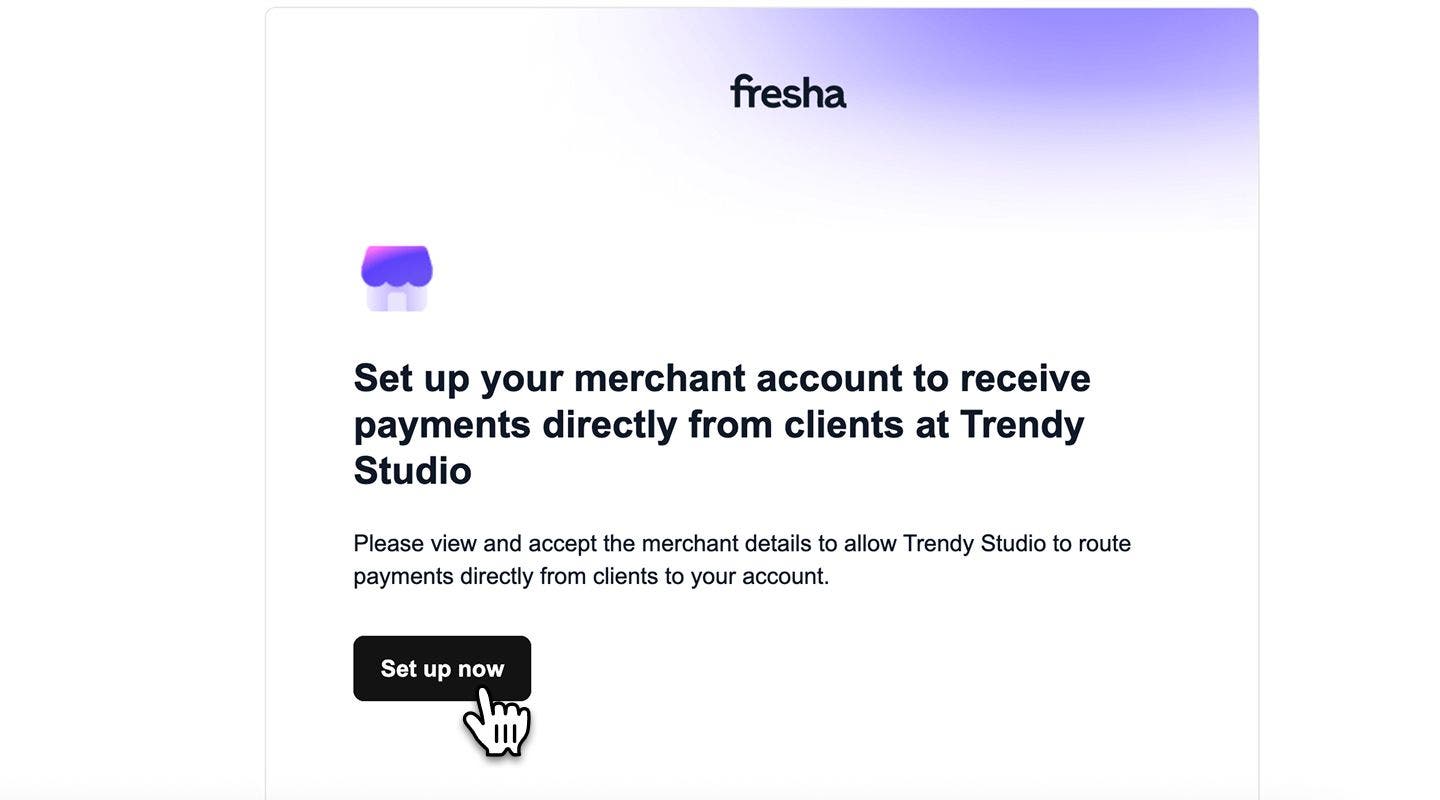
  1. Otwórz zaproszenie e-mail i wybierz przycisk Skonfiguruj.  
    1. Jeśli dopiero zaczynasz korzystać z Fresha, musisz wykonać kilka dodatkowych kroków, aby utworzyć konto. 
      team_member_merchant_web_1.jpg
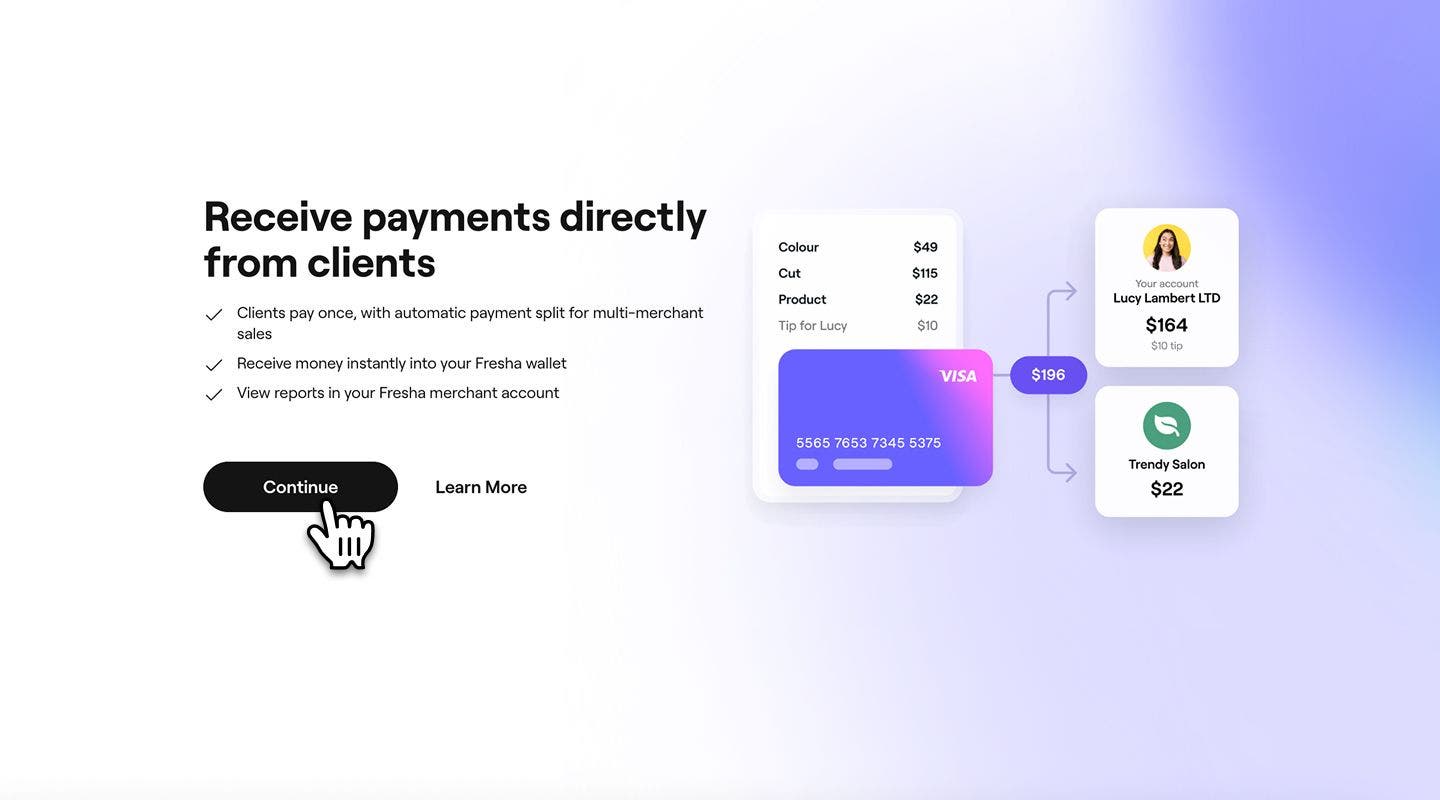
  2. Po zalogowaniu się kliknij przycisk Kontynuuj, aby zapoznać się z warunkami sprzedawcy, które określają ustawienia konta, opłaty i szczegóły przedpłaty.
    team_member_merchant_web_3.jpg
  3. Kliknij przycisk Kontynuuj, aby zapoznać się z umową sprzedawcy, która określa Ustawienia konta, opłaty i szczegóły przedpłaty.
  4. Wybierz przycisk Podpisz umowę w prawym górnym rogu.
    team_member_merchant_web_4.jpg
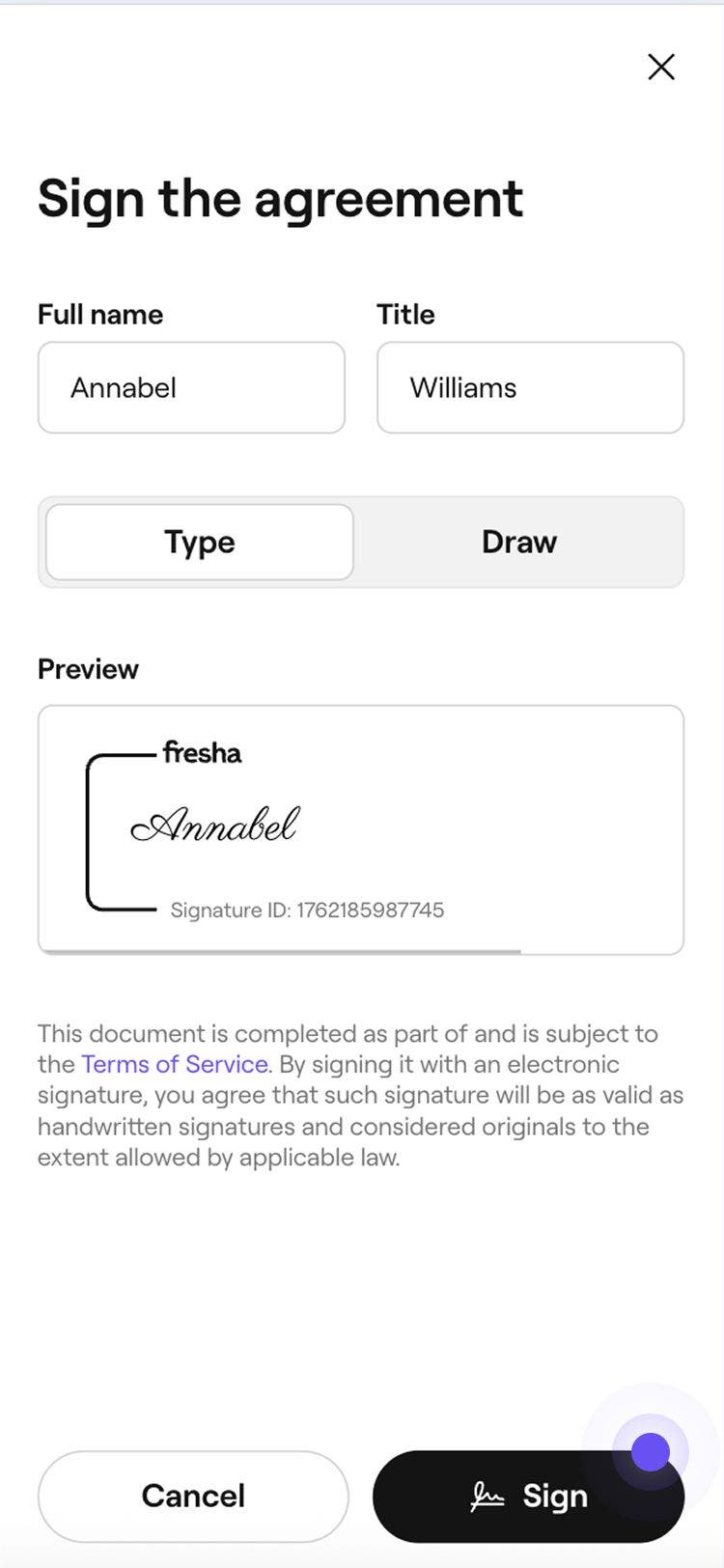
  5. W wyskakującym okienku wprowadź swoje Imię i nazwisko oraz Tytuł. Wybierz opcję Wygeneruj automatycznie lub Rysuj swój podpis, a następnie kliknij przycisk Podpisz.
    team_member_merchant_web_5.jpg
  6. Kliknij Kontynuuj, aby skonfigurować szczegóły płatności i zacząć otrzymywać płatności bezpośrednio od klientów.
    team_member_merchant_web_6.jpg
  7. Wybierz jeden z poniższych rodzajów konta, który jest zgodny z rodzajem konta bankowego, na które chcesz dokonać wypłaty: 
    1. Jednoosobowa działalność gospodarcza lub freelancer: jesteś osobą samozatrudnioną lub freelancerem i masz firmowe konto bankowe.
    2. Firma: jesteś przedstawicielem firmy z firmowym kontem bankowym.
      team_member_merchant_web_7.jpg
  8. Postępuj zgodnie z instrukcjami na ekranie i podaj następujące informacje:
    1. Twoje dane osobowe i ważny dokument tożsamości, taki jak paszport.
    2. Dane konta bankowego dla konta, na które chcesz otrzymać środki.
    3. Dane rozliczeniowe: dodaj metodę płatności i dane rozliczeniowe.
  9. Po przesłaniu kliknij przycisk Gotowe w prawym górnym rogu.
  1. Otwórz zaproszenie e-mail i wybierz przycisk Skonfiguruj.
    team_member_merchant_mob_1.jpg
    1. Jeśli dopiero zaczynasz korzystać z Fresha, musisz wykonać kilka dodatkowych kroków, aby utworzyć konto. 
  2. Po zalogowaniu się dotknij przycisku Dalej, aby zapoznać się z warunkami dla sprzedawcy.
    team_member_merchant_mob_3.jpg
  3. Wybierz przycisk Podpisz umowę w prawym górnym rogu.
    team_member_merchant_mob_4.jpg
  4. W wyskakującym okienku wprowadź swoje Imię i nazwisko oraz Tytuł. Wybierz opcję Wygeneruj automatycznie lub Rysuj swój podpis, a następnie kliknij przycisk Podpisz.
    team_member_merchant_mob_5.jpg
  5. Kliknij Kontynuuj, aby skonfigurować szczegóły płatności i zacząć otrzymywać płatności bezpośrednio od klientów.
  6. Wybierz jeden z poniższych rodzajów konta, który jest zgodny z rodzajem konta bankowego, na które chcesz dokonać wypłaty: 
    1. Jednoosobowa działalność gospodarcza lub freelancer: jesteś osobą samozatrudnioną lub freelancerem i masz firmowe konto bankowe.
    2. Firma: jesteś przedstawicielem firmy i masz firmowe konto bankowe.
      team_member_merchant_mob_7.jpg
  7. Postępuj zgodnie z instrukcjami na ekranie i podaj następujące informacje:
    1. Twoje szczegóły tożsamości i ważny dokument tożsamości, taki jak paszport.
    2. Dane konta bankowego dla konta, na które chcesz otrzymać środki.
    3. Dane rozliczeniowe: dodaj metodę płatności i dane rozliczeniowe.
  8. Po przesłaniu dotknij przycisku Gotowe.

Możesz od razu zacząć akceptować Płatności przez Fresha, podczas gdy Twoje dane są weryfikowane. Jeśli będą potrzebne dodatkowe informacje, otrzymasz powiadomienie zarówno na swoim koncie, jak i e-mailem.

Często zadawane pytania

    • Konta sprzedawcy są obecnie obsługiwane dla Użytkowników z USA.

      Jeśli nie dotarło do Ciebie zaproszenie do dołączenia do obszaru roboczego jako sprzedawca, skontaktuj się z właścicielem obszaru roboczego, aby ponownie wysłał zaproszenie.


Konta sprzedawcy

Czy ten przewodnik był pomocny?

Konta sprzedawcy

Przeanalizuj swoją sprzedaż jako sprzedawca

Monitoruj swoje Wyniki i sprawdzaj, ile zarabiasz jako sprzedawca.

Skonfiguruj swoje konto sprzedawcy

Rozpocznij jako sprzedawca, dołączając do obszaru roboczego i samodzielnie zarządzając płatnościami.

Zarządzaj swoim kontem sprzedawcy

Przejmij kontrolę nad płatnościami i wynikami dzięki swojemu kontu sprzedawcy Fresha. Zaktualizuj dane rozliczeniowe, przelewaj środki i śledź sprzedaż.

Odbieranie środków z Konta sprzedawcy

Łatwo przenoś środki między portfelem sprzedawcy, profilem osobistym, kontem bankowym lub obszarem roboczym.

Fresha
Pobierz aplikację

O Fresha

Praca

Pomoc

Blog

Mapa strony

Dla firm

Dla firm

Cennik

Funkcje

Planowanie

System POS

Płatności

Kapitał

Marketplace

Pomoc

Status

Informacje prawne

Polityka prywatności

Warunki korzystania z serwisu

Warunki użytkowania

Znajdź nas w mediach społecznościowych

Facebook
Linkedin
Instagram

© 2026 Fresha.com SV Ltd