Strona głównaBaza wiedzyAkademia Fresha
Zarządzaj swoim kontem sprzedawcy
Wróć
  1. Baza wiedzy•
  2. Profil osobisty•
  3. Zarządzaj swoim kontem sprzedawcy

Zarządzaj swoim kontem sprzedawcy

Dowiedz się, jak aktualizować szczegóły konta sprzedawcy i zarządzać swoimi informacjami na Fresha.

W tym artykule

  • Odłącz swoją umowę sprzedawcy od obszaru roboczego
  • Zaktualizuj metodę płatności i dane rozliczeniowe dla swojego konta sprzedawcy
  • Pobierz opłaty dla swojego konta sprzedawcy

Odłącz swoją umowę sprzedawcy od obszaru roboczego

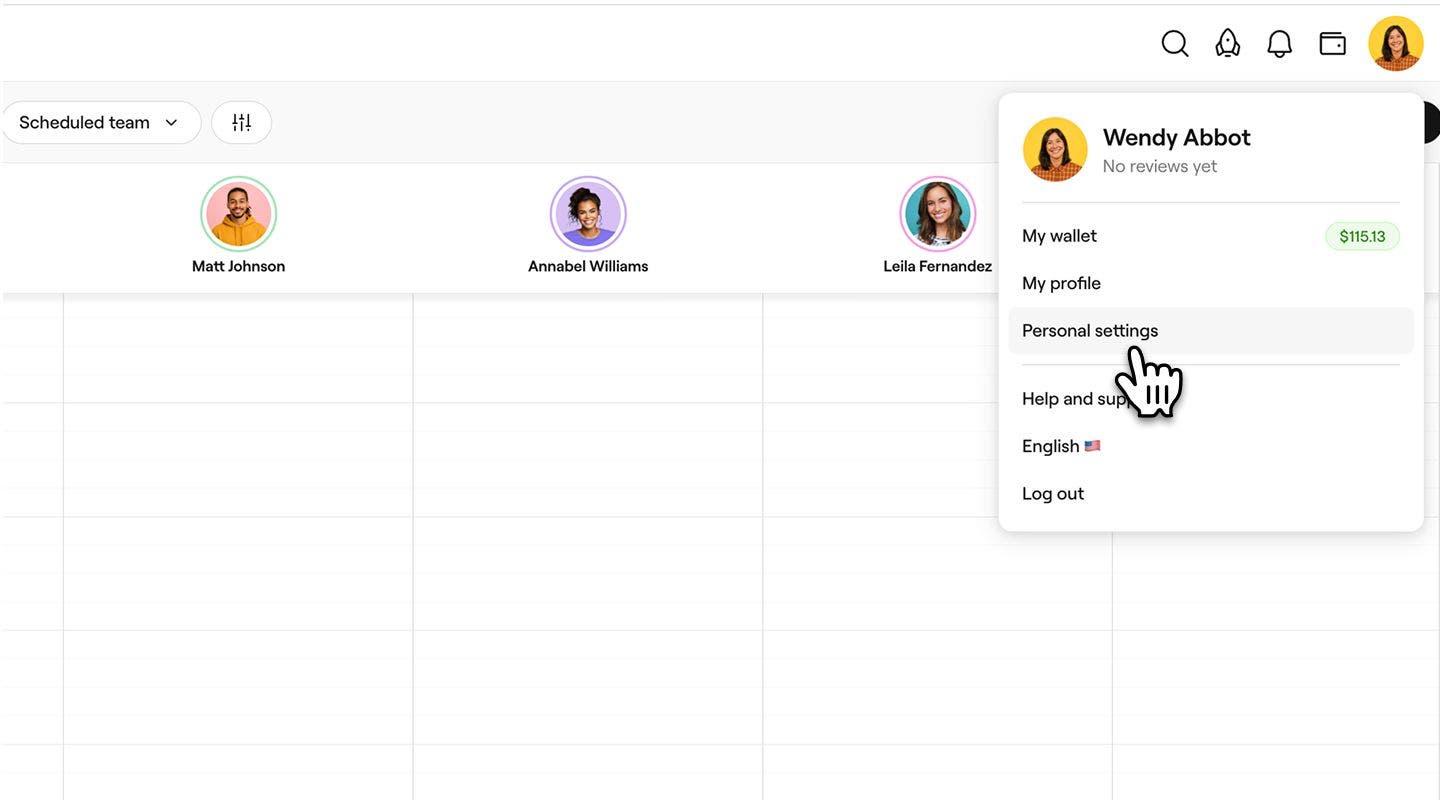
  1. Na pasku narzędzi w prawym górnym rogu ekranu kliknij swoje zdjęcie profilowe i wybierz Ustawienia Profilu osobistego z panelu.
    personal_Setting_web_1.jpg
  2. W lewym panelu menu wybierz Obszary robocze.
    disconnect_agreement_web_2.jpg
  3. Kliknij Zarządzaj obok obszaru roboczego, aby otworzyć Ustawienia sprzedawcy.
    disconnect_agreement_web_3.jpg
  4. W sekcji Umowa sprzedawcy kliknij Zarządzaj, a następnie wybierz Odłącz konto sprzedawcy, aby usunąć bieżącą umowę.
    disconnect_agreement_web_4.jpg
  5. W wyskakującym okienku kliknij Rozłącz, aby potwierdzić.
  1. Na pasku narzędzi w prawym górnym rogu urządzenia dotknij swojego zdjęcia profilu i wybierz Obszary robocze.
  2. Wybierz Zarządzaj pod obszarem roboczym, aby otworzyć Ustawienia sprzedawcy.
  3. W sekcji Umowa sprzedawcy dotknij Zarządzaj, a następnie wybierz Odłącz konto sprzedawcy, aby usunąć bieżącą umowę sprzedawcy.
  4. W wyskakującym okienku kliknij Rozłącz, aby potwierdzić.

Po rozłączeniu umowa sprzedawcy staje się nieaktywna, a płatności od Klientów są kierowane do portfela obszaru roboczego zamiast do portfela sprzedawcy.

Zaktualizuj metodę płatności i dane rozliczeniowe dla swojego konta sprzedawcy

Aktualizowanie metody płatności i danych rozliczeniowych umożliwia Fresha prawidłowe przetwarzanie zwrotów i opłat, co pomaga Ci prowadzić dokładną dokumentację i sprawnie sporządzać sprawozdania finansowe.

  1. Na pasku narzędzi w prawym górnym rogu ekranu kliknij swoje zdjęcie profilowe i wybierz z panelu Ustawienia Profilu osobistego.
    personal_Setting_web_1.jpg
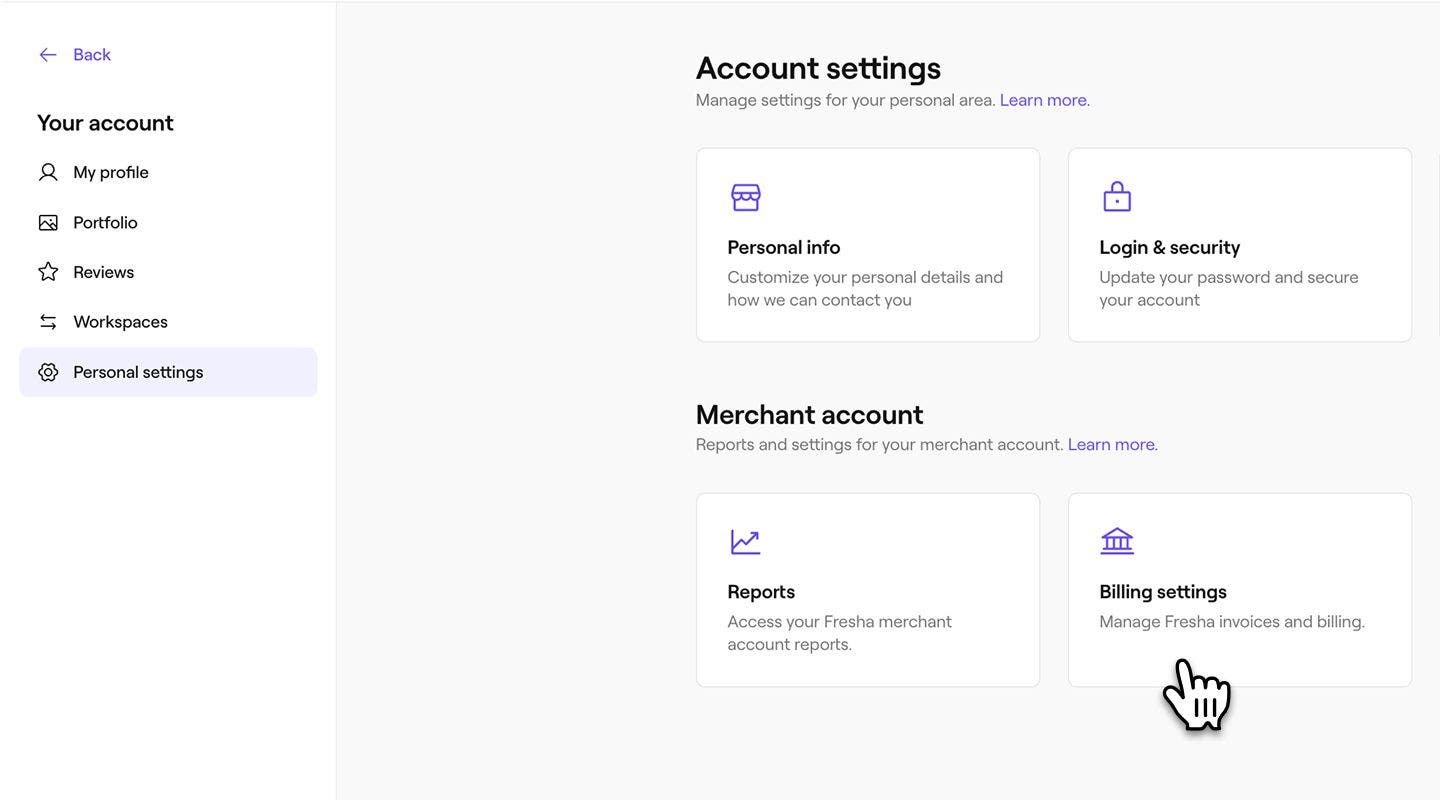
  2. W sekcji Konto sprzedawcy kliknij Ustawienia rozliczeń.
    update_payment_method_web_2.jpg
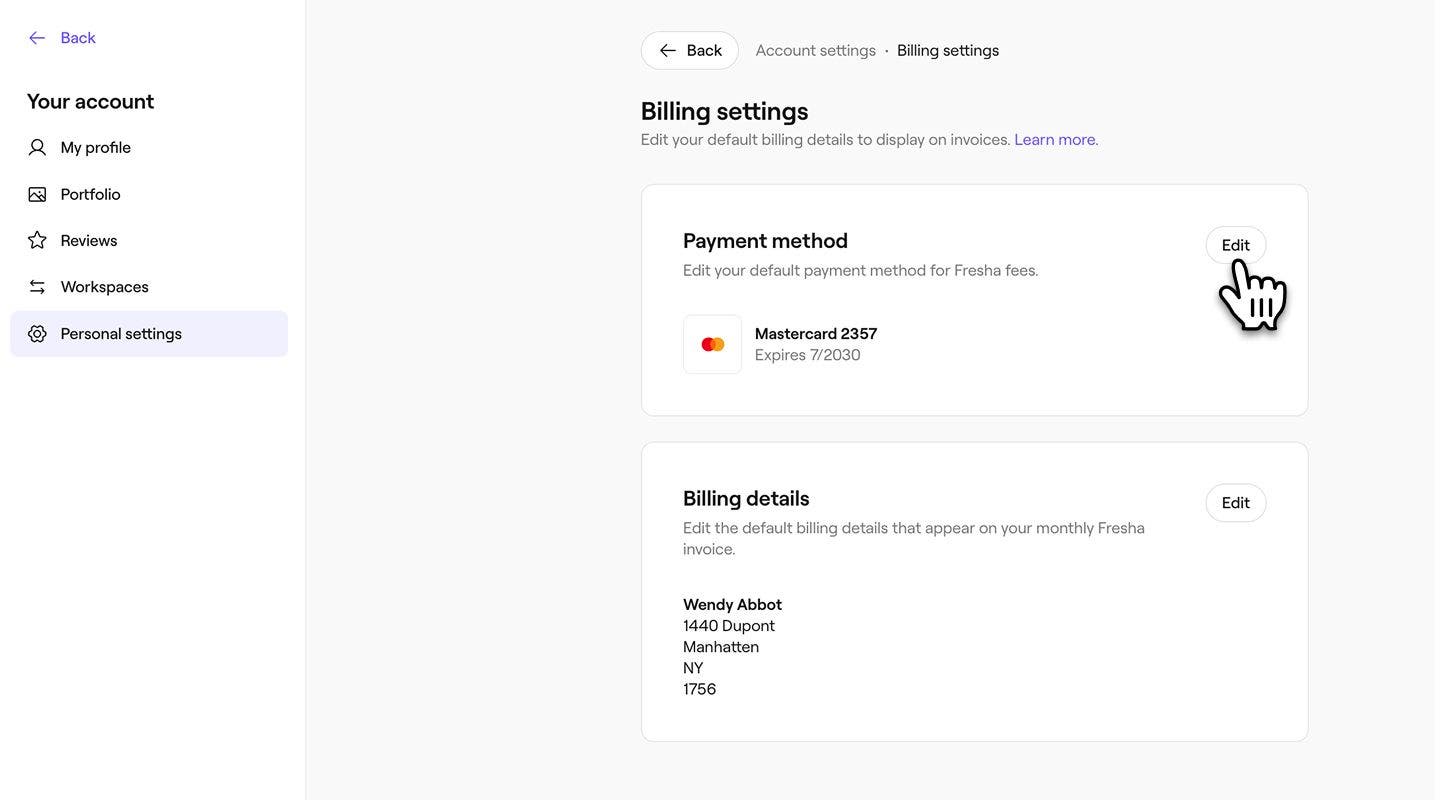
  3. Kliknij Edytuj obok jednej z poniższych opcji, aby zaktualizować swoje szczegóły:
    1. Metoda płatności: zaktualizuj domyślną metodę płatności dla opłat Fresha.
    2. Dane rozliczeniowe: Zaktualizuj dane rozliczeniowe, które pojawiają się co miesiąc na fakturze Fresha.
      update_payment_method_web_3.jpg
  1. Na pasku narzędzi w prawym górnym rogu urządzenia dotknij zdjęcia profilu i wybierz Profil osobisty.
  2. W sekcji Konto sprzedawcy dotknij Ustawienia rozliczeń.
  3. Kliknij Edytuj obok jednej z poniższych opcji, aby zaktualizować swoje szczegóły:
    1. Metoda płatności: zaktualizuj domyślną metodę płatności dla opłat Fresha.
    2. Dane rozliczeniowe: zaktualizuj dane rozliczeniowe, które pojawiają się na miesięcznej fakturze Fresha.

Po zaktualizowaniu nowa metoda płatności i dane rozliczeniowe zostaną zapisane na Twoim koncie sprzedawcy i będą wykorzystywane do przyszłych płatności opłat Fresha związanych z Twoją aktywnością jako sprzedawcy.

Pobierz opłaty dla swojego konta sprzedawcy

Możesz pobrać szczegółowe raporty dotyczące opłat Fresha, aby śledzić swoje opłaty i faktury. Pomaga to utrzymać porządek i zapewnia pełny wgląd w Twoją Aktywność sprzedawcy.

  1. Na pasku narzędzi w prawym górnym rogu ekranu kliknij swoje zdjęcie profilowe i wybierz z panelu Ustawienia Profilu osobistego.
    personal_Setting_web_1.jpg
  2. Kliknij Raporty, aby wyświetlić raporty sprzedawcy Fresha.
    download_fees_web_2.jpg
  3. Kliknij przycisk Wyświetl obok Opłat, aby wyświetlić historię opłat Fresha.
    download_fees_web_3.jpg
  4. Kliknij ikonę pobierania obok jednej z poniższych opcji, aby zapisać dane na swoim urządzeniu:
    1. Aktywność opłat Fresha: szczegółowe zestawienie wszystkich opłat za funkcje płatne, aktualizowane na bieżąco przez cały miesiąc.
    2. Faktura: ostateczne podsumowanie wszystkich opłat za funkcje płatne, wygenerowane na początku każdego miesiąca.
      download_fees_web_4.jpg
  1. Na pasku narzędzi w prawym górnym rogu urządzenia dotknij swojego zdjęcia profilowego i wybierz Profil osobisty.
  2. Dotknij Raporty, aby wyświetlić swoje Płatności.
  3. Wybierz przycisk Wyświetl obok Opłat, aby wyświetlić historię opłat Fresha.
  4. Dotknij ikony pobierania obok jednej z poniższych opcji, aby zapisać dane na swoim urządzeniu:
    1. Aktywność w zakresie opłat Fresha: szczegółowe zestawienie wszystkich opłat za funkcje płatne, aktualizowane na bieżąco przez cały miesiąc.
    2. Faktura: ostateczne podsumowanie wszystkich opłat za funkcje płatne, wygenerowane na początku każdego miesiąca.

Często zadawane pytania

    • Jeśli chcesz zaktualizować swoją umowę sprzedawcy, skontaktuj się z właścicielem obszaru roboczego, który może wprowadzić zmiany w Twoim imieniu. Po odłączeniu sprzedawcy tylko właściciel obszaru roboczego może go ponownie aktywować.

      Gdy opuścisz obszar roboczy, Twoje konto sprzedawcy pozostanie aktywne, a Twój profil profesjonalny, raporty i informacje o portfelu zostaną zapisane. Twoje konto będzie ponownie gotowe do użycia, gdy dołączysz do nowego obszaru roboczego.


Konta sprzedawcy

Czy ten przewodnik był pomocny?

Konta sprzedawcy

Przeanalizuj swoją sprzedaż jako sprzedawca

Monitoruj swoje Wyniki i sprawdzaj, ile zarabiasz jako sprzedawca.

Skonfiguruj swoje konto sprzedawcy

Rozpocznij jako sprzedawca, dołączając do obszaru roboczego i samodzielnie zarządzając płatnościami.

Zarządzaj swoim kontem sprzedawcy

Przejmij kontrolę nad płatnościami i wynikami dzięki swojemu kontu sprzedawcy Fresha. Zaktualizuj dane rozliczeniowe, przelewaj środki i śledź sprzedaż.

Odbieranie środków z Konta sprzedawcy

Łatwo przenoś środki między portfelem sprzedawcy, profilem osobistym, kontem bankowym lub obszarem roboczym.

Fresha
Pobierz aplikację

O Fresha

Praca

Pomoc

Blog

Mapa strony

Dla firm

Dla firm

Cennik

Funkcje

Planowanie

System POS

Płatności

Kapitał

Marketplace

Pomoc

Status

Informacje prawne

Polityka prywatności

Warunki korzystania z serwisu

Warunki użytkowania

Znajdź nas w mediach społecznościowych

Facebook
Linkedin
Instagram

© 2026 Fresha.com SV Ltd