Utwórz kampanie masowe e-mail
Dowiedz się, jak tworzyć i wysyłać kampanie e-mailowe, które zwiększają liczbę rezerwacji, promują oferty specjalne i pozwalają ponownie nawiązać kontakt z nieaktywnymi klientami.
Informacje o kampaniach masowych e-mailowych
Kampanie masowe e-mailowe umożliwiają wysyłanie jednorazowych e-maili marketingowych do wybranych grup klientów w celu promowania ofert specjalnych, udostępniania ważnych aktualizacji i ponownego nawiązania kontaktu z nieaktywnymi klientami.
Kampanie masowe e-mailowe są wbudowane bezpośrednio w obszar roboczy i działają razem z wybranymi usługami, ofertami specjalnymi i grupami klientów, dzięki czemu możesz zarządzać marketingiem z jednego miejsca. Spersonalizuj projekt e-maila, wybierz, kto go otrzyma, i zdecyduj, czy wysłać go bezpośrednio, czy zaplanować wysyłkę w ustalonym terminie.
Utwórz kampanię masową e-mailową
-
W menu głównym po lewej stronie ekranu przejdź do Marketing.
-
W lewym panelu menu wybierz Kampanie masowe.

-
W prawym górnym rogu kliknij przycisk Dodaj i wybierz E-mail z opcji kanału.

-
Wybierz istniejący szablon lub wybierz Stwórz własny projekt, a następnie kliknij Dalej.

-
Zaprojektuj e-mail zgodnie z potrzebami kampanii, a następnie kliknij Dalej.
- Dowiedz się, jak dostosować swój e-mail za pomocą bloków treści, obrazów i motywu.

- Dowiedz się, jak dostosować swój e-mail za pomocą bloków treści, obrazów i motywu.
-
W sekcji Szczegóły kampanii w panelu po lewej stronie wprowadź nazwę kampanii
- Służy to do wewnętrznego oznaczania i nie będzie widoczne dla Klientów
-
W sekcji Szczegóły wiadomości e-mail dostosuj sposób wyświetlania wiadomości e-mail w skrzynce odbiorczej klienta, a następnie kliknij Dalej.
- Wprowadź Temat i Krótki opis.
- Kliknij ikonę wzmianki (@), aby wstawić szczegóły dotyczące klienta do dowolnego pola.
- Kliknij Ulepsz, aby napisać Treść za pomocą sztucznej inteligencji.
- W razie potrzeby zaktualizuj Nazwę nadawcy i Adres e-mail do odpowiedzi.

-
Wybierz, którzy klienci otrzymają Twój e-mail, a następnie kliknij Dalej:
- Wszyscy klienci: wysyłanie do całej listy klientów.
- Standardowe grupy klientów: wysyłaj do określonej grupy klientów wyznaczonej przez istniejące grupy.
- Niestandardowe segmenty klientów: Wyślij do klientów na podstawie unikalnych grup, które utworzyłeś(-aś) za pomocą segmentów klientów. Możesz dodać nowy niestandardowy segment klientów podczas masowej wysyłki wiadomości e-mail, klikając Dodaj.

-
Wybierz, czy wysłać e-maila Teraz, czy ustawić Wysyłkę w ustalonym terminie, i kliknij Kontynuuj.
- Planując kampanię masową, wybierz godzinę i datę.
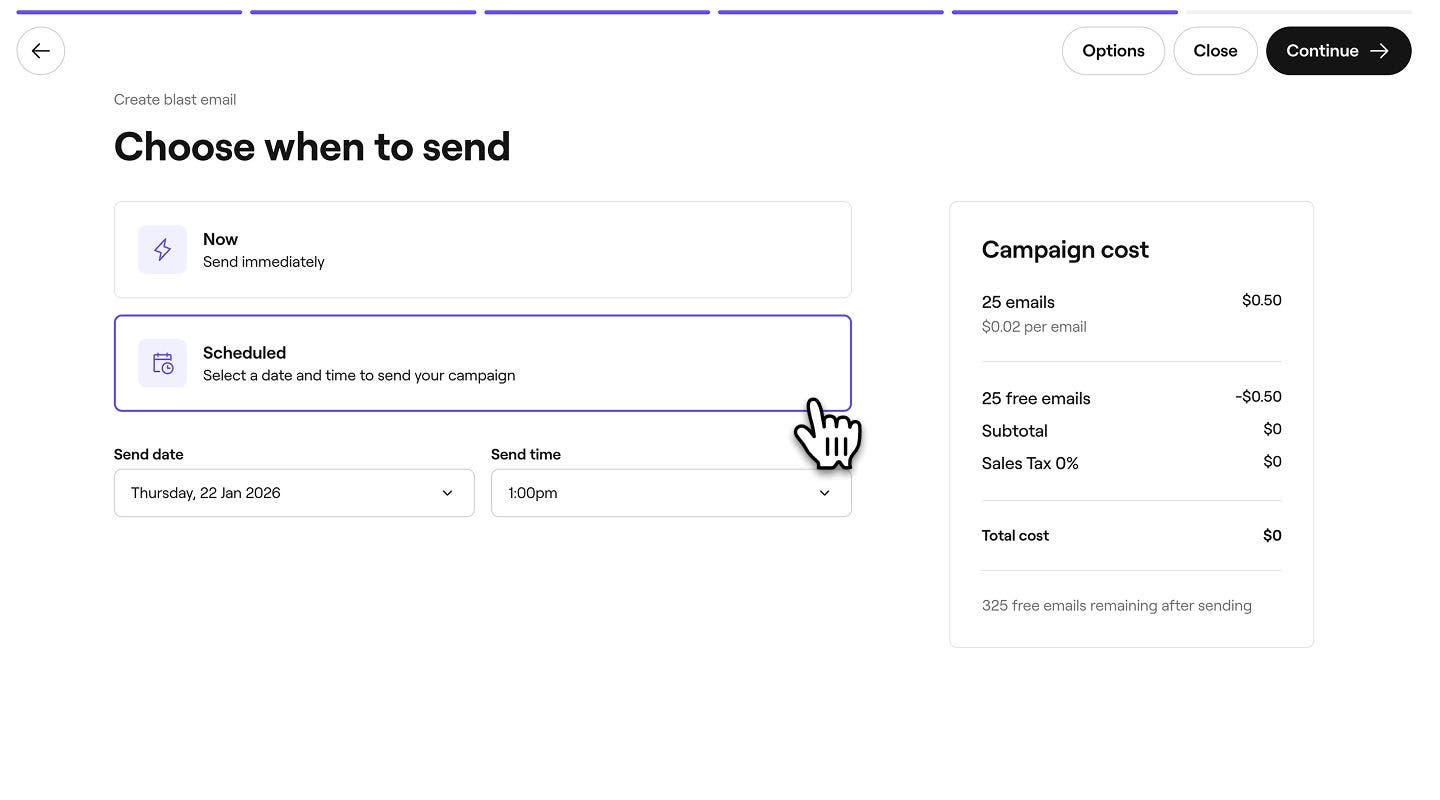
- Planując kampanię masową, wybierz godzinę i datę.
-
Sprawdź całkowity koszt kampanii i wybraną metodę płatności, a następnie kliknij Wyślij teraz lub Wysyłka w ustalonym terminie, aby uruchomić kampanię.


Po uruchomieniu kampania pojawi się na liście Kampanie masowe jako Wysyłka w ustalonym terminie lub Wysłano, w zależności od konfiguracji. Wszystkie kampanie przechodzą proces weryfikacji, podczas którego będą wyświetlane jako Oczekujące.
Możesz również wysyłać jednocześnie kampanie e-mailowe i SMS, wybierając opcję Wielokanałowa podczas konfigurowania kampanii.
Często zadawane pytania
Aby dezaktywować ofertę, przejdź do Ofert specjalnych w menu głównym po lewej stronie ekranu, kliknij Opcje (trzy kropki) obok oferty i wybierz Dezaktywuj. Dzięki temu Klienci nie będą mogli wykorzystać oferty.
Tak, możesz edytować lub usunąć wersje robocze kampanii masowych zarówno e-maili, jak i SMS-ów, zanim zostaną wysłane. Kliknij Opcje (trzy kropki) obok wersji roboczej i wybierz Edytuj, aby ją zaktualizować, lub Usuń wiadomość, aby ją usunąć. Kampanie, które zostały wysłane, pozostają na Twojej liście jako zapis tego, co wysłano do klientów, i nie można ich edytować ani usunąć.
Koszt zależy od liczby wysłanych e-maili i SMS-ów. Przed potwierdzeniem kampanii możesz zobaczyć całkowity koszt w panelu po prawej stronie. Aby zobaczyć pełne szczegóły, sprawdź Cennik.
Za każdym razem, gdy użyjesz opcji Ulepsz lub Wygeneruj za pomocą sztucznej inteligencji, możesz cofnąć tylko raz, aby wrócić do najnowszej wersji.
Tak, pracownicy z dostępem do Uprawnień marketingowych mogą tworzyć kampanie masowe e-mailowe i SMS-owe.
Aby wysłać testową wiadomość e-mail, kliknij przycisk Opcje w prawym górnym rogu i wybierz z panelu Wyślij testową wiadomość e-mail. Wpisz swój adres e-mail w wyskakującym okienku i kliknij Wyślij, aby wyświetlić podgląd kampanii.
Tak, wybierając grupę docelową dla kampanii e-mailowych i SMS-owych, kliknij Edytuj obok Grupy klientów, którą chcesz zmienić. Zmień warunki** **lub usuń indywidualnych klientów, a następnie kliknij Zastosuj.
Wszystkie kampanie masowe e-mailowe i SMS-owe przechodzą proces weryfikacji, który zwykle trwa do 12 godzin. Jeśli Twoja kampania jest nadal weryfikowana w ustalonym terminie wysyłki, zostanie wysłana bezpośrednio po jej zatwierdzeniu.
W swoich kampaniach możesz promować promocje, błyskawiczne wyprzedaże i oferty last minute. Promocje można dodać bezpośrednio podczas tworzenia standardowej kampanii masowej, aby zapewnić klientom kod zniżkowy, który mogą wykorzystać. Aby utworzyć Kampanię dla błyskawicznej wyprzedaży lub oferty last minute, przejdź do strony Podsumowanie ofert specjalnych. Następnie kliknij Opcje (trzy kropki) obok oferty i wybierz Utwórz kampanię. Spowoduje to utworzenie kampanii powiązanej z tą konkretną ofertą specjalną, którą następnie możesz dostosować i wysłać.
Kampanie są wysyłane na adres e-mail lub numer telefonu komórkowego zapisany w profilu każdego klienta.