Je openingstijden bijwerken
In deze handleiding leer je hoe je de openingsuren voor elke vestiging in je werkruimte kunt beheren om weer te geven wanneer ze geopend zijn.
In dit artikel
Hoe openingstijden werken
Wanneer je een Werkruimte op Fresha aanmaakt, kun je tijdens de eerste instelling je Openingstijden toevoegen. Je kunt deze openingstijden op elk moment voor al je vestigingen aanpassen in je Instellingen voor Werkruimtevestigingen of tijdens het publiceren van je online profiel op de website van Fresha. Na publicatie zijn je openingstijden zichtbaar op je profiel.
De openingstijden van uw bedrijf bepalen niet wanneer klanten online kunnen boeken. In plaats daarvan bepalen de geplande diensten van je teamleden je daadwerkelijke online beschikbaarheid. Wanneer je een nieuw teamlid toevoegt, komt de standaardbeschikbaarheid van dat teamlid overeen met de openingstijden van je bedrijf, tenzij je specifieke diensten in het rooster van dat teamlid instelt.
Je openingstijden bijwerken
-
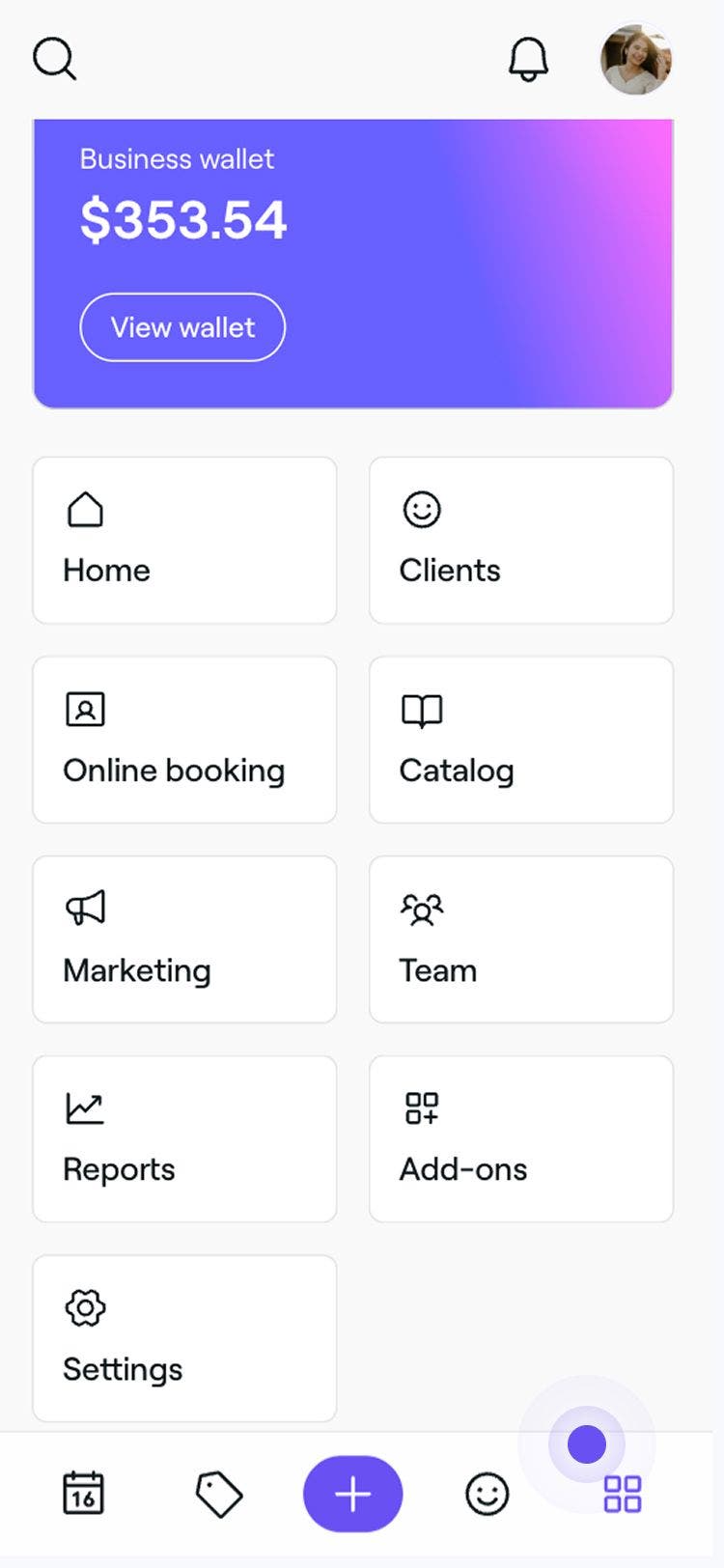
Ga vanuit het hoofdmenu aan de linkerkant van je scherm naar Instellingen.
-
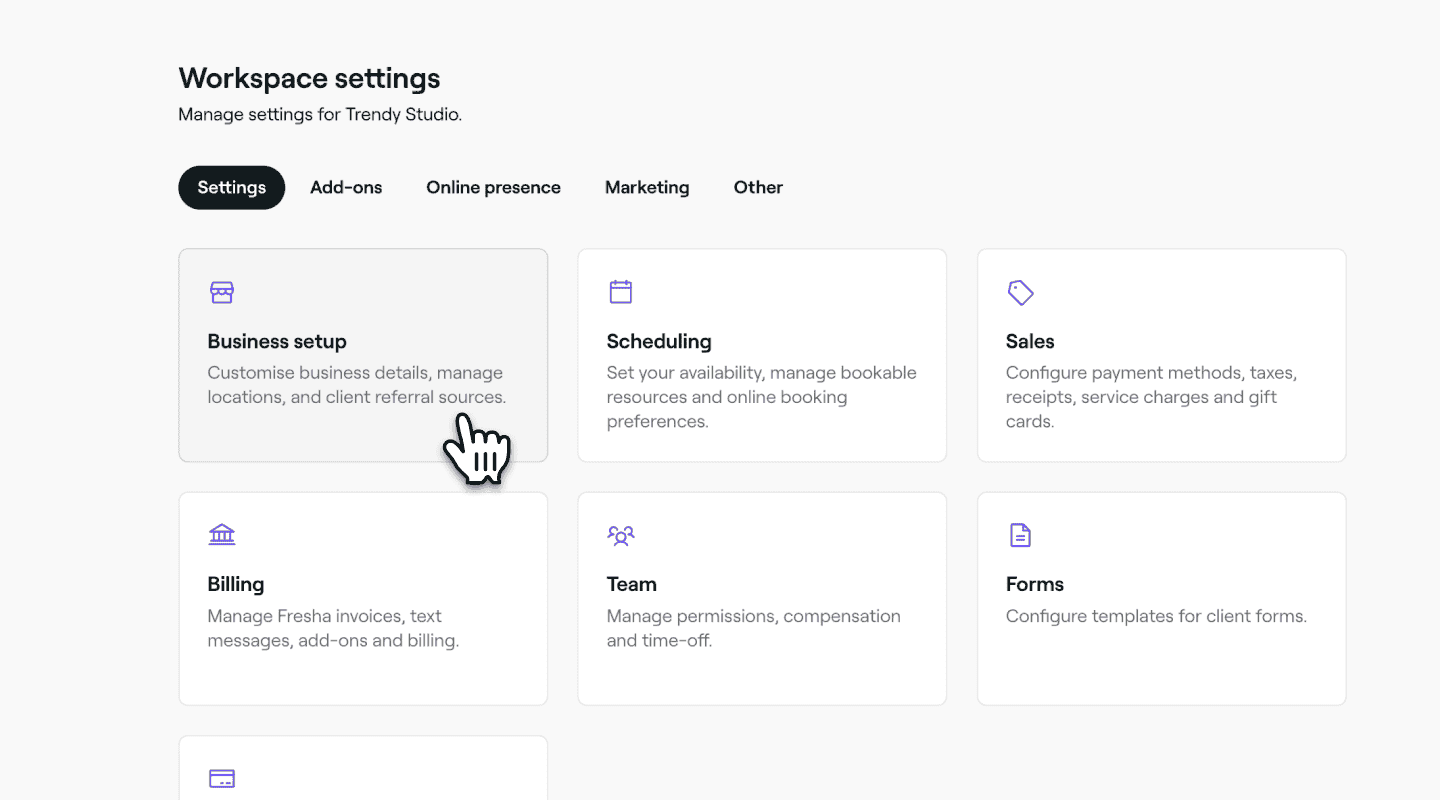
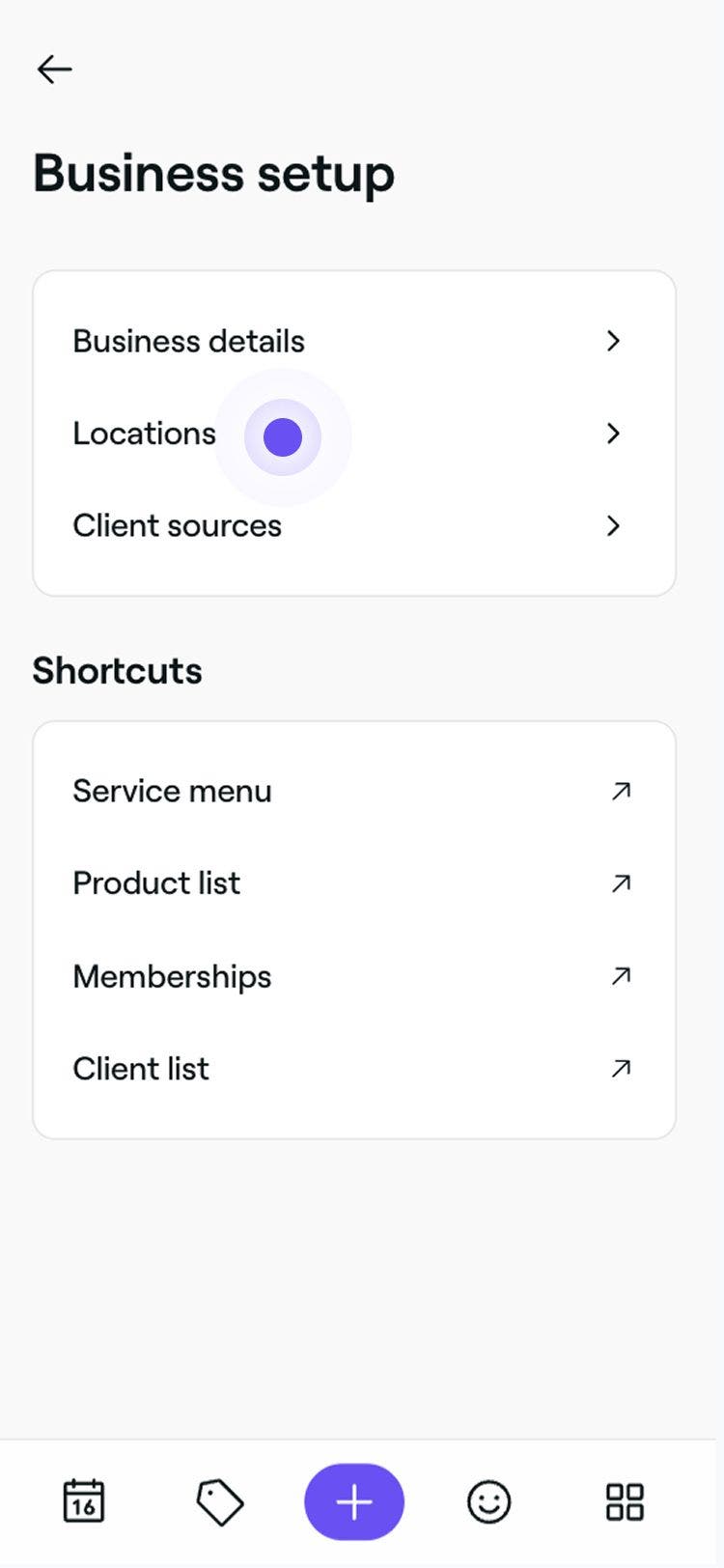
Klik op de categorie Bedrijfsinstellingen en selecteer Locaties in het linkermenu om toegang te krijgen tot je openingstijden voor elke vestiging.
-
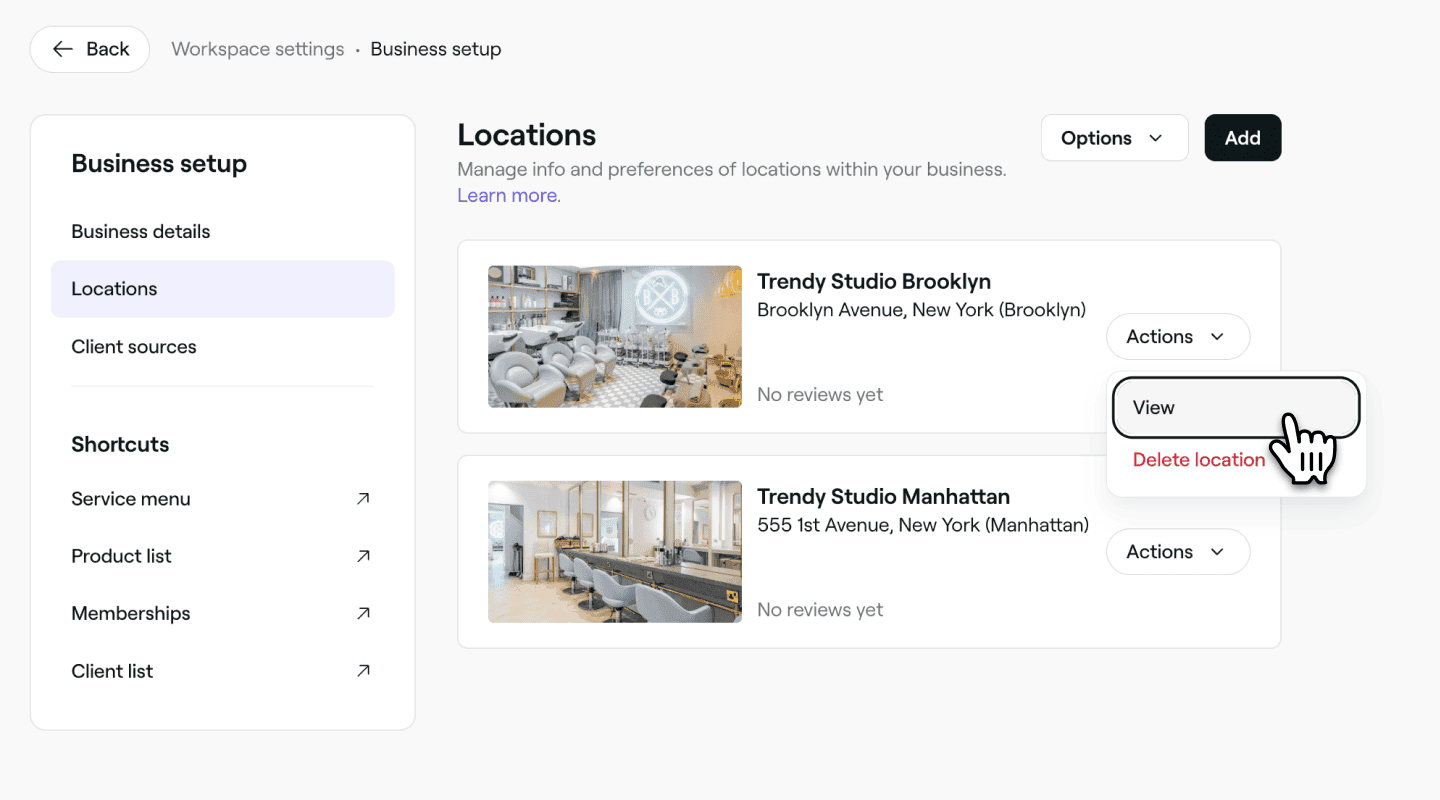
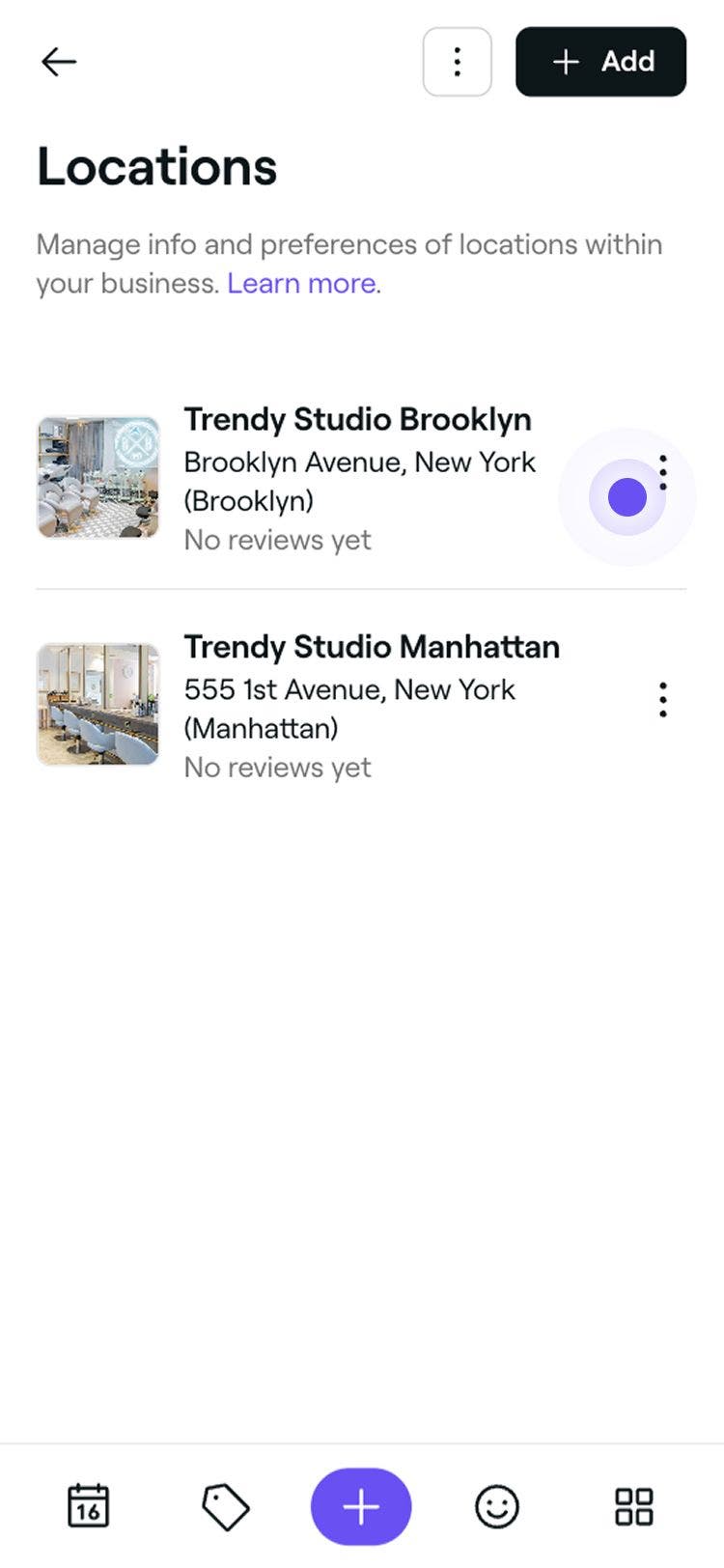
Klik op de knop Acties naast een vestiging en selecteer Bekijken in het paneel.
-
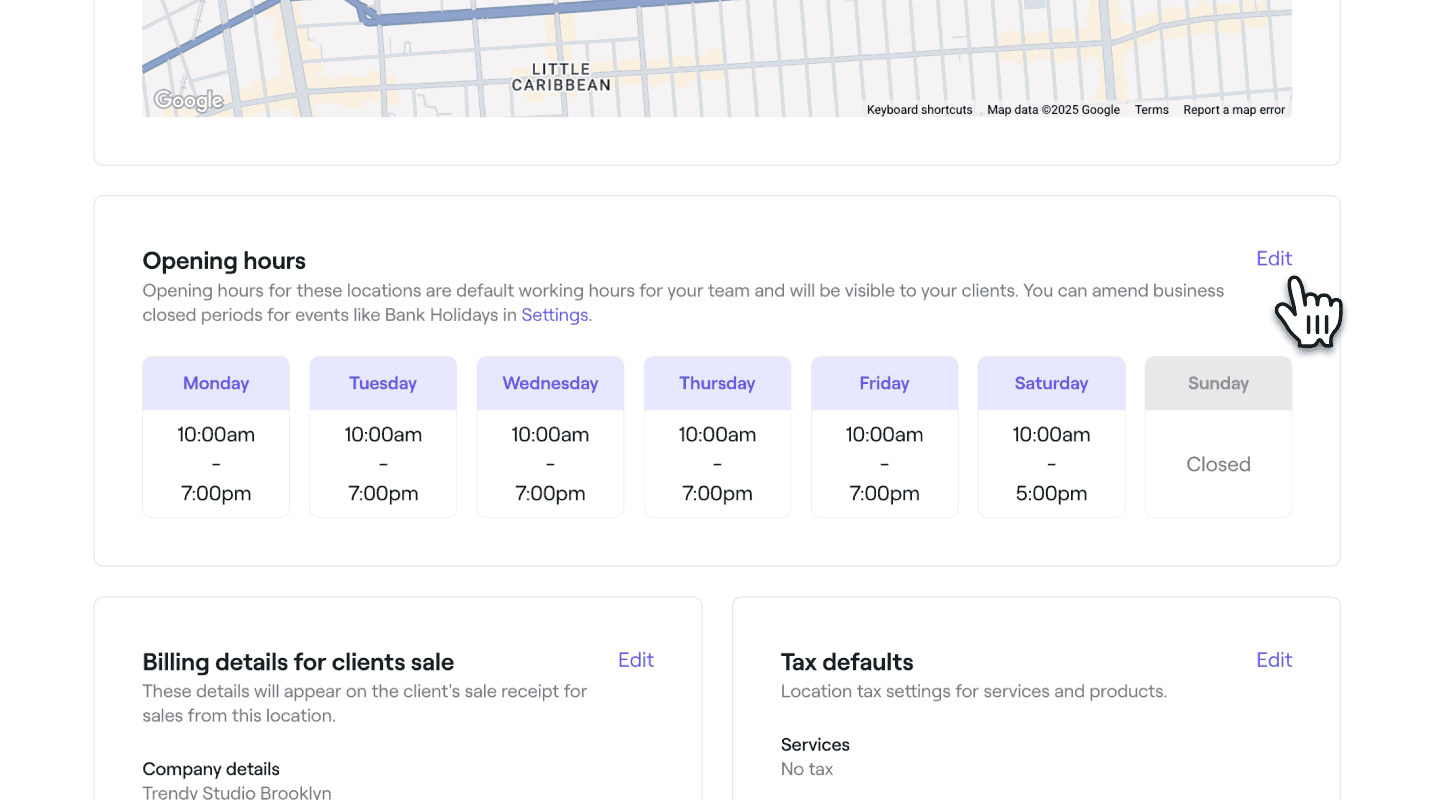
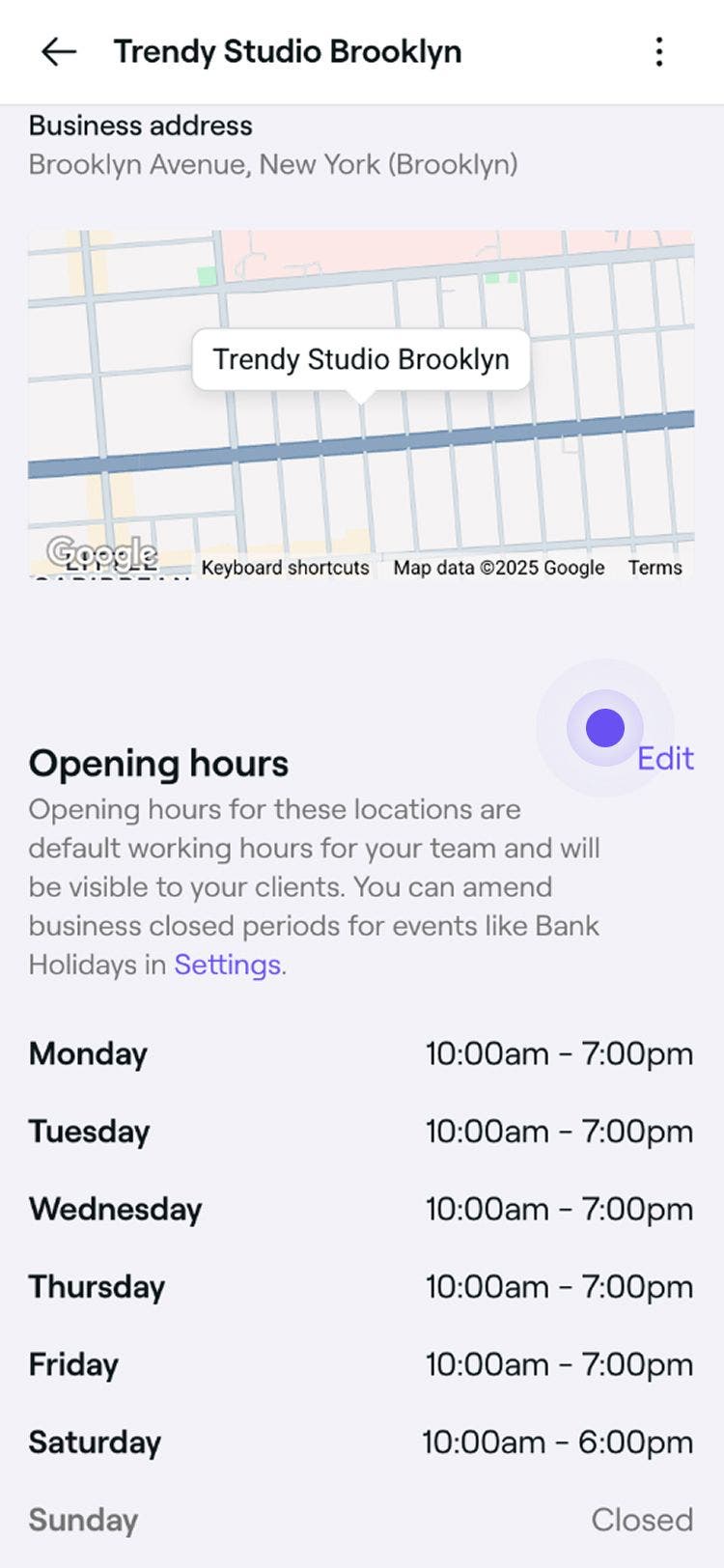
Scrol omlaag naar Openingstijden en selecteer Bewerken om je openingstijden bij te werken.
-
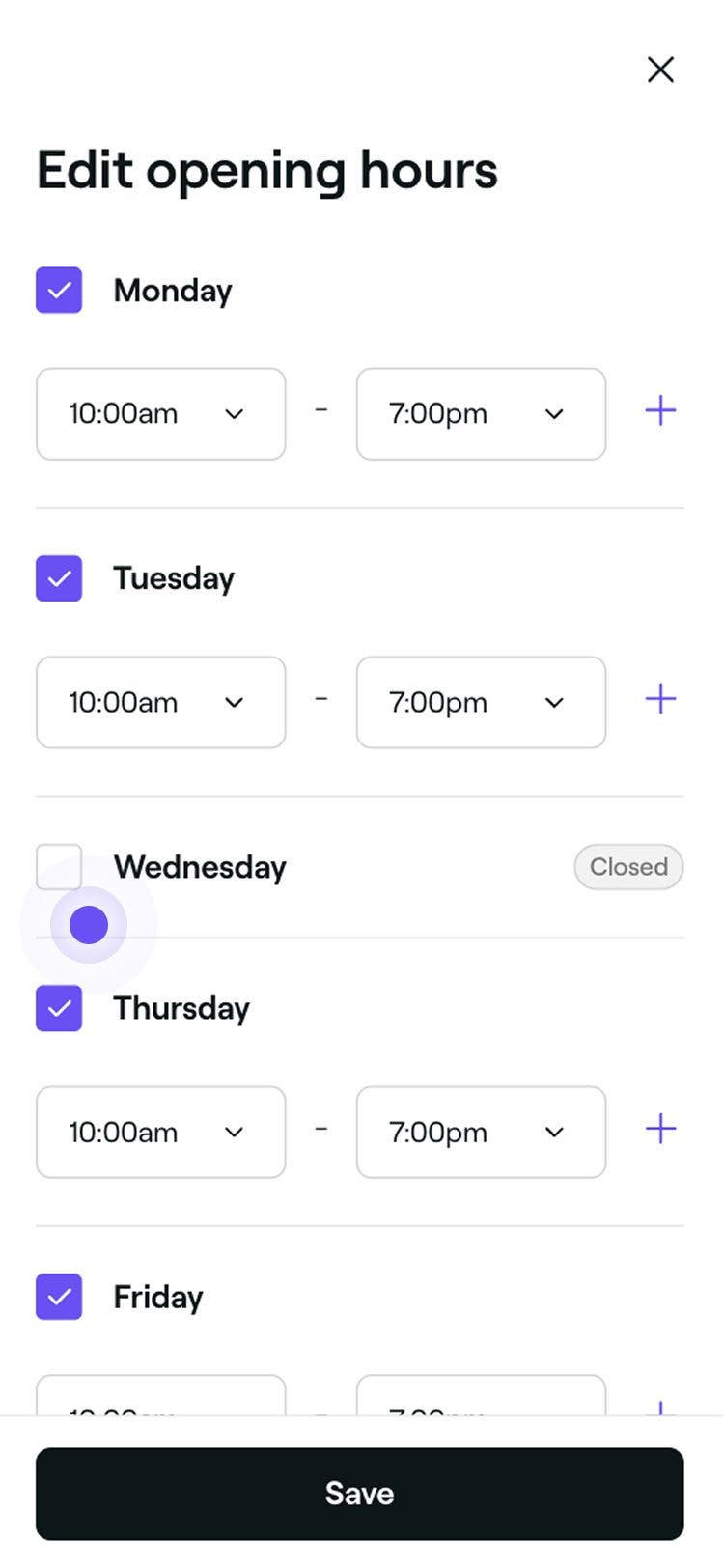
Vink in de weergave Openingstijden het selectievakje aan naast elke dag van de week en stel de begin- en eindtijd in. Klik op de knop Opslaan rechtsboven om je updates toe te passen.

-
Klik op de knop Bevestigen in de pop-up om de wijzigingen definitief te maken.
- Je kunt ook het selectievakje aanvinken om alle geplande diensten van je teamleden bij te werken zodat ze overeenkomen met je openingstijden.
Veelgestelde vragen
Nee, je online beschikbaarheid wordt bepaald door de diensten die je plant voor je teamleden, en niet door je openingstijden.
Teamleden kunnen eerder beginnen of later eindigen dan je openingstijden om tijd te hebben voor voorbereidings-, schoonmaak- of afsluitingstaken. Als je boekingen strikt binnen je openingstijden wilt houden, blokkeer dan eventuele extra tijd in de kalender met behulp van geblokkeerde tijd. Het is een eenvoudige manier om de controle over je beschikbaarheid te behouden en tegelijkertijd je team de tijd te geven die ze nodig hebben.
Als je deze optie selecteert, worden de diensten van alle bestaande teamleden bijgewerkt om aan te sluiten bij je nieuwe openingstijden. Dit betekent dat hun geplande beschikbaarheid vanaf de volgende dag begint en eindigt op basis van je bijgewerkte openingstijden.