Google Analytics-tracking beheren
Leer hoe je Google Analytics met Fresha verbindt en krijg waardevolle Premium rapportages over de manier waarop klanten met je website communiceren, zodat je het consumentengedrag beter begrijpt.
In dit artikel
Over Google Analytics en Fresha
Google Analytics is een tool die bijhoudt hoe klanten via je website met Fresha communiceren en die gebeurtenissen registreert zoals paginaweergaven, aangeklikte knoppen en gemaakte afspraken.
Om deze integratie effectief te gebruiken, is technische kennis vereist. Voorafgaande ervaring met Google Analytics is nuttig voor de installatie en de interpretatie van de gegevens.
Voordat je Google Analytics met Fresha verbindt:
- Publiceer je online profiel op de fresha-marktplaats.
- Maak een Google Analytics-account (of gebruik een bestaand account) met een property om je websitegegevens bij te houden.
Je kunt een bestaande property gebruiken om het verkeer van je website naar Fresha bij te houden, of een nieuwe property maken om de activiteit rechtstreeks in je Fresha-boekingsstroom bij te houden. We raden aan om dezelfde property te gebruiken voor zowel je website als voor Fresha, omdat je hierdoor volledig inzicht hebt in het traject van je gebruikers.
Om te verbinden, genereer je een Measurement ID in Google Analytics en voeg je deze toe onder de Google Analytics-integratie in je Fresha-account.
Je Fresha-account verbinden met Google Analytics
Om te beginnen met het bijhouden van gebeurtenissen uit de boekingsflow van Fresha, kopieer je je tracking-ID uit Google Analytics en plak je deze in de Google Analytics Add-on in je Fresha-account. Je kunt de Google Analytics-helpdesk raadplegen voor advies over instellen en navigeren.
- Open vanuit je Google Analytics-account je geselecteerde gegevensstroom en voeg "fresha.com" toe als een erkend domein. Je kunt de Google Analytics-handleiding volgen voor stapsgewijze instructies voor het toevoegen van een domein.
- Zodra het domein is toegevoegd, kopieert u uw Meetcode (deze begint met G-). Raadpleeg de Google Analytics-handleiding voor stapsgewijze instructies over het vinden van je Measurement ID.
- Open je zakelijke Fresha-account.
- Ga vanuit het hoofdmenu aan de linkerkant van je scherm naar Add-ons.
- Selecteer de knop Weergeven onder Google Analytics om de overzichtsweergave van de add-ons te openen.
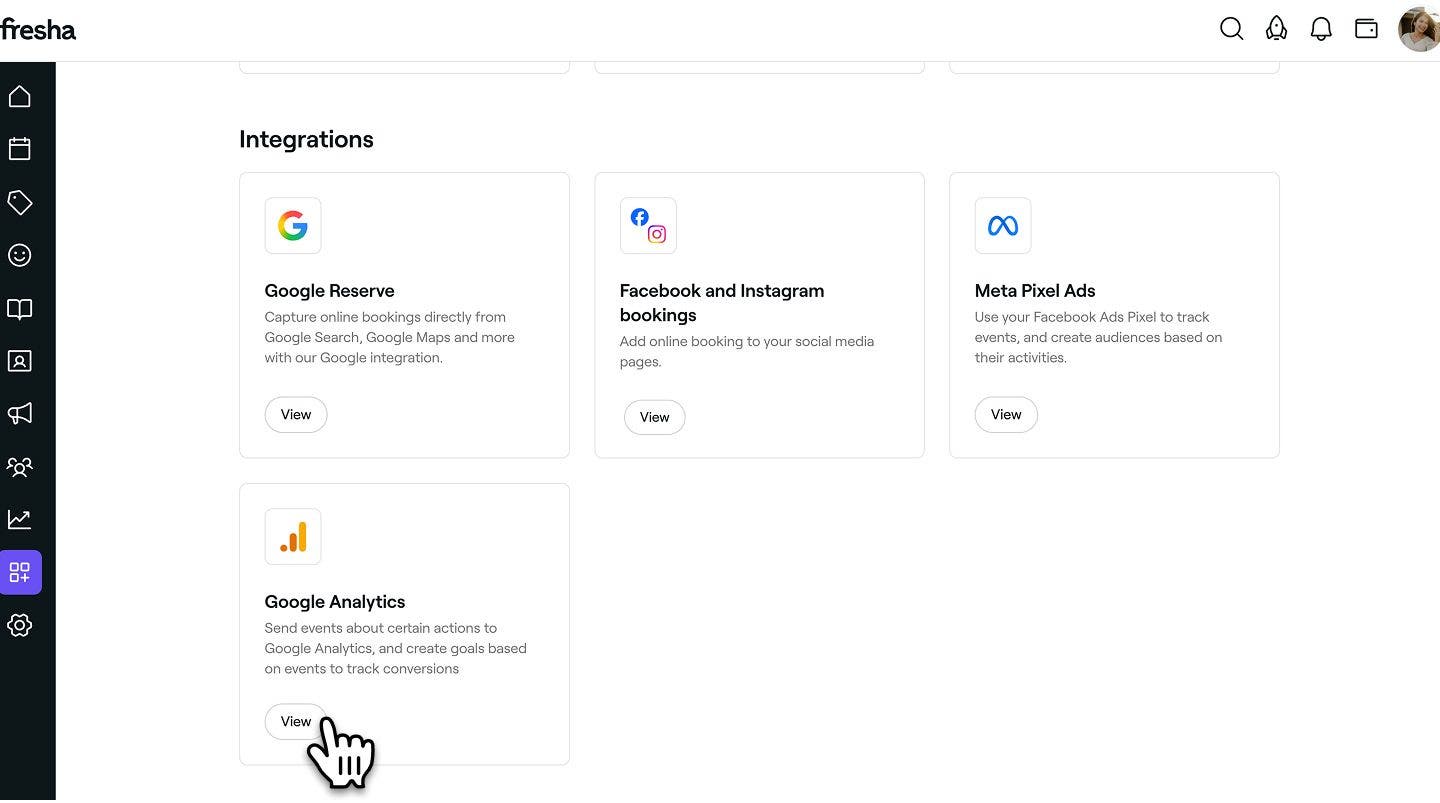
- Klik op de knop Nu instellen om te beginnen met het activeren van de add-on.

- Plak uw gekopieerde Meetcode in het daarvoor bestemde veld.
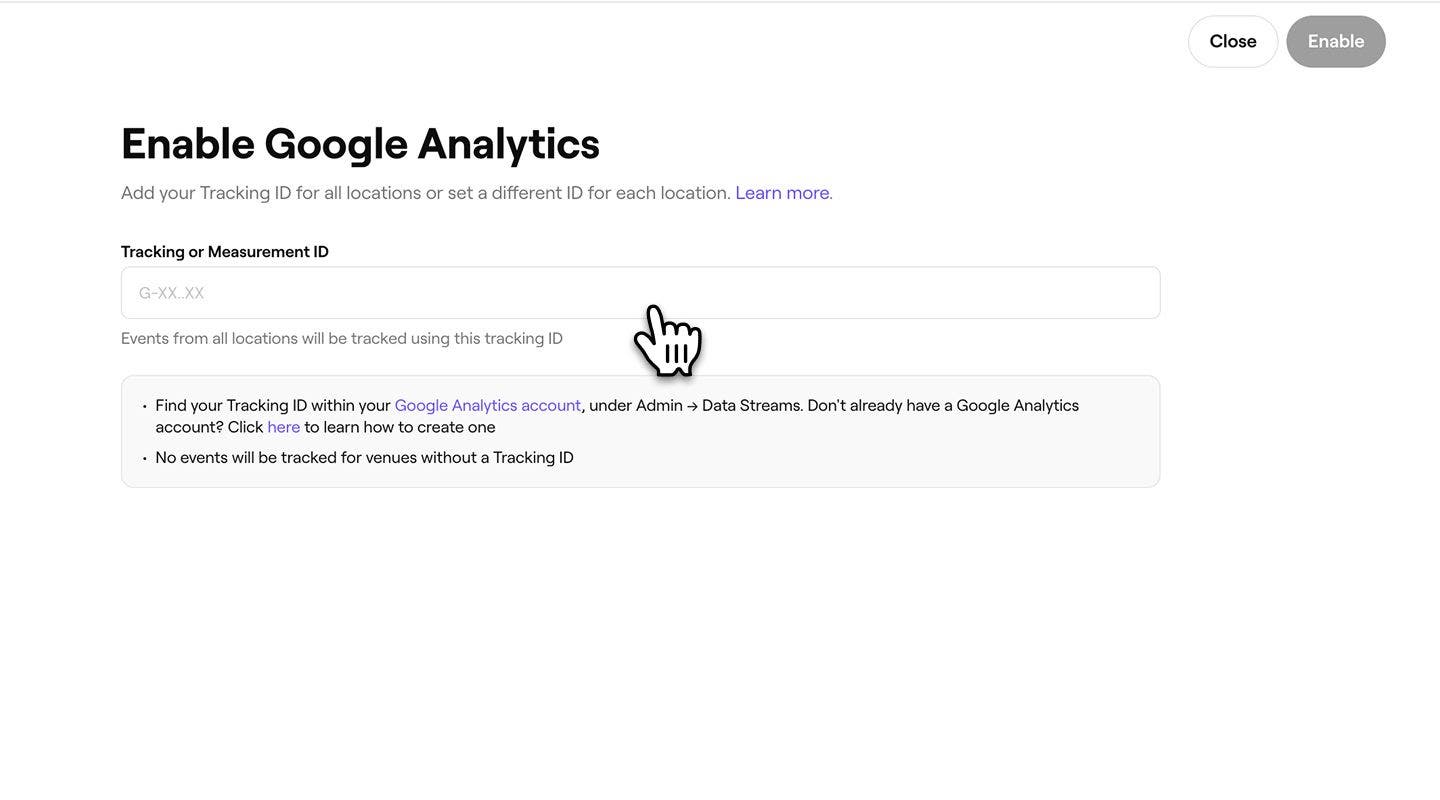
- Klik op de knop Activeren rechtsboven om je Fresha-account te verbinden met Google Analytics.
Eenmaal ingesteld, verzendt Fresha gegevens naar Google Analytics, waaronder verkeersbronnen, demografische gegevens van Gebruikers, profielweergaven en boekingen.
Boekingen via de Fresha-website-apps (iOS en Android) kunnen niet worden gevolgd in Google Analytics. Conversietracking wordt alleen ondersteund voor boekingen die zijn gemaakt via het Fresha-webplatform (www.fresha.com).
Een tracerings-id per locatie verbinden
Als je meerdere locaties in je werkruimte hebt, kun je voor elke vestiging een andere tracking-ID verbinden, zodat trackinggegevens per vestiging afzonderlijk worden verzonden.
- Wanneer je bij de stap komt om je Pixel-ID te plakken, selecteer je het tabblad Tracerings-id per locatie.
- Plak de tracking-ID in het veld voor elke locatie.
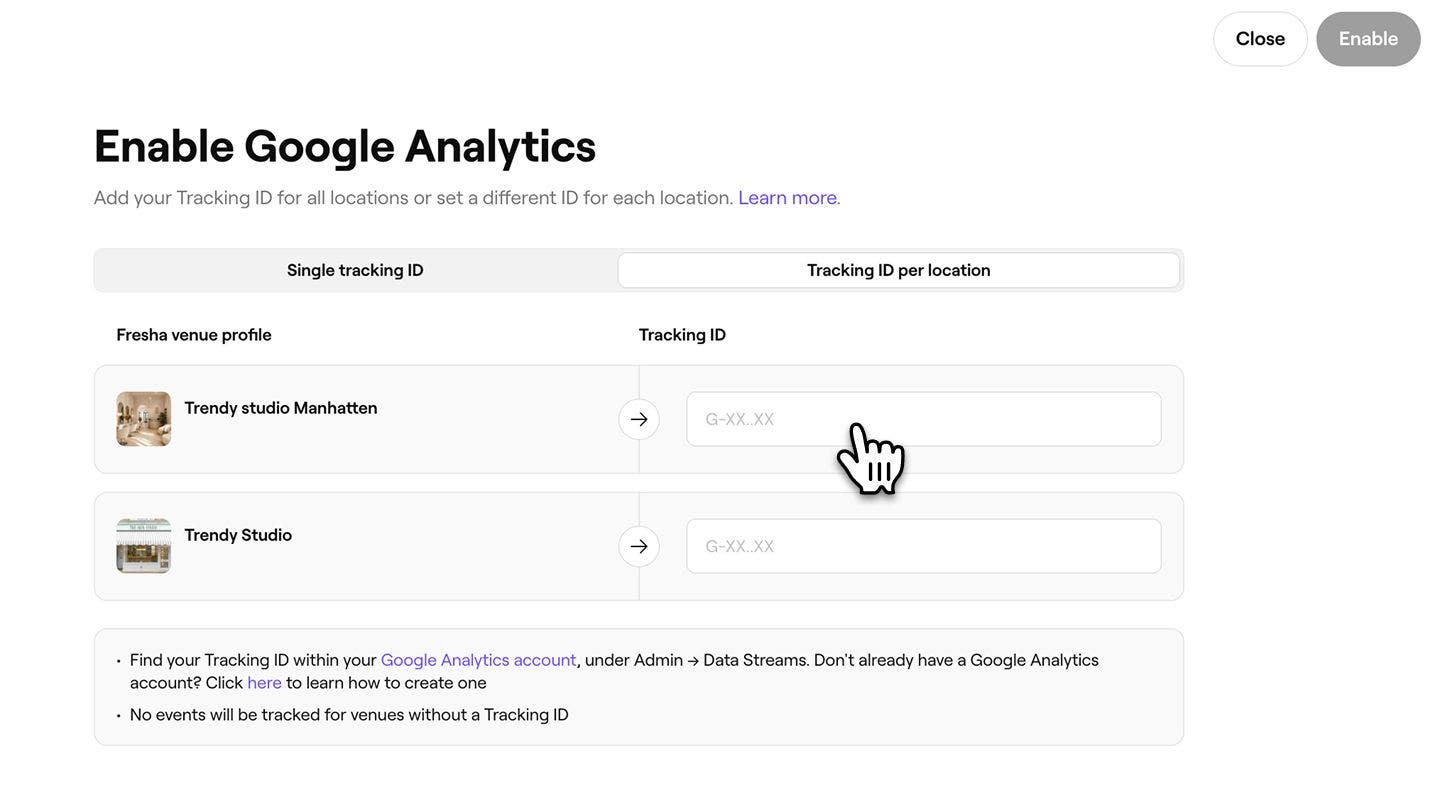
- Klik op de knop Activeren rechtsboven om alle locaties te verbinden.
Laat het Pixel-ID-veld leeg om tracking voor een specifieke locatie over te slaan. Alleen locaties waarvoor een Pixel-ID is ingevoerd, verzenden trackinggegevens naar Meta Business Manager.
Test je Google Analytics-integratie
Zodra je integratie met Fresha is voltooid, kun je controleren of gegevens worden bijgehouden door je realtime rapporten in Google Analytics te controleren.
We raden je aan om als klant een testaafspraak te boeken om activiteit te simuleren. Je acties zouden in het rapport Realtime-overzicht moeten verschijnen, wat bevestigt dat gegevens correct worden verzameld.
Zorg er bij het boeken van een testaafspraak voor dat je webbrowser geen advertentieblokkerende extensies heeft, aangezien deze de functionaliteit van de Website kunnen beïnvloeden. We raden aan een schone browser te gebruiken voor nauwkeurige tests.
Google Analytics uitschakelen in je Fresha-account
- Ga vanuit het hoofdmenu aan de linkerkant van je scherm naar Add-ons.
- Klik onder Google Analytics op de knop Acties en selecteer Uitschakelen.
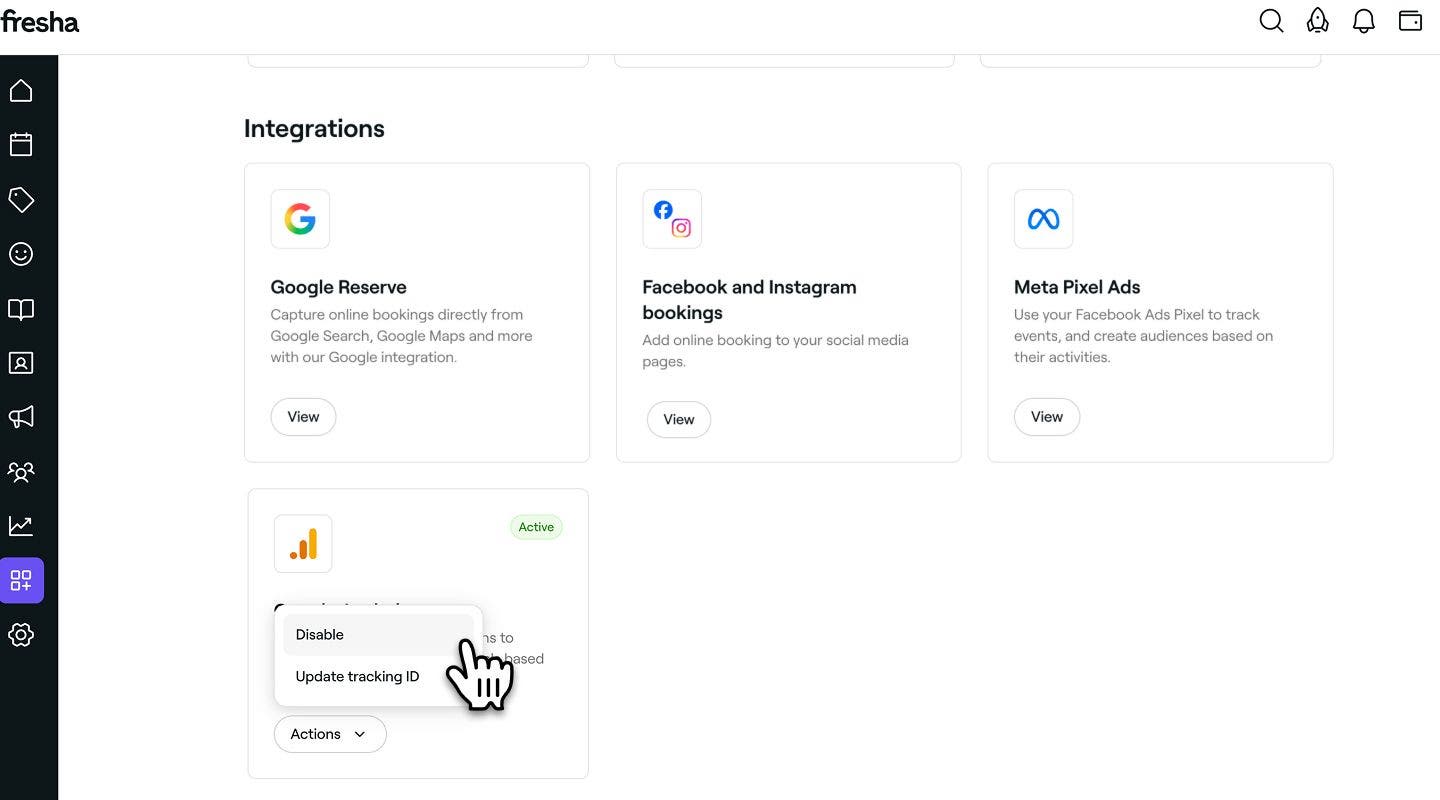
- Klik in het pop-upvenster op de knop Nu uitschakelen om je keuze te bevestigen.
Veelgestelde vragen
- Paginaweergavegebeurtenis: Geactiveerd telkens wanneer een klant een stap in de reserveringsstroom van Fresha bezoekt.
- Afspraakgebeurtenis: Geactiveerd wanneer een afspraak is voltooid. Deze gebeurtenis omvat de afspraakwaarde en wordt zowel als een aangepaste 'afspraak'-gebeurtenis als een e-commerce-aankoopgebeurtenis verzonden.
- Bevestig je datastream-instelling: zorg ervoor dat fresha.com is toegevoegd aan je lijst met domeinen.
- Verifieer je tracking-ID: de meet-ID die je in Fresha invoert, moet overeenkomen met die in je Google Analytics-account.
- Geef activering de tijd: wacht minstens 48 uur na het activeren van de add-on, aangezien het enige tijd kan duren voordat de integratie begint met het verzenden van gegevens.
Fresha verzendt de volgende gebeurtenissen naar je Google Analytics-tag om je te helpen de activiteit van klanten in de boekingsstroom te volgen:
Deze integratie houdt alleen activiteit bij van de webversie van de Fresha-website, niet van de mobiele app.
Om ervoor te zorgen dat Fresha-gebeurtenissen op je Google Analytics-pagina verschijnen, raden we je aan het volgende te controleren:
Houd er rekening mee dat Fresha geen Ondersteuning biedt voor het oplossen van problemen met Google Analytics. Voor gedetailleerde hulp raden we je aan de Google Analytics-helpdesk te bezoeken.
De Google Analytics-integratie van Fresha voldoet volledig aan de AVG-voorschriften, aangezien de activiteit van klanten alleen met Google Analytics wordt gedeeld wanneer klanten expliciet toestemming geven om cookies op te slaan en hun surfgedrag te volgen.
Omdat sommige klanten toestemming kunnen weigeren en tracking niet wordt ondersteund op iOS- of Android-apps, kan het aantal conversies dat in Google Analytics wordt gerapporteerd, afwijken van je daadwerkelijke online reserveringen. Dit wordt verwacht en beschouwd als normaal bij het bijhouden van online conversies.
Fresha biedt geen ondersteuning voor cross-domain tracking of integratie van Google en Meta Ads. Onze integratie gebruikt alleen de verstrekte Google-tag of het Meta-webbaken om gebeurtenissen te verzenden op basis van het klanttraject binnen Fresha. Alle informatie over eerdere domeinen die de klant heeft bezocht voordat deze op Fresha terechtkwam, wordt tijdens dit proces verwijderd.