Google Ads-conversies volgen
Leer hoe je Google Ads-tracking kunt verbinden met je Fresha-account, zodat je kunt zien welke advertenties leiden tot boekingen en het rendement op je advertentie-uitgaven kunt meten.
In dit artikel
Over Google Ads en Fresha
Google Ads meet wat er gebeurt nadat iemand je advertentie heeft aangeklikt en laat zien of dit heeft geleid tot een afspraak, een oproep of een andere actie die je als waardevol hebt gedefinieerd. Fresha verzendt voltooide boekingen naar Google Ads als conversiegebeurtenissen, gekoppeld aan de conversieactie die verbonden is aan je conversie-ID.
Een afspraak telt alleen als een conversie als de klant je advertentie heeft aangeklikt en vervolgens heeft geboekt. Boekingen die niet afkomstig zijn van een aangeklikte advertentie worden niet meegeteld, zelfs niet als tracking is verbonden.
Om dit in te stellen, moet je enigszins vertrouwd zijn met Google Ads, en voorgaande ervaring met conversie-acties is nuttig voor het instellen en interpreteren van je resultaten.
Voordat je Google Ads met Fresha verbindt:
- Publiceer je online profiel op de fresha-marktplaats.
- Maak een Google Analytics-account aan** **(of gebruik een bestaand account)
Je kunt conversies bijhouden met een bestaande conversieactie die je al voor een ander doel hebt ingesteld, of een nieuwe aanmaken specifiek voor je afspraakstroom op Fresha. Als je een nieuwe aanmaakt, zorg er dan voor dat deze is ingesteld als een **websiteconversieactie **, aangezien geïmporteerde en offline conversieacties geen conversie-ID genereren die je met Fresha kunt verbinden.
Om te verbinden, kopieer je je conversie-ID uit Google Ads en voeg je deze toe onder de Google Ads-integratie in je Fresha-account.
Verbind je Fresha-account met Google Ads
Om conversies uit de boekingsflow van Fresha te gaan bijhouden, kopieer je je conversie-ID uit Google Ads en plak je deze in de Google Ads-add-on in je Fresha-account. Raadpleeg de handleiding van Google voor Google Ads-conversies voor advies over het vinden van uw conversie-ID.
- Klik in je Google Ads-account op het pictogram Doelen, klik vervolgens onder Conversies op Overzicht en selecteer de conversieactie die je wilt bijhouden. Je kunt de Google-handleiding voor Google Ads-conversies volgen voor stapsgewijze instructies om je conversieactie te vinden.
- Klik in de sectie Gegevensbronnen op Beheren en selecteer vervolgens het tabblad Google Tag Manager gebruiken (het derde tabblad) om uw Conversie-ID te kopiëren.
- Open je zakelijke Fresha-account.
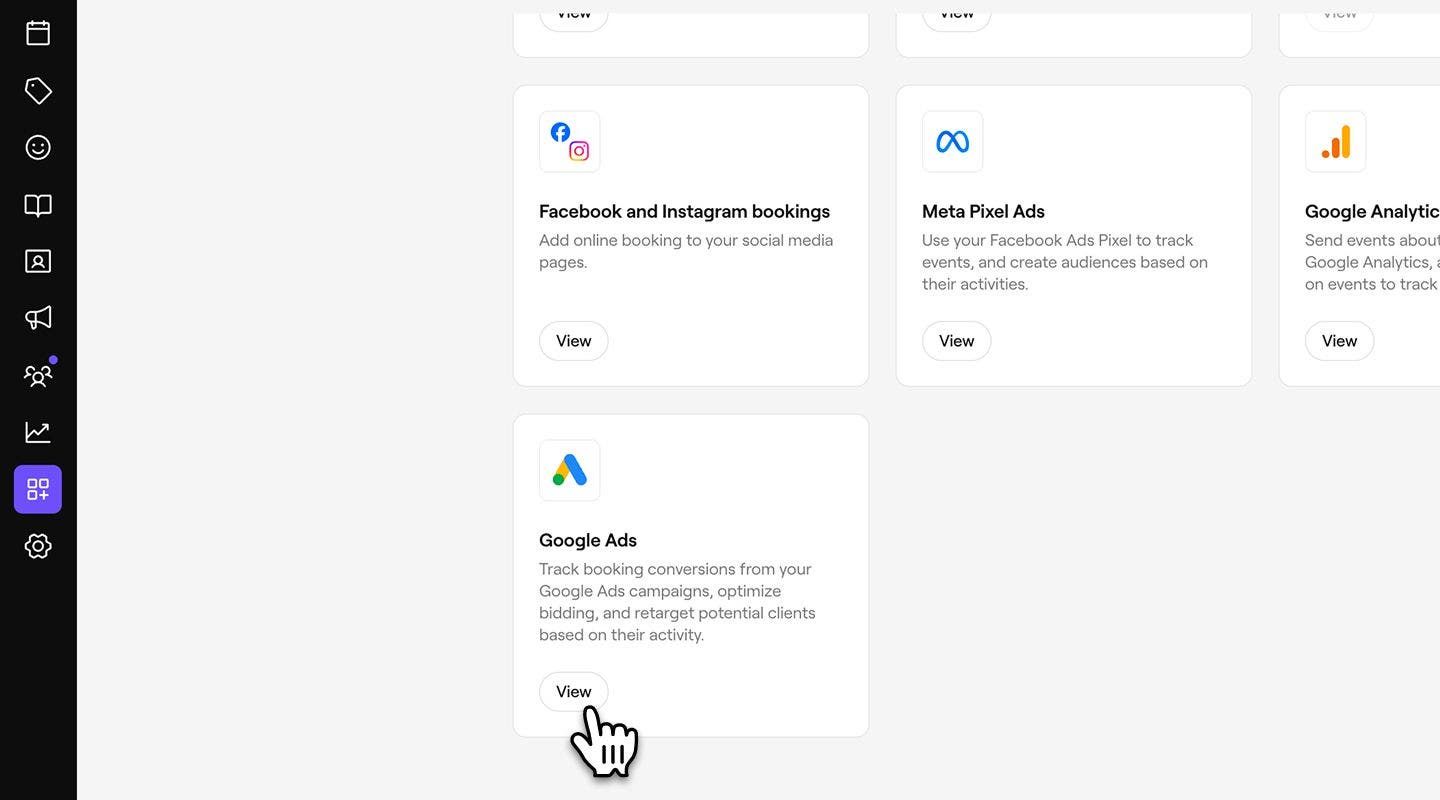
- Ga vanuit het hoofdmenu aan de linkerkant van je scherm naar Add-ons.
- Klik onder Google Ads op de knop Bekijken om de overzichtsweergave van de add-on te openen.
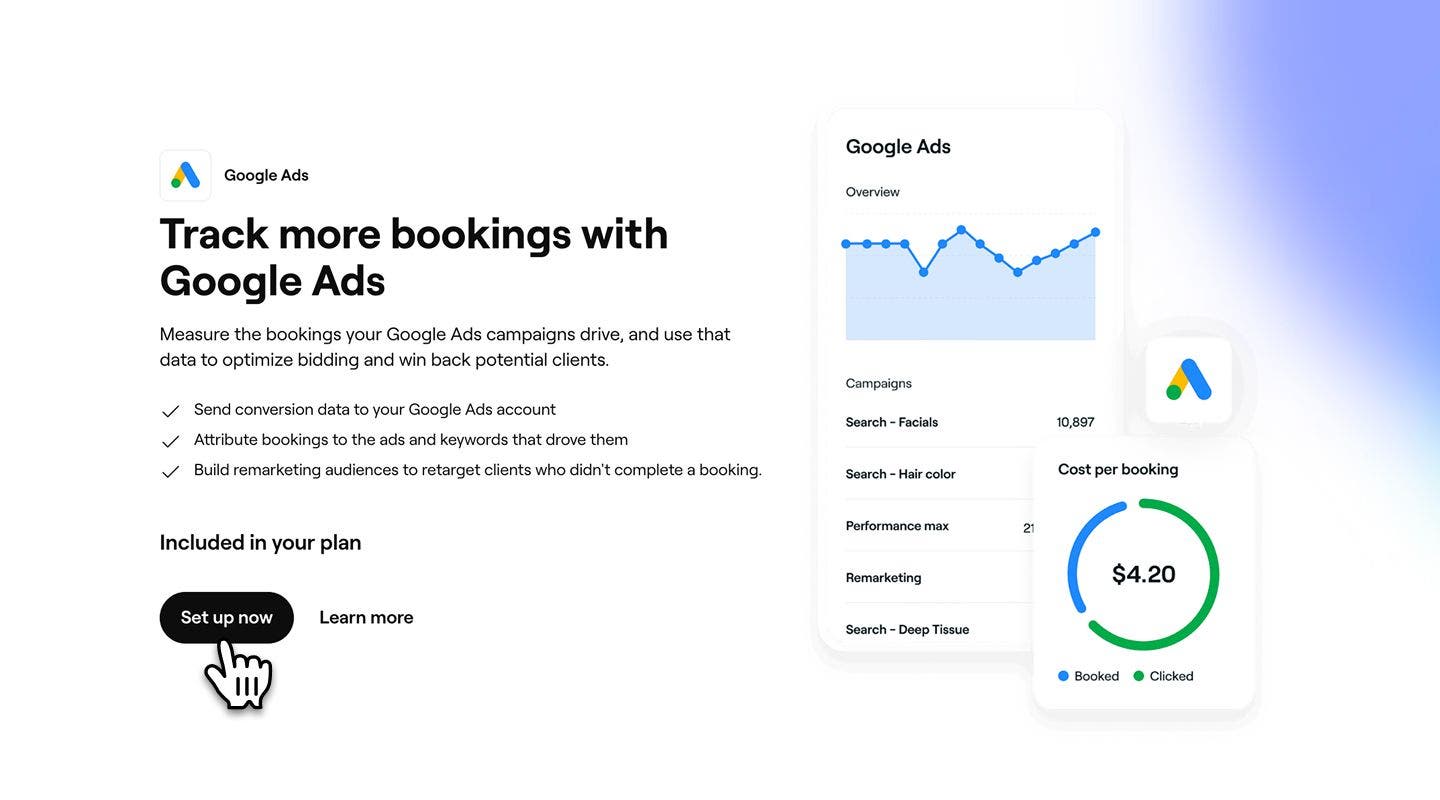
- Selecteer de knop Nu instellen om te beginnen met het activeren van de add-on.
- Plak uw gekopieerde Conversie-ID in het daarvoor bestemde veld.
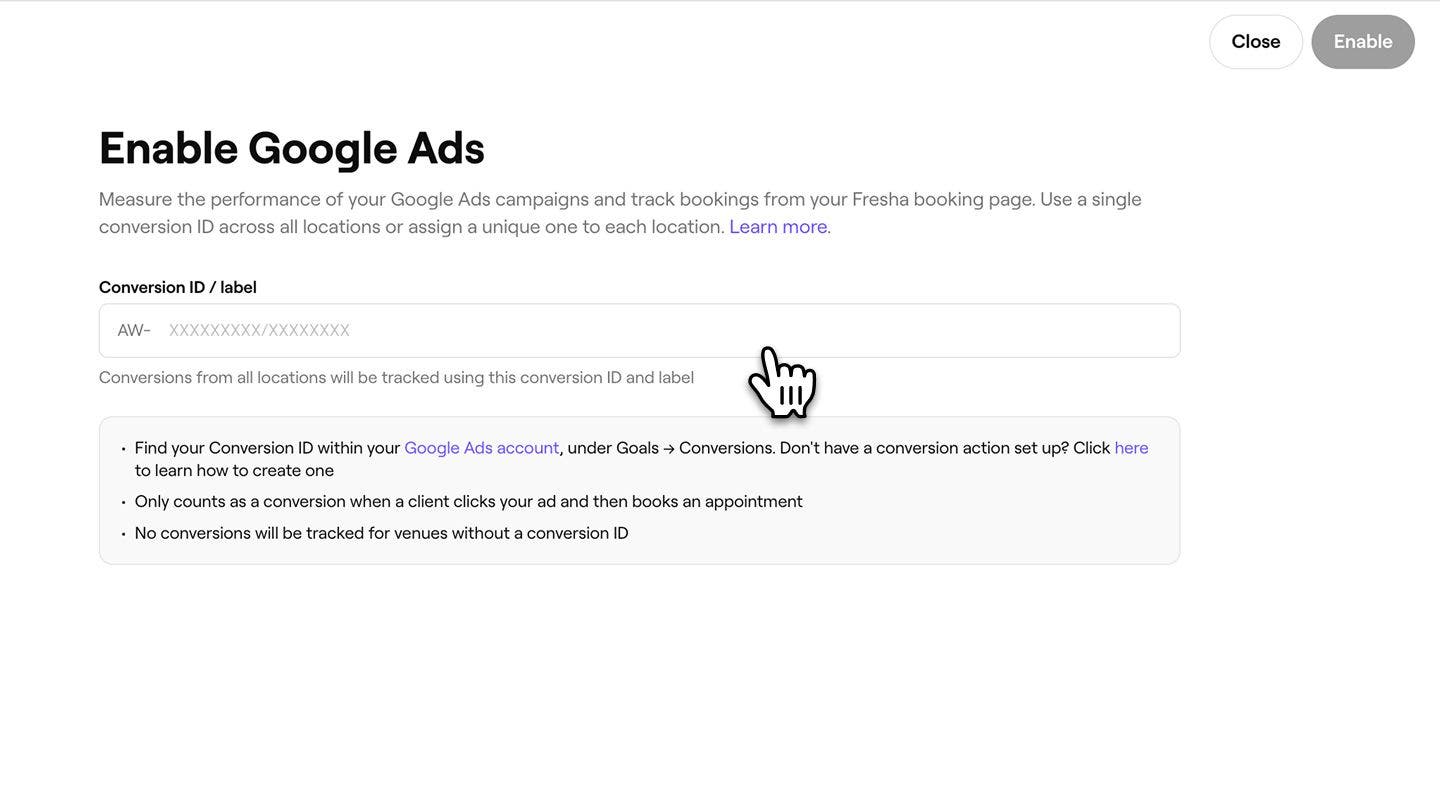
- Klik op de knop Activeren rechtsboven om je Fresha-account te verbinden met Google Ads.
Eenmaal geactiveerd, verzendt Fresha voltooide boekingen naar Google Ads onder je conversie-ID, zodat ze als conversies in je rapportage verschijnen.
Een conversie-ID per locatie verbinden
Als je meerdere locaties in je werkruimte hebt, kun je voor elke vestiging een andere conversie-ID verbinden, zodat trackinggegevens per vestiging afzonderlijk worden verzonden.
- Wanneer je bij de stap komt om je conversie-ID te plakken, selecteer je het tabblad Conversie-ID per vestiging.
- Plak de **conversie-ID **in het veld voor elke locatie.
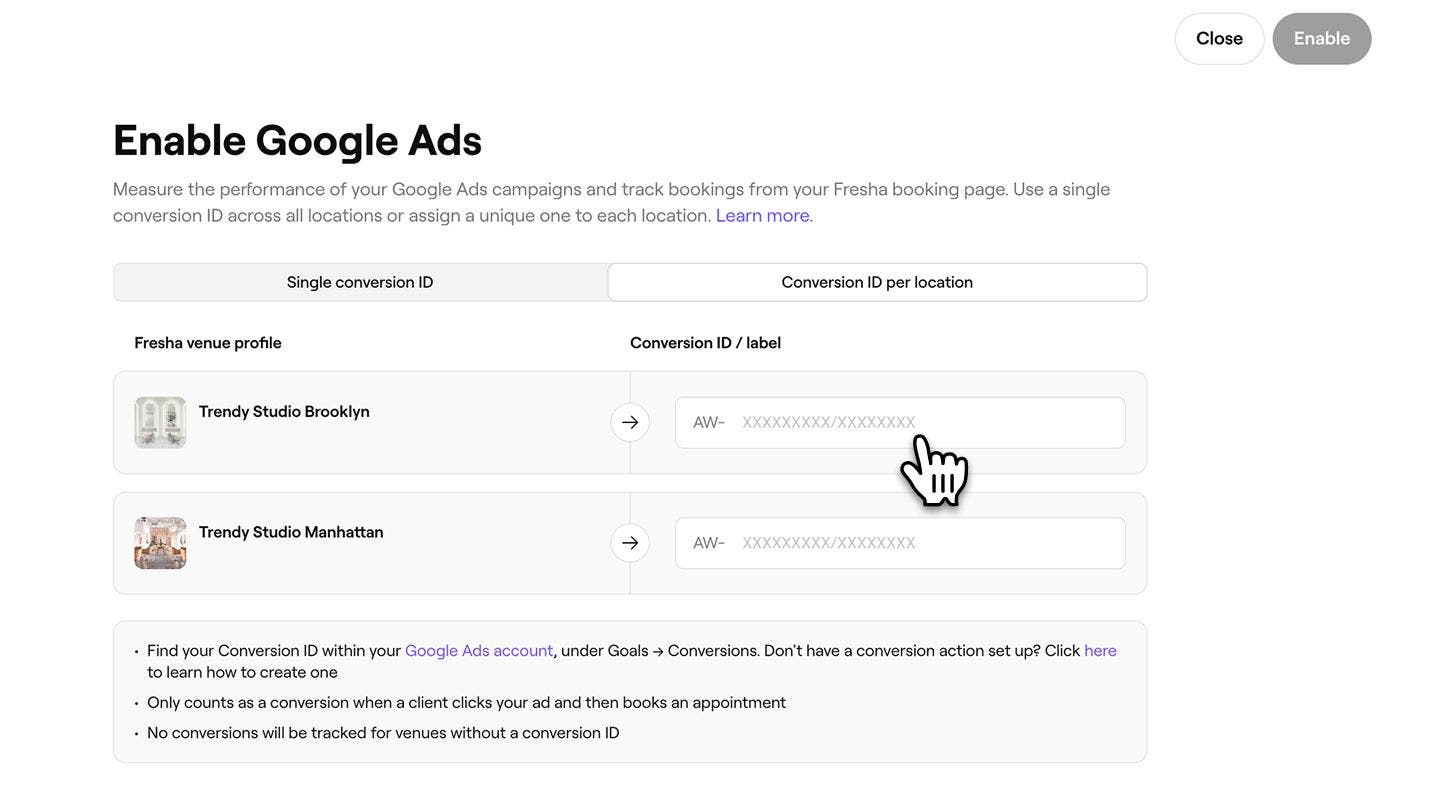
- Klik op de knop Activeren rechtsboven om alle locaties te verbinden.
Laat het veld Conversie-ID leeg om tracking voor een specifieke locatie over te slaan. Alleen vestigingen waarvoor een conversie-ID is ingevoerd, verzenden gegevens naar Google Ads.
Volgen via Google Ads uitschakelen
- Ga vanuit het hoofdmenu aan de linkerkant van je scherm naar Add-ons.
- Selecteer onder Google Ads de knop Acties en selecteer Uitschakelen.
- Klik in het pop-upvenster op de knop Nu uitschakelen om je keuze te bevestigen.
Veelgestelde vragen
Google Ads telt een boeking als een conversie wanneer een klant uw Google-advertentie aanklikt en vervolgens een boeking voltooit. Conversierapporten bevatten alleen boekingen die aan deze toewijzingsvereisten voldoen.
Voltooi een testboeking na het aanklikken van je Google-advertentie en controleer vervolgens je Google Ads-conversierapporten. Wacht na het activeren van de integratie even totdat de conversie verschijnt.