Aangepaste klantsegmenten aanmaken
Leer hoe je zeer gerichte klantgroepen maakt op basis van specifiek gedrag, details en activiteit.
In dit artikel
Over aangepaste segmenten
Met aangepaste segmenten heb je volledige controle over hoe klanten worden gegroepeerd. Ze worden automatisch bijgewerkt wanneer je klantgegevens veranderen. Je kunt meerdere voorwaarden combineren, de bestaande segmentlogica verfijnen en segmenten bouwen die zijn afgestemd op je bedrijfsdoelen.
Een aangepast segment aanmaken
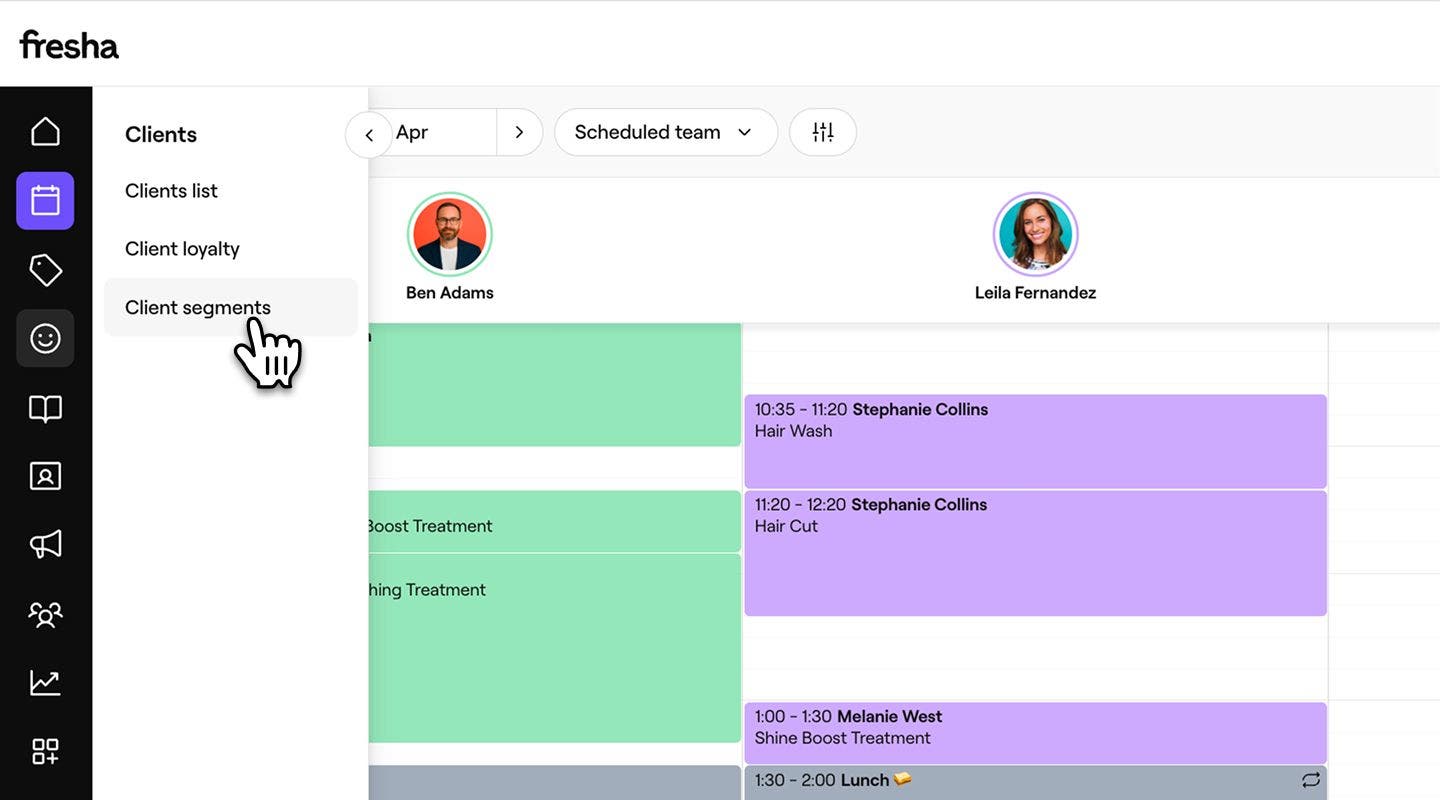
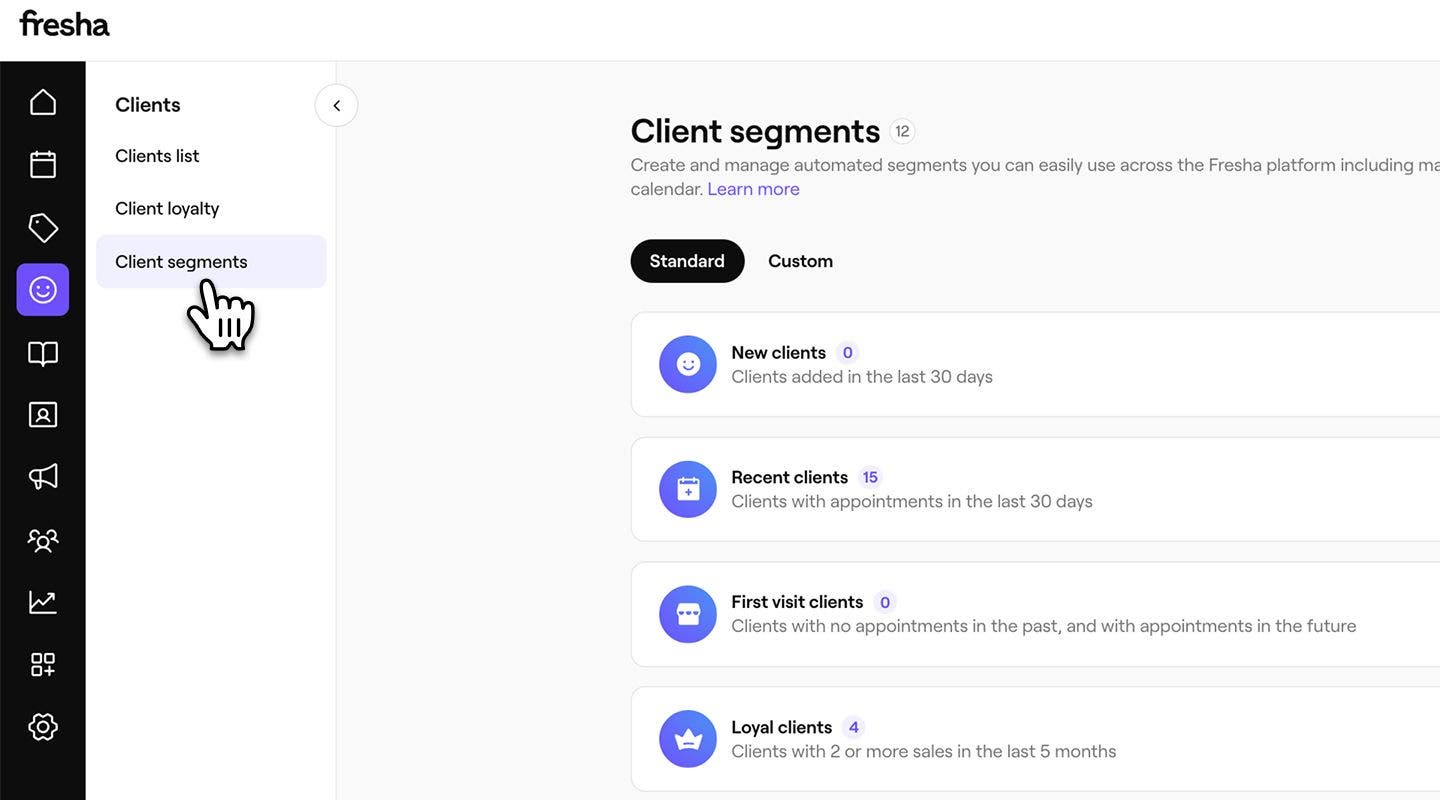
- Ga vanuit het hoofdmenu aan de linkerkant van je scherm naar Klanten.
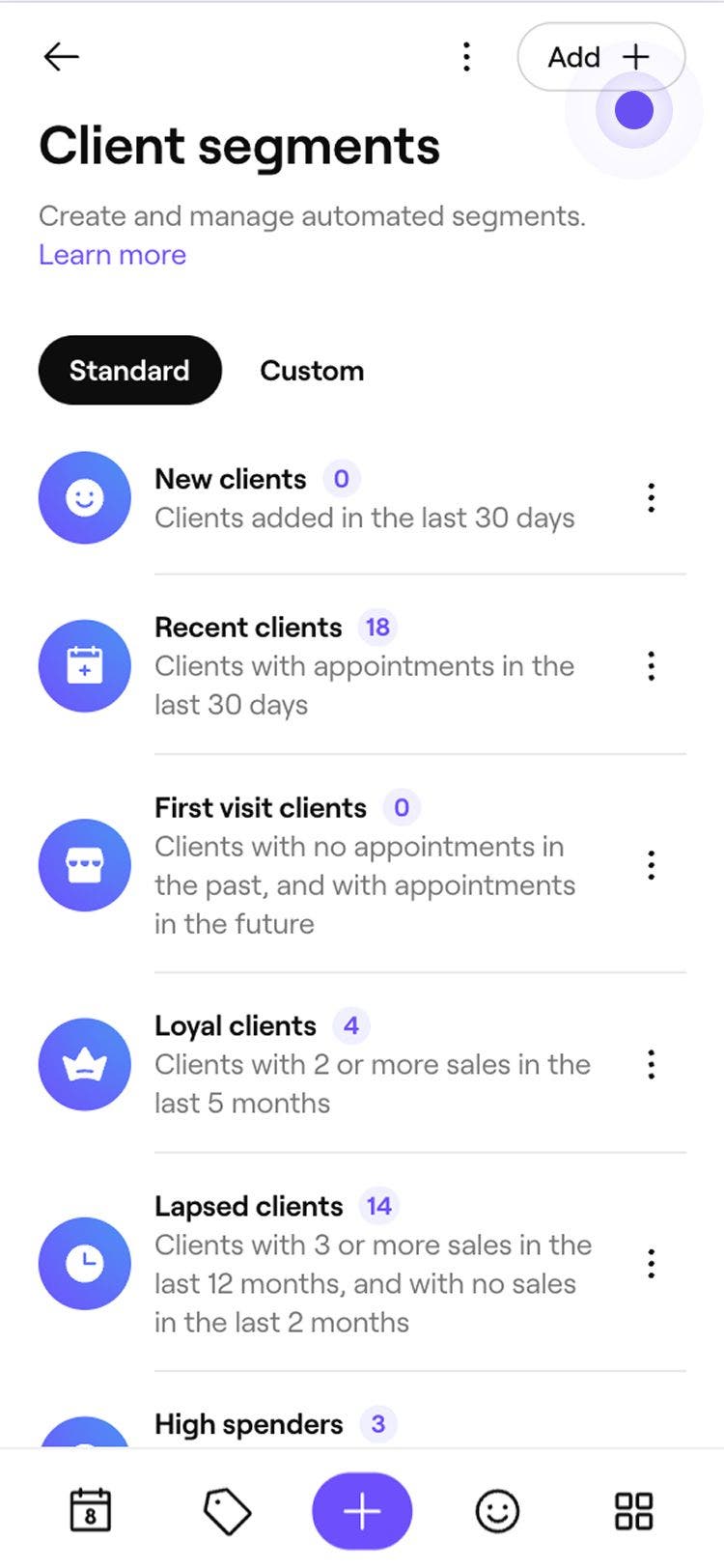
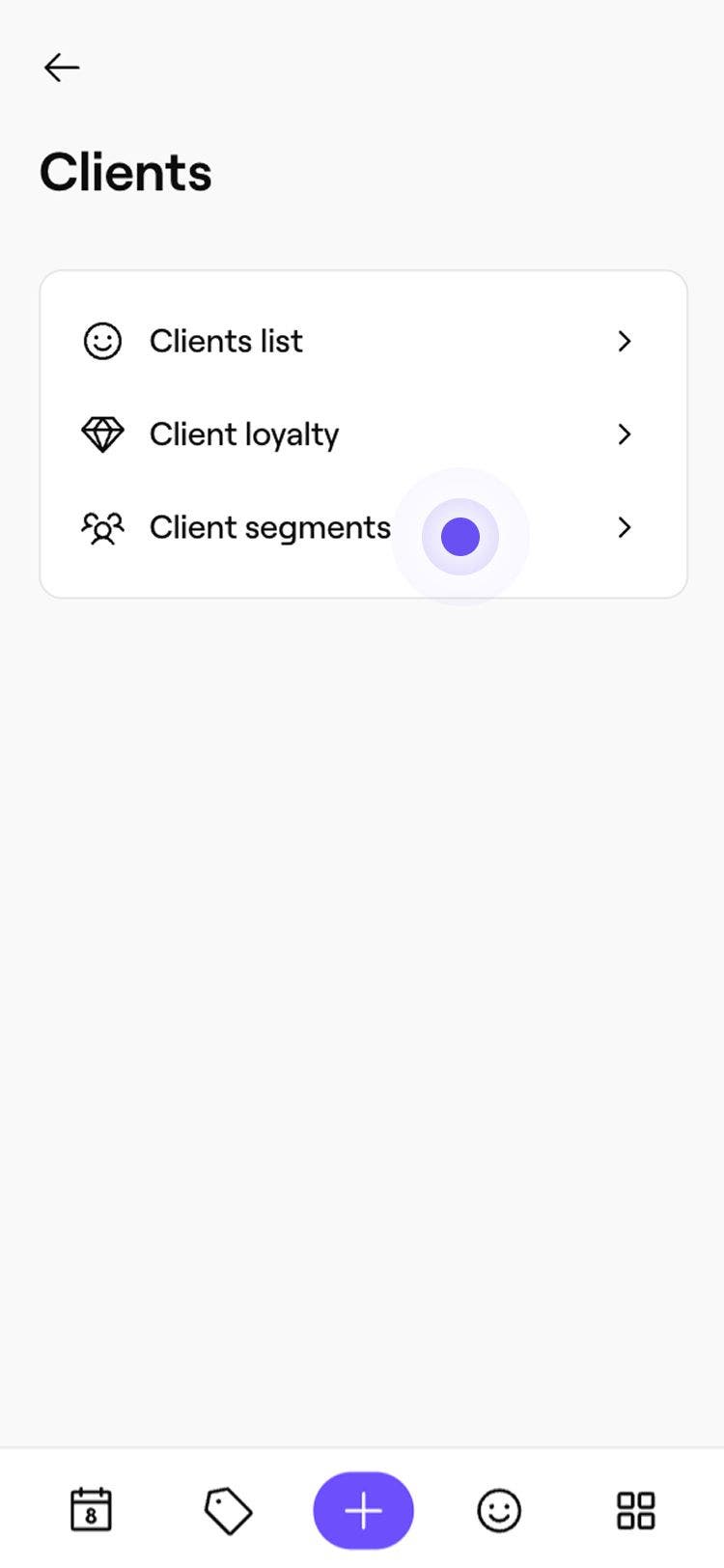
- Selecteer in het linkermenu Klantensegmenten.
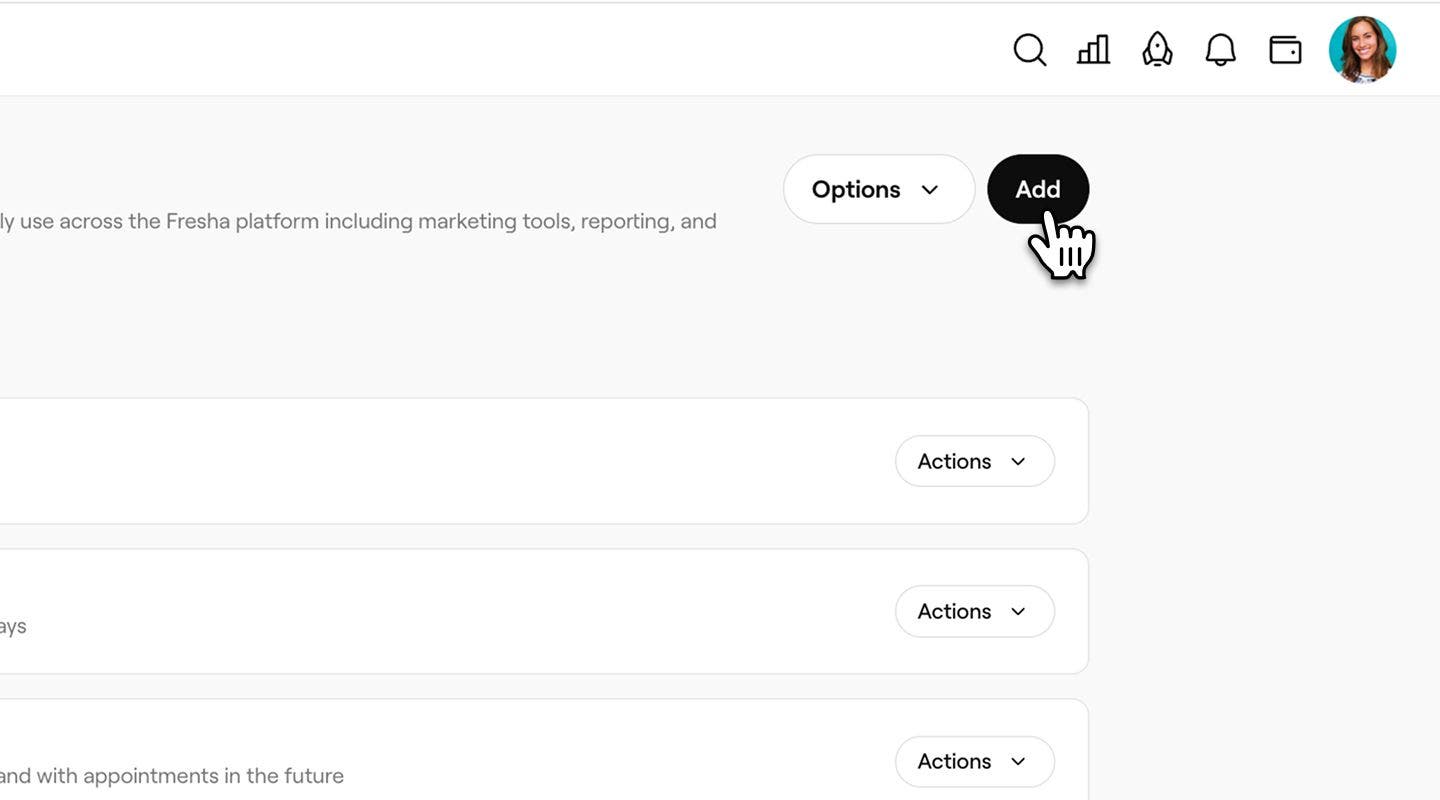
- Selecteer de knop Toevoegen rechtsboven om een nieuw segment aan te maken.
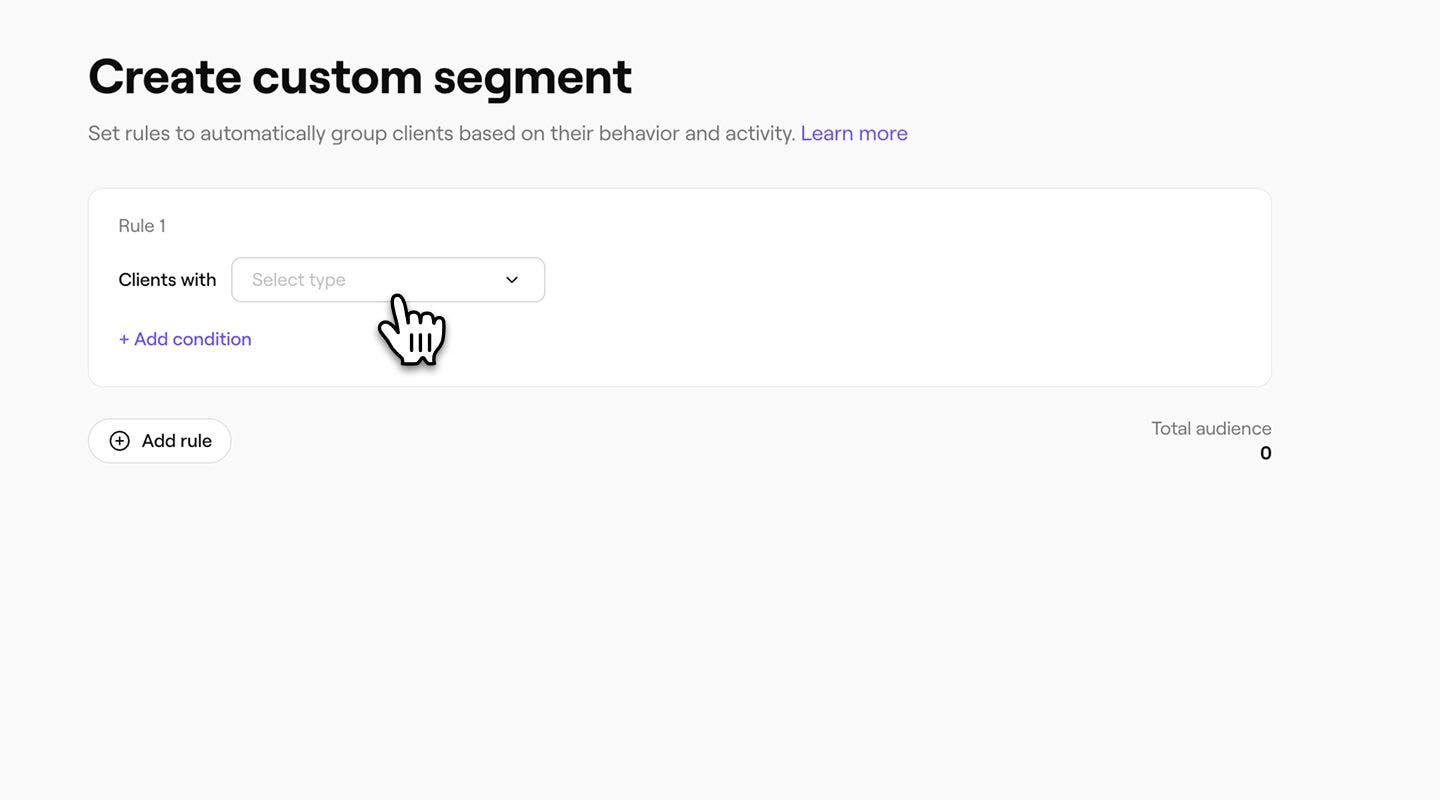
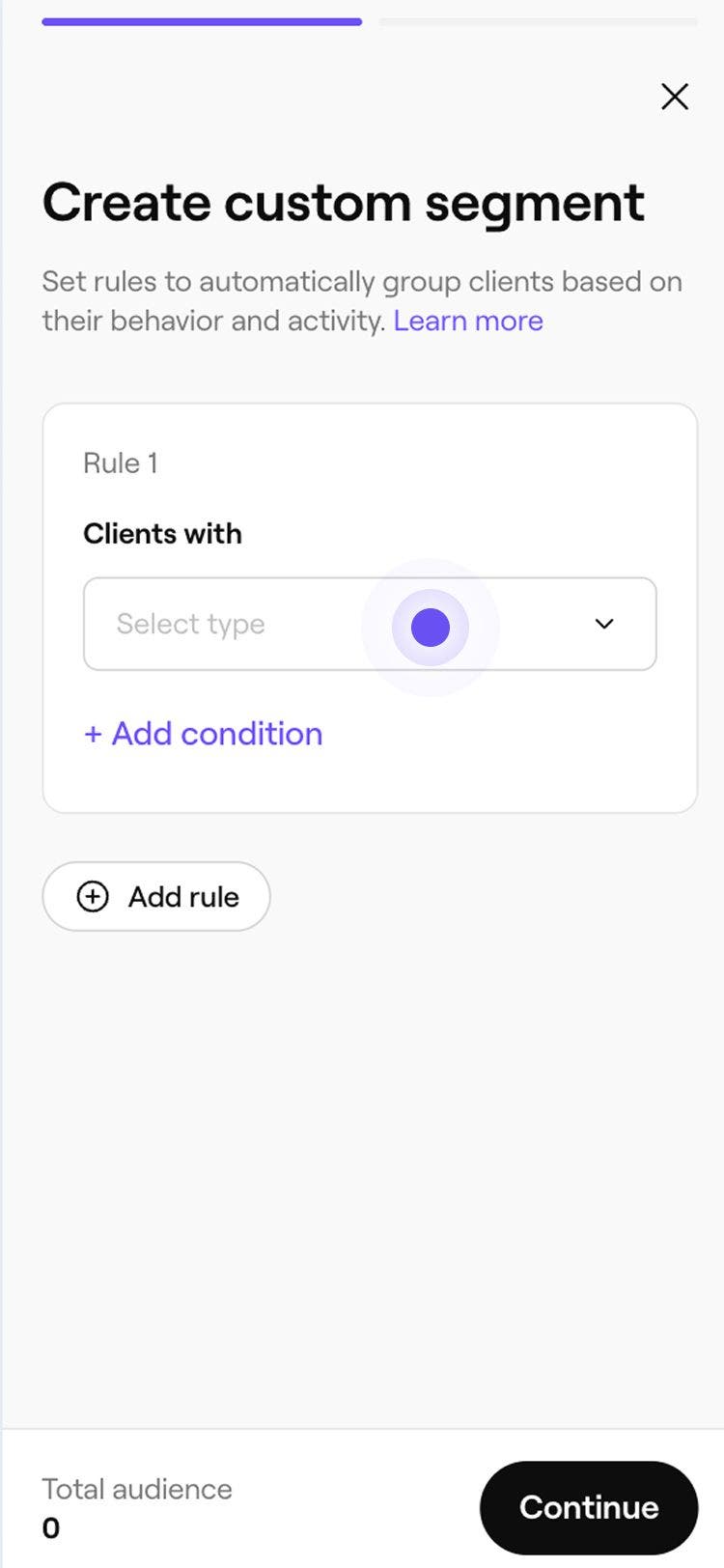
- Selecteer in het scherm Aangepast segment maken een regeltype uit de vervolgkeuzelijst.
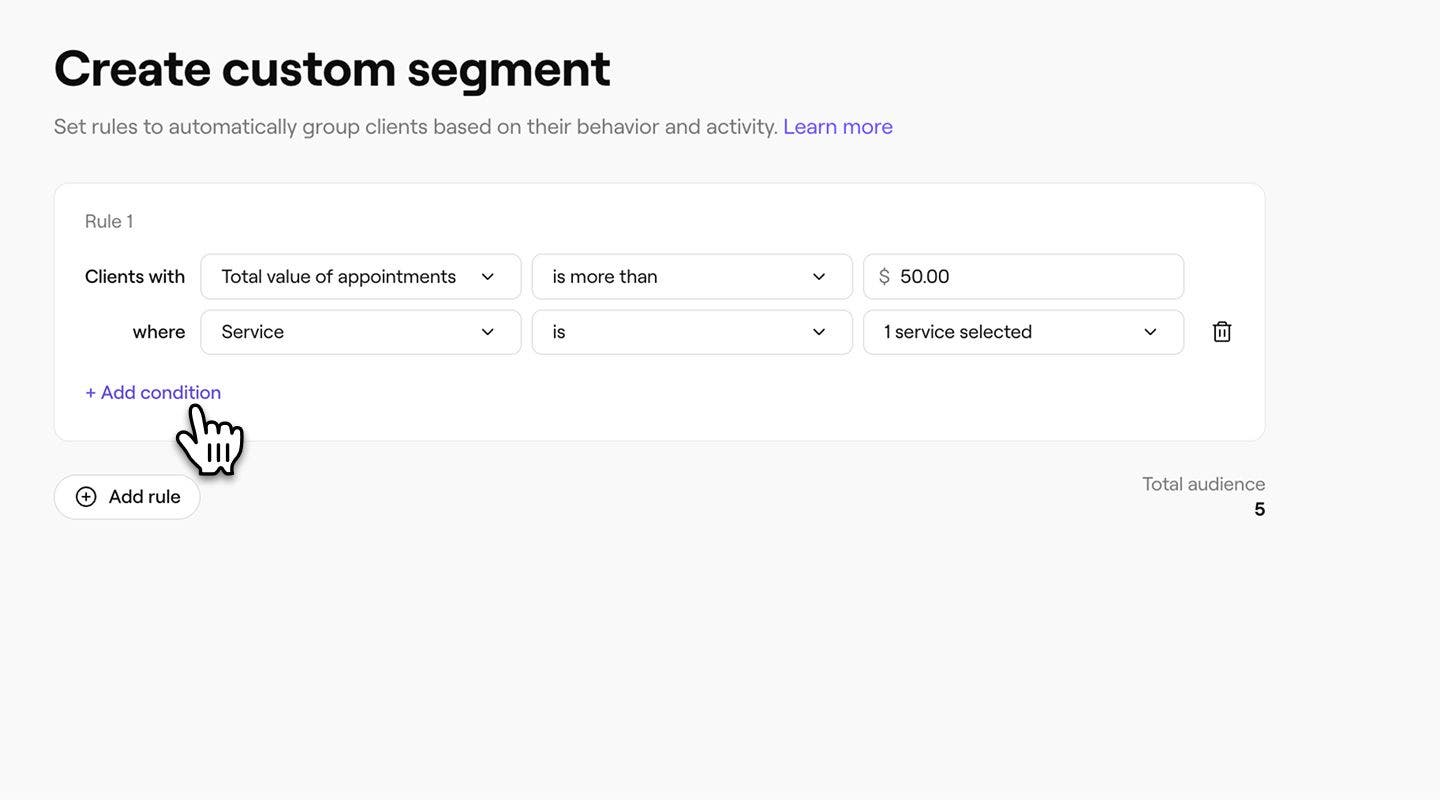
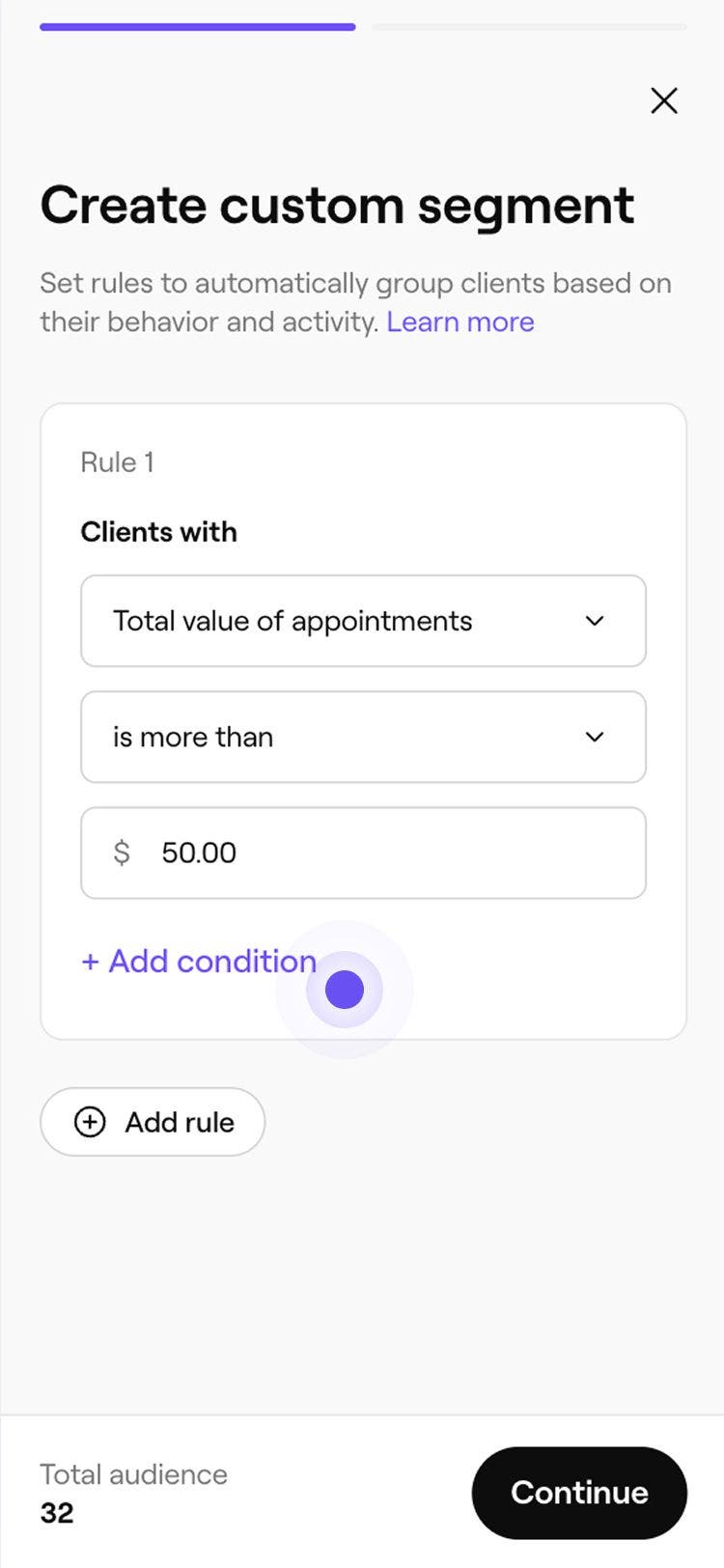
- Pas waar nodig de regel aan door een aantal, totale waarde of andere voorwaarde op te geven die moet worden toegepast.
- Pas waar nodig de regel aan door een aantal, totale waarde of andere voorwaarde op te geven die moet worden toegepast.
- Voeg eventuele voorwaarden toe door + Voorwaarde toevoegen te selecteren. Hiermee kunt u resultaten filteren op basis van uw criteria, bijvoorbeeld afspraken met een specifiek teamlid.
- Klik op de knop Doorgaan rechtsboven.
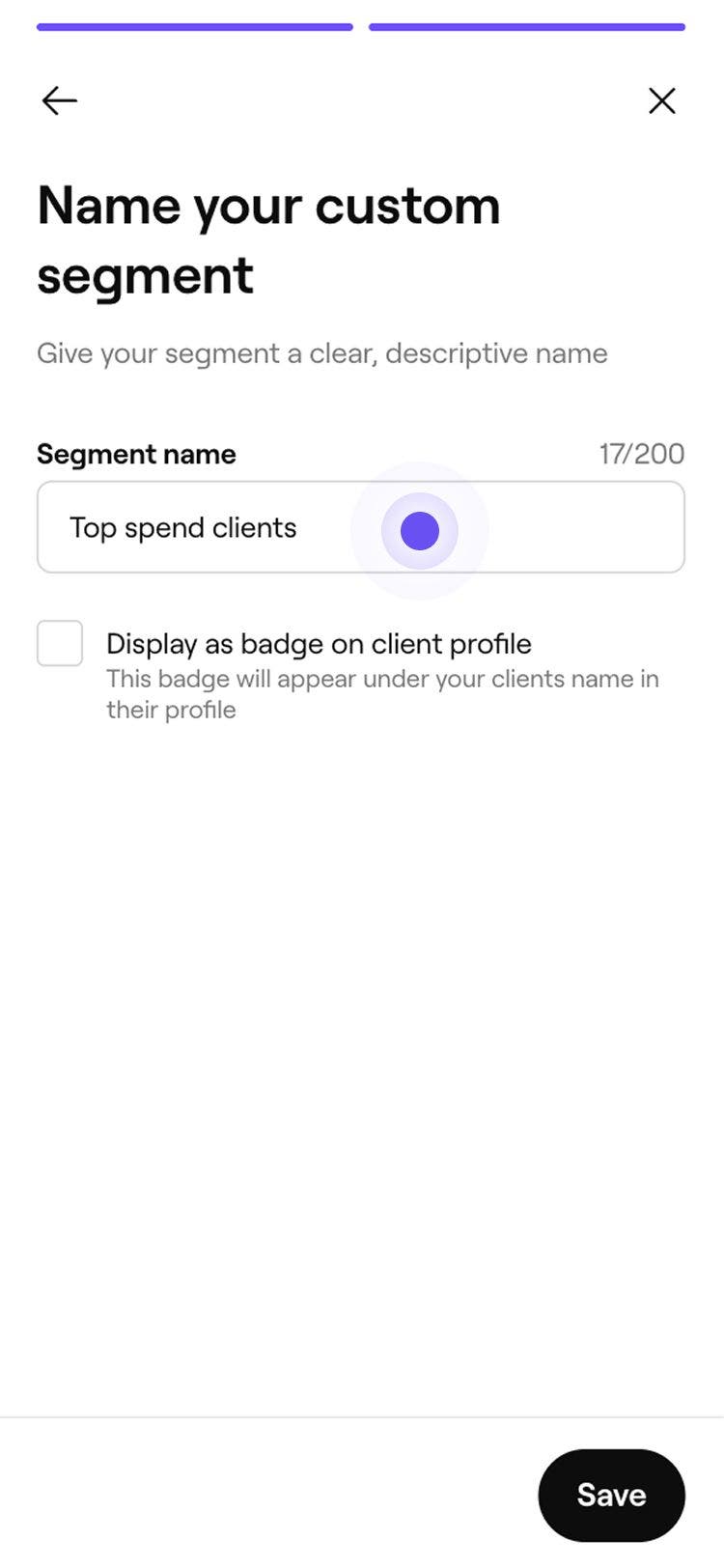
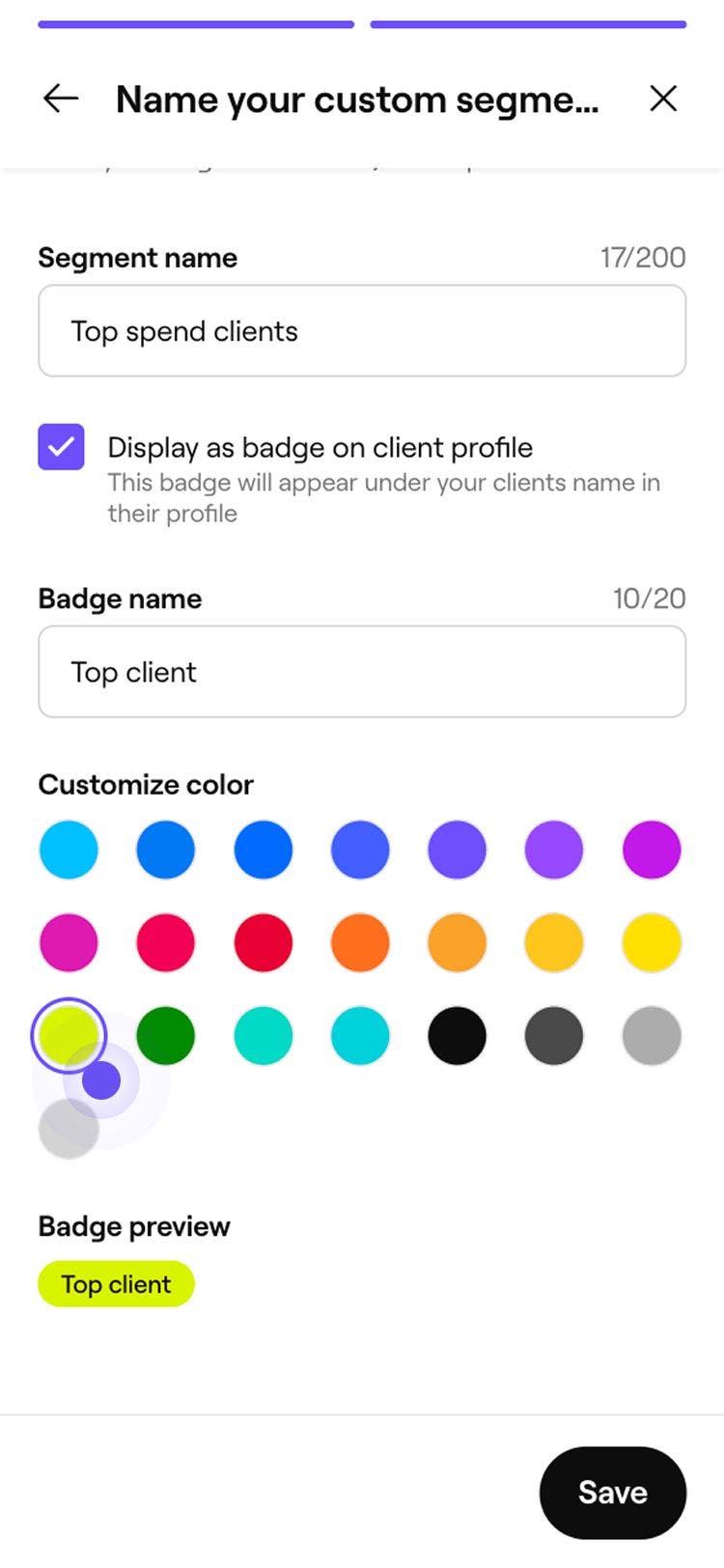
- Voer op het scherm Naam voor uw aangepaste segment een naam in voor uw segment.
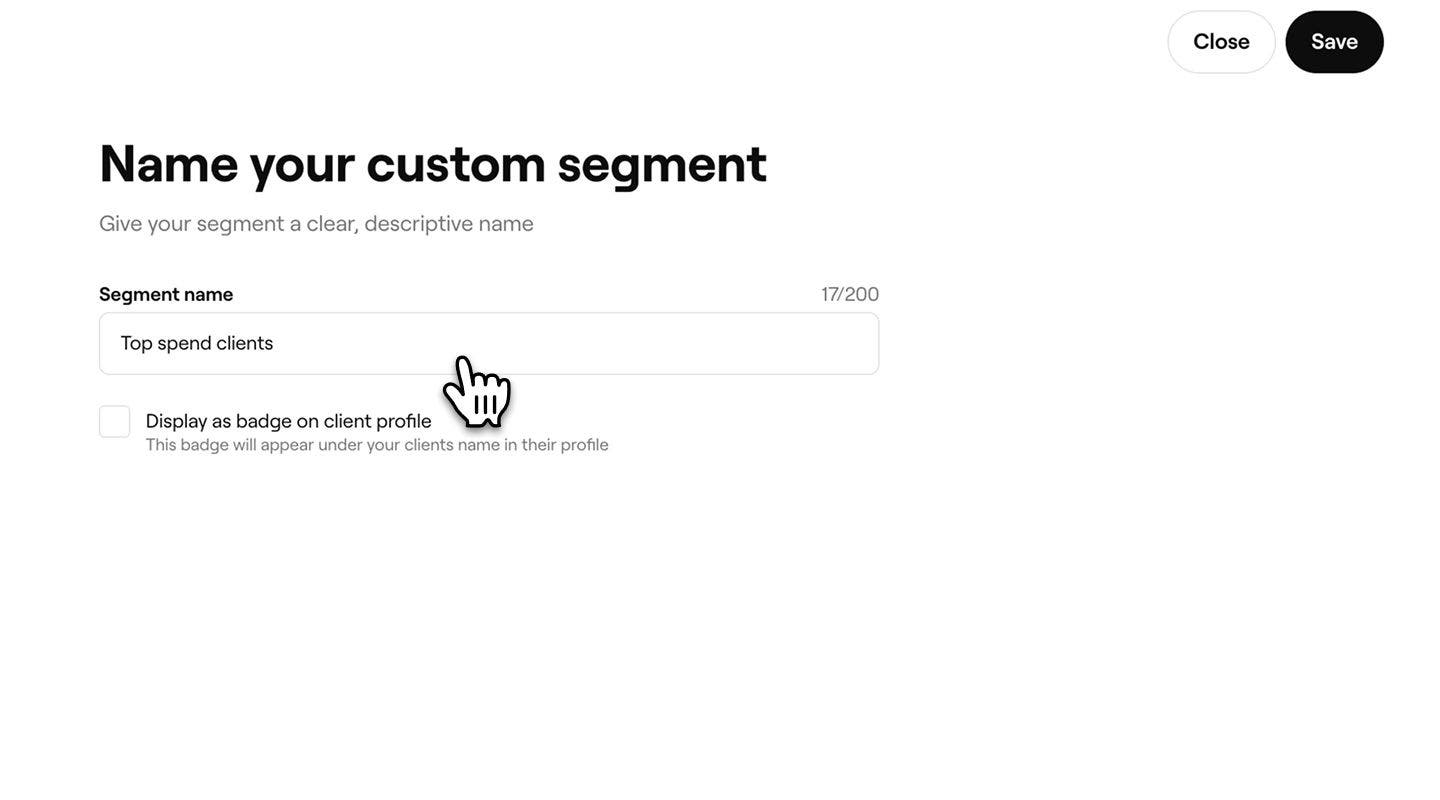
- Om dit segment als badge weer te geven op bijpassende klantprofielen, vinkt u het selectievakje aan om het als badge op klantprofiel weer te geven, voert u vervolgens een Badgenaam in en kiest u een kleur.
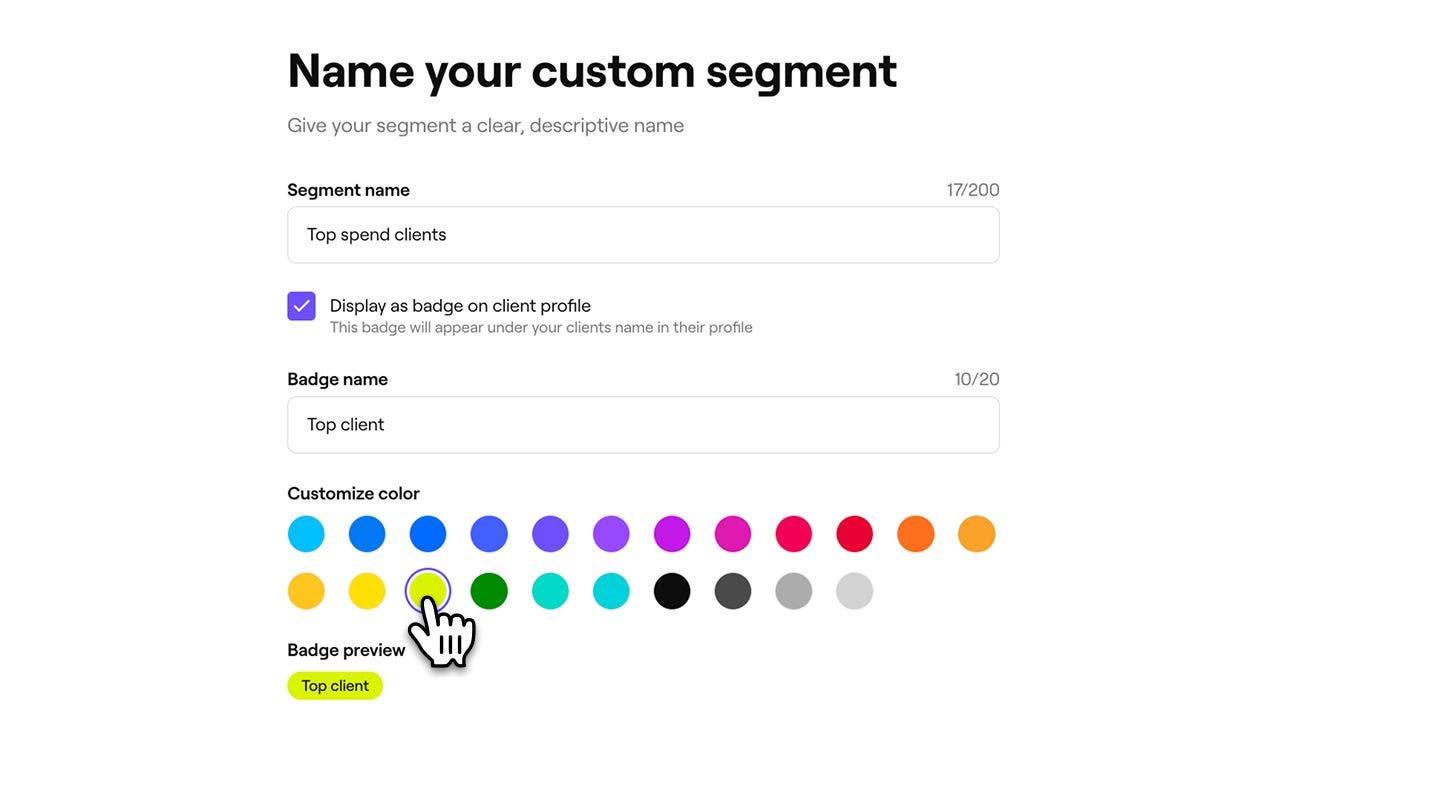
- Klik op de knop Opslaan rechtsboven om uw segment aan te maken.
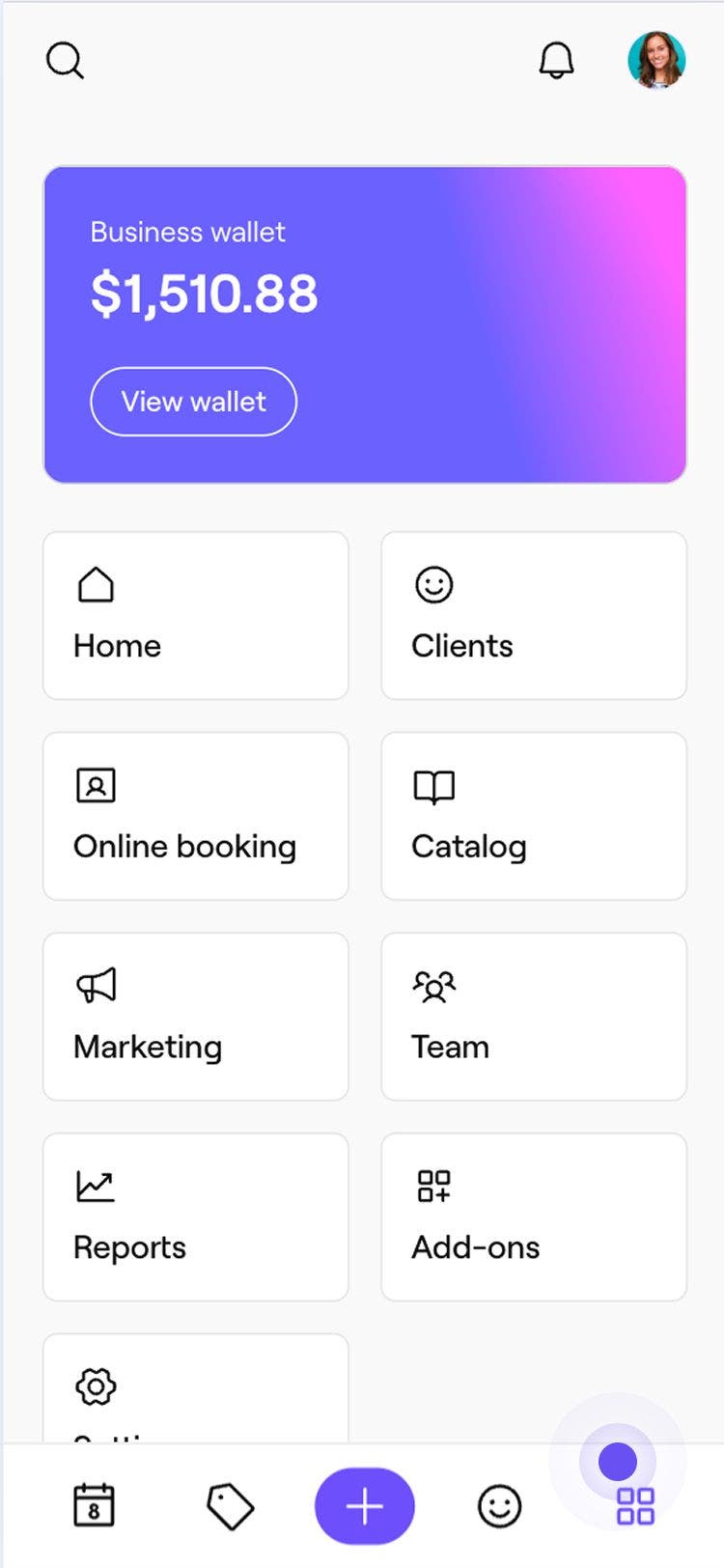
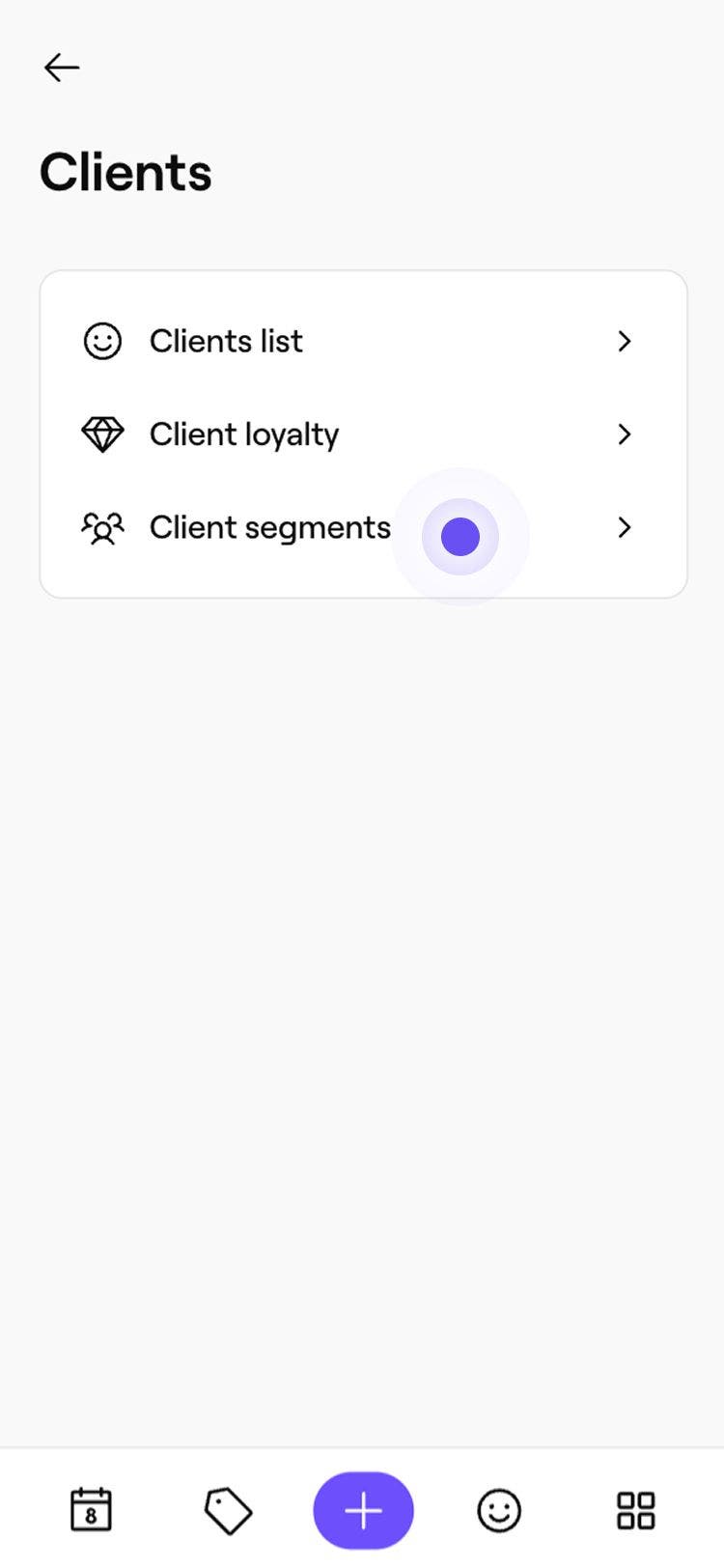
Je nieuwe segment is toegevoegd aan je lijst met Klantsegmenten en is onmiddellijk beschikbaar om als doelgroep te selecteren bij het verzenden van een massale campagne.
Terwijl je voorwaarden toevoegt en aanpast, wordt het aantal klanten in realtime bijgewerkt, zodat je kunt zien hoeveel klanten momenteel aan je regels voldoen.
Een aangepast segment bewerken of verwijderen
- Open Klantsegmenten.
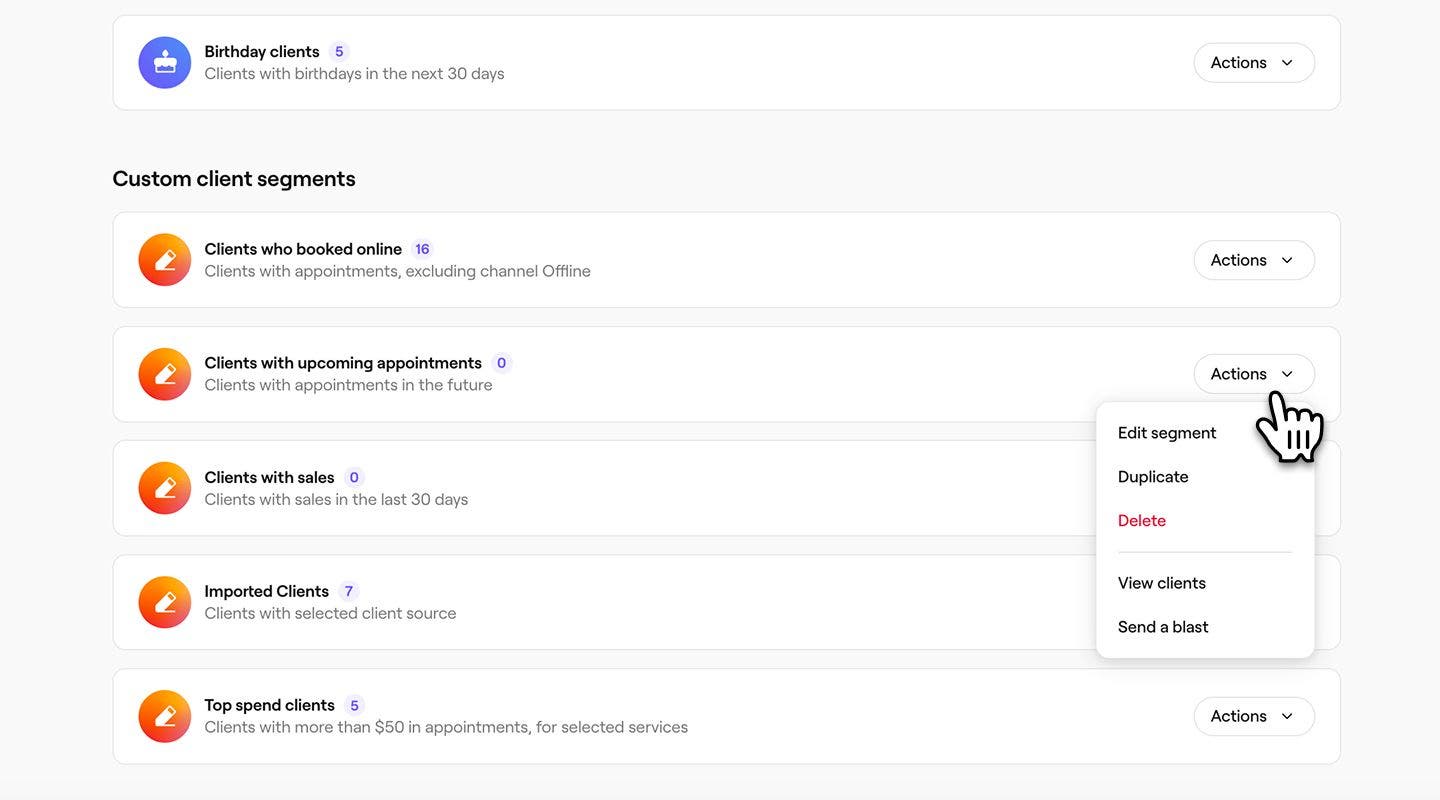
- Klik op Acties naast het aangepaste segment dat je wilt bijwerken en selecteer vervolgens een van de volgende opties:
- Bewerken: de voorwaarden, naam of kleur van het segment bijwerken. Klik op Opslaan rechtsboven om je wijzigingen te bevestigen.
- Verwijderen: verwijder het segment permanent. Klik ter bevestiging op Verwijderen in de pop-up.
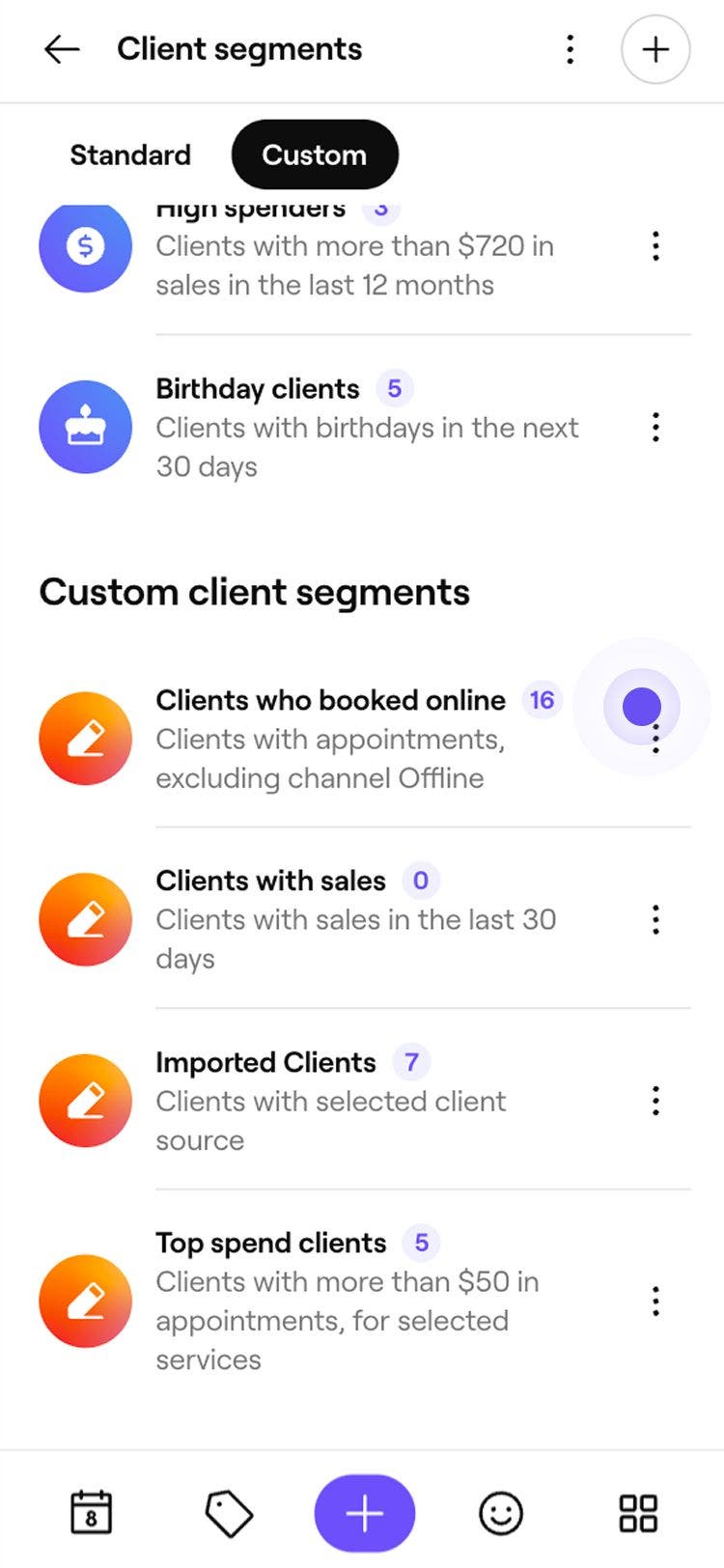
Als je een segment verwijdert, wordt het verwijderd uit je lijst met Klantensegmenten en is het niet langer beschikbaar om als doelgroep te worden geselecteerd in massale campagnes.
Veelgestelde vragen
Klanttags kunnen als voorwaarde worden gebruikt bij het maken van een aangepast segment. Met tags kun je klanten groeperen op basis van labels die je hebt toegewezen, zoals VIP of Nieuwe klant. Je kunt tags combineren met andere voorwaarden, bijvoorbeeld door je te richten op klanten met een VIP-tag die de afgelopen 60 dagen niet hebben geboekt.
Een aangepast segment kan worden gemaakt met behulp van de voorwaarde Teamlid onder Afspraken. Hierdoor kun je klanten groeperen op basis van het teamlid bij wie ze hebben geboekt, waardoor het gemakkelijker wordt om relaties bij te houden of follow-ups te richten.
Toegang tot klantsegmenten wordt beheerd door Team-rechtrollen. Teamleden met de relevante geactiveerde machtigingen kunnen segmenten bekijken en beheren.
Klanten binnen een segment kunnen worden bekeken door filters toe te passen in de Klantenlijst. Ga naar Klanten, open Filters en selecteer het segment in de vervolgkeuzelijst Klantsegmenten. De lijst wordt bijgewerkt om alle klanten weer te geven die overeenkomen met het geselecteerde segment.