Je klanten segmenteren
Leer hoe je je klanten automatisch groepeert, zodat je campagnes kunt richten, je klanten kunt filteren en snel het gedrag van klanten in elk profiel kunt begrijpen.
In dit artikel
Over klantsegmenten
Klantsegmenten groeperen je klanten op basis van specifieke voorwaarden, zoals afspraakgeschiedenis, uitgaven of betrokkenheid. Er zijn twee typen segmenten:
- Standaardsegmenten: Vooraf gebouwde segmenten voor veelvoorkomende use cases.
- Aangepaste segmenten: Segmenten die je zelf maakt met geavanceerdere of specifiekere voorwaarden.
Eenmaal ingesteld, worden segmenten automatisch bijgewerkt en kunnen ze op het hele Fresha-platform worden gebruikt, inclusief voor massale marketingactiviteiten.
Standaard klantsegmenten
Standaardklantsegmenten zijn kant-en-klare groepen die zijn ontworpen voor veelvoorkomende scenario's, zoals het identificeren van nieuwe, terugkerende of waardevolle klanten.
- Ze organiseren je klanten automatisch op basis van vooraf gedefinieerde voorwaarden
- Je kunt de voorwaardenwaarden bewerken zodat ze beter bij je bedrijf passen
- Ze blijven op elk moment beschikbaar voor gebruik
- Ze zijn blauw gemarkeerd in je lijst met klantsegmenten
Voor meer geavanceerde targeting kun je je eigen aangepaste segmenten maken.
Een standaardsegment bewerken
- Ga in het hoofdmenu aan de linkerkant van je scherm naar Klanten.
- Selecteer in het linkermenu Klantensegmenten.
- Klik op de knop Acties naast het Standaardsegment dat je wilt bijwerken en selecteer Bewerken.
- Werk de voorwaardenwaarden bij aan je behoeften.
- Kies of je wilt dat het segment wordt weergegeven op het klantprofiel
- Klik op de knop Opslaan rechtsboven om je wijzigingen toe te passen.
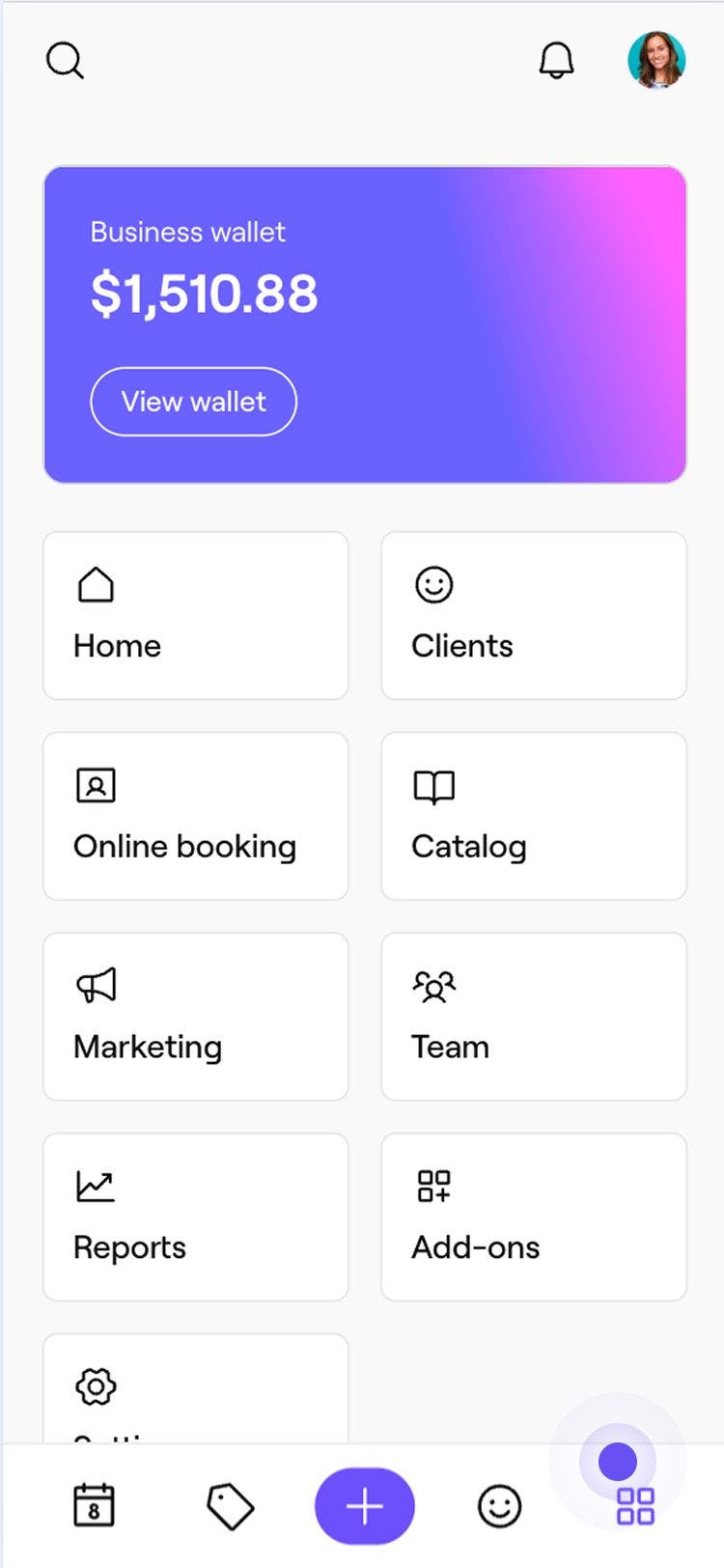
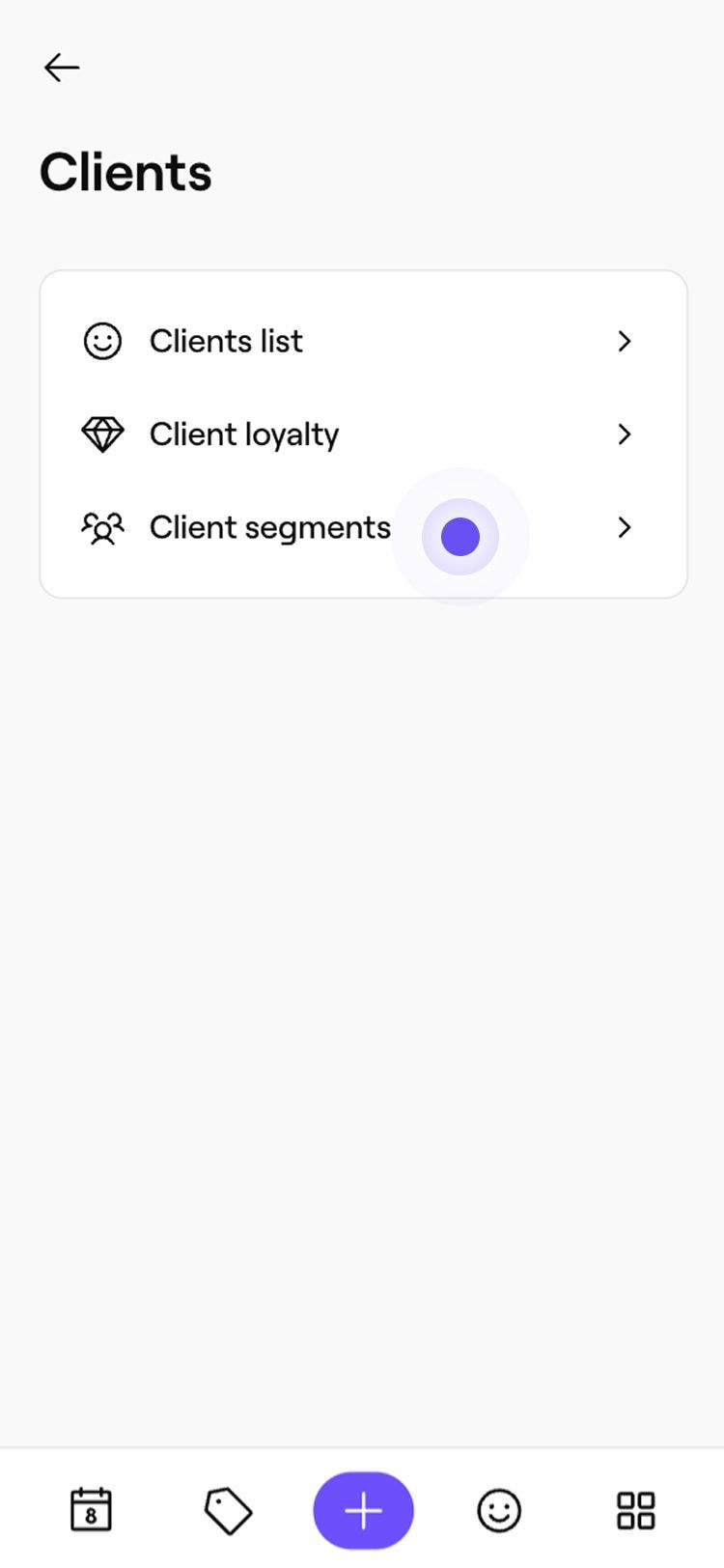
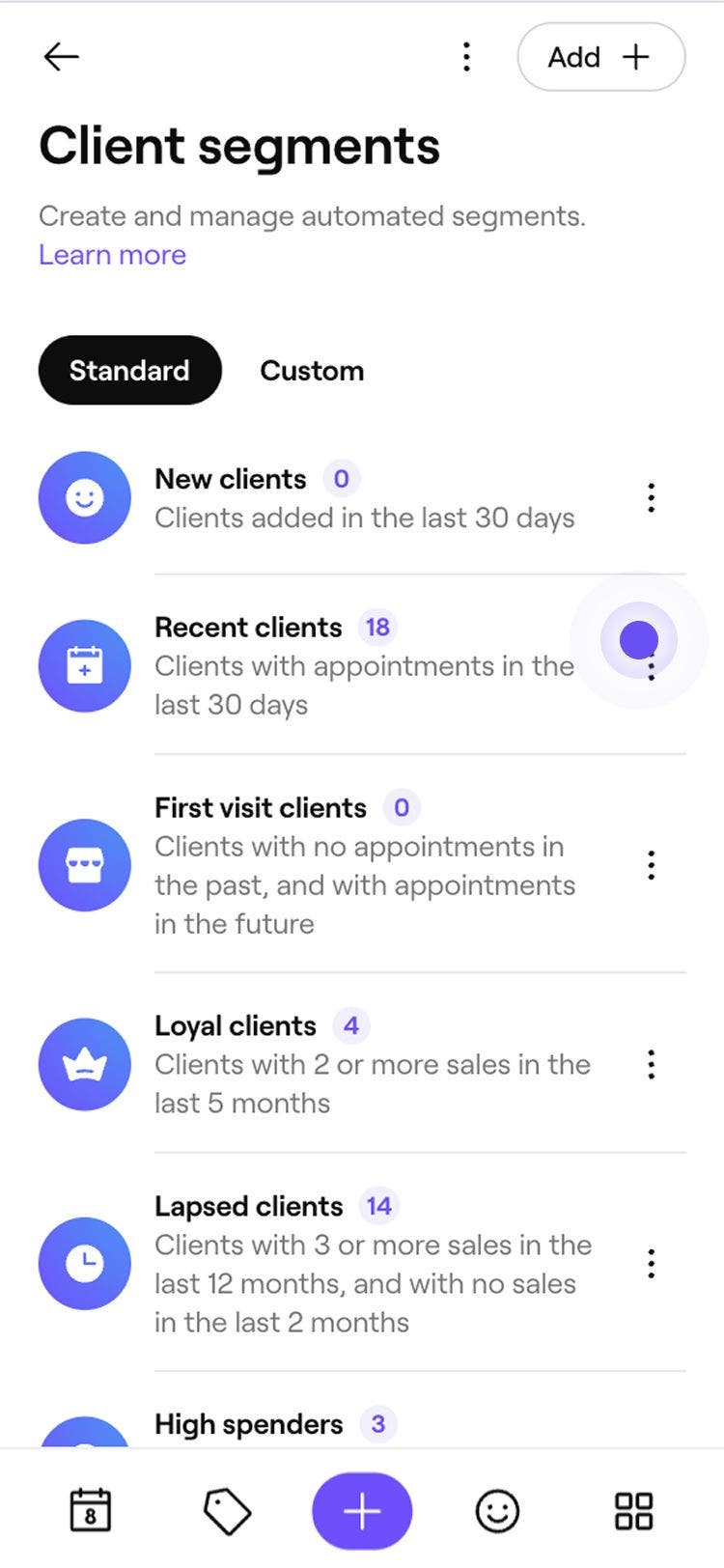
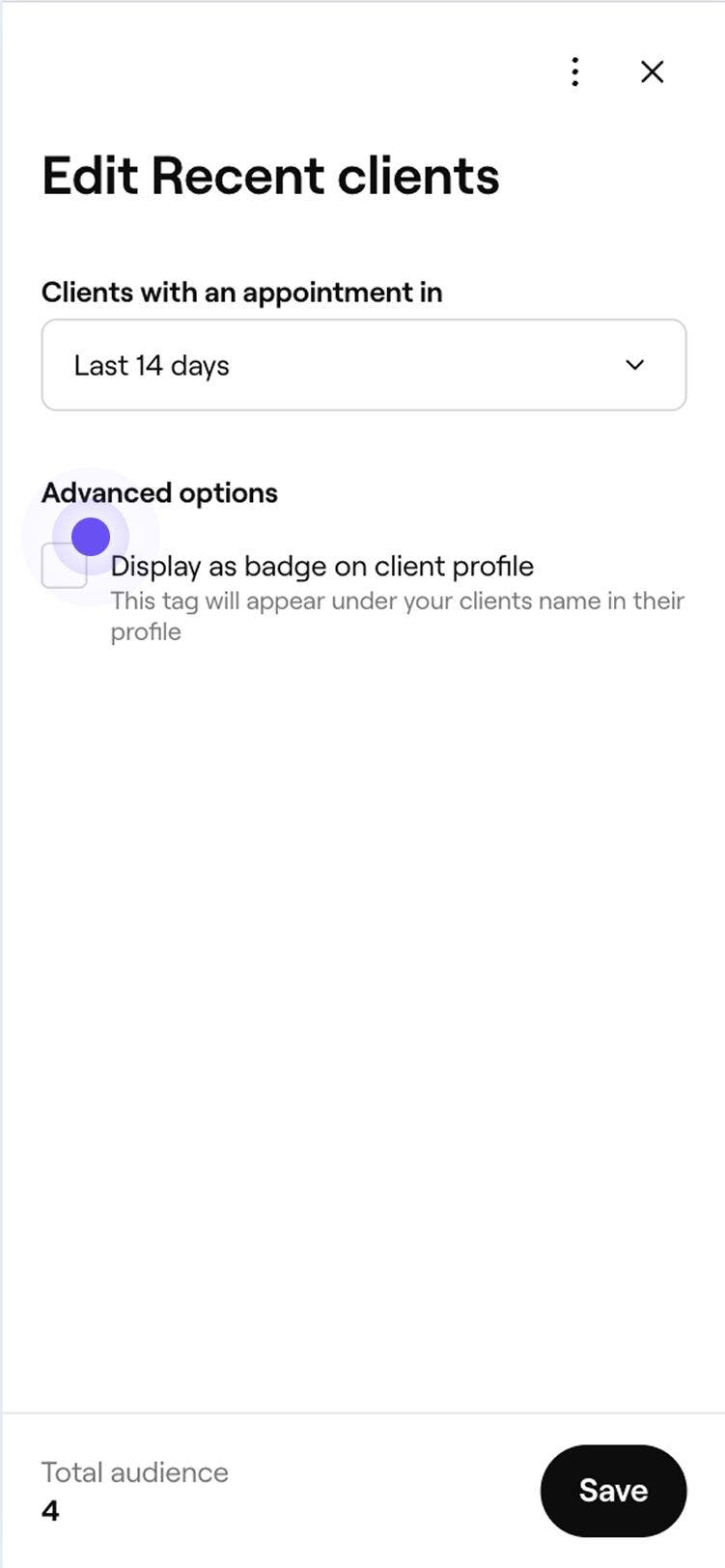
Uw Standaard-segment is bijgewerkt met de nieuwe waarden. Om terug te keren naar de oorspronkelijke Instellingen, selecteer je Acties naast het segment en kies je vervolgens Standaardinstellingen herstellen.
Klantsegmenten gebruiken in massale campagnes
Stuur het juiste bericht naar de juiste doelgroep. Gebruik segmenten wanneer je een massale campagne verzendt om klanten te bereiken op basis van hun gedrag, zodat je campagnes relevanter en effectiever zijn.
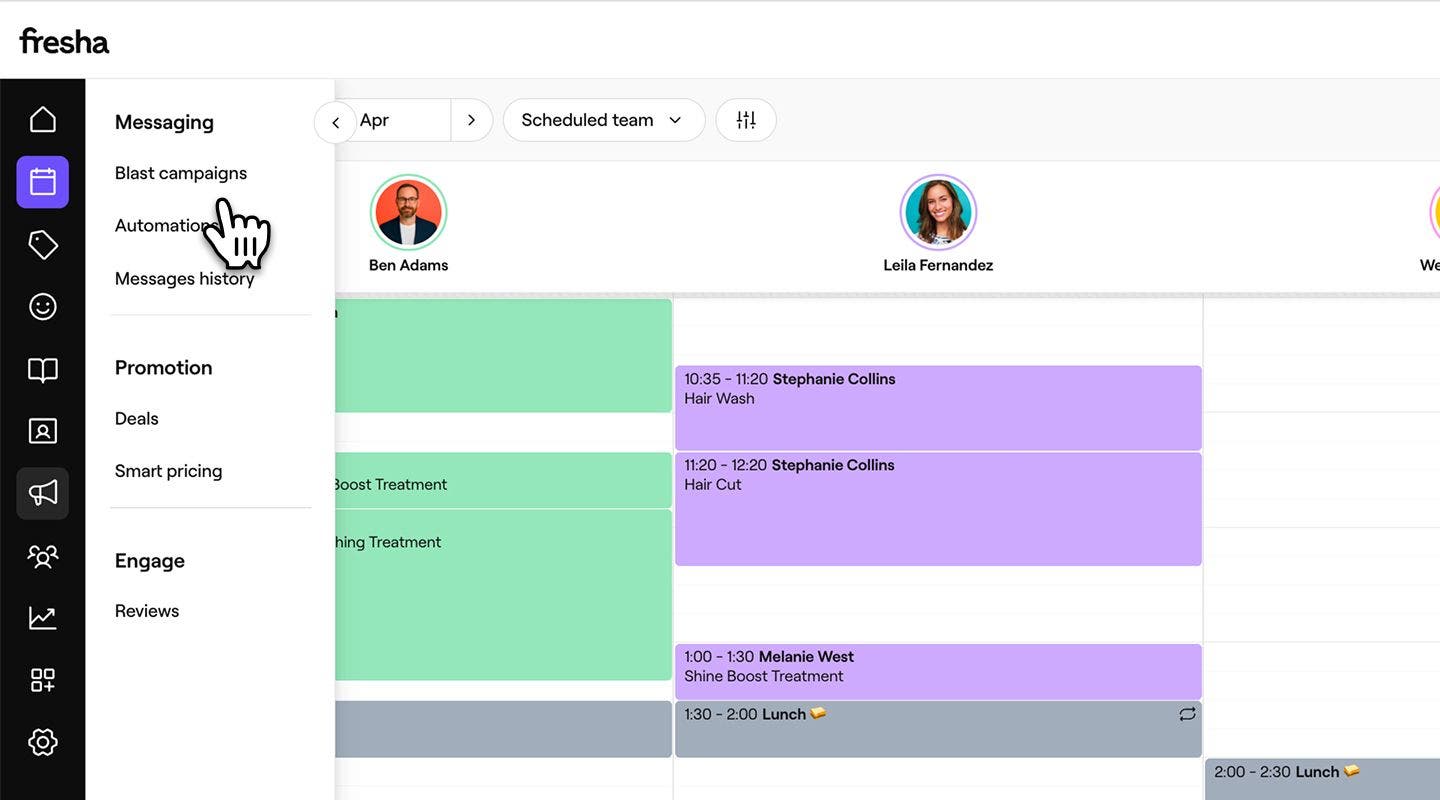
- Ga vanuit het hoofdmenu aan de linkerkant van je scherm naar Marketing.
- Selecteer in het linkermenu Massale campagnes.
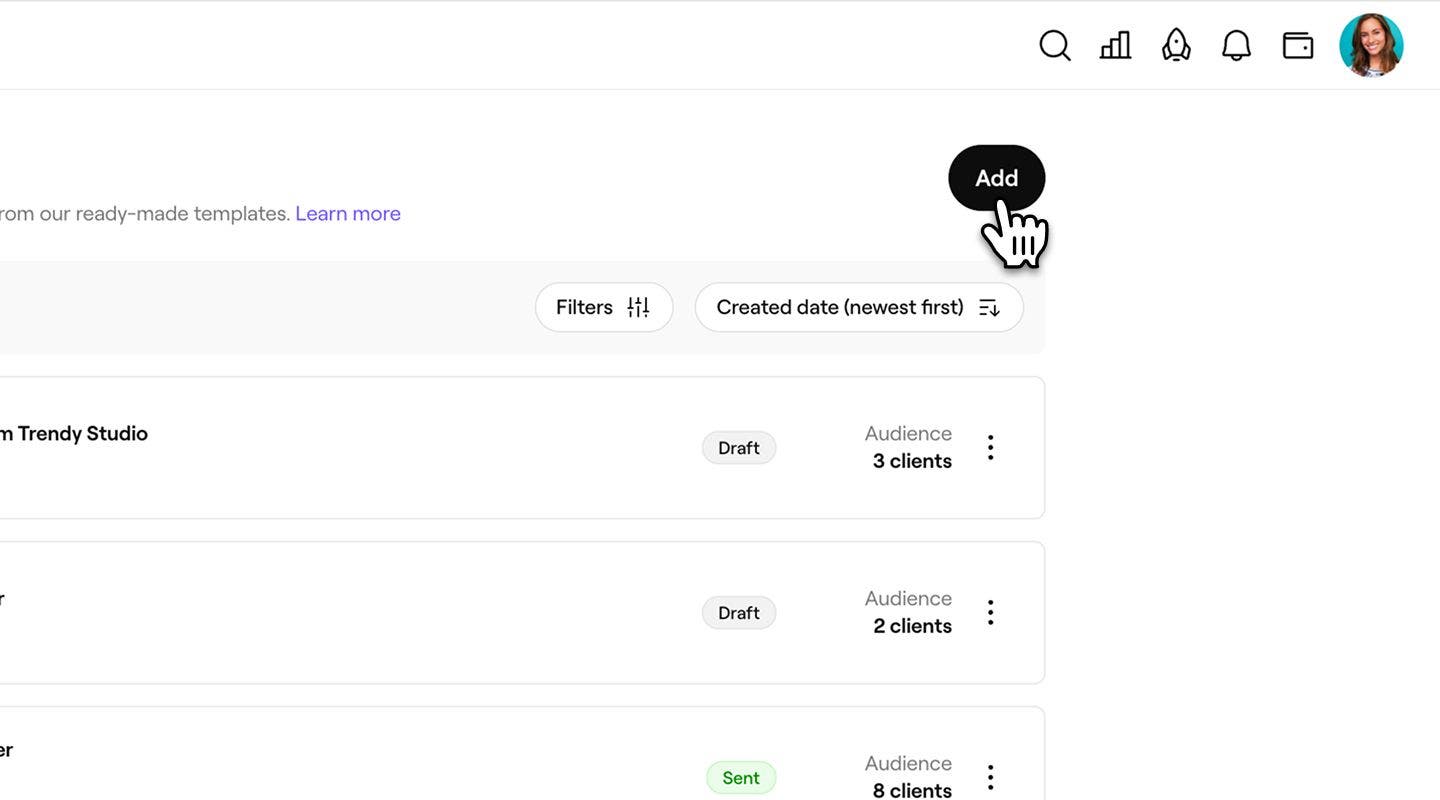
- Klik op de knop Toevoegen rechtsboven om een nieuwe campagne aan te maken of selecteer een bestaand concept.
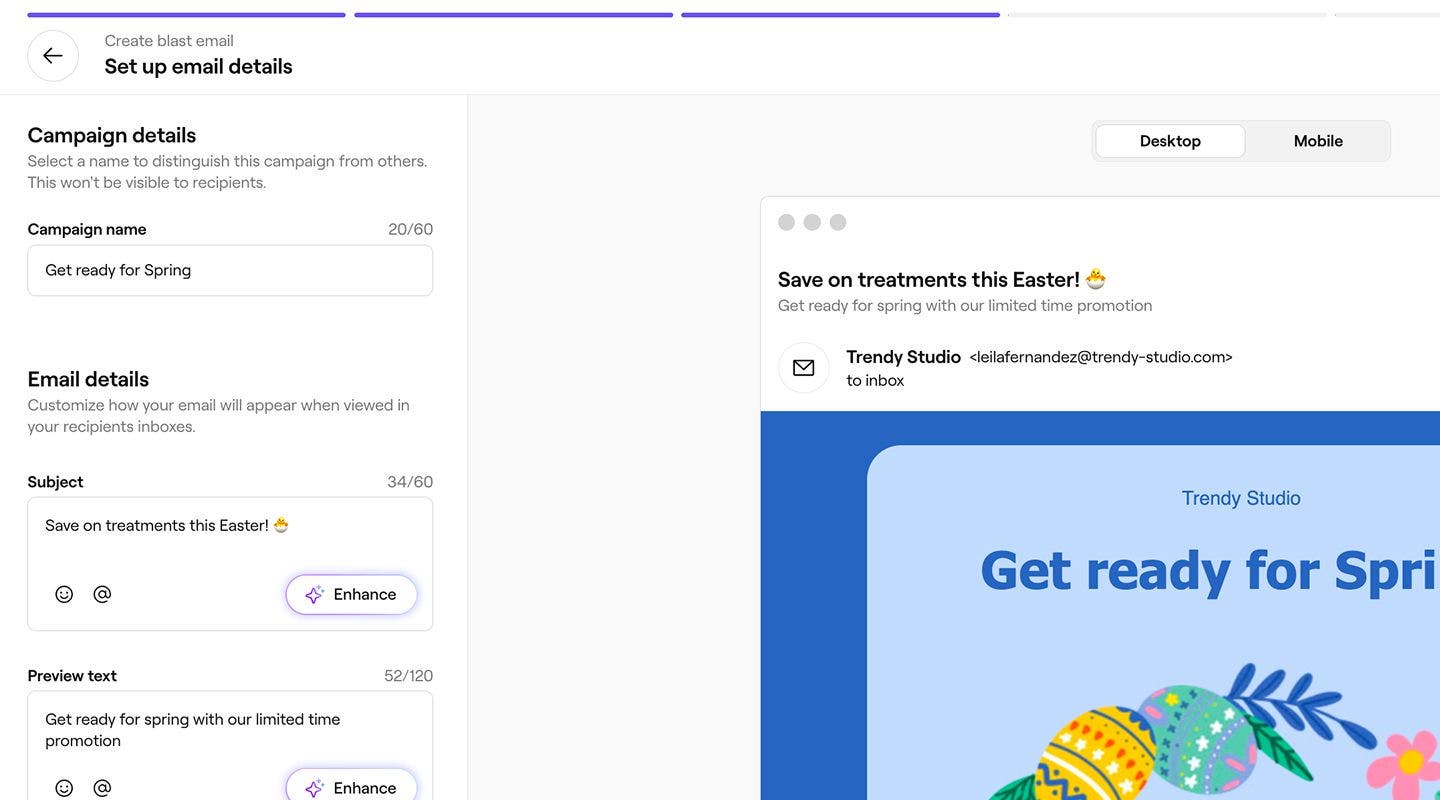
- Voltooi de sjabloonselectie en voeg Inhoud toe voor je campagne.
- Selecteer op het scherm Doelgroep kiezen een segment om de blast naar je doelgroep te verzenden.
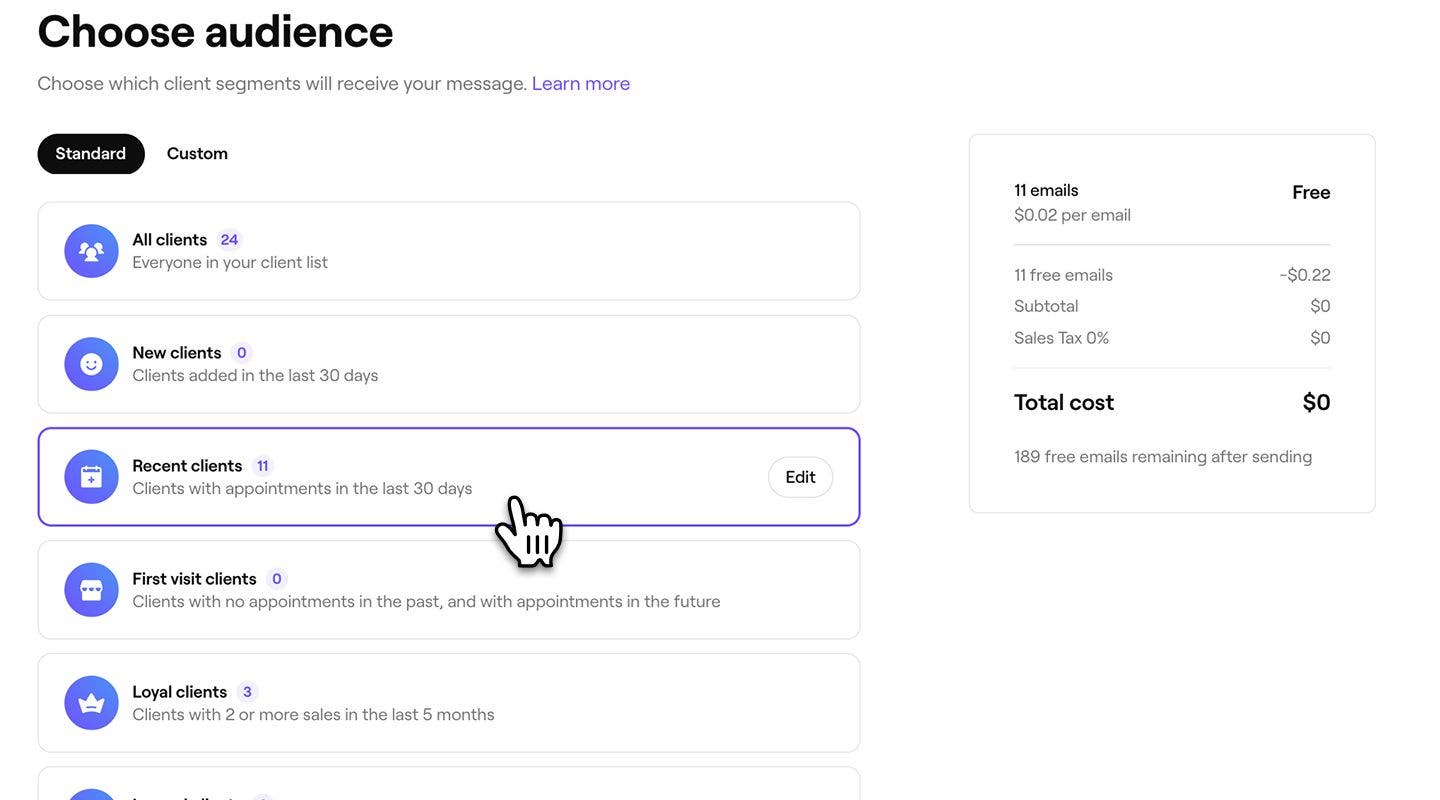
- Controleer het totale aantal berichten en de kosten van de blast.
- Klik op de knop Doorgaan rechtsboven om het maken van je massale campagne te voltooien.


Het geselecteerde segment wordt de doelgroep voor je massale campagne. Nadat je campagne is verzonden, kun je de exacte lijst met ontvangers bekijken door de campagne te openen vanuit je Lijst met massale campagnes.
Het aantal klanten bij de stap Doelgroep geeft de meest actuele gegevens weer op het moment van verzending. Dit kan afwijken van het aantal dat wordt weergegeven in je lijst Klantsegmenten, die elk uur wordt vernieuwd.
Veelgestelde vragen
Het aantal klanten in de lijst met Klantsegmenten wordt elk uur bijgewerkt. Wanneer je een segment maakt of bewerkt, wordt het aantal in realtime bijgewerkt naarmate er voorwaarden worden toegevoegd of gewijzigd, zodat je onmiddellijk kunt zien hoe je doelgroep wordt beïnvloed.
Het aantal klanten in een segment toont een schatting van alle overeenkomende klanten. Bij het verzenden van een massale campagne worden alleen klanten met geldige contactgegevens en geaccepteerde marketingvoorkeuren opgenomen. Gedupliceerde profielen met hetzelfde e-mailadres of telefoonnummer worden ook verwijderd, zodat elke klant het bericht één keer ontvangt.
Profielen met hetzelfde e-mailadres of telefoonnummer worden automatisch gededupliceerd bij het verzenden van een massale campagne. Dit zorgt ervoor dat elke klant slechts één bericht ontvangt, zelfs als er meerdere profielen zijn.
Segmenten worden weergegeven met Standaard-segmenten bovenaan en Aangepast-segmenten eronder. Deze volgorde is van toepassing in zowel de lijst met klantsegmenten als bij het selecteren van een doelgroep voor massale campagnes.