Je activiteitenlogboek van de AI-receptionist bekijken
Leer hoe je toegang krijgt tot je AI-receptionist-activiteitenlogboek en klanttranscripties activeert om een duidelijk overzicht te krijgen van alle ontvangen oproepen.
In dit artikel
Over het activiteitenlogboek van je AI-receptionist
Voor elk gesprek dat door uw AI-receptionist wordt afgehandeld, wordt automatisch een gesprekssamenvatting gegenereerd, die automatisch in uw gespreksgeschiedenis wordt opgeslagen. Je kunt de samenvattingen op elk moment bekijken vanuit je AI-receptionist-add-on. Als je opnames en transcripties inschakelt, worden voor elk gesprek ook een volledige audio-opname en een schriftelijke transcriptie opgeslagen.
Voor een breder overzicht van de prestaties van je AI-receptionist kun je je dashboard van de AI-receptionist bekijken om afspraken, verkooptransacties, klantinteracties en bespaarde tijd bij telefoongesprekken, berichten en antwoorden op beoordelingen bij te houden.
Wanneer je AI-receptionist een oproep escaleert naar je team, worden de escalatieopmerkingen nu weergegeven als een interne opmerking in het Client Connect-gesprek als dit is geactiveerd, alleen zichtbaar voor je team, naast de bestaande e-mail- en oproepregistratiebezorging.
Toegang tot je AI-receptionist-activiteitenlogboek
-
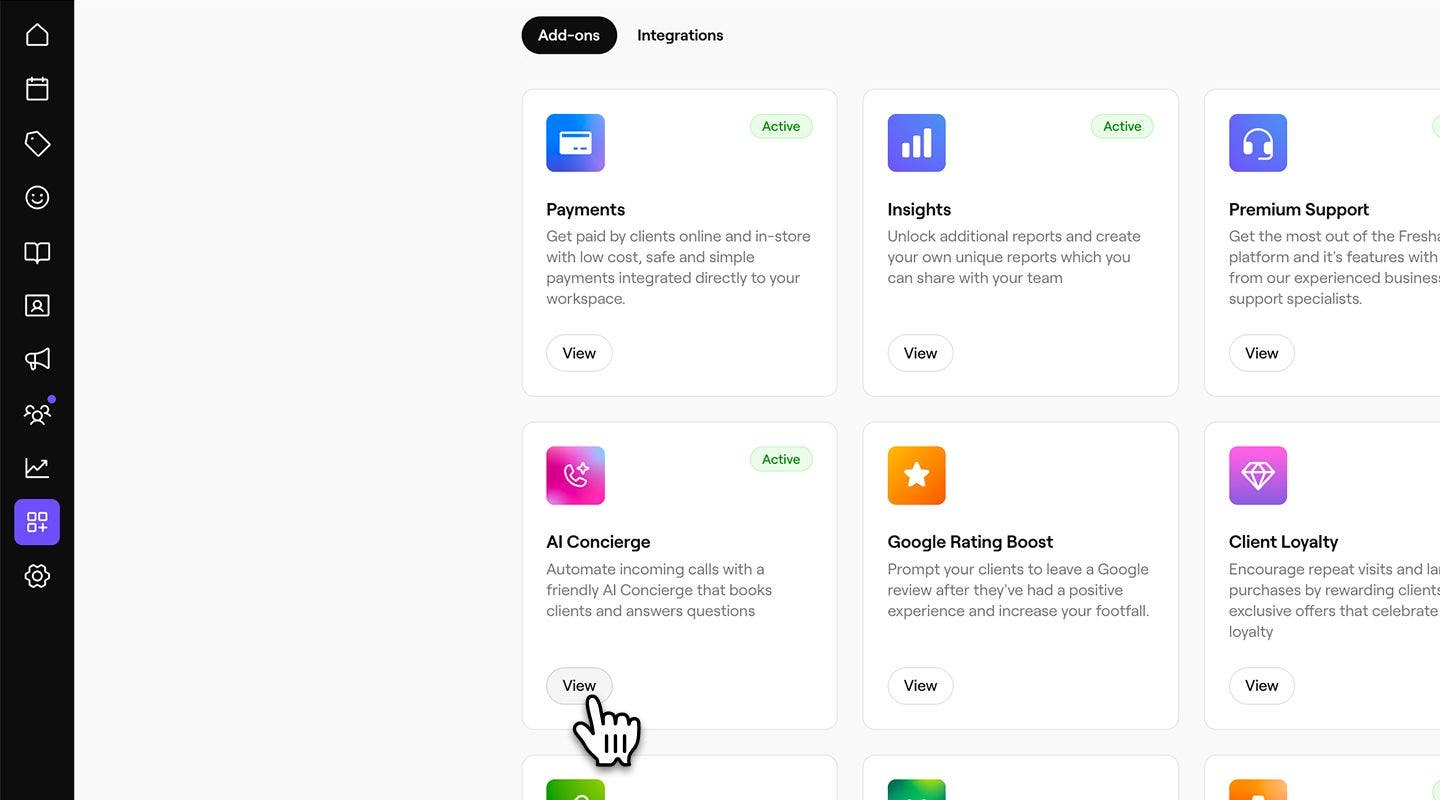
Ga vanuit het hoofdmenu aan de linkerkant van je scherm naar Add-ons.
-
Klik onder AI-receptionist op de knop Bekijken.
-
Klik op het tabblad Activiteit om toegang te krijgen tot je activiteit in het oproeplogboek van klanten.

-
Je kunt een volledige geschiedenis van oproepen bekijken, inclusief de datum, duur, klant, sentiment, eventuele gerelateerde afspraak en categorie van de oproep.
- Klik op het pictogram Filter om oproeplogboeken te filteren op locatie, sentiment of categorie, of gebruik de zoekbalk om een specifieke klant of afspraak te vinden.
-
Om een oproep in detail te bekijken, klikt u op de Oproep-ID om een oproeprecord te openen, waar u het volgende vindt:

- Overzicht: een samenvatting van de oproep, inclusief een opname als deze is geactiveerd in je Instellingen.

- Transcriptie: opname van het gesprek en een volledige schriftelijke transcriptie van het gesprek, inclusief tijdstempels.

- Overzicht: een samenvatting van de oproep, inclusief een opname als deze is geactiveerd in je Instellingen.


Activeren van gespreksopname en transcripties voor je AI-receptionist
-
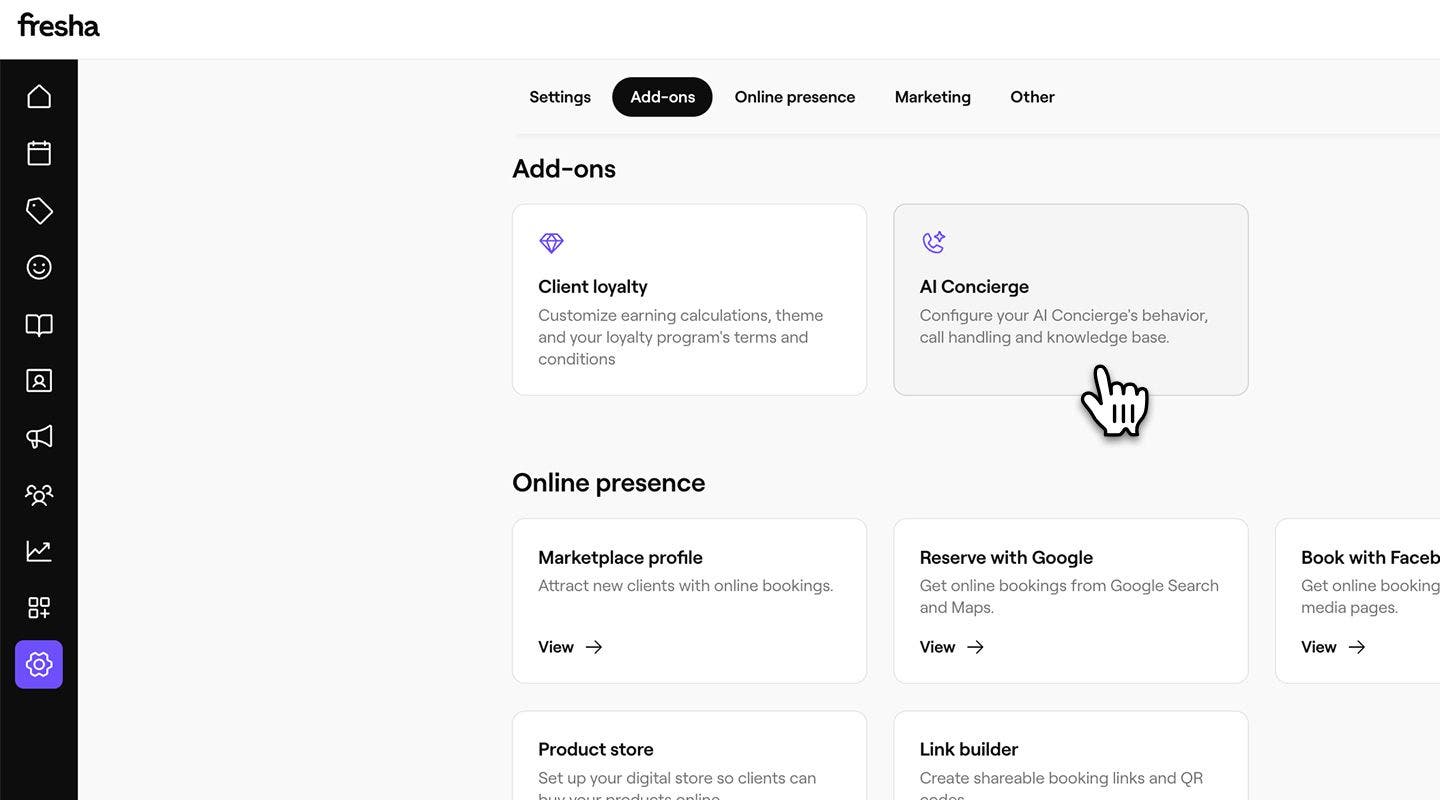
Ga vanuit het hoofdmenu aan de linkerkant van je scherm naar Instellingen.
-
Klik in de sectie Add-ons op AI-receptionist om je Instellingen bij te werken.
-
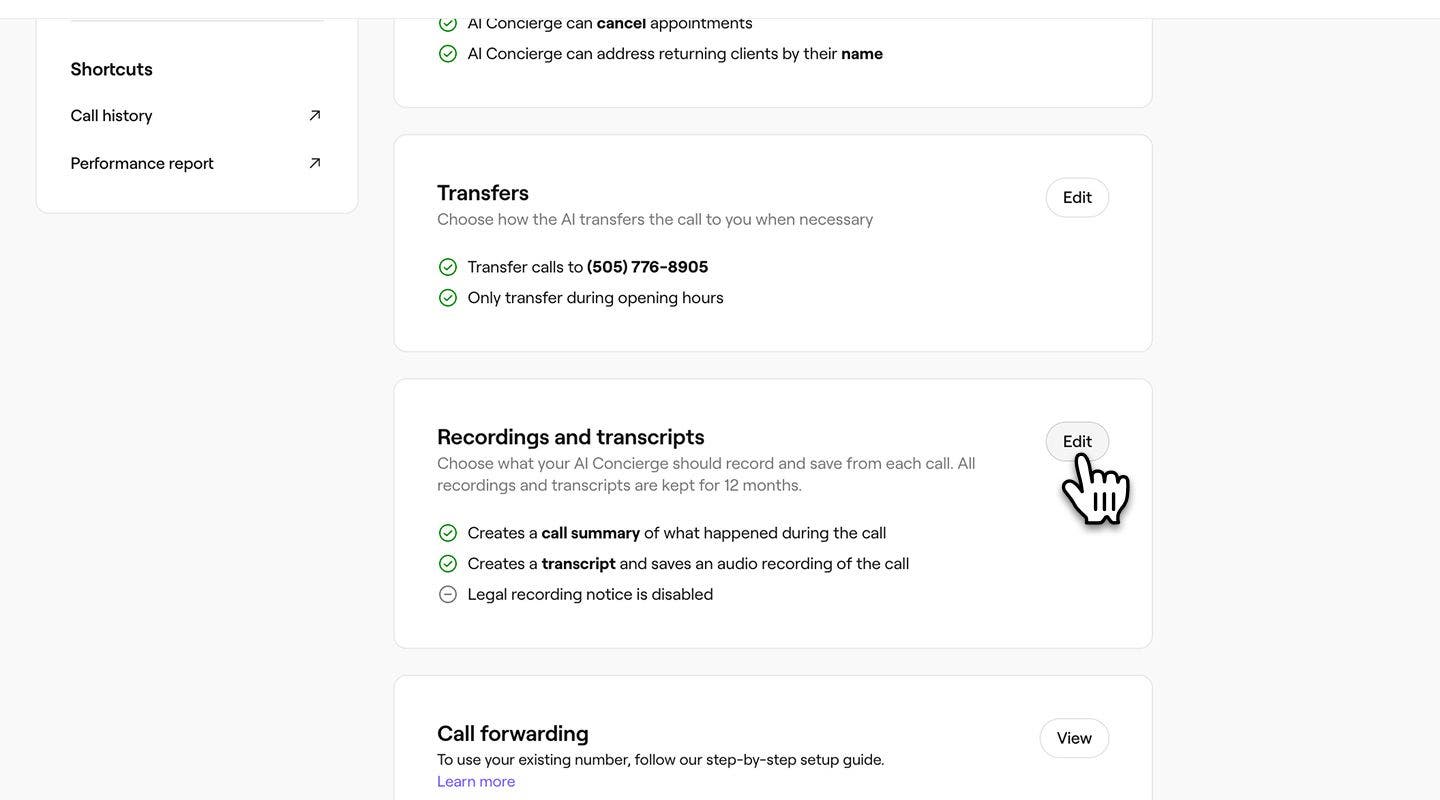
Klik in het linkermenu op Instellingen om een overzicht te vinden van je huidige opname- en transcriptie-instellingen.
-
Klik op Bewerken naast Opnames en transcripties om je Instellingen bij te werken.
-
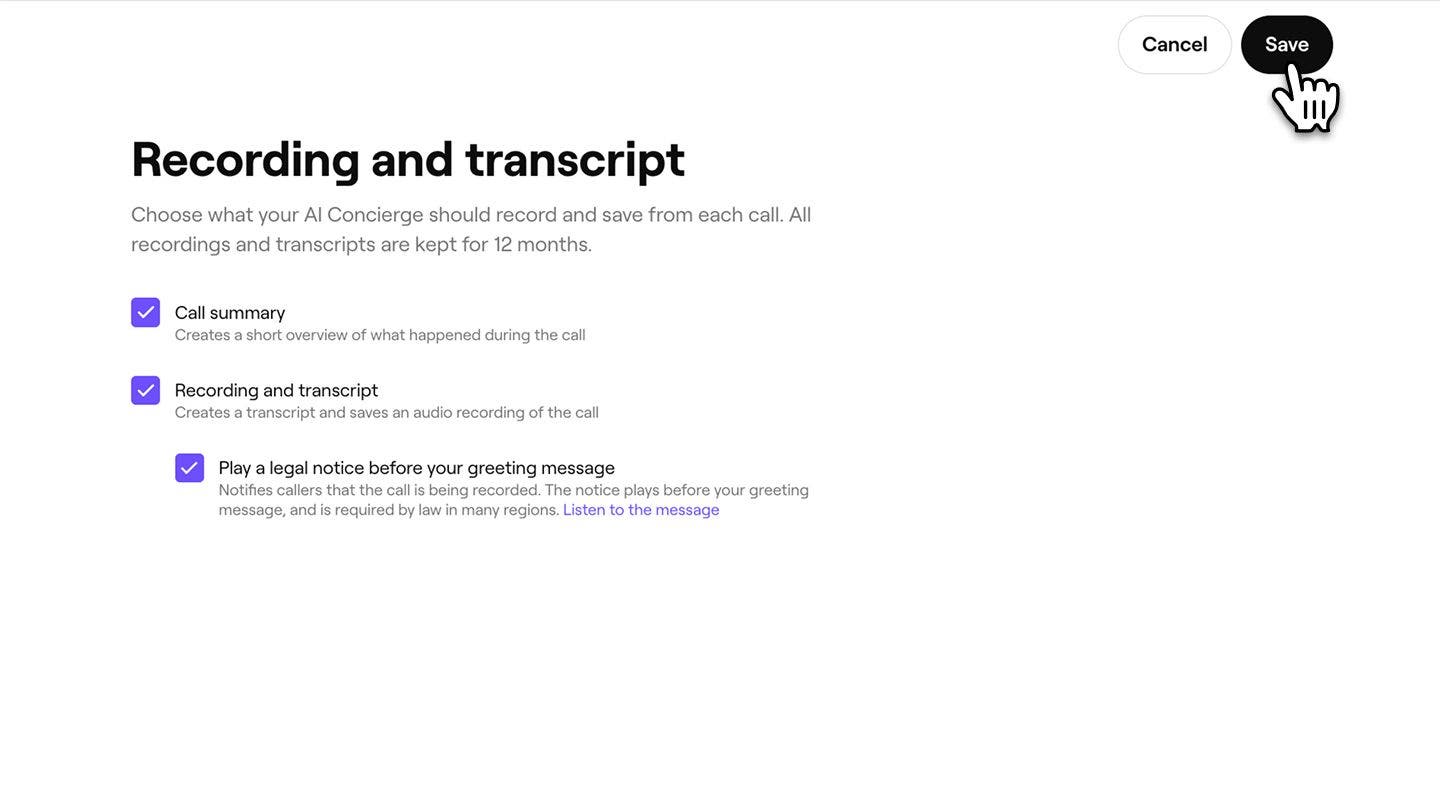
Kies wat je AI-receptionist van elke oproep moet opnemen en opslaan door het selectievakje aan te vinken naast:
- Oproepoverzicht: om een kort overzicht te maken van wat er tijdens de oproep is gebeurd, inclusief sentiment, oproepcategorie, gerelateerde afspraak en eventuele aanvullende details over het gesprek. Bijvoorbeeld: “Grace heeft een knipbeurt geboekt voor vrijdag 7 november om 14.30 uur”.
- Opname en transcriptie: om een audio-opname en een schriftelijke transcriptie van elke oproep van een klant te maken. Deze opnames worden 12 maanden bewaard.
- Als je ervoor kiest om transcripties op te nemen, heb je de optie om een juridische kennisgeving af te spelen aan het einde van het begroetingsbericht van je AI-receptionist, als nalevingsvereiste om klanten te informeren dat de oproep wordt opgenomen. Je kunt ervoor kiezen om Het juridische bericht aan te passen.
-
Klik op de knop Opslaan in de rechterbovenhoek van je scherm om je Instellingen op te slaan.
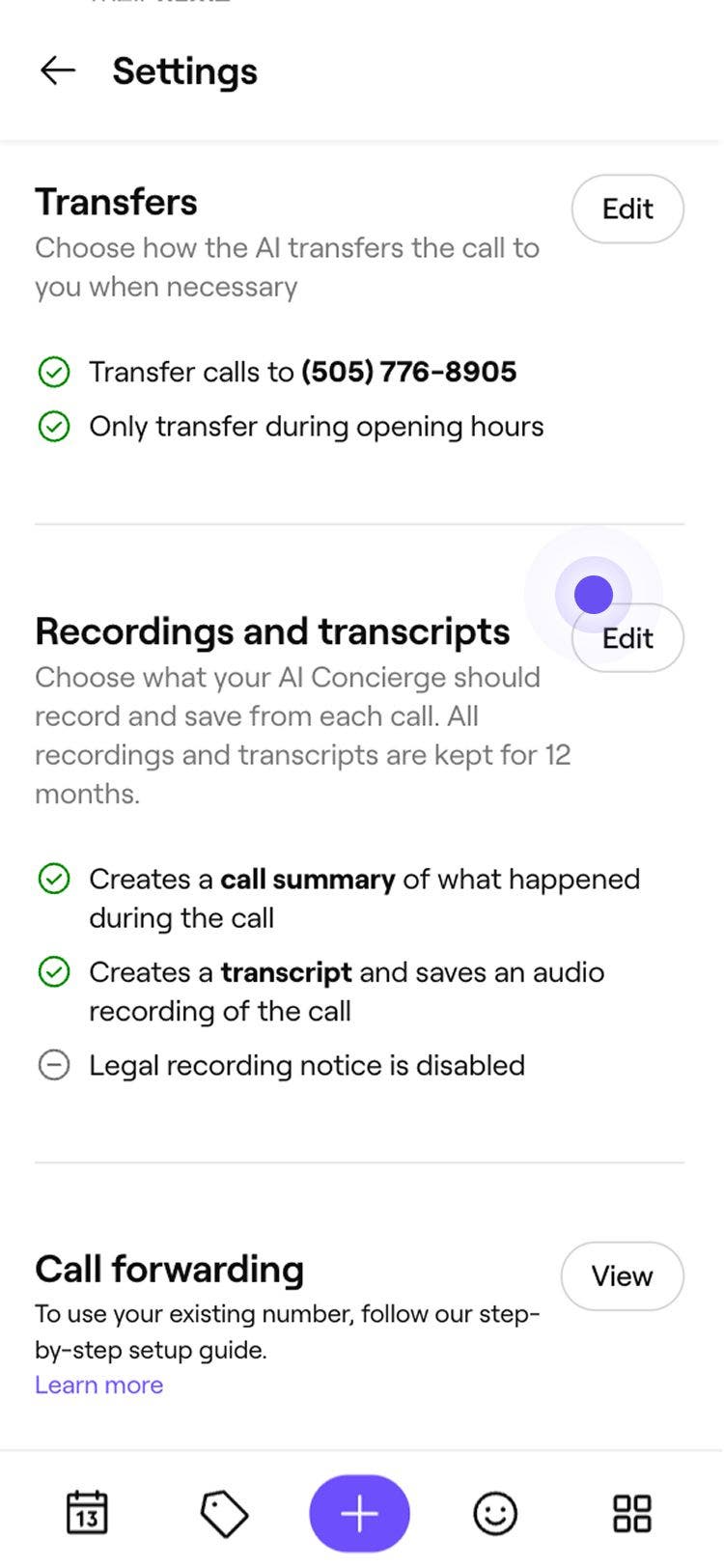

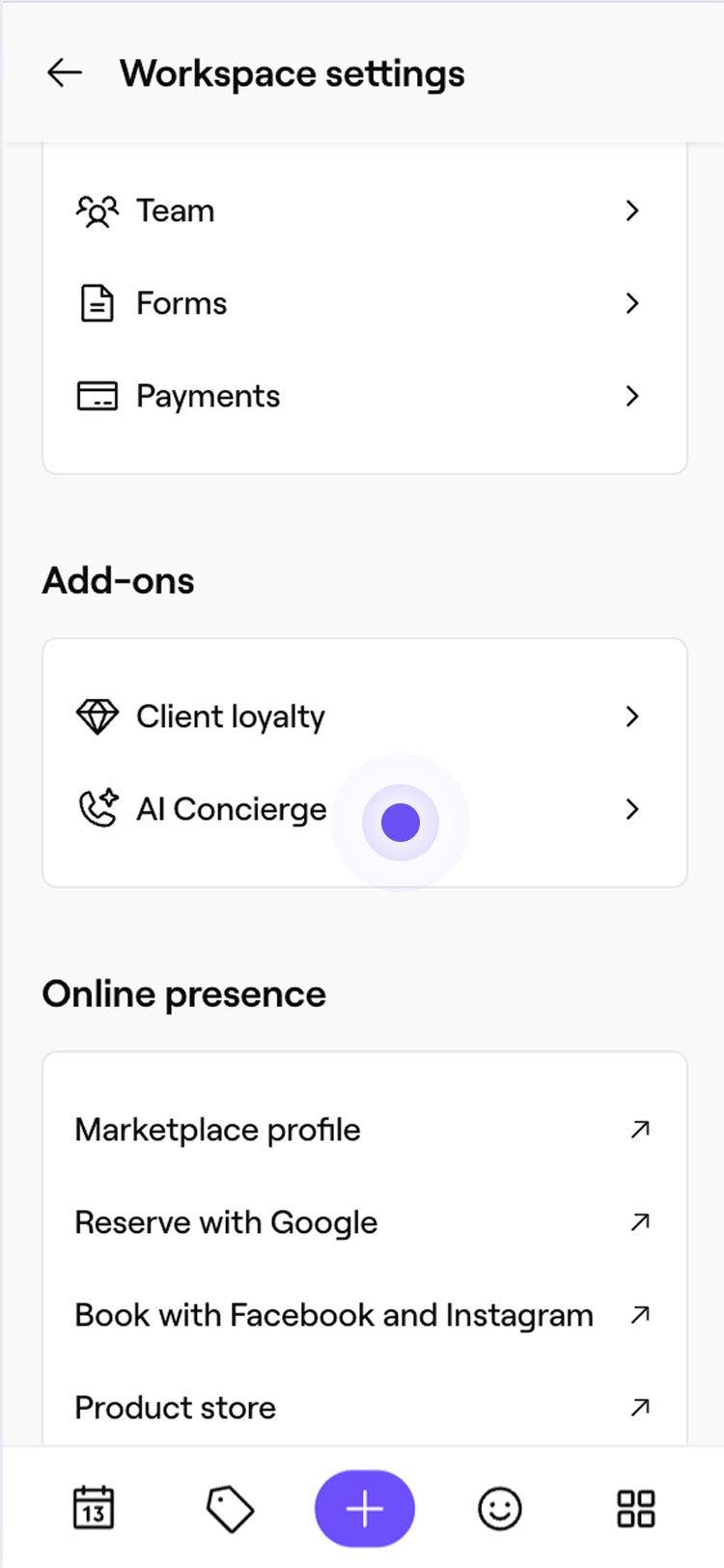
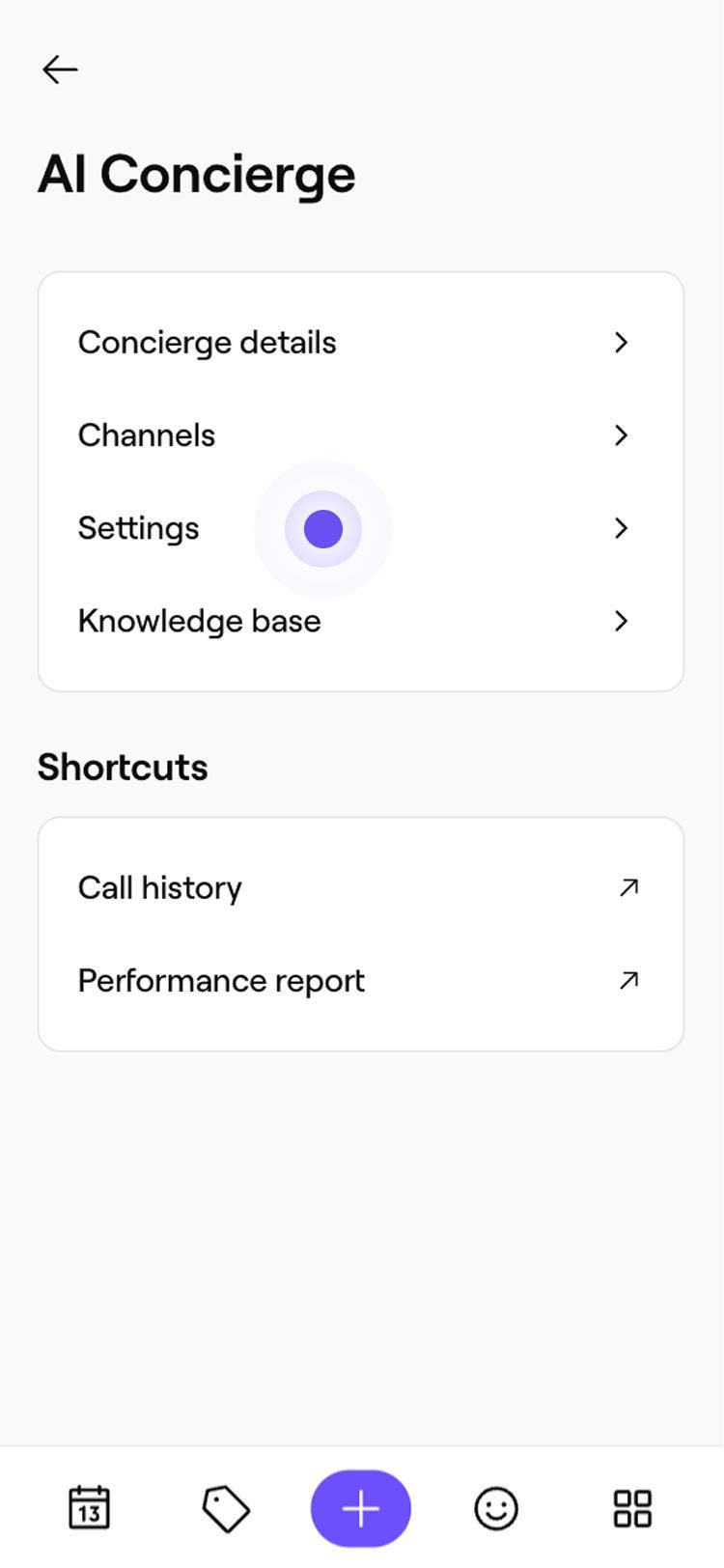
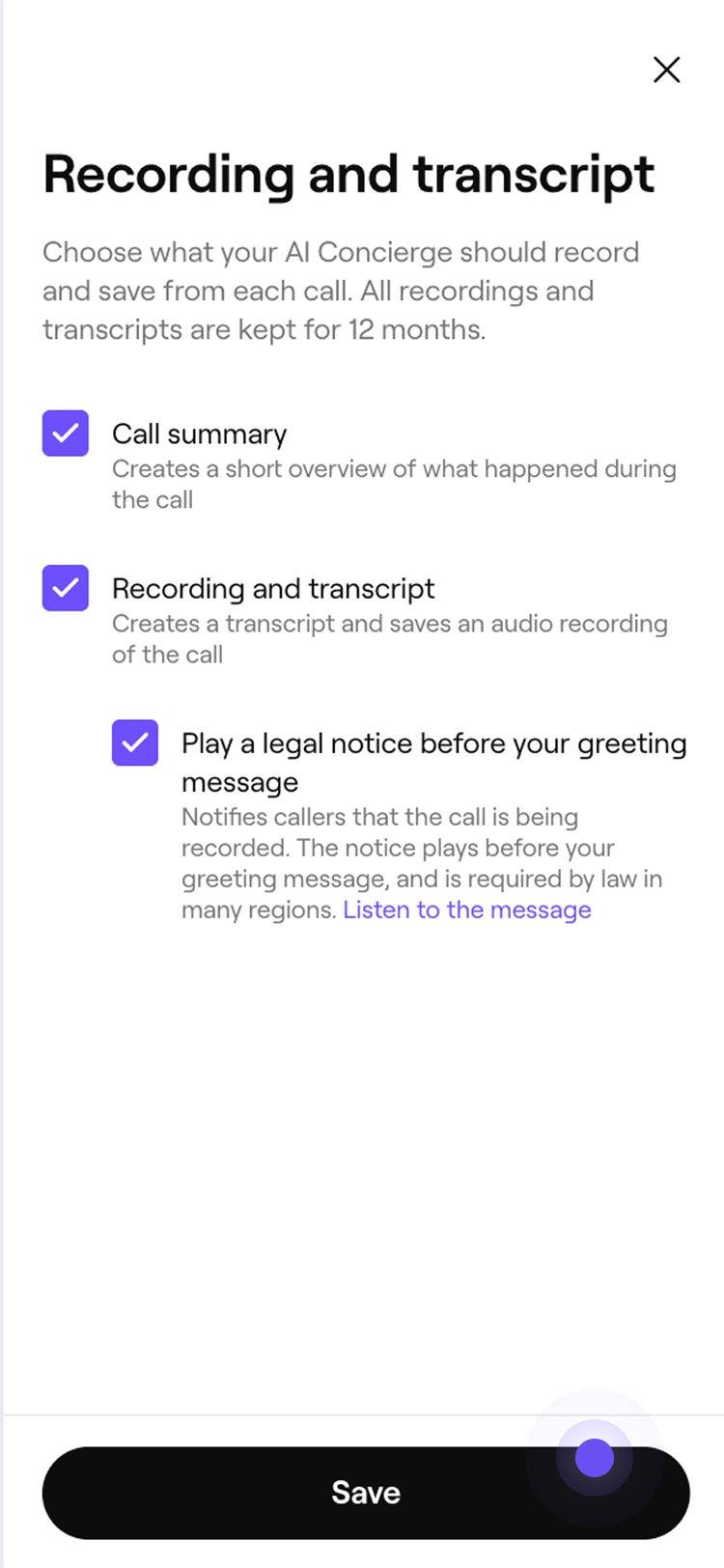
Transcripties en opnames worden automatisch geregistreerd voor elke oproep van een klant, zodra de instelling is geactiveerd. Je hebt toegang tot deze opnames vanuit je activiteitenlogboek, waarbij elke opname 12 maanden wordt bewaard.
Veelgestelde vragen
Escalatie-opmerkingen worden als interne opmerking in Client Connect geplaatst en zijn alleen zichtbaar voor je team. Klanten zien nooit interne opmerkingen in het gesprek.
Escalatieopmerkingen verschijnen op drie plaatsen: de e-mail die wordt verzonden wanneer de AI-receptionist een oproep escaleert, het tabblad Overzicht van het oproeprecord in je AI-receptionist-activiteitenlogboek en nu als een interne opmerking in het bijbehorende Client Connect-gesprek.