Opprett egendefinerte kundesegmenter
Lær hvordan du oppretter svært målrettede kundegrupper basert på spesifikk atferd, informasjon og aktivitet.
I denne artikkelen
Om egendefinerte segmenter
Egendefinerte segmenter gir deg full kontroll over hvordan kunder grupperes, og oppdateres automatisk etter hvert som kundedataene dine endres. Du kan kombinere flere betingelser, finjustere eksisterende segmentlogikk og bygge segmenter som er skreddersydd for bedriftens mål.
Opprett et egendefinert segment
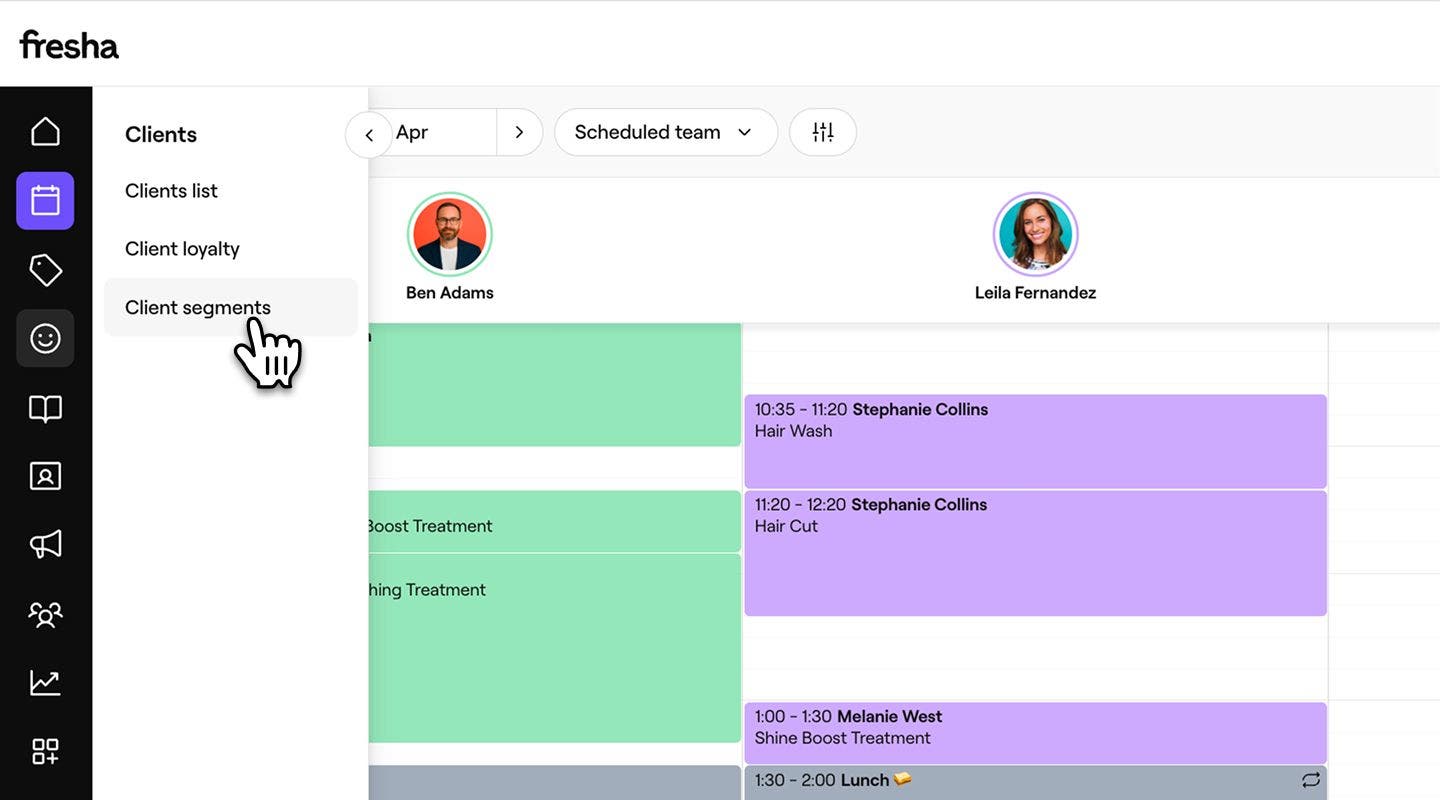
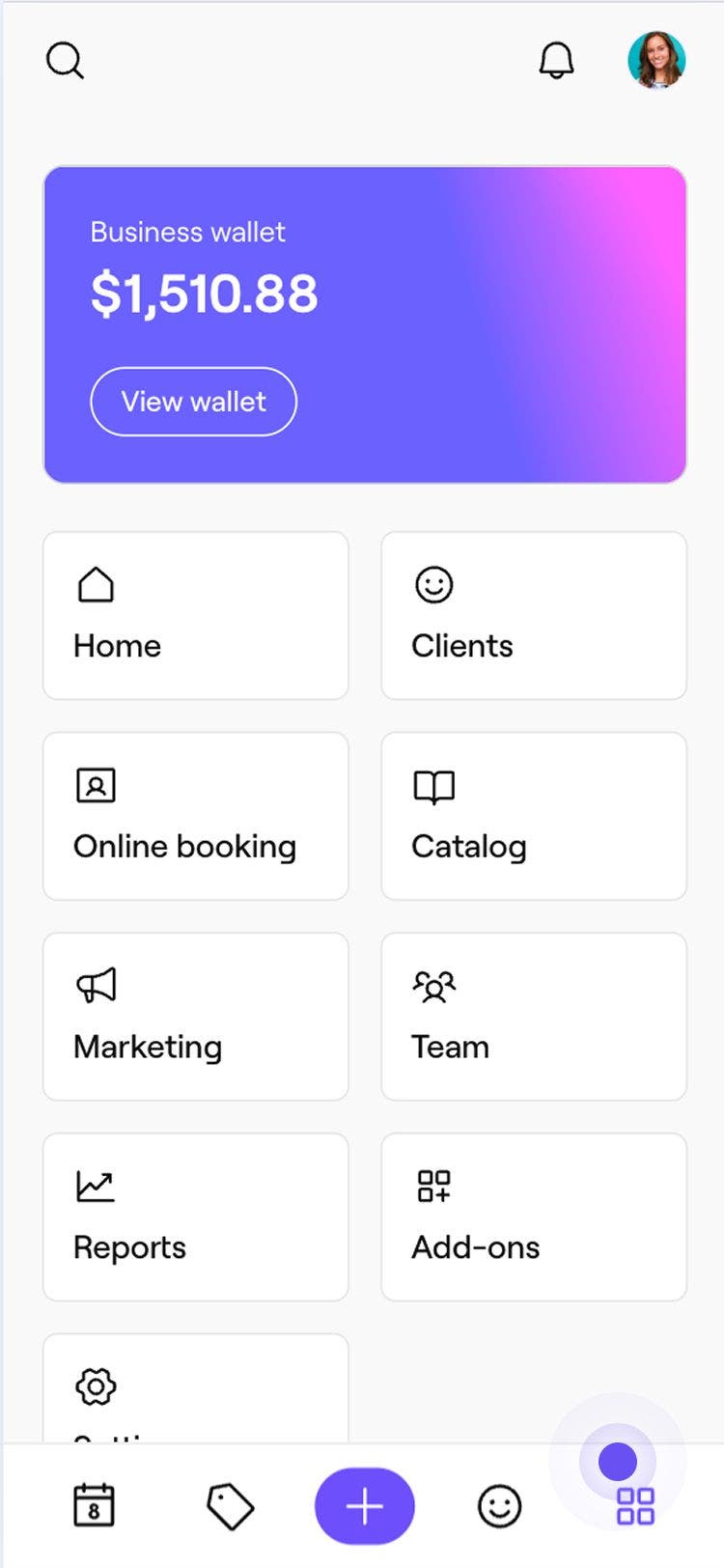
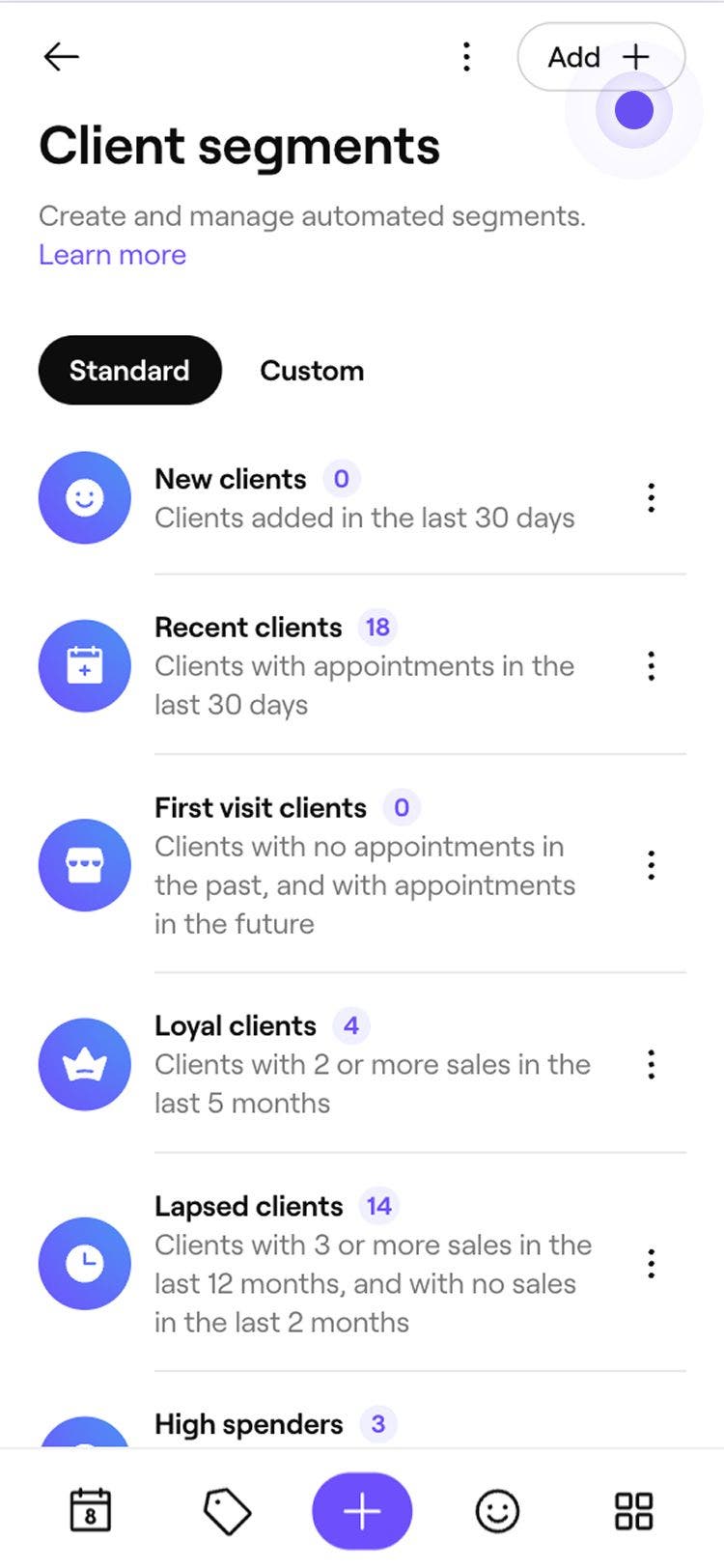
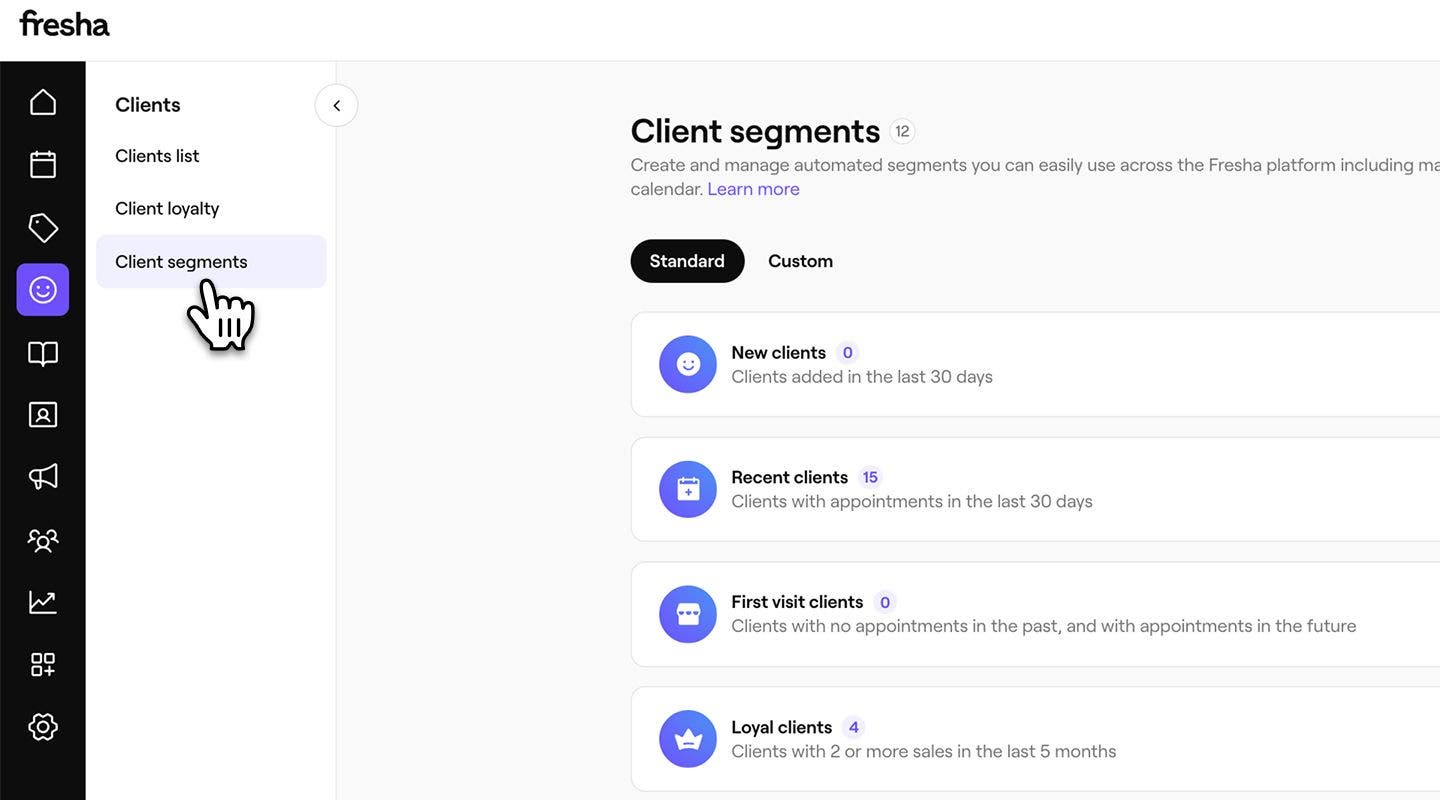
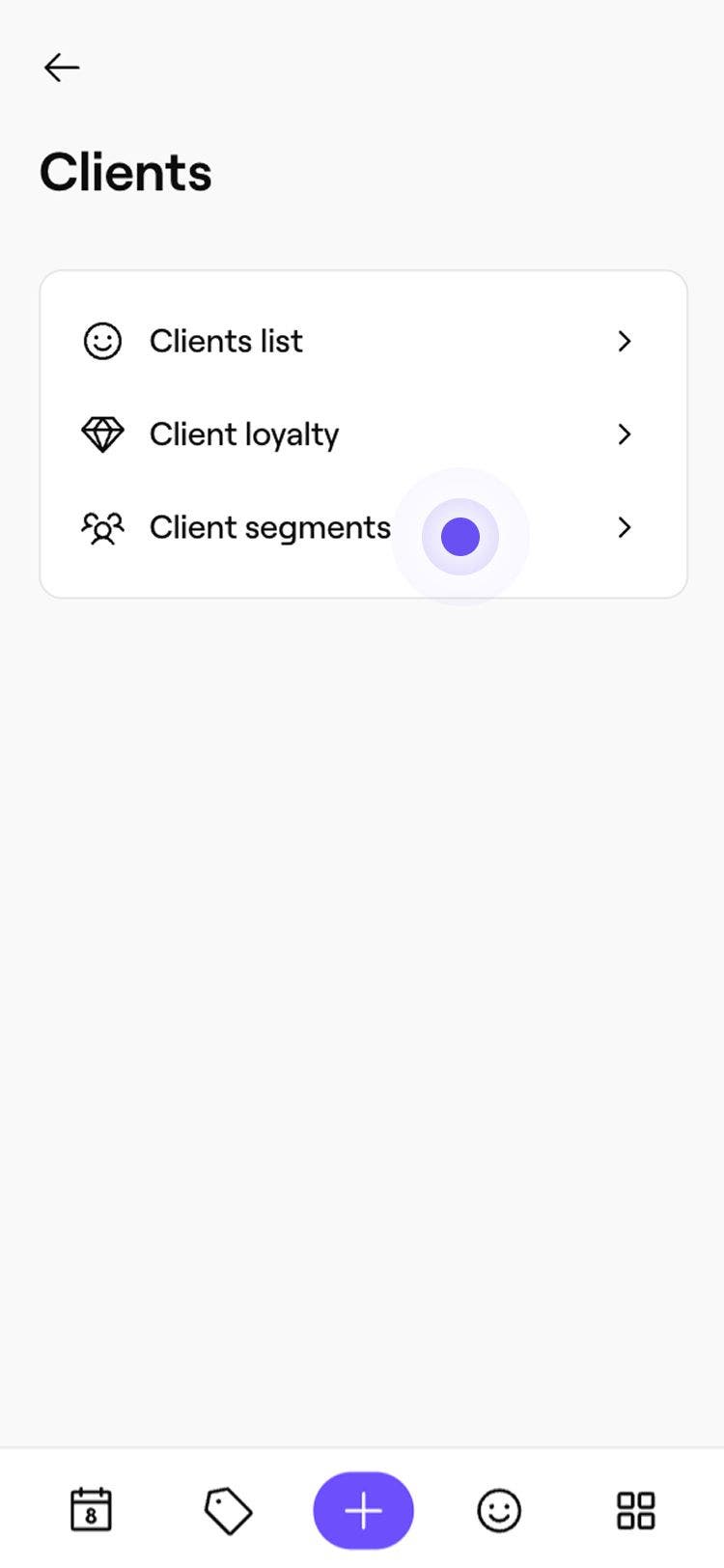
- Fra hovedmenyen til venstre på skjermen går du til Kunder.
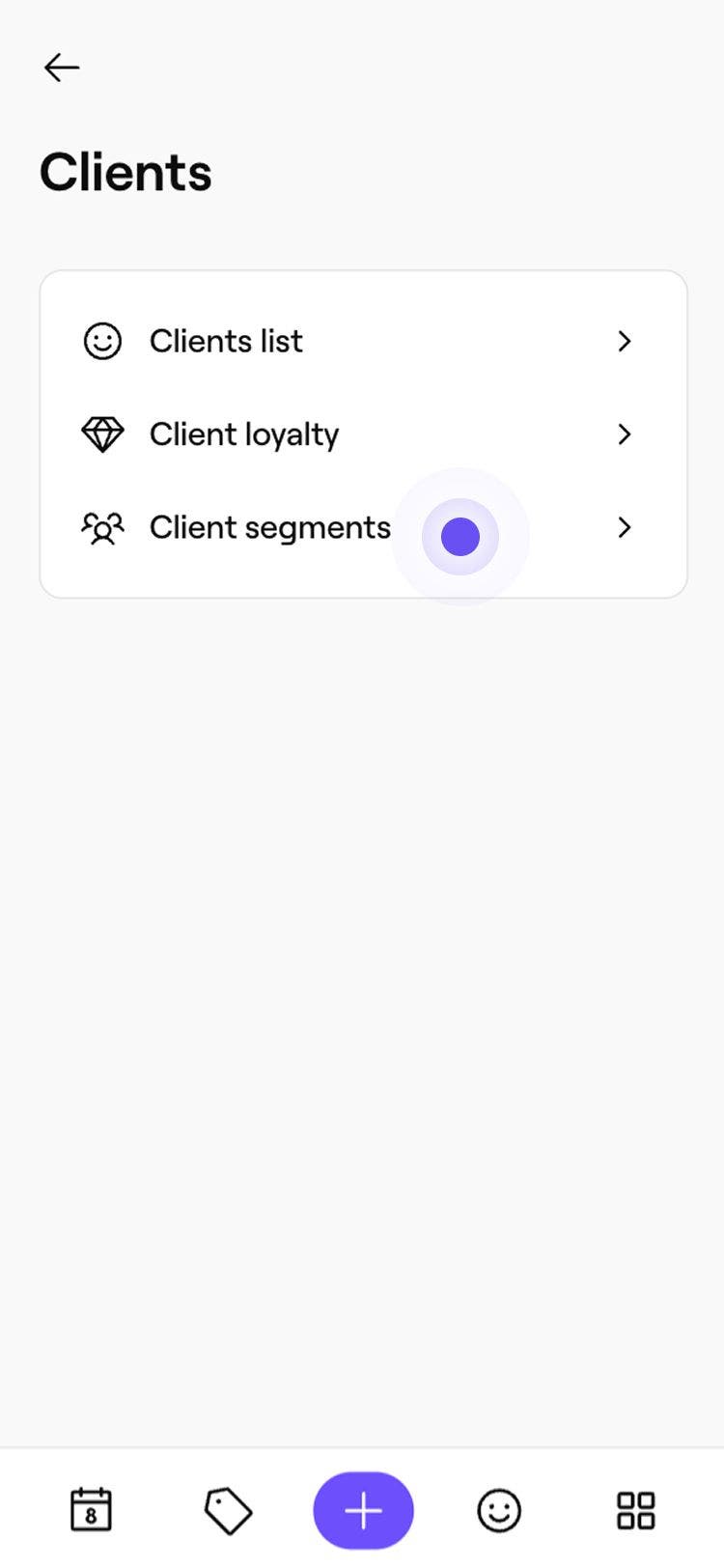
- I menypanelet til venstre velger du Kundesegmenter.
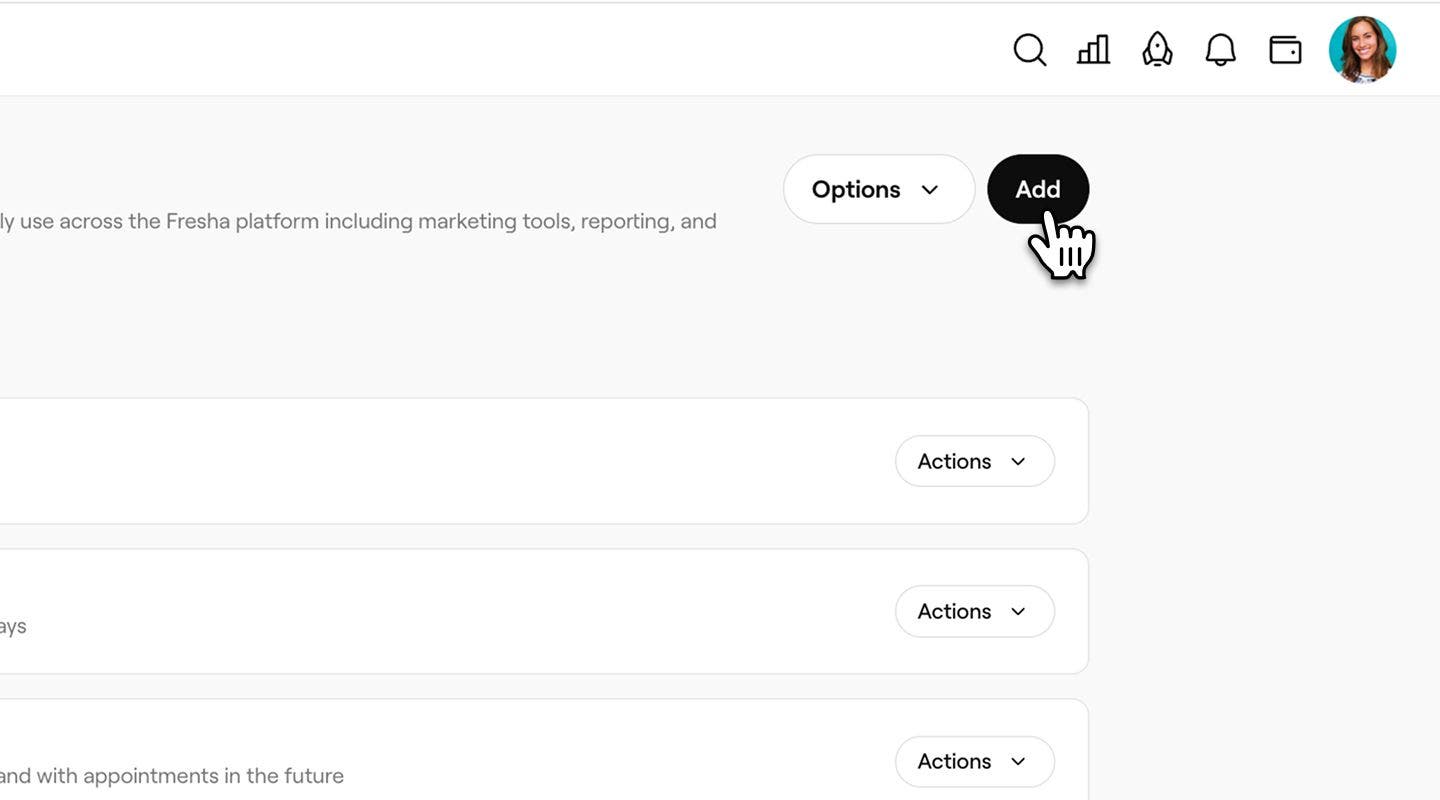
- For å opprette et nytt segment, velg Legg til-knappen øverst til høyre.
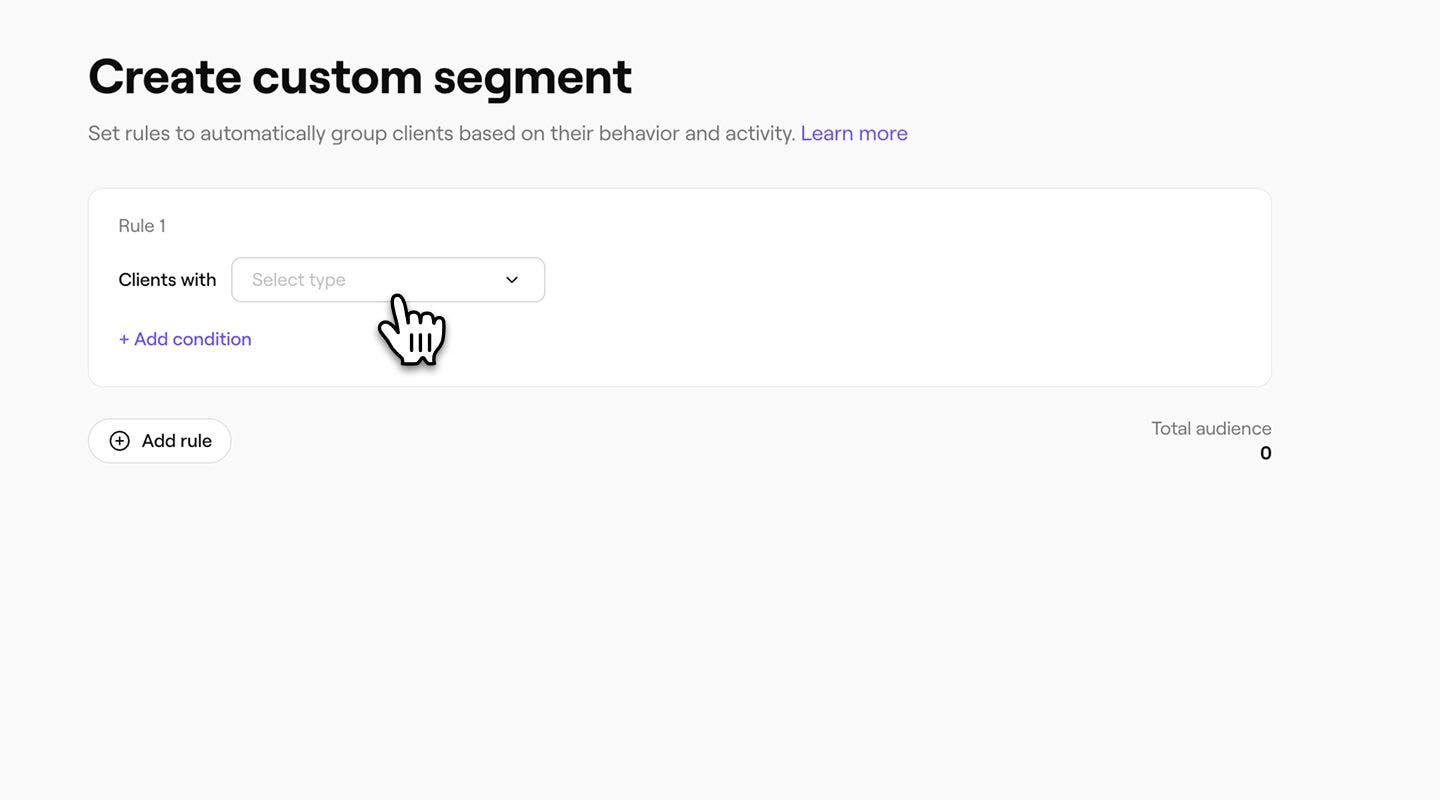
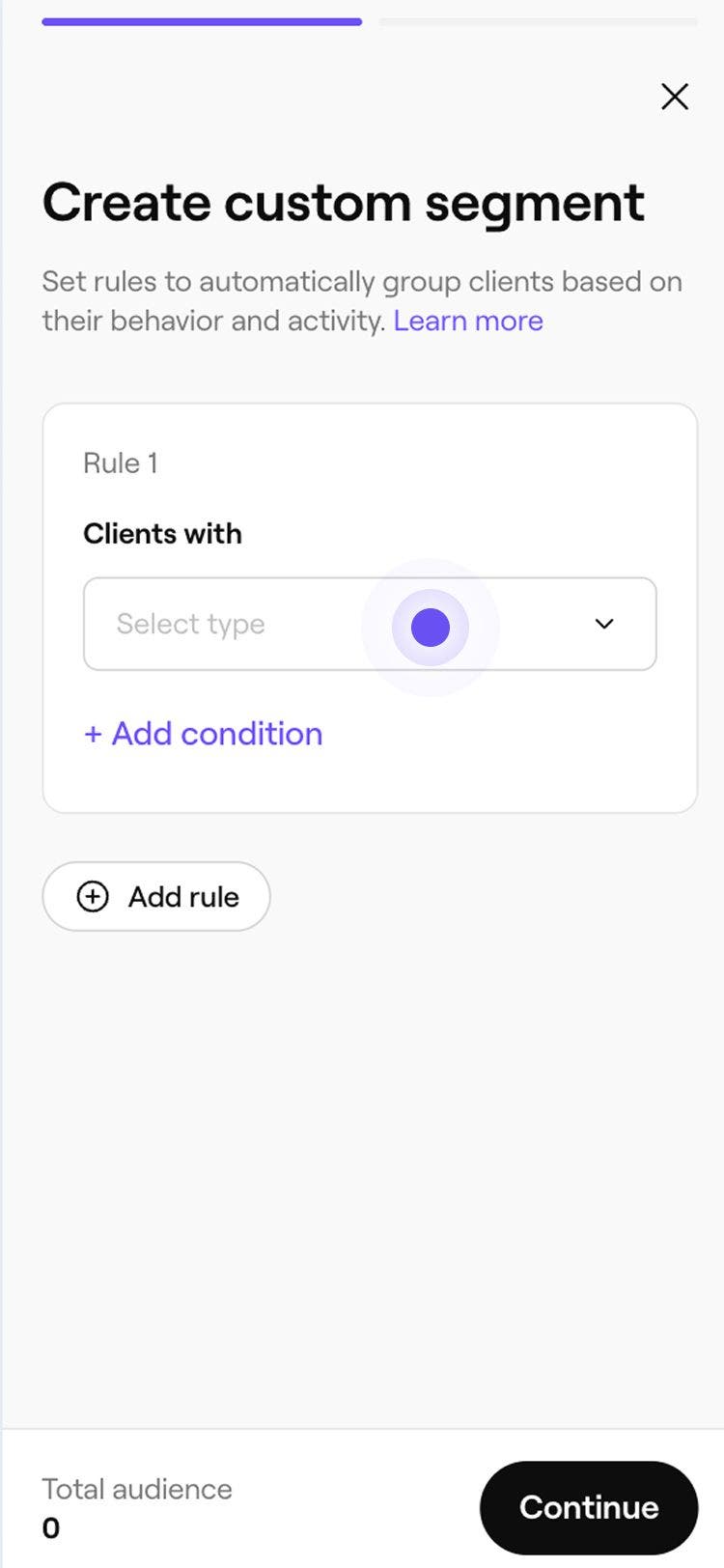
- På skjermbildet Opprett egendefinert segment velger du en regeltype fra rullegardinmenyen.
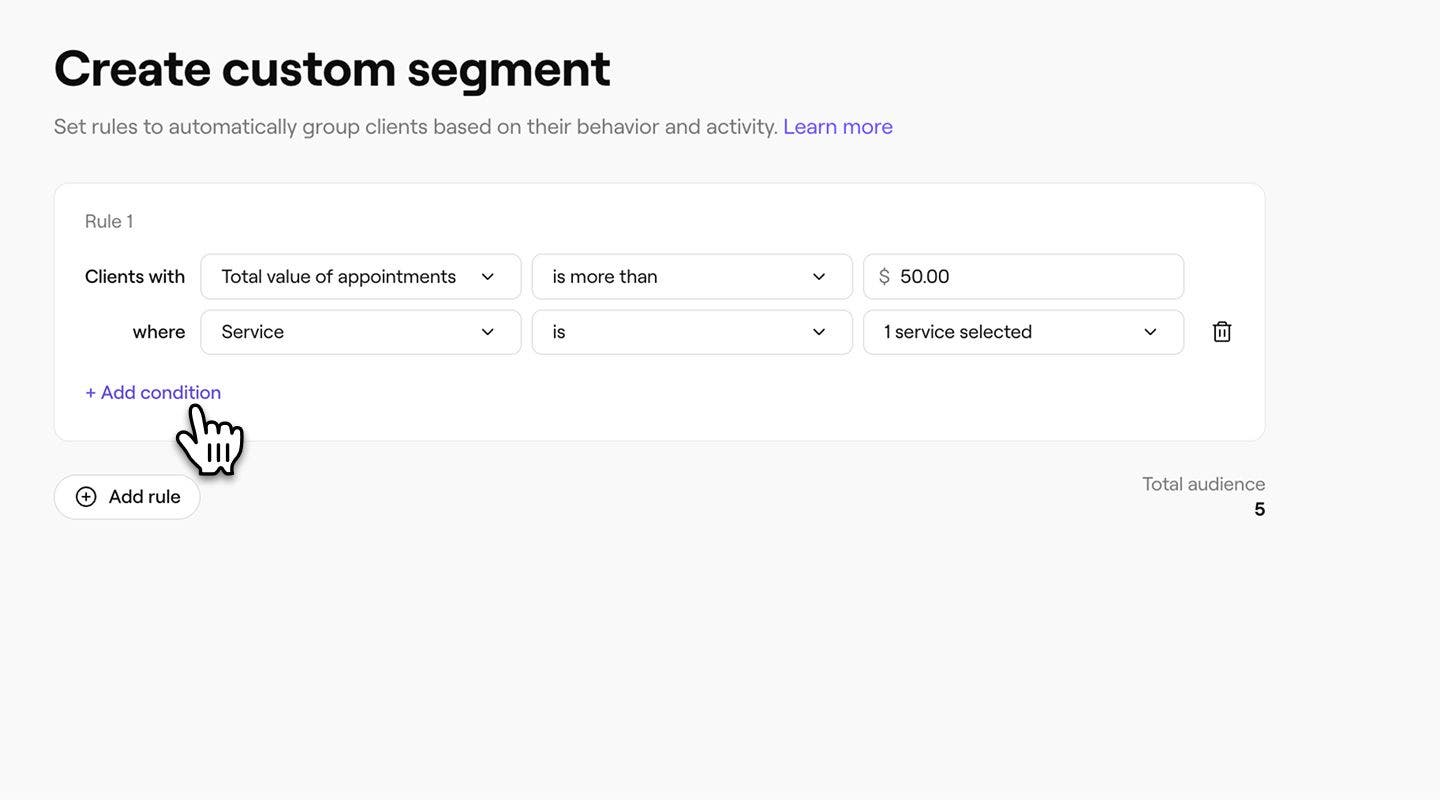
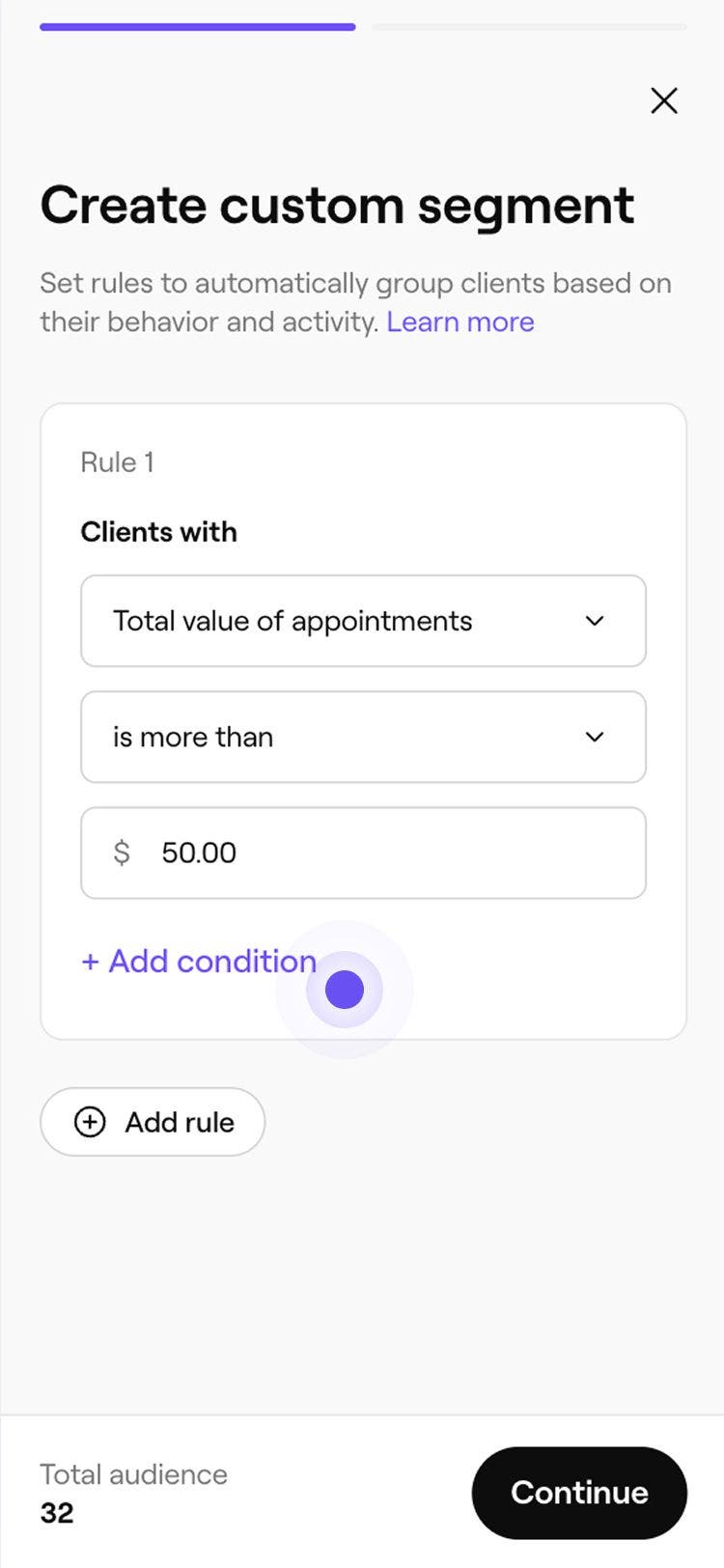
- Dersom det er nødvendig, kan du tilpasse regelen ved å angi et antall, en totalverdi eller et annet vilkår som skal gjelde.
- Dersom det er nødvendig, kan du tilpasse regelen ved å angi et antall, en totalverdi eller et annet vilkår som skal gjelde.
- Legg til eventuelle betingelser du trenger ved å velge + Legg til betingelse. Dette lar deg filtrere resultater basert på kriteriene dine, for eksempel timer med et bestemt teammedlem.
- Klikk på Fortsett-knappen øverst til høyre.
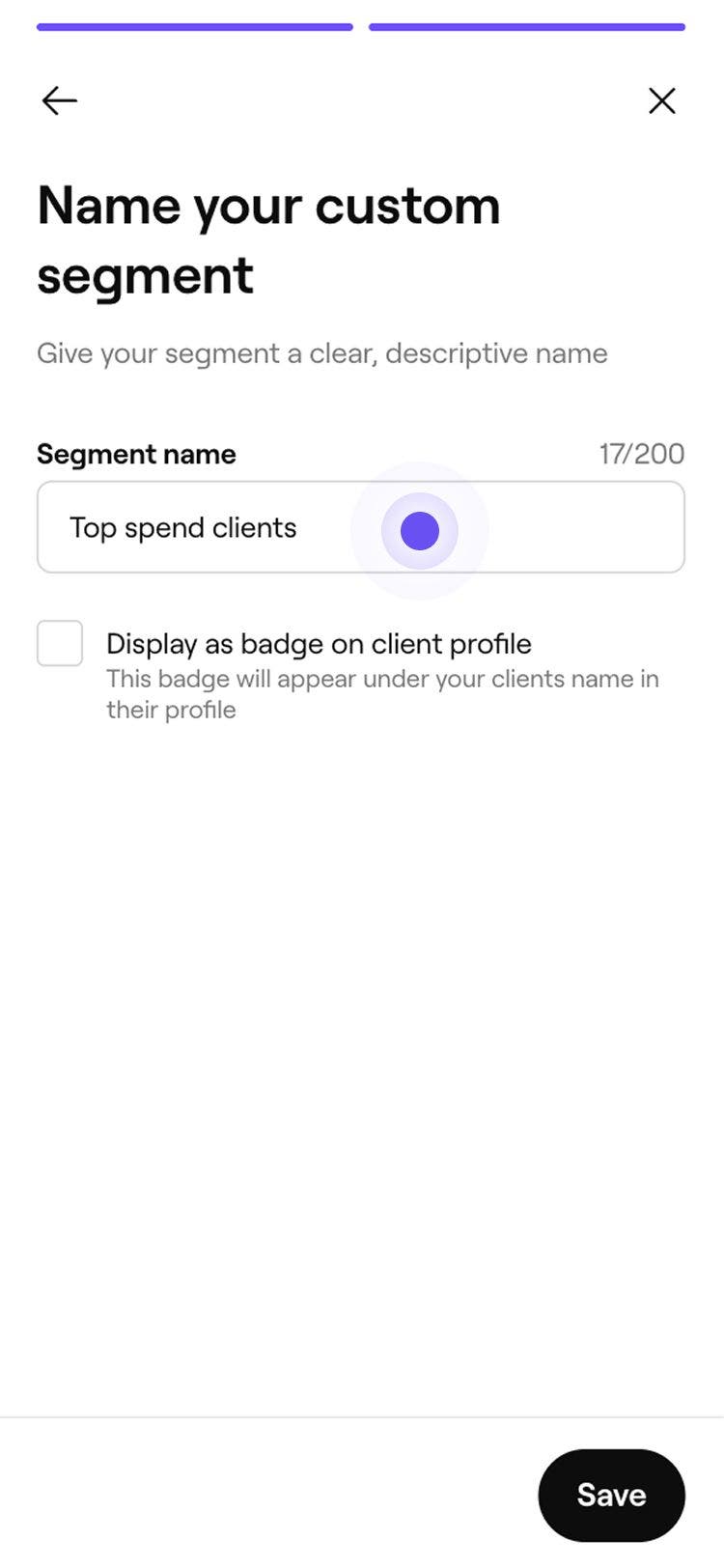
- På skjermbildet Gi det egendefinerte segmentet ditt et navn skriver du inn et navn for segmentet ditt.
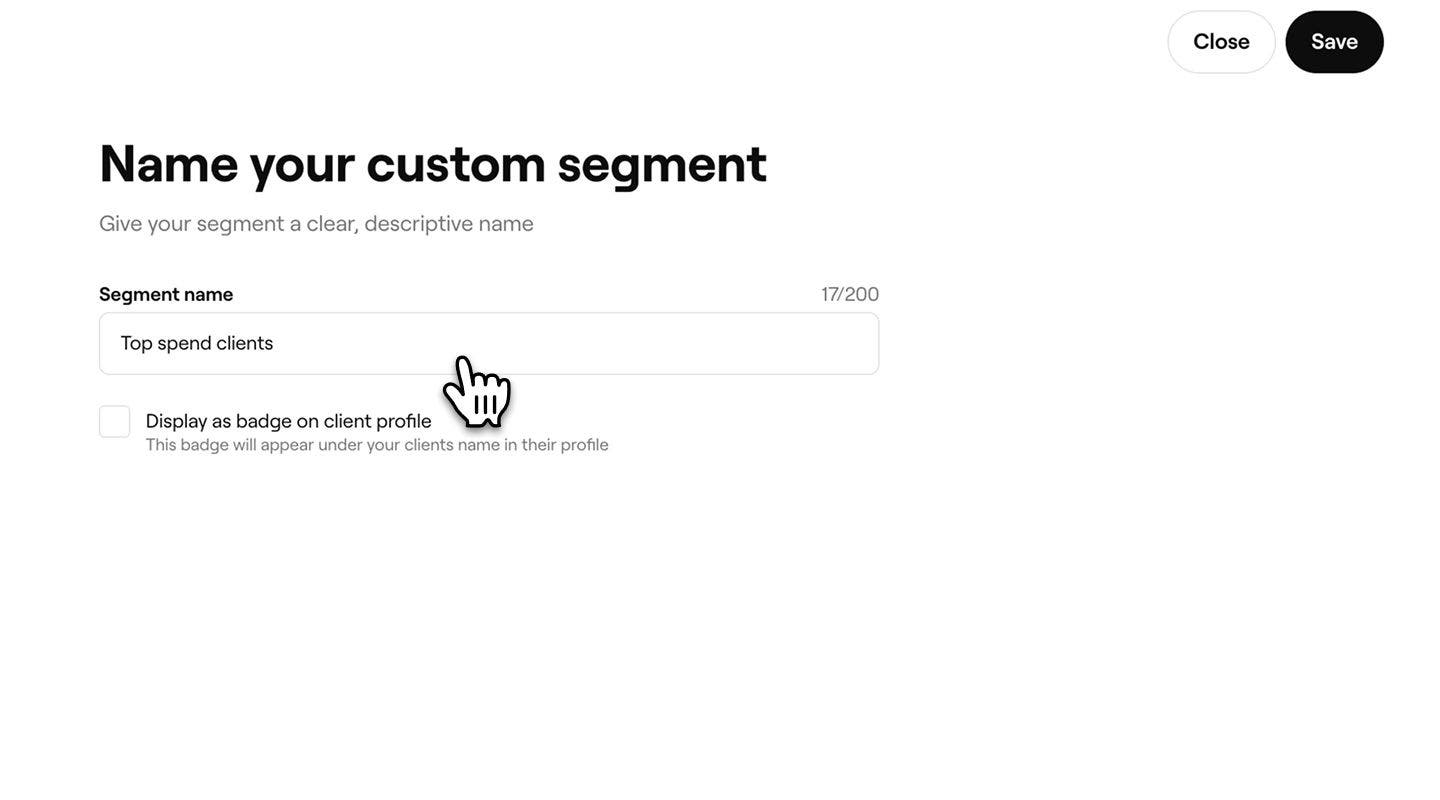
- For å vise dette segmentet som et merke på matchende kundeprofiler, huk av i avmerkingsboksen for vis som merke på kundeprofil, skriv deretter inn et Merkenavn og velg en farge.
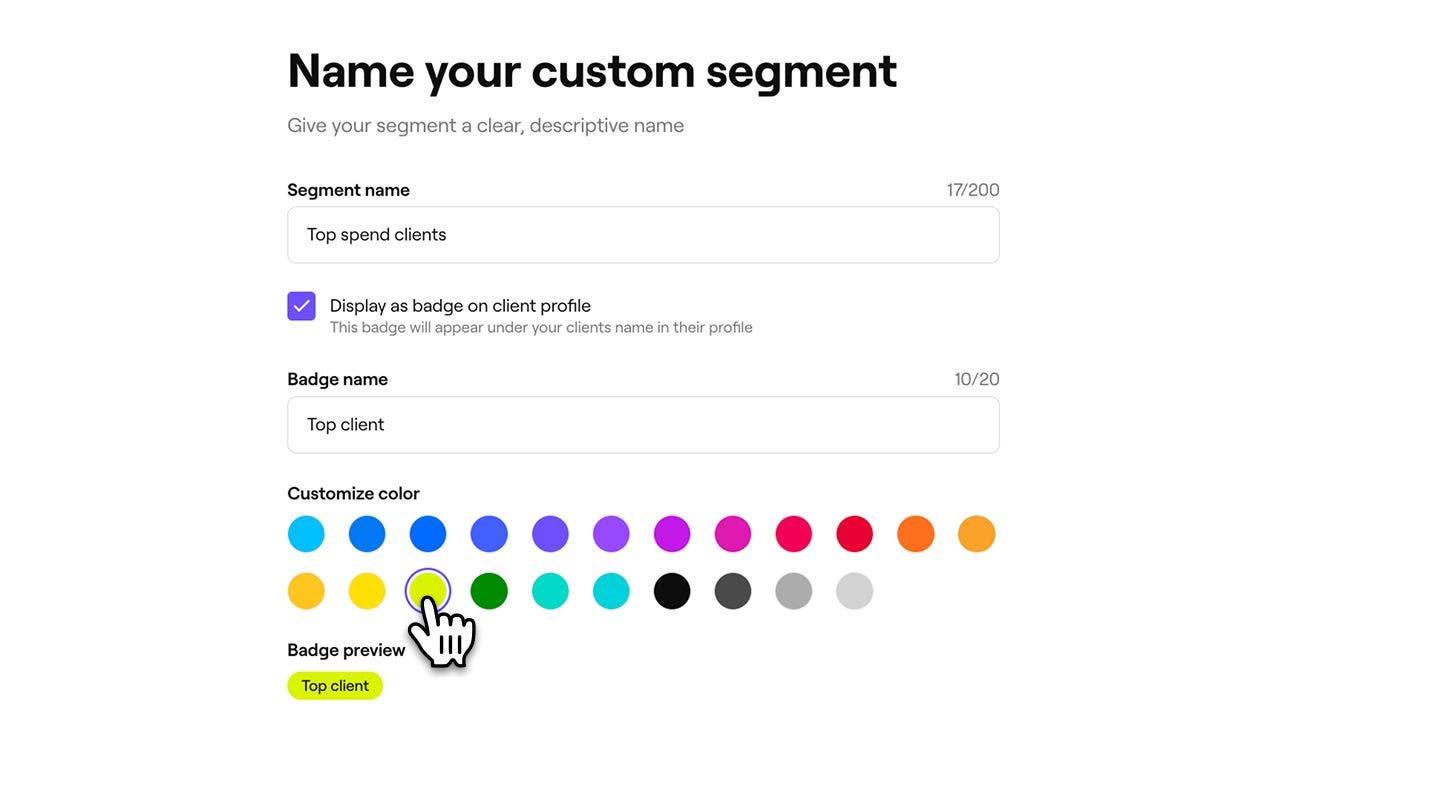
- Klikk på Lagre-knappen øverst til høyre for å opprette segmentet ditt.
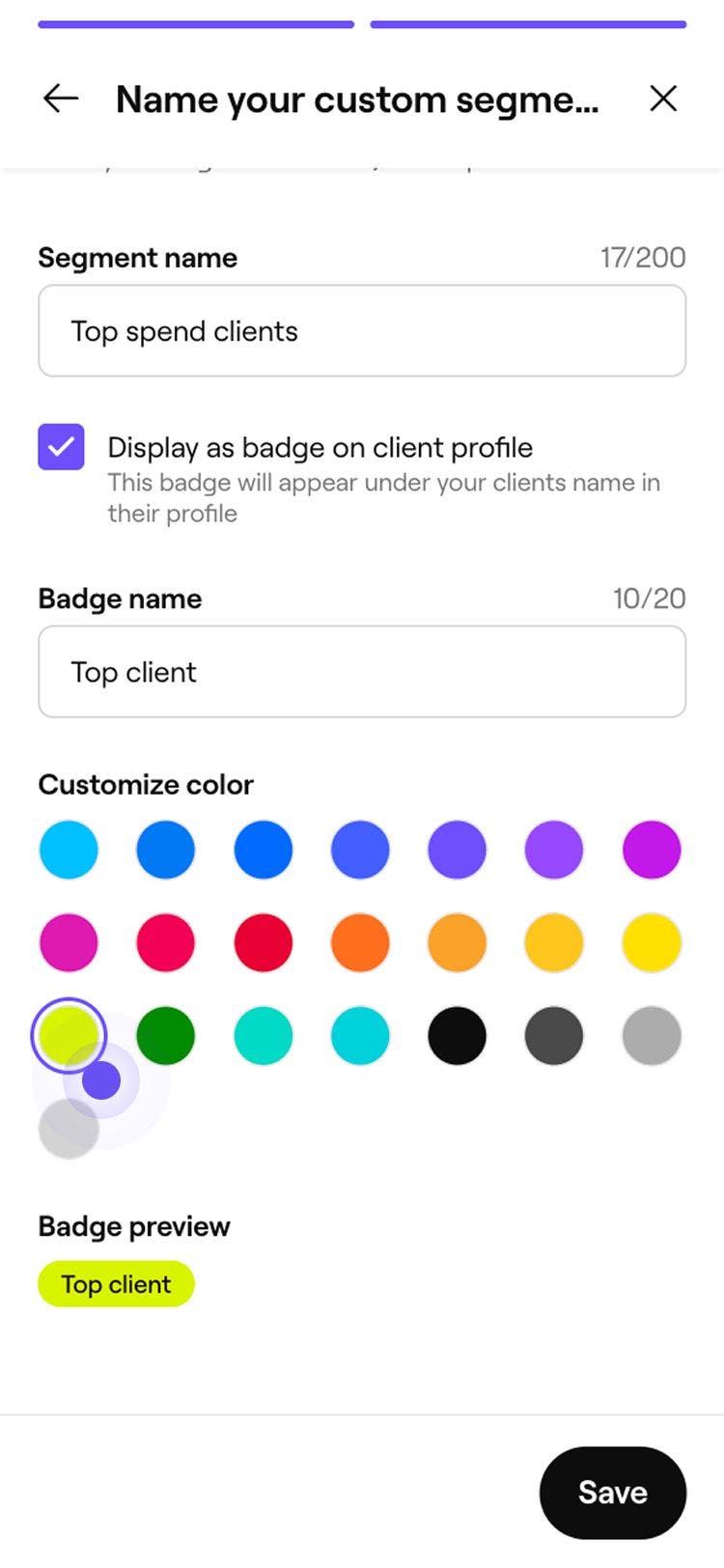
Det nye segmentet ditt legges til i listen Kundesegmenter og er umiddelbart tilgjengelig for å velges som målgruppe når du sender en masseutsendelse.
Når du legger til og justerer betingelser, oppdateres kundetallet i sanntid slik at du kan se hvor mange kunder som for øyeblikket samsvarer med reglene dine.
Rediger eller slett et egendefinert segment
- Åpne Kundesegmenter.
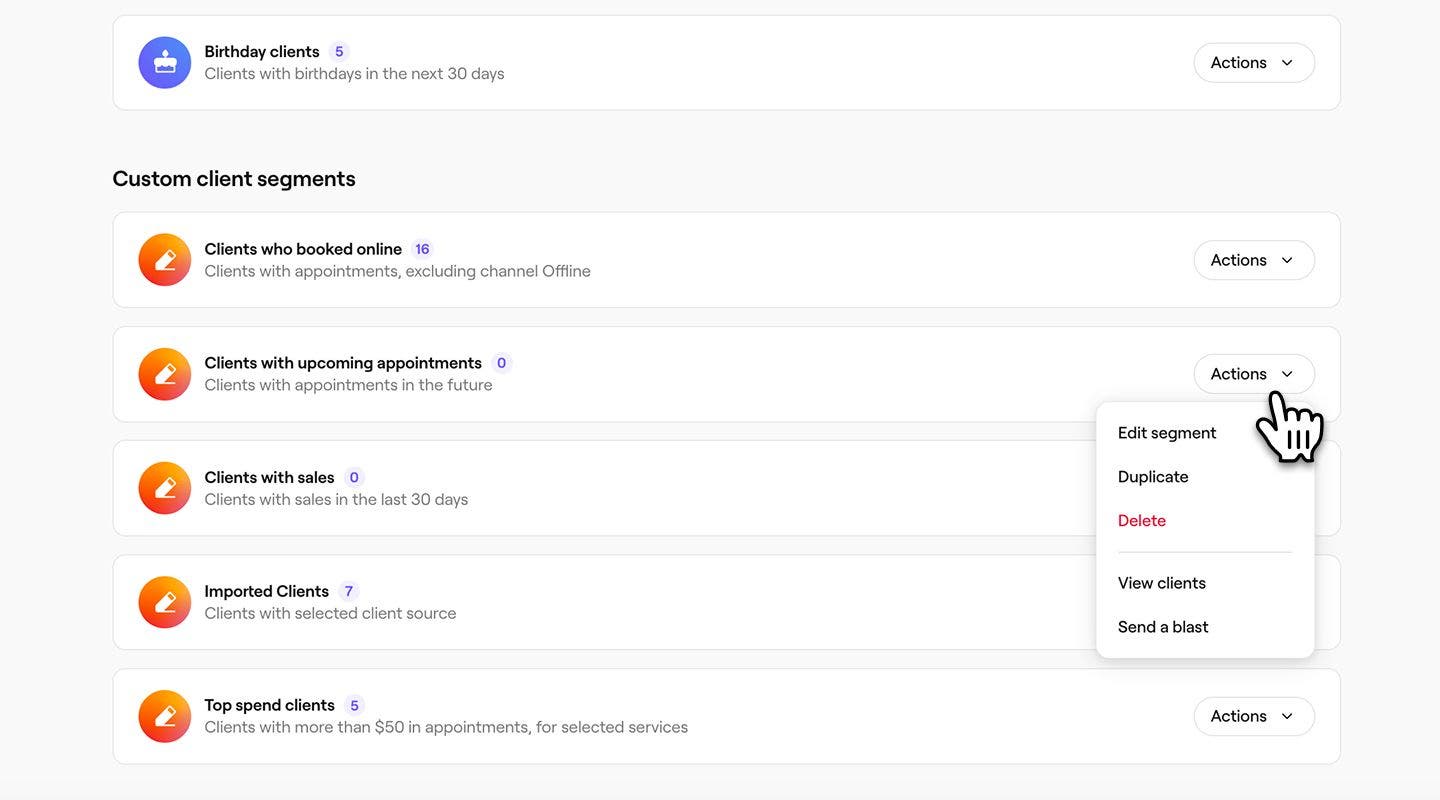
- Klikk på Handlinger ved siden av det egendefinerte segmentet du ønsker å oppdatere, og velg deretter ett av følgende:
- Rediger: Oppdater segmentets betingelser, navn eller farge. Klikk på Lagre øverst til høyre for å bekrefte endringene dine.
- Slett: Fjern segmentet permanent. Klikk på Slett i popup-vinduet for å bekrefte.
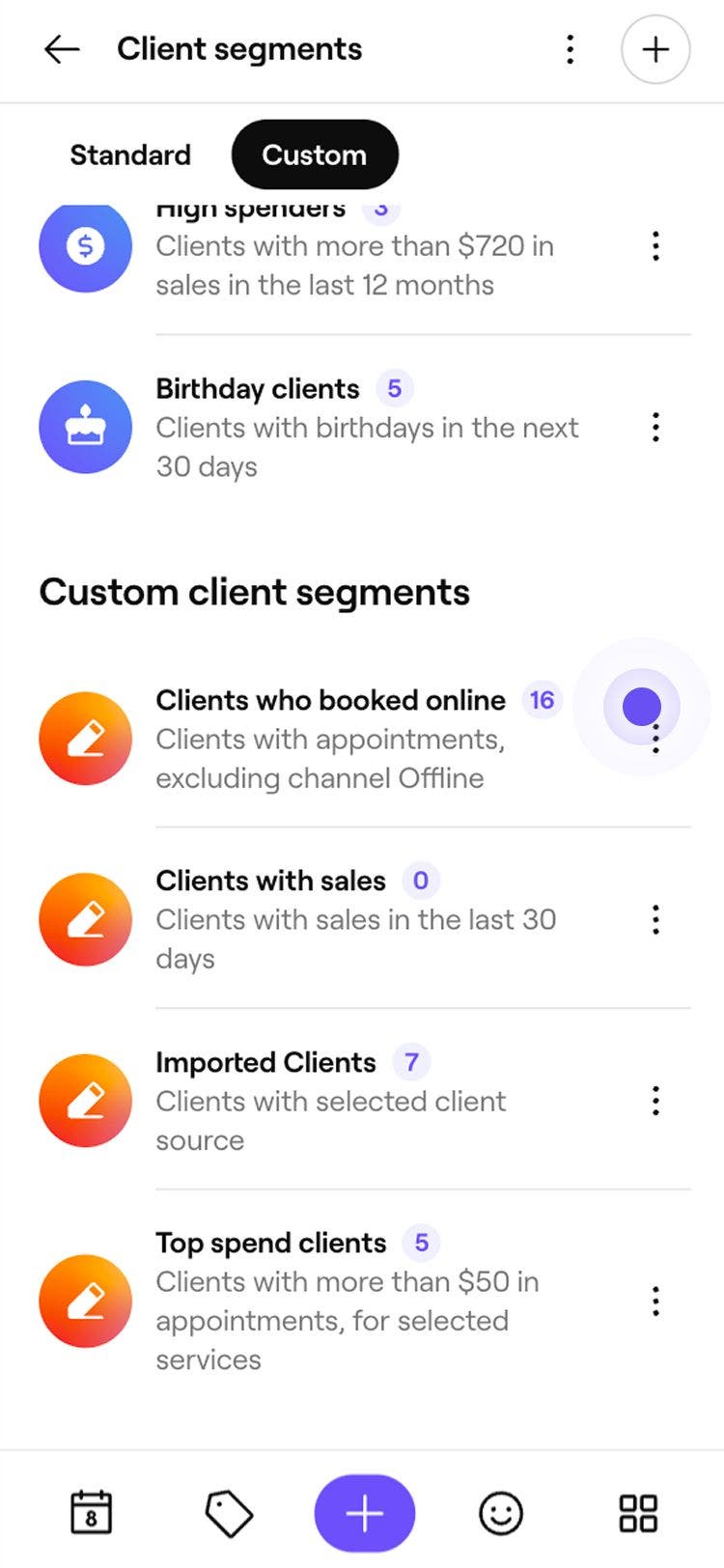
Når du sletter et segment, fjernes det fra listen over Kundesegmenter, og det vil ikke lenger være tilgjengelig for valg som målgruppe i masseutsendelser.
Vanlige spørsmål
Kundetagger kan brukes som et vilkår når du oppretter et egendefinert segment. Tagger hjelper deg med å gruppere kunder basert på etiketter du har tildelt, for eksempel VIP eller Ny kunde. Du kan kombinere tagger med andre betingelser, for eksempel ved å rette deg mot kunder med en VIP-tagg som ikke har booket i løpet av de siste 60 dagene.
Et egendefinert segment kan opprettes ved å bruke betingelsen Teammedlem under Timer. Dette lar deg gruppere kunder basert på medarbeideren de har booket hos, noe som gjør det enklere å spore relasjoner eller målrette oppfølginger.
Tilgangen til kundesegmenter styres av teamets tillatelsesroller. Teammedlemmer med de relevante tillatelsene aktivert, kan vise og administrere segmenter.
Kunder innenfor et segment kan vises ved å bruke filtre i Kundelisten. Gå til Kunder, åpne Filtre og velg segmentet fra rullegardinmenyen Kundesegmenter. Listen oppdateres for å vise alle kunder som samsvarer med det valgte segmentet.