Segmenter kundene dine
Lær hvordan du automatisk grupperer kundene dine, slik at du kan målrette kampanjer, filtrere kundene og raskt forstå kundeatferden i hver profil.
I denne artikkelen
Om kundesegmenter
Kundesegmenter grupperer kundene dine basert på bestemte forhold, for eksempel timehistorikk, forbruk eller engasjement. Det finnes to typer segmenter:
- Standardsegmenter: Ferdiglagde segmenter for vanlige bruksområder.
- Egendefinerte segmenter: Segmenter du oppretter selv med mer avanserte eller spesifikke betingelser.
Når de er konfigurert, oppdateres segmentene automatisk og kan brukes på tvers av Fresha-plattformen, inkludert massemarkedsføringskampanjer.
Standardkundesegmenter
Standardkundesegmenter er ferdiglagde grupper designet for vanlige scenarier, for eksempel å identifisere nye, tilbakevendende eller høyverdige kunder.
- De organiserer automatisk kundene dine basert på forhåndsdefinerte betingelser
- Du kan redigere betingelsesverdiene deres slik at de passer bedre for bedriften din
- De er tilgjengelige for bruk når som helst
- De er merket med blått i listen over kundesegmenter
For mer avansert målretting kan du opprette dine egne egendefinerte segmenter.
Rediger et standardsegment
- Fra hovedmenyen til venstre på skjermen går du til Kunder.
- I menypanelet til venstre velger du Kundesegmenter.
- Klikk på Handlinger-knappen ved siden av standardsegmentet du ønsker å oppdatere, og velg Rediger.
- Oppdater betingelsesverdiene slik at de passer dine behov.
- Velg om du vil at segmentet skal vises på kundeprofilen.
- Klikk på Lagre-knappen øverst til høyre for å bruke endringene.
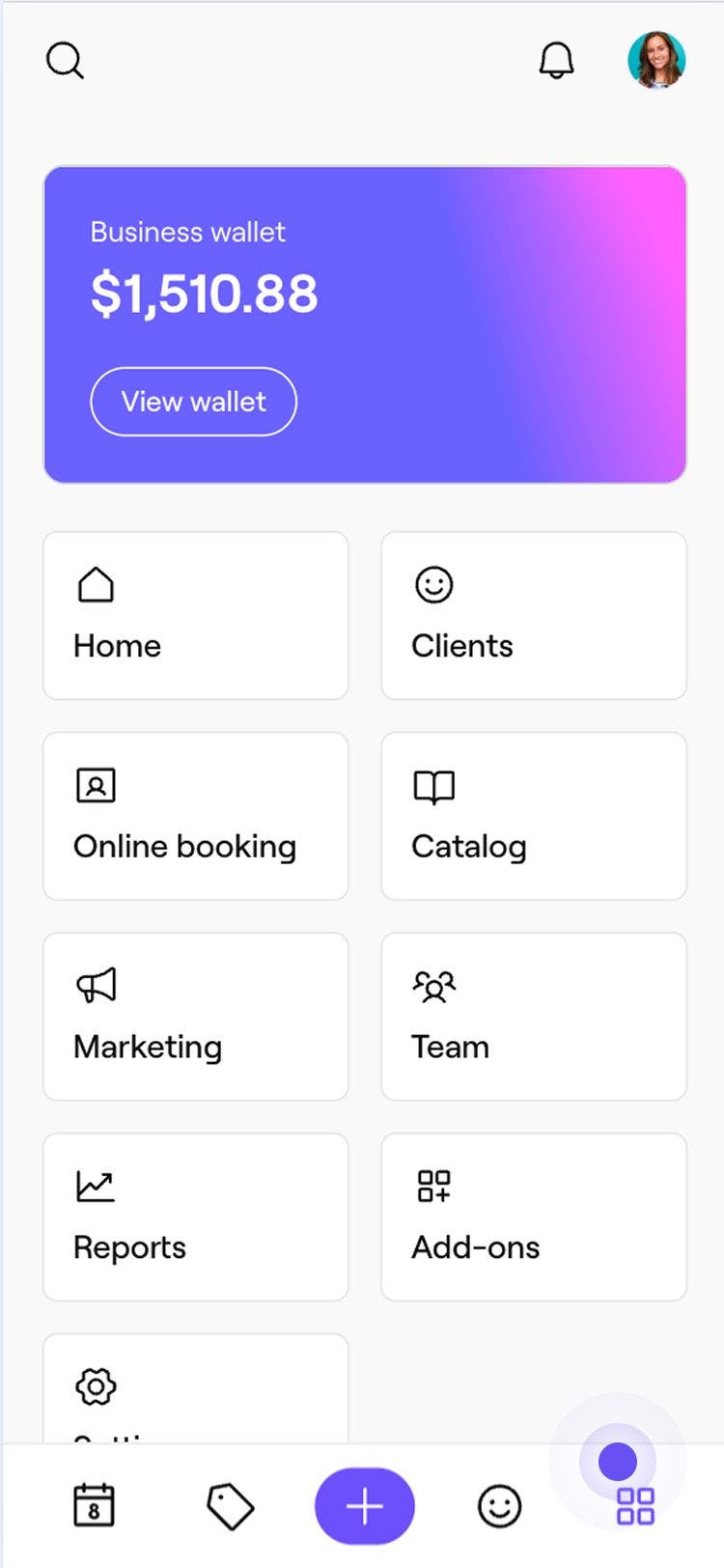
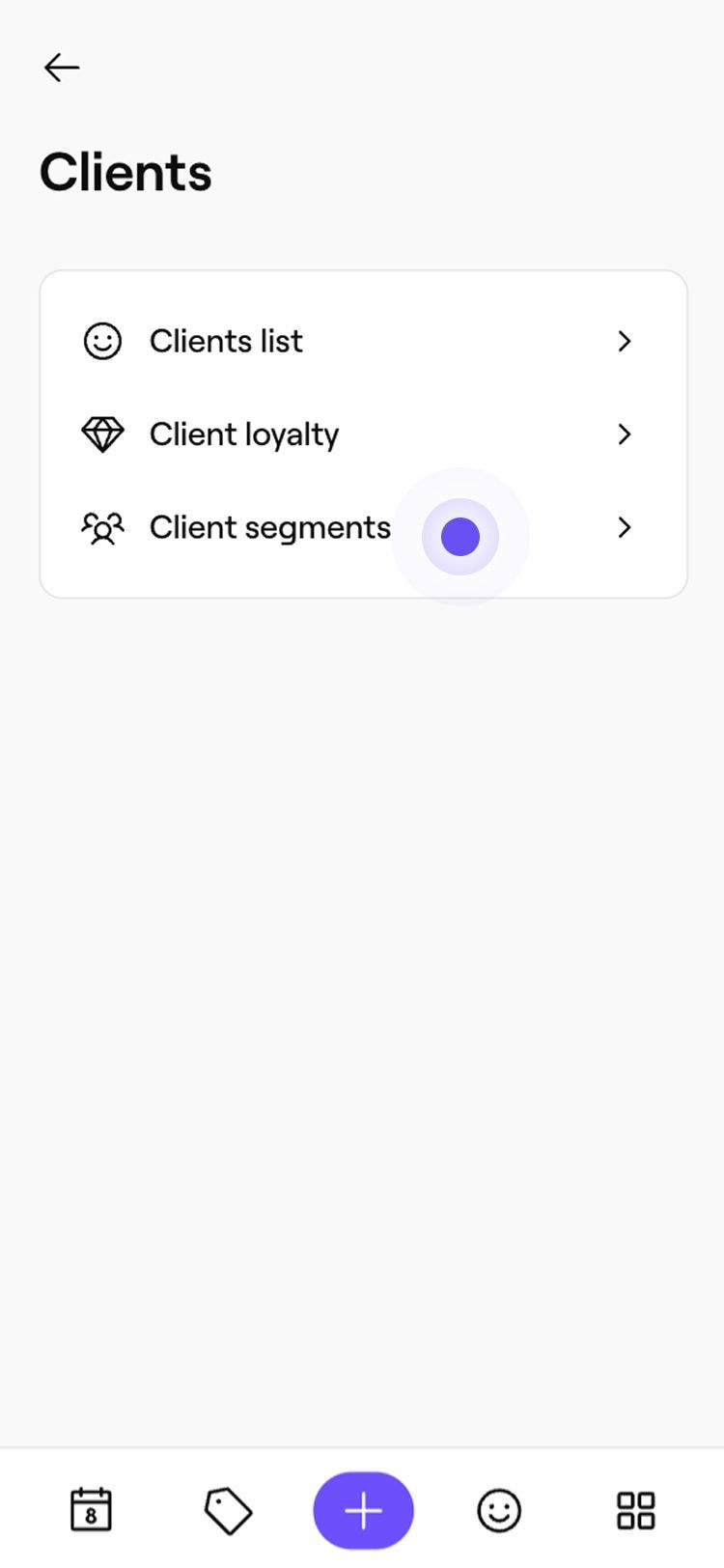
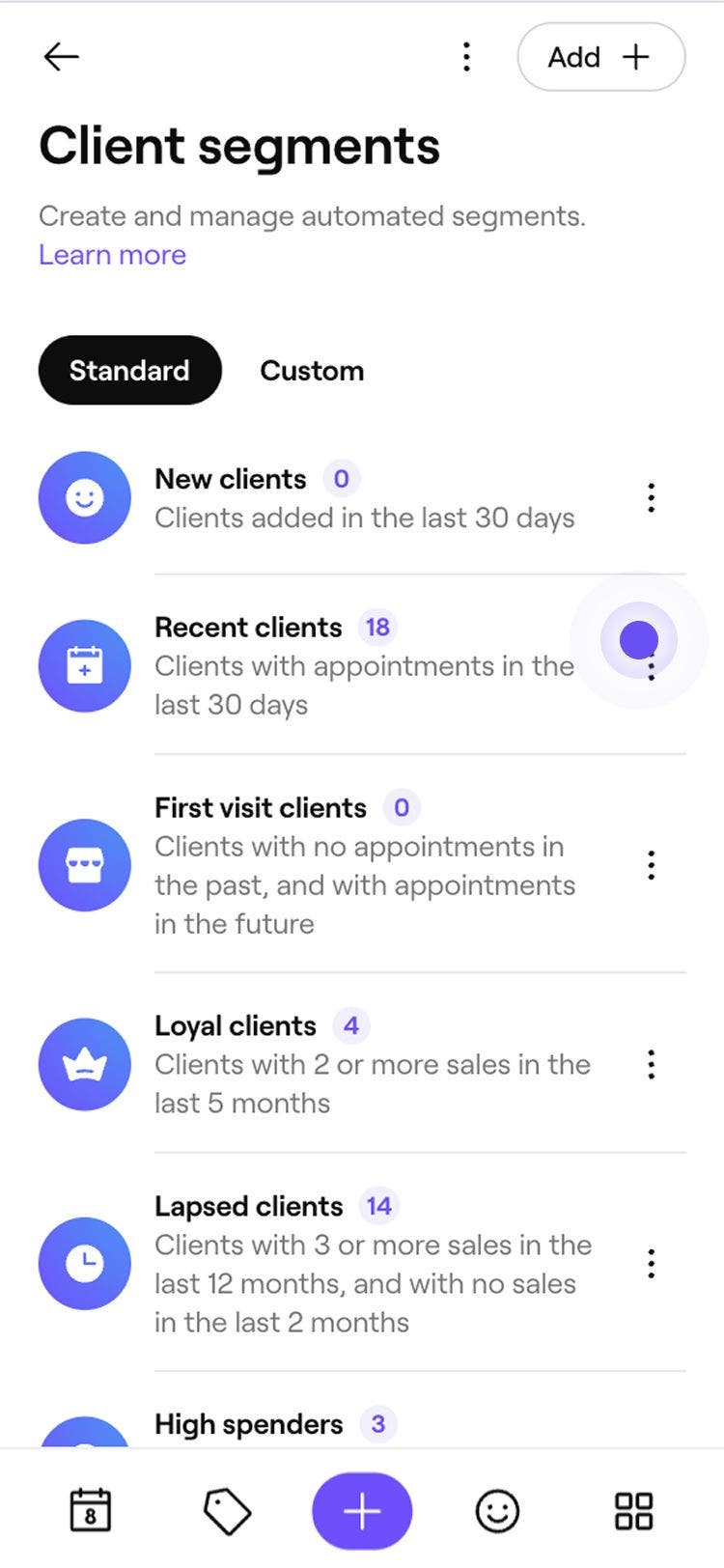
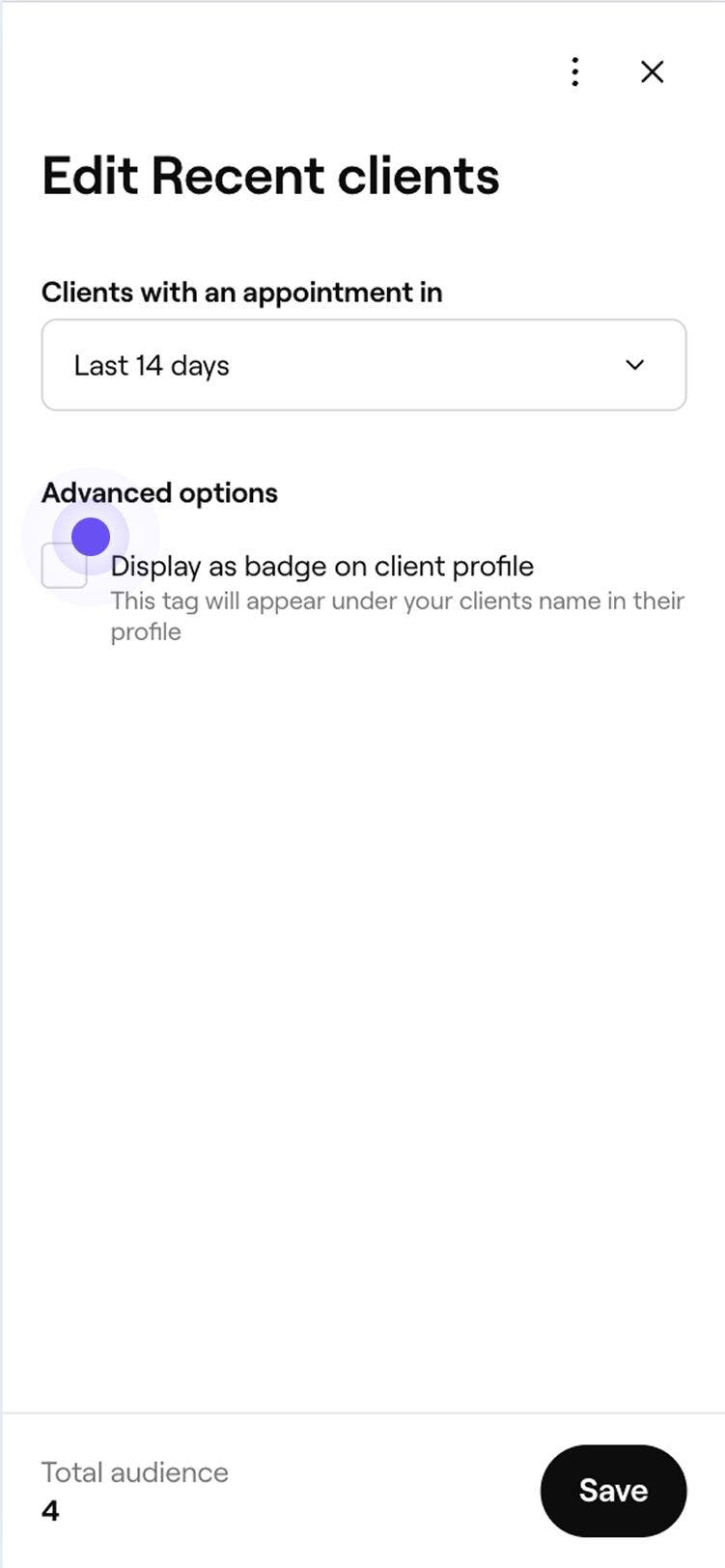
Standardsegmentet ditt er oppdatert med de nye verdiene. For å gå tilbake til de opprinnelige innstillingene velger du Handlinger ved siden av segmentet og deretter Gjenopprett til standard.
Bruk kundesegmenter i masseutsendelser
Send riktig melding til riktig målgruppe. Bruk segmenter når du sender en masseutsendelse for å målrette mot kunder basert på atferden deres, slik at kampanjene dine blir mer relevante og effektive.
- Gå til Markedsføring fra hovedmenyen til venstre på skjermen.
- I menypanelet til venstre velger du Masseutsendelser.
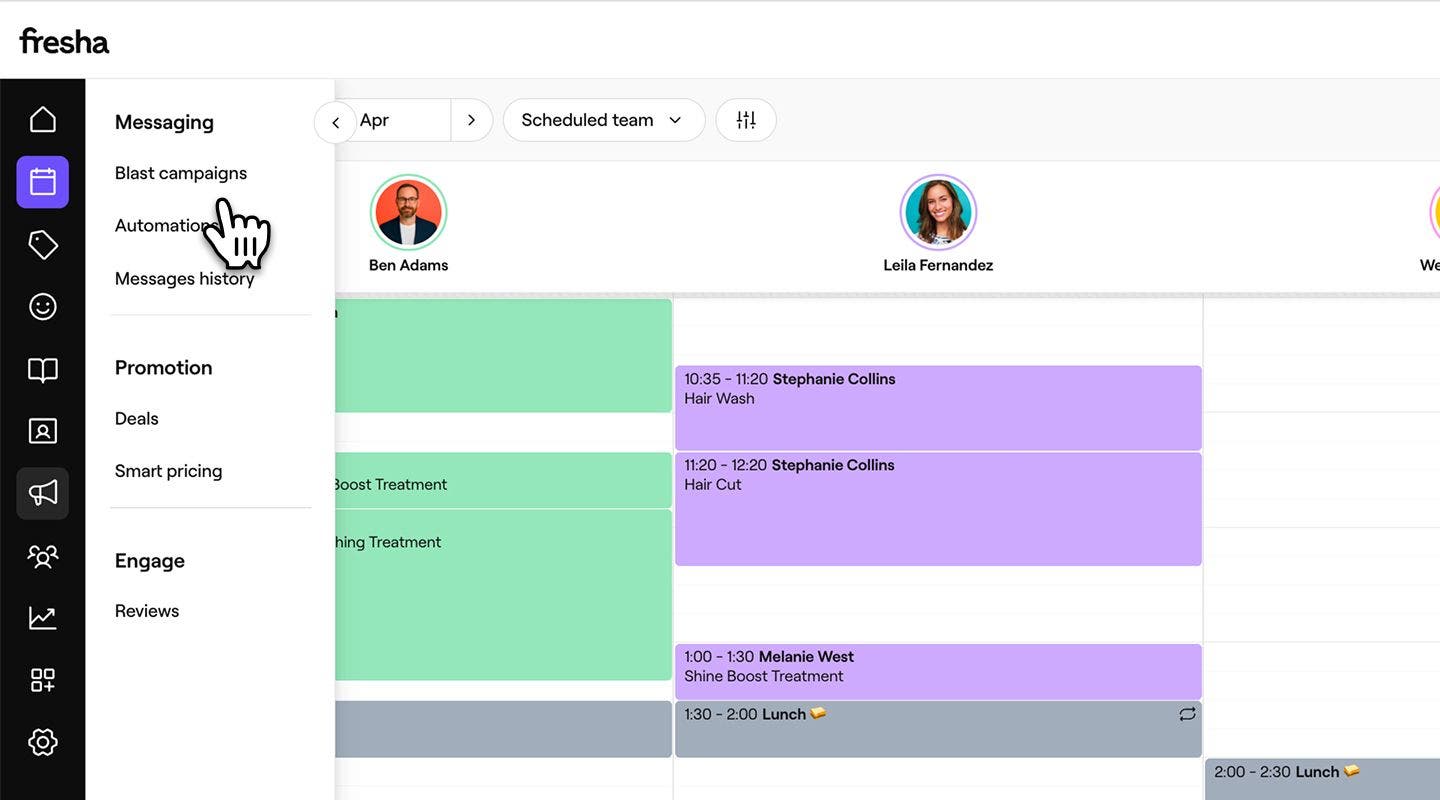
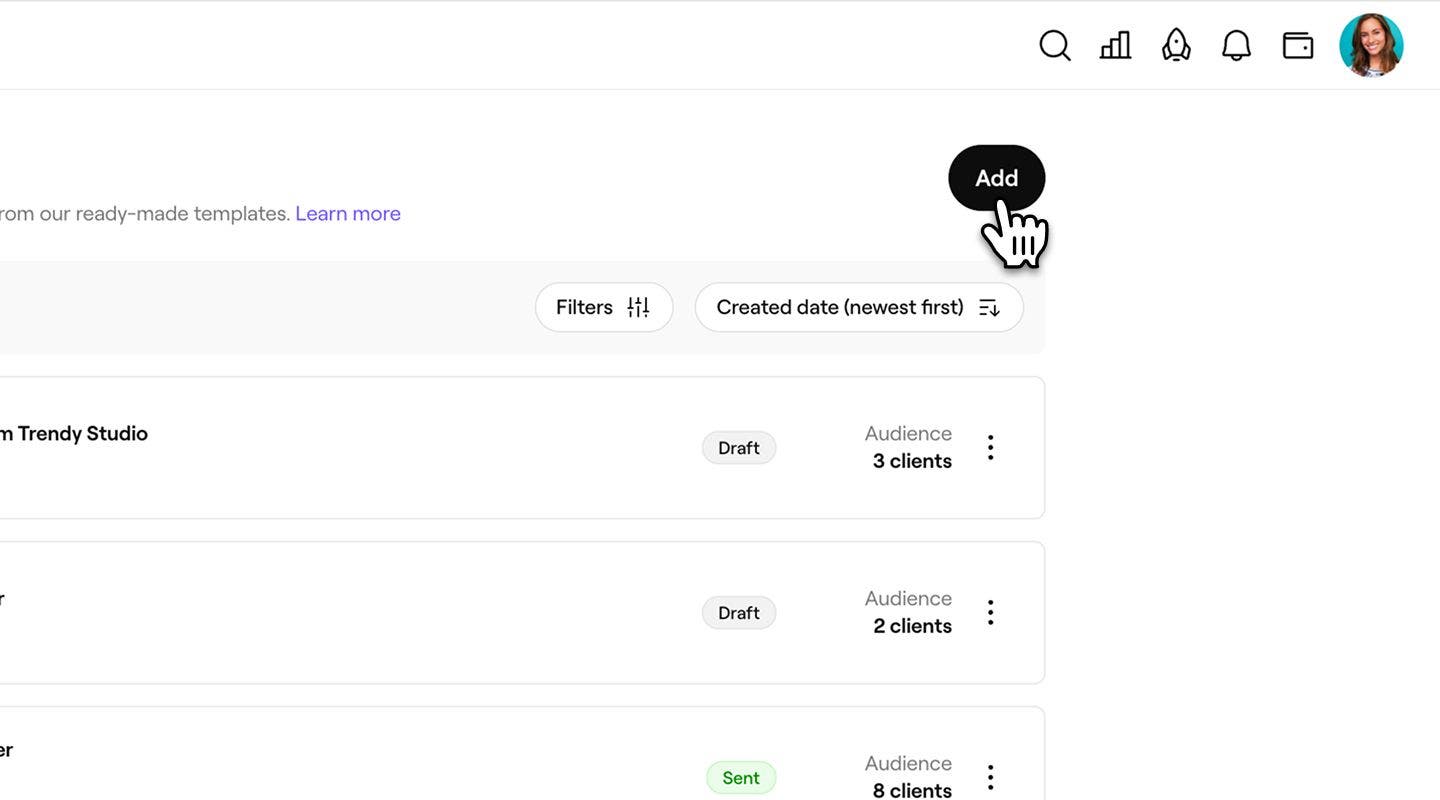
- Klikk på Legg til-knappen øverst til høyre for å opprette en ny kampanje, eller velg et eksisterende utkast.
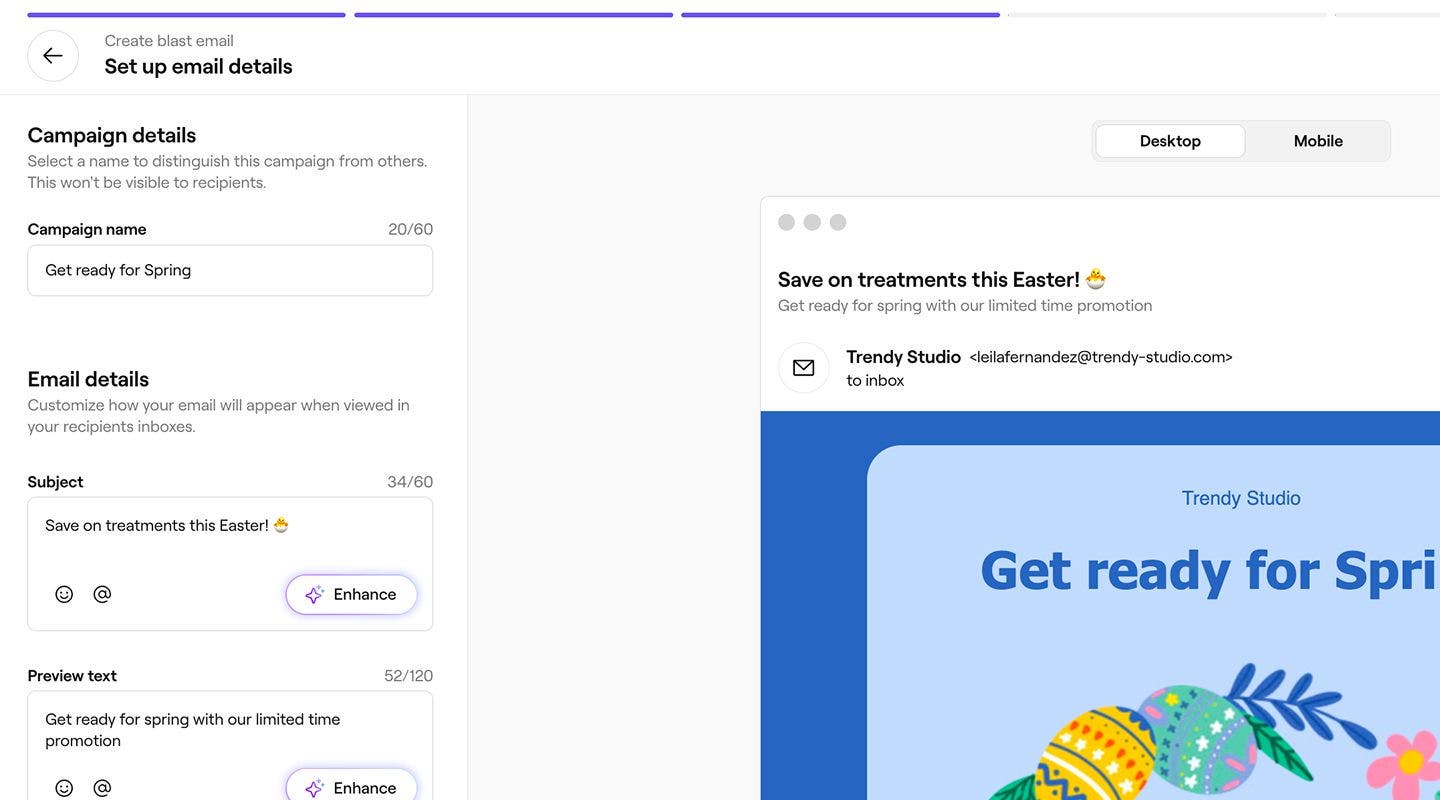
- Fullfør malvalget og legg til innhold for kampanjen din.
- På skjermbildet Velg målgruppe velger du et segment for å sende masseutsendelsen til målgruppen din.
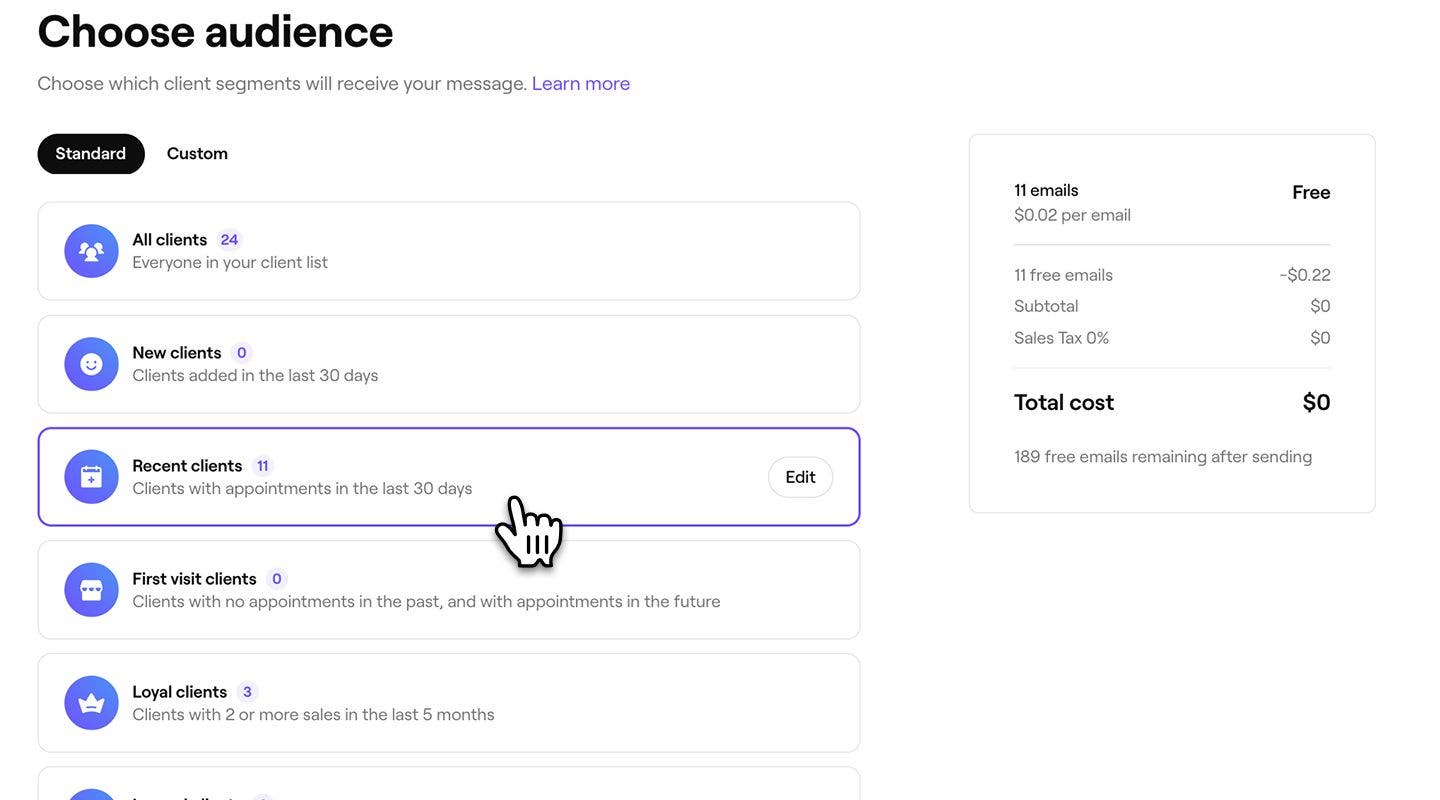
- Gjennomgå totalt antall meldinger og kostnaden for masseutsendelsen.
- Klikk på Fortsett-knappen øverst til høyre for å fullføre opprettelsen av masseutsendelsen.


Det valgte segmentet blir målgruppen for masseutsendelsen din. Når kampanjen er sendt, kan du se den nøyaktige mottakerlisten ved å åpne kampanjen fra listen over masseutsendelser.
Antall kunder i trinnet Målgruppe gjenspeiler de mest oppdaterte dataene på tidspunktet for utsending. Dette kan avvike fra antallet som vises i listen Kundesegmenter, som oppdateres hver time.
Vanlige spørsmål
Antall kunder i listen over kundesegmenter oppdateres hver time. Når du oppretter eller redigerer et segment, oppdateres antallet i sanntid etter hvert som betingelser legges til eller endres, slik at du umiddelbart kan se hvordan målgruppen din påvirkes.
Antall kunder i et segment viser et estimat av alle kunder som samsvarer. Når du sender en masseutsendelse, er det kun kunder med gyldig kontaktinformasjon og godtatte markedsføringspreferanser som er inkludert. Profiler som er duplikat med samme e-postadresse eller telefonnummer, fjernes også, slik at hver kunde mottar meldingen én gang.
Profiler med samme e-postadresse eller telefonnummer fjernes automatisk som duplikater når du sender en masseutsendelse. Dette sikrer at hver kunde kun mottar én melding, selv om det finnes flere profiler.
Segmenter vises med standardsegmenter øverst og egendefinerte segmenter nedenfor. Denne rekkefølgen gjelder både i listen over kundesegmenter og når du velger en målgruppe for masseutsendelser.