Vis oversikten for KI-resepsjonisten
Finn ut hvordan du får tilgang til oversikten over KI-resepsjonisten for å se hvilke samtaler den har håndtert, hvilke bestillinger den har registrert og hvor mye tid den har spart deg for.
I denne artikkelen
Slik fungerer oversikten for KI-resepsjonisten
Oversikten over KI-resepsjonisten viser hvordan KI-resepsjonisten presterer, inkludert samtalene og chattene den har håndtert, bestillingene den har håndtert og tiden den har spart deg og teamet ditt for. Det viser også spørsmålene kundene stiller oftest, og hvor mange vurderinger KI-resepsjonisten har svart på, slik at du kan se hvilken verdi den tilfører og oppdage muligheter til å forbedre kunnskapsbasen dens.
For å se nærmere på enkeltsamtaler med kunder kan du gå til aktivitetsloggen for KI-resepsjonisten for å finne samtaleoppsummeringer, kundeinformasjon samt opptak og transkripsjoner der dette er aktivert.
Visning av oversikten for KI-resepsjonisten
-
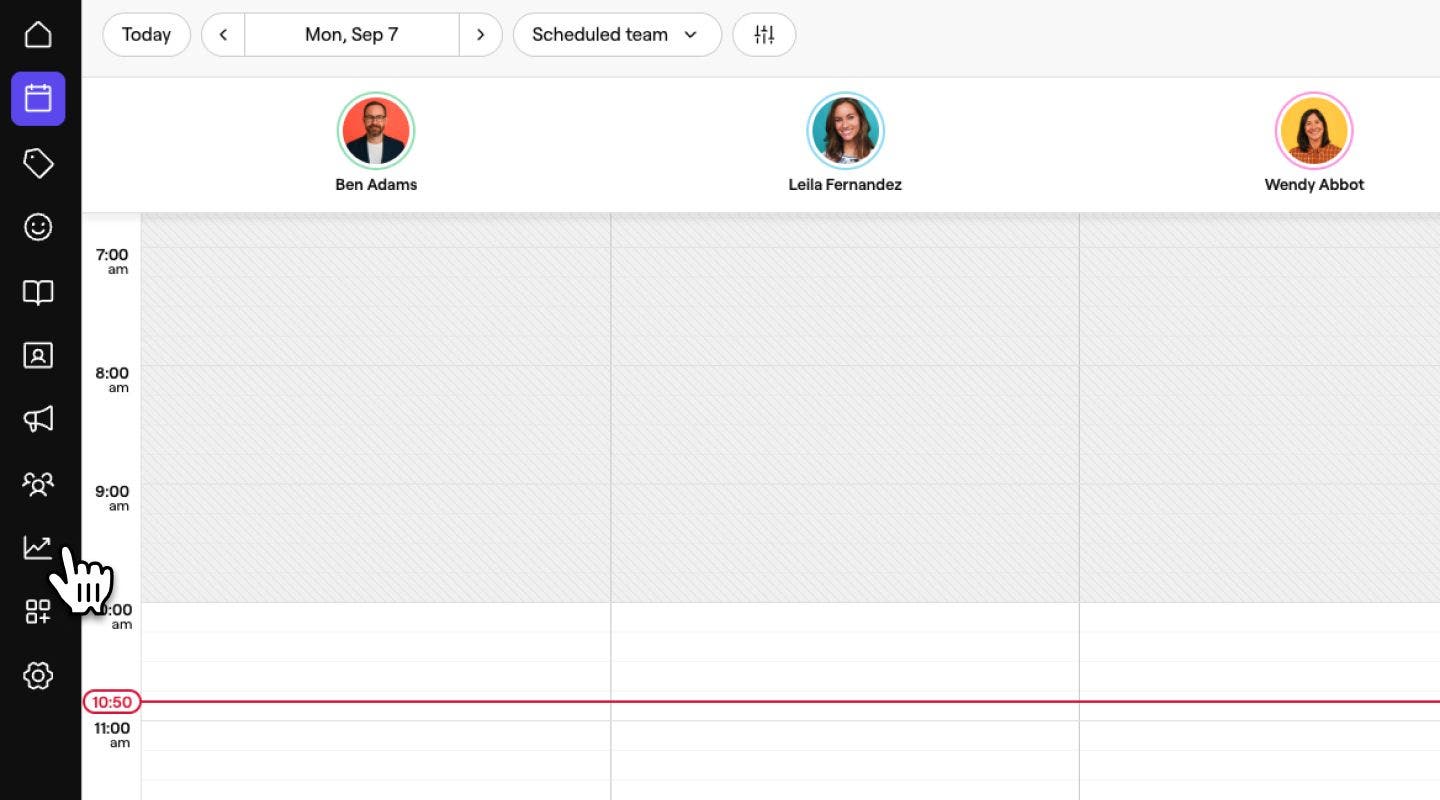
Fra hovedmenyen til venstre på skjermen går du til Rapporter.
-
Under Alle rapporter finner du og klikker på Oversikt over KI-resepsjonist.
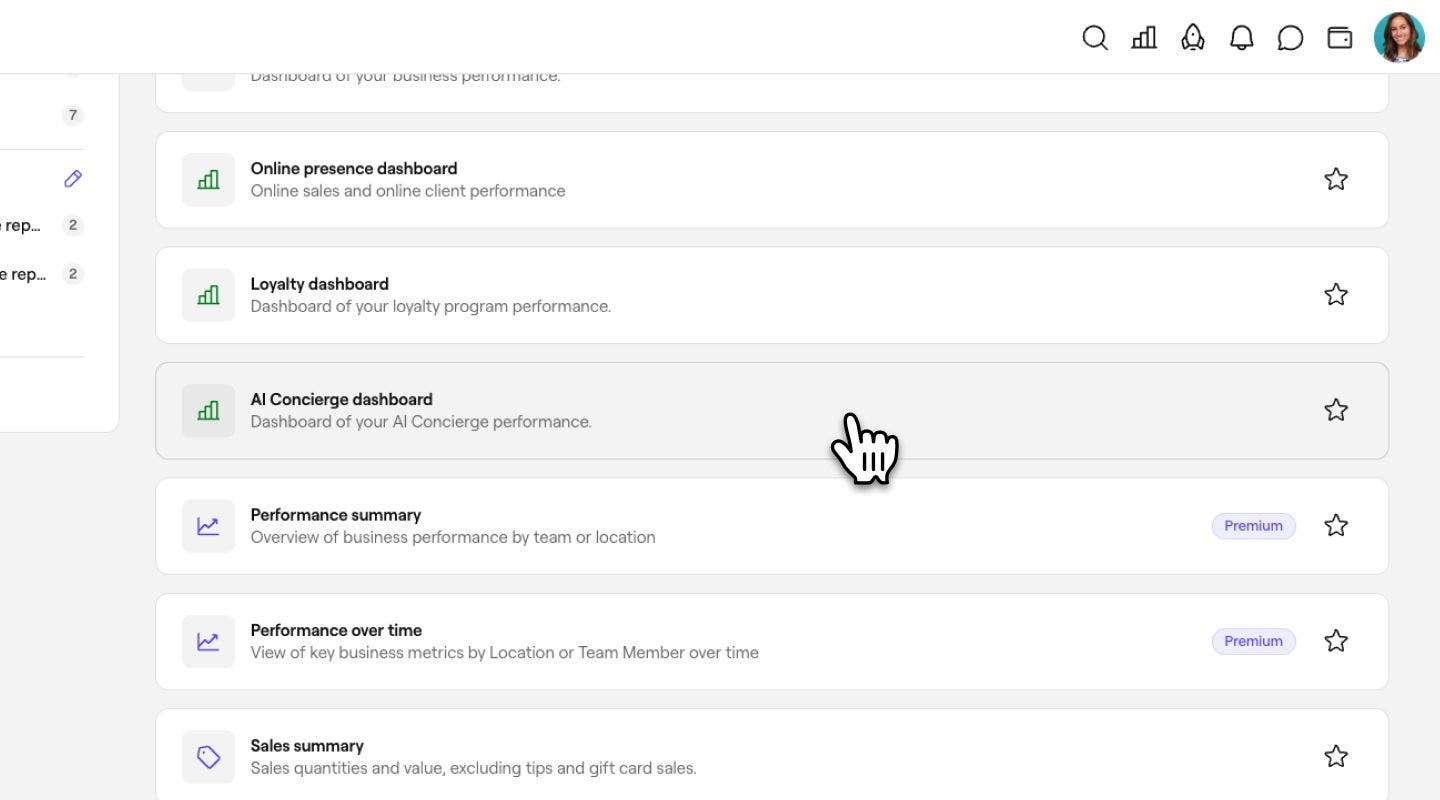
Oversikten for KI-resepsjonisten åpnes og viser KI-resepsjonistens ytelse for det valgte datointervallet.
Forstå måleverdiene i oversikten
- **Total aktivitet – **Estimert tid KI-resepsjonisten har spart teamet ditt ved å håndtere samtaler, chatter og svar på vurderinger i den valgte perioden.
- Opprettede timer, totalomsetning og positive kundeoppfatninger – Viser hvordan disse resultatene sammenlignes med sammenligningsperioden du har valgt ovenfor.
- Aktivitet siden oppstart – Totalt antall interaksjoner KI-resepsjonisten har håndtert siden den ble aktivert, fordelt på samtaler, chatter og svar på vurderinger.
Innsikt i samtaler
-
Aktivitet etter emne – Hva kundene kontaktet deg om. Dette er delt inn i følgende:
- Generell henvendelse – Kunden stilte et generelt spørsmål (åpningstider, priser, parkering, tjenester) uten en konkret bookinghandling.
- Booking – Kunden ønsket å booke en ny time.
- Ombooking – Kunden ønsket å flytte en eksisterende time til en ny dato eller et nytt klokkeslett.
- Vurdering – samtalen eller chatten gjaldt en vurdering, for eksempel et svar eller en oppfølging.
- Avbestilling – Kunden ønsket å avbestille en eksisterende time.
- Forsinkelse – Kunden ringte for å si at vedkommende kom til å bli forsinket til timen.
- Annet – samtalen passer ikke inn under noen av emnene over.
-
**Kundefølelse **– Samtaler delt etter kundefølelse for den valgte perioden.
-
Iverksatte tiltak – Tiltakene KI-resepsjonisten iverksatte på vegne av teamet ditt i den valgte perioden. Dette er delt inn i:
- Time booket – KI-resepsjonisten booket en ny time for kunden.
- Time endret – KI-resepsjonisten flyttet en eksisterende time til en ny dato eller et nytt klokkeslett.
- Svar på vurdering – KI-resepsjonisten la ut et svar på en kundevurdering.
- Time avbestilt – KI-resepsjonisten avbestilte en eksisterende time for kunden.
- Notat sendt til teamet – KI-resepsjonisten registrerte et notat for teamet ditt i stedet for å løse forespørselen selv.
- Samtaler overført til team – KI-resepsjonisten overførte samtalen til et teammedlem.
-
Varmekart over travle perioder – Når KI-resepsjonisten har mest å gjøre, etter ukedag og time, for den valgte perioden.
Salg og aktivitet
- Totalomsetning – Salg fra bestillinger opprettet av KI-resepsjonisten for den valgte perioden, fordelt på kanaler.
- **Samtaleminutter, svar på meldinger, svar på vurderinger **– Totalt antall samtaleminutter, svar på meldinger og svar på vurderinger som er håndtert av KI-resepsjonisten for den valgte perioden.
Vanlige spørsmål
- **Mest stilte spørsmål som er besvart – **De vanligste spørsmålene KI-resepsjonisten har besvart fra kunnskapsbasen din i løpet av de siste 12 månedene.
- **Spørsmål som skal legges til **– Spørsmål kunder har stilt som ikke finnes i kunnskapsbasen din ennå. Legg dem til slik at KI-resepsjonisten kan svare på dem på en nøyaktig måte neste gang.
Filtrer oversikten etter dato og sted
-
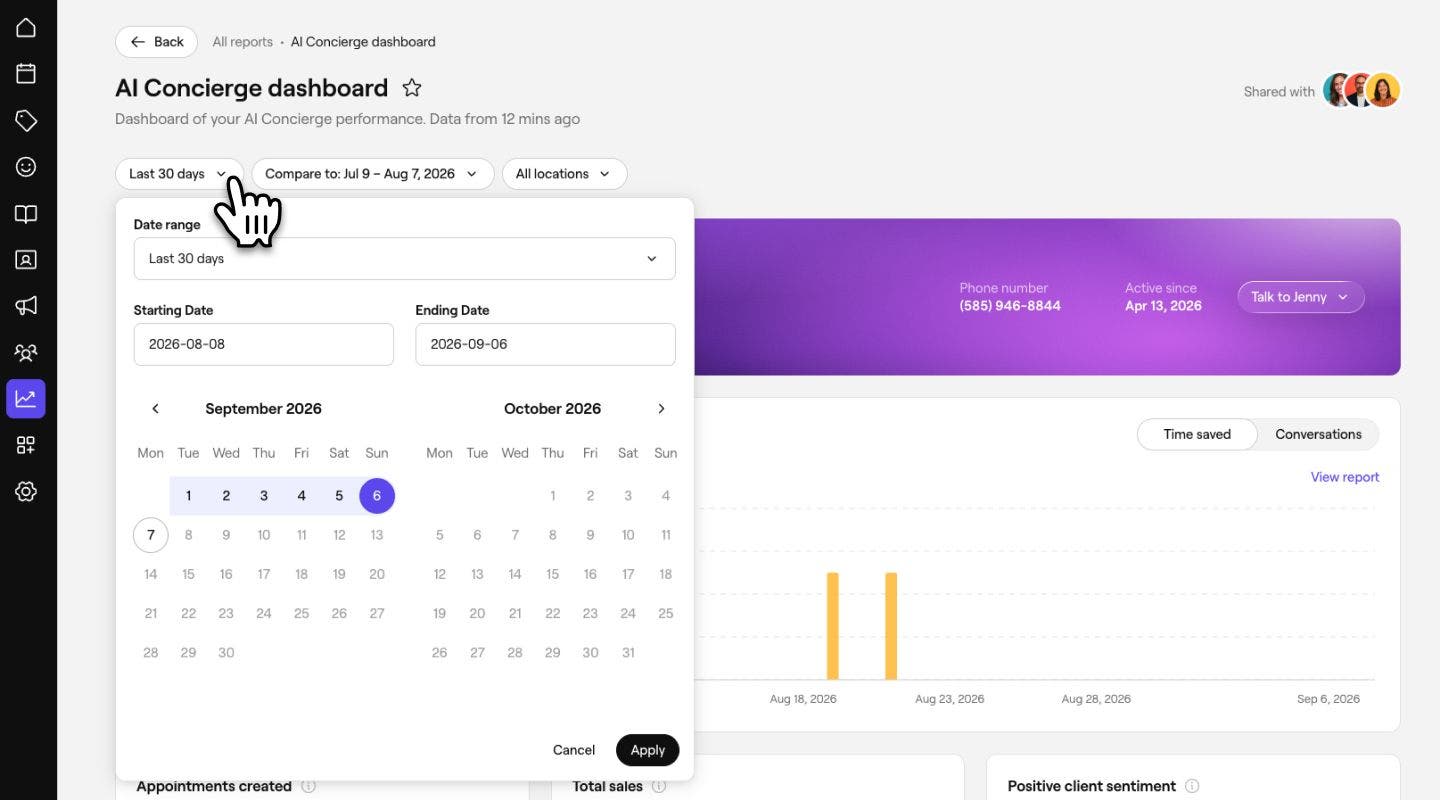
Øverst i oversikten klikker du på rullegardinmenyen for datointervall (for eksempel Siste 30 dager) og velger perioden du vil ha i visning.
-
Klikk på rullegardinmenyen Sammenlign med for å velge sammenligningsperioden som vises for hvert målesystem.

-
Bruk rullegardinmenyen Alle steder for å filtrere etter et bestemt sted, hvis du administrerer mer enn ett.
Oversikten din oppdateres nå automatisk.
Vanlige spørsmål
Alle teammedlemmer med tilgang til rapporter i arbeidsområdet ditt.
Vi anslår tidsbesparelsen ved å bruke en gjennomsnittlig behandlingstid per interaksjonstype. For eksempel anslås det at det tar 5 minutter å svare på en vurdering.
Hver interaksjon vurderes som positiv, nøytral eller negativ basert på tonen i kundens meldinger i løpet av samtalen.
Hver samtale eller chat kan ha flere handlinger, for eksempel «svart», «booket» eller «notat sendt til teamet». Hvis ingen av dem gjelder – for eksempel søppelpost eller en stille samtale – loggføres den som «Annet».