Konfigurer AI-resepsjonisten din
Finn ut hvordan du aktiverer AI-resepsjonisten for bedriften din, slik at kundesamtaler kan håndteres effektivt av din tilpassede AI-resepsjonist.
I denne artikkelen
Aktiver AI-resepsjonist for bedriften din
-
Fra hovedmenyen til venstre på skjermen går du til Tillegg.
-
Under AI-resepsjonist klikker du på Visning-knappen.

-
På registreringssiden klikker du på Start nå-knappen for å starte konfigureringen.

-
Klikk på Fortsett-knappen for å velge stemme og personlighet for KI-resepsjonisten din.

-
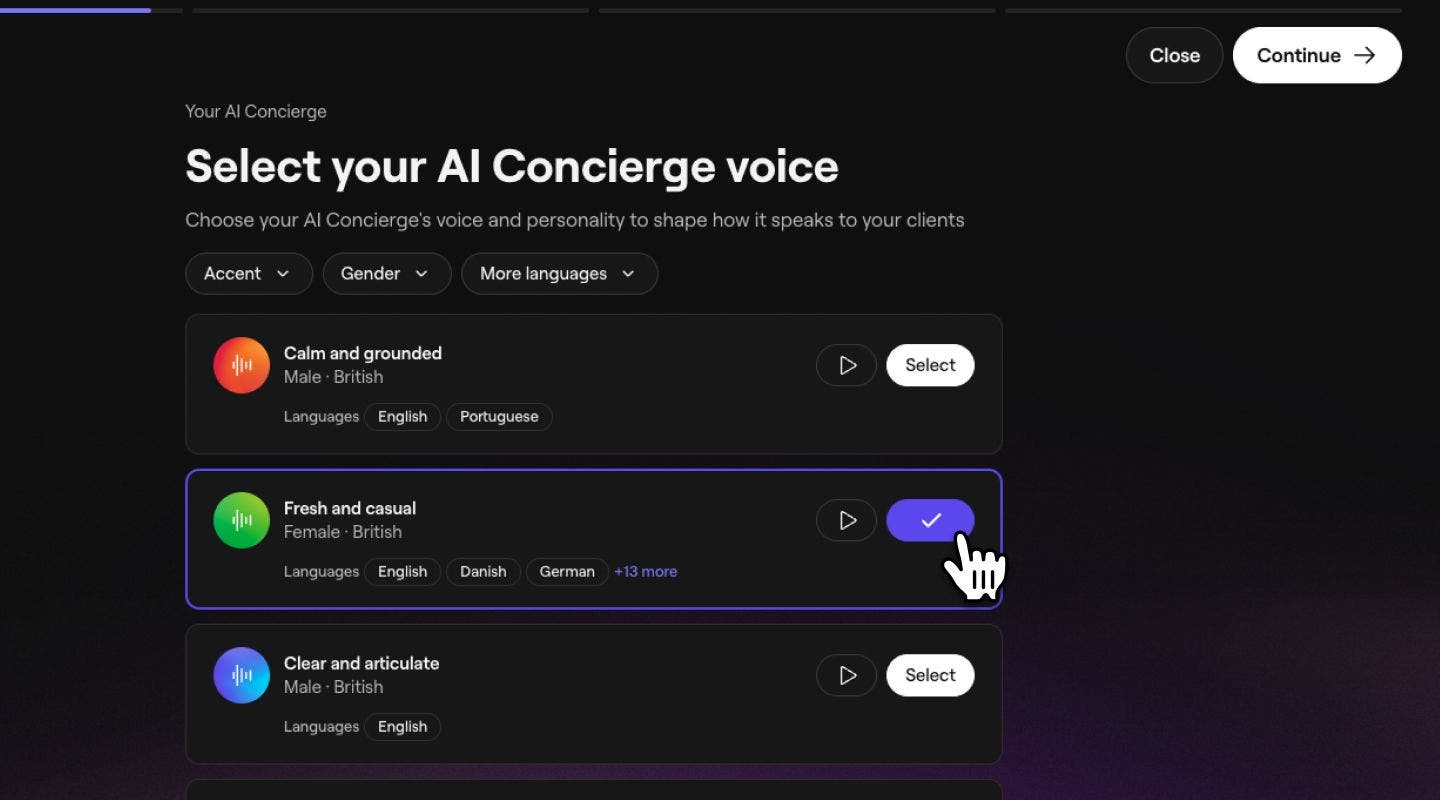
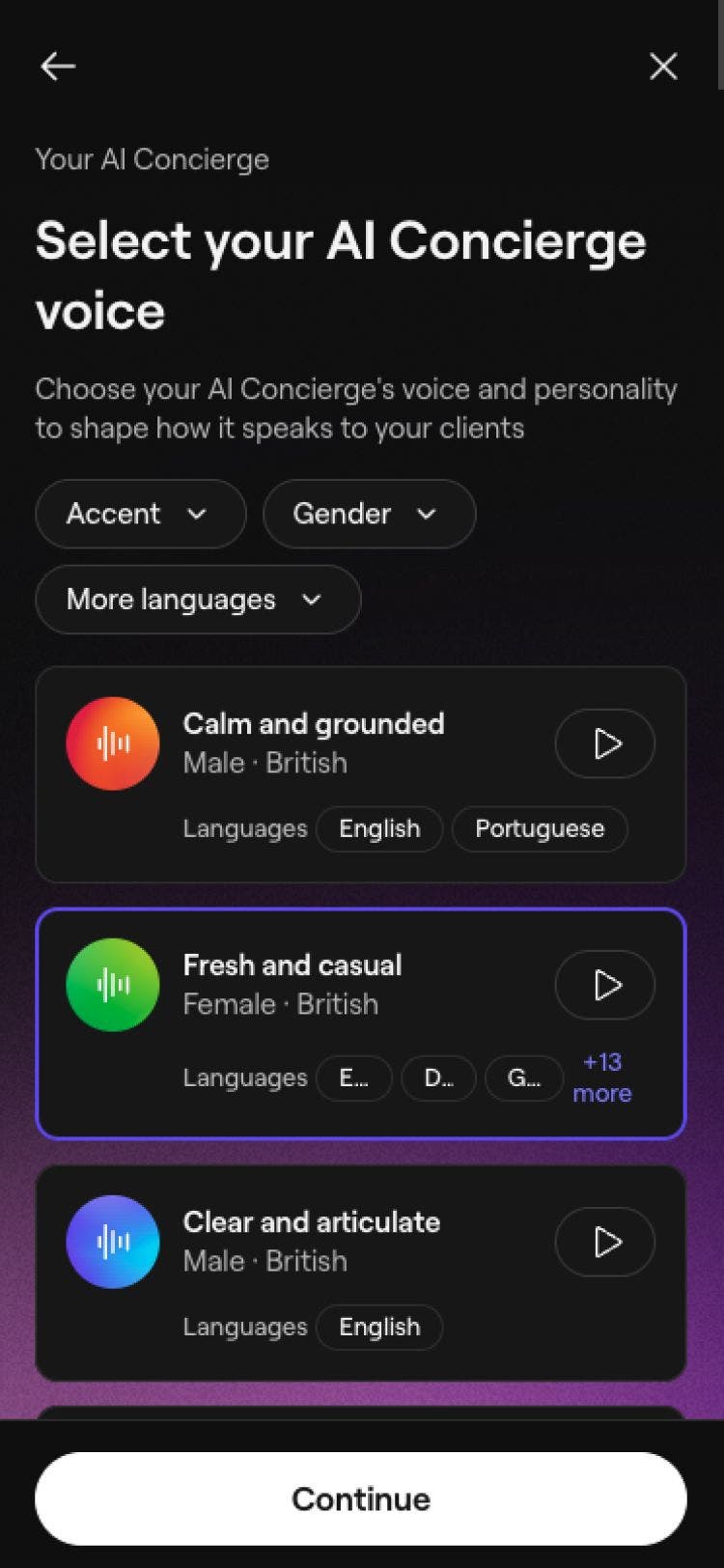
I listen over tilgjengelige alternativer klikker du på Velg ved siden av ønsket tone og stemme, og deretter på Fortsett. Du kan filtrere etter Kjønn, Aksent og Flere språk for å se hvilke stemmer som støtter de valgte språkene. Klikk på Spill av-knappen for å høre et eksempel på hver stemme.
-
Velg et profilbilde fra alternativene som skal vises til kunder.

-
Tilpass KI-resepsjonisten din ved å oppdatere navnet og hilsenen for å forme hvordan den presenterer seg for kundene. Klikk på Fortsett-knappen for å lagre endringene dine.
- Klikk på symbolet «@» for å sette inn dynamiske felt som kundens fornavn, KI-resepsjonistens navn og, hvis du har flere steder, stedet.

- Klikk på symbolet «@» for å sette inn dynamiske felt som kundens fornavn, KI-resepsjonistens navn og, hvis du har flere steder, stedet.
-
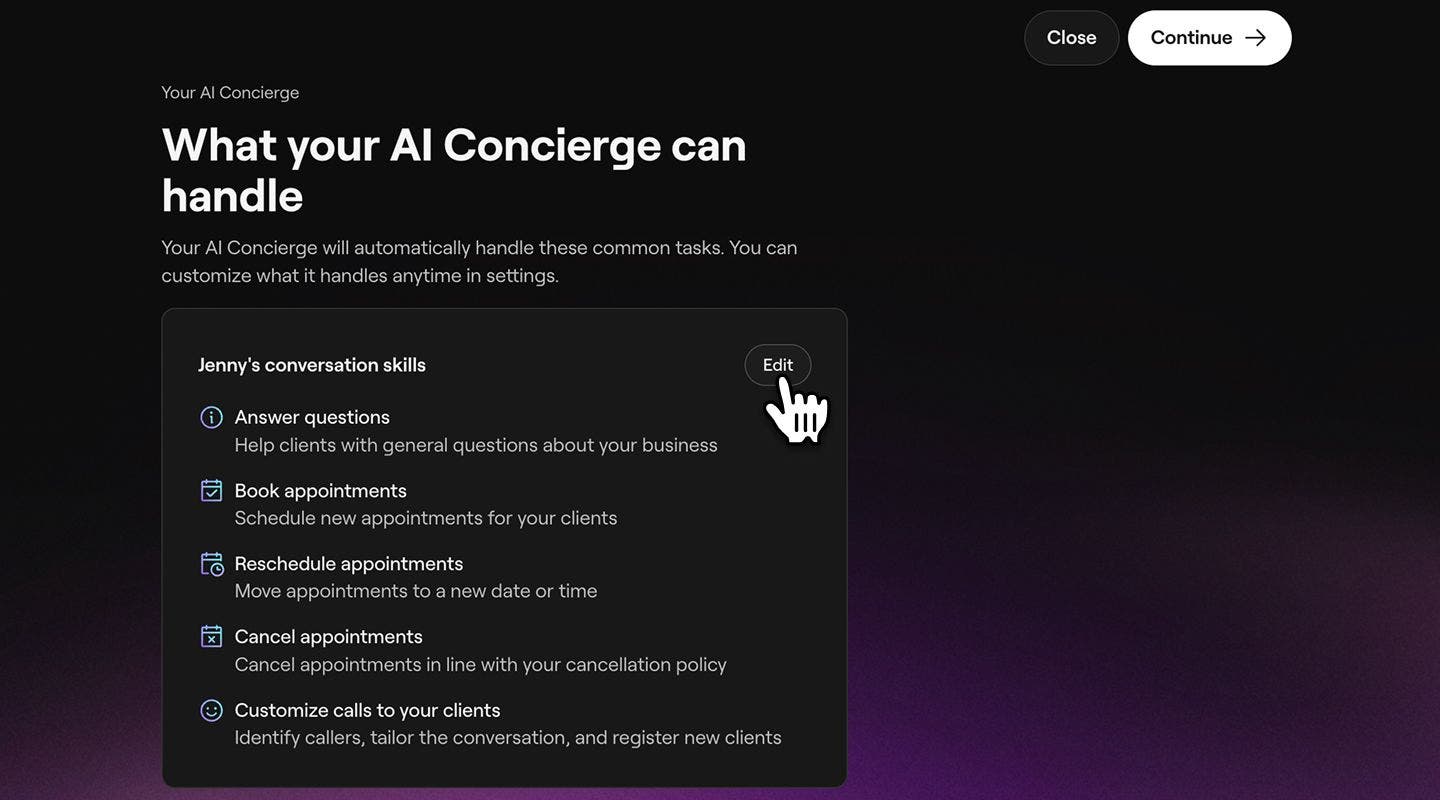
Klikk på Fortsett-knappen øverst til høyre på skjermen for å se oppgavene KI-resepsjonisten kan utføre mens den tar imot kundesamtaler. For å justere disse oppgavene, klikk på Rediger ved siden av samtaleferdigheter.
- Merk av i avmerkingsboksen ved siden av de foretrukne ferdighetene dine, og klikk på Lagre-knappen for å oppdatere endringene.
- Merk av i avmerkingsboksen ved siden av de foretrukne ferdighetene dine, og klikk på Lagre-knappen for å oppdatere endringene.
-
Klikk på Fortsett for å velge kanalene AI-resepsjonisten skal håndtere på dine vegne.

-
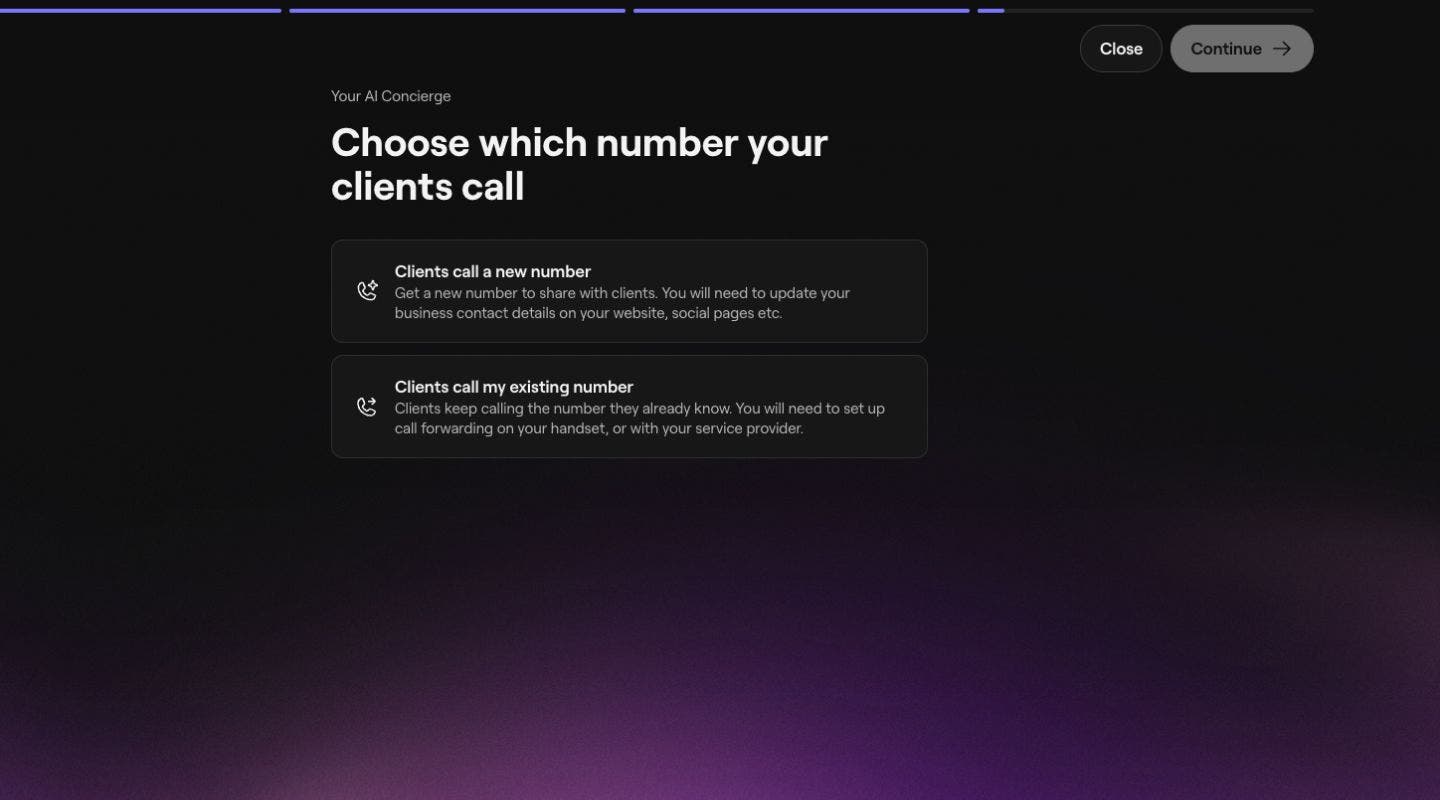
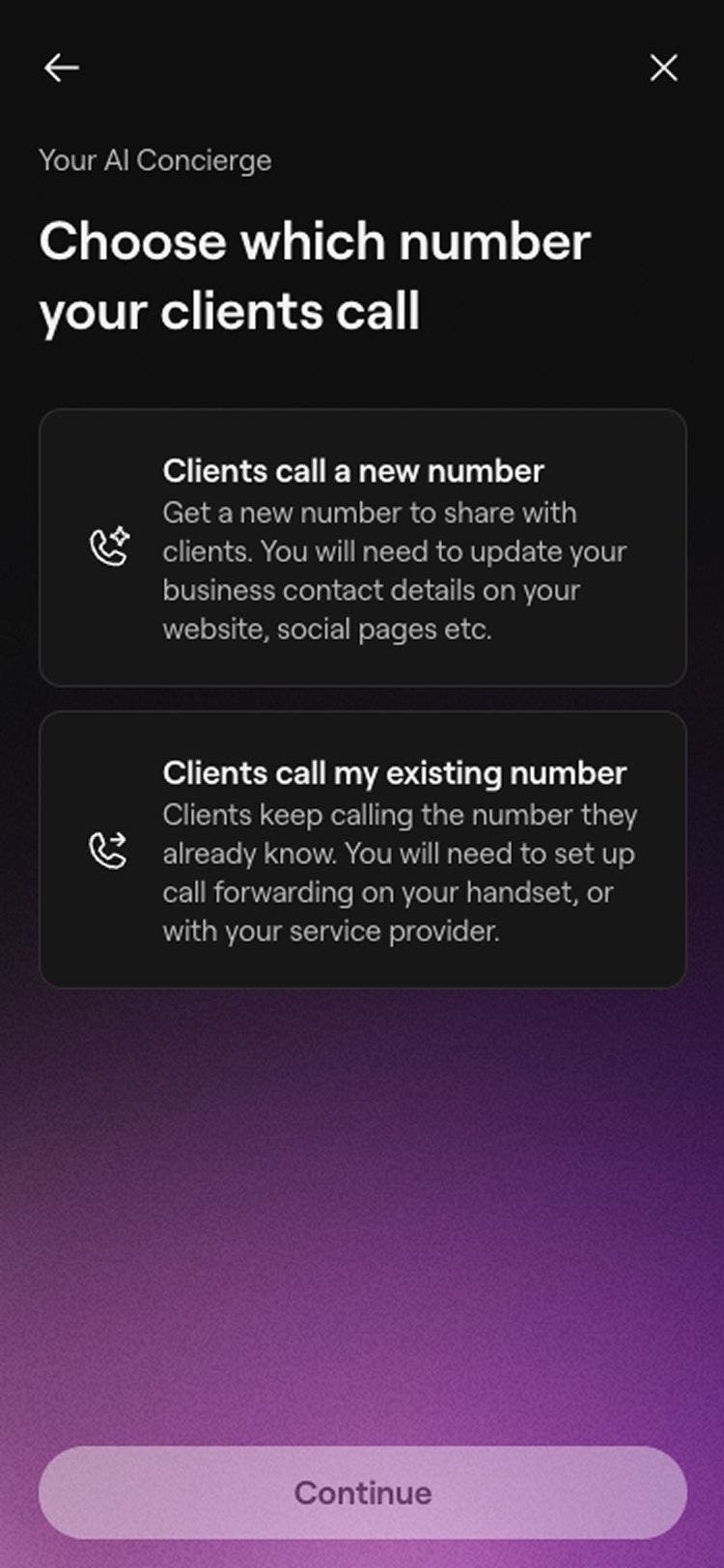
Velg Fortsett for å gå videre med konfigureringen, og velg deretter om du vil at kunder skal ringe et nytt nummer eller det eksisterende nummeret ditt.
- Hvis du velger Kunder ringer det eksisterende nummeret mitt, må du konfigurere viderekobling.
- Hvis du velger Kunder ringer det eksisterende nummeret mitt, må du konfigurere viderekobling.
-
Velg Fortsett for å gå videre med konfigureringen, og klikk deretter på **Generer telefonnummer **for å opprette det dedikerte nummeret til KI-resepsjonisten din.

-
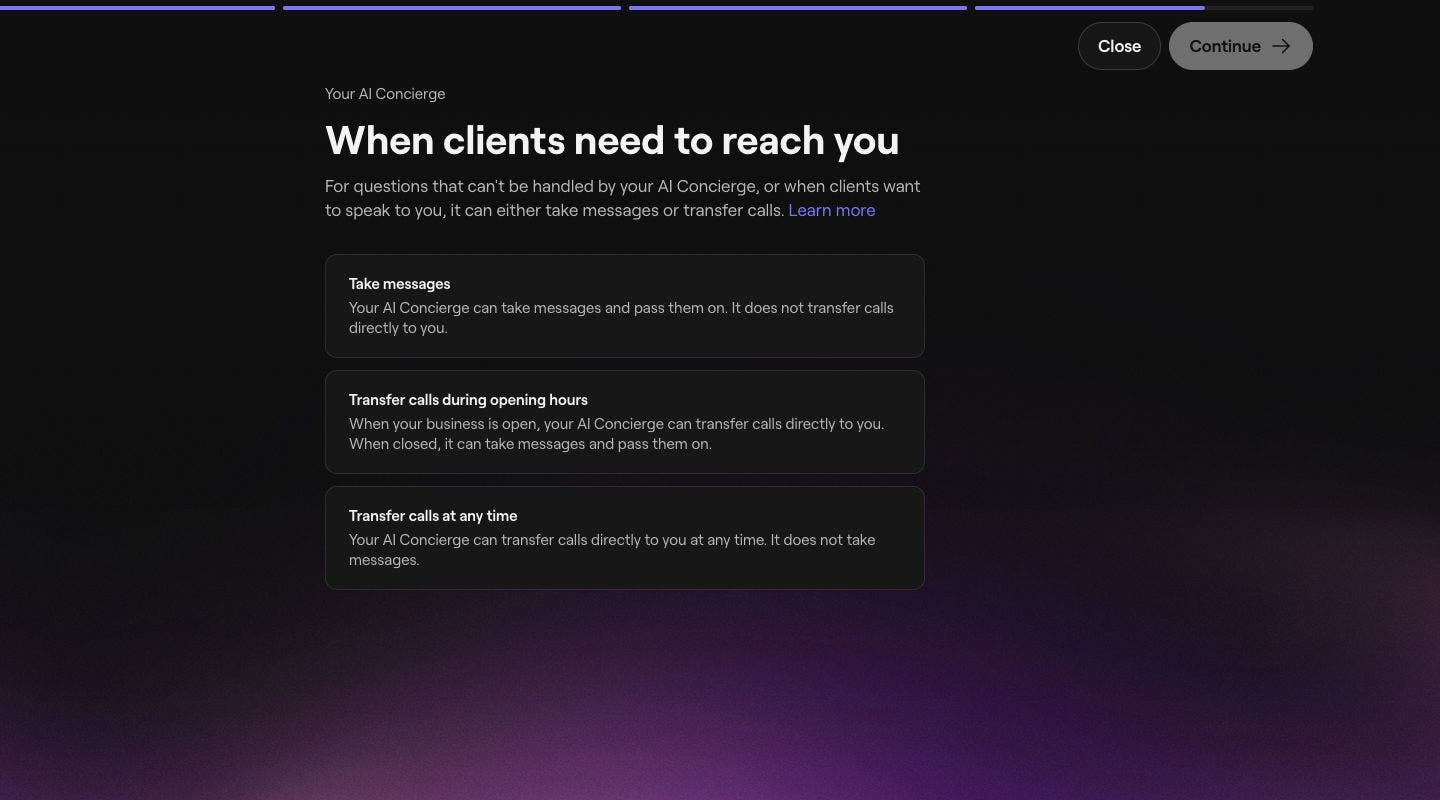
Når du er ferdig, klikker du på Fortsett-knappen for å konfigurere innstillinger for videresending av samtaler for når kunder trenger å få tak i deg. Du kan velge mellom følgende:
- Ta imot meldinger: KI-resepsjonisten din kan ta imot meldinger og videresende dem. Den viderestiller ikke samtaler direkte til deg.
- Overfør samtaler i åpningstiden: Når bedriften er åpen, kan AI-resepsjonisten overføre samtaler direkte til deg. Når bedriften er stengt, kan den ta imot meldinger og videresende dem.
- Videresend samtaler når som helst: KI-resepsjonisten kan videresende samtaler direkte til deg når som helst.
-
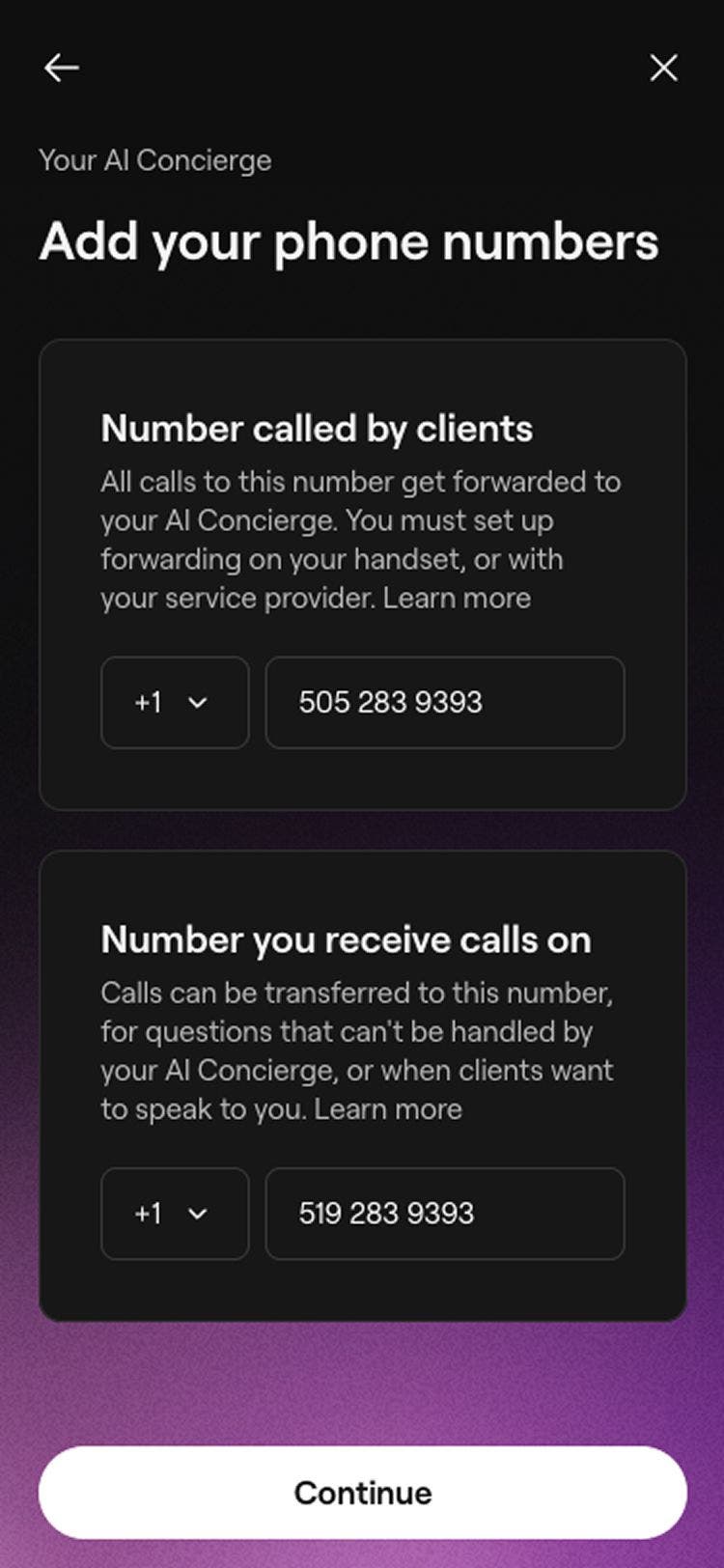
Klikk på Fortsett-knappen for å konfigurere nummeret du vil at AI-resepsjonisten din skal videresende samtaler til, hvis du har valgt det alternativet.
- Hvis du vil konfigurer videresending av anrop** **må du sørge for å bruke et annet telefonnummer, slik at kundene ikke blir omdirigert tilbake til KI-resepsjonisten din.
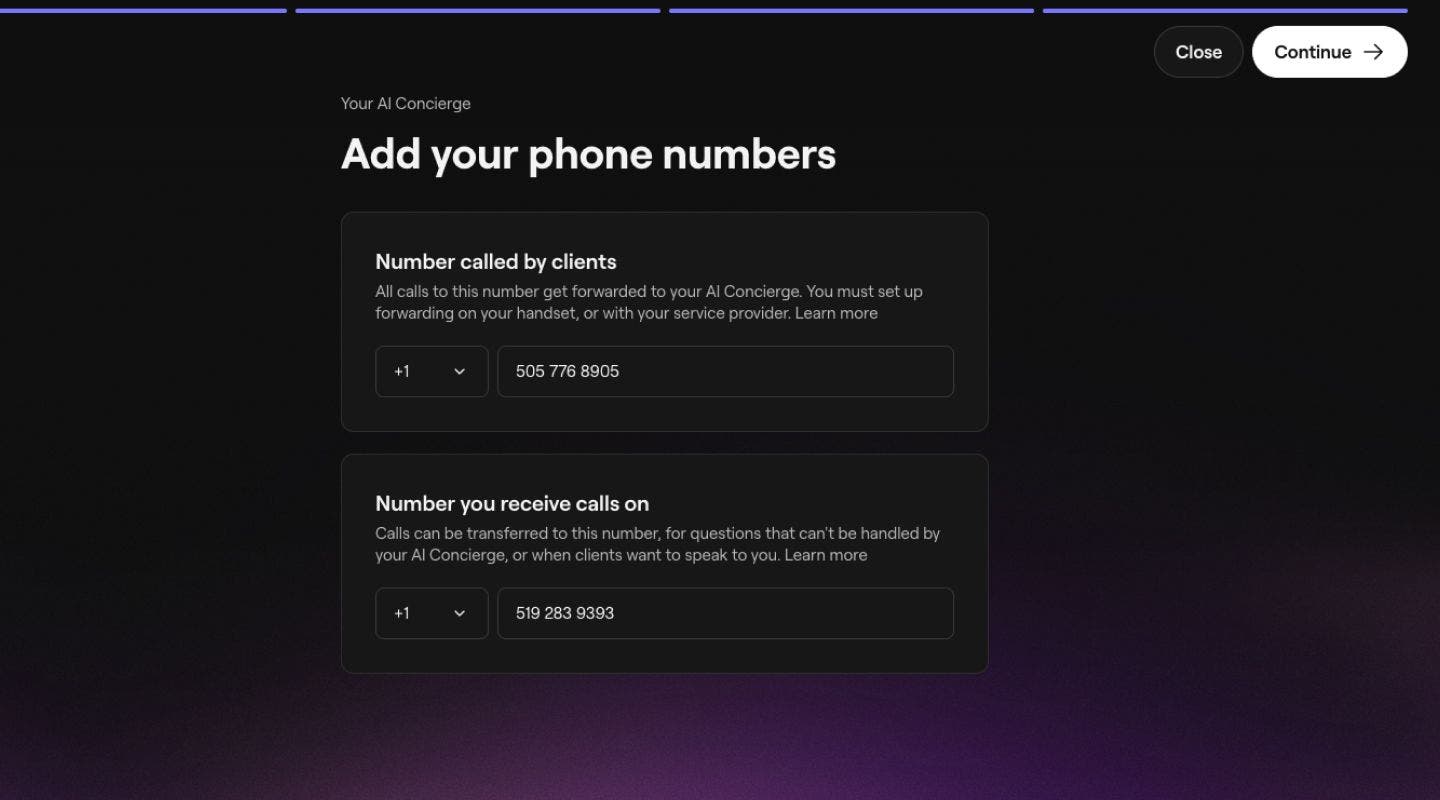
- Hvis du vil konfigurer videresending av anrop** **må du sørge for å bruke et annet telefonnummer, slik at kundene ikke blir omdirigert tilbake til KI-resepsjonisten din.
-
I neste steg vurderer du alternativene for betalingsmåte, inkludert følgende:
- Velg en eksisterende betalingsmåte eller legg til et nytt kreditt-/debetkort.
- Velg Bruk lommeboksaldo for å få det månedlige gebyret trukket fra lommeboksaldoen din først, før den lagrede betalingsmåten din belastes. Hvis du har flere steder, klikker du på «Endre» for å velge hvilken lommeboksaldo du vil bruke som standard.
-
Klikk på aktiver-knappen øverst til høyre for å aktivere AI-resepsjonisten.

-
Når den er aktivert, klikker du på Ferdig-knappen øverst til høyre for å bygge KI-resepsjonisten din.
-
Til slutt kan du interagere med KI-resepsjonisten din og kopiere det dedikerte KI-resepsjonistnummeret ditt for å dele det med kundene dine.







Etter konfigureringen kan du dele AI-resepsjonistnummeret ditt på nettstedet ditt, i sosiale medier og på Google. Alternativt kan du konfigurere viderekobling slik at anrop til det eksisterende bedriftsnummeret ditt omdirigeres til AI-resepsjonisten din.
Sørg for at nummeret du bruker til anropsviderekobling ikke er det samme som viderekoblingsnummeret, siden dette vil føre samtalen tilbake til KI-resepsjonisten din.
Generer egne numre til KI-resepsjonisten per sted
Hvis du har flere steder i arbeidsområdet ditt, har du muligheten til å generere et eget nummer per sted når du konfigurerer AI-resepsjonisten din.
-
Når du kommer til trinnet for å generere et nummer til KI-resepsjonisten din, velger du Opprett Individuelle numre per sted.

-
Hvert sted får et dedikert nummer. Du kan velge å generere et annet nummer ved å klikke på nummeret og velge Velg et annet nummer.

-
Når du er ferdig, klikker du på «Fortsett» for å konfigurere viderestilling av samtaler for spørsmål som ikke kan håndteres av KI-resepsjonisten. Du kan velge mellom følgende:
- Ta imot meldinger: AI-resepsjonisten din kan ta imot meldinger og videresende dem. Den overfører ikke samtaler direkte til deg.
- Overfør samtaler i åpningstidene: Når bedriften er åpen, kan AI-resepsjonisten overføre samtaler direkte til deg. Når den er stengt, kan den ta imot meldinger og videresende dem.
- Overfør samtaler når som helst: AI-resepsjonisten din kan overføre samtaler direkte til deg når som helst.
-
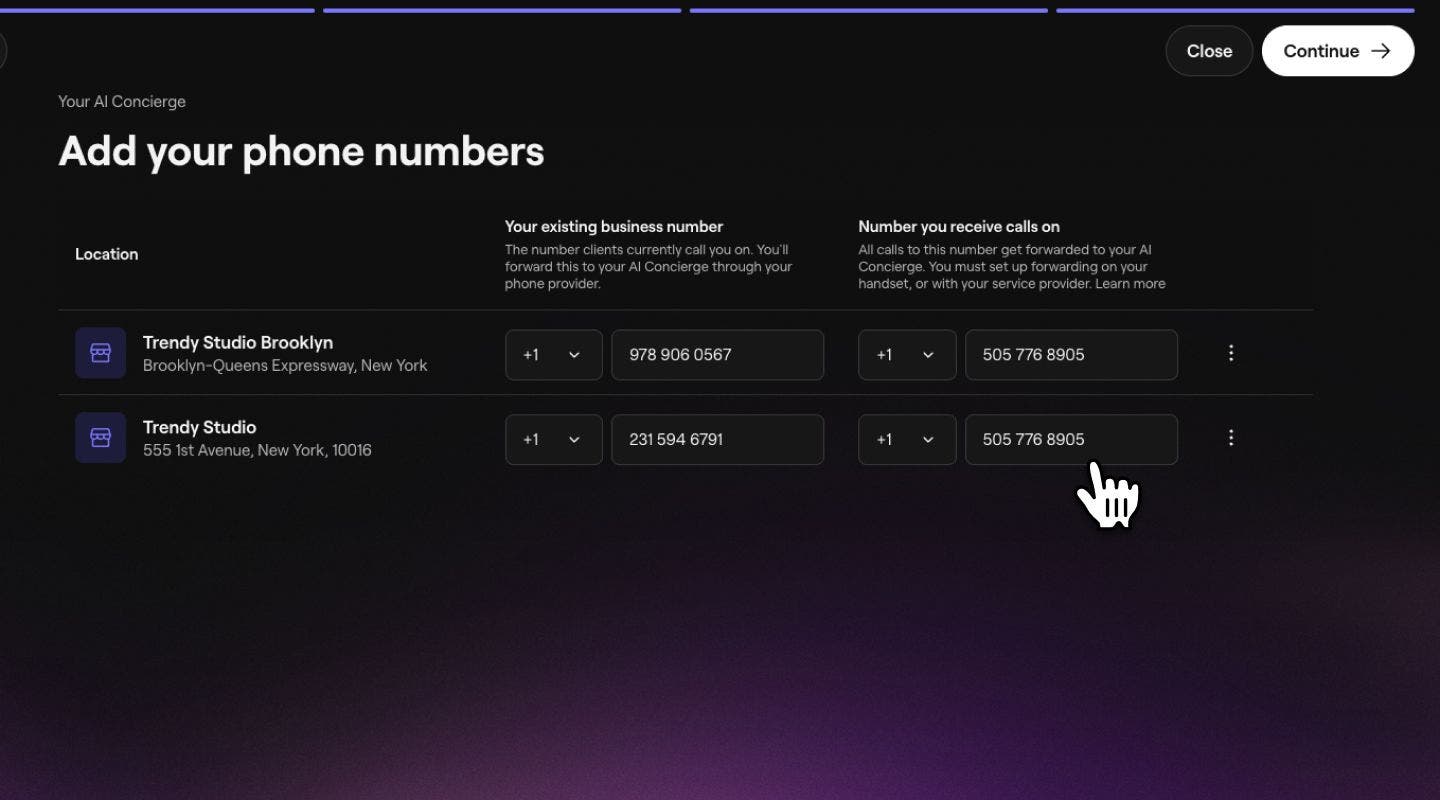
Når du er ferdig, trykker du på Fortsett-knappen for å angi telefonnummeret som samtalen skal videresendes til for hvert av stedene dine, og trykker på Fortsett-knappen for å lagre endringene.
- Hvis du vil konfigurer videresending av anrop** **, må du sørge for å bruke et annet telefonnummer, slik at kundene ikke blir omdirigert tilbake til KI-resepsjonisten din.
-
Skriv inn telefonnummeret som samtalen skal videresendes til for hvert av stedene dine, og trykk på «Fortsett»-knappen for å lagre endringene.
Når du har konfigurert tjenesten, deler du det riktige KI-resepsjonistnummeret for hvert sted på nettstedet ditt, på sosiale medier og i Google-oppføringene dine. Hvis du bruker eksisterende bedriftsnumre, kan du konfigurere viderekobling av anrop for hvert sted individuelt og videresende hvert nummer til det tilhørende KI-resepsjonistnummeret.
Vanlige spørsmål
Når du har deaktivert KI-resepsjonisten, lagres eventuell gjenværende samtaletid på kontoen din i påvente av reaktivering.
KI-en kan forstå og svare kundene dine på det valgte språket deres, for eksempel spansk og fransk.