HjemKunnskapsbaseFresha-akademiet
Konfigurer svar fra KI-resepsjonisten i Client Connect
Tilbake
  1. Kunnskapsbase•
  2. KI-resepsjonist•
  3. Konfigurer svar fra KI-resepsjonisten i Client Connect

Konfigurer svar fra KI-resepsjonisten i Client Connect

Lær hvordan du bruker AI-resepsjonist til å administrere kundechatter i Client Connect, fra å svare på spørsmål til å booke timer.

I denne artikkelen

  • Om KI-resepsjonist i Client Connect
  • Administrer AI-resepsjonistkanaler

Om KI-resepsjonist i Client Connect

Med et ubegrenset antall svar svarer KI-resepsjonisten din på alle meldinger i Client Connect, slik at hver kunde får et raskt og nøyaktig svar. Samtaler initieres av kunder, og KI-resepsjonisten svarer på dine vegne og avslutter samtalen når den er løst. Når en forespørsel faller utenfor det KI-resepsjonisten kan håndtere, eller en kunde ber om å få snakke med et menneske, varsler den et teammedlem om å ta over samtalen.

Hver interaksjon er synlig i KI-resepsjonistens aktivitetslogg og i Fresha Connect, slik at du får full oversikt over hva som er blitt håndtert. Du kan overta enhver samtale når som helst, og så snart du svarer, slutter KI-resepsjonisten å svare slik at du kan fortsette samtalen selv.

Administrer AI-resepsjonistkanaler

Velg om AI-resepsjonisten skal svare på telefon, chat eller begge deler. KI-resepsjonisten bruker samme navn og kunnskapsbase, og samme regler for eskalering på begge kanalene.

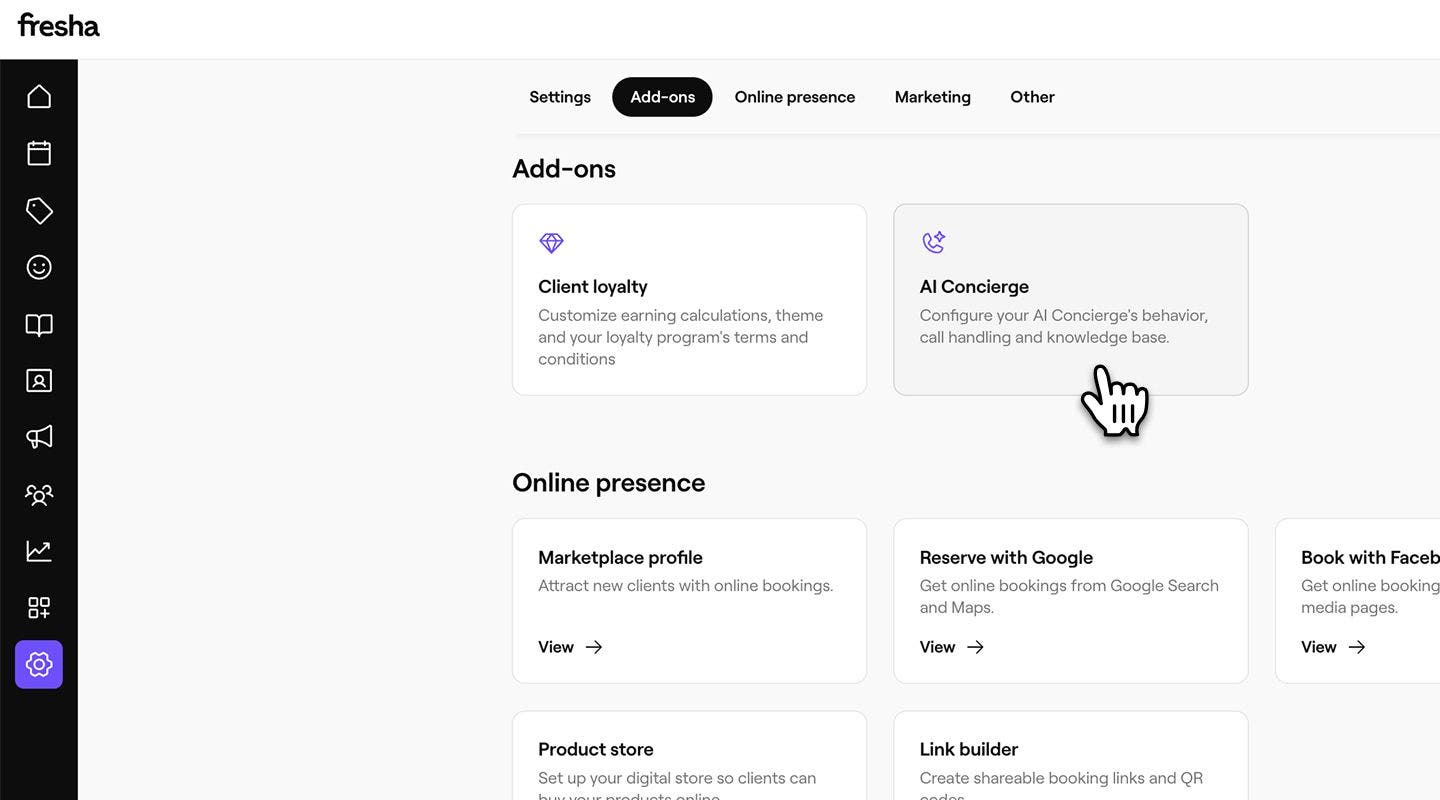
  1. Fra hovedmenyen til venstre på skjermen går du til Innstillinger.

  2. I avsnittet «Tillegg» klikker du på KI-resepsjonist for å oppdatere innstillingene dine. Channel_web_2.jpg
  3. Fra menyen i det venstre panelet velger du Kanaler for å administrere måtene AI-resepsjonisten gir kundestøtte til kundene dine på.  Channel_web_3.jpg
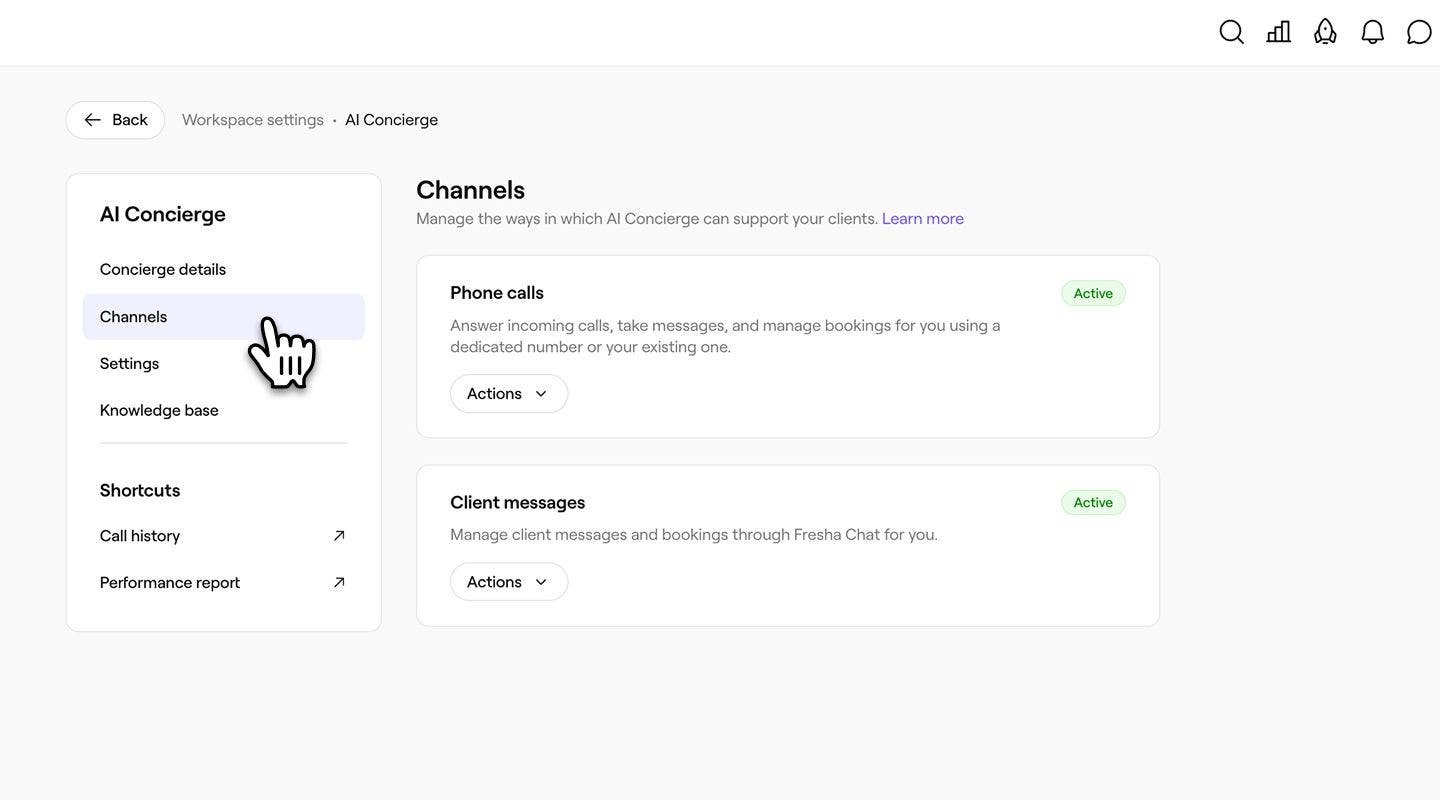
  4. Under Telefonsamtaler eller Kundemeldinger velger du ett av følgende alternativer:

    1. Aktiver telefonsamtaler: Klikk på Aktiver-knappen for å starte konfigurasjonsflyten for AI-resepsjonist. Når du har fullført konfigureringen, begynner KI-resepsjonisten å håndtere telefonsamtalene dine.
    2. Aktiver kundemeldinger: Klikk på Aktiver-knappen for å slå på KI-resepsjonisten for chat. Du får se en side som beskriver hva AI-resepsjonisten skal håndtere, og det kreves ingen ekstra konfigurering fordi chat bruker de samme innstillingene som telefon. Channel_web_4_2.jpg
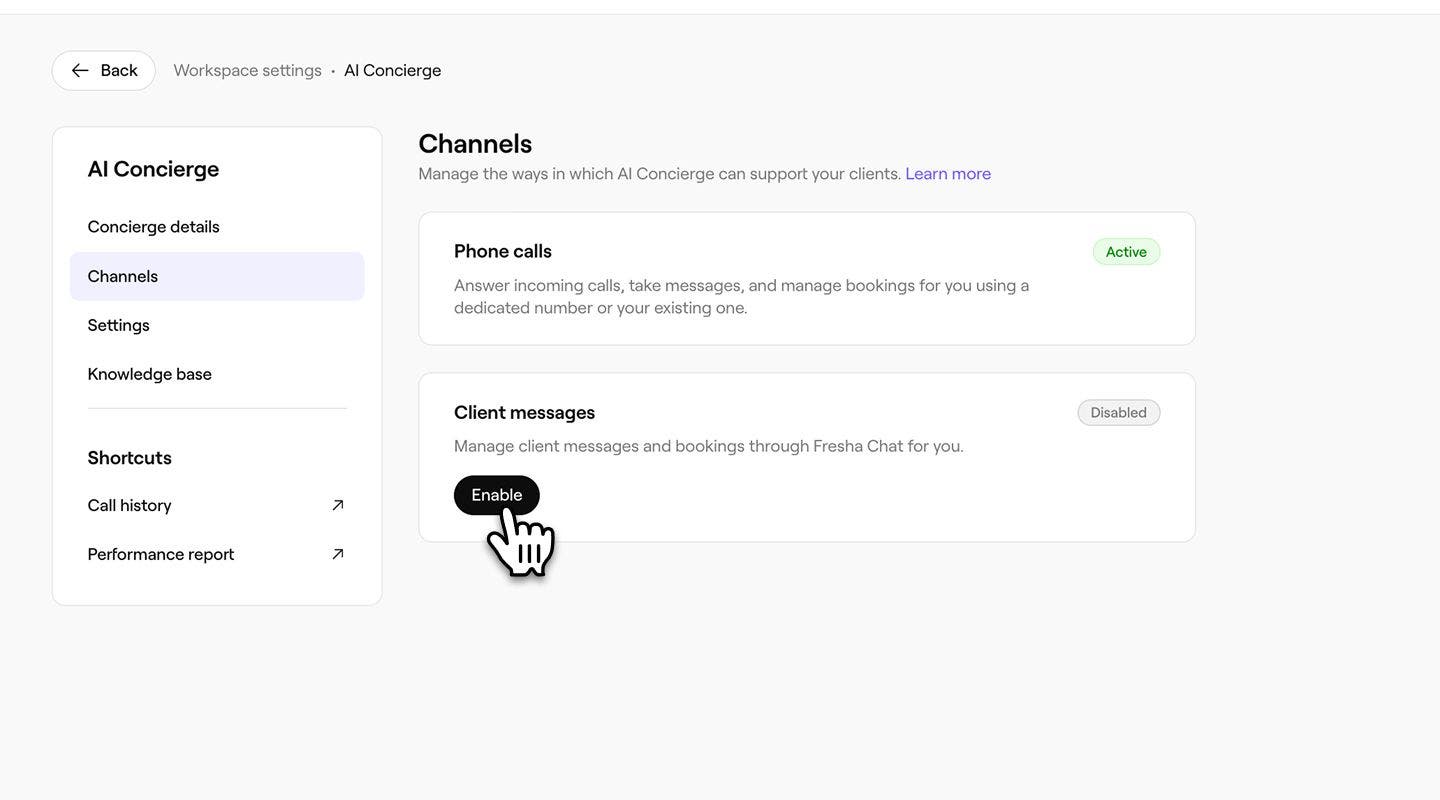
    3. Deaktivere: Klikk på Handlinger-knappen, og velg deretter Deaktivere. Klikk på knappen Deaktiver i popup-vinduet for å bekrefte. KI-resepsjonisten slutter å svare på den kanalen, og eventuelle nye meldinger eller anrop kommer direkte til teamet ditt. Channel_web_4_3.jpg
  1. Fra hovedmenyen nederst på skjermen trykker du på Mer (rutenettikon) og åpner Innstillinger.   Group 31281.jpg

  2. Under** Tillegg** trykker du på** AI-resepsjonist**, og velger deretter Kanaler for å administrere måtene AI-resepsjonist støtter kundene dine på.  Channel_mob_2.jpg

  3. Under Telefonsamtaler eller Kundemeldinger velger du ett av følgende alternativer:

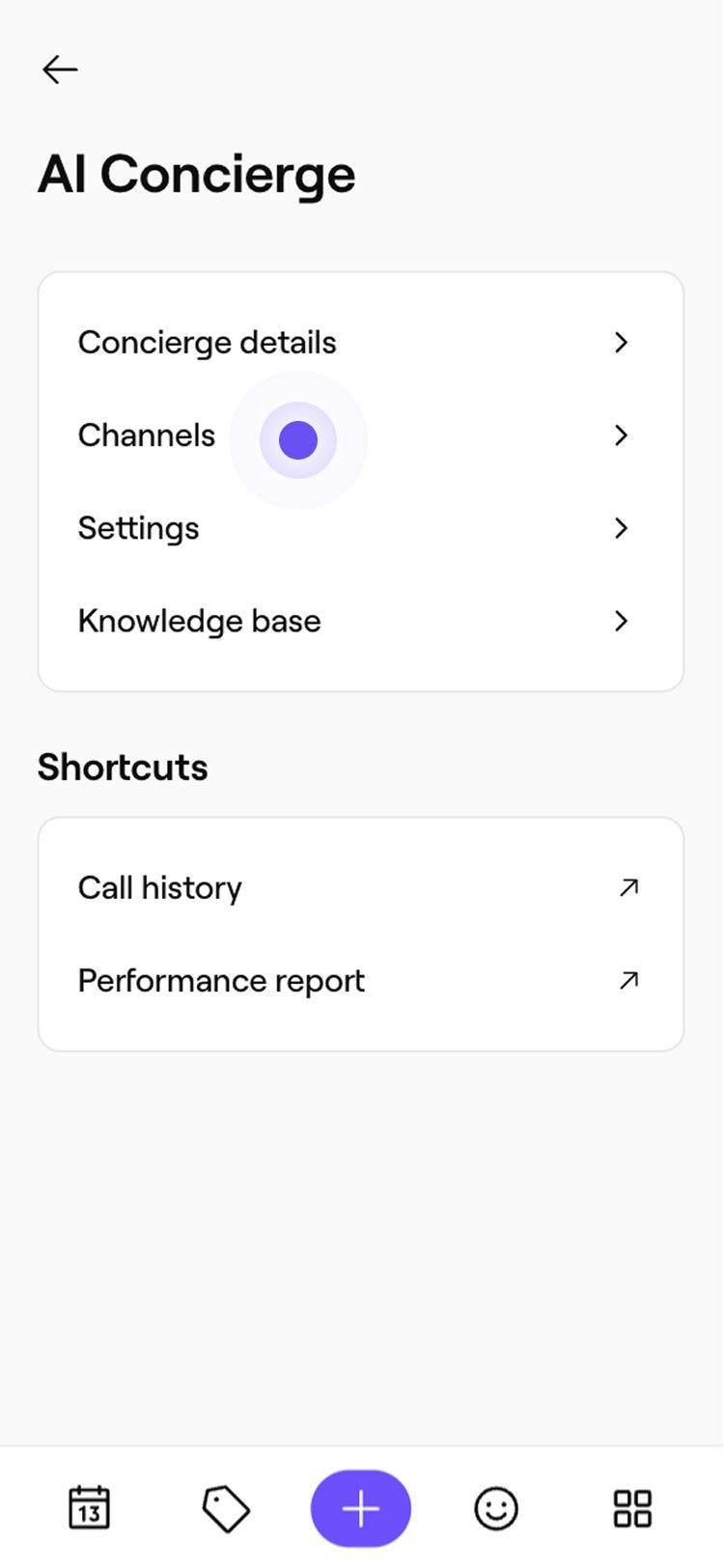
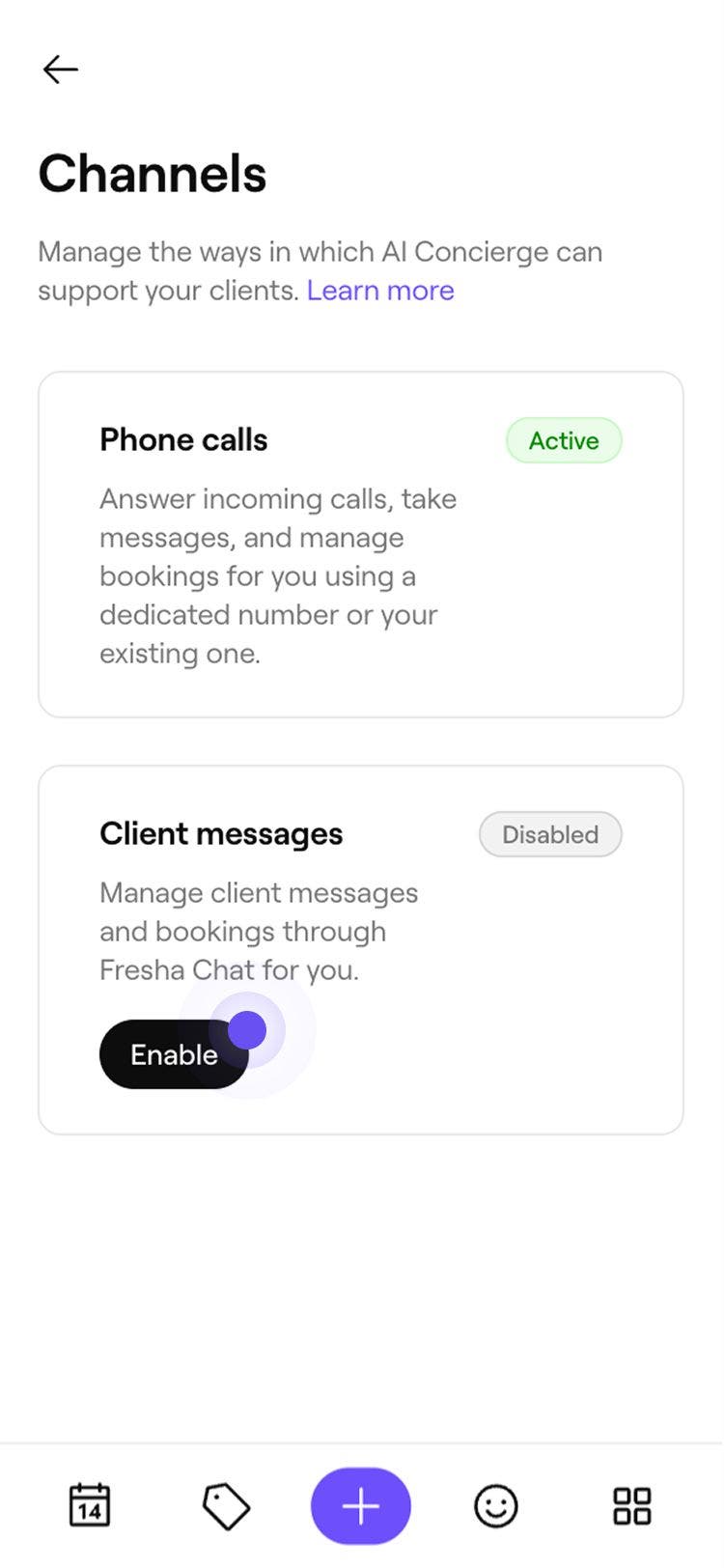
    1. Aktiver telefonsamtaler: Trykk på Aktiver-knappen for å starte konfigureringen av KI-resepsjonisten. Når du har fullført konfigureringen, begynner KI-resepsjonisten å håndtere telefonsamtalene dine.
    2. Aktiver kundemeldinger: Trykk på knappen Aktiver for å slå på AI-resepsjonist for chat. Du får se en side som beskriver hva AI-resepsjonisten skal håndtere, og det er ikke nødvendig med ekstra konfigurering fordi chat bruker de samme innstillingene som telefon. Channel_mob_3_2.jpg
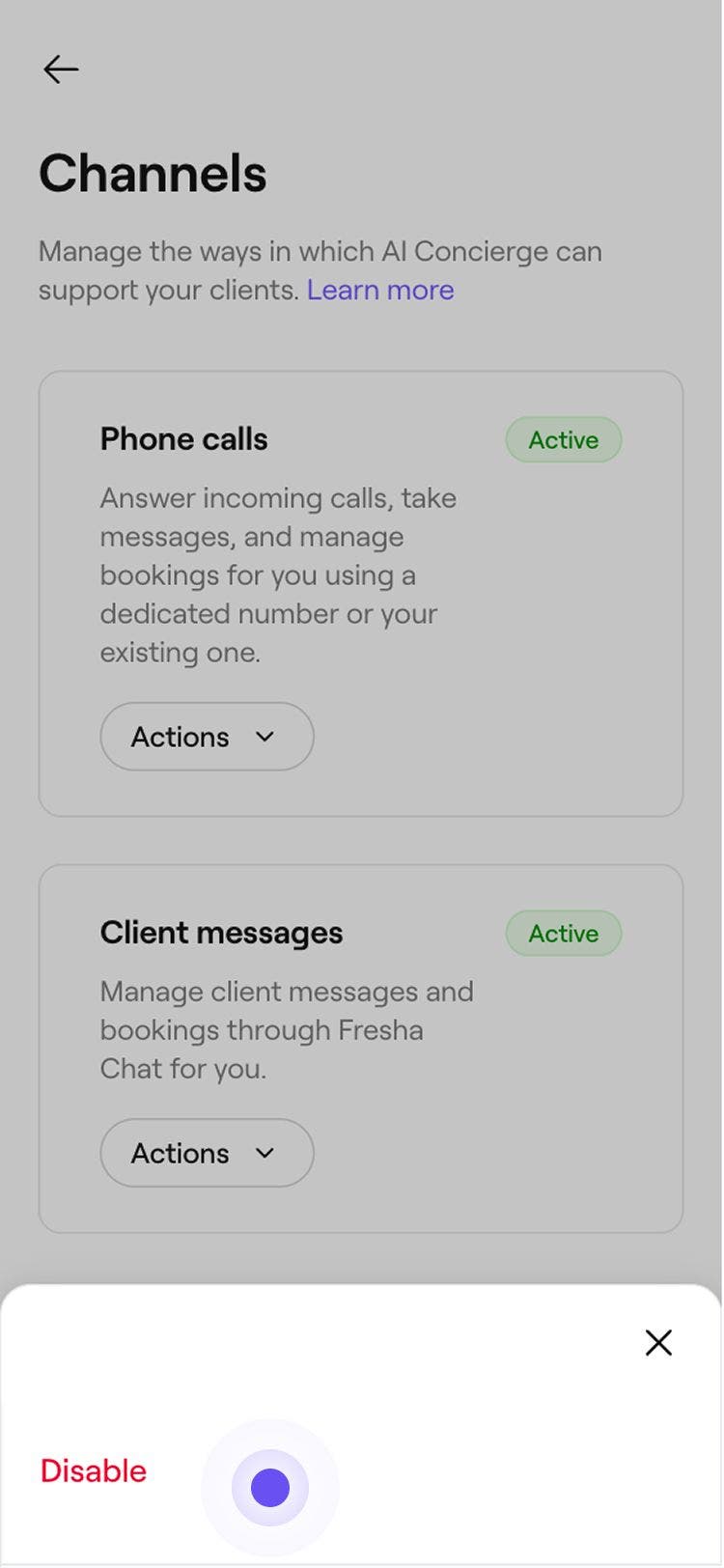
    3. Deaktivere: Klikk på knappen Handlinger, og velg deretter Deaktivere. Klikk på Deaktiver-knappen i popup-vinduet for å bekrefte. KI-resepsjonisten slutter å svare på den kanalen, og eventuelle nye meldinger eller anrop går direkte til teamet ditt. Channel_mob_3_3.jpg

Vanlige spørsmål

    • KI-resepsjonisten sender umiddelbare, personlige svar på kundemeldinger gjennom Client Connect ved hjelp av informasjon fra Fresha-kontoen din for å svare på spørsmål og hjelpe til med bestillinger. Den kan:

      • Dele tjenestene, prisene og bedriftsinformasjonen din, for eksempel sted, åpningstider og alt som finnes i kunnskapsbasen.
      • Booke, endre tidspunkt for og avbestille timer i henhold til innstillingene for nettbooking og tilgjengeligheten i arbeidsplanen.
      • Gi beskjed til et teammedlem når en kunde spør etter en person eller trenger hjelp som AI Concierge ikke kan gi.

Tilpass kundeinteraksjoner

Var denne veiledningen nyttig?

Tilpass kundeinteraksjoner

Konfigurer svar fra KI-resepsjonisten i Client Connect

Spar tid ved å la KI-resepsjonisten håndtere kundechatter og bestillinger på dine vegne.

Aktiver automatiske svar på vurderinger med KI-resepsjonist

Spar tid på å svare på kundevurderinger med AI-utformede og automatiske svar.

Konfigurer viderekomling av anrop for KI-resepsjonisten din

Konfigurer videresending av anrop fra bedriftsnummeret ditt for å videresende kundesamtaler sømløst til KI-resepsjonisten din.

Oppdater informasjon om viderekobling av samtaler for AI-resepsjonisten din

Konfigurer samtaleoverføring for AI-resepsjonisten din, for å overføre kundesamtaler sømløst til medlemmer av teamet ditt.

Aktiver automatiske påfyllinger for AI-resepsjonisten din

Lær hvordan du aktiverer automatiske påfyll for AI-resepsjonisten din, slik at du aldri går glipp av en kunderinging og bedriften din fortsetter å ta imot bestillinger døgnet rundt.

Fresha
Få appen

Om Fresha

Karrierer

Hjelp og støtte

Blogg

Nettstedskart

For bedrifter

For partnere

Priser

Funksjoner

Planlegging

Kasseløsning

Betalinger

Kapital

Markedsplass

Support

Status

Juridisk

Retningslinjer for personvern

Tjenestevilkår

Vilkår for bruk

Finn oss på sosiale medier

Facebook
Linkedin
Instagram

©️ 2026 Fresha.com SV Ltd