Kemas kini butiran akaun ahli pasukan
Dalam panduan ini, anda akan mempelajari cara menguruskan butiran profil ahli pasukan, termasuk perkhidmatan yang boleh mereka lakukan, lokasi tempat mereka bekerja.
Dalam artikel ini
- Tambah maklumat asas ahli pasukan kepada profil mereka
- Tambah alamat peribadi ahli pasukan kepada profil mereka
- Tambah kenalan kecemasan untuk ahli pasukan
- Tugaskan ahli pasukan kepada perkhidmatan yang mereka boleh sediakan
- Tugaskan ahli pasukan ke lokasi tambahan
- Jadikan ahli pasukan boleh ditempah untuk janji temu
Tambah maklumat asas ahli pasukan kepada profil mereka
- Daripada menu utama di sebelah kiri skrin anda, pergi ke Pasukan.
- Pilih Ahli pasukan daripada panel menu kiri.
- Pilih ahli pasukan untuk membuka profil mereka.
- Dalam paparan ahli pasukan, klik Tindakan dan pilih Edit untuk mengemas kini profil mereka.
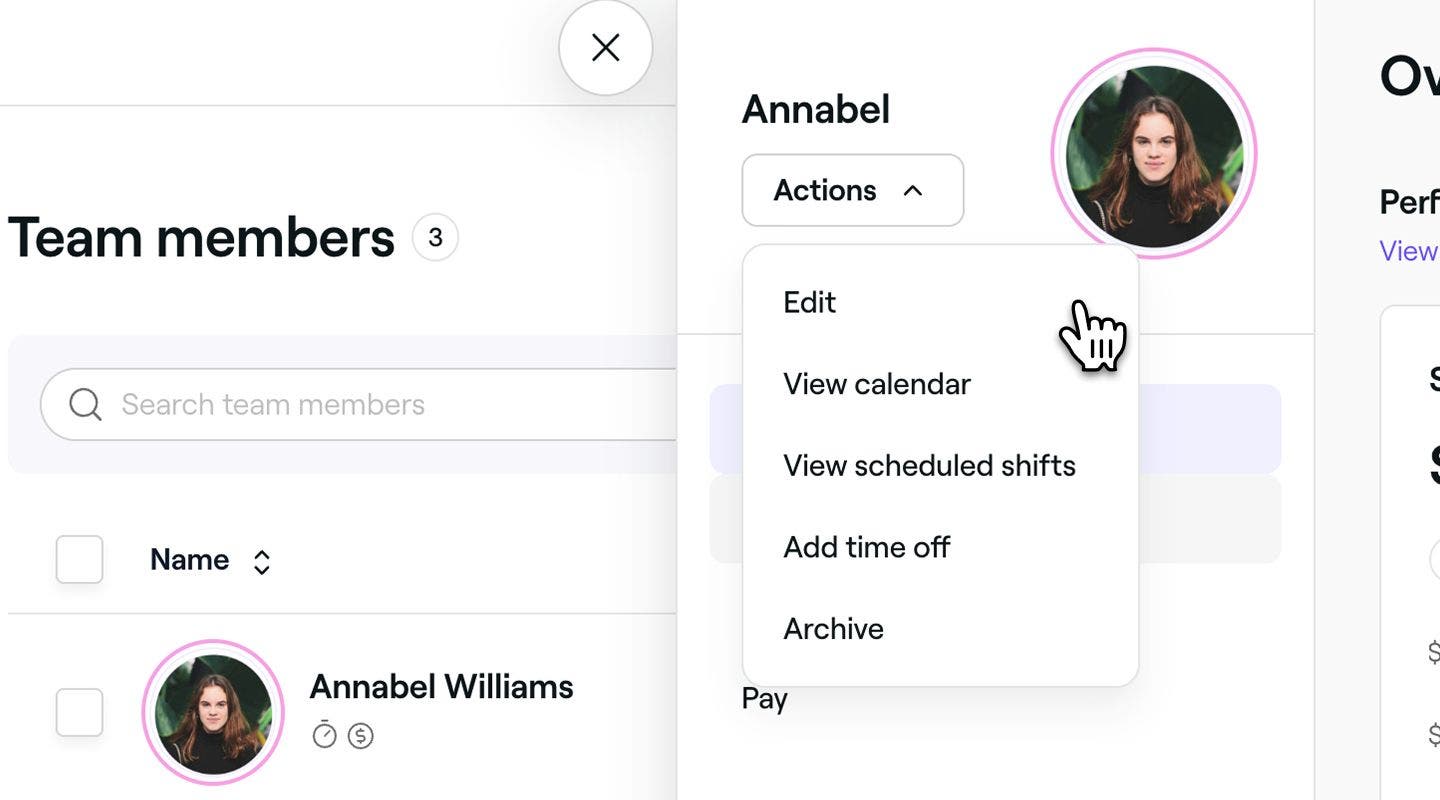
- Dalam paparan Edit ahli pasukan, klik ikon Edit pada gambar profil untuk memuat naik gambar baharu untuk ahli pasukan.
- Di bawah butiran profil, tambah butiran peribadi dan hubungan ahli pasukan.
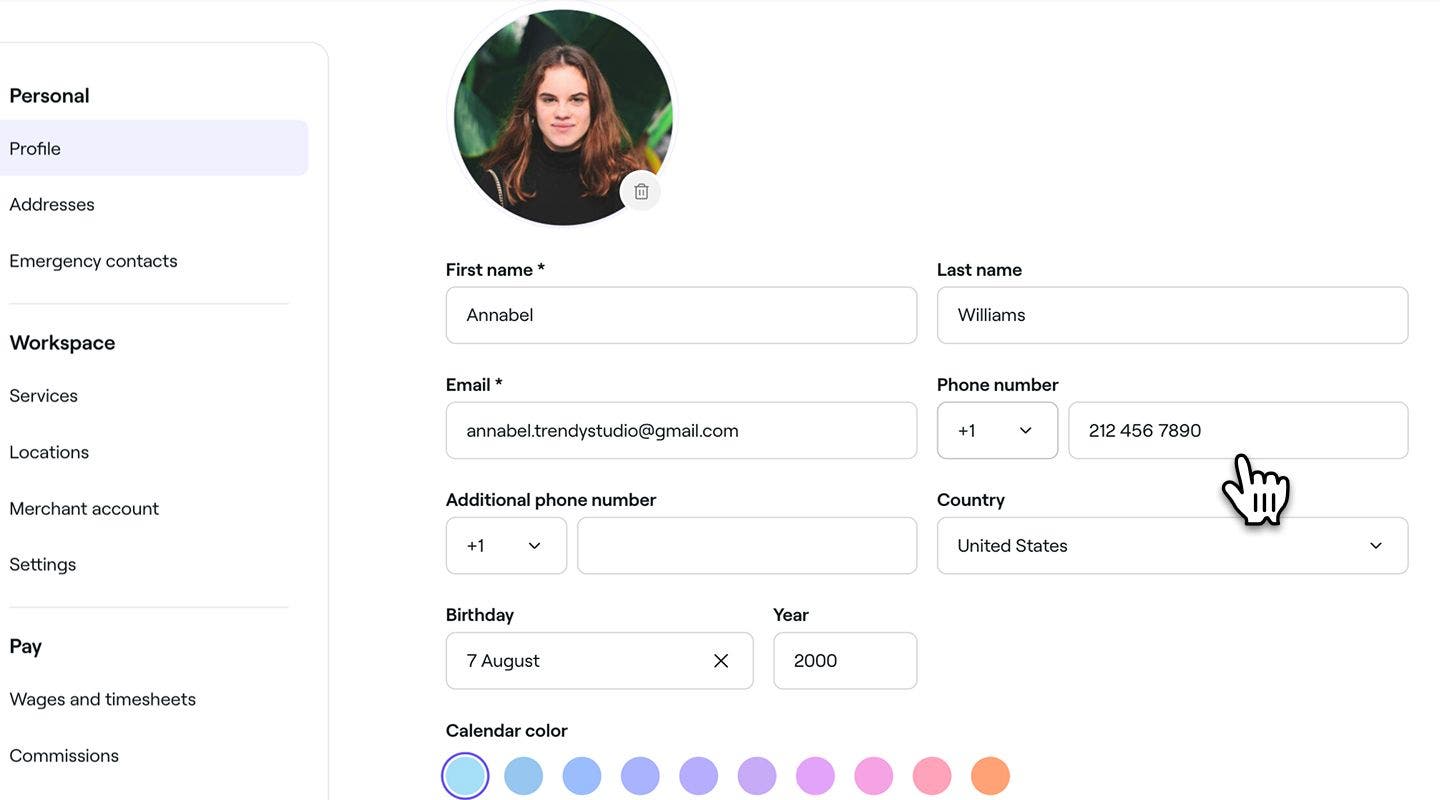
- Di bawah Warna kalendar, pilih warna untuk mewakili ahli pasukan pada kalendar anda, bergantung pada Tetapan kalendar anda.
- Di bawah Butiran pejabat, tambah jawatan dan maklumat pekerjaan ahli pasukan.
- Klik pada butang Simpan di bahagian atas kanan untuk mengemas kini profil ahli pasukan.


Setelah dikemas kini, gambar profil dan jawatan ahli pasukan akan dapat dilihat oleh pelanggan apabila membuat tempahan dalam talian.
Tambah alamat peribadi ahli pasukan kepada profil mereka
-
Dari menu utama di sebelah kiri skrin anda, pergi ke Pasukan.
-
Pilih Ahli pasukan daripada panel menu kiri.
-
Pilih ahli pasukan untuk membuka profil mereka.
-
Dalam paparan ahli pasukan, klik Tindakan dan pilih Edit untuk mengemas kini profil mereka.
-
Dalam paparan Edit ahli pasukan, pilih Alamat daripada panel menu kiri dan klik pada butang Tambah alamat.

-
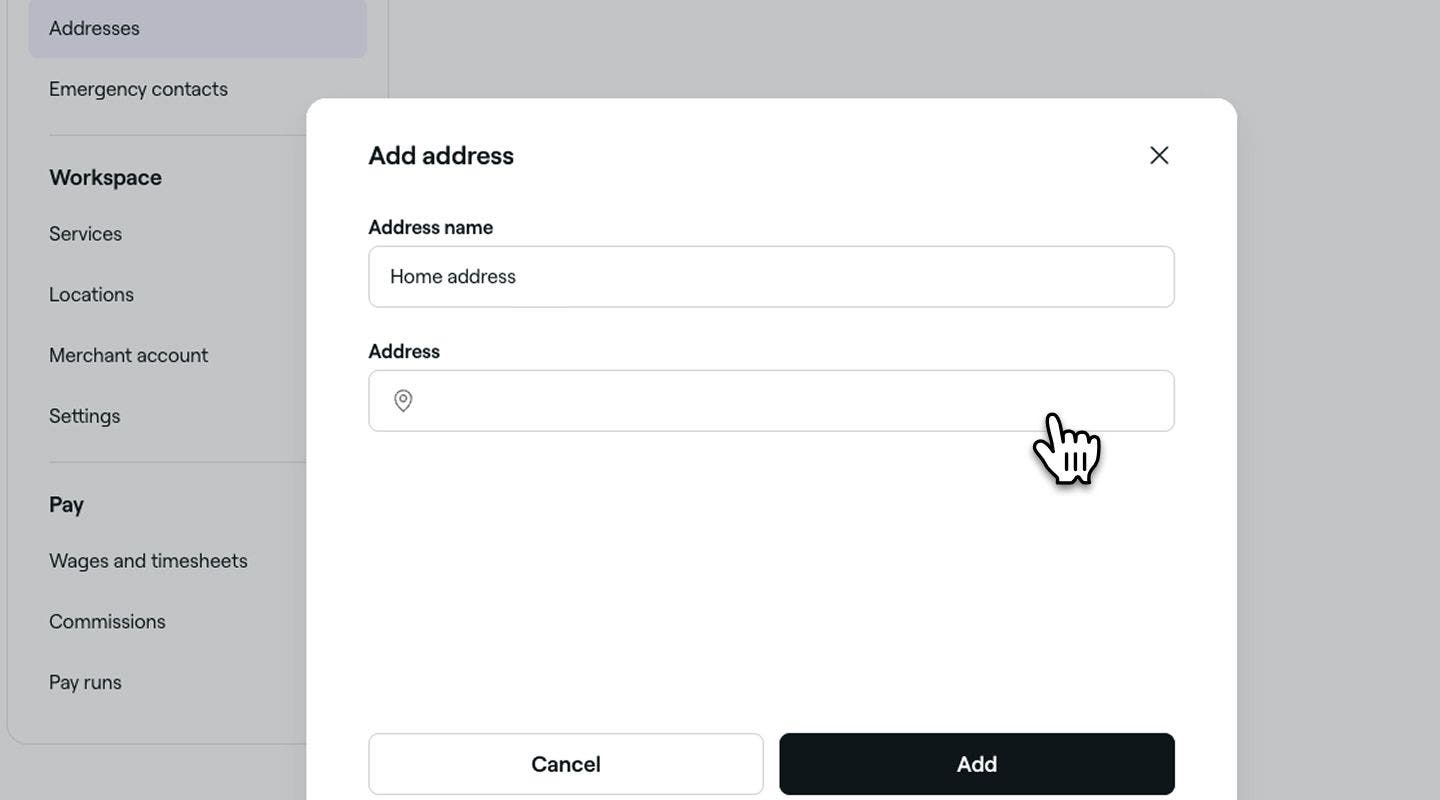
Masukkan Nama alamat dalam tetingkap timbul dan di bawah Alamat, mula menaip alamat dan pilih daripada pilihan yang dicadangkan. Setelah dipilih, klik pada butang Tambah.
-
Klik pada butang Simpan di bahagian atas kanan untuk mengemas kini butiran profil ahli pasukan.
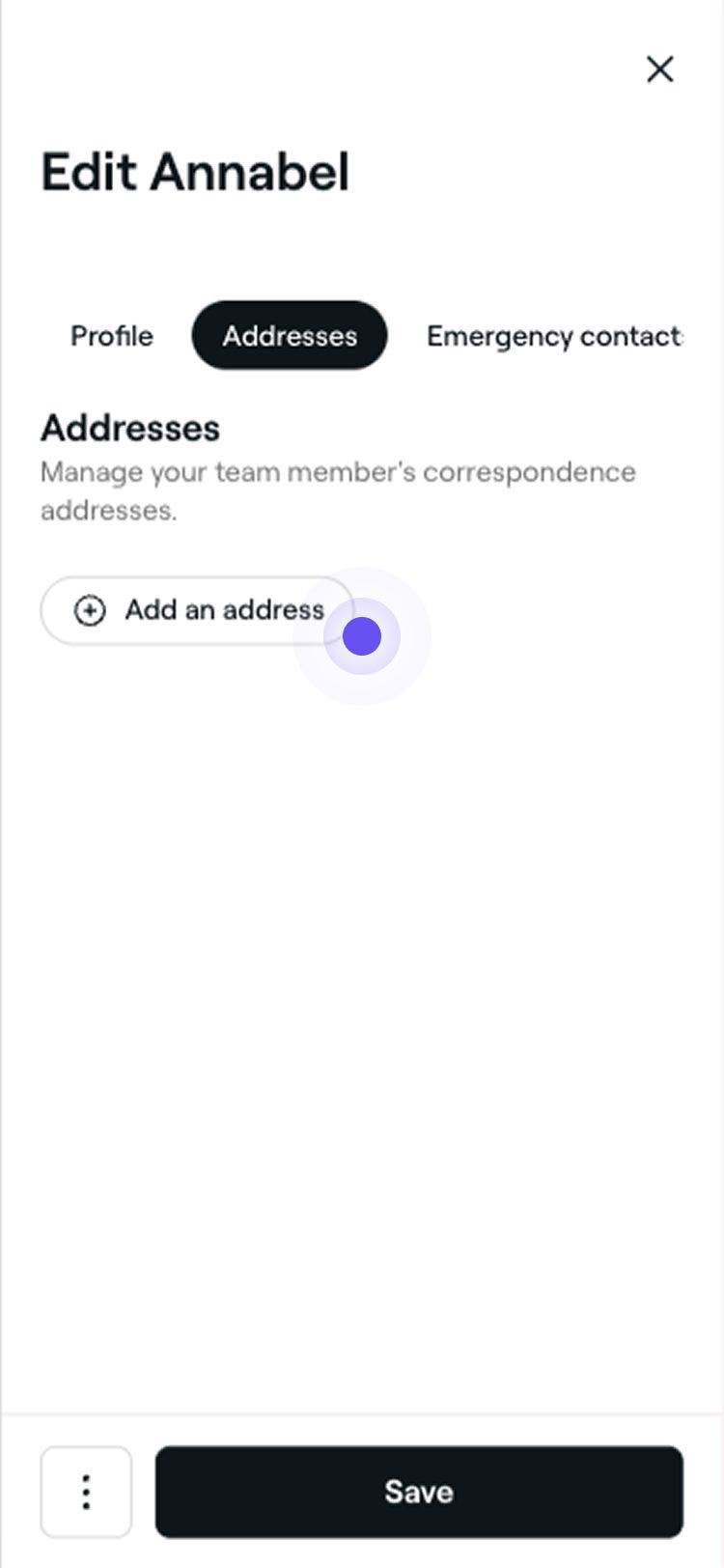

Setelah disimpan, profil ahli pasukan akan dikemas kini dengan alamat baharu. Anda boleh membuat perubahan atau memadam alamat pada bila-bila masa dengan mengikut langkah yang sama.
Tambah kenalan kecemasan untuk ahli pasukan
-
Dari menu utama di sebelah kiri skrin anda, pergi ke Pasukan.
-
Pilih Ahli pasukan daripada panel menu kiri.
-
Pilih ahli pasukan untuk membuka profil mereka.
-
Dalam paparan ahli pasukan, klik Tindakan dan pilih Edit untuk mengemas kini profil mereka.
-
Dalam paparan Edit ahli pasukan, pilih Kenalan kecemasan daripada panel menu kiri dan klik butang Tambah kenalan kecemasan.

-
Masukkan butiran hubungan kecemasan dalam tetingkap timbul, dan klik pada butang Tambah.

-
Klik pada butang Simpan di bahagian atas kanan untuk mengemas kini butiran profil ahli pasukan.


Setelah disimpan, kenalan kecemasan akan ditambah kepada profil ahli pasukan. Anda boleh mengemas kininya pada bila-bila masa dengan mengikut langkah yang sama.
Tugaskan ahli pasukan kepada perkhidmatan yang mereka boleh sediakan
-
Dari menu utama di sebelah kiri skrin anda, pergi ke Pasukan.
-
Pilih Ahli pasukan daripada panel menu kiri.
-
Pilih ahli pasukan untuk membuka profil mereka.
-
Dalam paparan ahli pasukan, klik Tindakan dan pilih Edit untuk mengemas kini profil mereka.
-
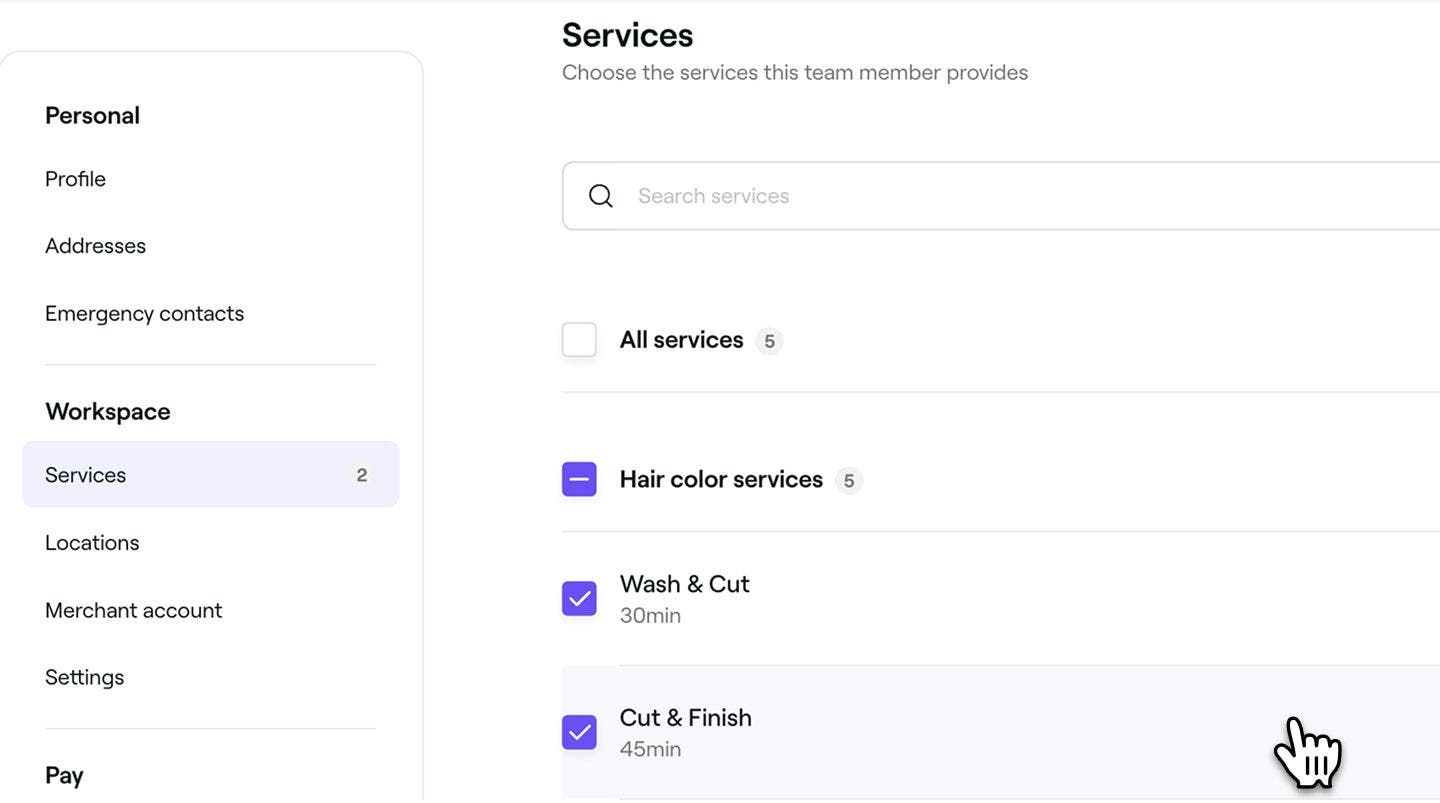
Dalam paparan Edit ahli pasukan, pilih Perkhidmatan daripada panel menu kiri untuk menugaskan perkhidmatan yang boleh disediakan oleh ahli pasukan.
-
Tandakan kotak semak di sebelah setiap perkhidmatan individu atau tandakan Semua perkhidmatan untuk menugaskan semuanya sekaligus.
-
Klik pada butang Simpan di bahagian atas kanan untuk mengemas kini butiran profil ahli pasukan.
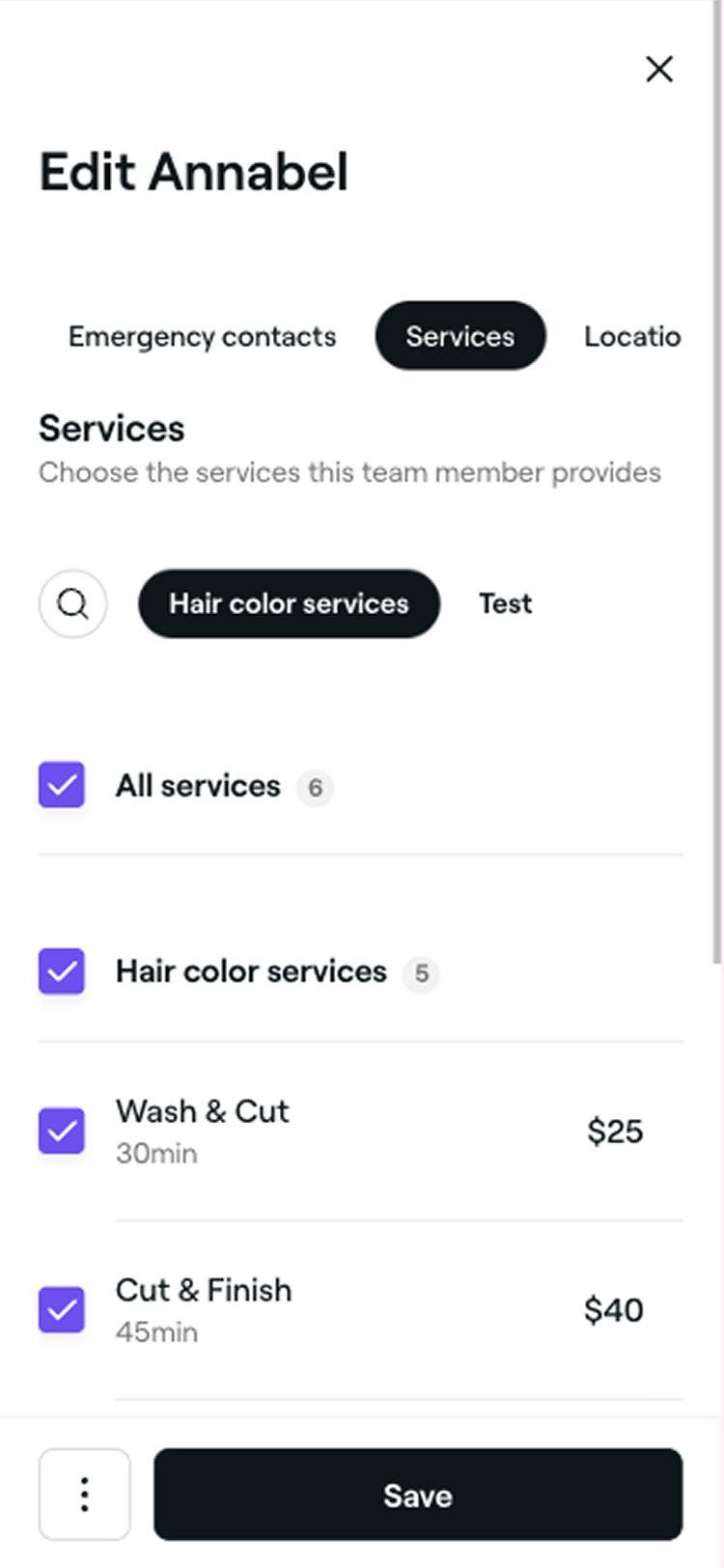
Setelah perkhidmatan ditugaskan kepada ahli pasukan, anda boleh menjadualkan janji temu untuk perkhidmatan tersebut di bawah nama mereka dalam kalendar. Jika ahli pasukan boleh ditempah dalam talian, pelanggan akan dapat memilih mereka semasa menempah perkhidmatan.
Tugaskan ahli pasukan ke lokasi tambahan
-
Dari menu utama di sebelah kiri skrin anda, pergi ke Pasukan.
-
Pilih Ahli pasukan daripada panel menu kiri.
-
Pilih ahli pasukan untuk membuka profil mereka.
-
Dalam paparan ahli pasukan, klik Tindakan dan pilih Edit untuk mengemas kini profil mereka.
-
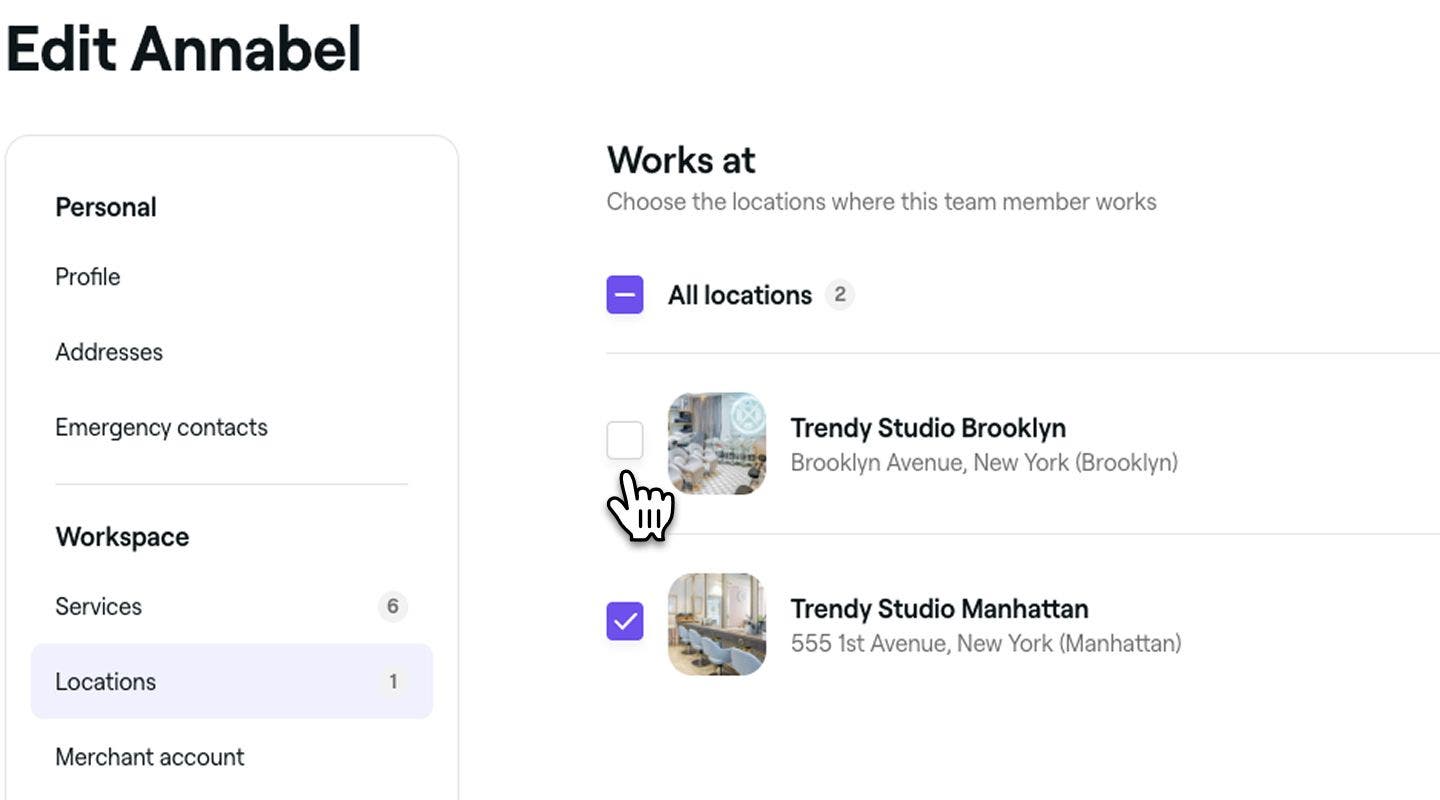
Dalam paparan Edit ahli pasukan, pilih Lokasi daripada panel menu kiri untuk memilih lokasi pejabat ahli pasukan.
-
Tandakan kotak semak di sebelah setiap lokasi atau tandakan Semua lokasi untuk menugaskan semuanya sekaligus.
-
Klik pada butang Simpan di bahagian kanan atas untuk mengemas kini butiran profil ahli pasukan.

Setelah lokasi diperuntukkan kepada ahli pasukan, mereka boleh ditempah untuk janji temu sama ada dalam talian atau dalam kalendar di lokasi tersebut.
Jadikan ahli pasukan boleh ditempah untuk janji temu
-
Dari menu utama di sebelah kiri skrin anda, pergi ke Pasukan.
-
Pilih Ahli pasukan daripada panel menu kiri.
-
Pilih ahli pasukan untuk membuka profil mereka.
-
Dalam paparan ahli pasukan, klik Tindakan dan pilih Edit untuk mengemas kini profil mereka.
-
Dalam paparan Edit ahli pasukan, pilih Tetapan daripada menu kiri untuk mengemas kini tetapan janji temu mereka.
-
Gunakan togol di sebelah Tempahan kalendar untuk mendayakan atau menyahdayakan tempahan dalam talian untuk ahli pasukan ini.
-
Dalam Pilihan lanjutan, anda boleh memilih untuk:
- **Kecualikan ahli pasukan daripada tempahan dalam talian: **Halang ahli pasukan ini daripada muncul dalam saluran tempahan dalam talian. Pelanggan tidak akan dapat menempah janji temu dengan mereka dalam talian.
- **Kecualikan ahli pasukan daripada penugasan automatik: **Ahli pasukan ini masih boleh ditempah dalam talian tetapi tidak akan dipilih secara automatik apabila pelanggan memilih "Tiada pilihan".
-
Klik pada butang Simpan di bahagian atas kanan untuk mengemas kini butiran profil ahli pasukan.
Setelah ahli pasukan boleh ditempah, mereka akan muncul dalam kalendar anda untuk penjadualan janji temu. Jika tempahan dalam talian didayakan, pelanggan juga boleh menempah mereka untuk perkhidmatan yang ditetapkan.
Harga pelan Fresha anda adalah berdasarkan bilangan ahli pasukan yang boleh ditempah. Apabila anda menambah atau membuang ahli pasukan yang boleh ditempah, harga bulanan anda akan berubah sewajarnya. Pelarasan harga automatik ini akan berkuat kuasa dalam tempoh pengebilan anda yang seterusnya.
Anda juga mesti menetapkan atau mencipta Peranan Kebenaran untuk ahli pasukan anda, bagi menentukan bahagian ruang kerja anda yang boleh mereka akses.
Soalan Lazim
Jika ahli pasukan telah menambah foto profil mereka dan disambungkan sebagai pengguna Fresha Connect, anda tidak boleh menghapuskannya. Walau bagaimanapun, anda boleh menggantikannya untuk ruang kerja anda dengan memuat naik gambar yang berbeza.
Apabila ahli pasukan menyertai ruang kerja anda menggunakan profil profesional sedia ada di Fresha, butiran sedia ada mereka akan dimuat naik secara automatik. Anda boleh mengemas kini semua maklumat dalam profil mereka, kecuali alamat e-mel dan nombor telefon bimbit mereka, pada bila-bila masa tanpa menjejaskan profil profesional mereka.
Anda boleh mengemas kini peranan kebenaran ahli pasukan pada bila-bila masa, daripada profil ahli pasukan mereka, atau tab Peranan kebenaran anda.
Anda tidak boleh menukar alamat e-mel ahli pasukan bagi pihak mereka. Hanya ahli pasukan boleh membuat perubahan kepada butiran hubungan mereka. Mereka boleh berbuat demikian dengan mengklik gambar profil mereka di bahagian atas kanan dan memilih Profil Saya. Dari panel sebelah kiri, pilih Tetapan Peribadi, kemudian Maklumat Peribadi. Di bawah Hubungi, klik Edit dan kemas kini alamat e-mel. Mereka perlu mengesahkan e-mel baharu dengan mengikuti pautan dalam e-mel pengesahan yang dihantar oleh Fresha.
Alamat e-mel ahli pasukan dipautkan kepada akaun Fresha peribadi mereka, jadi ia tidak boleh diedit terus daripada ruang kerja anda. Jika ahli pasukan perlu mengemas kini e-mel mereka, mereka perlu melakukannya terus melalui tetapan akaun Fresha peribadi mereka. Sebagai alternatif, hubungi Sokongan Fresha untuk membantu menyemak dan membuat perubahan dengan selamat.