Laman UtamaPangkalan pengetahuanAkademi Fresha
Edit perkhidmatan secara pukal
Kembali
  1. Pangkalan pengetahuan•
  2. Perkhidmatan•
  3. Edit perkhidmatan secara pukal

Edit perkhidmatan secara pukal

Ketahui cara mengemas kini harga, tempoh dan tetapan lain untuk berbilang perkhidmatan sekaligus menggunakan edit secara pukal.

Dalam artikel ini

  • Cara edit perkhidmatan secara pukal berfungsi
  • Pilih dan edit berbilang perkhidmatan
  • Tapis atau cari perkhidmatan tertentu
  • Sesuaikan lajur yang kelihatan

Cara edit perkhidmatan secara pukal berfungsi

Edit perkhidmatan secara pukal membolehkan anda mengemas kini harga, tempoh dan tetapan lain untuk berbilang perkhidmatan daripada satu skrin, dan bukannya membuka setiap perkhidmatan secara berasingan. Setiap perkhidmatan dalam menu anda dipaparkan sebagai baris dalam jadual yang boleh diedit, jadi anda boleh menyemak dan mengubah beberapa butiran secara bersebelahan.

Pilih dan edit berbilang perkhidmatan

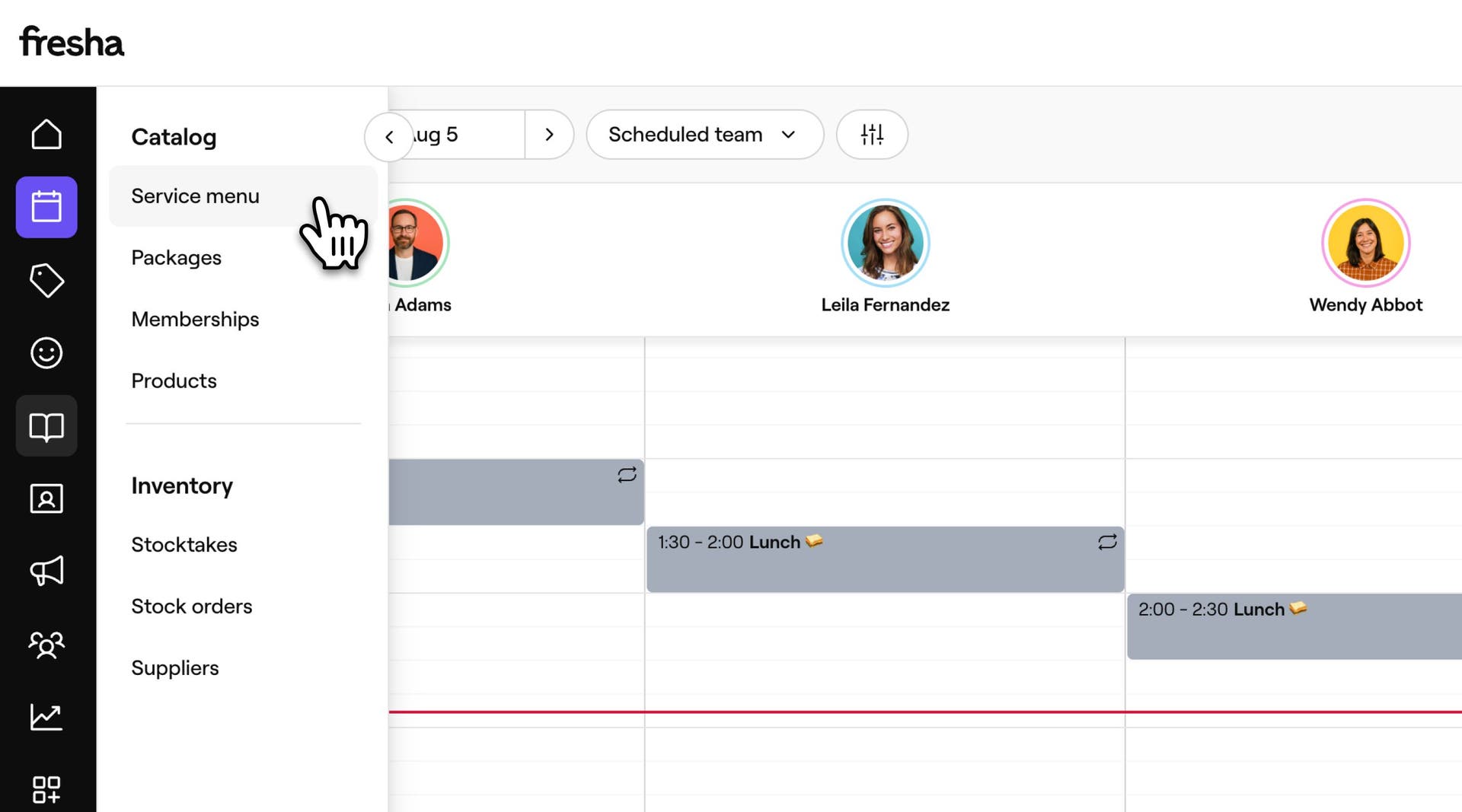
  1. Dari menu utama di sebelah kiri skrin anda, pergi ke katalog.

  2. Pilih Menu perkhidmatan daripada panel menu kiri.
    Edit perkhidmatan secara pukal_1_Langkah 2_Desktop.jpg

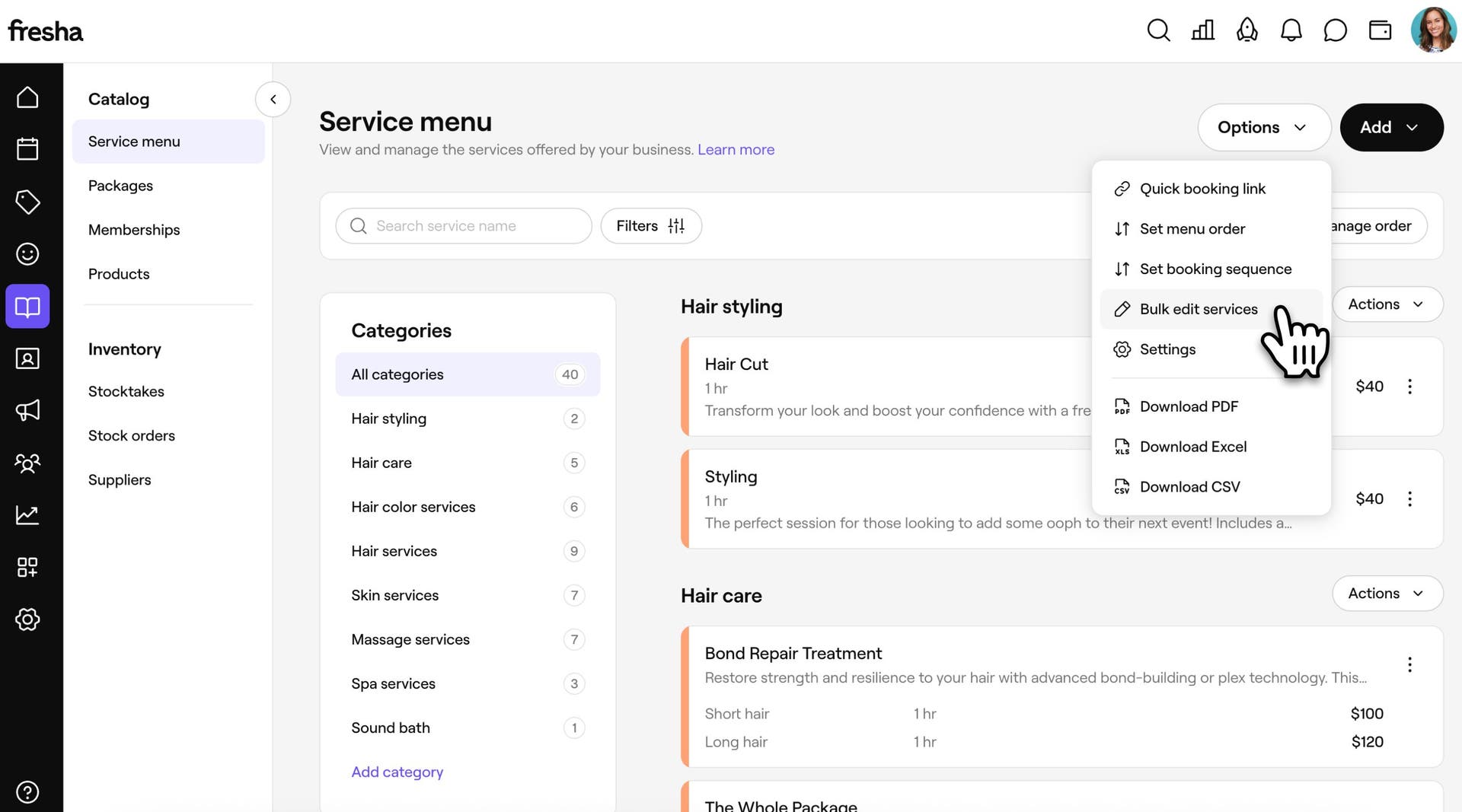
  3. Klik pada butang Pilihan di bahagian atas kanan, kemudian pilih Edit perkhidmatan secara pukal.
    Edit secara pukal perkhidmatan_1_Step 3_Desktop.jpg

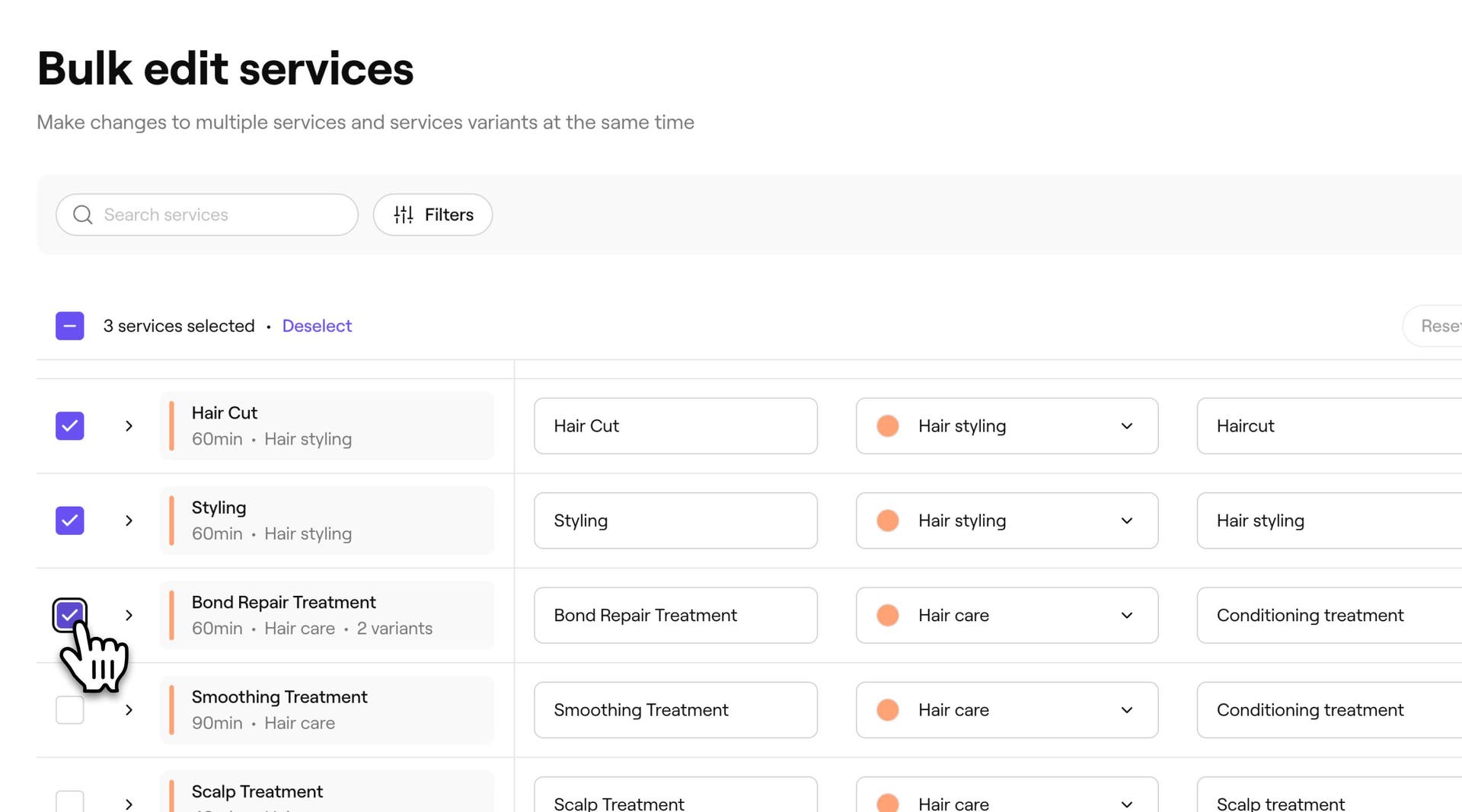
  4. Dalam paparan Edit perkhidmatan secara pukal, tandakan kotak semak di sebelah setiap perkhidmatan yang anda mahu kemas kini. 
    Edit secara pukal perkhidmatan_1_Step 4_Desktop.jpg

  5. Klik Edit secara pukal dan pilih medan yang anda ingin edit dalam menu juntai bawah. 

    Edit secara pukal perkhidmatan_1_Step 5_Desktop.jpg

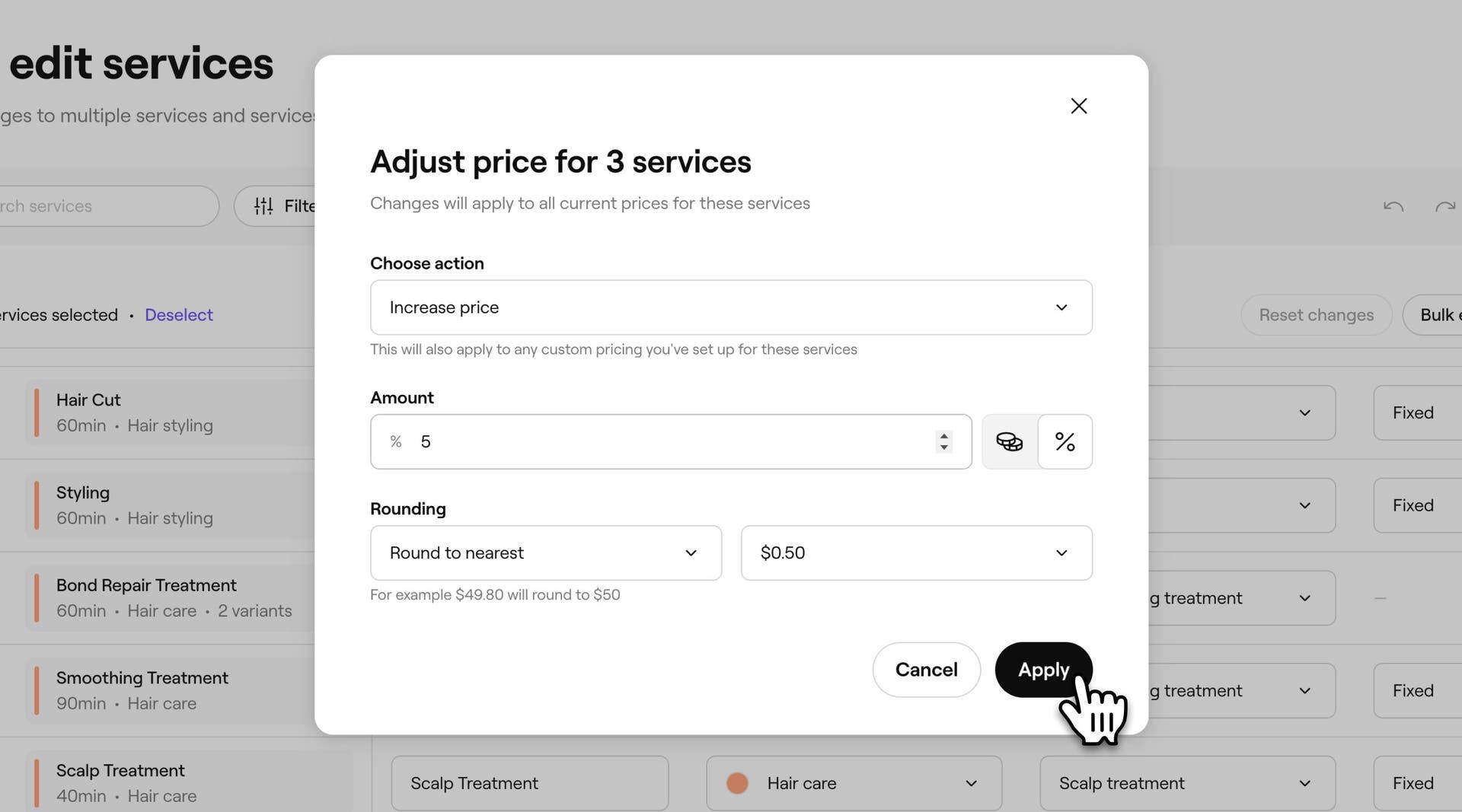
  6. Dalam tetingkap timbul, kemas kini medan tersebut. 
    Edit secara pukal perkhidmatan_1_Langkah 6_Desktop.jpg

  7. Klik pada butang Guna untuk mengemas kini semua perkhidmatan yang dipilih sekaligus, atau Batal untuk membatalkan perubahan.

  1. Dari menu utama di bahagian bawah skrin anda, ketik Lagi (ikon grid) dan buka Katalog.
  2. Pilih Menu perkhidmatan untuk melihat senarai rawatan anda.
  3. Ketik Tindakan (tiga titik) di sudut kanan atas, kemudian pilih Edit perkhidmatan secara pukal.
  4. Dalam paparan Edit perkhidmatan secara pukal, tandakan kotak pilihan di sebelah setiap perkhidmatan yang anda ingin kemas kini.
  5. Ketik Tindakan, kemudian ketik Edit secara pukal untuk melihat senarai medan yang anda boleh kemas kini, dan pilih medan yang anda ingin edit.
  6. Dalam tetingkap timbul, kemas kini medan.
  7. Ketik butang Gunakan untuk mengemas kini semua perkhidmatan yang dipilih sekaligus.

Setelah digunakan, setiap perkhidmatan yang anda pilih dikemas kini dengan butiran baharu, jadi anda tidak perlu membuat perubahan yang sama satu demi satu.

Tapis atau cari perkhidmatan tertentu

  1. Dari menu utama di sebelah kiri skrin anda, pergi ke Katalog.
  2. Pilih Menu perkhidmatan daripada panel menu kiri.
  3. Klik pada butang Pilihan di bahagian atas kanan, kemudian pilih Edit perkhidmatan secara pukal.
  4. Di atas jadual, klik pada Penapis untuk membuka panel Semua penapis.
  5. Pilih satu atau lebih penapis, seperti Kategori perkhidmatan, Lokasi, Ahli pasukan, Jenis harga, Harga, Jenis rawatan, dan banyak lagi untuk menapis perkhidmatan anda. 
  6. Klik pada butang Guna untuk mengemas kini jadual, atau Kosongkan penapis untuk membuangnya.
  1. Dari menu utama di bahagian bawah skrin anda, ketik Lagi (ikon grid) dan buka Katalog.
  2. Pilih Menu perkhidmatan untuk melihat senarai rawatan anda.
  3. Ketik Tindakan (tiga titik) di sudut kanan atas, kemudian pilih Edit perkhidmatan secara pukal.
  4. Di atas jadual, ketik ikon penapis untuk membuka panel Semua penapis.
  5. Pilih satu atau lebih penapis, seperti Kategori perkhidmatan, Lokasi, Ahli pasukan, Jenis harga, Harga, Jenis rawatan, dan banyak lagi untuk menapis perkhidmatan anda.
  6. Ketik pada butang Gunakan untuk mengemas kini jadual, atau Kosongkan penapis untuk membuangnya.

Kini anda hanya akan melihat Perkhidmatan yang sepadan dengan carian atau penapis anda, menjadikannya lebih cepat untuk mencari dan memilih yang anda mahu kemas kini.

Sesuaikan lajur yang kelihatan

  1. Dari menu utama di sebelah kiri skrin anda, pergi ke Katalog.
  2. Pilih Menu perkhidmatan daripada panel menu kiri.
  3. Klik pada butang Pilihan di bahagian atas kanan, kemudian pilih Edit perkhidmatan secara pukal.
  4. Klik pada Ikon tetapan di atas jadual untuk membuka Sesuaikan lajur.
  5. Tandakan atau buang tanda pada kotak semak di sebelah setiap lajur untuk menunjukkannya atau menyembunyikannya, dan seret untuk menyusun semula. Klik pada butang Guna untuk menyimpan paparan anda.
  1. Dari menu utama di bahagian bawah skrin anda, ketik Lagi (ikon grid) dan buka Katalog.
  2. Pilih Menu perkhidmatan untuk melihat senarai rawatan anda.
  3. Ketik Tindakan (tiga titik) di sudut kanan atas, kemudian pilih Edit perkhidmatan secara pukal.
  4. Ketik ikon Tetapan (gear) di atas jadual untuk membuka Sesuaikan lajur.
  5. Tandakan atau buang tanda pada kotak pilihan di sebelah setiap lajur untuk memaparkan atau menyembunyikannya, dan seret untuk menyusun semula. Ketik pada butang Gunakan untuk menyimpan paparan anda.

Jadual anda kini hanya memaparkan lajur yang anda mahu, mengikut susunan yang anda suka, setiap kali anda membuka Edit secara pukal perkhidmatan.

Soalan Lazim

    • Anda boleh mengedit secara pukal mana-mana perkhidmatan dalam menu Perkhidmatan anda. Varian setiap perkhidmatan dan harga khusus lokasi juga boleh dikemas kini, tetapi dengan mengembangkan baris perkhidmatan tersebut dan mengeditnya secara individu dan bukannya melalui pemilihan berbilang perkhidmatan berasaskan kotak semak.

      Tidak. Edit perkhidmatan secara pukal hanya mengubah butiran seperti harga, tempoh dan tetapan untuk perkhidmatan yang anda sudah ada. Untuk mengarkibkan atau memadam perkhidmatan, gunakan Tindakan di sebelah perkhidmatan dalam menu Perkhidmatan anda.


Perkhidmatan

Adakah panduan ini membantu?

Perkhidmatan

Tambah imej kepada perkhidmatan

Galakkan tempahan dengan menambah imej perkhidmatan kepada perkhidmatan anda, supaya pelanggan boleh membuat tempahan terus daripada portfolio perkhidmatan anda.

Cipta perkhidmatan

Cipta dan urus tawaran rawatan anda dengan menyediakan perkhidmatan tunggal.

Tambah masa tambahan kepada perkhidmatan dan janji temu

Laraskan tempoh janji temu dengan menambah masa tambahan kepada perkhidmatan, pukal atau janji temu individu.

Cipta varian perkhidmatan

Tawarkan pilihan harga yang fleksibel untuk perkhidmatan anda dengan mencipta dan menguruskan varian perkhidmatan.

Urus ketersediaan perkhidmatan

Urus tempat perkhidmatan anda ditawarkan, siapa yang boleh melaksanakannya, dan sumber yang diperlukan.

Tetapkan penentuan harga dan tempoh lanjutan

Menetapkan harga dan tempoh yang berbeza untuk ahli pasukan atau lokasi.

Edit perkhidmatan secara pukal

Edit harga, tempoh dan tetapan lain untuk berbilang perkhidmatan sekaligus di Fresha.

Cipta modul tambahan perkhidmatan

Cipta tambahan pilihan yang dipautkan kepada perkhidmatan tertentu yang boleh dipilih oleh pelanggan semasa membuat tempahan.

Hadkan ketersediaan perkhidmatan dalam talian

Kawal masa pelanggan boleh menempah perkhidmatan anda dengan menetapkan masa, hari atau tarikh tertentu perkhidmatan anda tersedia.

Fresha
Dapatkan aplikasi

Tentang Fresha

Kerjaya

Bantuan dan sokongan

Blog

Peta Tapak

Untuk perniagaan

Untuk rakan niaga

Harga

Ciri-ciri

Penjadualan

Tempat jualan

Pembayaran

Modal

Pasaran

Sokongan

Status

Perundangan

Dasar Privasi

Terma perkhidmatan

Terma penggunaan

Cari kami di media sosial

Facebook
Linkedin
Instagram

© 2026 Fresha.com SV Ltd