Cipta modul tambahan perkhidmatan
Ketahui cara untuk membolehkan pelanggan memilih tambahan pilihan semasa membuat tempahan dengan menambah modul tambahan kepada perkhidmatan anda.
Dalam artikel ini
Cara fungsi modul tambahan perkhidmatan
Tambahan perkhidmatan ialah tambahan pilihan yang dipautkan kepada perkhidmatan tertentu yang boleh dipilih oleh pelanggan semasa membuat tempahan, seperti perapi tertentu atau menambah seni kuku. Ini memberikan anda cara mudah untuk meningkatkan pengalaman pelanggan anda dan meningkatkan pendapatan tanpa menyulitkan menu perkhidmatan anda.
Anda boleh mencipta berbilang modul tambahan untuk setiap perkhidmatan dan memutuskan sama ada ia mempunyai kos atau masa tambahan. Modul tambahan juga boleh dikumpulkan supaya ia boleh digunakan merentasi pelbagai perkhidmatan.
Cipta kumpulan modul tambahan perkhidmatan
-
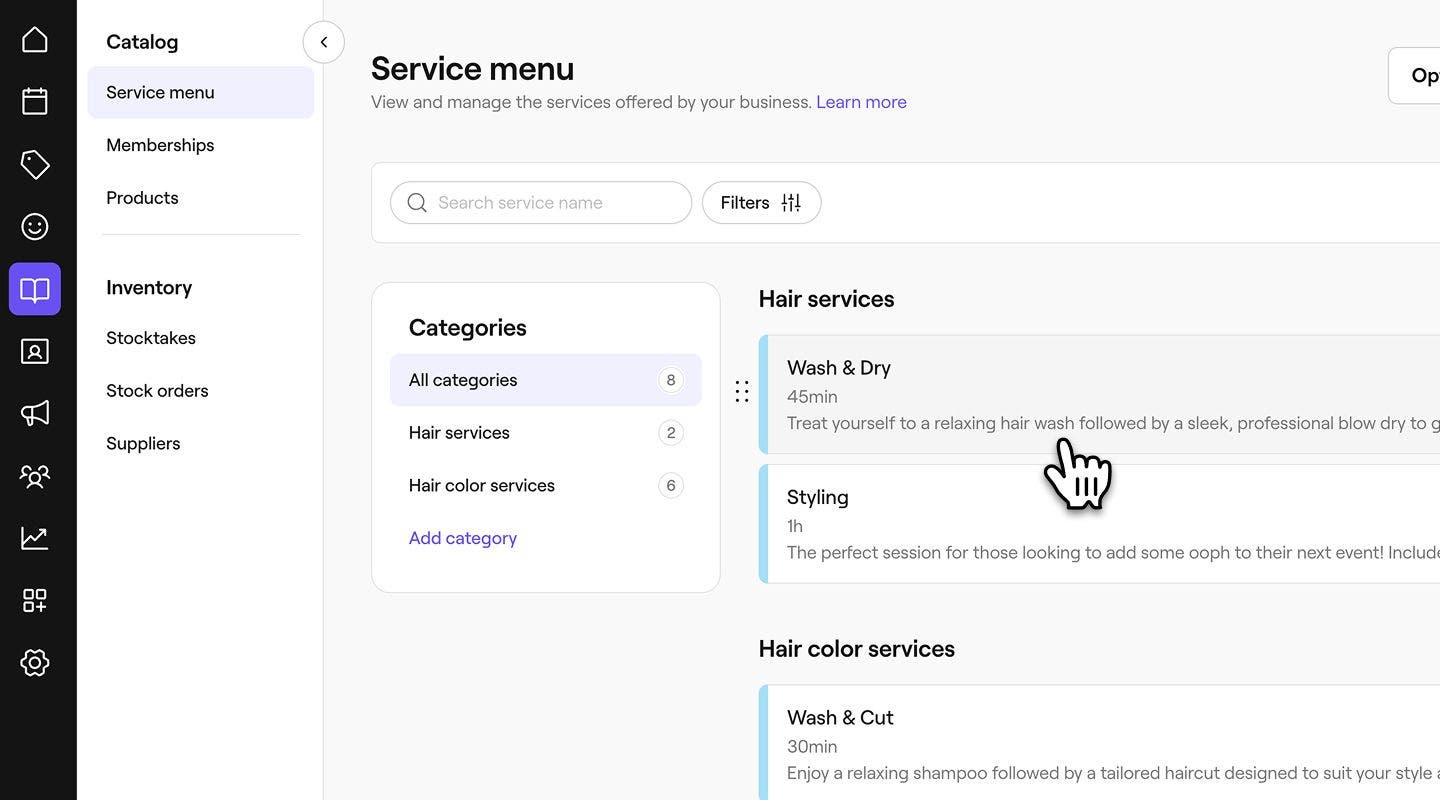
Daripada menu utama di sebelah kiri skrin anda, pergi ke Katalog.
-
Pilih Menu perkhidmatan daripada panel menu kiri.
-
Pilih perkhidmatan sedia ada daripada Menu perkhidmatan anda, atau cipta perkhidmatan baharu.
-
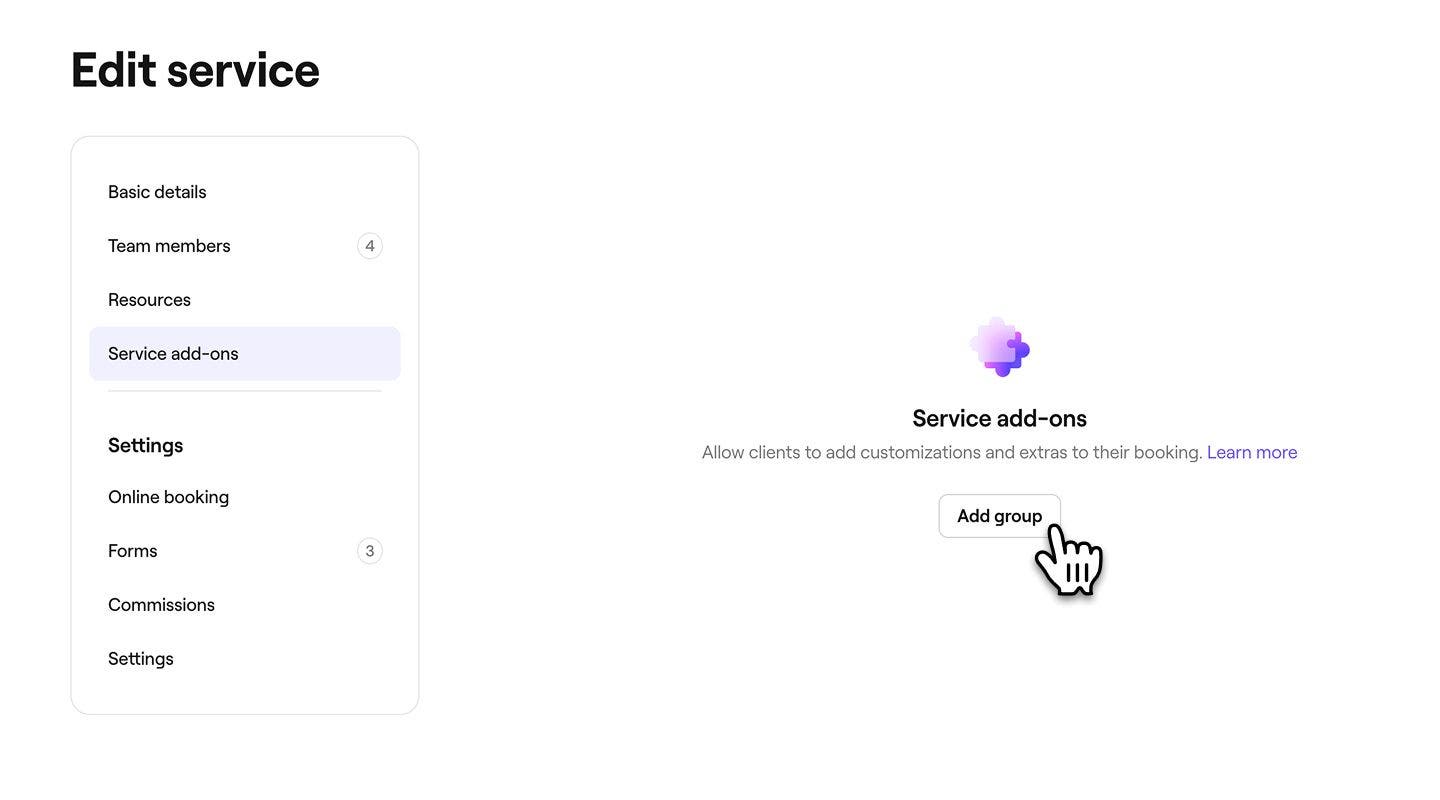
Pada panel menu kiri, pilih Modul tambahan perkhidmatan dan klik pada butang Tambah kumpulan.
-
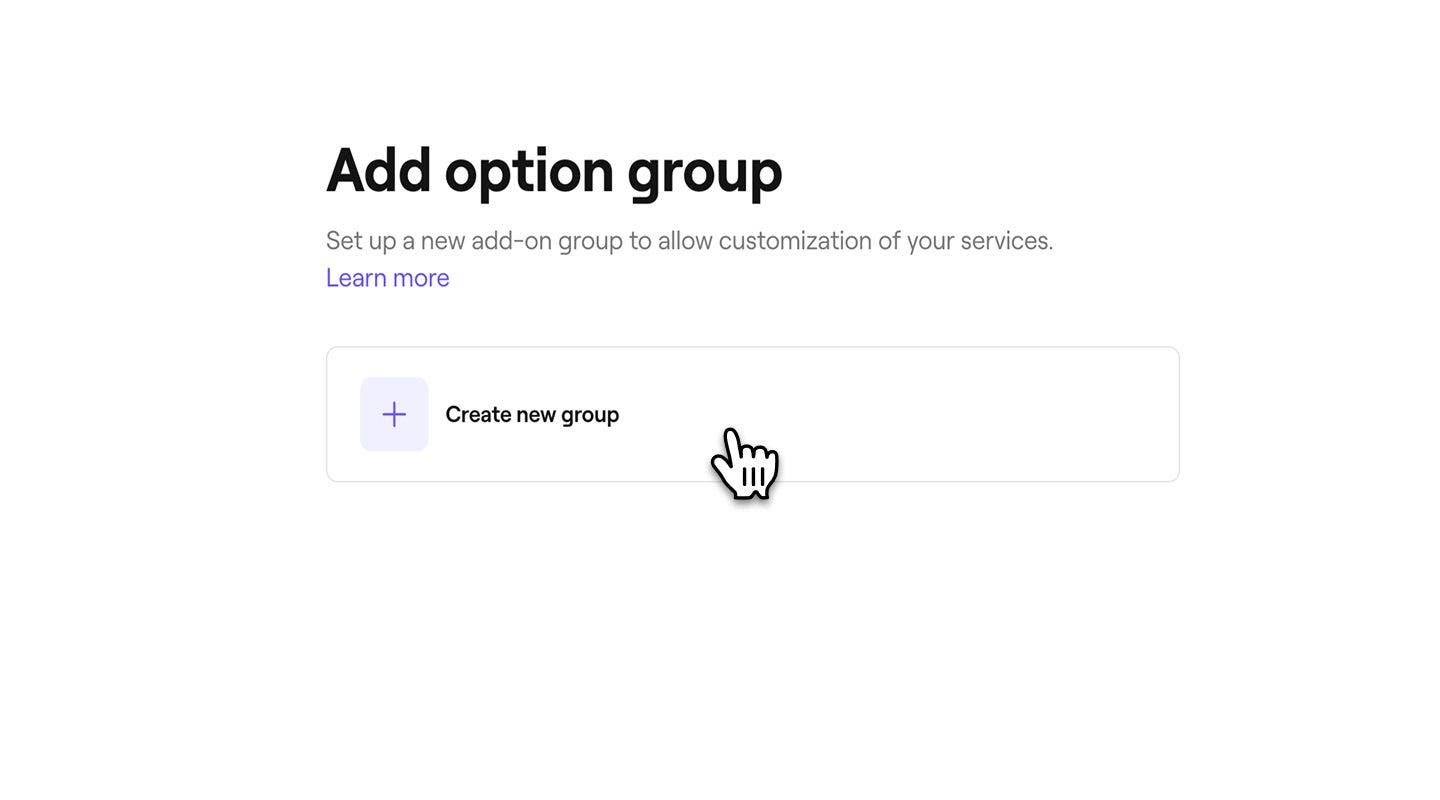
Dalam paparan Pilihan, klik pada Cipta kumpulan baharu.
-
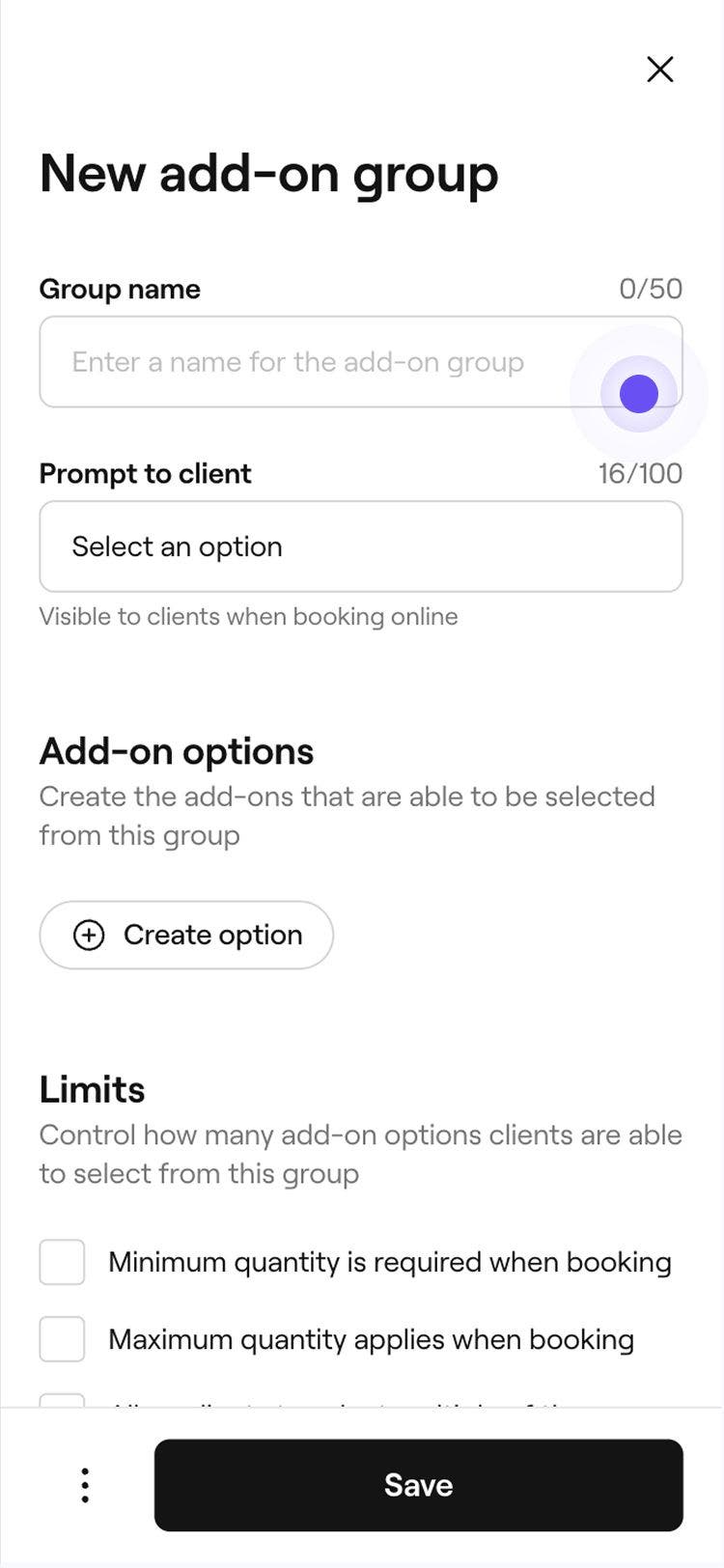
Dalam paparan Kumpulan modul tambahan baharu, masukkan Nama kumpulan yang mudah dikenali oleh pasukan anda, dan Promp kepada pelanggan yang akan dipaparkan semasa tempahan dalam talian. Contohnya, "Pilih perapi rambut anda".

-
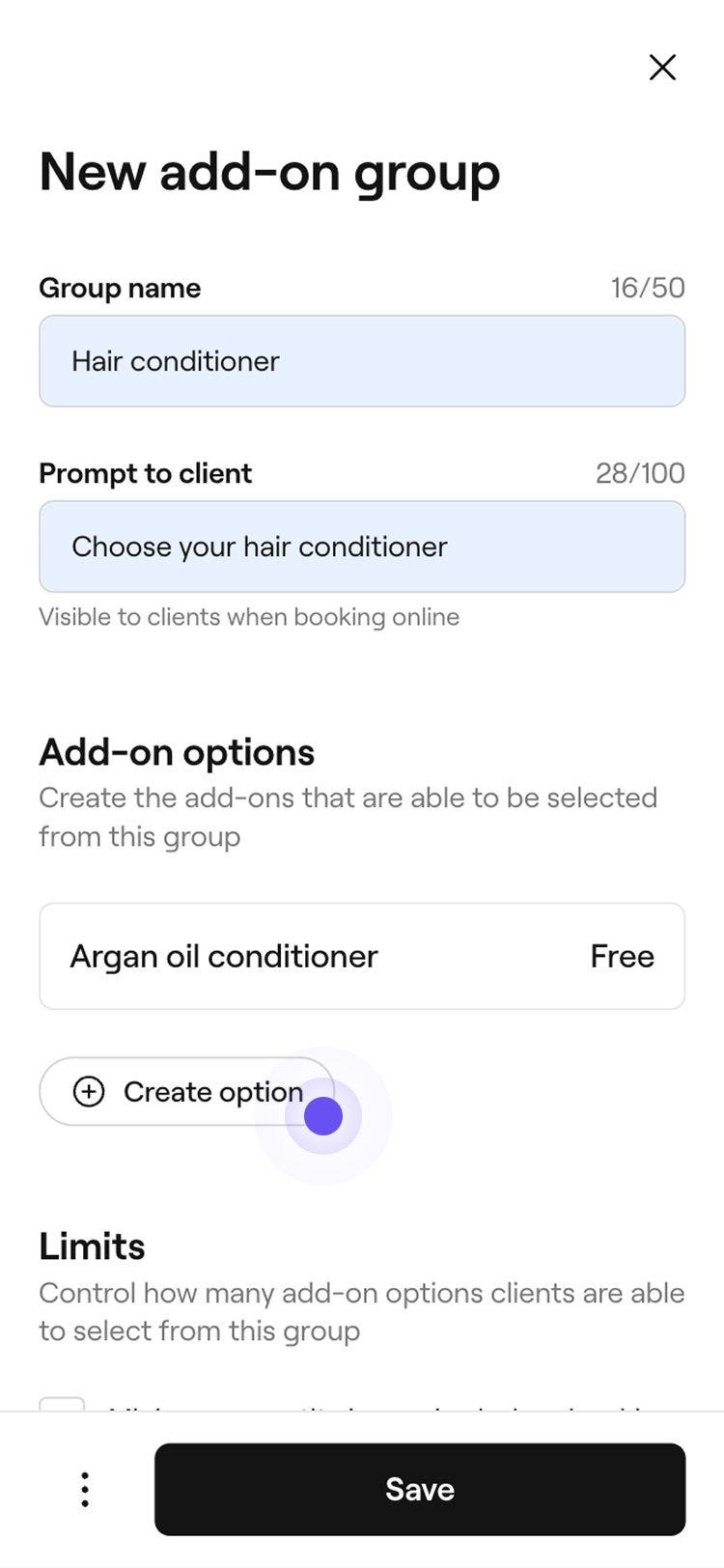
Di bawah Pilihan modul tambahan, klik pada butang Cipta pilihan untuk mencipta modul tambahan khusus untuk kumpulan.

-
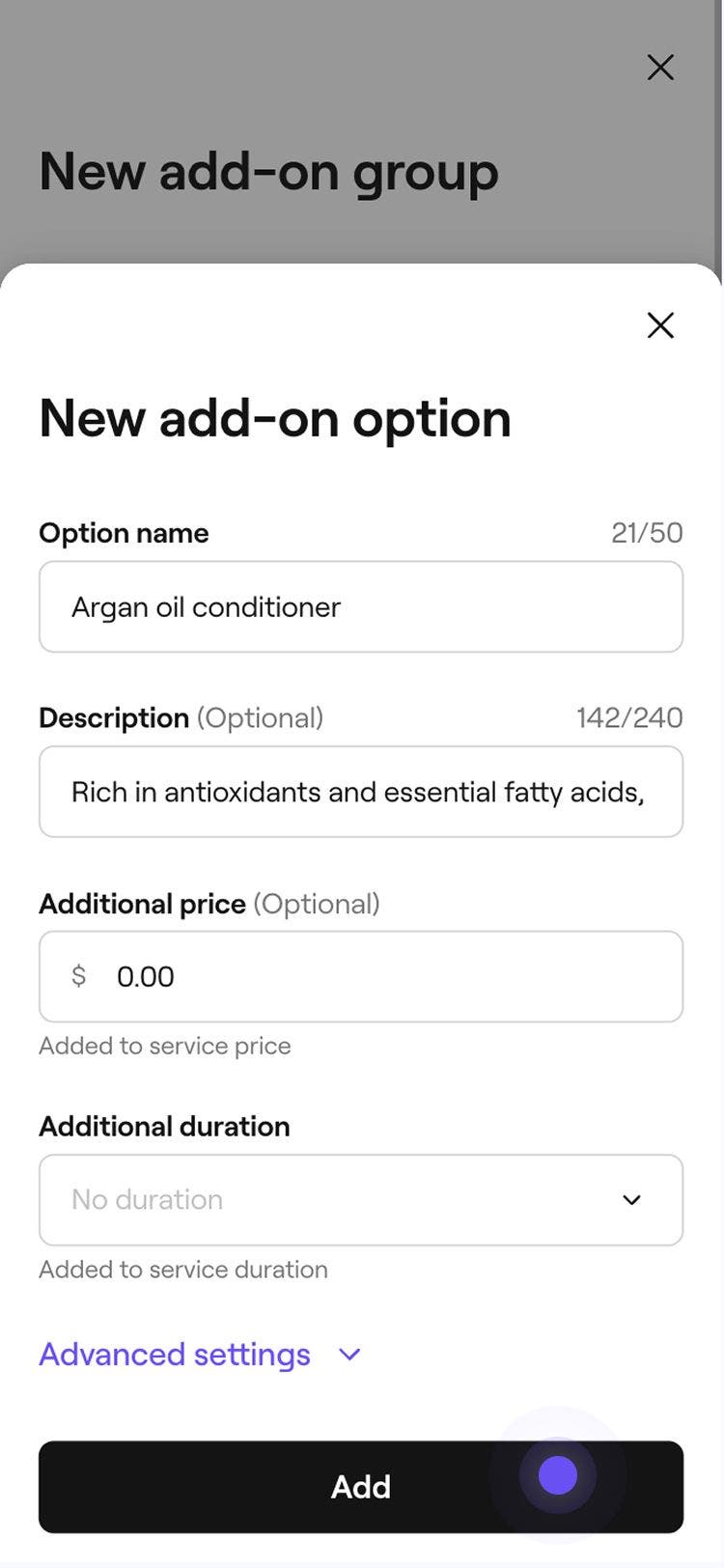
Dalam tetingkap timbul, masukkan butiran berikut, kemudian klik pada butang Tambah di bahagian bawah tetingkap timbul untuk menyimpan pilihan kepada kumpulan:
- Nama pilihan: Nama yang ditunjukkan kepada pelanggan, contohnya, Perapi minyak argan.
- Keterangan: Penjelasan ringkas tentang modul tambahan.
- Harga tambahan: Jika modul tambahan dikenakan caj tambahan, masukkan harganya.
- Tempoh tambahan: Tambah masa tambahan kepada perkhidmatan.
- Tetapan lanjutan: Kemas kini tetapan cukai jualan lalai untuk modul tambahan dan tambah kos modul tambahan kepada perniagaan anda.

- Anda boleh terus menambah lebih banyak pilihan modul tambahan dengan memilih butang Cipta pilihan.
-
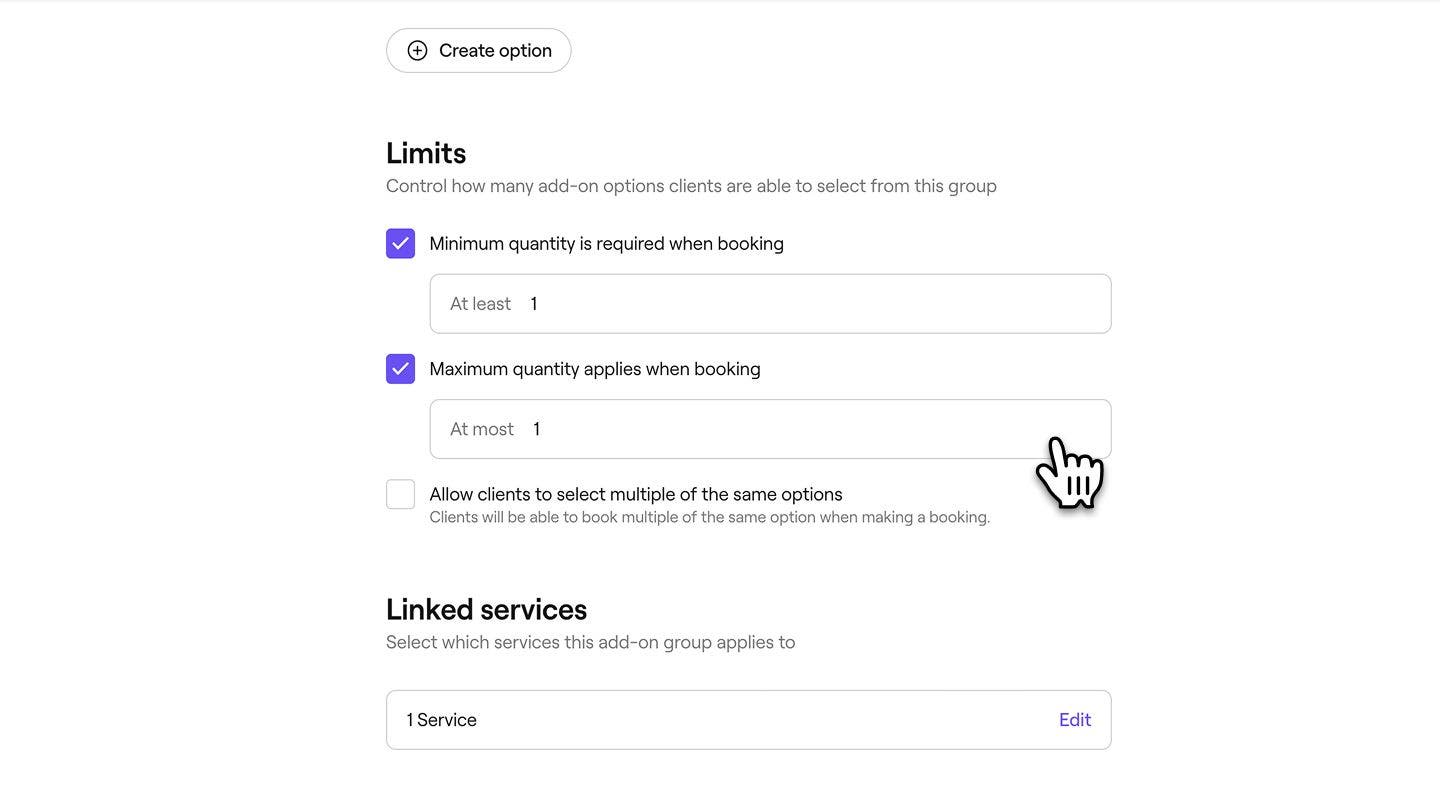
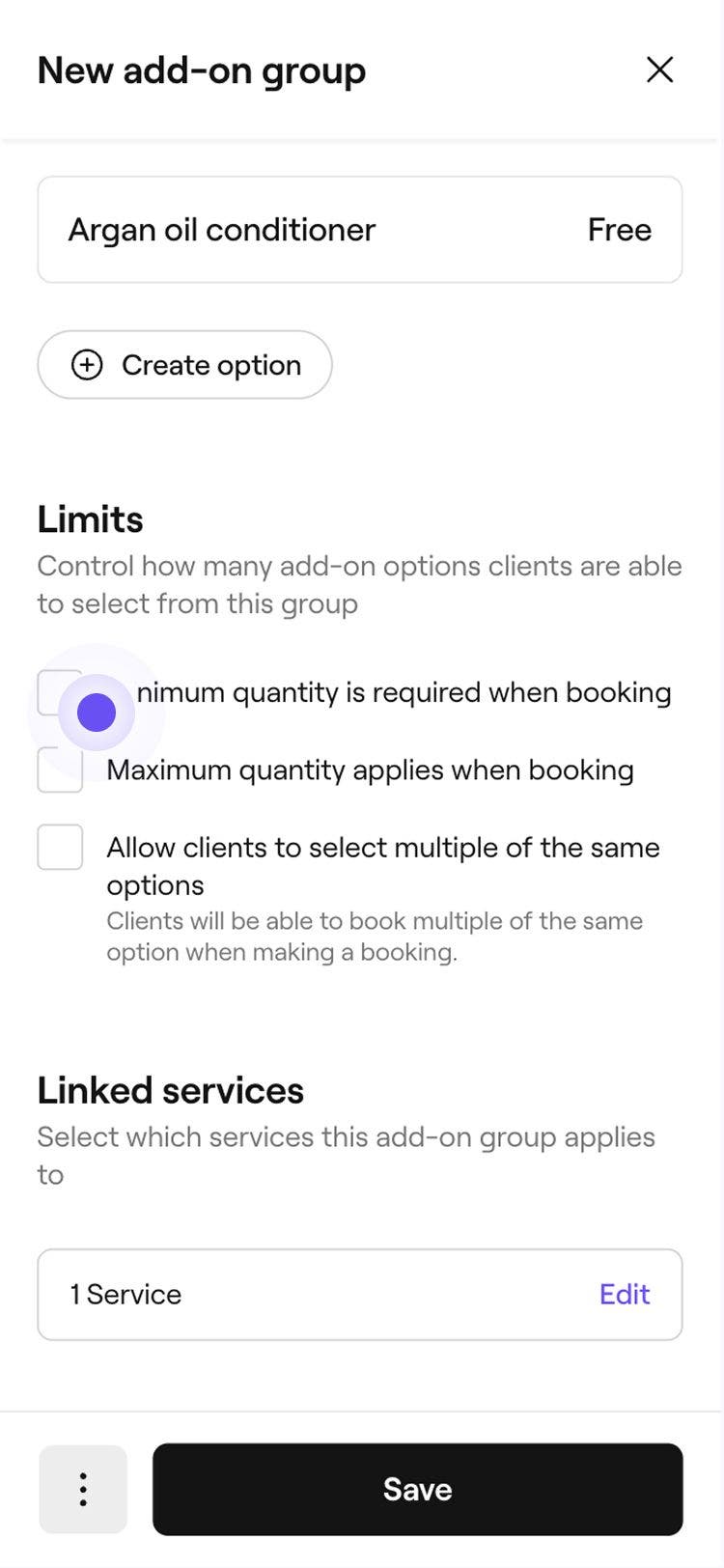
Di bawah Had, pilih sama ada kumpulan modul tambahan harus mempunyai had minimum, maksimum atau kuantiti bagi bilangan modul tambahan yang boleh dipilih oleh pelanggan daripada kumpulan tersebut.
-
Di bawah Perkhidmatan terpaut, klik Edit dan tandakan kotak pilihan di sebelah perkhidmatan lain yang terpakai kepada pilihan modul tambahan.
-
Pilih Tetapan lanjutan untuk memilih pilihan tambahan yang anda ingin terapkan pada modul tambahan perkhidmatan:
- Dayakan komisen untuk kumpulan ini: Komisen akan dikira menggunakan kadar perkhidmatan yang ditempah.
- Gunakan diskaun pada modul tambahan dalam kumpulan ini: Apabila diskaun digunakan pada perkhidmatan yang ditempah, diskaun yang sama akan digunakan secara automatik pada mana-mana modul tambahan dalam kumpulan ini.
- Sembunyikan daripada tempahan dalam talian: Pelanggan tidak akan melihat kumpulan ini semasa membuat tempahan, tetapi ia akan dipaparkan pada e-mel pengesahan dan resit.
-
Klik pada butang Simpan di sudut kanan atas untuk mencipta kumpulan modul tambahan baharu.
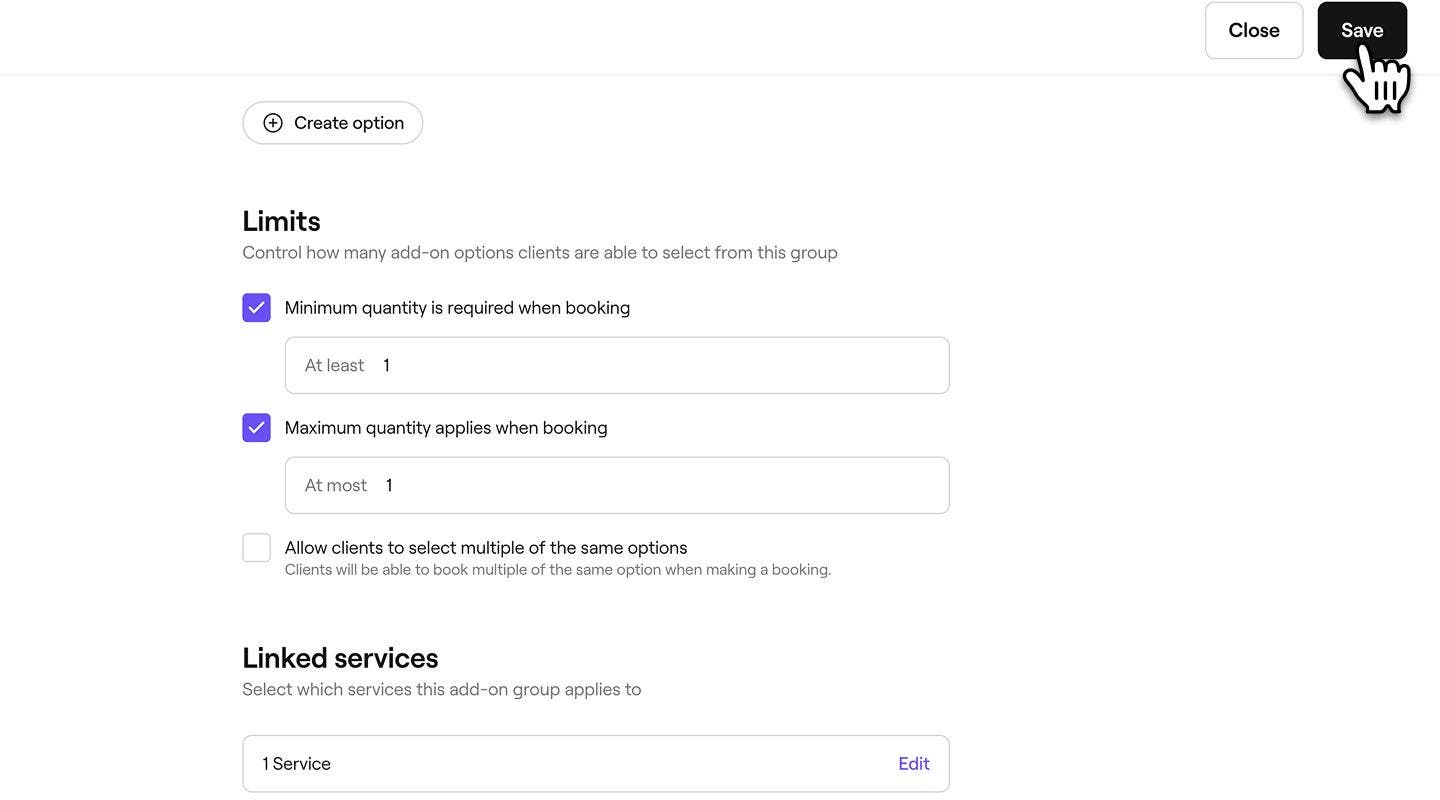
-
Daripada paparan Tambah kumpulan pilihan, klik pada butang Gunakan di sudut kanan atas untuk menetapkan kumpulan modul tambahan kepada perkhidmatan.
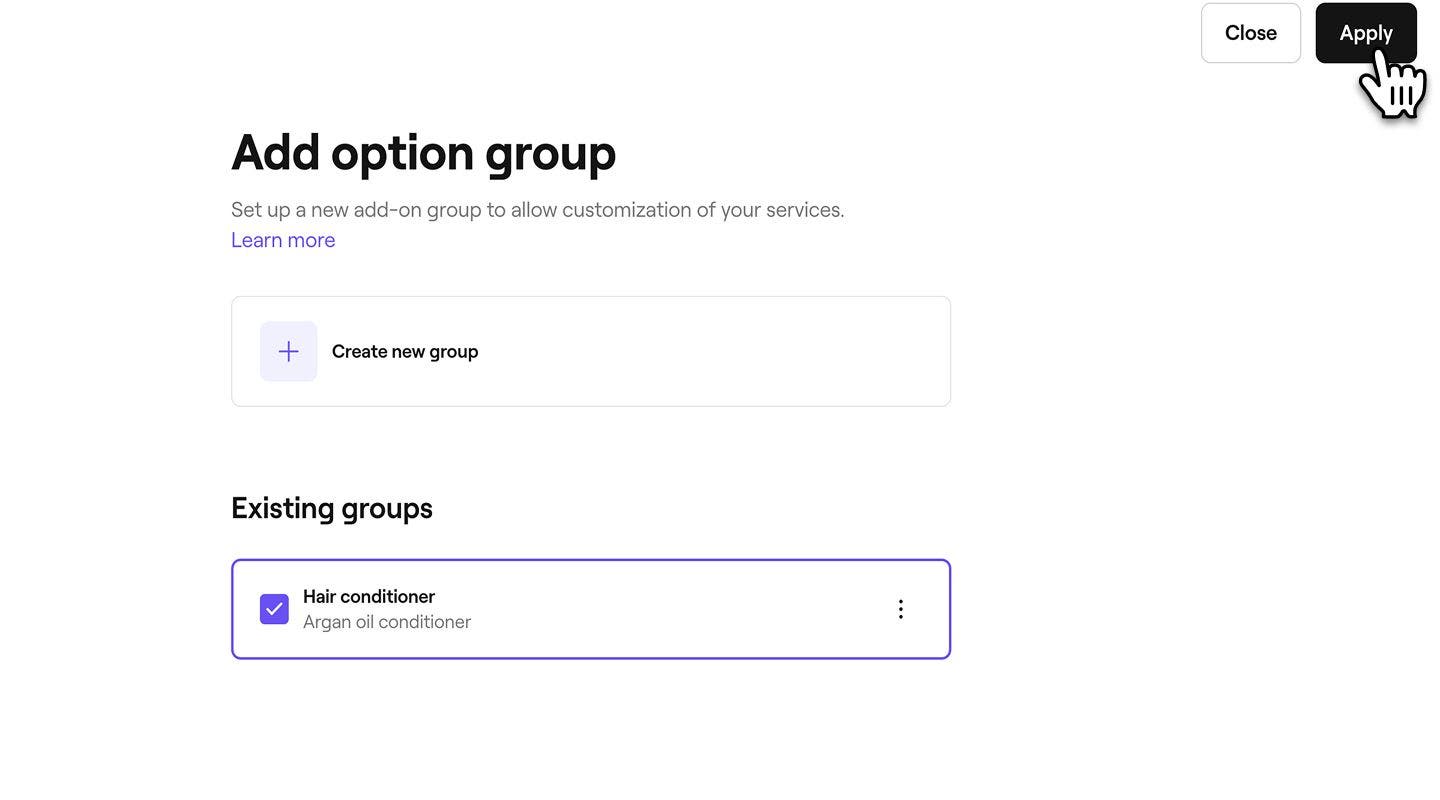
-
Klik Simpan di bahagian atas kanan perkhidmatan untuk menyimpan perubahan anda.



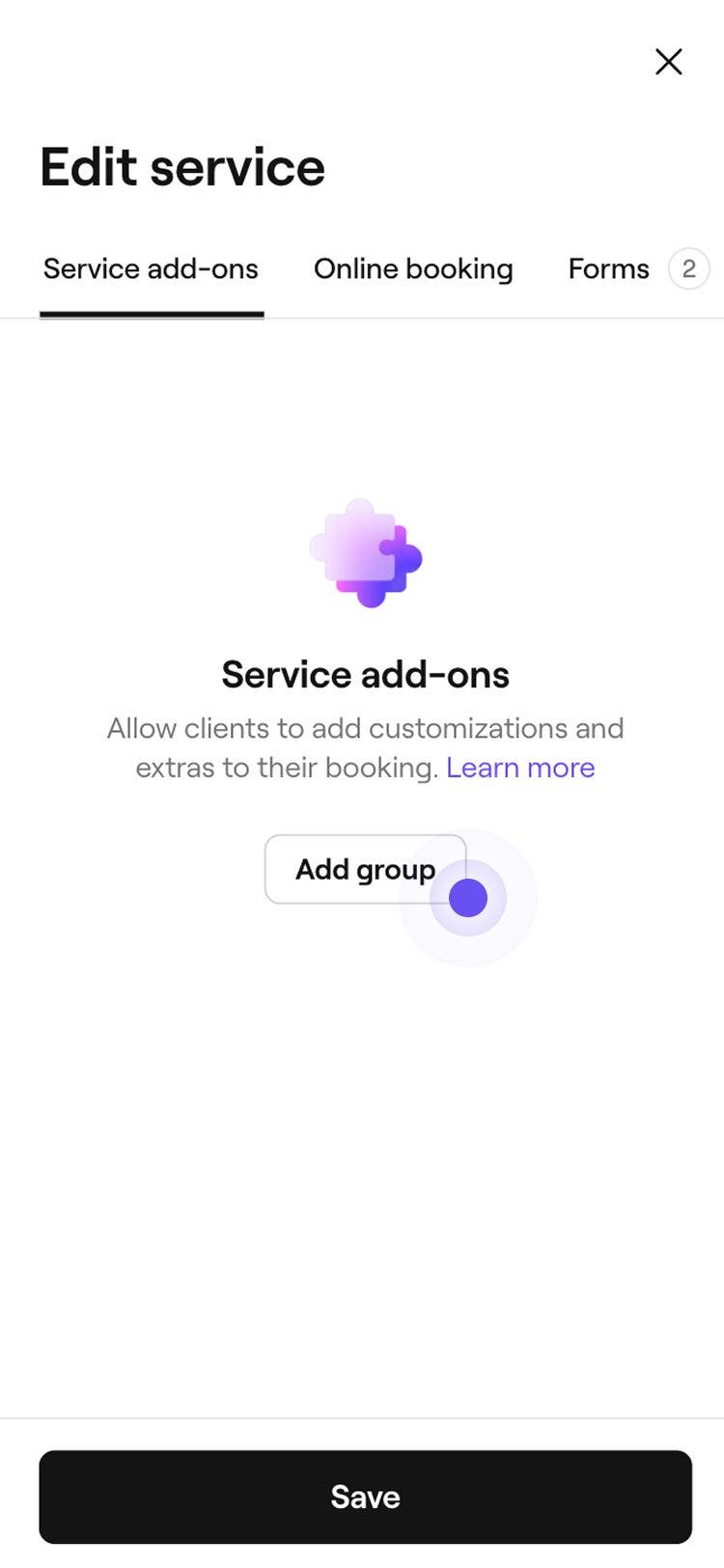
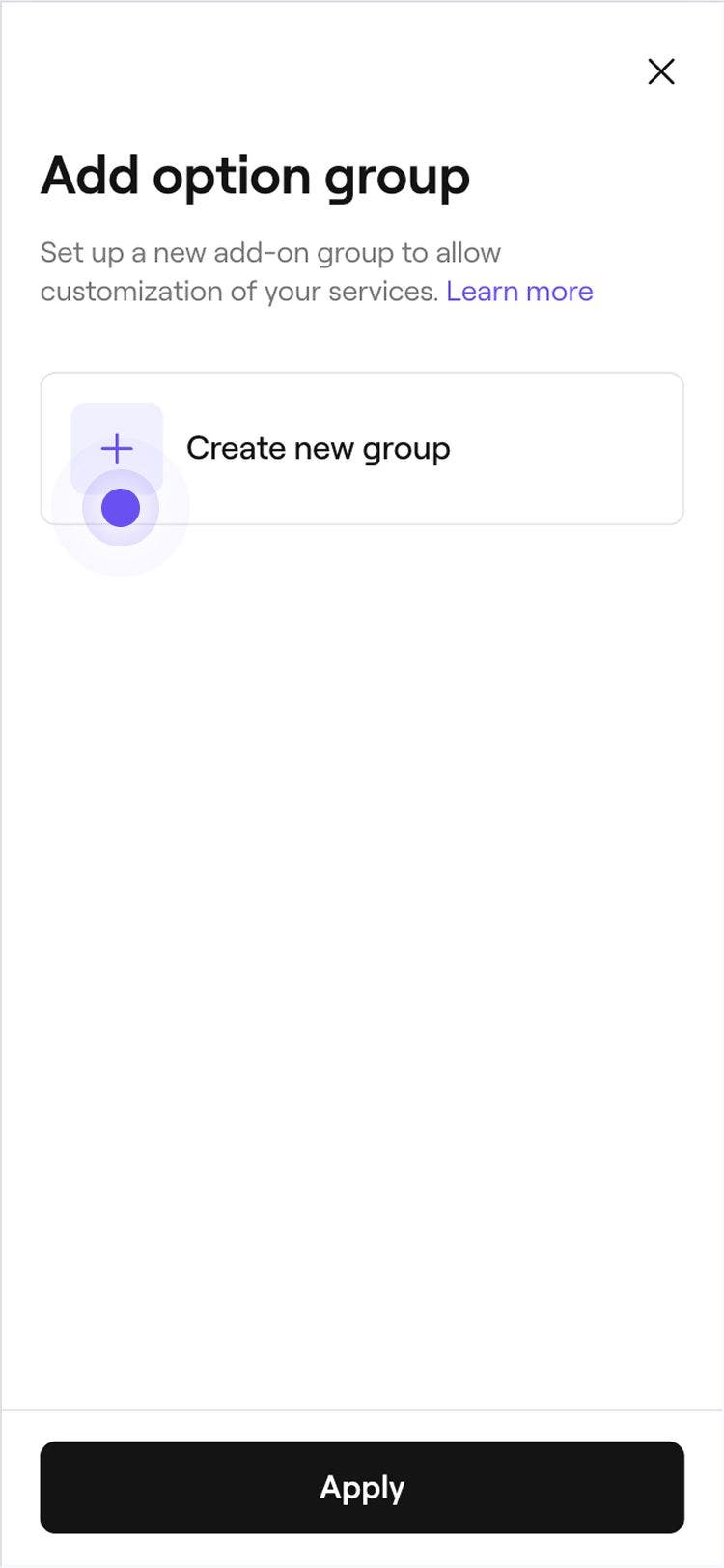

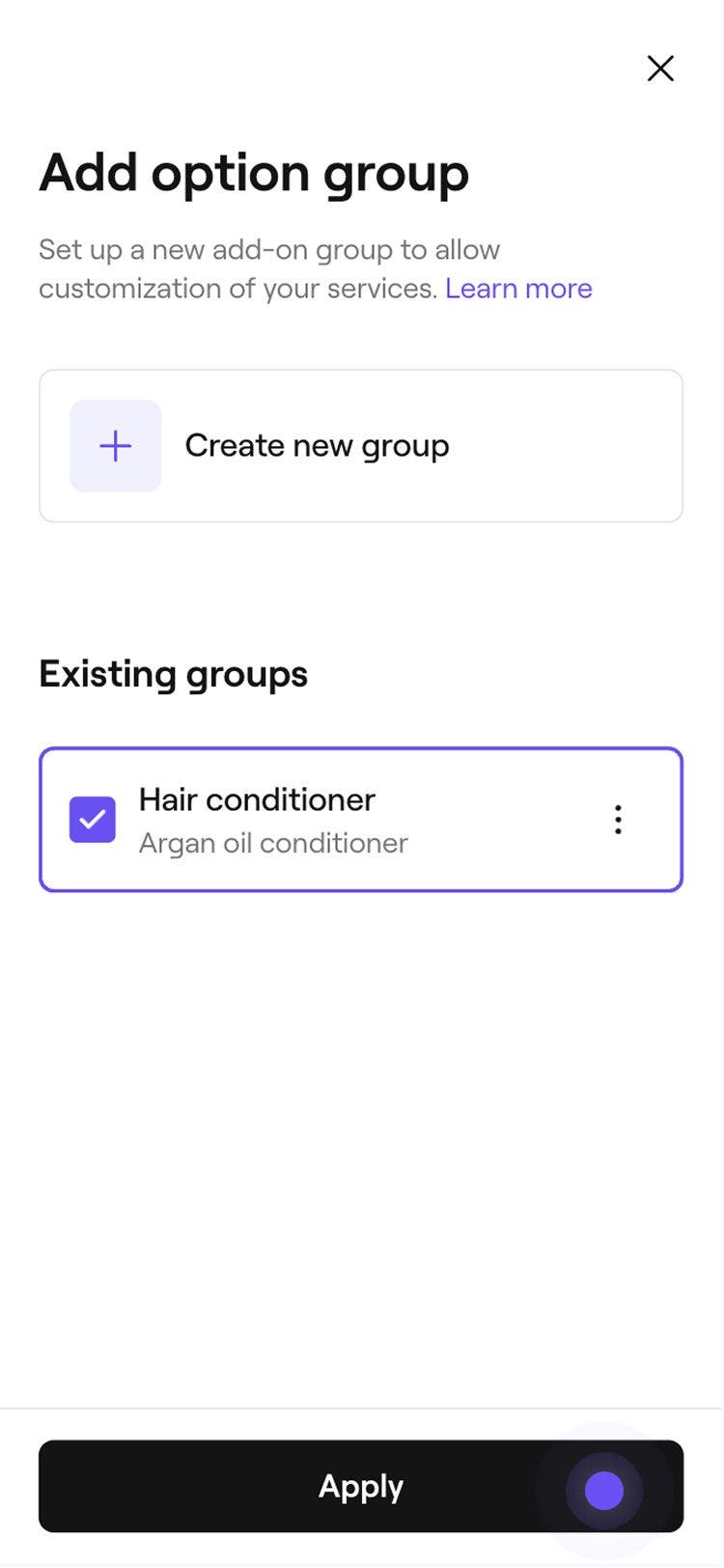
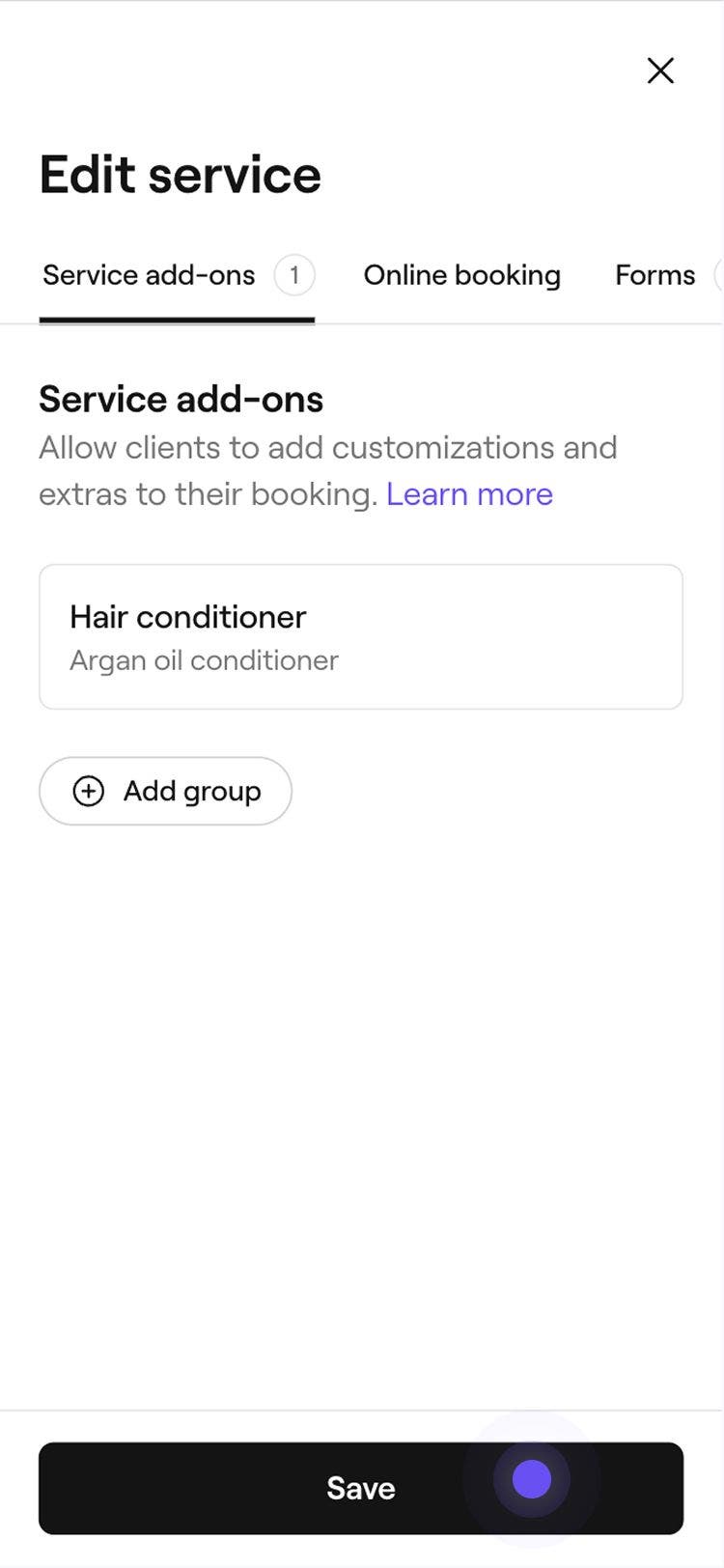
Setelah dicipta, kumpulan modul tambahan akan digunakan secara automatik pada perkhidmatan yang anda telah pilih. Apabila pelanggan menempah perkhidmatan ini dalam talian, atau jika janji temu ditambah secara manual ke dalam kalendar anda, kumpulan modul tambahan akan muncul sebagai langkah tambahan dalam aliran tempahan.
Jika janji temu termasuk berbilang perkhidmatan dengan modul tambahan, semua modul tambahan akan muncul dalam aliran tempahan. Bagi janji temu yang mengandungi pukal, pelanggan akan ditunjukkan modul tambahan untuk setiap perkhidmatan dalam pukal tersebut.
Edit atau buang modul tambahan perkhidmatan
- Daripada menu utama di sebelah kiri skrin anda, pergi ke Katalog.
- Pilih Menu perkhidmatan daripada panel menu di sebelah kiri.
- Klik pada perkhidmatan dengan modul tambahan yang anda ingin edit atau buang.
- Pada panel menu kiri, pilih Modul tambahan perkhidmatan.
- Di sebelah kumpulan modul tambahan yang disenaraikan, buat pelarasan berikut.
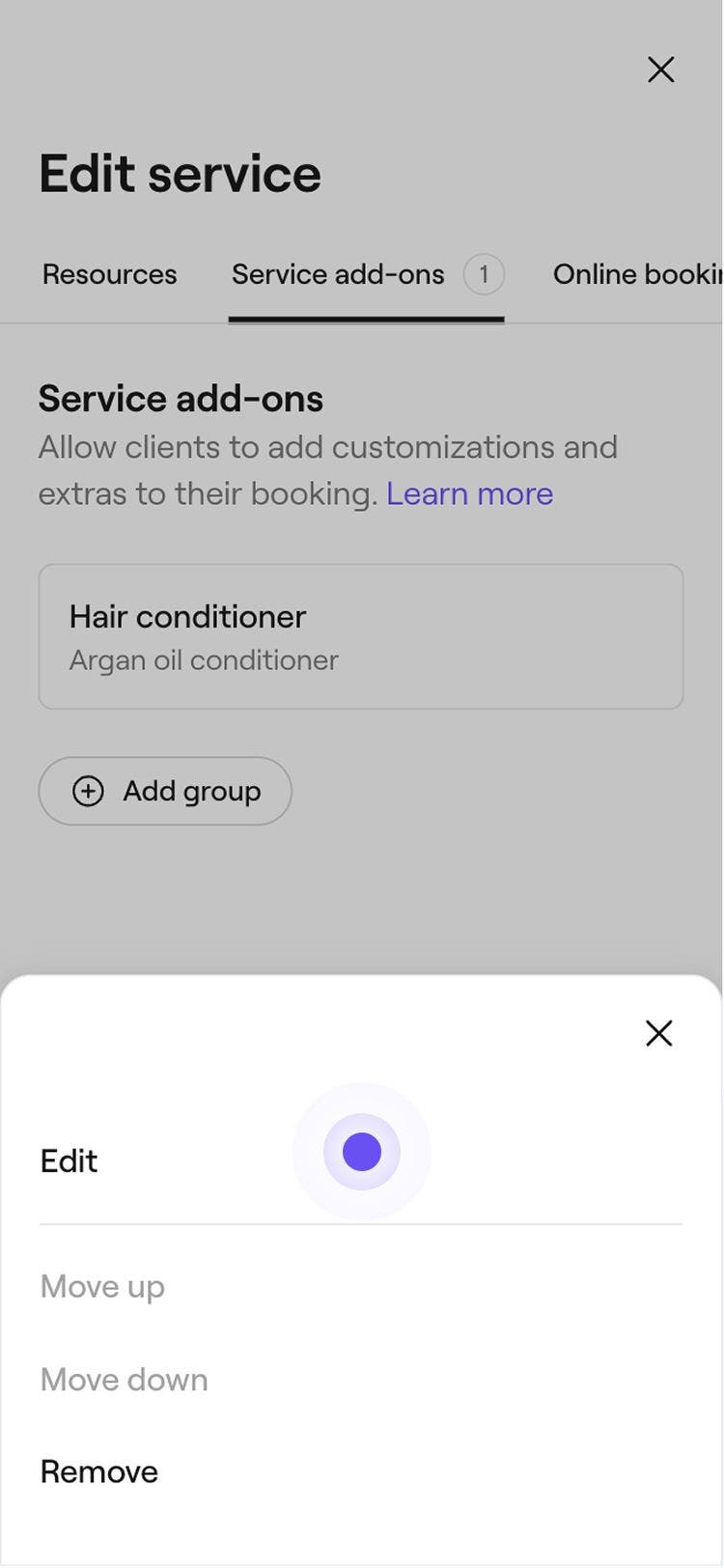
- Buang: Untuk menyahpaut kumpulan modul tambahan daripada perkhidmatan ini, klik Tindakan di sebelah kumpulan modul tambahan (tiga titik) dan pilih Buang.

- Edit: Pilih kumpulan modul tambahan untuk membuat perubahan kepadanya, seperti mengemas kini butiran kumpulan atau menambah lebih banyak pilihan modul tambahan.

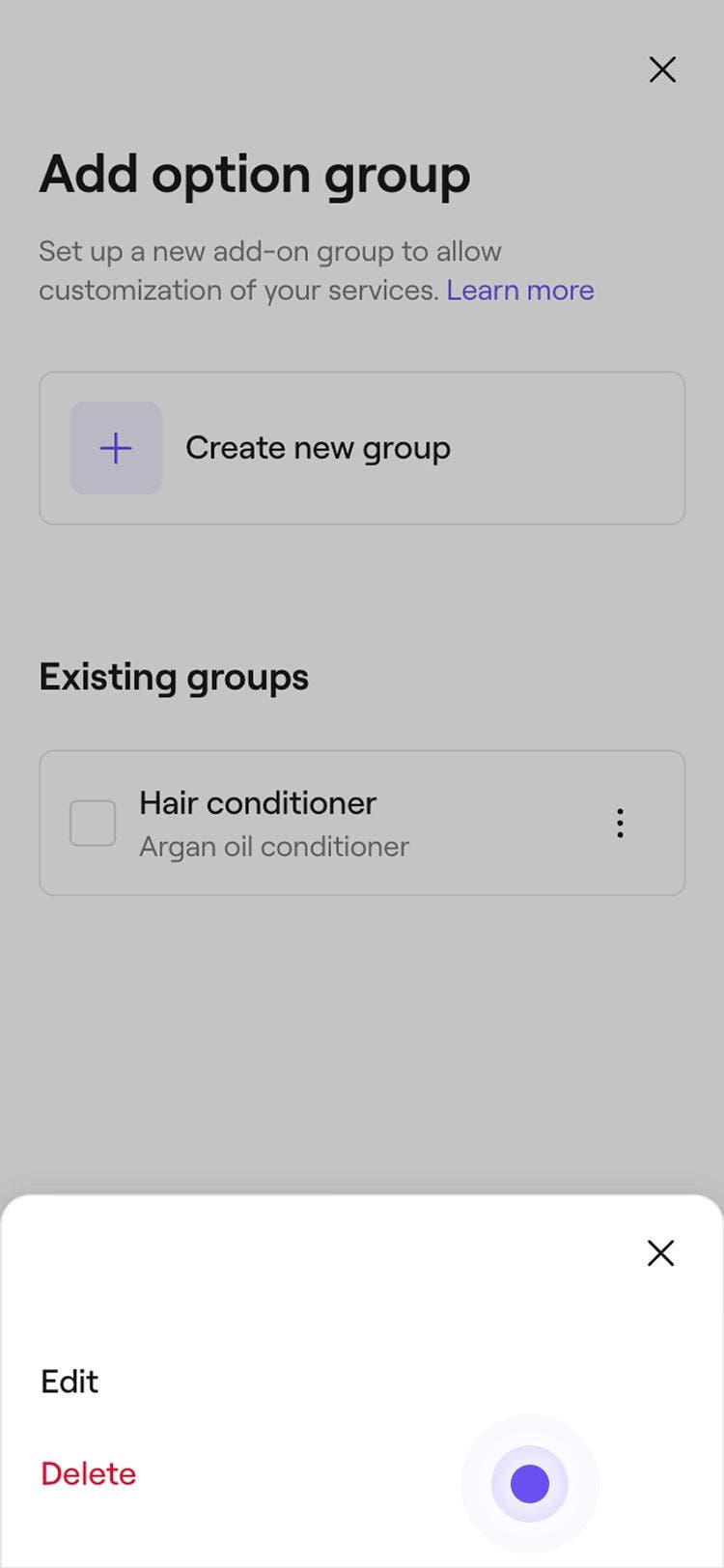
- Hapuskan kumpulan modul tambahan secara kekal: Untuk membuang kumpulan modul tambahan daripada semua perkhidmatan yang dipautkan, dalam paparan Edit, pilih butang Pilihan di bahagian atas kanan, kemudian pilih Hapuskan secara kekal.

- Buang: Untuk menyahpaut kumpulan modul tambahan daripada perkhidmatan ini, klik Tindakan di sebelah kumpulan modul tambahan (tiga titik) dan pilih Buang.
Soalan Lazim
Anda boleh mengawal susunan modul tambahan anda daripada tetapan tambahan perkhidmatan dalam perkhidmatan. Klik pada kumpulan modul tambahan, pilih Tindakan (tiga titik) di sebelah pilihan, dan pilih Gerak ke atas atau Gerak ke bawah. Susunan yang dikemas kini akan muncul secara automatik dalam aliran tempahan pelanggan.
Modul tambahan boleh dikemas kini dalam janji temu sedia ada terus daripada Kalendar anda. Buka janji temu dan pilih perkhidmatan daripada panel kanan. Klik Tindakan (tiga titik) di sebelah modul tambahan dan pilih Edit atau Buang untuk mengemaskininya. Untuk menambah modul tambahan baharu, pilih butang Tambah, pilih pilihan daripada kumpulan modul tambahan anda dan klik Guna untuk menyimpan perubahan anda.
Pendapatan daripada modul tambahan perkhidmatan dipaparkan dalam Laporan ringkasan jualan dan Laporan butiran log jualan anda. Tapis laporan mengikut Jenis untuk melihat jumlah pendapatan yang diperoleh daripada tambahan perkhidmatan dalam julat tarikh yang anda pilih.
Setelah komisen didayakan untuk tambahan perkhidmatan, komisen dikira berdasarkan jualan modul tambahan dari saat itu dan seterusnya. Jualan modul tambahan yang dibuat sebelum tetapan komisen diaktifkan kekal tidak berubah.
Secara lalai, modul tambahan perkhidmatan tidak dimasukkan apabila perkhidmatan dimasukkan dalam pakej.
