Hantar kemas kini senarai tunggu
Dalam panduan ini, anda akan mempelajari cara menyediakan dan menguruskan pemberitahuan automatik melalui SMS, WhatsApp dan e-mel yang memaklumkan pelanggan apabila mereka menyertai senarai tunggu atau apabila slot masa tersedia untuk ditempah.
Dalam artikel ini
Cara kemas kini senarai tunggu berfungsi
Senarai tunggu membantu anda menjejaki pelanggan yang ingin membuat janji temu apabila kalendar anda penuh ditempah, supaya anda boleh mengisi sebarang kekosongan saat akhir dengan mudah. Maklumat terkini senarai tunggu didayakan secara automatik dan membolehkan anda memaklumkan kepada semua pelanggan yang berkenaan apabila mereka menyertai senarai tunggu anda dan apabila ada slot yang tersedia.
Anda boleh urus tetapan senarai tunggu anda untuk mengawal cara pelanggan menyertai senarai, dan urus kemasukan pelanggan sebagaimana perlu.
Edit kemas kini senarai tunggu
-
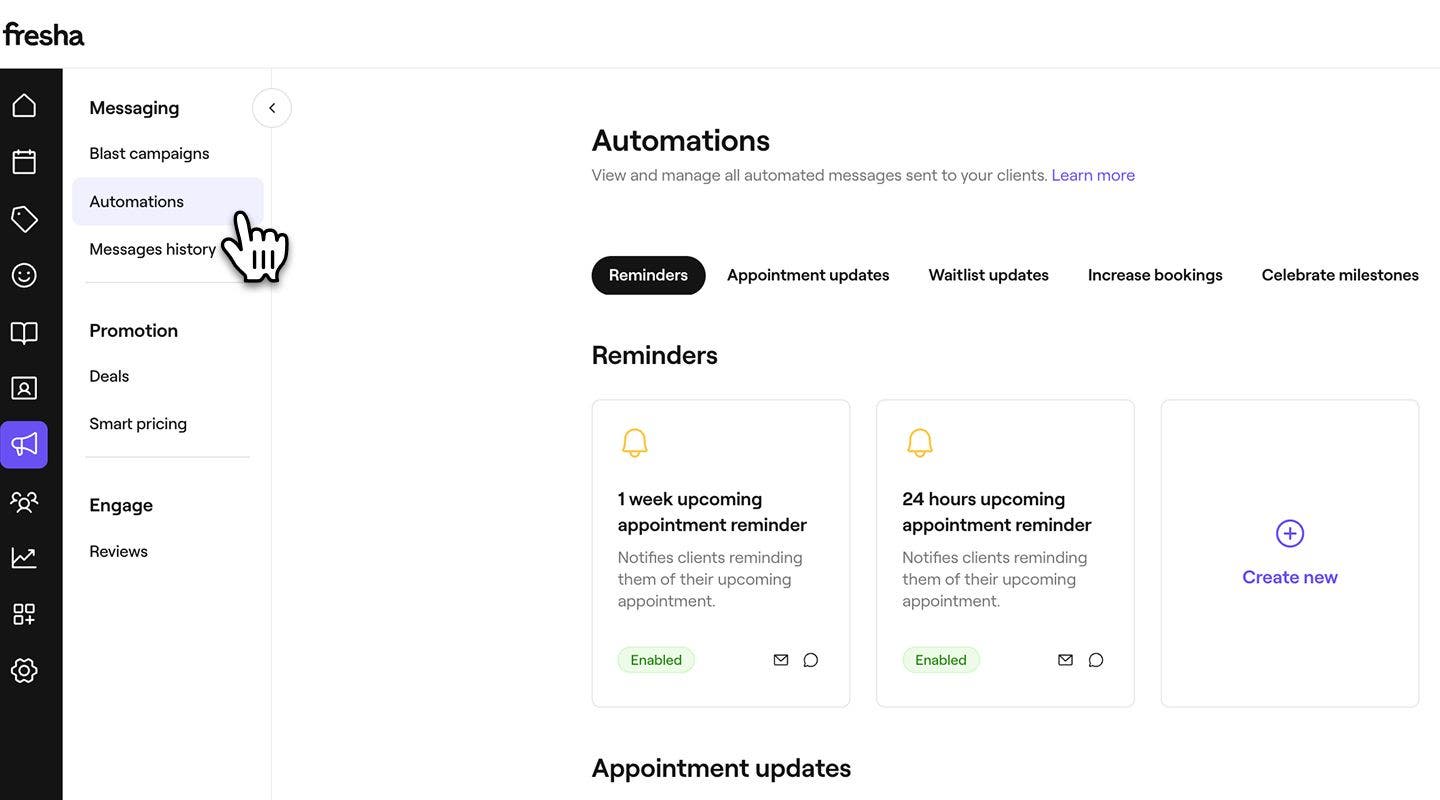
Dari menu utama di sebelah kiri skrin anda, pergi ke Pemasaran.
-
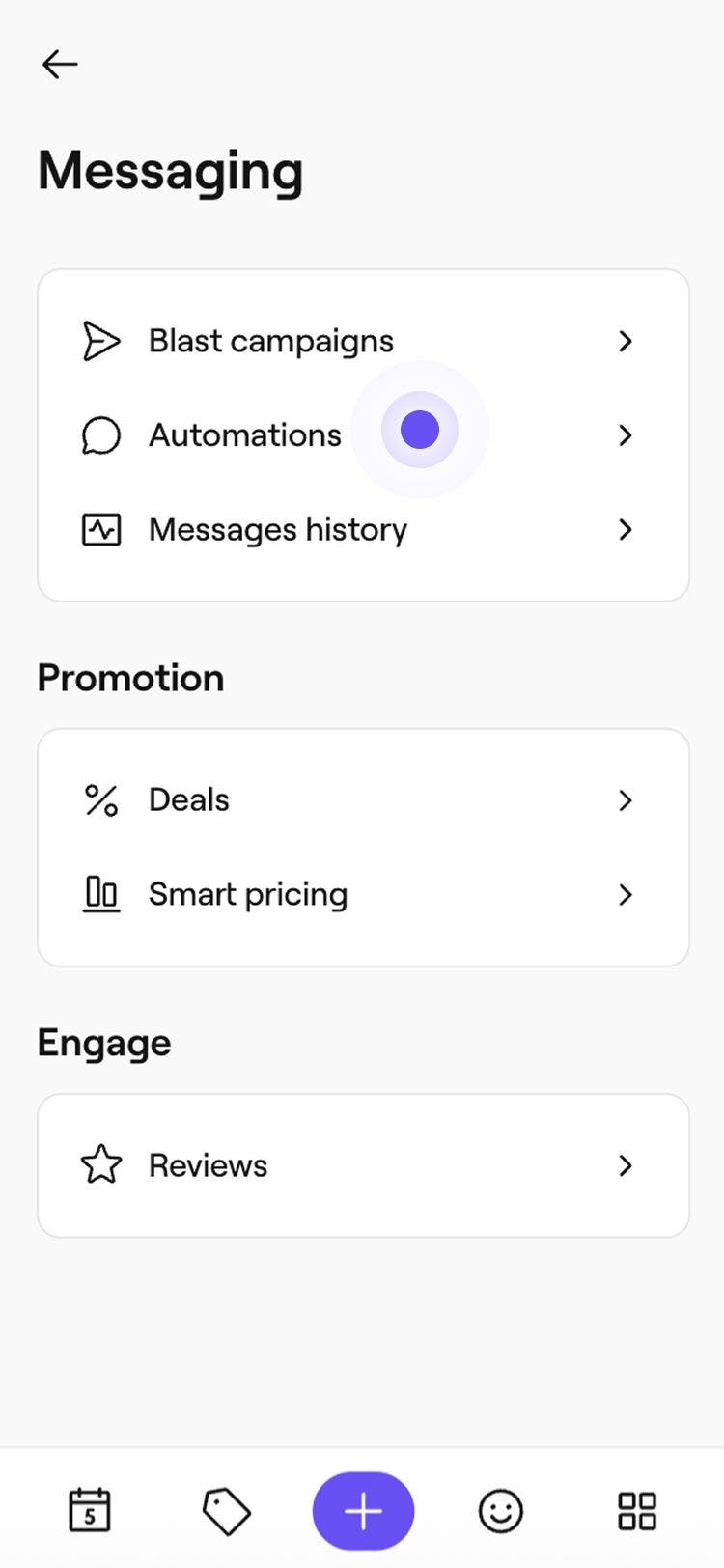
Pada panel menu kiri, pilih Automasi.
-
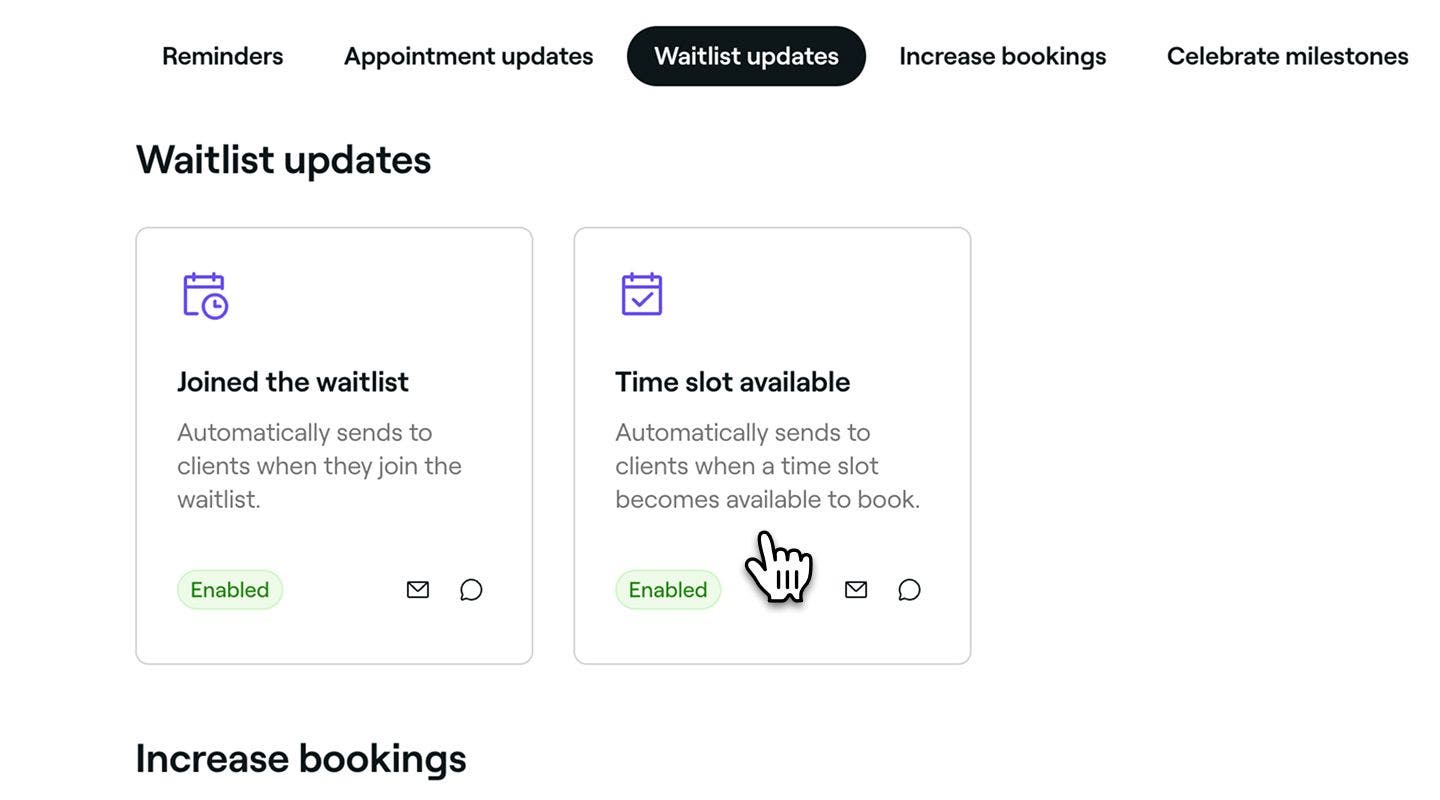
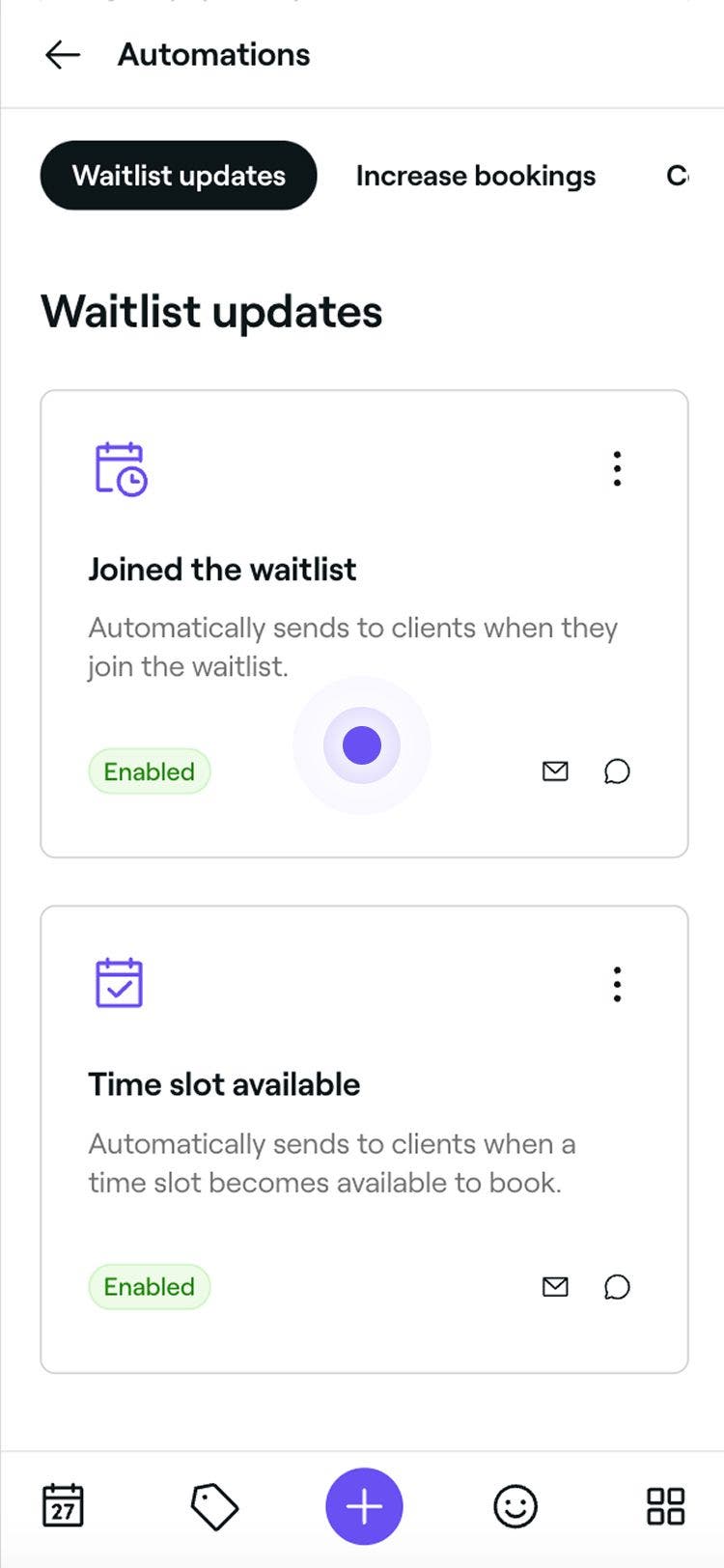
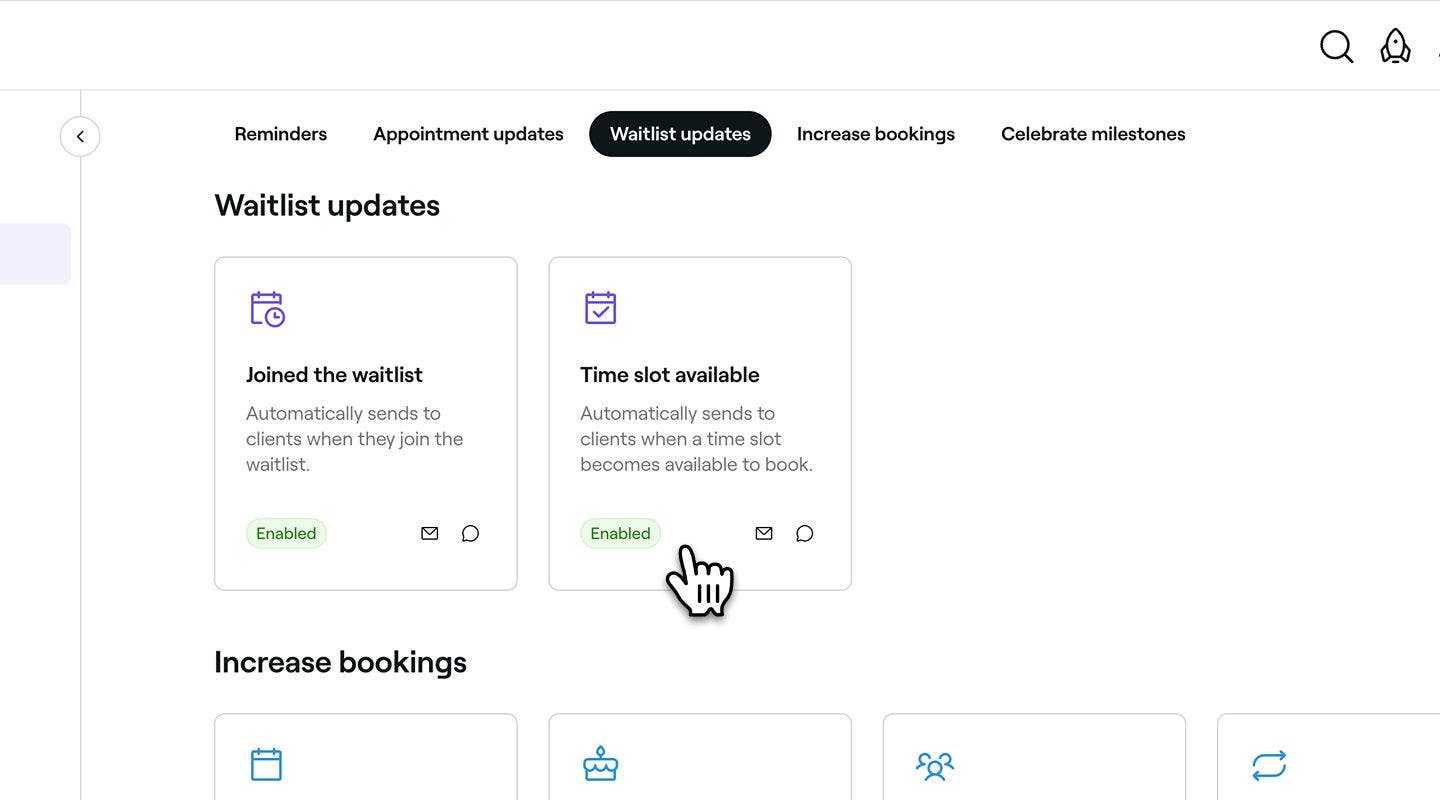
Pilih tab Kemas kini senarai tunggu di bahagian atas untuk melihat dan mengurus kemas kini senarai tunggu.
-
Klik pada automasi kemas kini senarai tunggu untuk membuka ringkasannya.
-
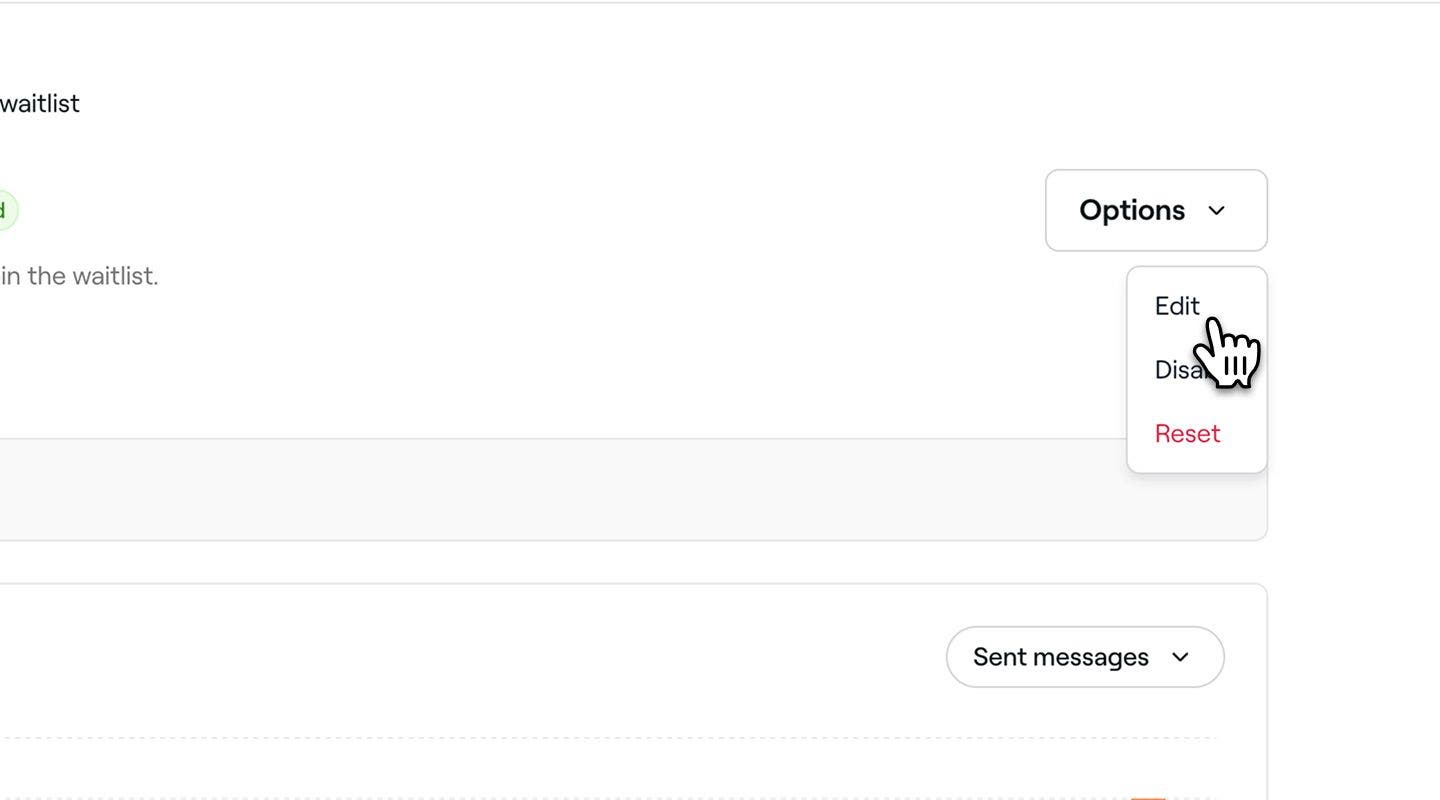
Dalam ringkasan automasi kemas kini senarai tunggu, klik pada butang Pilihan di bahagian atas kanan dan pilih Edit.
-
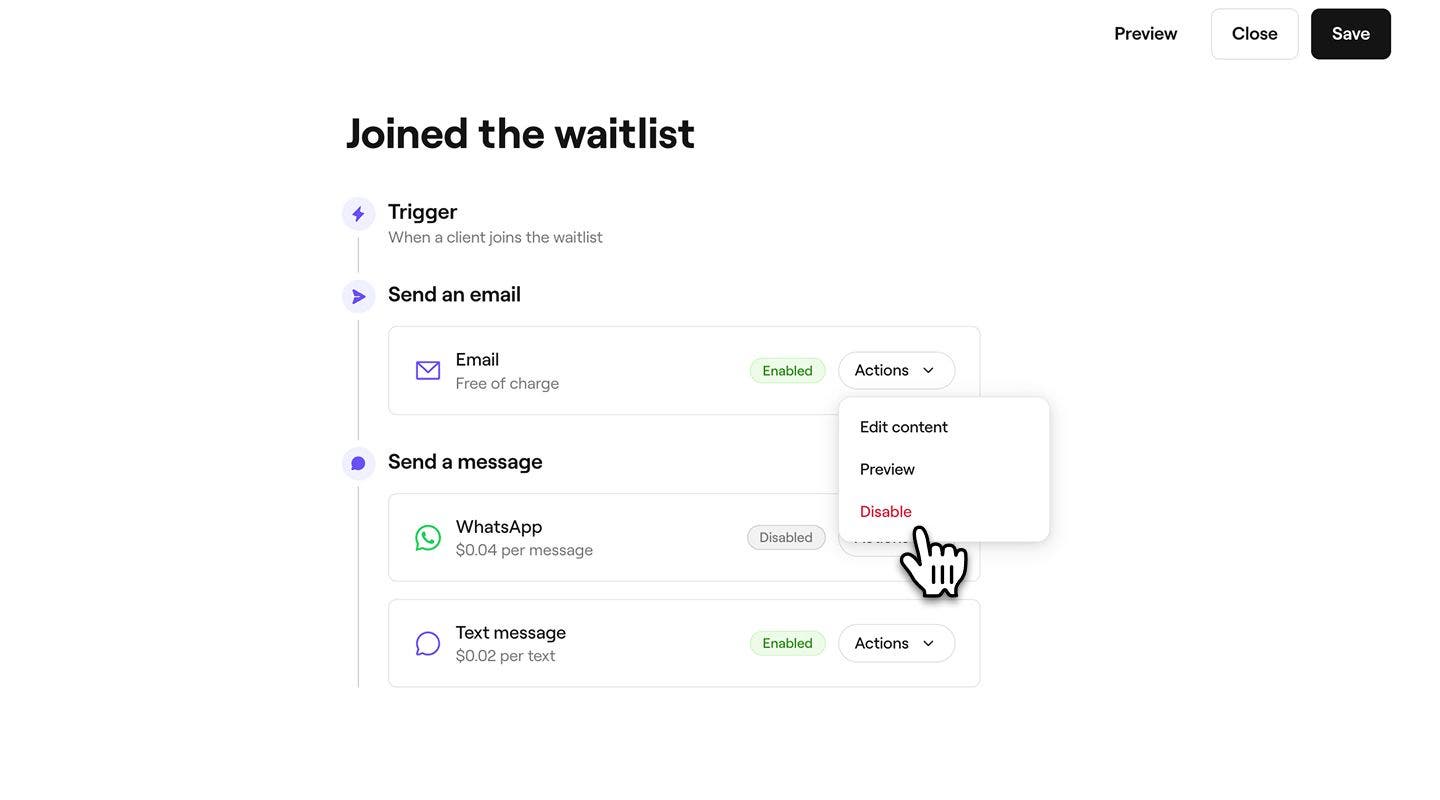
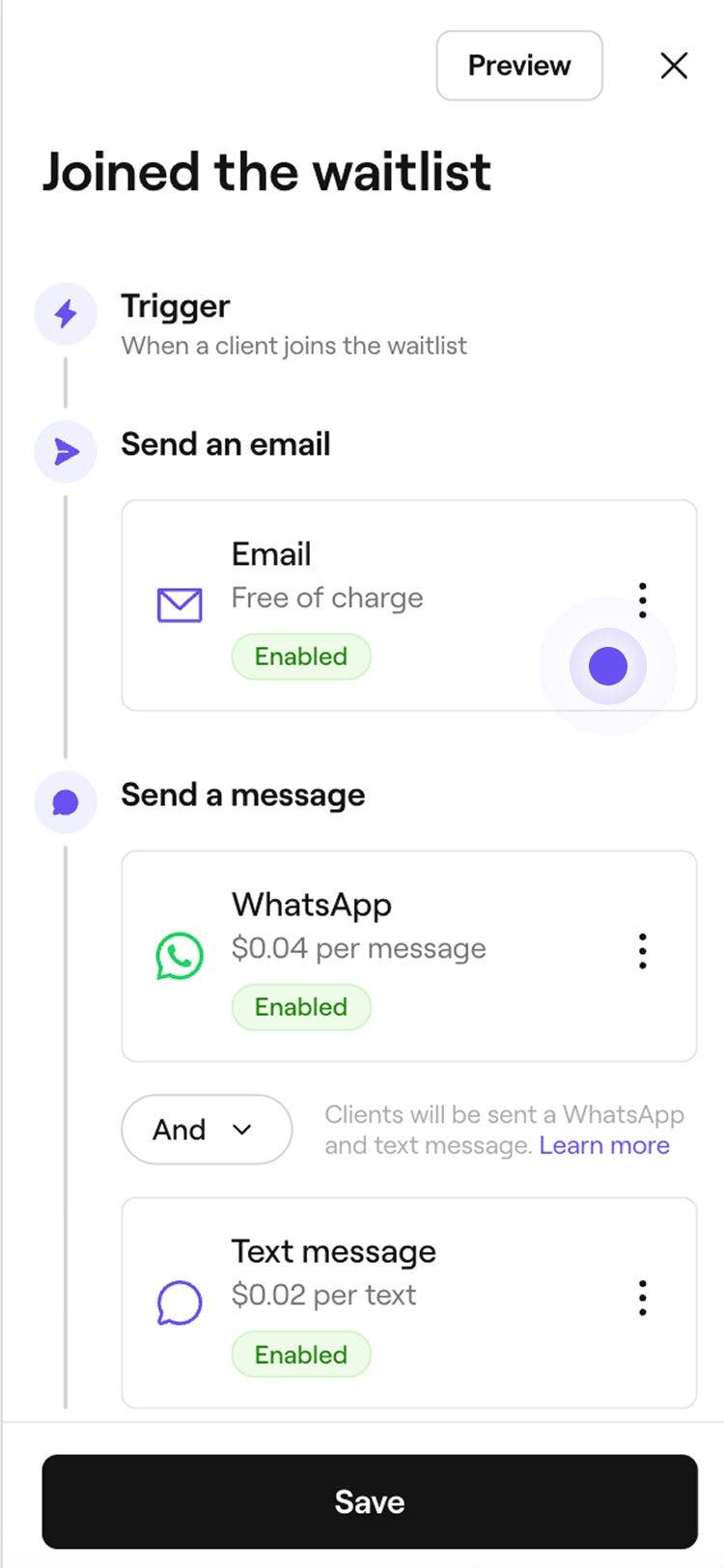
Di bawah Hantar e-mel, klik butang Tindakan untuk menguruskan tetapan peringatan e-mel anda:
- Edit kandungan: Pilih Edit kandungan untuk menambah maklumat penting kepada kemas kini. Anda boleh menandakan kotak semak untuk Paparkan harga perkhidmatan, dan tambah sebarang butiran tambahan dalam medan Maklumat penting.
- Pratonton: Lihat mesej e-mel automatik yang akan diterima oleh pelanggan anda dengan menghantar e-mel ujian kepada diri anda sendiri.
- Nyahdayakan: Pilih Nyahdayakan jika anda tidak mahu kemas kini ini dihantar melalui e-mel.
-
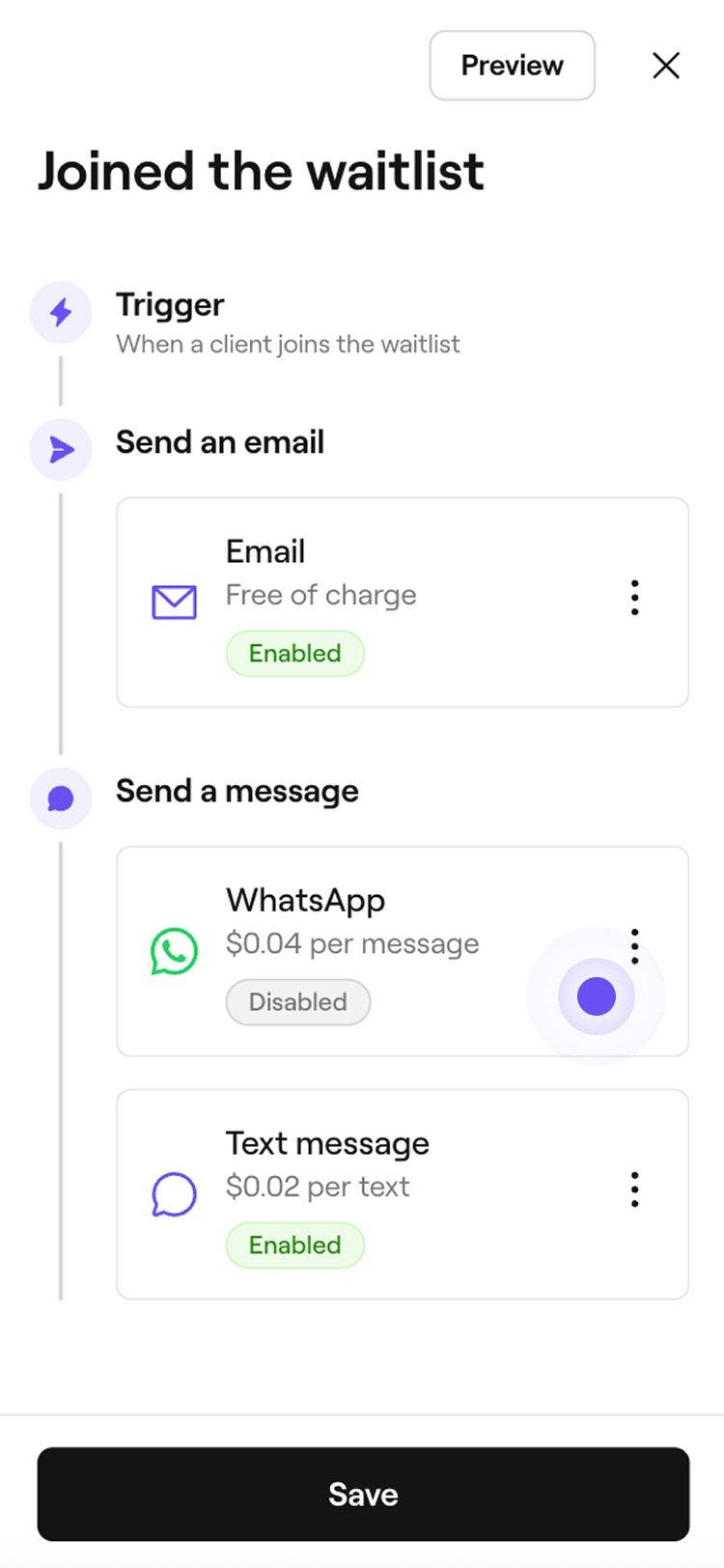
Di bawah Hantar mesej, pilih untuk menghantar maklumat terkini melalui WhatsApp, pesanan teks atau kedua-duanya.
- Untuk mengurus setiap saluran, klik pada butang Tindakan di sebelah WhatsApp atau pesanan teks untuk Mendayakan saluran, Melihat Pratonton mesej atau Menyahdayakan saluran tersebut.
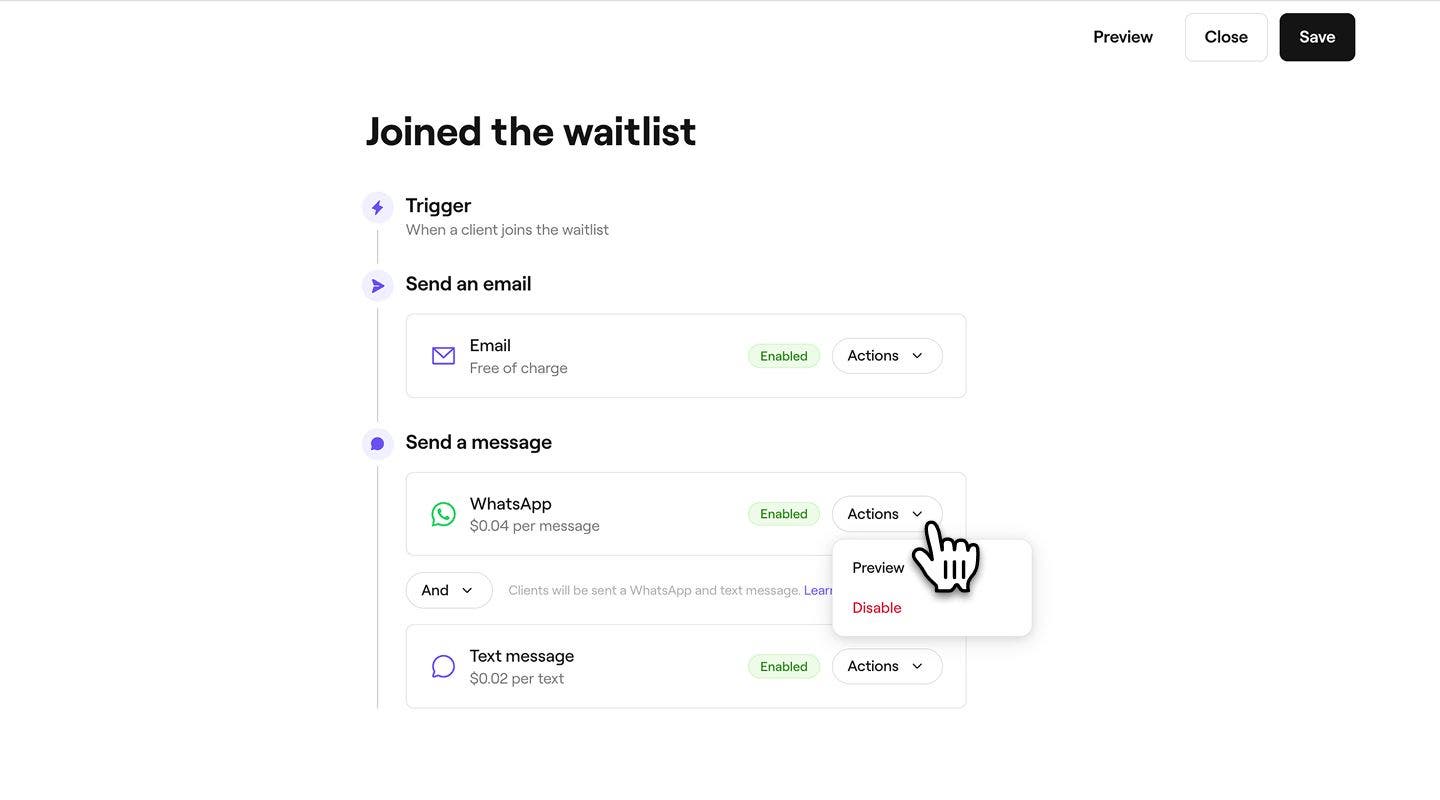
- Untuk mengurus setiap saluran, klik pada butang Tindakan di sebelah WhatsApp atau pesanan teks untuk Mendayakan saluran, Melihat Pratonton mesej atau Menyahdayakan saluran tersebut.
-
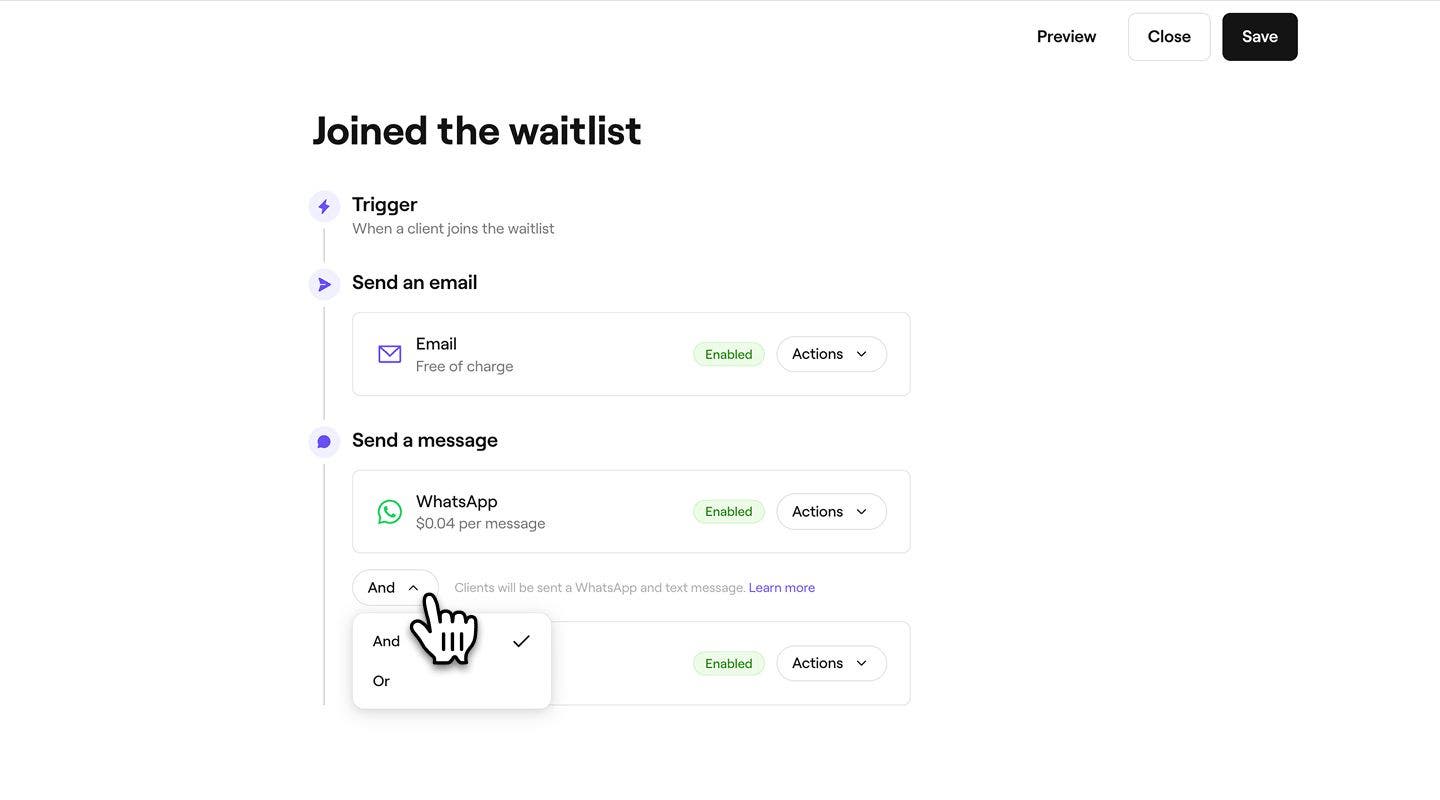
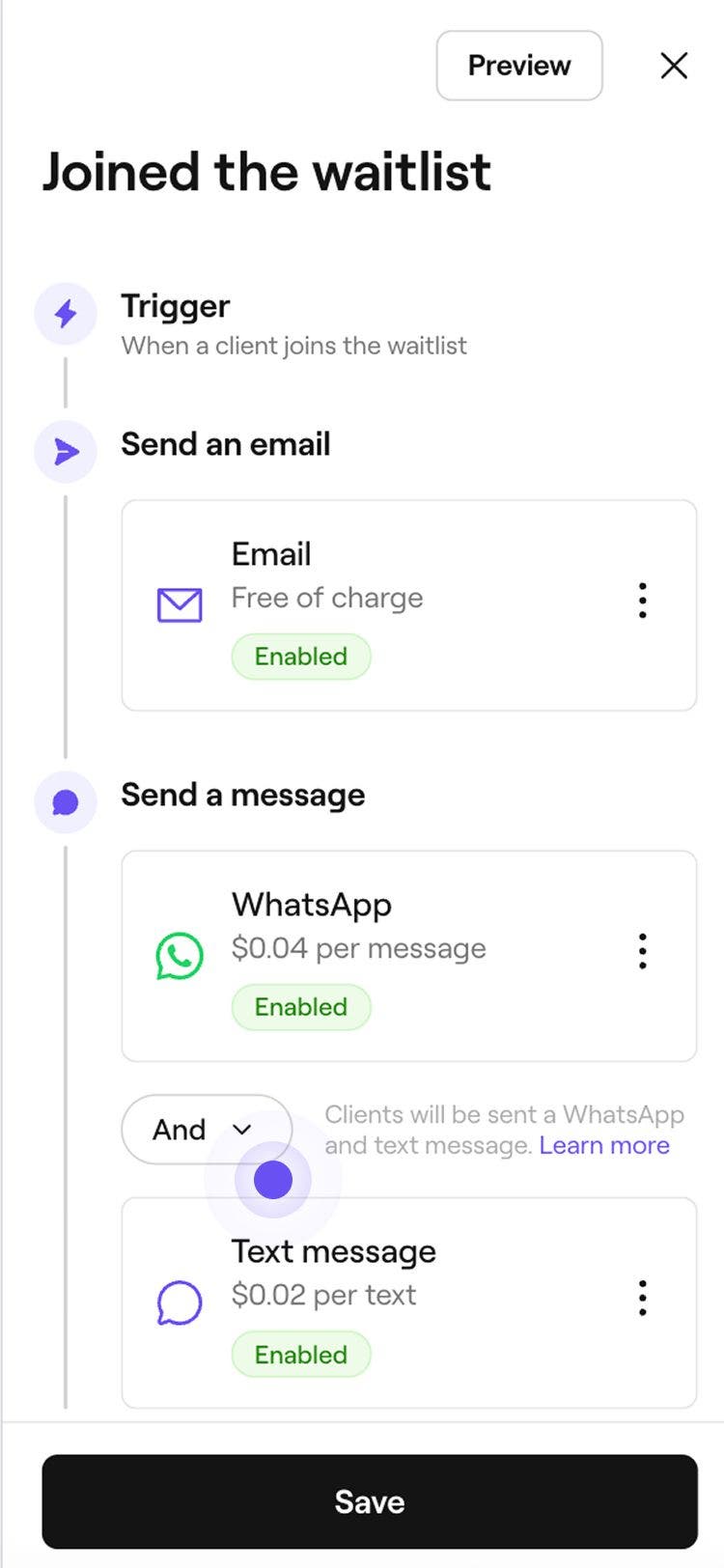
Gunakan togol Dan/Atau antara WhatsApp dan teks untuk mengawal cara mesej dihantar:
- Dan: Kemas kini senarai tunggu akan dihantar melalui WhatsApp dan pesanan teks, memastikan pelanggan menerimanya melalui kedua-dua saluran.
- Atau: Kemas kini senarai tunggu akan cuba dihantar terlebih dahulu melalui WhatsApp. Jika pelanggan tidak mempunyai WhatsApp atau mesej tidak berjaya dihantar, ia akan dihantar secara automatik sebagai pesanan teks. Anda hanya akan dikenakan bayaran untuk mesej yang berjaya dihantar. Jika mesej WhatsApp gagal dan pesanan teks dihantar sebagai ganti, anda hanya akan dikenakan bayaran untuk pesanan teks.
-
Klik pada butang Simpan di bahagian atas kanan untuk menggunakan tetapan anda.

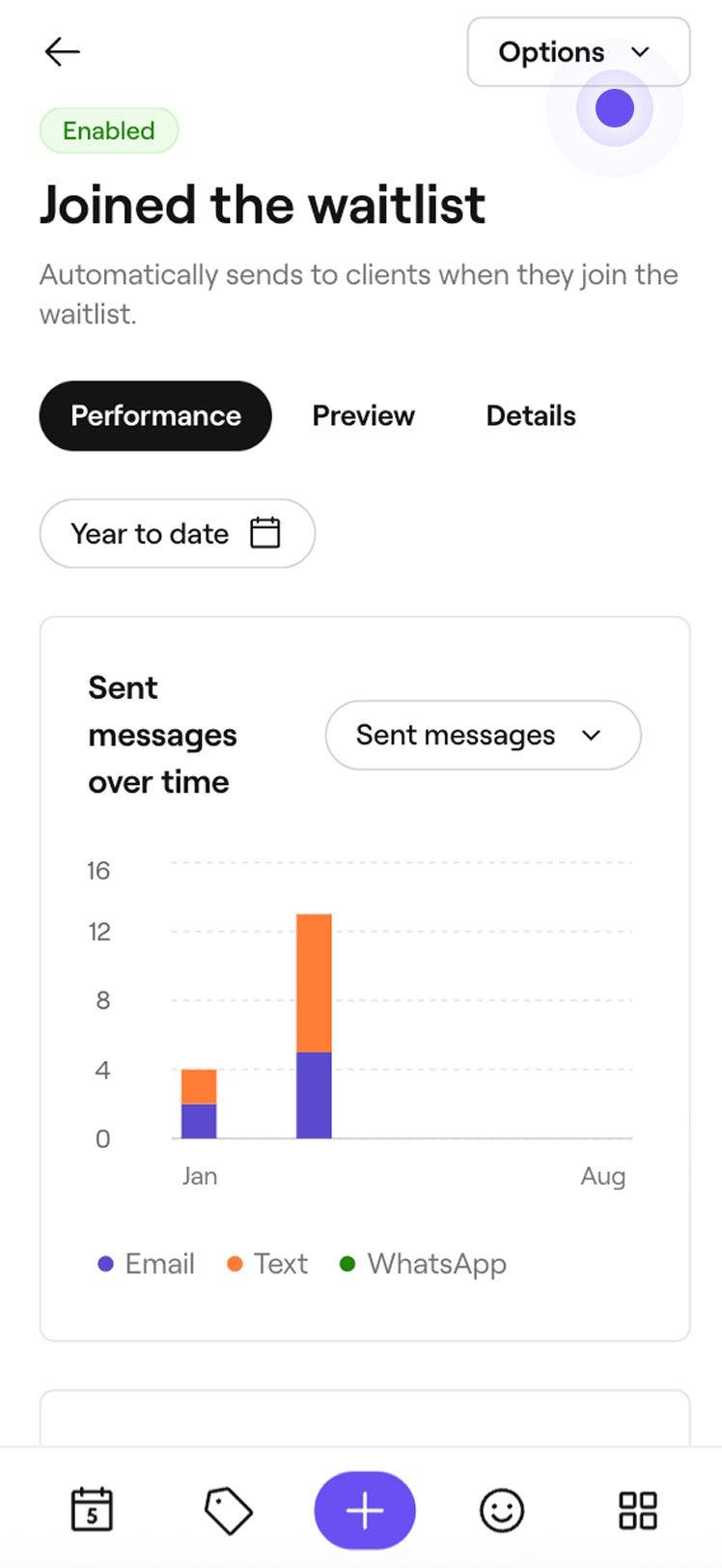
Setelah diedit, kemas kini senarai tunggu automatik akan dihantar kepada pelanggan berdasarkan tetapan baharu anda. Jika tetapan senarai tunggu automatik didayakan, pelanggan akan terus menerima kemas kini automatik walaupun ciri tersebut dinyahdayakan. Untuk menghentikan kemas kini, tukar tetapan kepada manual (Anda pilih) sebelum menyahdayakan kemas kini.
Kemas kini senarai tunggu didayakan secara automatik secara lalai apabila anda mula-mula menyediakan ruang kerja anda, jadi pelanggan dimaklumkan apabila mereka menyertai senarai tunggu atau apabila slot masa dibuka.
Dayakan, nyahdayakan atau tetapkan semula kemas kini senarai tunggu
-
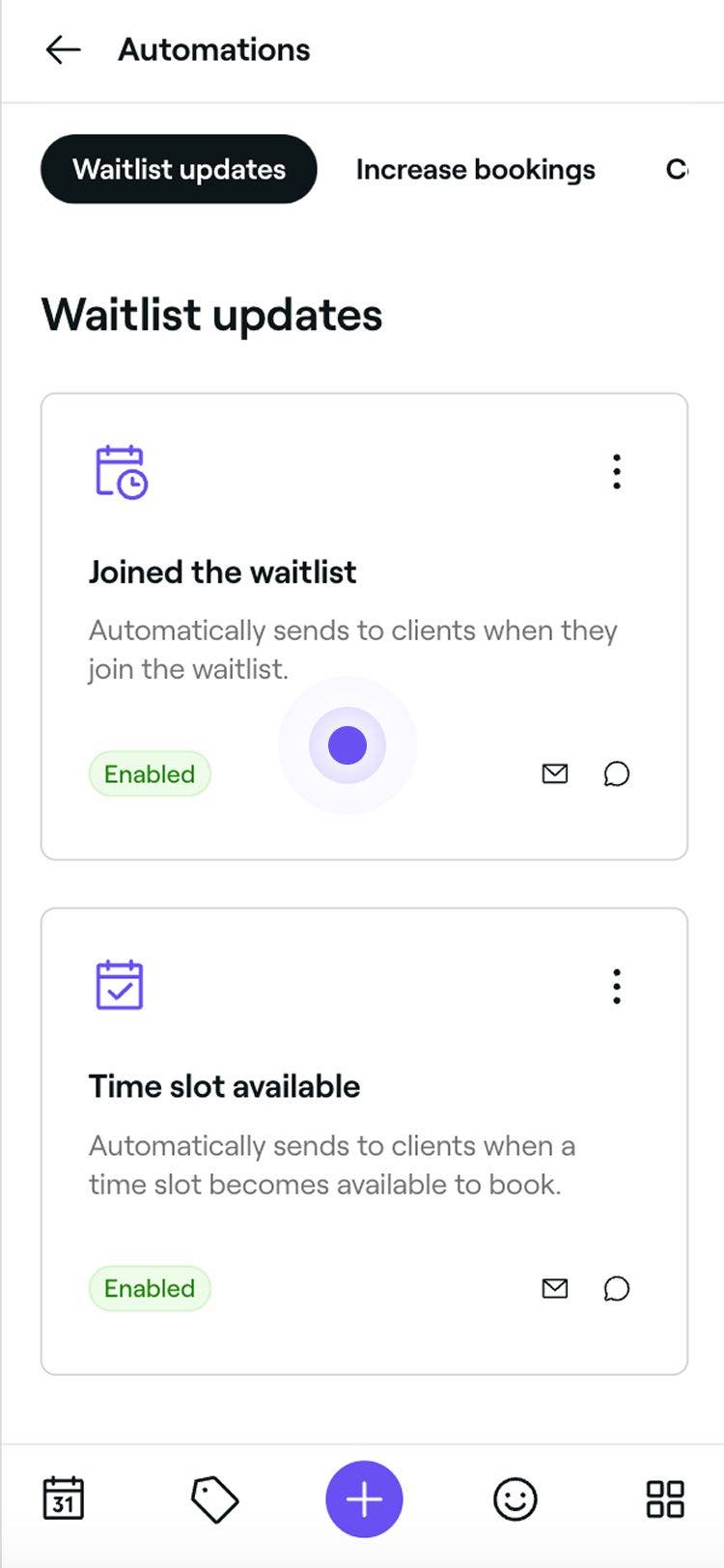
Buka kemas kini senarai tunggu sedia ada daripada Automasi anda.
-
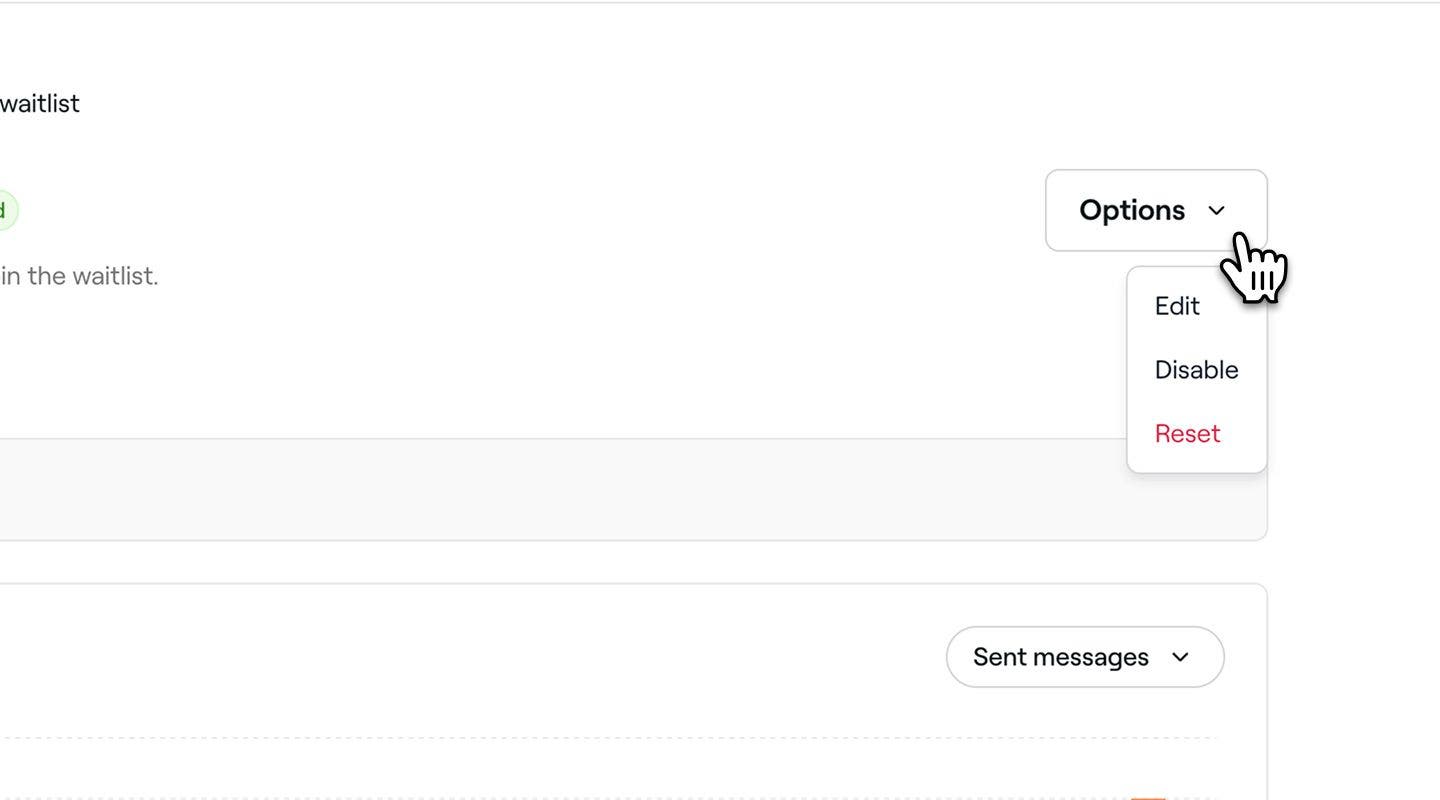
Dalam ringkasan kemas kini senarai tunggu, klik pada Pilihan di bahagian atas kanan dan pilih salah satu pilihan berikut:
- Dayakan: Ikuti langkah-langkah untuk mendayakan kemas kini senarai tunggu, termasuk saluran yang digunakan untuk menghantarnya. Klik pada butang Simpan di bahagian atas untuk mendayakan kemas kini senarai tunggu.
- Nyahdayakan: Hentikan pengemaskinian senarai tunggu daripada dicetuskan dengan mengklik butang Nyahdayakan dalam tetingkap timbul untuk mengesahkan.
- Tetapkan semula: Kembalikan kemas kini senarai tunggu kepada tetapan lalainya dengan mengklik butang Tetapkan semula dalam tetingkap timbul untuk mengesahkan.

Pratonton kemas kini senarai tunggu
Sebelum menghantar kemas kini senarai tunggu automatik, anda boleh pratonton bagaimana setiap mesej akan dipaparkan kepada pelanggan anda.
- Buka kemas kini senarai tunggu sedia ada daripada Automasi anda.
- Dalam ringkasan automasi kemas kini senarai tunggu, klik pada butang Pilihan di bahagian atas kanan dan pilih Edit daripada panel.
- Klik pada butang Pratonton di bahagian atas kanan.
- Dalam pratonton, klik pada setiap jenis saluran untuk cek bagaimana mesej anda akan kelihatan merentasi E-mel, Pesanan teks, dan WhatsApp.
- Di bahagian kanan atas, klik salah satu pilihan berikut:
- Hantar e-mel ujian: Dalam tetingkap timbul, masukkan Alamat e-mel dan klik Hantar untuk melihat dengan tepat bagaimana ia akan dipaparkan kepada pelanggan sebelum mendayakan automasi.
- Selesai: Tutup pratonton mesej.
Soalan Lazim
Jika tetapan senarai tunggu anda ditetapkan untuk memaklumkan pelanggan secara automatik, pelanggan seterusnya dalam barisan akan dimaklumkan jika pelanggan pertama tidak membuat tempahan dalam tempoh masa yang ditetapkan. Ini memastikan slot yang tersedia terus ditawarkan sehingga ia diisi.
Tidak, pelanggan tidak akan menerima pemberitahuan apabila anda mengemas kini pilihan senarai tunggu mereka, tetapi mereka boleh melihat pilihan mereka yang dikemas kini pada bila-bila masa dengan log masuk ke akaun Fresha mereka di bawah entri senarai tunggu mereka.
Tidak, pelanggan tidak akan dimaklumkan apabila mereka dibuang daripada senarai tunggu anda, tetapi permohonan mereka tidak akan muncul lagi dalam paparan senarai tunggu anda, dan mereka tidak akan dipertimbangkan lagi untuk slot janji temu yang tersedia.