Padam akaun peribadi anda
Ketahui cara memadam akaun Fresha peribadi anda dan membuang profil anda dengan selamat,
Dalam artikel ini
Padam ruang kerja anda sebagai pemilik
Sebagai pemilik ruang kerja, anda perlu melengkapkan beberapa tindakan sebelum memadam ruang kerja anda. Sebelum menghantar permintaan memadam ruang kerja, anda mesti:
- Nyahsenaraikan profil pasaran anda untuk menghalang pelanggan daripada menempah dengan anda.
- Batalkan semua janji temu anda yang akan datang.
- Membayar balik sebarang deposit pelanggan yang dibuat untuk janji temu akan datang.
- Membayar balik sebarang kad hadiah atau keahlian yang aktif.
- Eksport senarai pelanggan dan laporan log jualan. anda
- Selesaikan sebarang baki negatif dalam dompet perniagaan anda.
Setelah akaun perniagaan Fresha anda dipadam, ia tidak boleh dipulihkan.
-
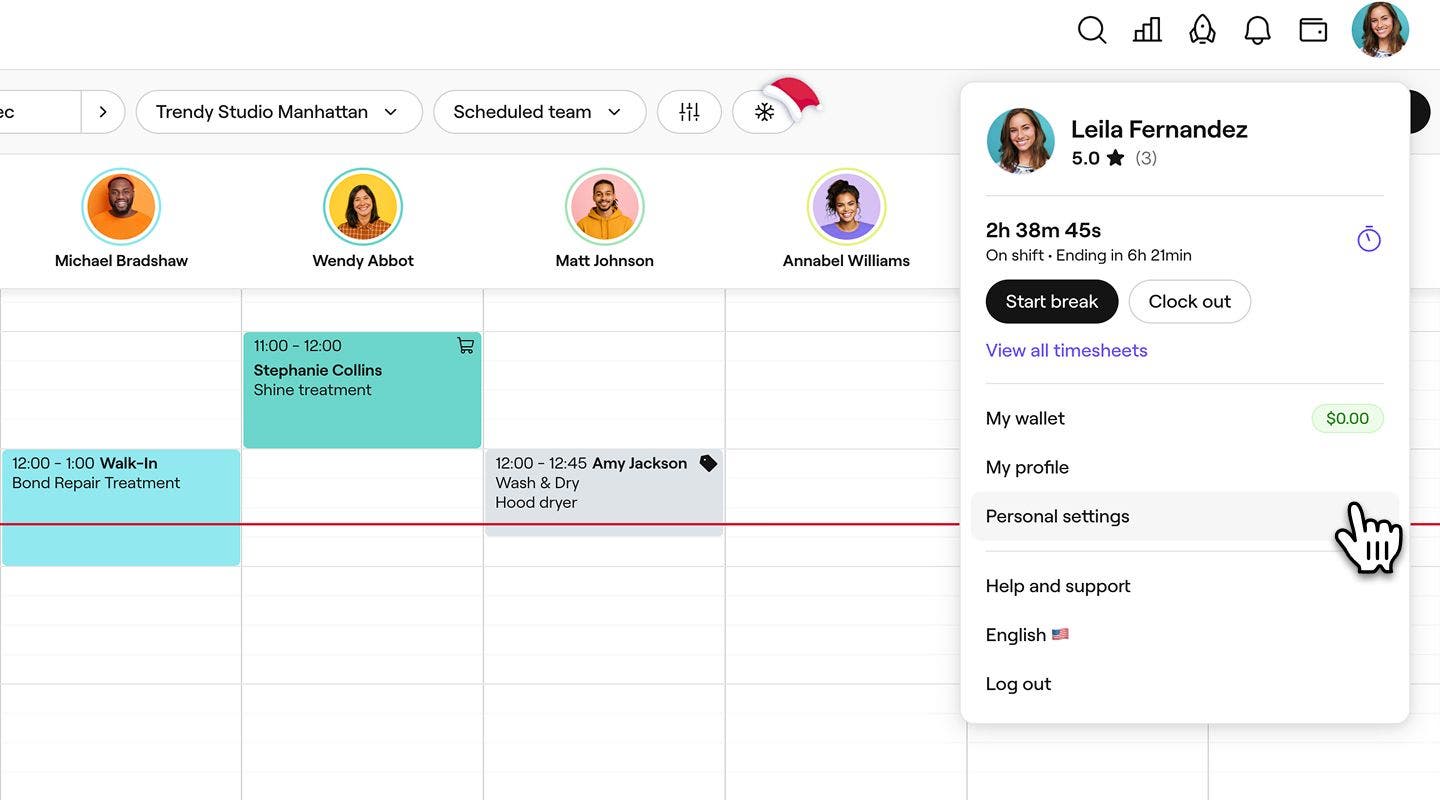
Dari bar alat di bahagian atas kanan skrin anda, klik ikon Profil dan pilih Tetapan peribadi.
-
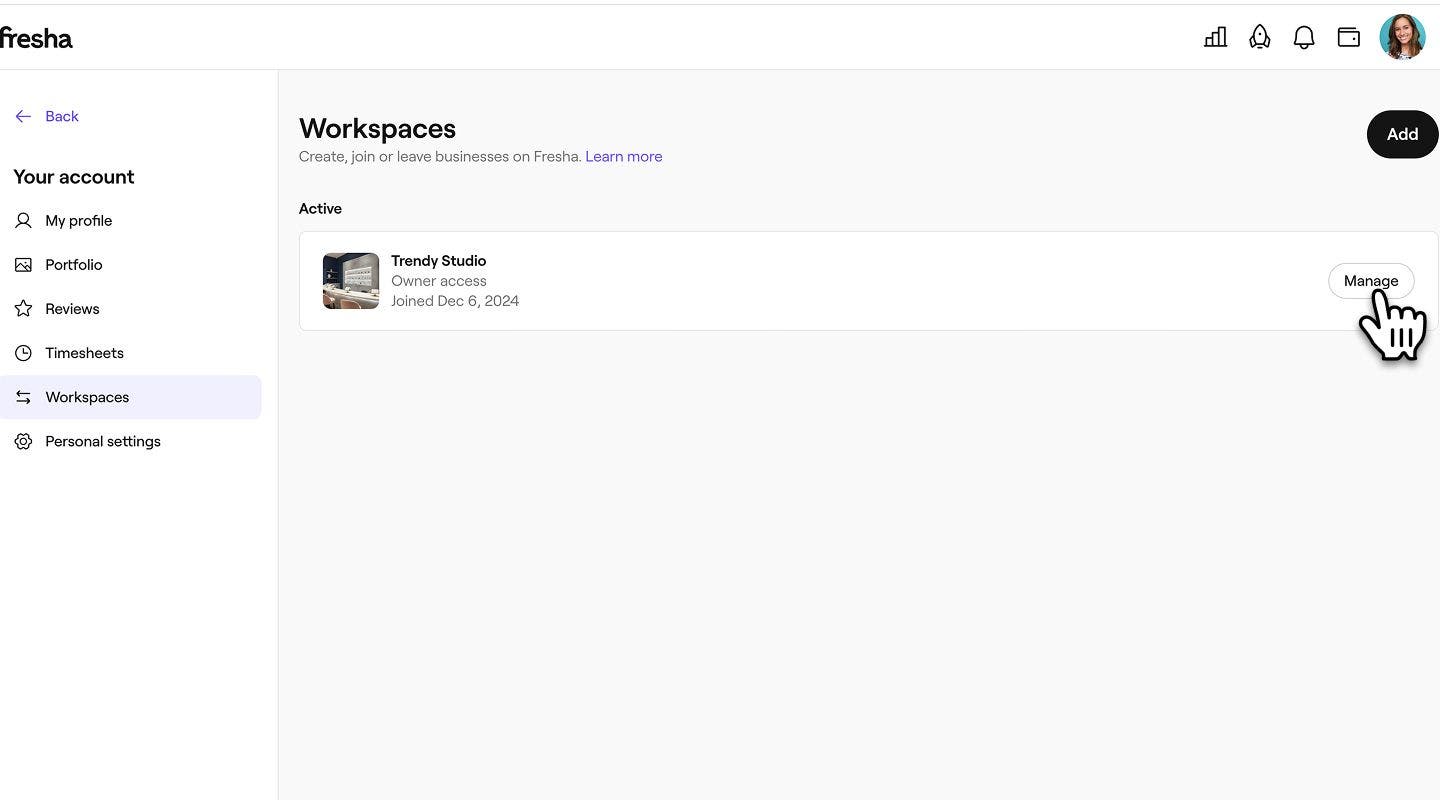
Dalam panel menu kiri, klik Ruang kerja dan pilih Urus di sebelah ruang kerja yang anda mahu padam.
-
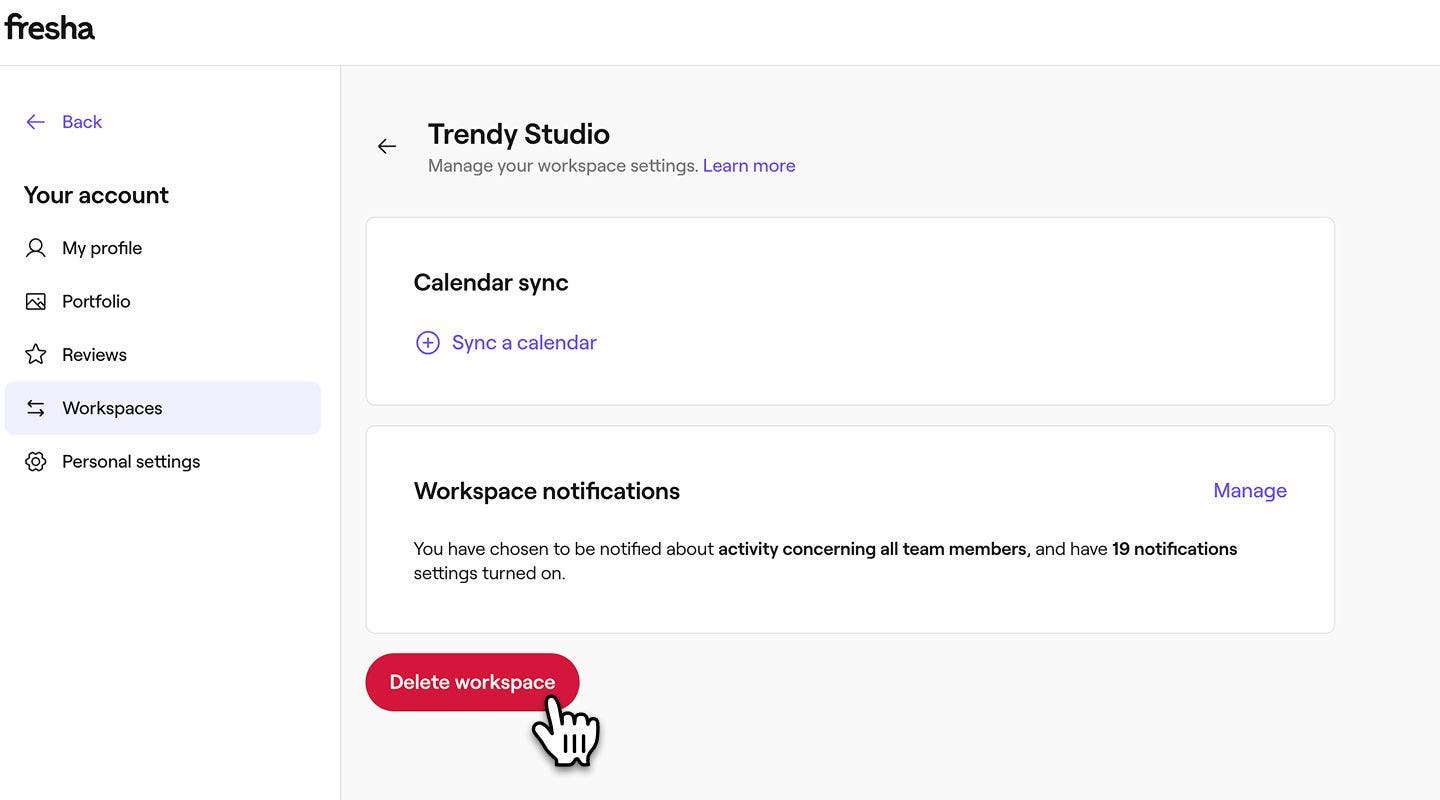
Di bawah Pemberitahuan ruang kerja, klik pada butang Padam ruang kerja.
-
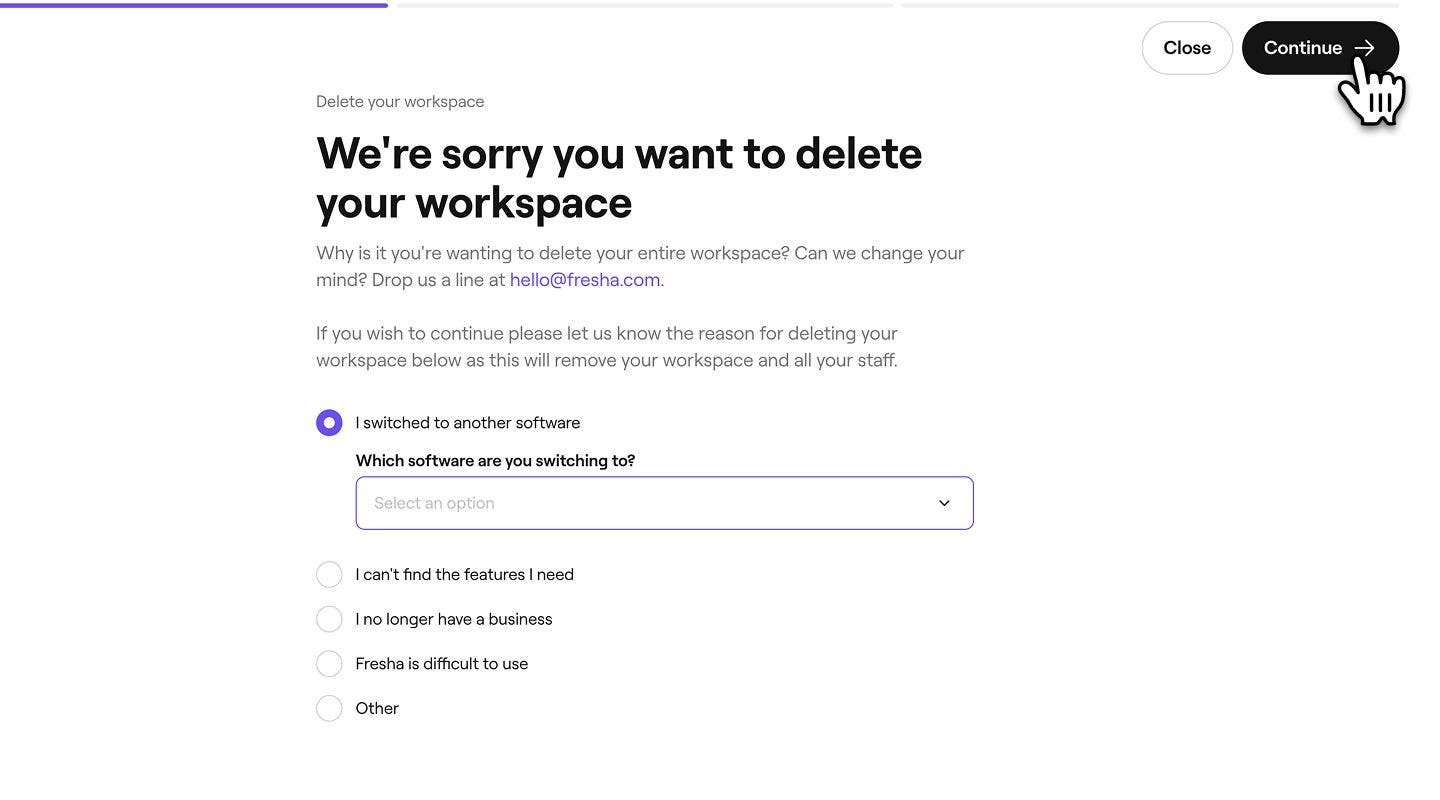
Pilih sebab pemadaman ruang kerja anda dan klik butang Teruskan di bahagian atas kanan untuk meneruskan.
-
Seterusnya, tandakan setiap kotak semak untuk mengesahkan bahawa anda akan kehilangan akses kepada ruang kerja anda secara kekal, dan klik butang Teruskan di bahagian atas kanan untuk meneruskan.
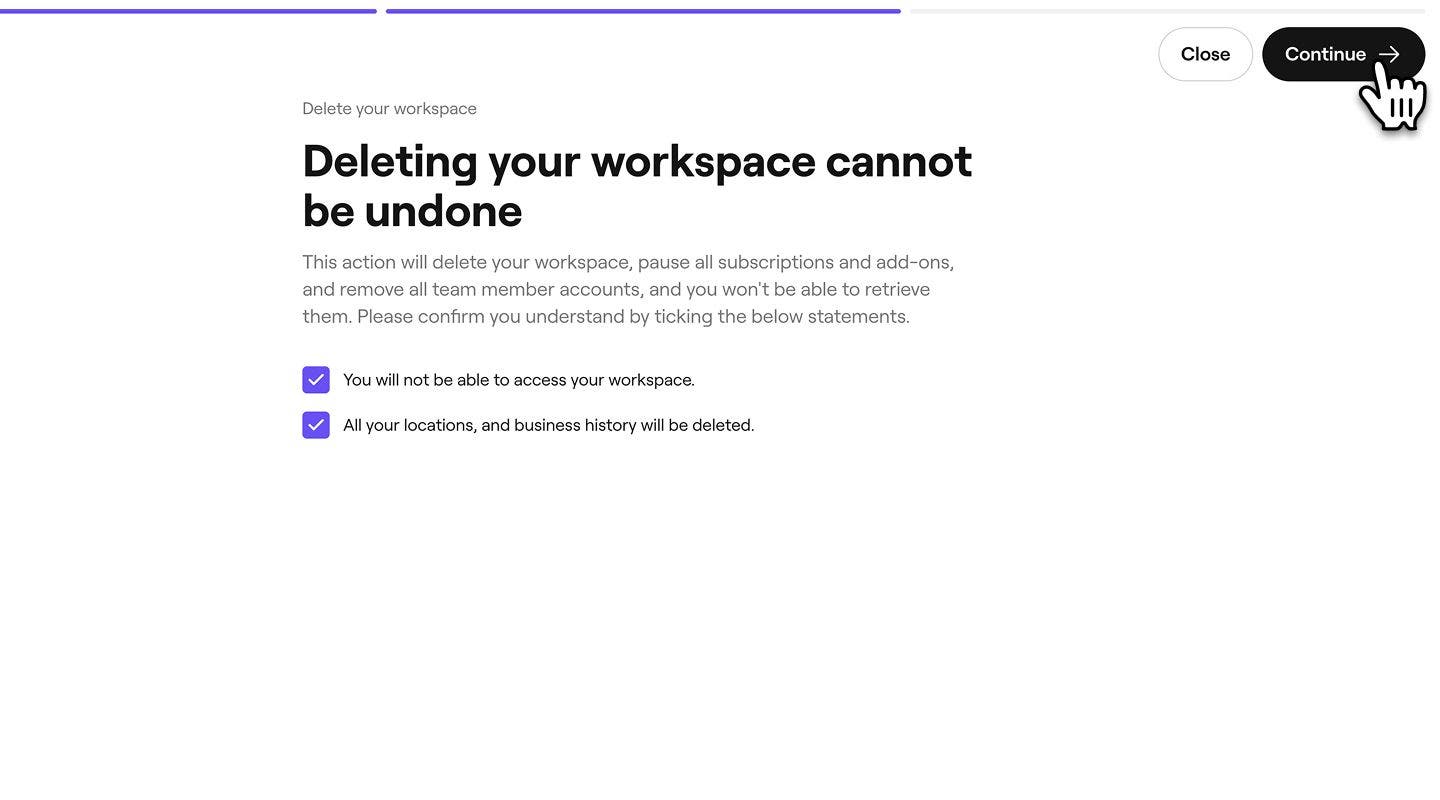
-
Kod pengesahan dihantar kepada anda melalui SMS. Masukkan kod 4 digit ke dalam kotak yang disediakan.
-
Klik pada butang Hapuskan ruang kerja untuk mengesahkan.
-
Setelah dihapuskan, anda akan dihalakan semula ke akaun perniagaan Fresha anda. Ruang kerja anda akan ditunjukkan sebagai telah dipadam, dengan cop masa bagi waktu dan tarikh pemadaman.
Keluar daripada ruang kerja sebagai ahli pasukan
Jika anda telah menyertai pada ruang kerja sedia ada sebagai ahli pasukan, anda perlu meninggalkan ruang kerja tersebut. Sebelum berbuat demikian, anda mesti:
- Membatalkan/menugaskan semula semua janji temu akan datang anda di bawah Nama anda.
- Meminta agar sebarang pembayaran baki yang perlu dibayar dibayar oleh pemilik ruang kerja.
- Dari bar alat di bahagian atas kanan skrin anda, klik ikon Profil dan pilih Tetapan peribadi.
- Pada panel menu kiri, klik Ruang kerja dan pilih Urus di sebelah ruang kerja yang anda mahu keluar.
- Di bawah Pemberitahuan ruang kerja, klik Tinggalkan ruang kerja.
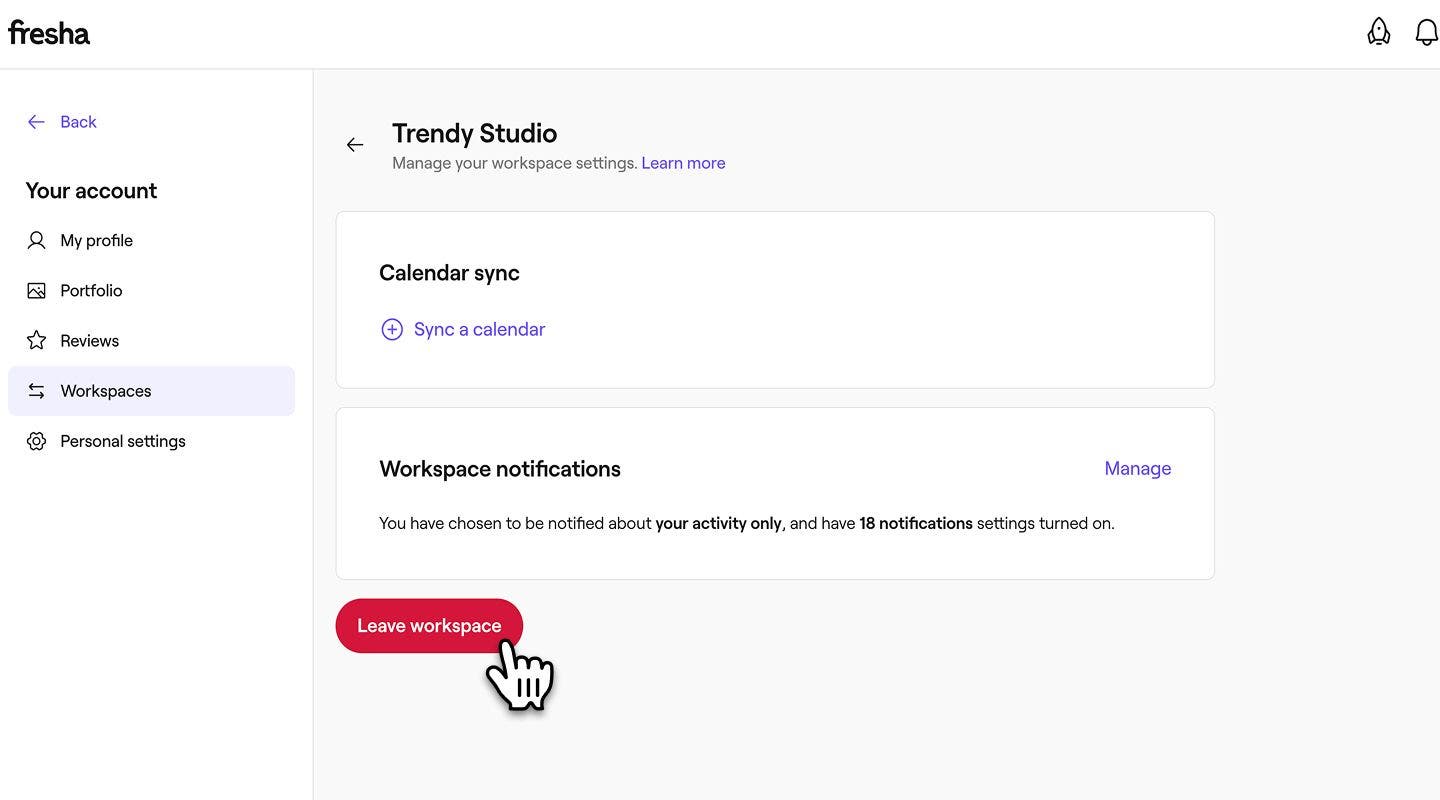
- Dalam tetingkap timbul, masukkan alamat e-mel anda yang didaftarkan dengan Fresha, dan kemudian klik butang Keluar untuk mengesahkan.
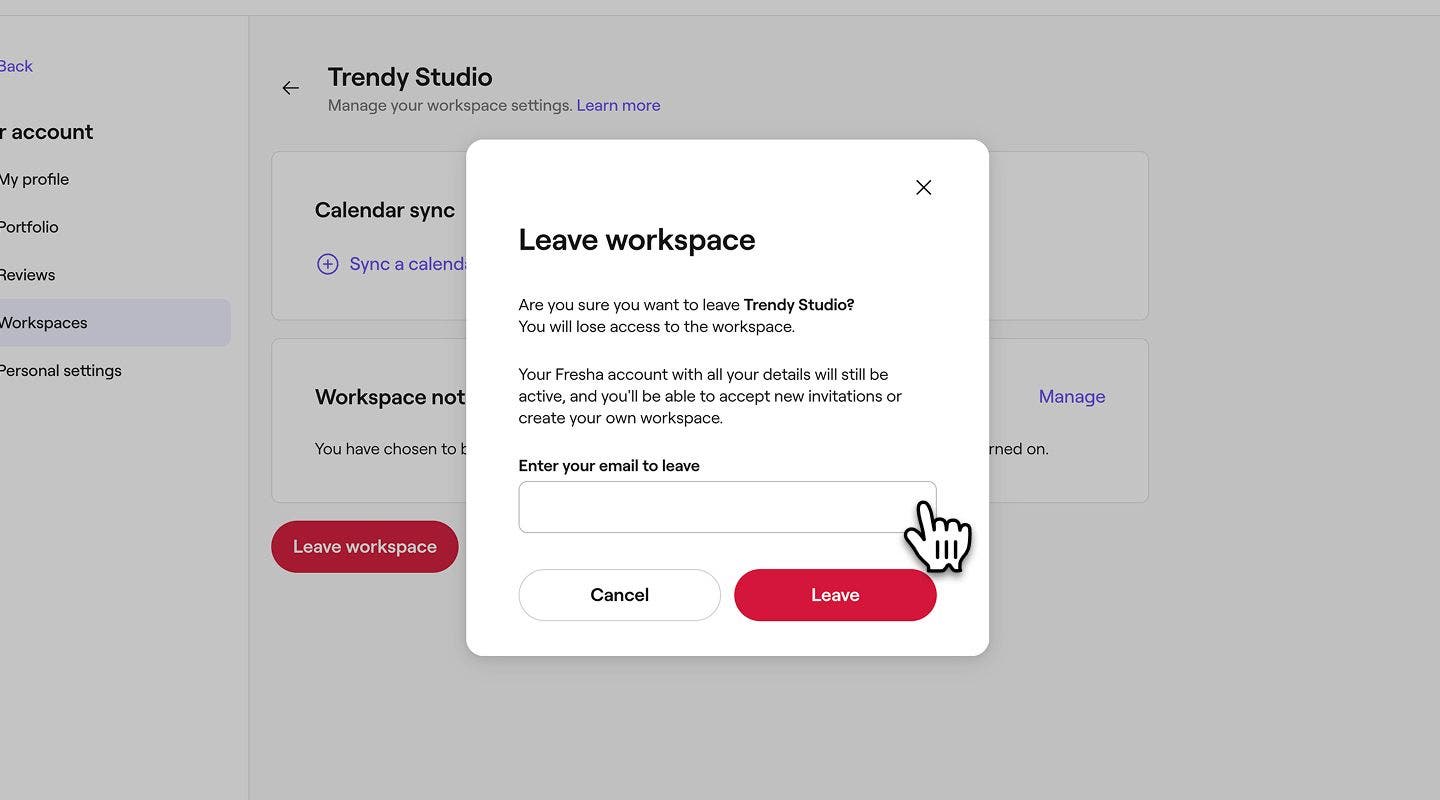
Setelah anda meninggalkan ruang kerja, mesej pada skrin akan muncul untuk mengesahkan bahawa anda telah meninggalkan ruang kerja. Ini juga akan direkodkan di bawah ruang kerja terdahulu anda bersama-sama dengan tarikh anda keluar.
Padam akaun peribadi anda
Setelah anda berjaya memadam atau meninggalkan ruang kerja yang dikaitkan dengan akaun anda, anda boleh teruskan dan memadam akaun peribadi anda.
- Daripada Tetapan peribadi anda, pilih Log masuk & keselamatan untuk mengakses butiran akaun anda.
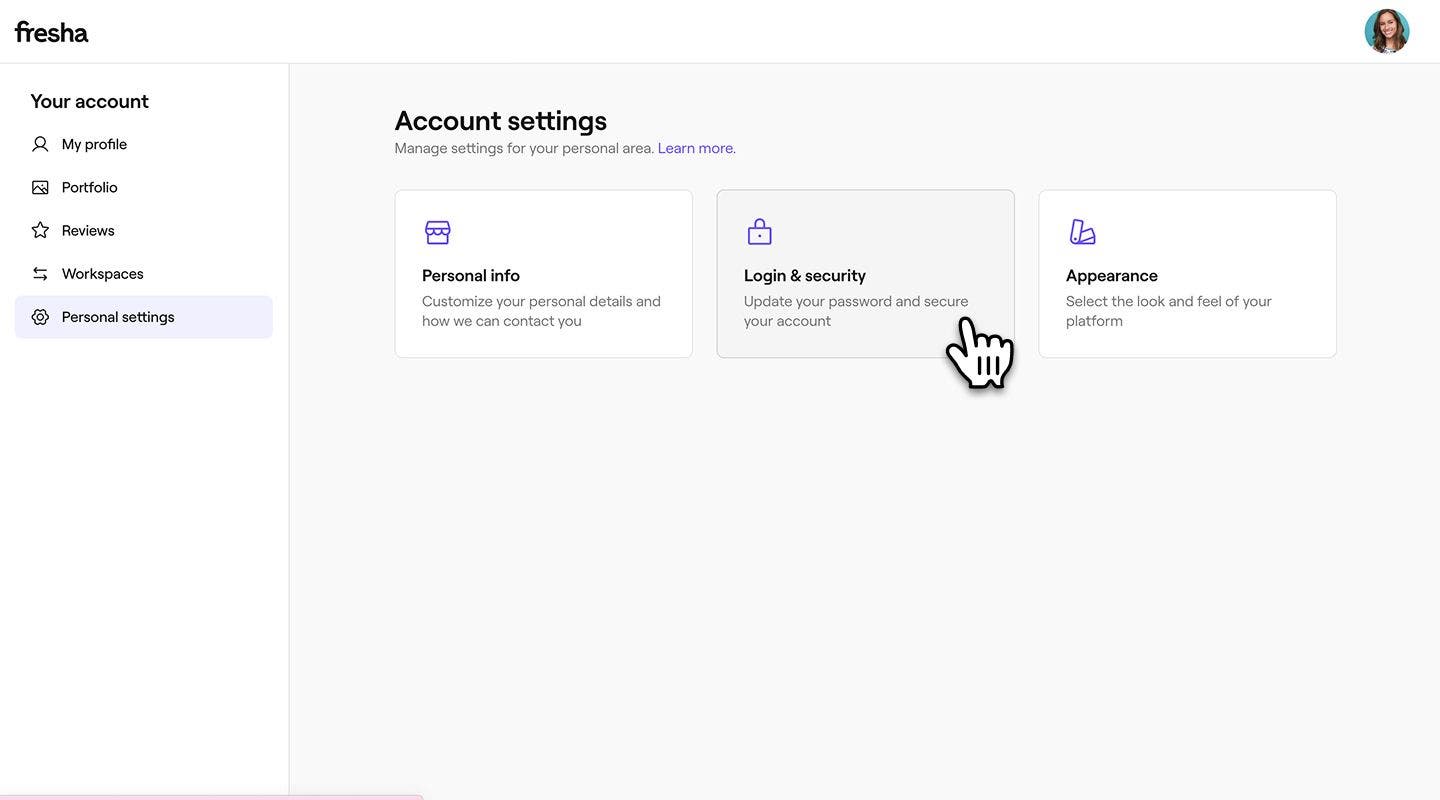
- Di bawah bahagian Padam akaun, klik butang Padam akaun.
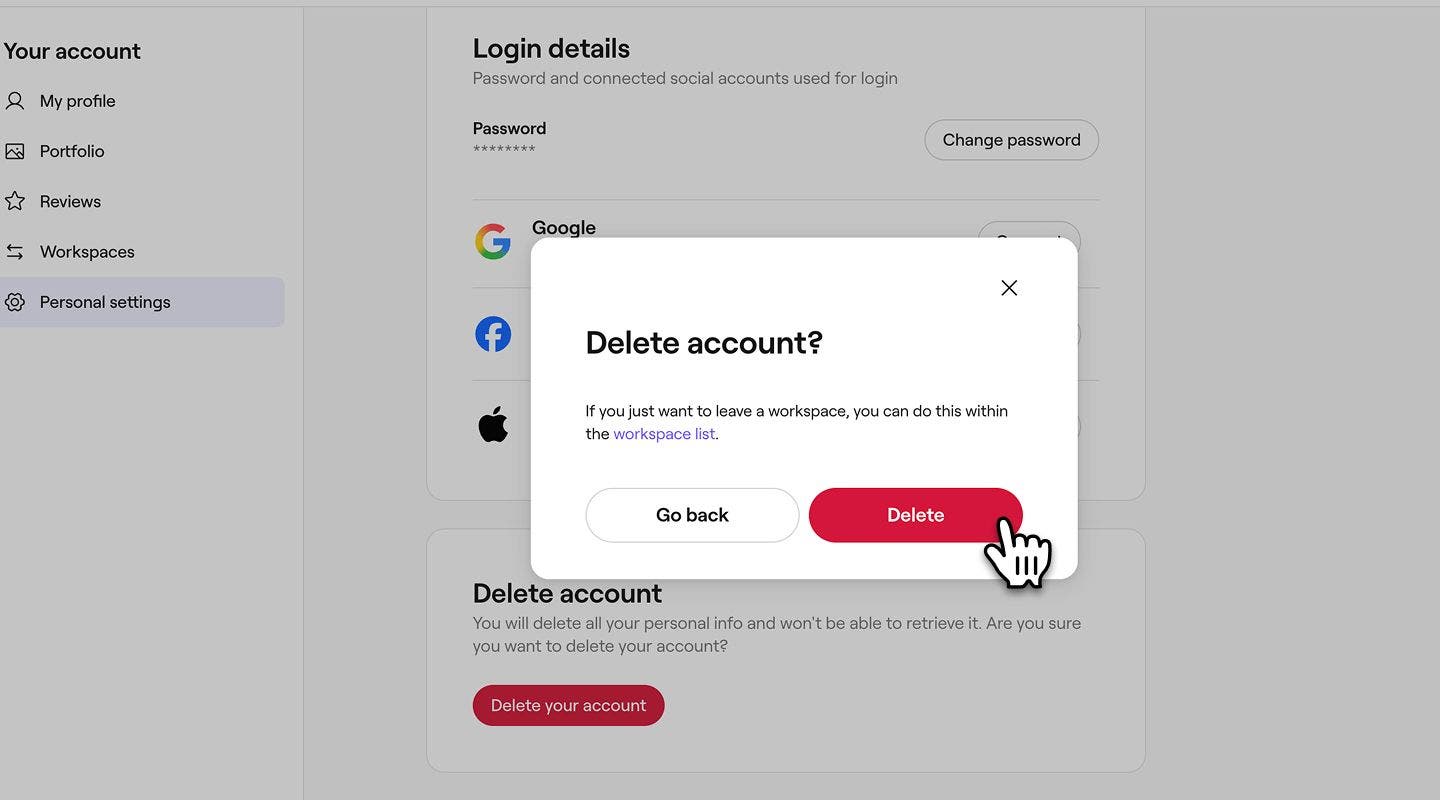
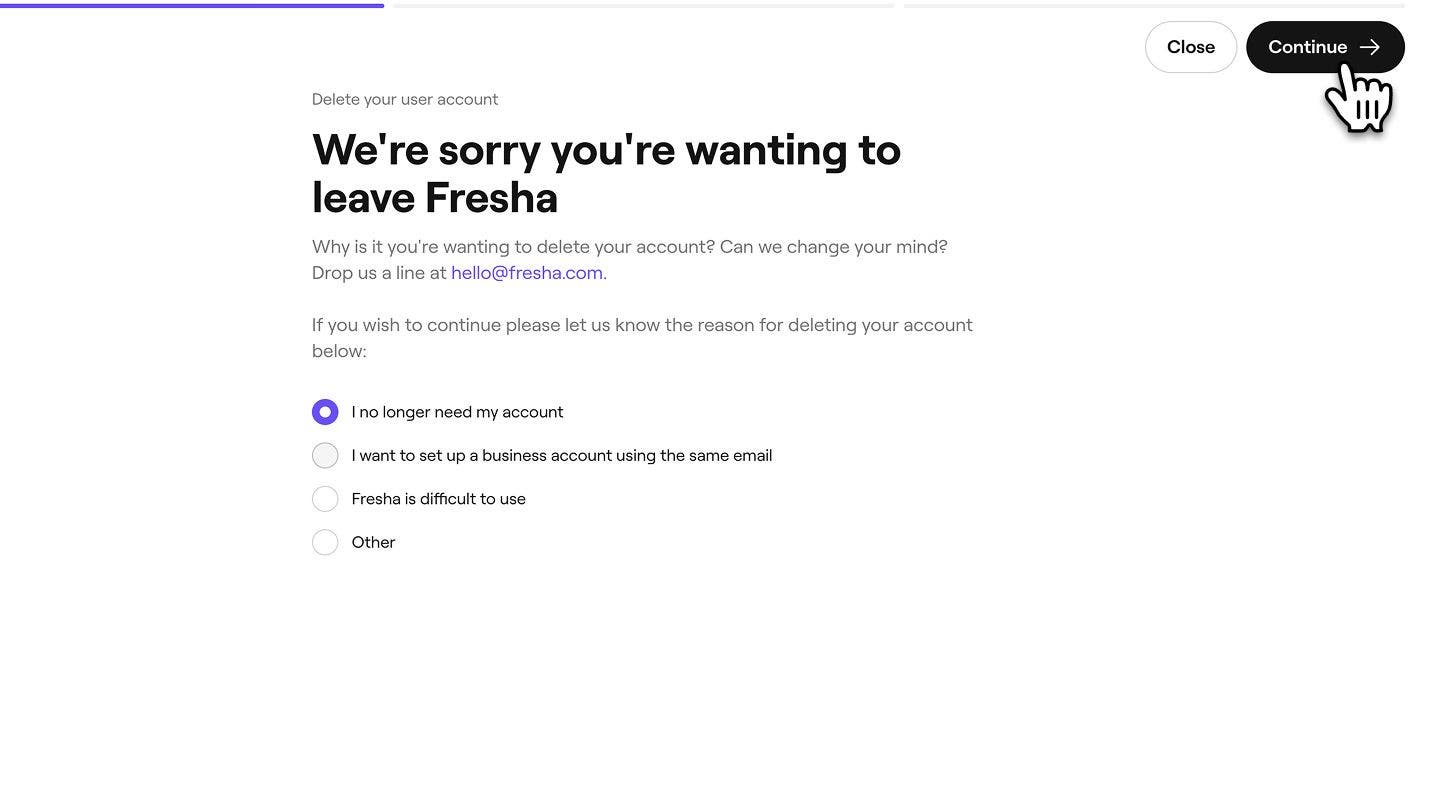
- Untuk melengkapkan pemadaman akaun anda, pilih sebab pemadaman akaun anda dan klik pada butang Teruskan di bahagian atas kanan untuk meneruskan.
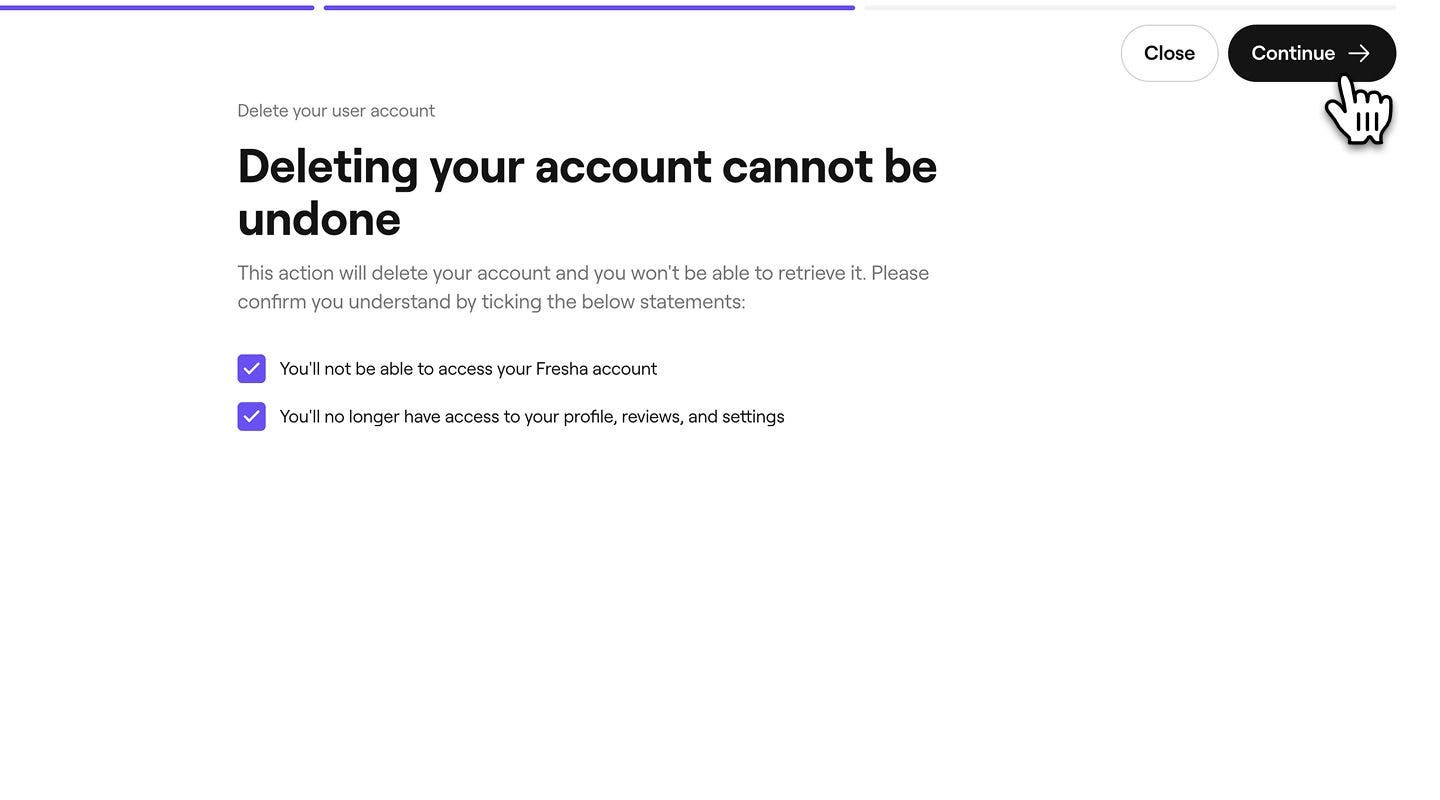
- Seterusnya, tandakan setiap kotak semak untuk mengesahkan bahawa anda akan kehilangan akses kepada akaun anda secara kekal, dan klik pada butang Teruskan di bahagian atas kanan untuk meneruskan.
- Kod pengesahan dihantar kepada anda melalui SMS. Masukkan kod 4 digit ke dalam kotak yang disediakan dan klik Padam akaun untuk mengesahkan.
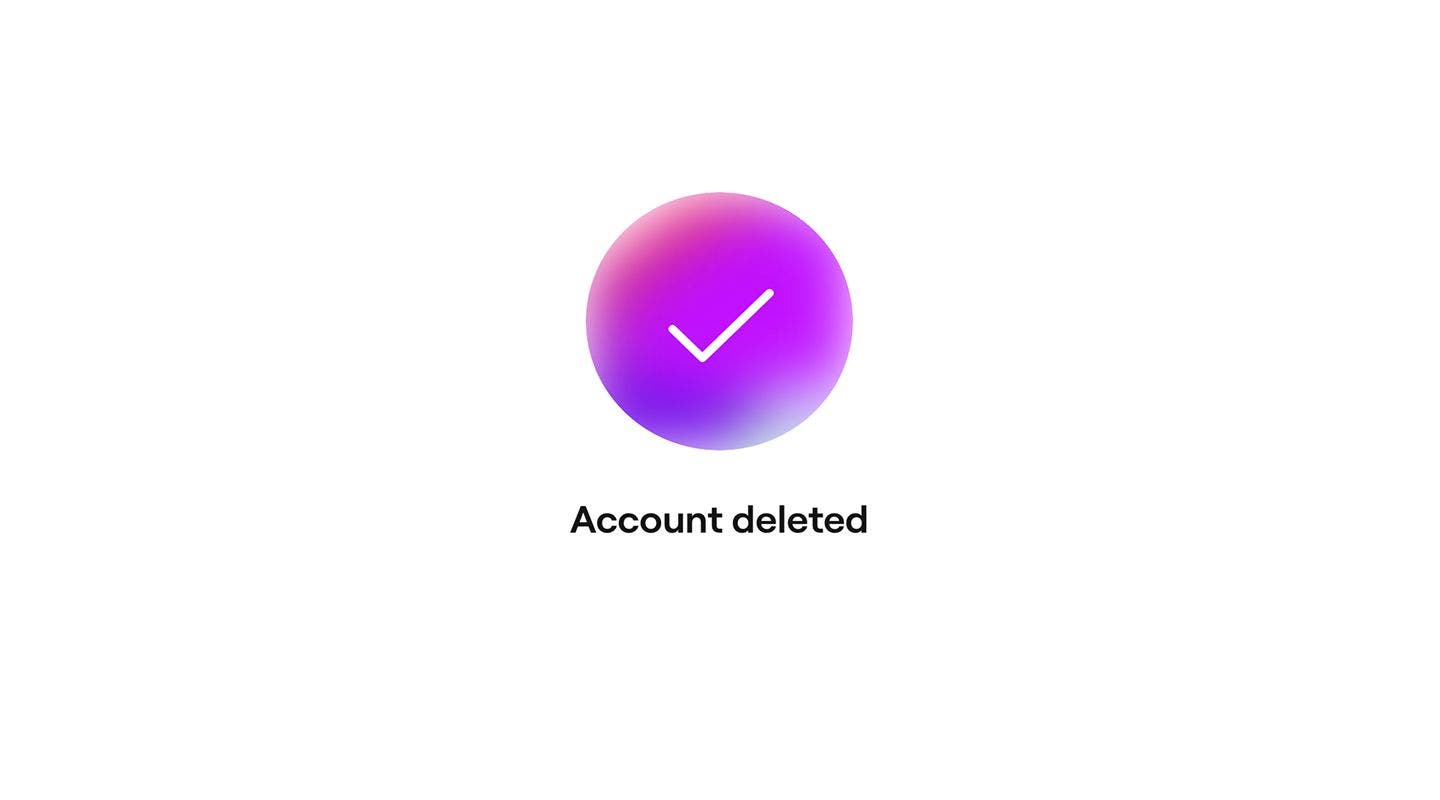
- Mesej pengesahan muncul, mengesahkan bahawa akaun anda telah dipadam.
Soalan Lazim
Anda akan menerima e-mel yang mengesahkan pemadaman akaun anda, biasanya pada hari yang sama.
Kod pengesahan SMS dihantar ke nombor telefon yang dipautkan kepada akaun Fresha anda. Jika kod belum tiba dalam masa beberapa minit, sahkan bahawa nombor telefon anda betul dalam Tetapan peribadi, cek bahawa telefon anda mempunyai isyarat mudah alih dan boleh menerima mesej SMS, kemudian mohon kod baharu.