Sediakan dan urus pertukaran PIN
Ketahui cara menyediakan, mendayakan dan mengurus pertukaran PIN di ruang kerja anda, membolehkan ahli pasukan mengakses dan mengurus ruang kerja mereka dengan selamat daripada peranti berkongsi menggunakan PIN unik mereka.
Dalam artikel ini
Cara pertukaran PIN berfungsi
Pertukaran PIN memberikan anda dan ahli pasukan anda kod PIN individu yang diperlukan untuk mengakses ruang kerja Fresha anda.
Mengaktifkan pertukaran PIN menambah satu lagi lapisan perlindungan apabila mengakses ruang kerja anda di Fresha dan juga membolehkan ahli pasukan log masuk dengan pantas ke ruang kerja mereka apabila menggunakan peranti berkongsi di salon anda. Contohnya, pada peranti berkongsi, ahli pasukan boleh memasukkan PIN mereka untuk mengakses ruang kerja individu mereka dan menyemak janji temu pelanggan mereka.
Pertukaran PIN membolehkan anda:
- Pilih ahli pasukan yang menerima kod PIN. Setiap ahli akan menerima e-mel dengan pautan selamat untuk mengakses akaun mereka dan menjana PIN mereka.
- Dayakan penguncian skrin automatik apabila peranti tidak aktif atau selepas melengkapkan transaksi, yang mewajibkan pengguna seterusnya memasukkan PIN mereka untuk mendapatkan semula akses.
Jika ahli pasukan tidak mendayakan pertukaran PIN dan akaun dikunci, mereka perlu log keluar dan log masuk semula ke akaun mereka sendiri menggunakan e-mel mereka.
Menyediakan pertukaran PIN
Sesiapa sahaja yang mempunyai kebenaran untuk mengkonfigurasi pertukaran PIN boleh mendayakan tetapan ini untuk ruang kerja.
-
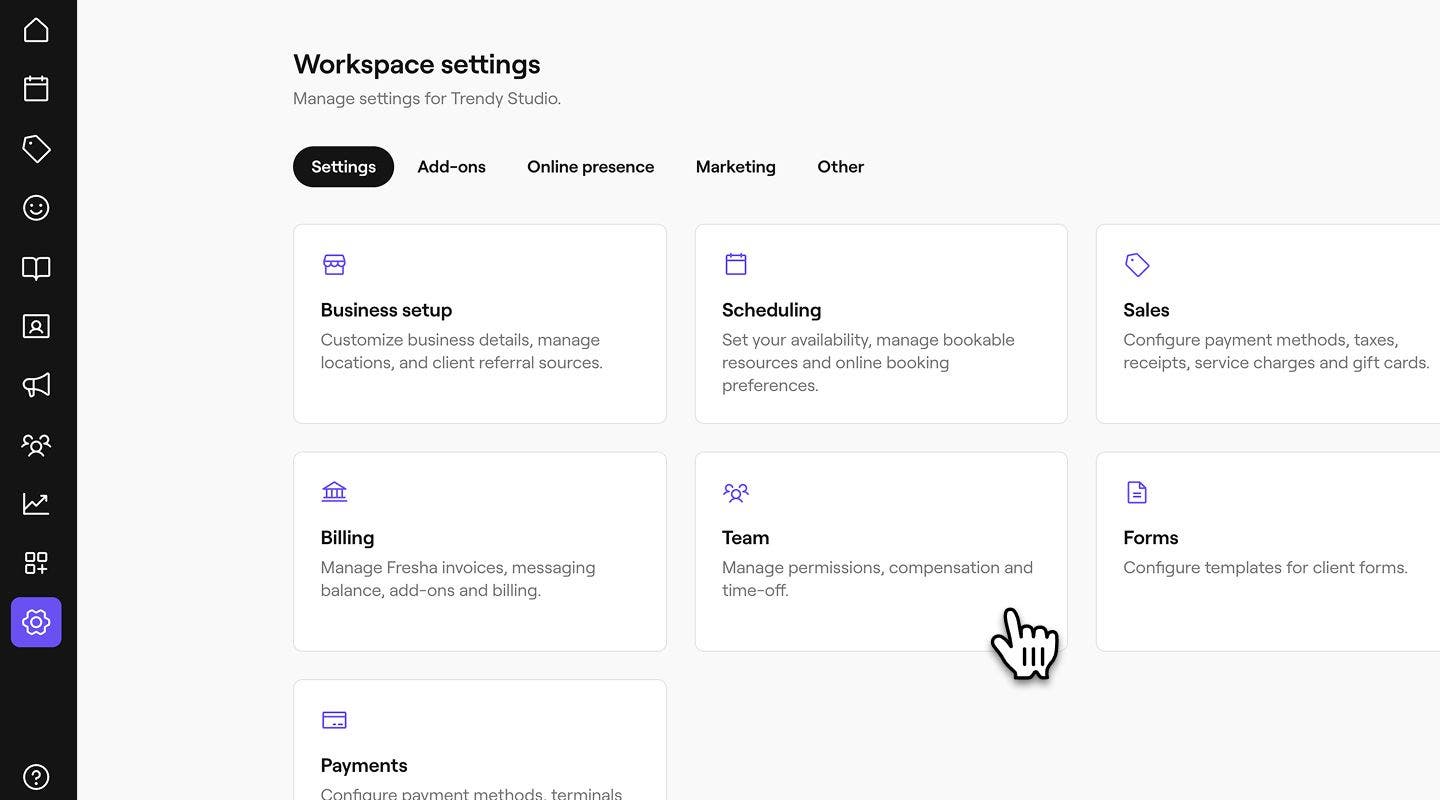
Daripada menu utama di sebelah kiri skrin anda, pergi ke Tetapan.
-
Klik pada kategori Pasukan untuk mengakses tetapan kebenaran.
-
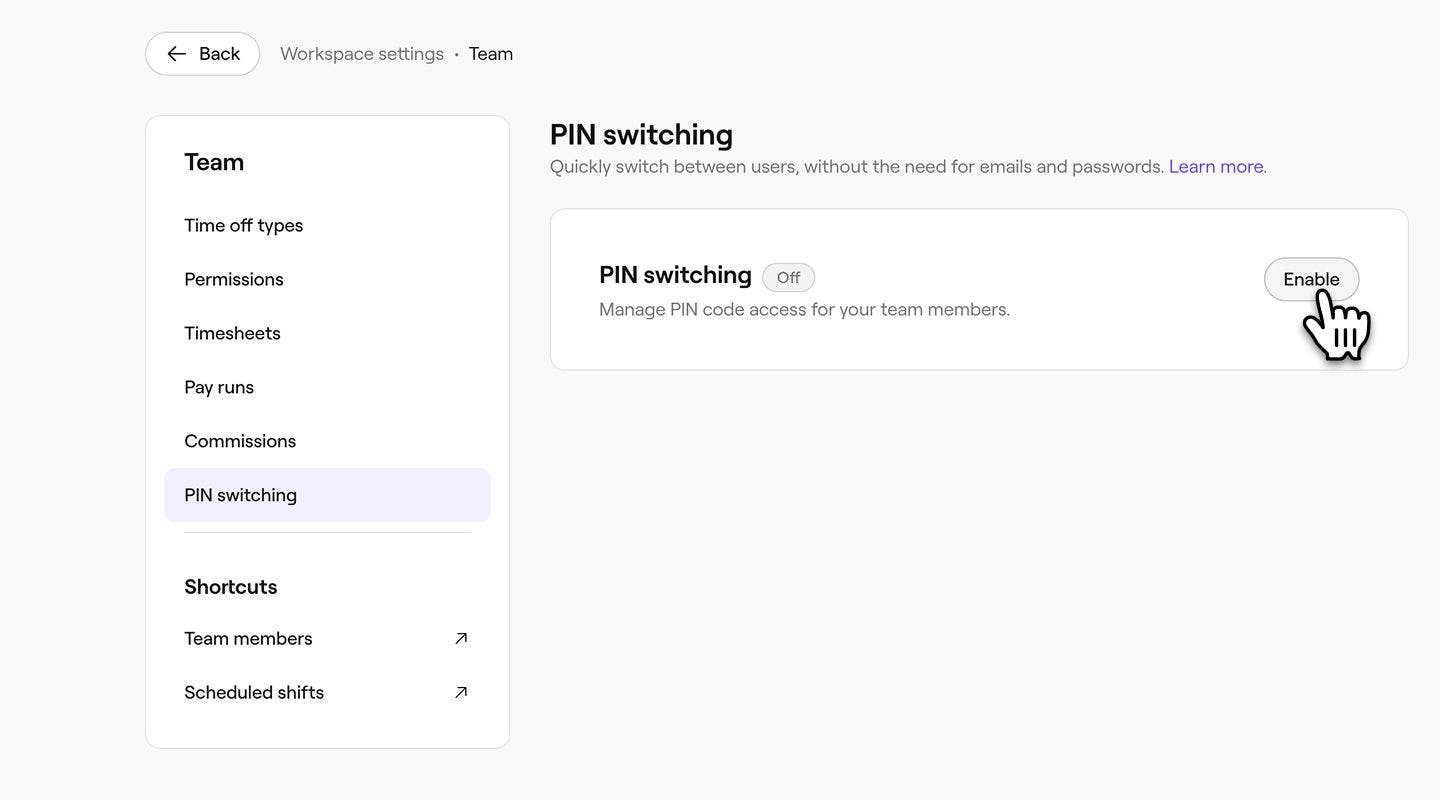
Pada panel menu kiri, pilih Pertukaran PIN dan klik pada butang Dayakan untuk mengaktifkannya bagi ruang kerja anda.
-
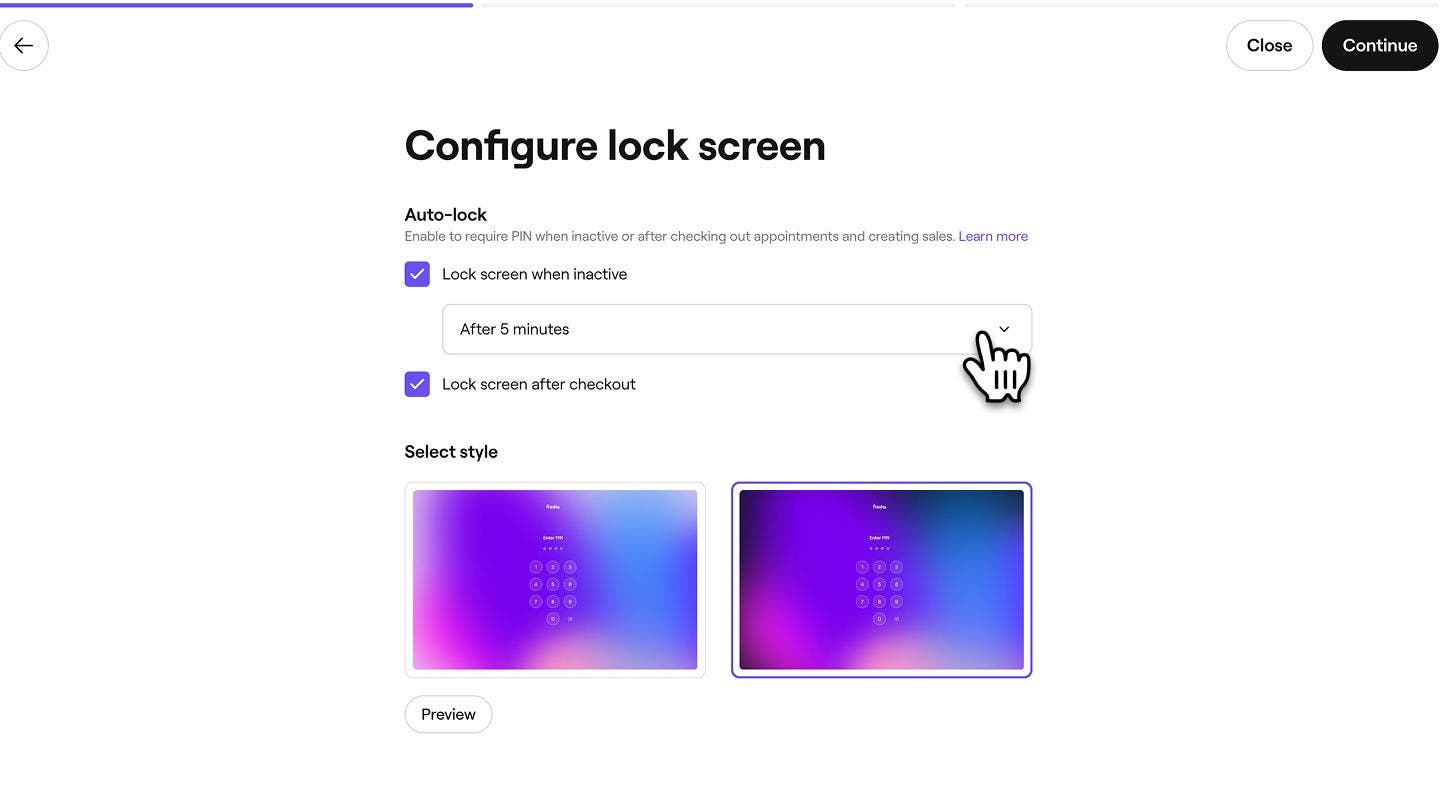
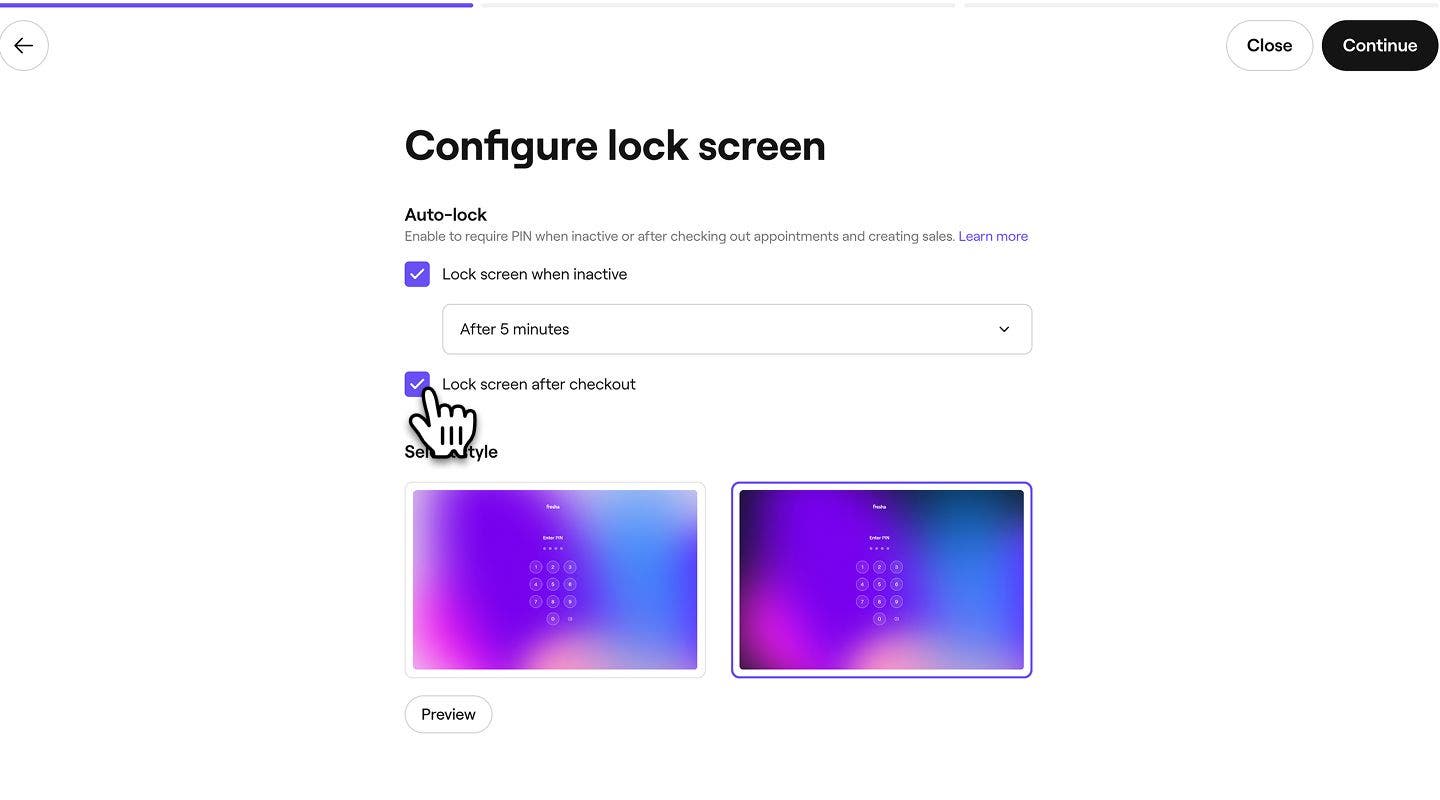
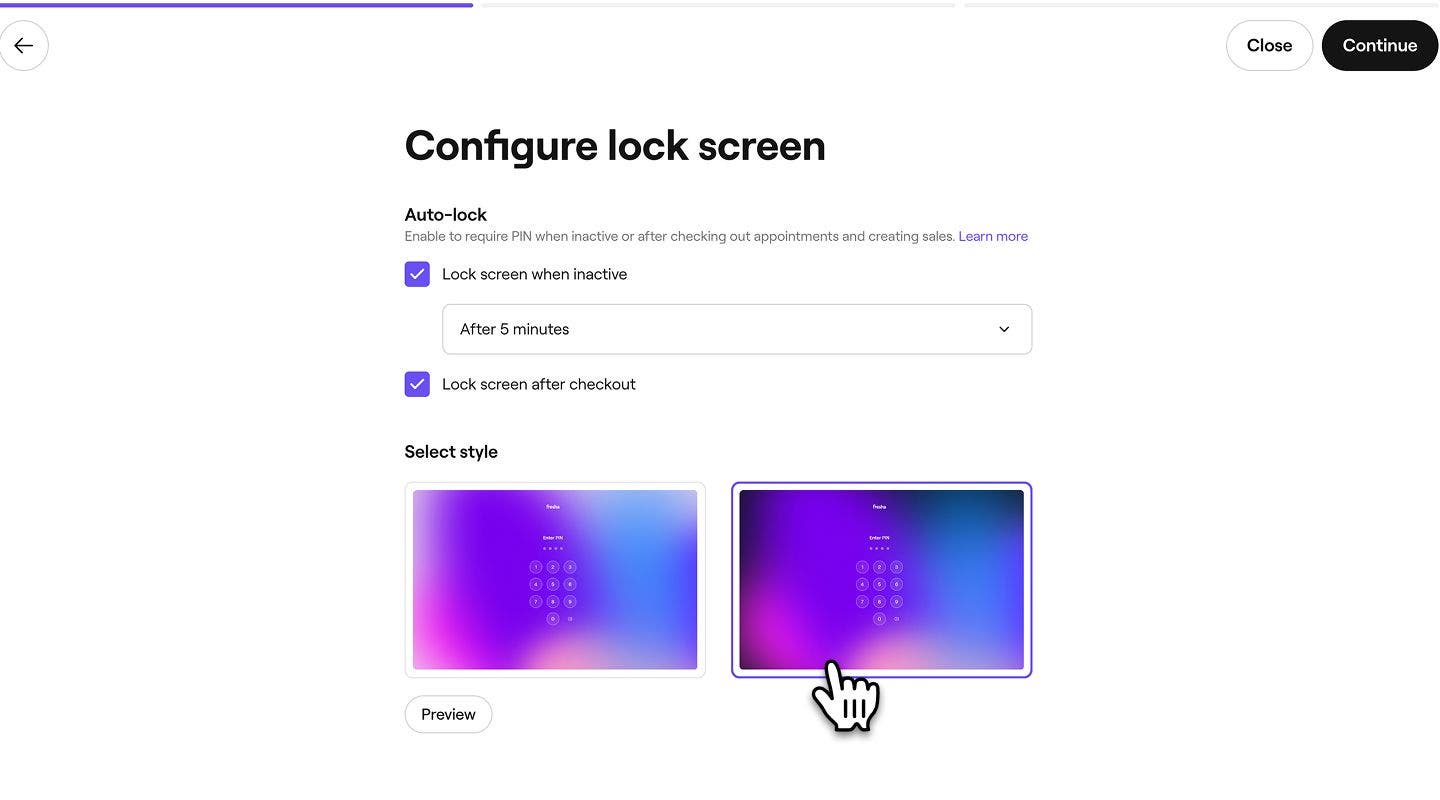
Di bawah Kunci automatik, tandakan kotak semak di sebelah setiap perkara berikut:
- Kunci skrin apabila tidak aktif: tandakan kotak semak untuk mendayakannya, dan gunakan menu lungsur untuk menetapkan tempoh tidak aktif sebelum skrin dikunci.
- Kunci skrin selepas lengkapkan transaksi: tandakan kotak semak untuk mewajibkan ahli pasukan memasukkan PIN mereka selepas melengkapkan transaksi bagi mana-mana janji temu.
- Kunci skrin apabila tidak aktif: tandakan kotak semak untuk mendayakannya, dan gunakan menu lungsur untuk menetapkan tempoh tidak aktif sebelum skrin dikunci.
-
Di bawah Pilih gaya, pilih tema untuk penampilan skrin kunci anda. Klik pada butang Pratonton untuk melihat setiap gaya yang dipilih.
-
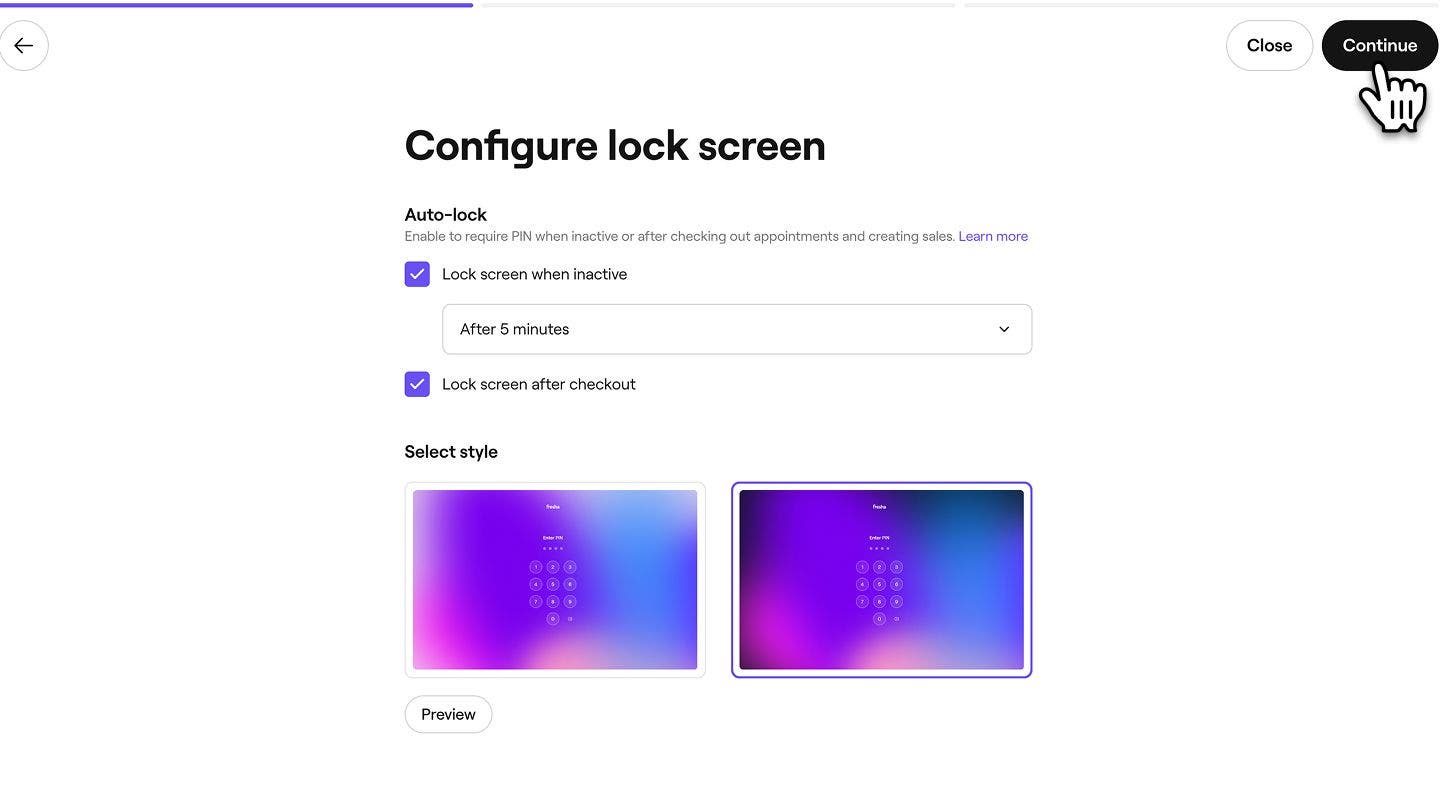
Di bahagian atas kanan skrin anda, klik Teruskan untuk menyimpan perubahan anda.
-
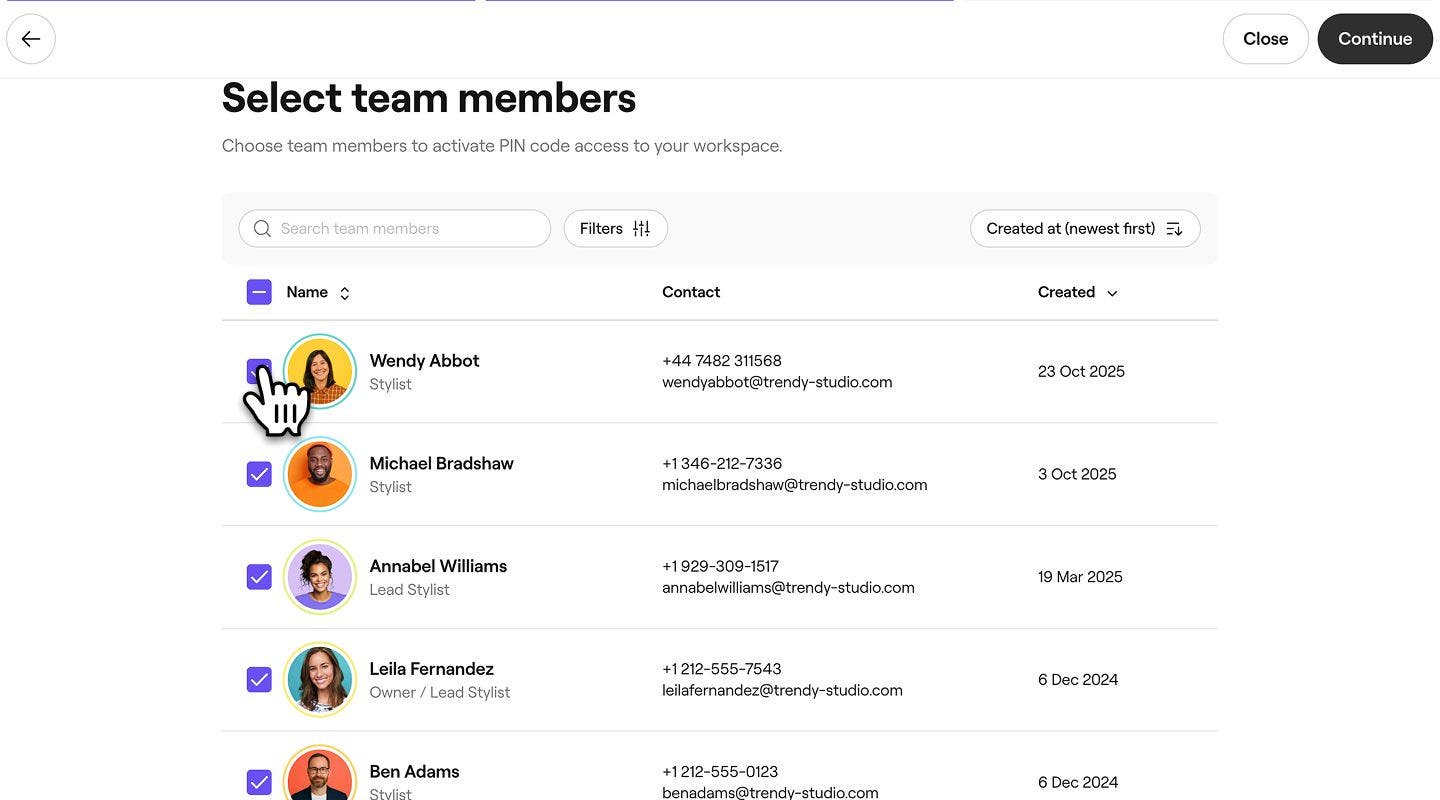
Seterusnya, buang tanda pada kotak semak untuk membuang ahli pasukan daripada menerima kod PIN. Secara lalai, semua ahli pasukan akan dipilih untuk pertukaran PIN.
-
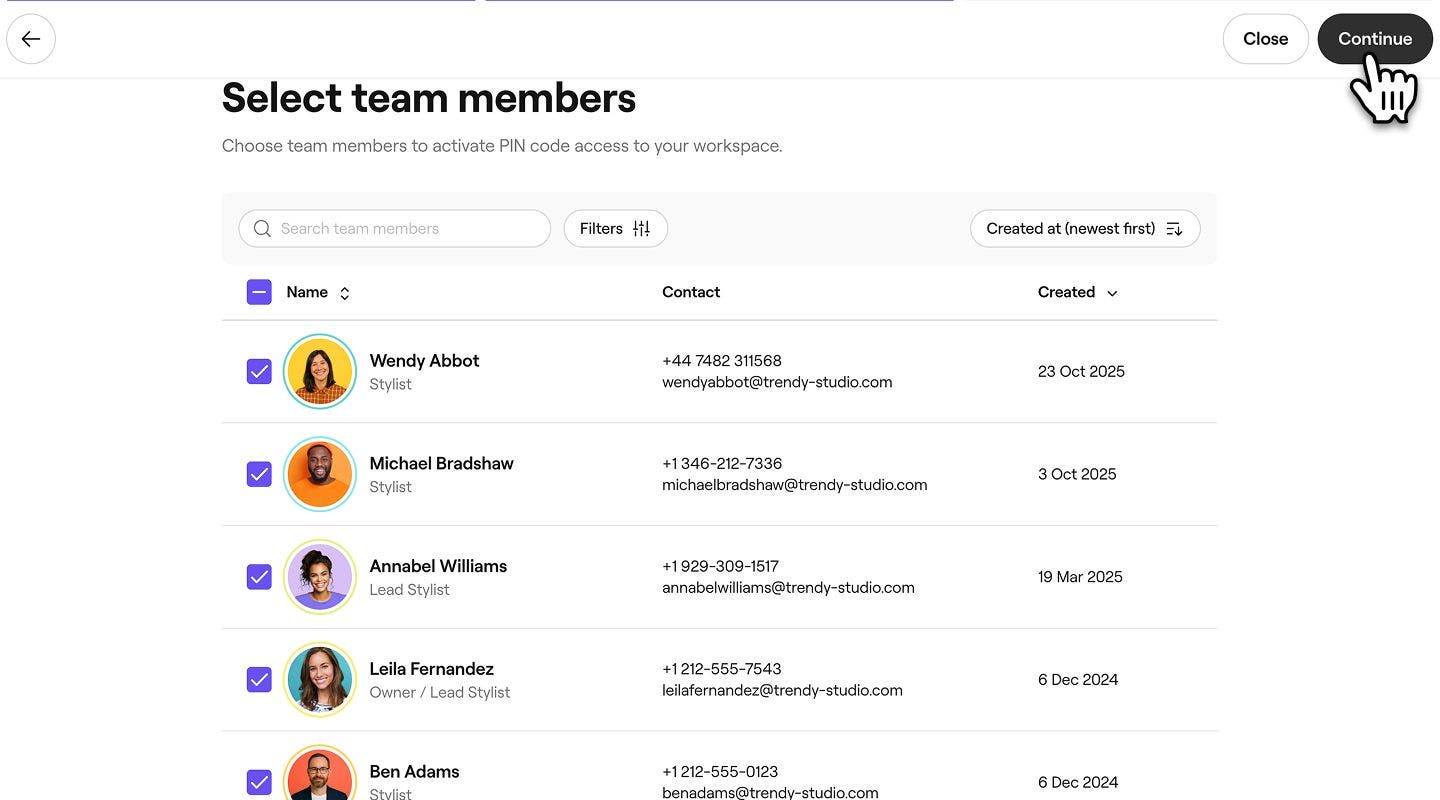
Di bahagian atas kanan skrin anda, klik Teruskan untuk menyemak tetapan kod PIN anda.
-
Klik Dayakan di bahagian atas kanan skrin anda, untuk mengaktifkan pertukaran PIN untuk akaun anda.
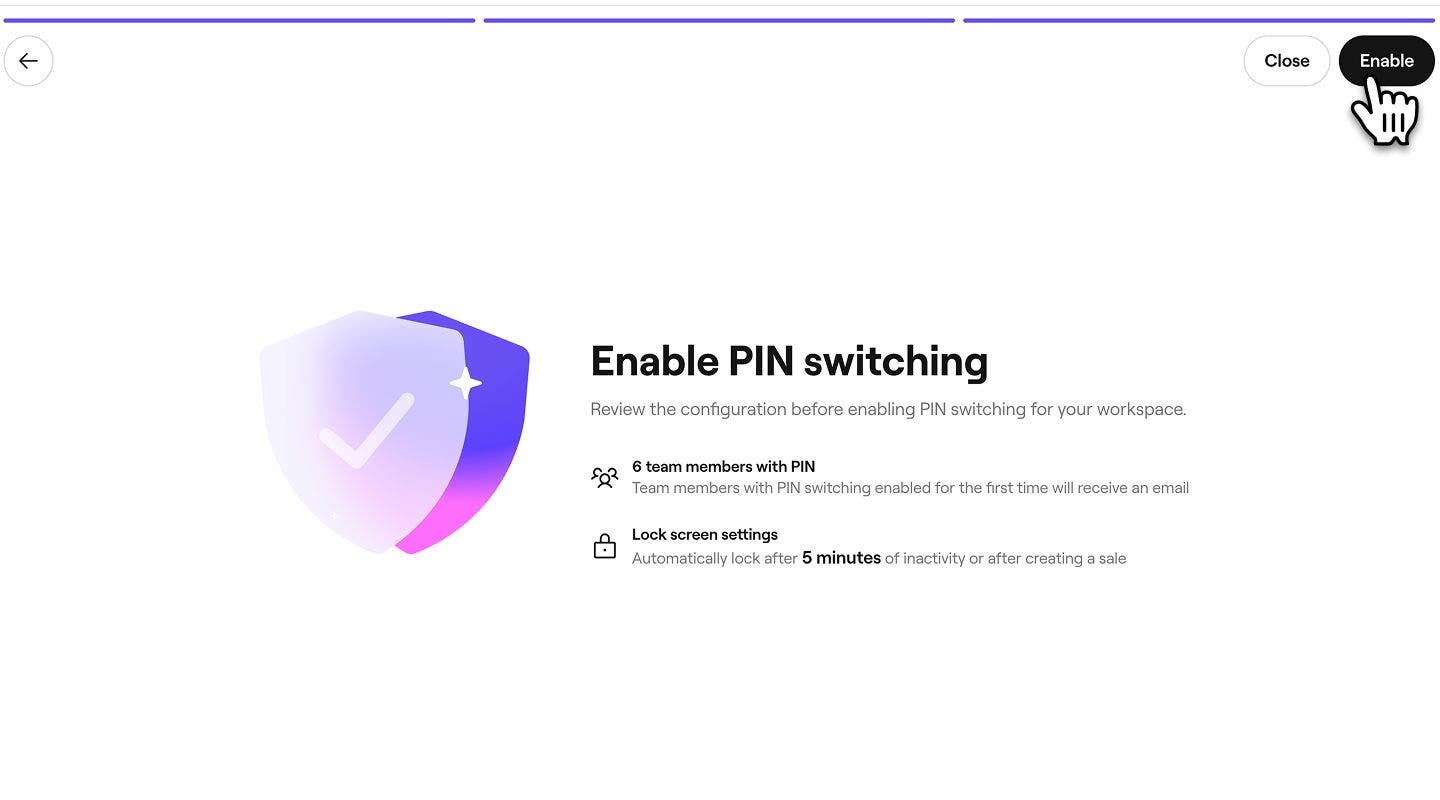
Setiap ahli pasukan yang dipilih semasa persediaan awal akan menerima e-mel dengan pautan selamat untuk mengakses kod PIN mereka. Pautan ini hanya dihantar sekali. Selepas itu, ahli pasukan tidak akan menerima e-mel baharu jika anda mengedit, menambah ahli atau menyahdayakan dan mendayakan semula pertukaran PIN. Mereka sentiasa boleh mengakses PIN mereka melalui profil peribadi mereka.
Mendayakan pertukaran PIN
- Daripada menu utama di sebelah kiri skrin anda, pergi ke Pasukan.
- Pilih Ahli pasukan daripada panel menu kiri.
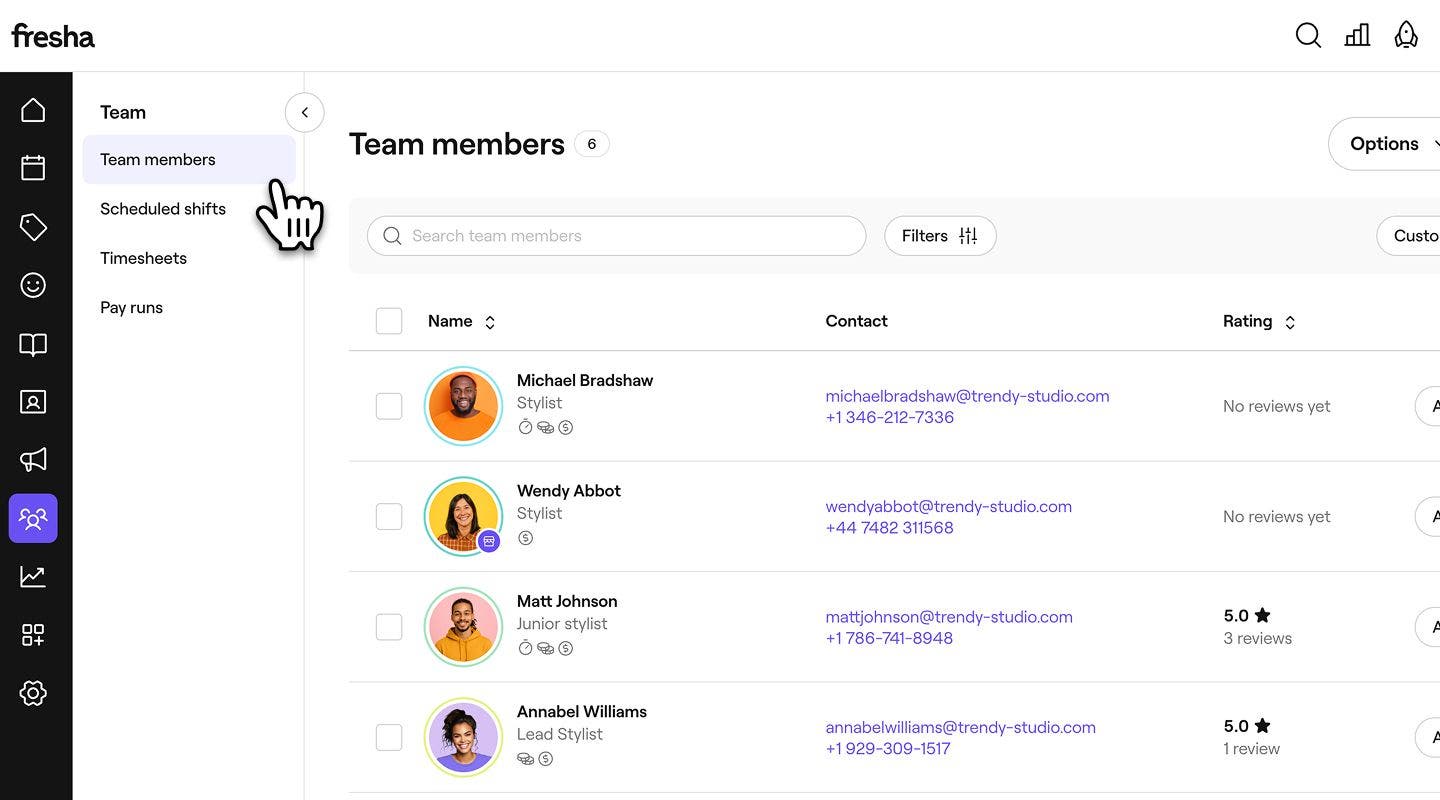
- Klik pada ahli pasukan untuk membuka profil ahli pasukan mereka, kemudian klik pada butang Tindakan dan seterusnya Edit.
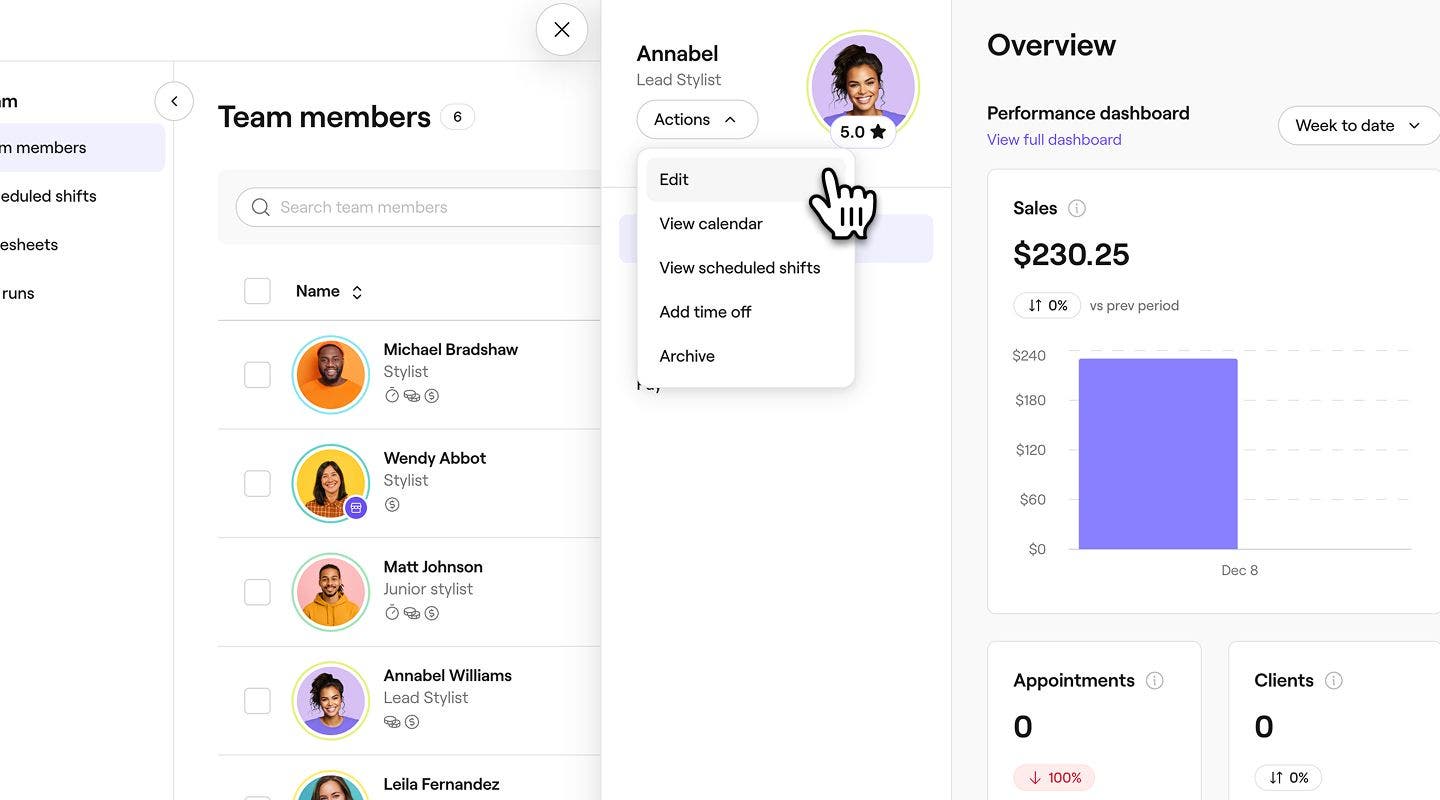
- Pada panel menu kiri profil ahli pasukan mereka, pilih Tetapan.
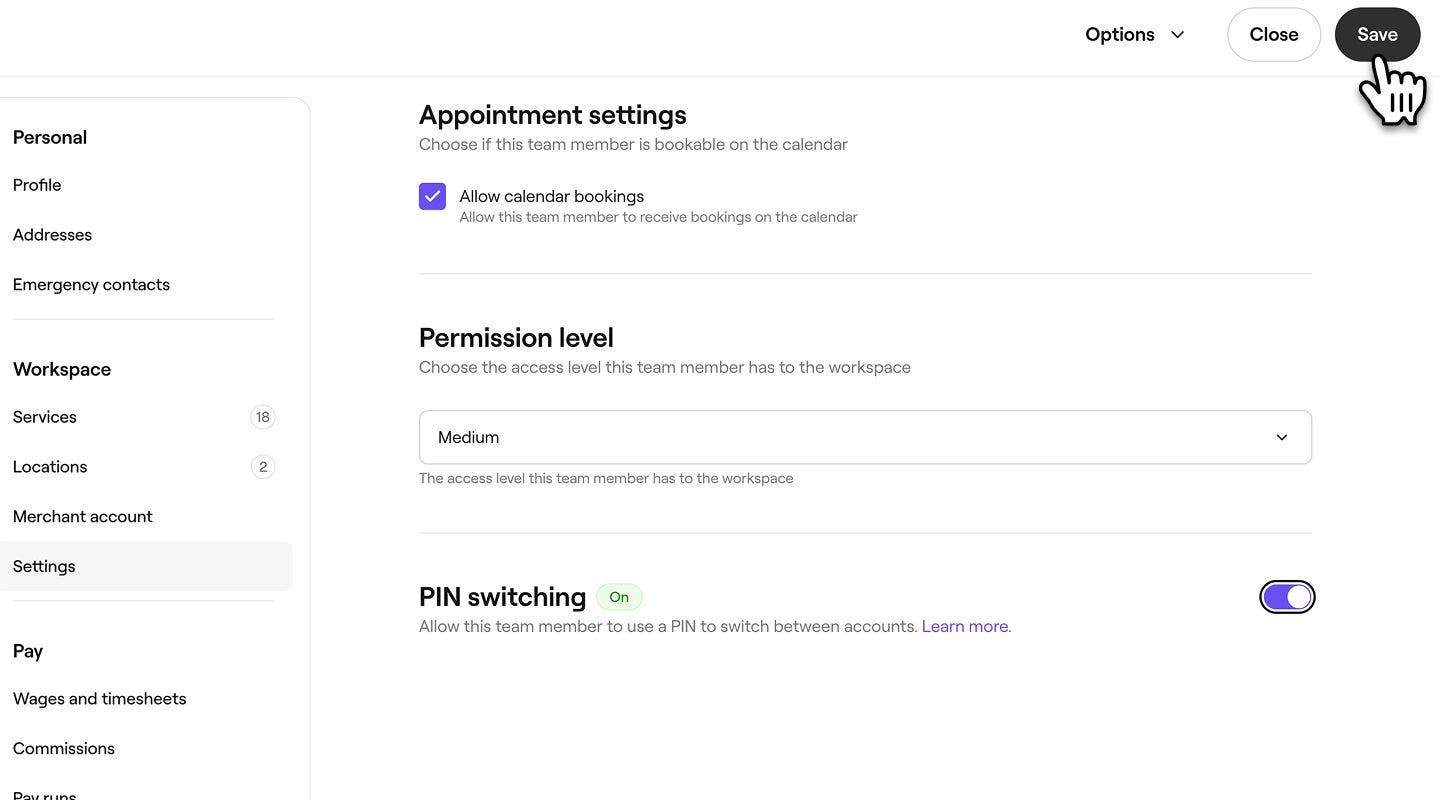
- Togol ciri Pertukaran PIN untuk mendayakannya bagi ahli pasukan ini.
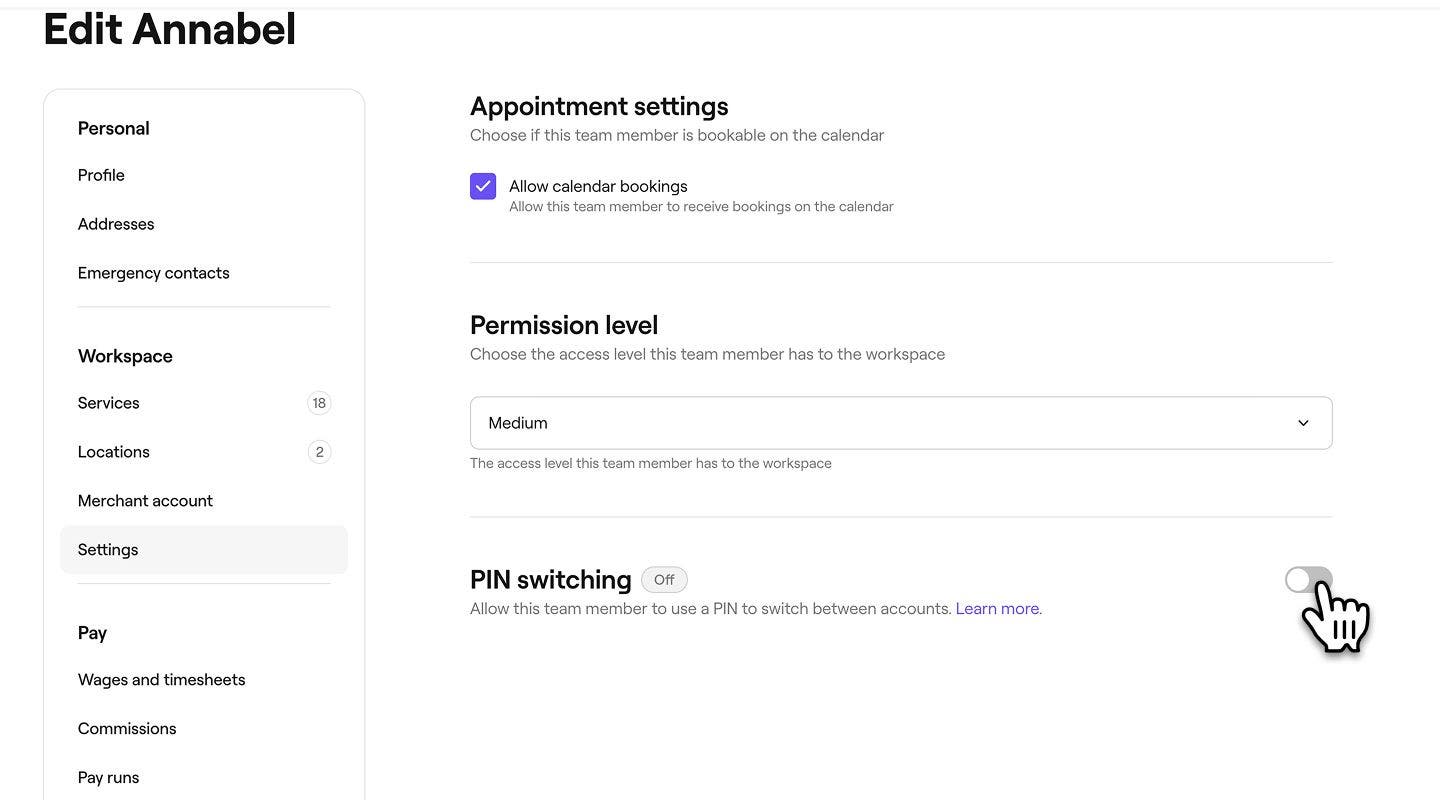
- Di bahagian atas kanan skrin anda, klik Simpan untuk mengemas kini perubahan anda.
Lihat kod PIN anda
Ahli yang mempunyai kod PIN juga boleh mengaksesnya daripada profil akaun mereka.
-
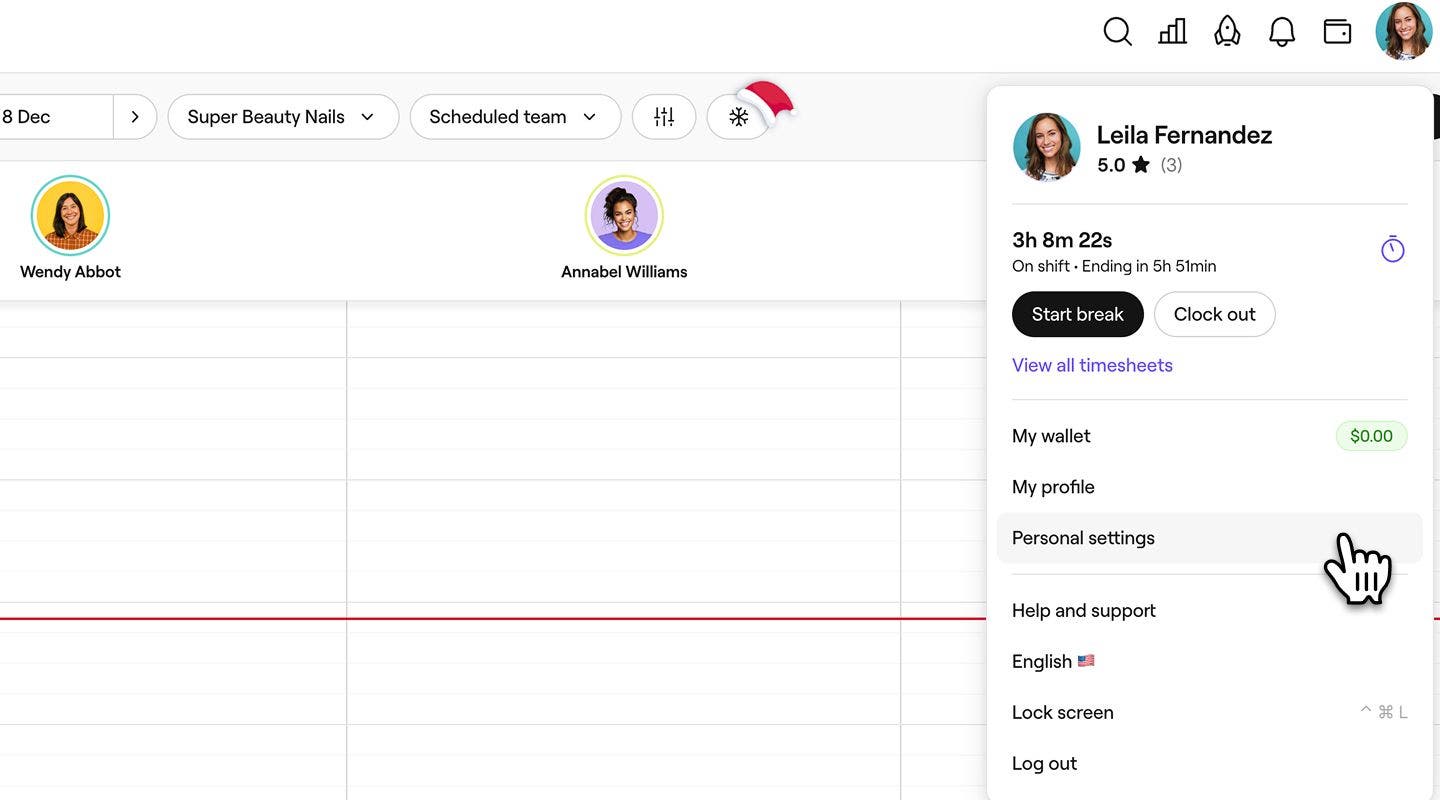
Daripada bar alat di bahagian atas kanan skrin anda, klik ikon Profil dan pilih Tetapan peribadi.
-
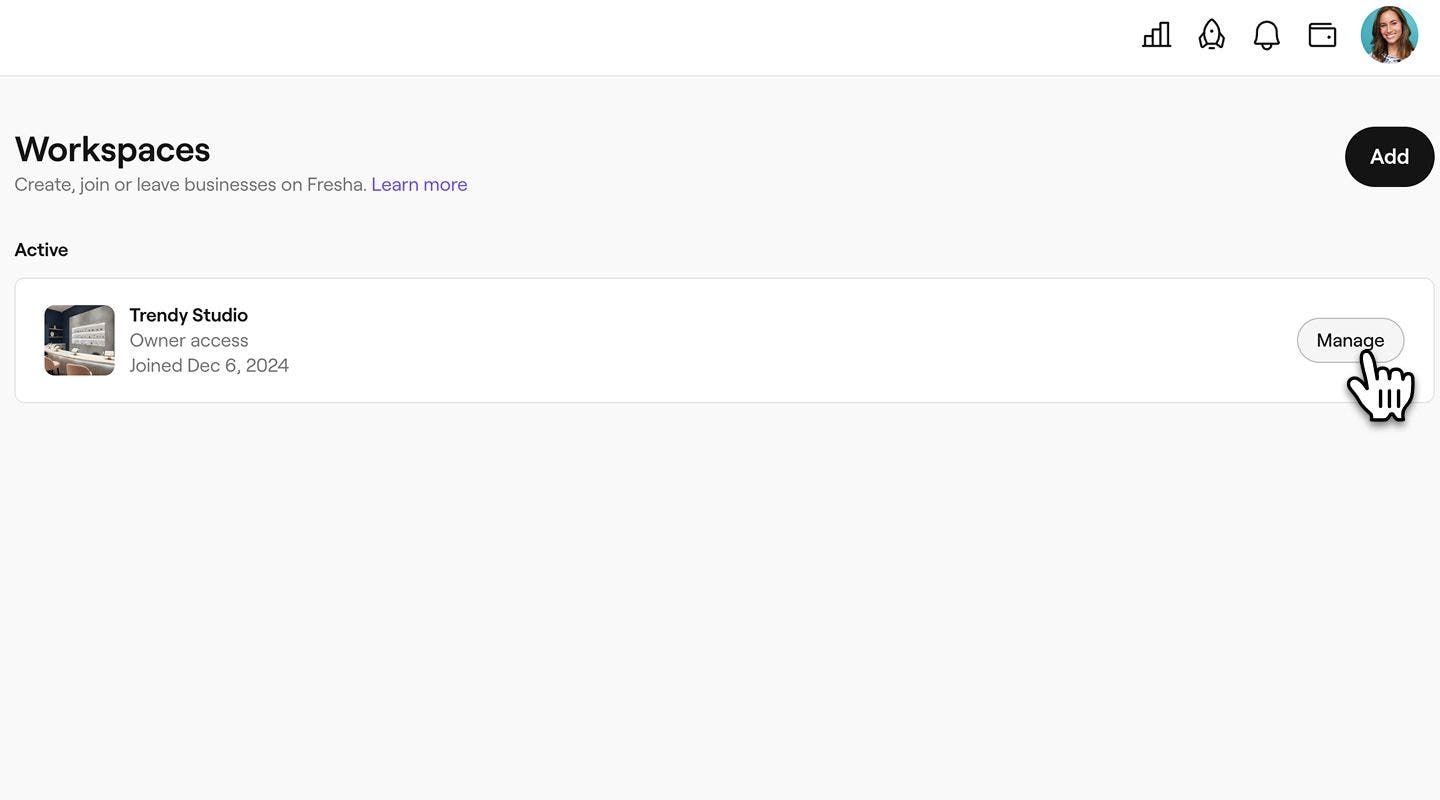
Dalam panel menu kiri, klik pada Ruang kerja dan pilih Urus di sebelah ruang kerja yang anda ingin lihat PIN-nya.
-
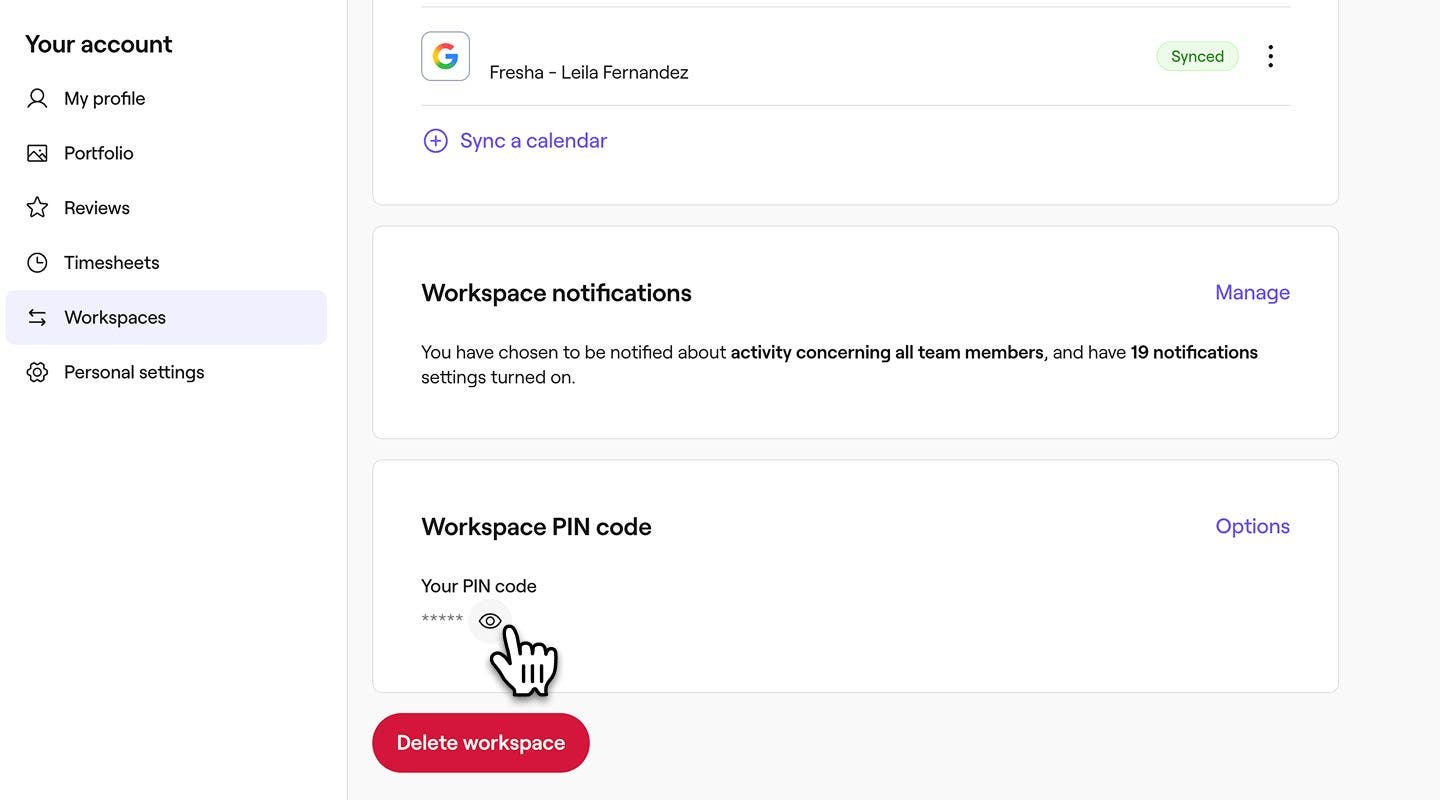
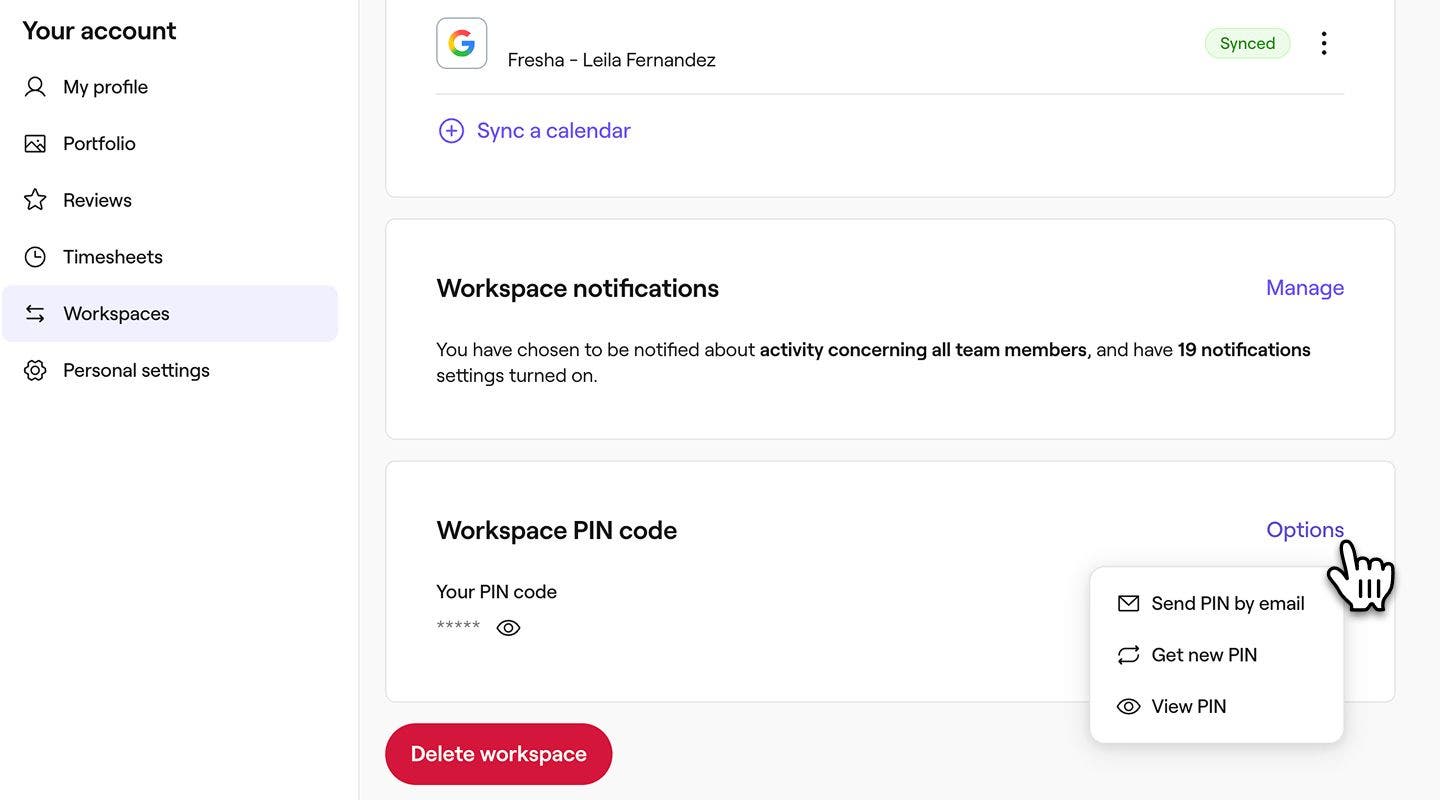
Di bawah Kod PIN ruang kerja, klik pada ikon mata keterlihatan untuk kod PIN anda.
-
Masukkan kata laluan akaun anda dan pilih Lihat PIN.
-
Anda juga boleh mengakses kod PIN anda dengan memilih Pilihan dan memilih sama ada:
- Hantar PIN melalui e-mel: Hantar semula e-mel yang mengandungi pautan untuk melihat PIN anda kepada diri anda sendiri.
- Dapatkan PIN baharu: Mohon PIN baharu untuk dihantar melalui E-mel.
- Lihat PIN:
Kod pengesahan dihantar kepada anda melalui SMS. Masukkan kod 4 digit ke dalam kotak yang disediakan.
Kunci skrin ruang kerja
Setelah pertukaran PIN didayakan, anda perlu mengunci skrin anda secara manual untuk mengaktifkan ciri ini. Ini berfungsi pada mana-mana peranti yang dilog masuk. Jangan lupa untuk mendapatkan kod PIN anda sebelum mengunci skrin.
- Daripada bar alat di bahagian atas kanan skrin anda, klik Ikon Profil dan pilih Kunci skrin.
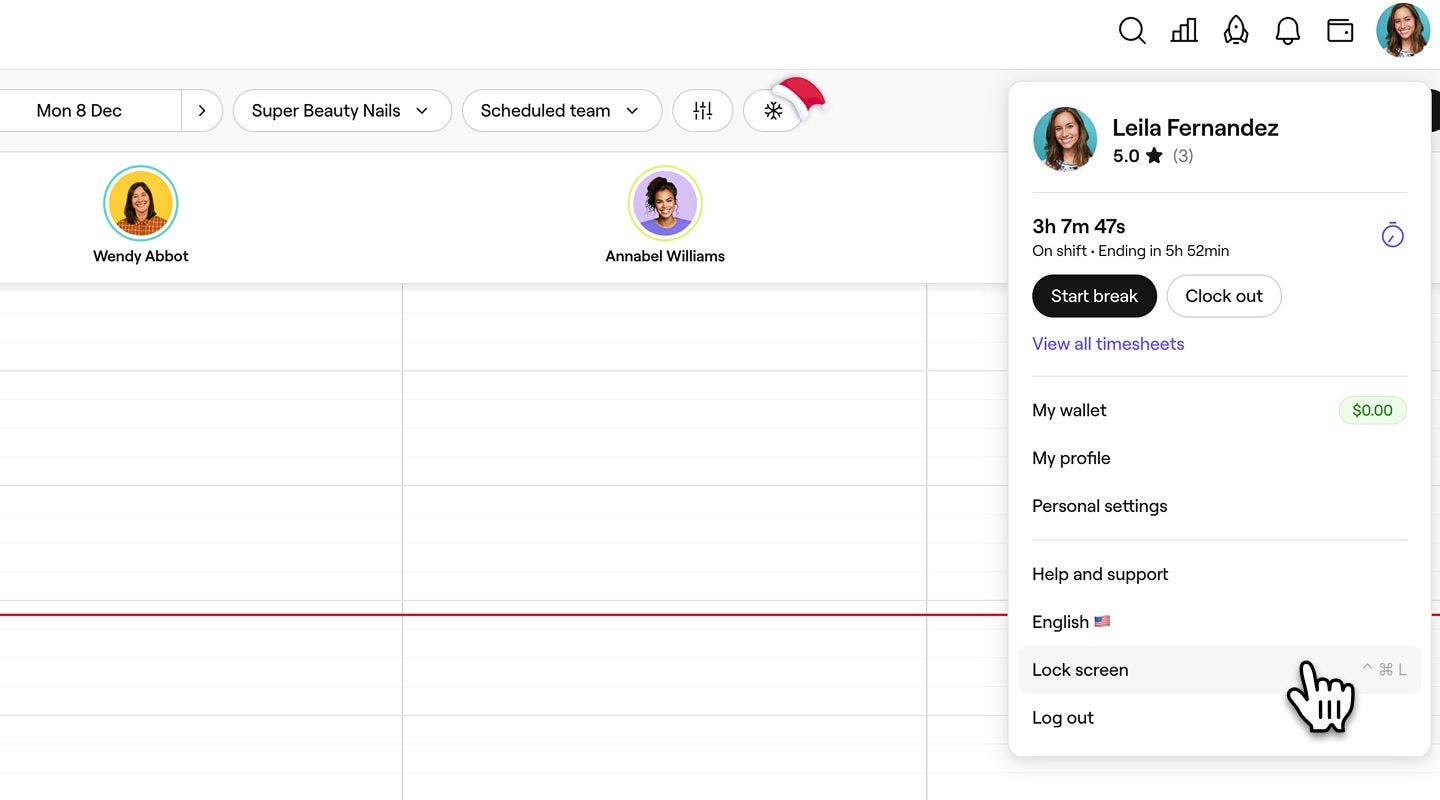
- Skrin kunci akan muncul, meminta anda memasukkan PIN anda untuk memasuki semula ruang kerja.

Mengurus pertukaran PIN
Untuk mengaktifkan kemas kini kepada tetapan pertukaran PIN anda, kunci skrin anda setelah perubahan dibuat.
Edit tetapan pertukaran PIN
- Daripada menu utama di sebelah kiri skrin anda, pergi ke Tetapan.
- Klik pada kategori Pasukan untuk mengakses tetapan kebenaran.
- Dalam panel menu kiri, pilih Pertukaran PIN dan pilih Edit untuk mengemas kini tetapan pertukaran PIN anda.
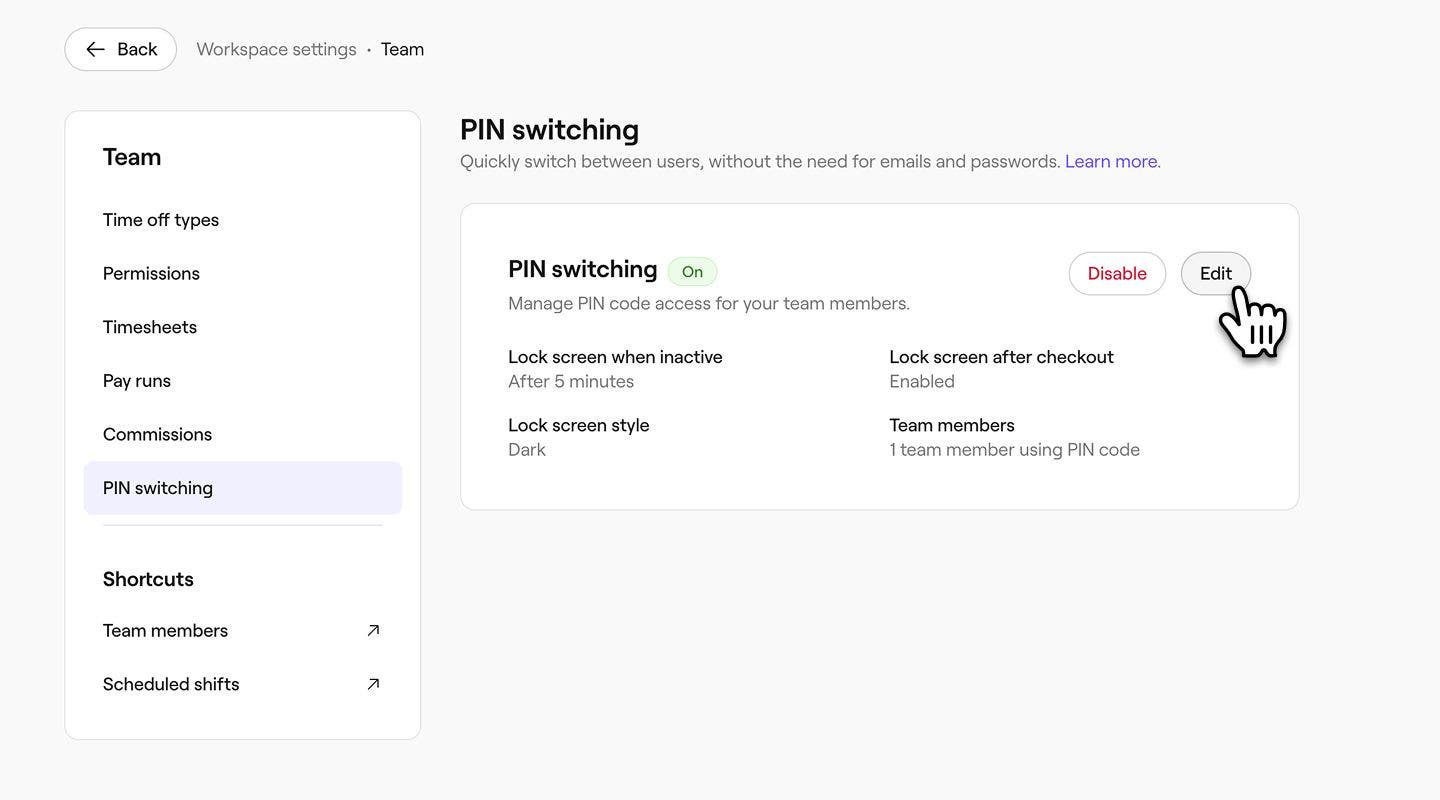
- Kemas kini tetapan pertukaran PIN mengikut keperluan dan di bahagian atas kanan skrin anda, klik Simpan untuk mengemas kini perubahan anda.
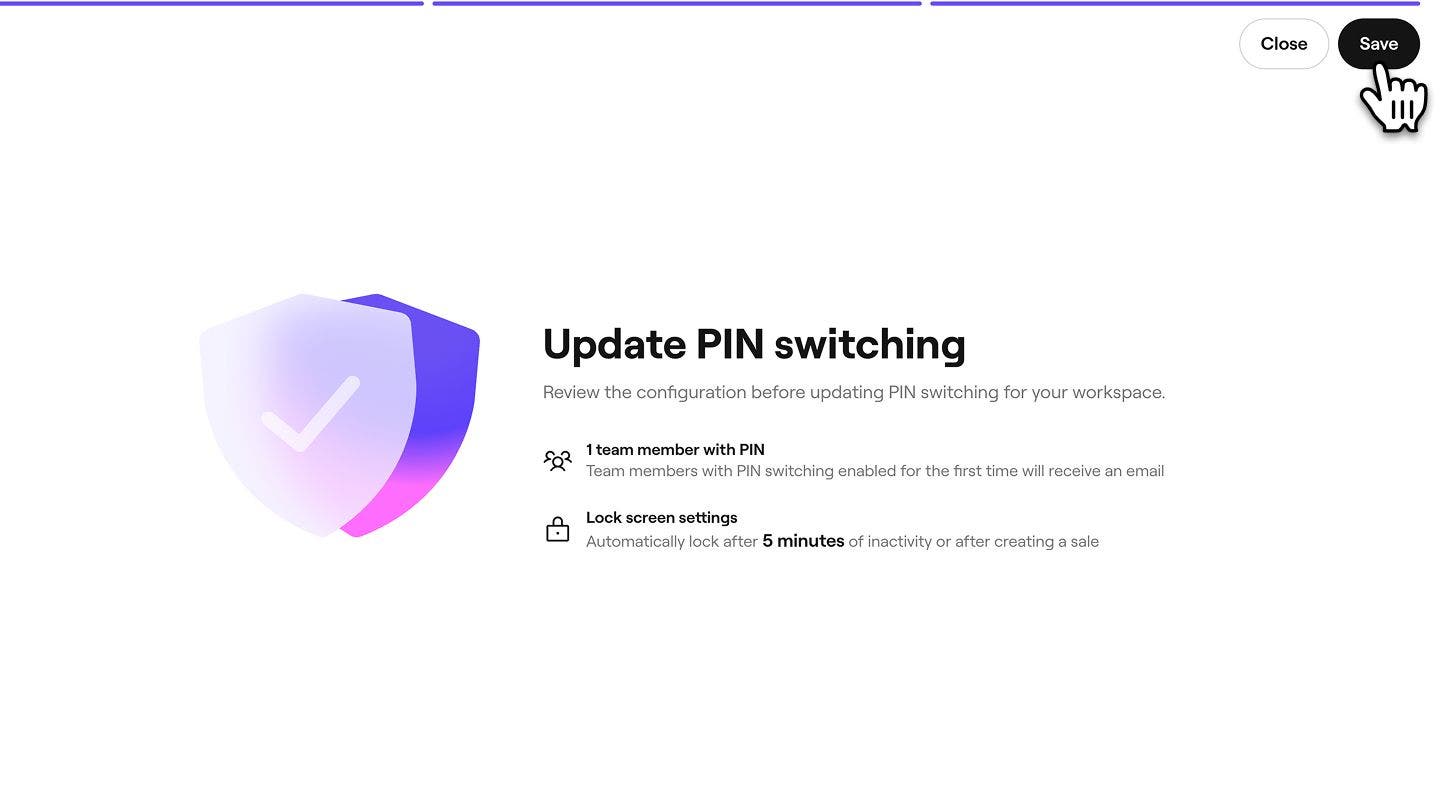
Apabila anda menambah ahli pasukan baharu, anda mesti mengedit tetapan pertukaran PIN anda untuk menghantar PIN kepada mereka secara manual.
Tetapkan semula kod PIN untuk ahli pasukan
Menetapkan semula kod PIN akan menghantar PIN baharu kepada ahli pasukan melalui e-mel, membolehkan mereka mengakses ruang kerja.
- Daripada menu utama di sebelah kiri skrin anda, pergi ke Pasukan.
- Pilih Ahli pasukan daripada panel menu kiri.
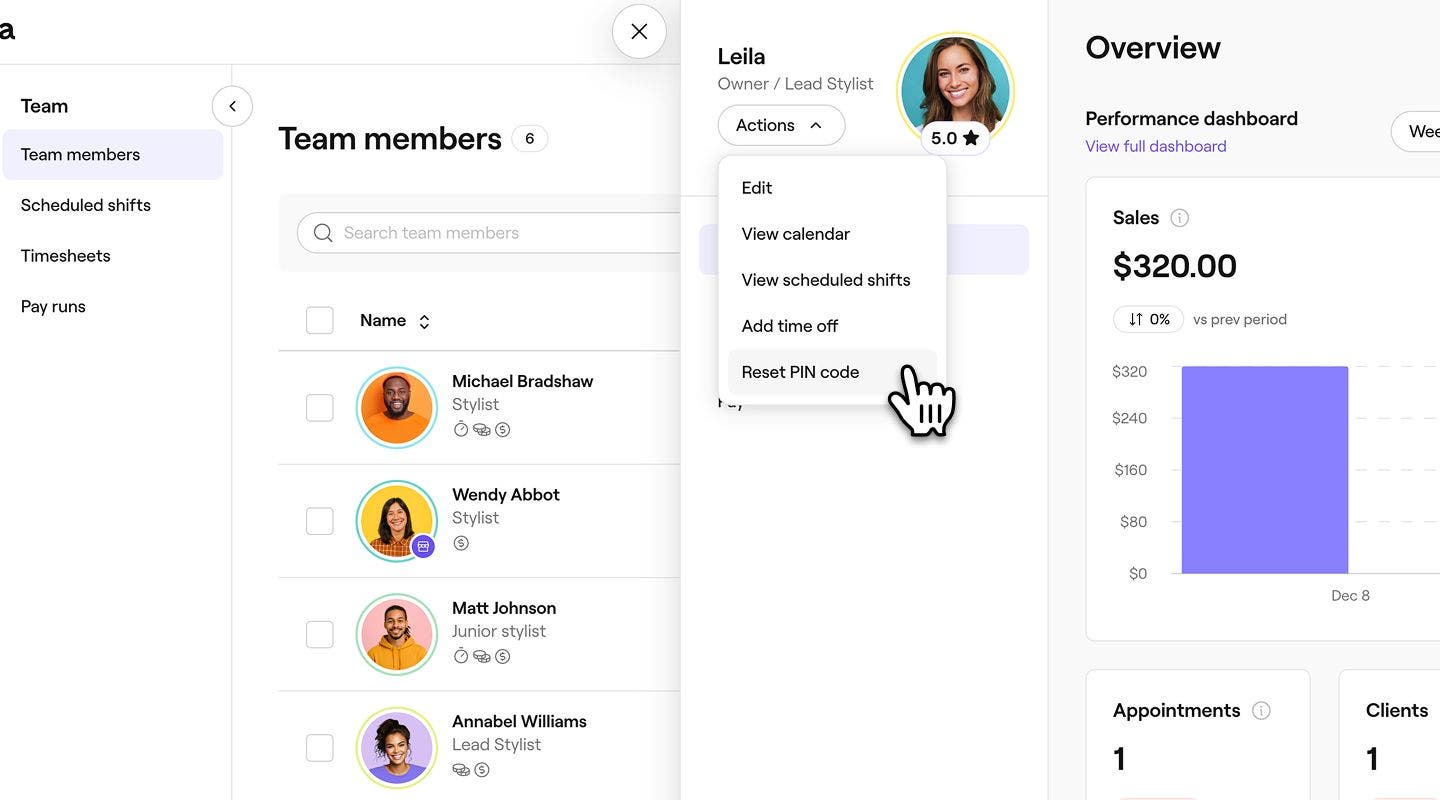
- Klik pada ahli pasukan untuk membuka profil ahli pasukan mereka, kemudian klik pada butang Tindakan dan Tetapkan semula kod PIN untuk menetapkan semula PIN untuk ahli pasukan.
- Dalam tetingkap timbul, klik Tetap Semula untuk mengesahkan perubahan.
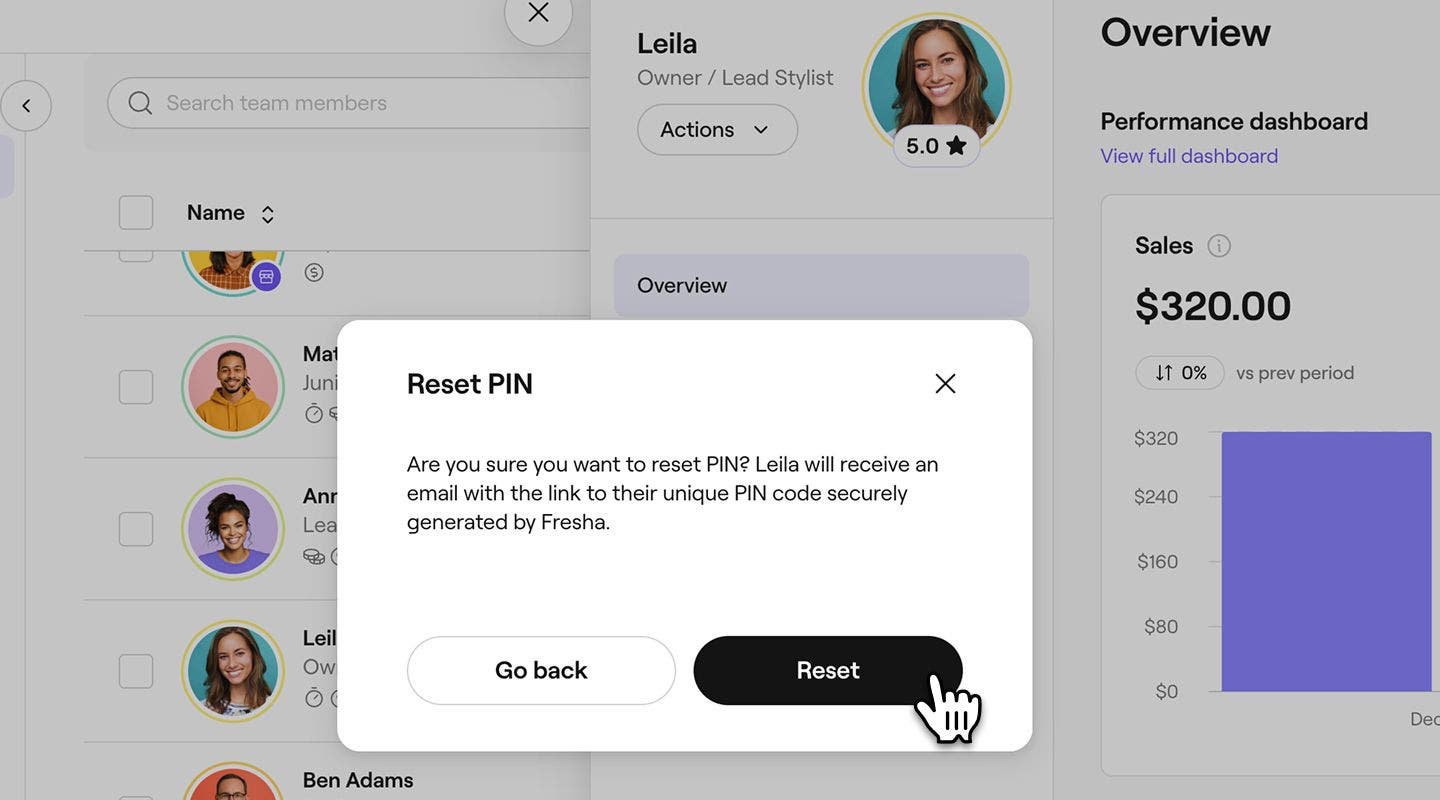
Ahli pasukan akan menerima e-mel dengan pautan untuk melihat kod PIN baharu mereka setelah ditetapkan semula.
Nyahdayakan pertukaran PIN
Anda boleh memilih untuk menyahdayakan ciri pertukaran PIN untuk seluruh ruang kerja anda atau ahli pasukan individu.
Nyahdayakan pertukaran PIN untuk ruang kerja anda
- Dari menu utama di sebelah kiri skrin anda, pergi ke Tetapan.
- Klik pada kategori Pasukan untuk mengakses tetapan kebenaran.
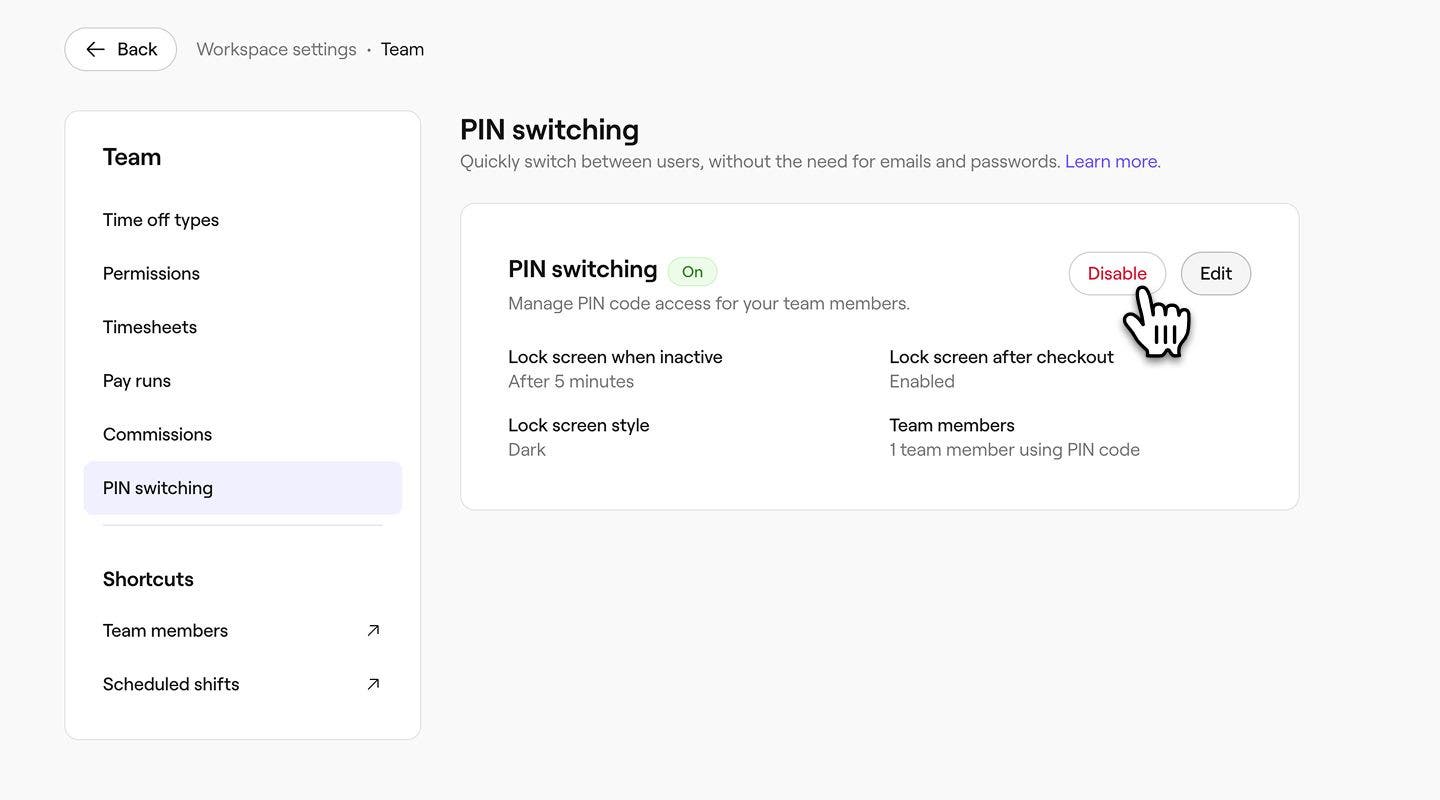
- Dalam panel menu kiri, pilih Pertukaran PIN dan pilih Nyahdayakan untuk membuang keperluan PIN untuk mengakses ruang kerja anda.
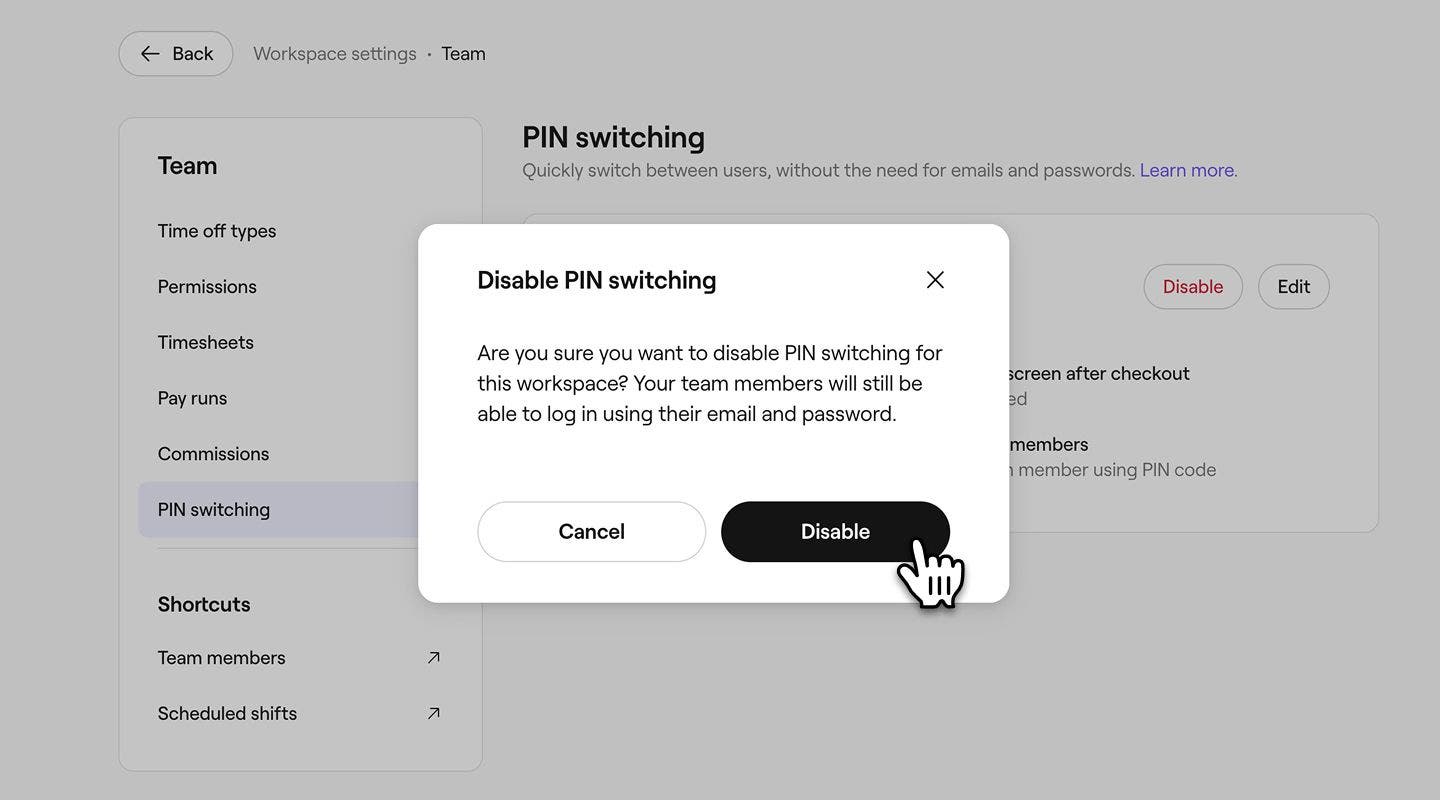
- Dalam tetingkap timbul, klik Nyahdayakan sekali lagi untuk mengesahkan perubahan anda.
Nyahdayakan pertukaran PIN untuk ahli pasukan
- Daripada menu utama di sebelah kiri skrin anda, pergi ke Pasukan.
- Pilih Ahli pasukan daripada panel menu kiri.
- Klik pada ahli pasukan untuk membuka profil ahli pasukan mereka, kemudian klik pada butang Tindakan dan kemudian Edit.
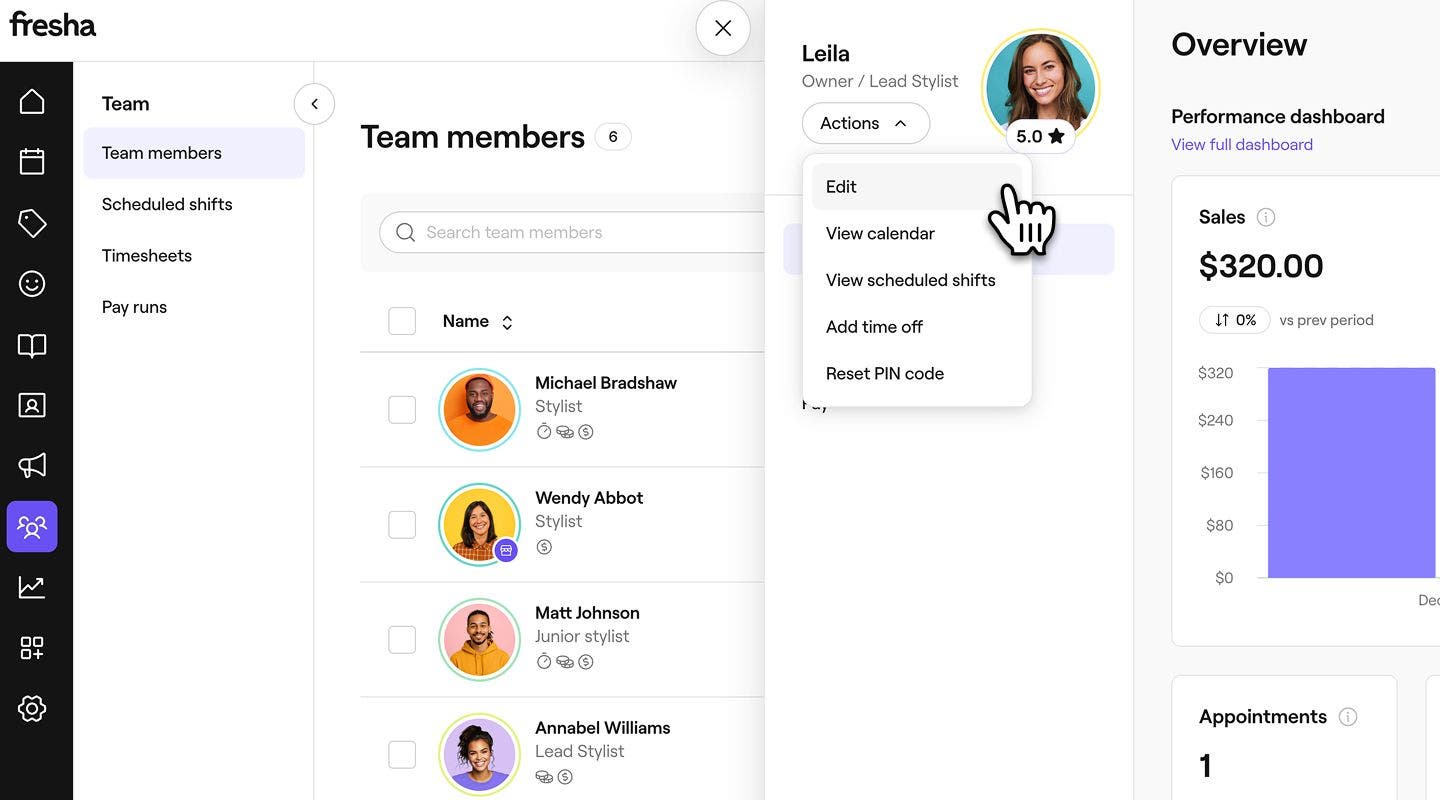
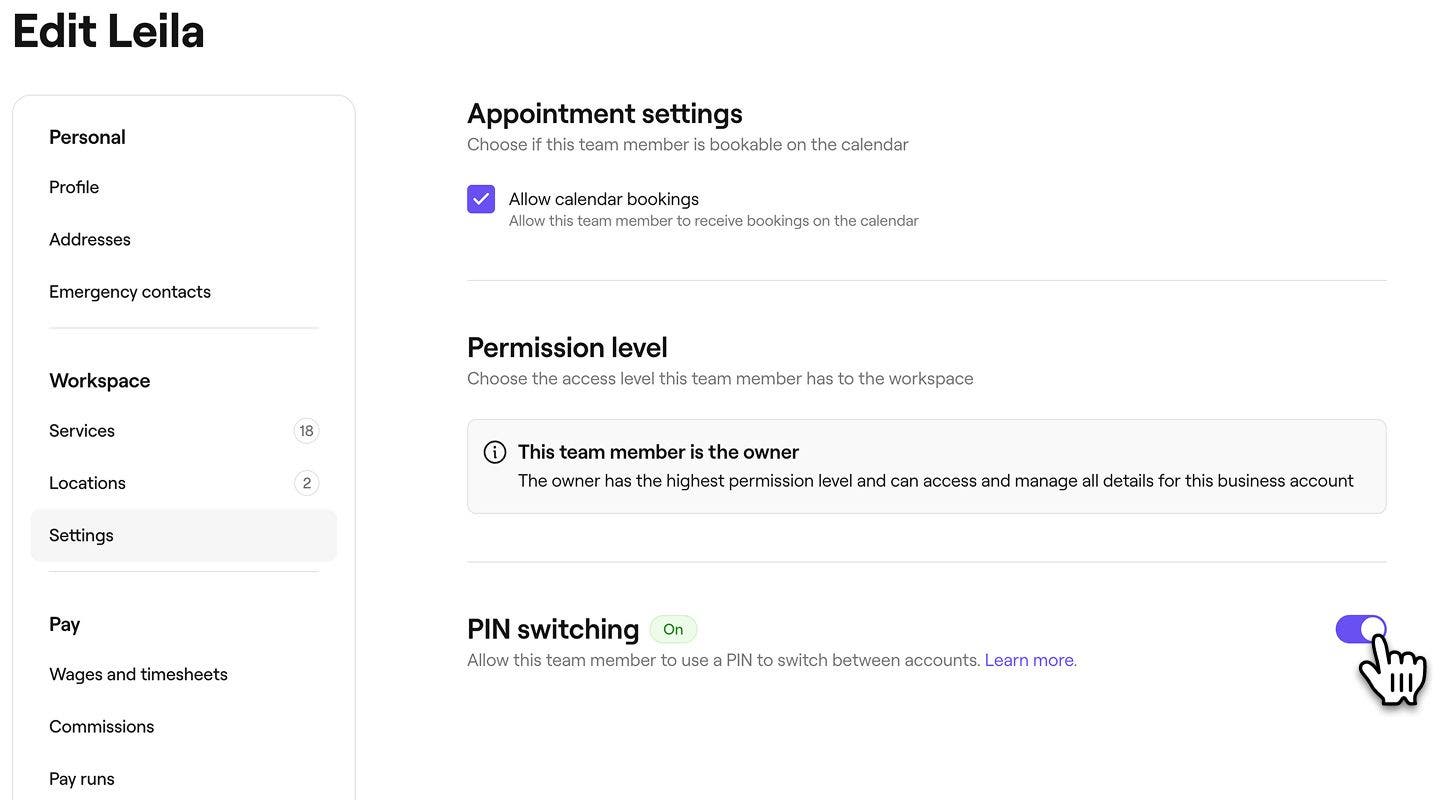
- Pada panel menu kiri profil ahli pasukan mereka, pilih Tetapan.
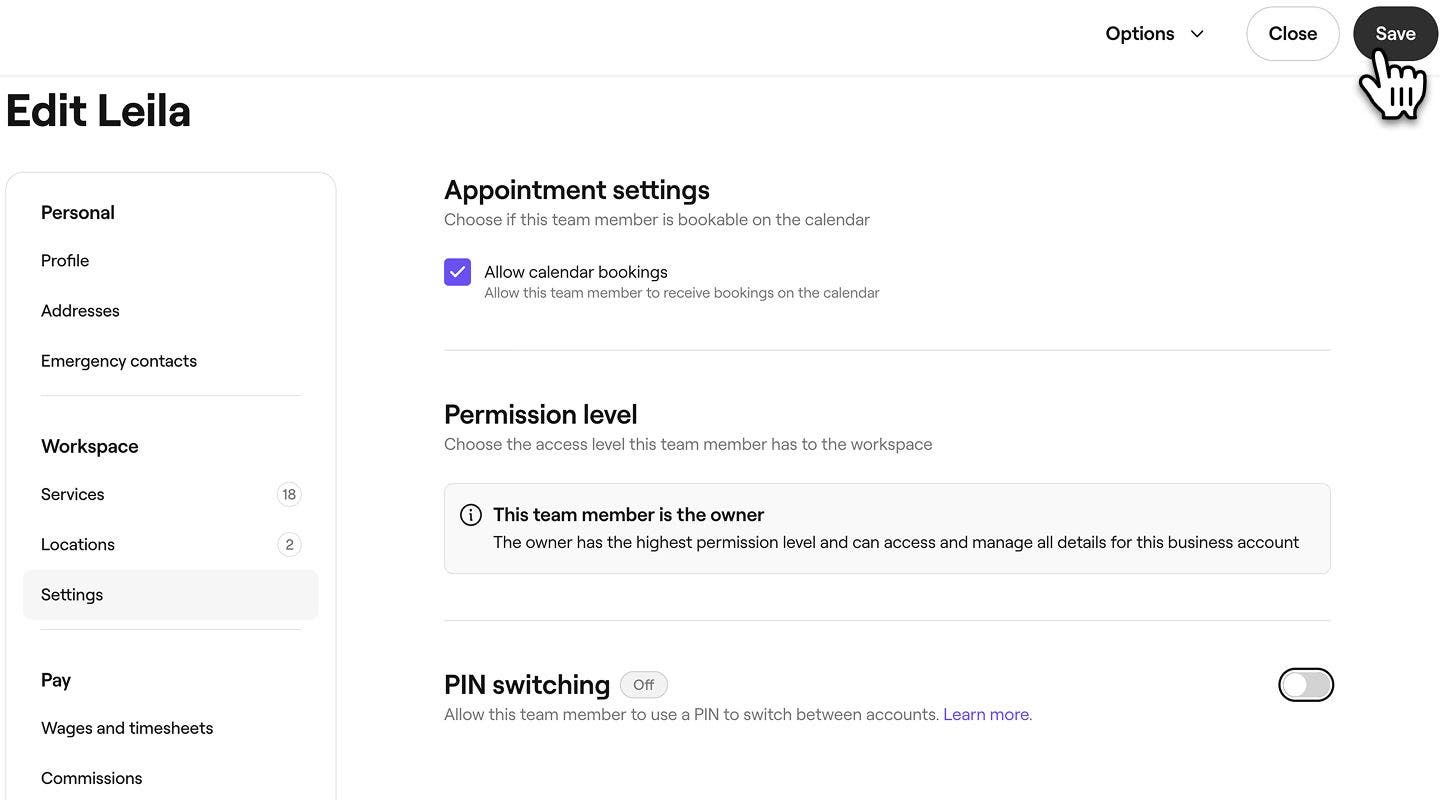
- Matikan ciri pertukaran PIN untuk menyahdayakannya untuk ahli pasukan ini.
- Di bahagian atas kanan skrin anda, klik Simpan untuk mengemas kini perubahan anda.
Soalan Lazim
- Log masuk dengan e-mel:
Log masuk secara manual menggunakan alamat e-mel dan kata laluan akaun.
Jika ahli terlupa kod PIN mereka apabila cuba log masuk, mereka boleh mengakses ruang kerja menggunakan pilihan berikut pada skrin kunci:
Tidak, anda tidak boleh bertukar antara ruang kerja yang berbeza. Kod PIN dipautkan kepada akaun peribadi khusus yang mempunyai akses kepada satu ruang kerja.
- Log masuk dengan e-mel: