문자 메시지 일괄 캠페인 소개
문자 메시지 일괄 캠페인을 사용하면 선택한 고객 그룹에 일회성 마케팅 메시지를 보내 특별 혜택을 홍보하고, 시급한 업데이트를 공유하고, 예약 공백을 채울 수 있습니다.
워크스페이스에 직접 통합된 문자 메시지 일괄 캠페인은 서비스, 특가, 고객 그룹과 연동되므로 한 곳에서 마케팅을 관리할 수 있습니다. 메시지를 작성하고, 수신자를 선택하고, 직전 발송 또는 일정 관리 후 발송 중에서 선택하세요.
문자 메시지 일괄 캠페인 만들기
-
화면 왼쪽에 있는 메인 메뉴에서 마케팅으로 이동합니다.
-
왼쪽 메뉴 패널에서 일괄 캠페인을 선택하세요.

-
오른쪽 상단에서 추가 버튼을 클릭하고 채널 옵션에서 문자 메시지를 선택합니다.

-
문자 메시지 유형을 선택하고 계속을 클릭합니다.
- 간단한 업데이트: 고객에게 비즈니스 업데이트를 전송합니다. 메시지를 맞춤 설정하고 서비스, 멤버십 또는 기프트카드를 홍보하는 링크를 추가하세요.
- 특별가 제안: 예약을 유도하기 위해 할인을 제공합니다. 메시지와 함께 선택한 서비스에 대한 특가를 제공하세요.

-
왼쪽 패널의 캠페인 세부 정보 아래에 캠페인 이름을 입력합니다.
- 이는 내부 라벨링용이며 고객에게는 표시되지 않습니다.

- 이는 내부 라벨링용이며 고객에게는 표시되지 않습니다.
6. 텍스트 아래에 메시지를 작성하고 사업자명을 포함하여 고객이 발신자를 알 수 있도록 하세요.
- 멘션 아이콘 **(@)**을 클릭하여 고객 세부 정보를 추가하고 Enhance를 클릭하여 AI로 콘텐츠를 작성하세요.

-
선택한 메시지 유형에 대한 관련 세부 정보를 입력한 다음 계속을 클릭합니다.
- 빠른 업데이트: 링크 아래에 고객이 누를 수 있는 링크를 추가합니다. Fresha 또는 이메일 캠페인 링크를 사용하여 캠페인 전송 후 클릭 수를 추적하세요. 링크 미리 보기를 선택하여 고객에게 링크가 어떻게 표시되는지 확인하세요.

- 특별 혜택: 할인 아래에 할인 금액을 입력합니다. 고객 사용 한도 및 유효 기간을 설정하고, 혜택이 적용되는 서비스를 선택하세요.

- 빠른 업데이트: 링크 아래에 고객이 누를 수 있는 링크를 추가합니다. Fresha 또는 이메일 캠페인 링크를 사용하여 캠페인 전송 후 클릭 수를 추적하세요. 링크 미리 보기를 선택하여 고객에게 링크가 어떻게 표시되는지 확인하세요.
-
문자 메시지를 받을 고객을 선택하고 계속을 클릭합니다.
- 모든 고객: 전체 고객 목록에 전송합니다.
- 표준 고객 그룹: 기존 그룹에 따라 결정된 특정 고객 그룹에 전송합니다.
- 고객 세그먼트 사용자 지정: 고객 세그먼트를 사용하여 만든 고유한 그룹을 기준으로 고객에게 전송합니다. 일괄 이메일을 보낼 때 새로 추가를 클릭하여 새로운 맞춤 고객 세그먼트를 추가할 수 있습니다.

-
문자 메시지를 지금 전송할지 예약 전송으로 설정할지 선택하고 계속을 클릭합니다.
- 일괄 캠페인 일정을 관리할 때, 시간과 날짜를 선택하세요.
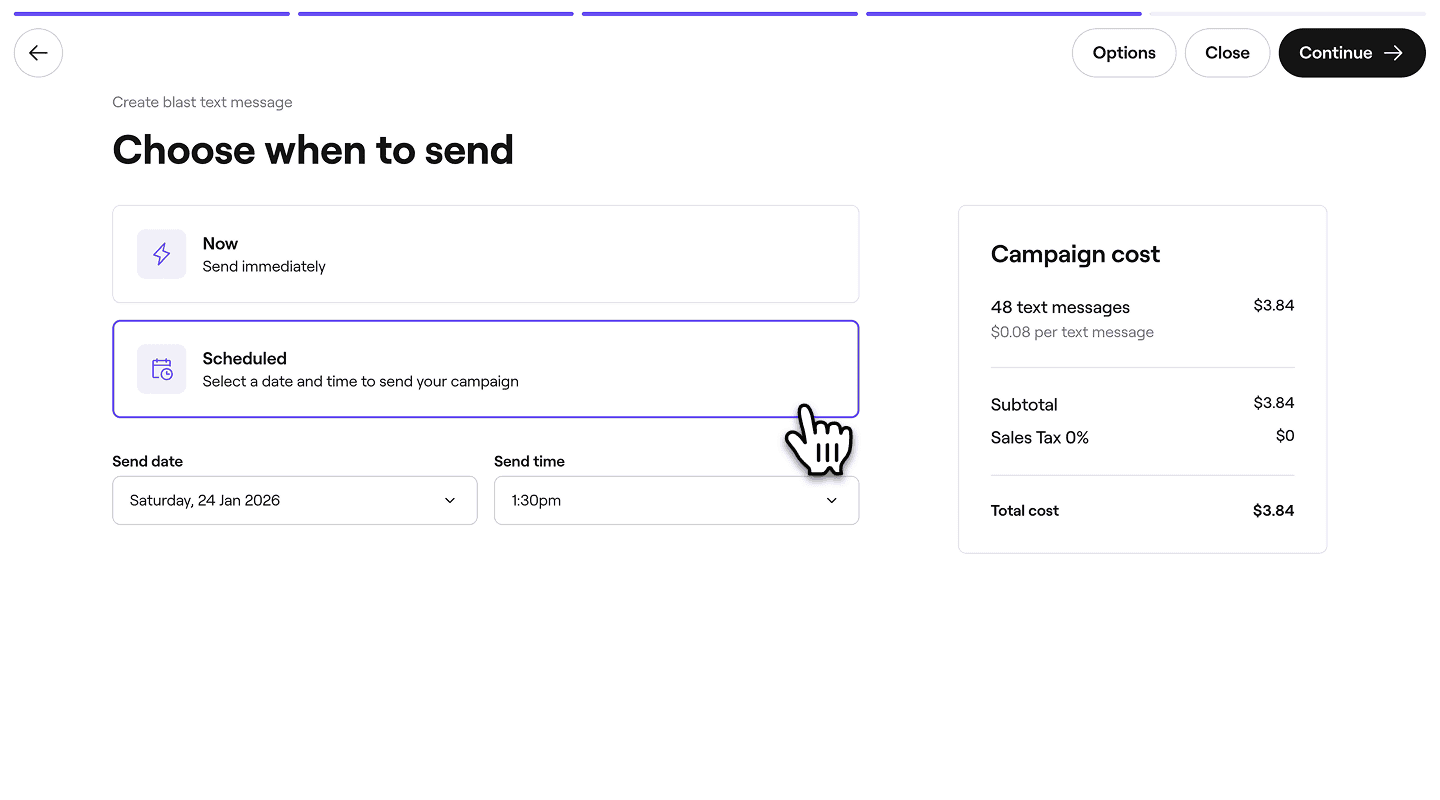
- 일괄 캠페인 일정을 관리할 때, 시간과 날짜를 선택하세요.
-
총 캠페인 비용을 검토하고 결제 수단을 선택하세요. 오른쪽 상단의 지금 전송 또는 일정 버튼을 클릭하여 캠페인을 시작합니다.


캠페인을 시작하면 설정 내용에 따라 일괄 캠페인 목록에 일정 관리 또는 전송됨으로 표시됩니다. 모든 캠페인은 리뷰 절차를 거치며, 이 기간 동안 대기 중으로 표시됩니다.
캠페인을 설정할 때 멀티채널을 선택하여 이메일 및 문자 메시지 캠페인을 동시에 보낼 수도 있습니다.
자주 묻는 질문
문자 메시지 일괄 캠페인은 회신 불가능 메시지로 전송되므로 회신하더라도 수신되지 않습니다. 고객이 조치를 취하도록 하려면 메시지 자체에 예약 링크나 연락처 세부 정보를 포함하세요.