홈지식 베이스Fresha 아카데미
새 예약 할당 설정
뒤로
  1. 지식 베이스•
  2. 캘린더 및 일정•
  3. 새 예약 할당 설정

새 예약 할당 설정

팀원 선호 사항이 없는 온라인 예약에 대한 규칙을 설정하는 방법을 알아보세요.

이 글에서

  • 새 예약 배정 방식
  • 새 예약 배정 설정

새 예약 배정 방식

고객이 특정 팀원을 선택하지 않고 온라인으로 예약하면 Fresha에서 자동으로 팀원을 배정합니다. 새 예약 배정 기능을 사용하면 예약 가능 시간이 가장 많은 팀원, 리뷰가 가장 적은 팀원 또는 사용자 지정 목록과 같이 예약이 배정될 팀원을 선택할 수 있으므로 팀에 가장 적합한 방식으로 예약이 할당됩니다.

새 예약 배정 설정

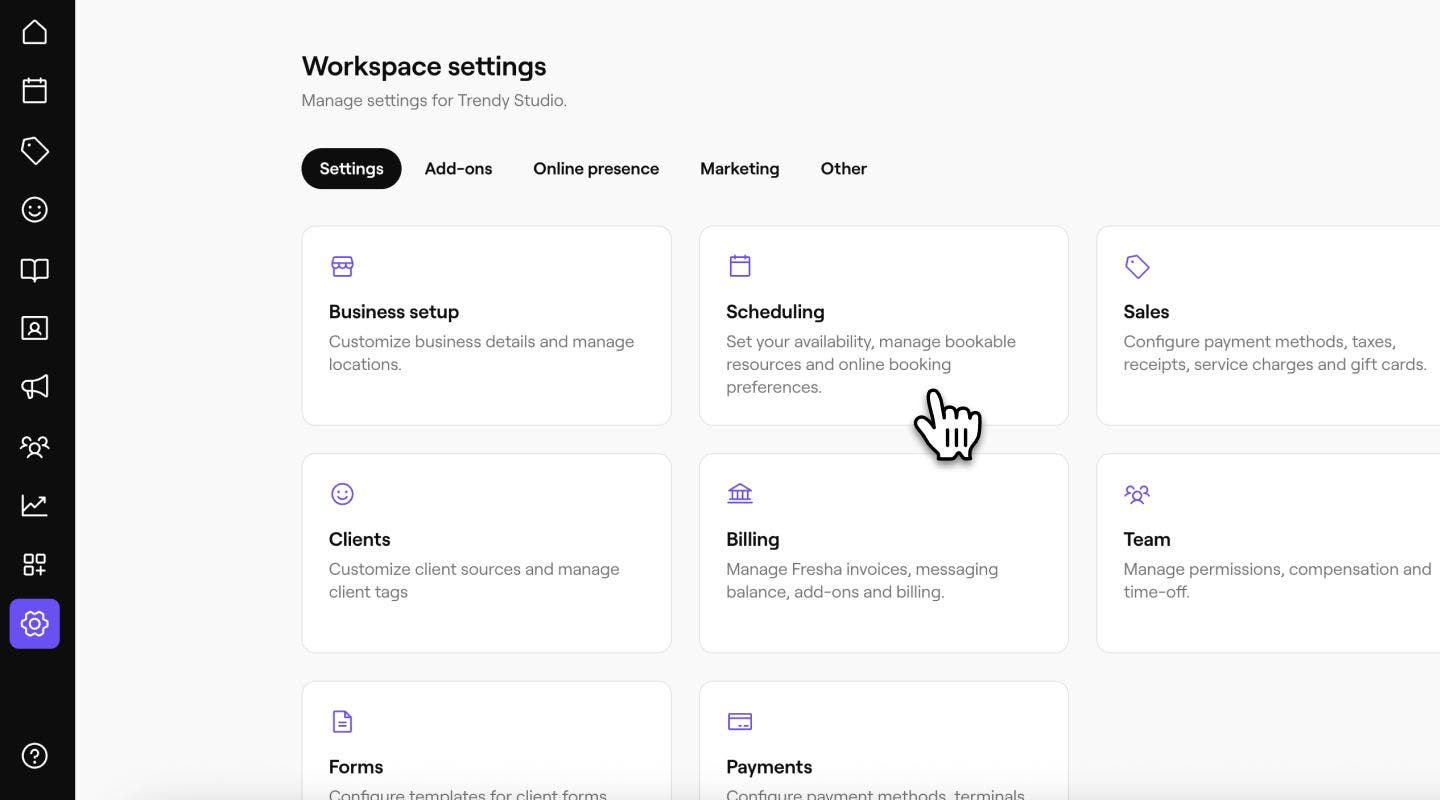
  1. 화면 왼쪽에 있는 메인 메뉴에서 설정으로 이동하여 일정 카테고리를 클릭하세요.
    새 예약 배정 설정_2단계_데스크톱.jpg

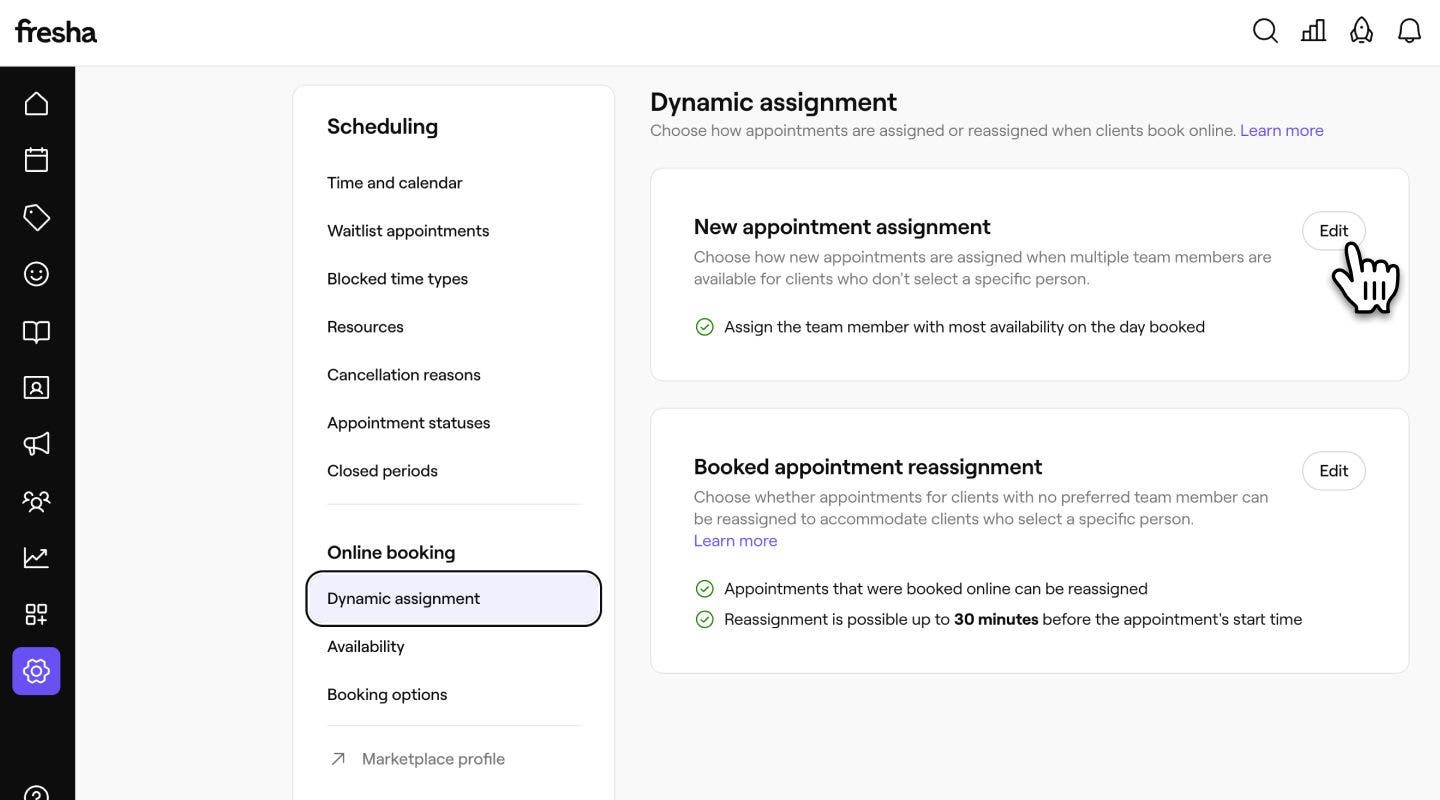
  2. 그런 다음 왼쪽 메뉴 패널에서 동적 할당을 선택합니다.

3. 새 예약 배정 옆에 있는 수정 버튼을 클릭하여 설정을 업데이트합니다.
새 예약 배정 설정_3단계_데스크톱.jpg

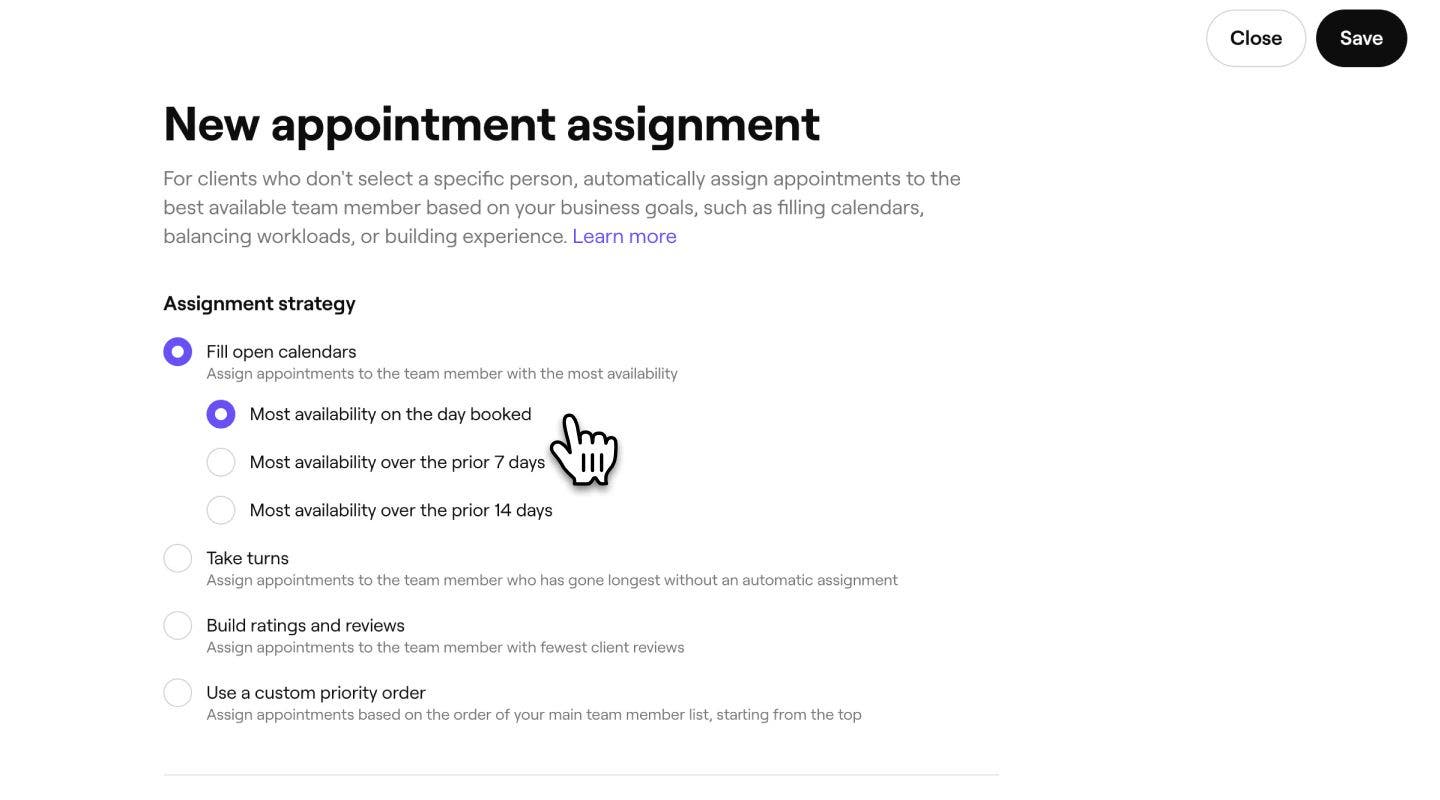
  1. 배정 전략을 선택합니다.

    1. 빈 캘린더 채우기: 예약 당일, 이전 7일 또는 이전 30일 중 예약 가능 시간이 가장 많은 팀원에게 예약을 배정합니다.  
    2. 순번대로: 자동 배정 없이 가장 오래 대기한 팀원에게 예약을 배정합니다.
    3. 평점 및 리뷰 쌓기: 고객 리뷰가 가장 적은 팀원에게 예약을 배정합니다.
    4. 사용자 지정 우선순위 순서 사용: 위에서부터 시작하여 기본 팀원 목록의 순서에 따라 예약을 배정합니다. 
    새 예약 할당 설정_Step 4_Desktop.jpg

  2. 가장 최근에 예약한 팀원 우선 옆의 확인란에 체크 표시하여 재방문 고객을 가장 최근에 예약한 팀원에게 우선적으로 배정하세요.

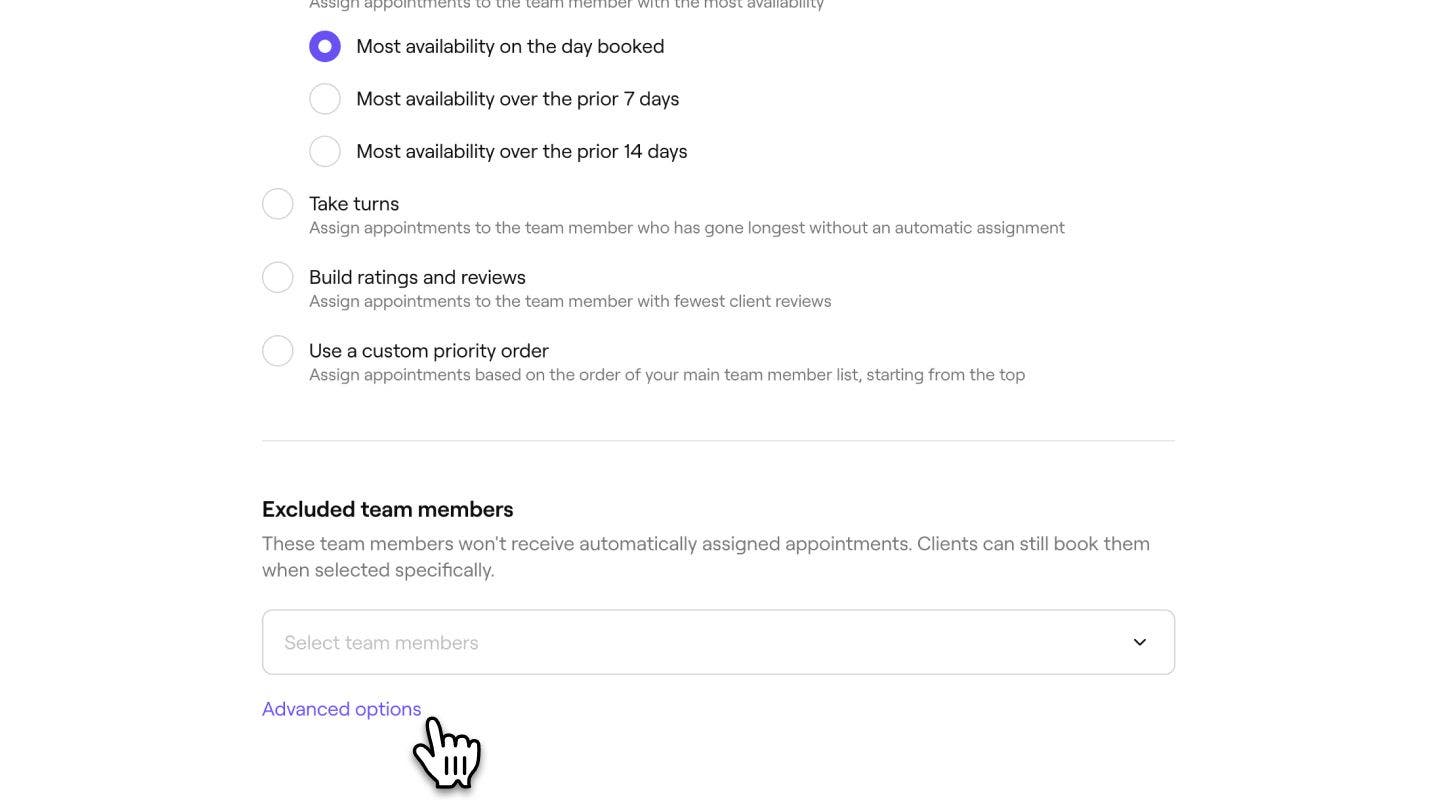
  3. 지점별로 다른 규칙을 설정하려면 고급 옵션을 선택하고 지점별로 적합한 배정 전략을 선택합니다. 저장을 클릭하여 변경 사항을 업데이트하세요.  
    새 예약 할당 설정_Step 5_Desktop.jpg

7. 제외된 팀원에서 드롭다운 메뉴를 사용하여 예약 배정에서 제외하려는 팀원을 선택합니다. 고객이 해당 팀원을 특별히 선택하는 경우, 해당 팀원을 온라인으로 예약할 수 있습니다. 

팀원 제외.jpg

  1. 아래에서 여러 서비스로 구성된 예약을 팀원 간에 분할할 수 있도록 허용 토글을 사용하세요. 즉, 고객이 특정 팀원을 지정하지 않고 여러 서비스를 예약하는 경우 각 서비스에 서로 다른 팀원을 배정할 수 있습니다.

  2. 오른쪽 상단의 저장 버튼을 클릭하여 변경 사항을 적용합니다.

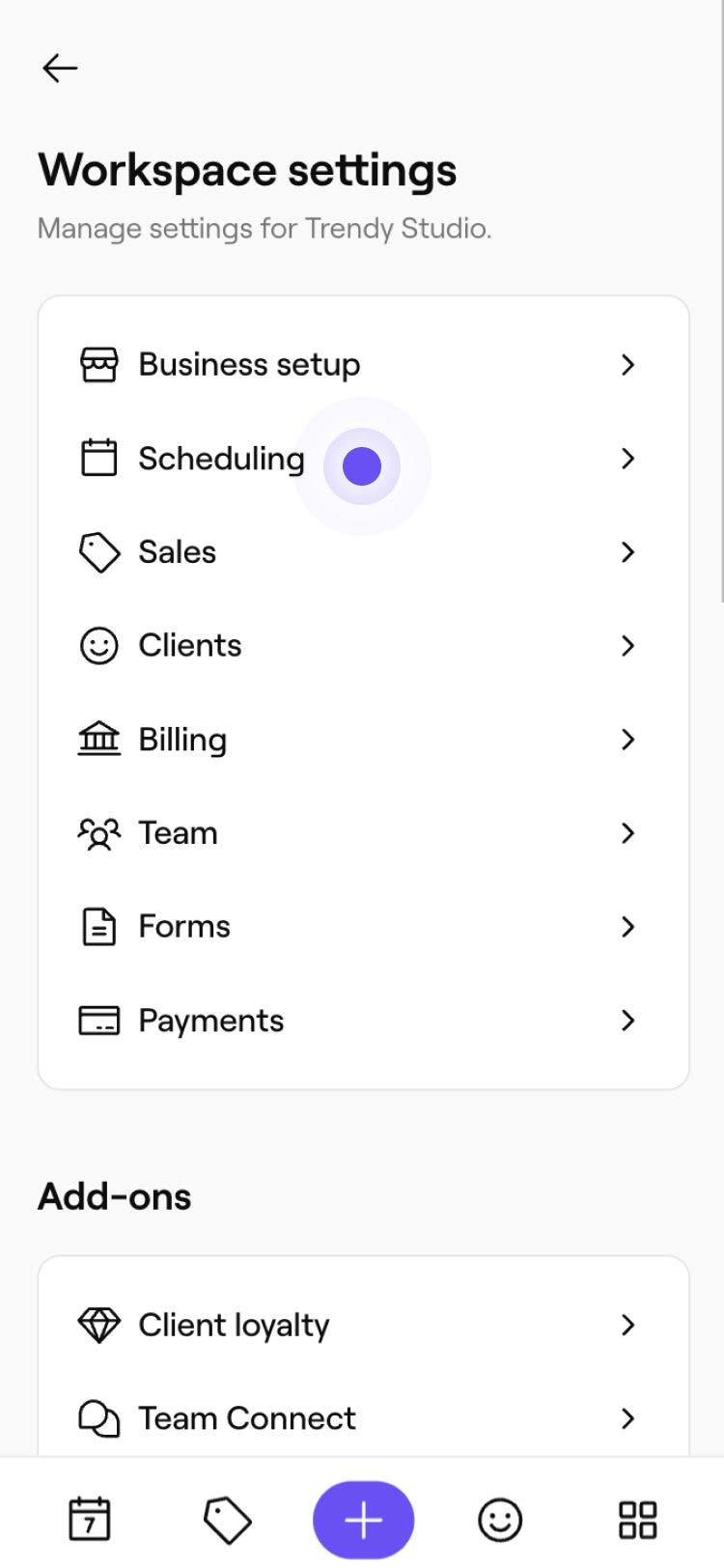
  1. 화면 하단의 메인 메뉴에서 더 보기 (격자 아이콘)를 탭하여 추가 옵션을 여세요.

  2. 메뉴에서 설정을 선택한 다음 워크스페이스 설정 메뉴에서 일정 관리를 탭하세요.

    새 예약 배정 설정_2단계_모바일.jpg

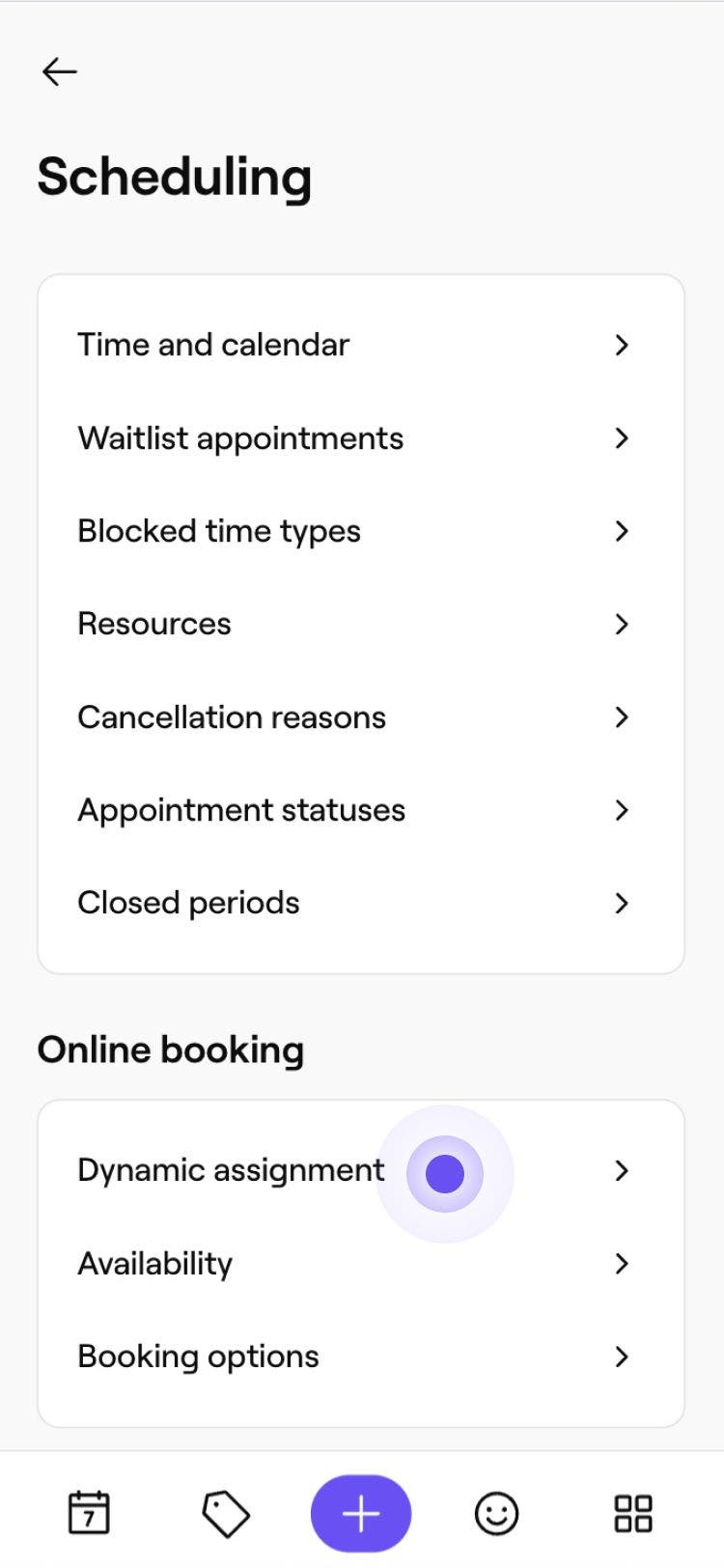
  3. 일정 관리 메뉴에서 동적 배정을 누릅니다.

    새 예약 배정 설정_3단계_모바일.jpg

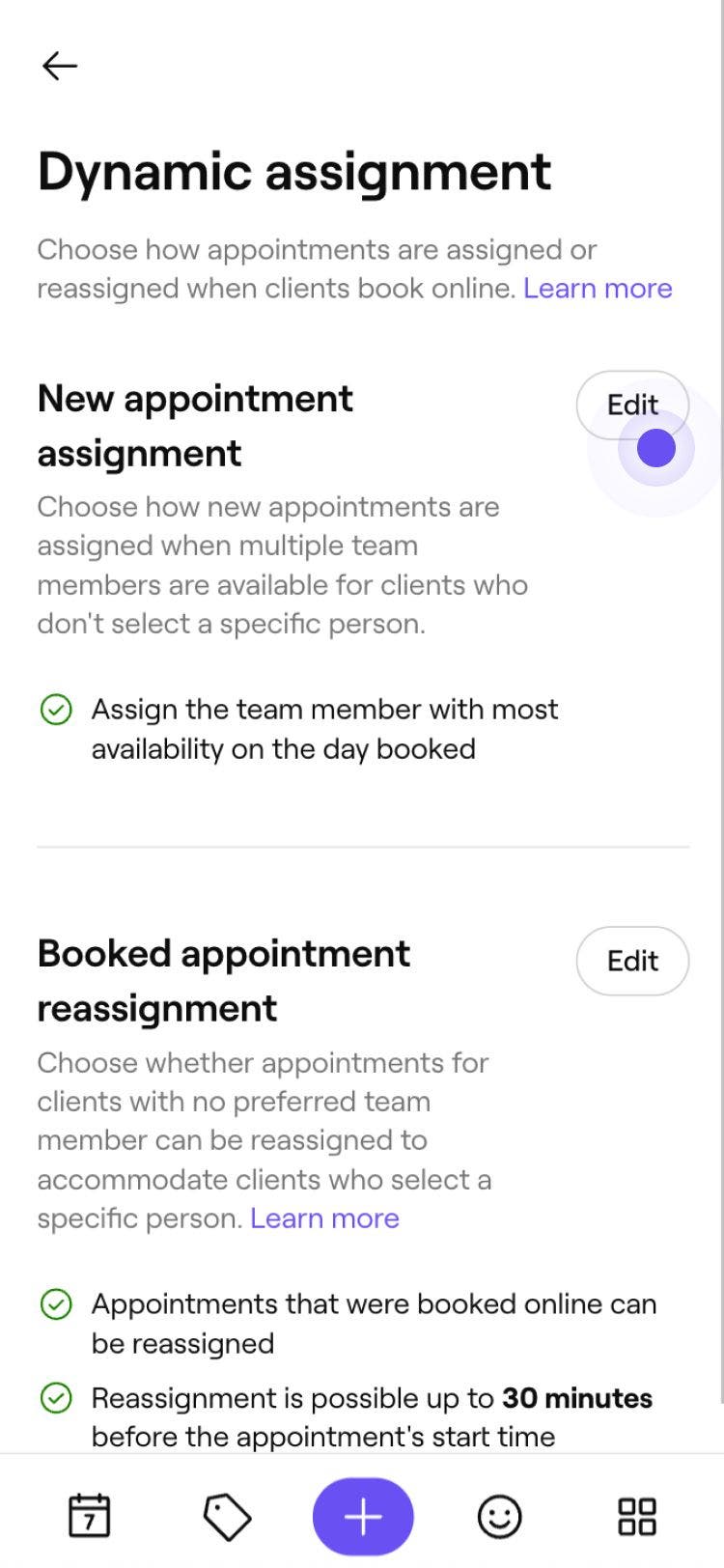
4. 새 예약 배정 옆에 있는 수정 버튼을 눌러 설정을 업데이트합니다.

새 예약 할당 설정_4단계_모바일.jpg

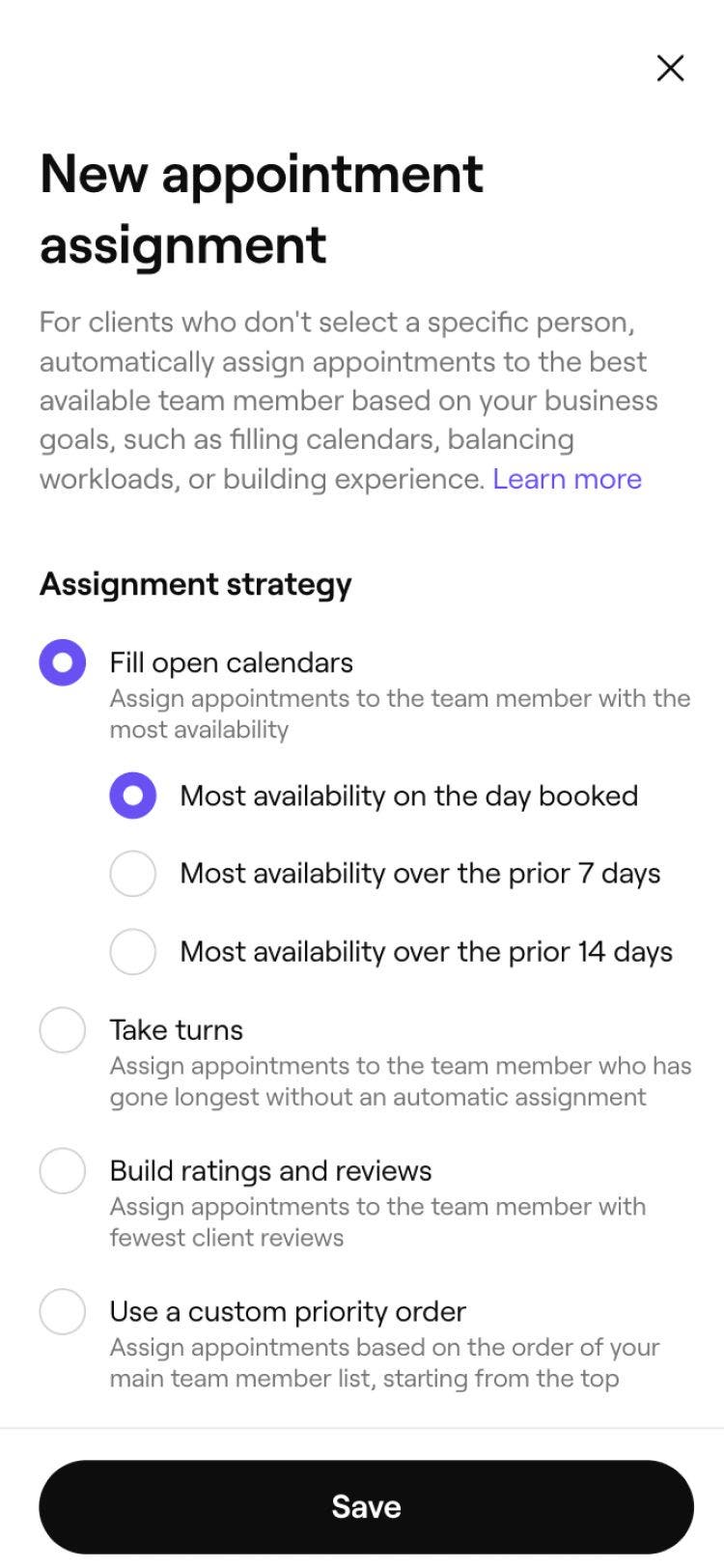
  1. 배정 전략을 선택합니다.

    1. 열린 캘린더 채우기: 예약 당일, 7일 전 또는 30일 전 중 예약 가능 시간이 가장 많은 팀원에게 예약을 할당합니다.  
    2. 순번대로: 자동 배정 없이 가장 오래 대기한 팀원에게 예약을 배정합니다.
    3. 평점 및 리뷰 쌓기: 고객 리뷰가 가장 적은 팀원에게 예약을 할당합니다.
    4. 사용자 지정 우선순위 순서 사용: 위에서부터 시작하여 기본 팀원 목록의 순서에 따라 예약을 배정합니다.      

    새 예약 할당 설정_Step 5_Mobile.jpg

  2. 가장 최근에 예약한 팀원 우선 옆의 확인란에 체크 표시하여 재방문 고객을 가장 최근에 예약한 팀원에게 우선적으로 배정하세요.

  3. 지점별로 다른 규칙을 설정하려면 고급 옵션을 선택하고 지점별로 적합한 할당 전략을 선택하세요. 저장을 눌러 변경 사항을 업데이트합니다.  

8. 제외된 팀원 아래에서 드롭다운을 사용하여 예약 배정에서 제외할 팀원을 선택하세요. 고객이 해당 직원을 구체적으로 선택하는 경우에도 여전히 온라인으로 예약할 수 있습니다. 

새 예약 배정 설정_6단계_모바일.jpg

  1. 아래에서 여러 서비스로 구성된 예약을 팀원 간에 분할할 수 있도록 허용 토글을 사용하세요. 즉, 고객이 특정 팀원을 지정하지 않고 여러 서비스를 예약하는 경우 각 서비스에 서로 다른 팀원을 배정할 수 있습니다. 

  2. 오른쪽 상단의 저장 버튼을 눌러 변경 사항을 적용합니다.

새 예약 배정 규칙이 이제 활성화되었습니다. 고객이 특정 팀원을 선택하지 않고 예약을 하면, Fresha는 설정하신 규칙에 따라 자동으로 팀원을 배정합니다.

자주 묻는 질문

    • 새 예약 할당은 고객이 특정 팀원을 선택하지 않고 온라인으로 예약하는 경우에만 적용됩니다. 고객이 팀원을 직접 선택하는 경우, 항상 고객의 선택이 우선적으로 적용됩니다. 팀이 캘린더에서 예약한 예약은 이 설정의 영향을 받지 않습니다.

      요청된 시간에 요청된 서비스를 제공할 수 있는 모든 팀원은 자격이 있습니다. 특정 팀원을 제외할 수 있습니다. 예를 들어, 고객이 직접 요청하는 경우에만 예약이 가능한 사업주나 선임 스타일리스트를 제외할 수 있습니다. 제외된 팀원은 여전히 예약 절차에 표시되며 고객이 직접 선택할 수 있습니다.

      예약을 받을 수 있는 팀원이 없는 경우, 온라인 예약 시 해당 시간대가 고객에게 제공되지 않습니다. 배정 규칙은 요건을 충족하는 팀원 중 최소 한 명이 예약 가능한 경우에만 적용됩니다.

      예, 팀원을 자동 배정에서 제외하면 고객이 선호 사항 없이 예약을 할 때 Fresha에서 해당 팀원을 선택하지 못하게 할 뿐입니다. 해당 직원은 계속 팀의 일원으로 남아 있으며, 해당 직원을 선택하는 고객이 여전히 직접 예약할 수 있습니다.

      새 예약 배정에 대한 변경 사항은 업데이트된 설정을 저장한 후 이루어진 예약에만 적용됩니다. 캘린더에 있는 기존 예약은 영향을 받지 않습니다.

      재방문 고객 선호 사항은 고객이 이전에 예약한 팀원이 예약 시점에 예약 가능할 때 적용됩니다. 해당 팀원이 예약 가능하지 않은 경우, Fresha는 사용자가 선택한 배정 유형으로 돌아갑니다.


예약 가능 시간 설정

이 가이드가 도움이 되었나요?

예약 가능 시간 설정

온라인 예약 설정 관리

고객을 위한 온라인 예약을 활성화하고 설정, 알림 및 휴무를 관리하세요.

예약 취소 사유 관리

예약 취소 사유를 맞춤 설정하고 관리하여 체계적으로 관리하세요.

예약된 예약 재배정 설정

팀원 선호도가 없는 예약을 자동으로 이동하여 예약 시간을 확보하세요.

새 예약 할당 설정

고객이 팀원 선호 사항 없이 예약할 때 예약이 배정되는 방식을 선택하세요.

캘린더 시간 및 날짜 관리

시간대, 형식, 주 시작일과 같은 캘린더 설정을 손쉽게 맞춤 설정하세요.

온라인 일정 예약 가능 시간 최적화

공백 시간을 줄이고 일정 관리를 간소화하여 온라인 예약을 최대한 활용하세요.

Fresha
앱 다운로드

Fresha 소개

채용 정보

도움말 및 지원

블로그

사이트맵

비즈니스용

파트너용 사이트

요금

기능

일정 예약

포스(POS)

결제

자본

마켓플레이스

지원

상태

법무

개인정보 처리방침

서비스 약관

이용 약관

소셜 미디어

Facebook
Linkedin
Instagram

© 2026 Fresha.com SV Ltd