スタッフポートフォリオ用の画像をアップロードする
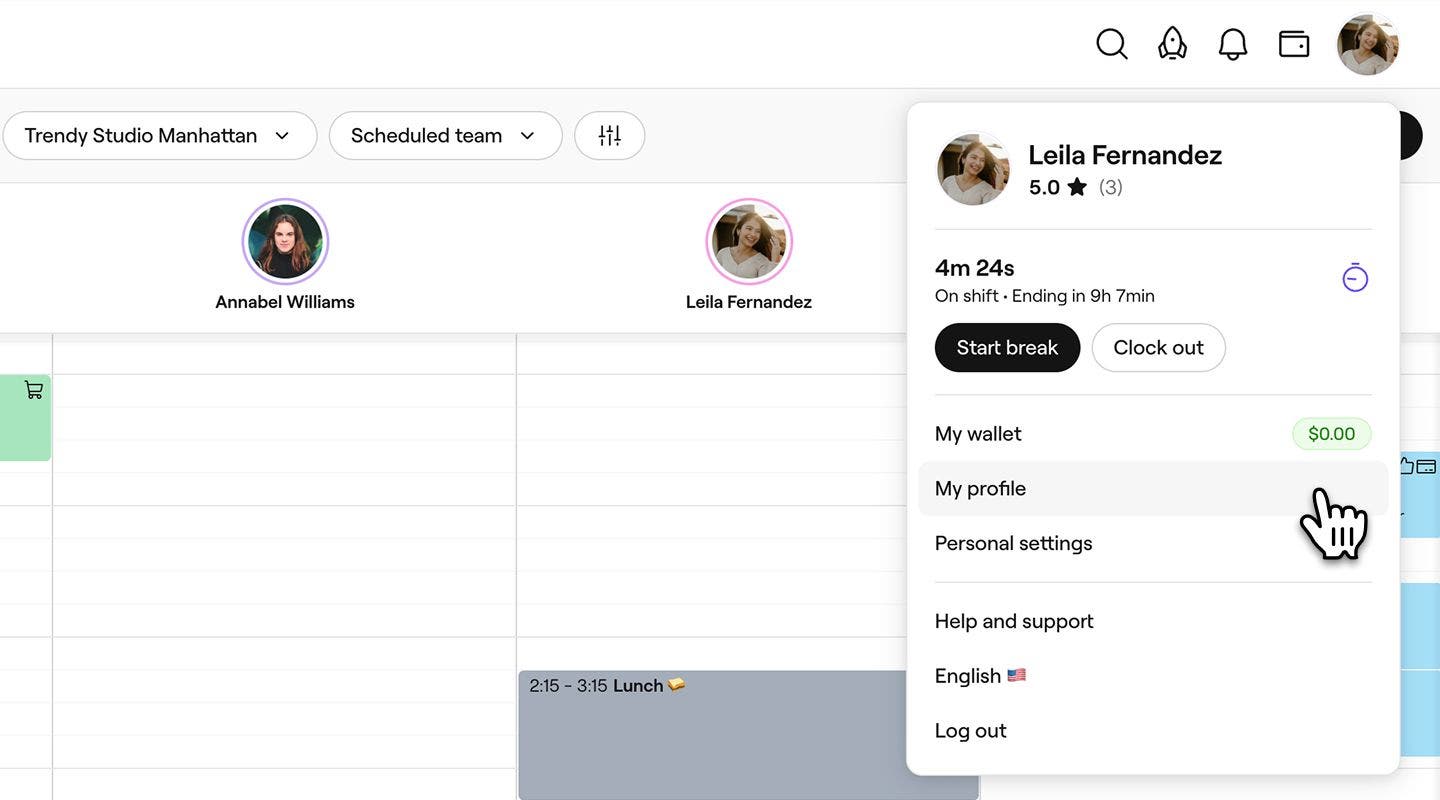
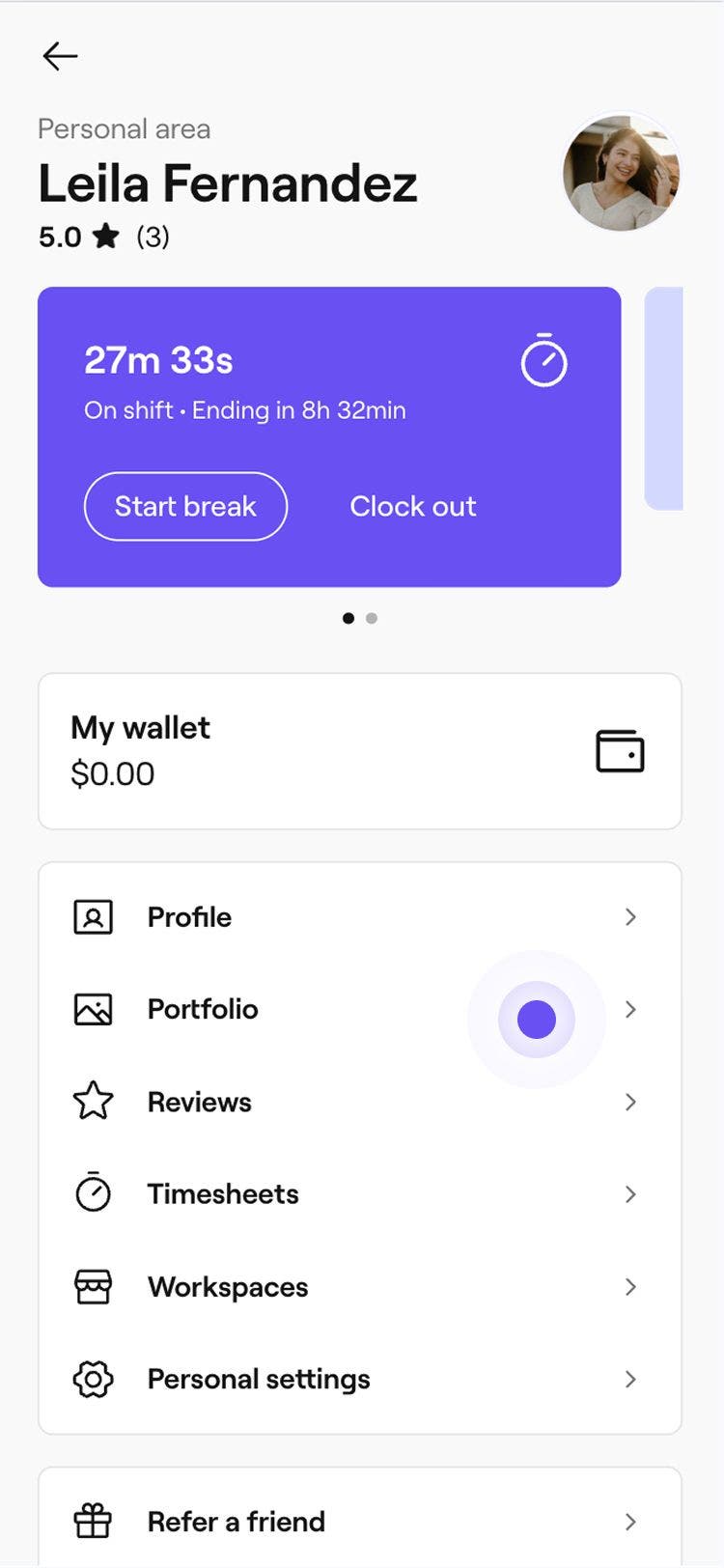
- 画面右上のツールバーからプロフィール画像をクリックし、パネルからプロフィールを選択します。
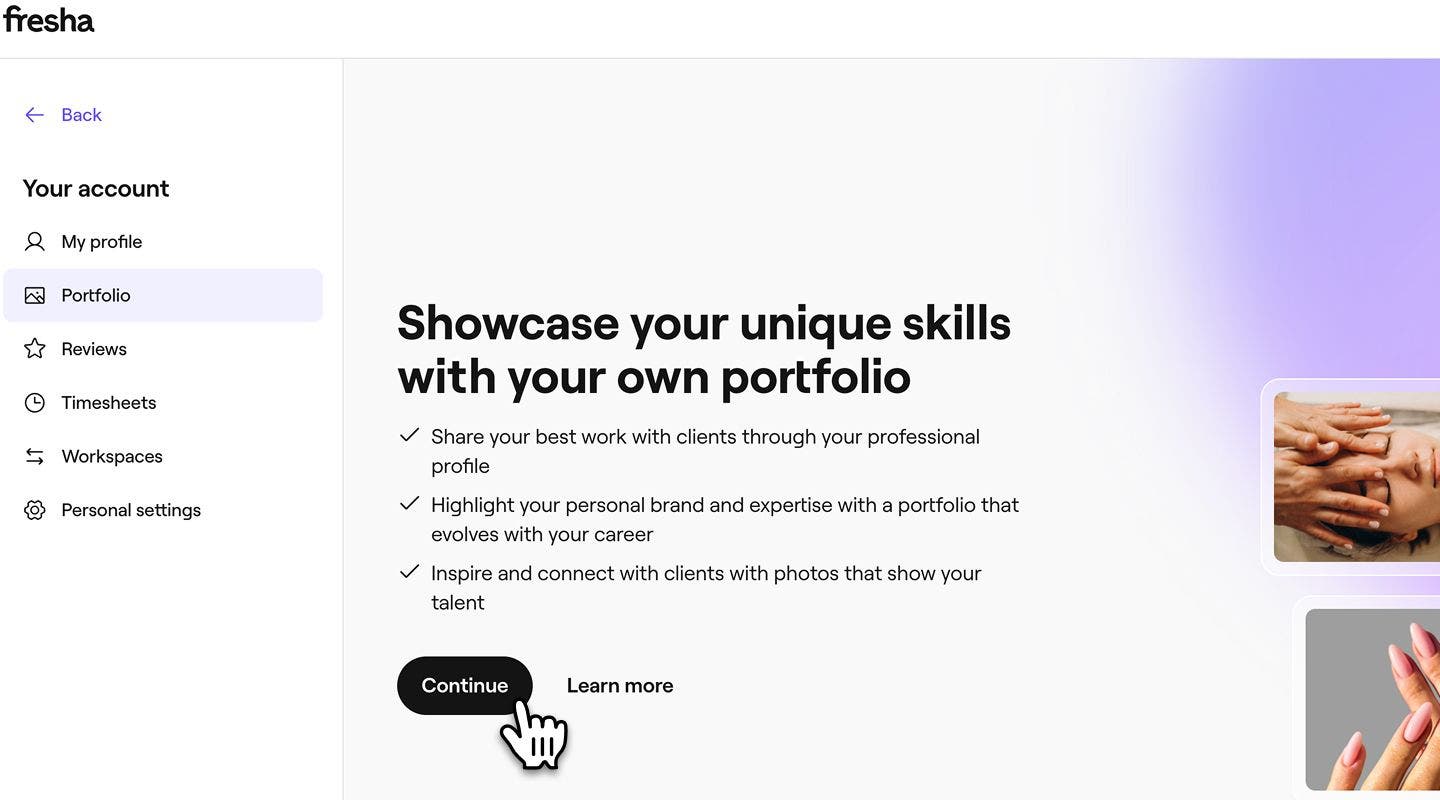
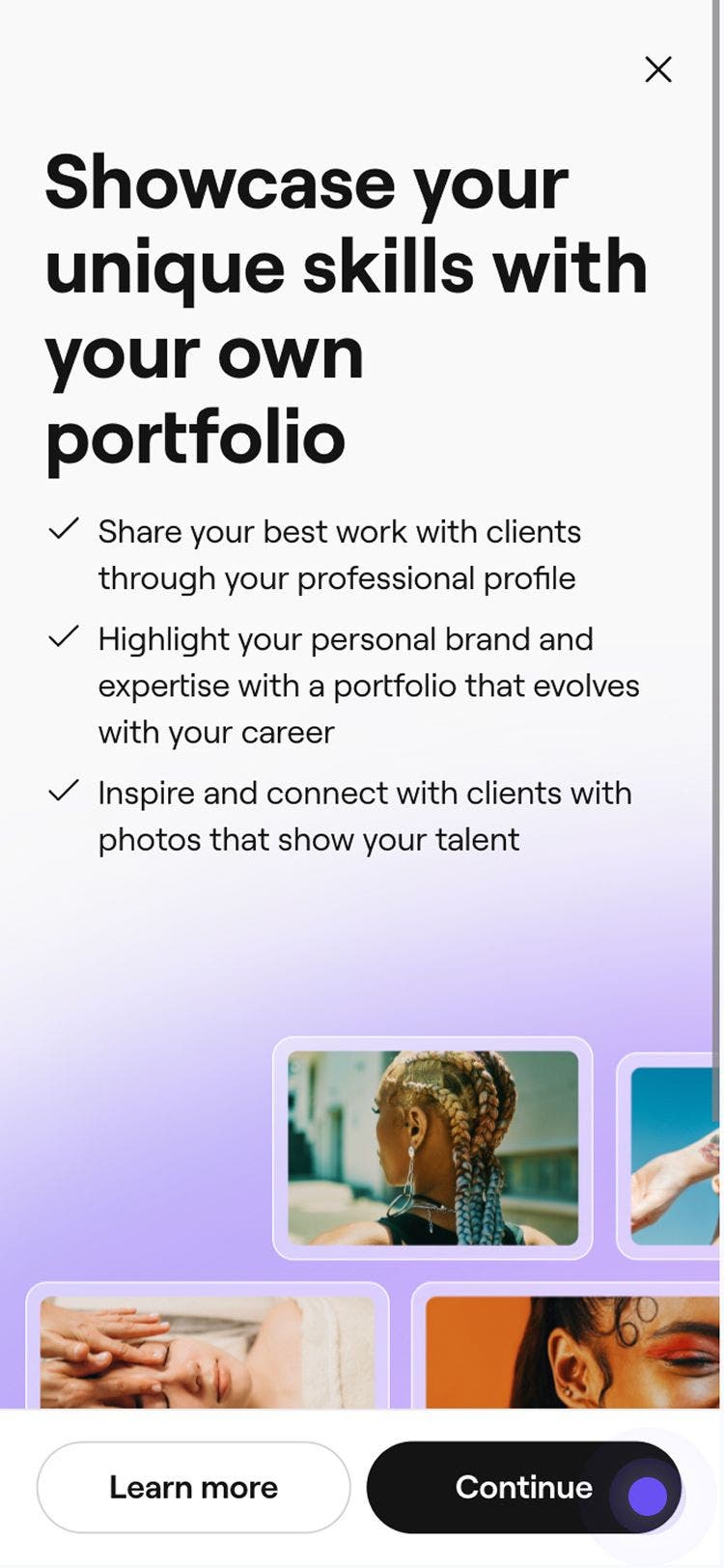
- 左側のパネルでポートフォリオを選択し、続行ボタンをクリックして、作品の写真ライブラリをアップロードします。
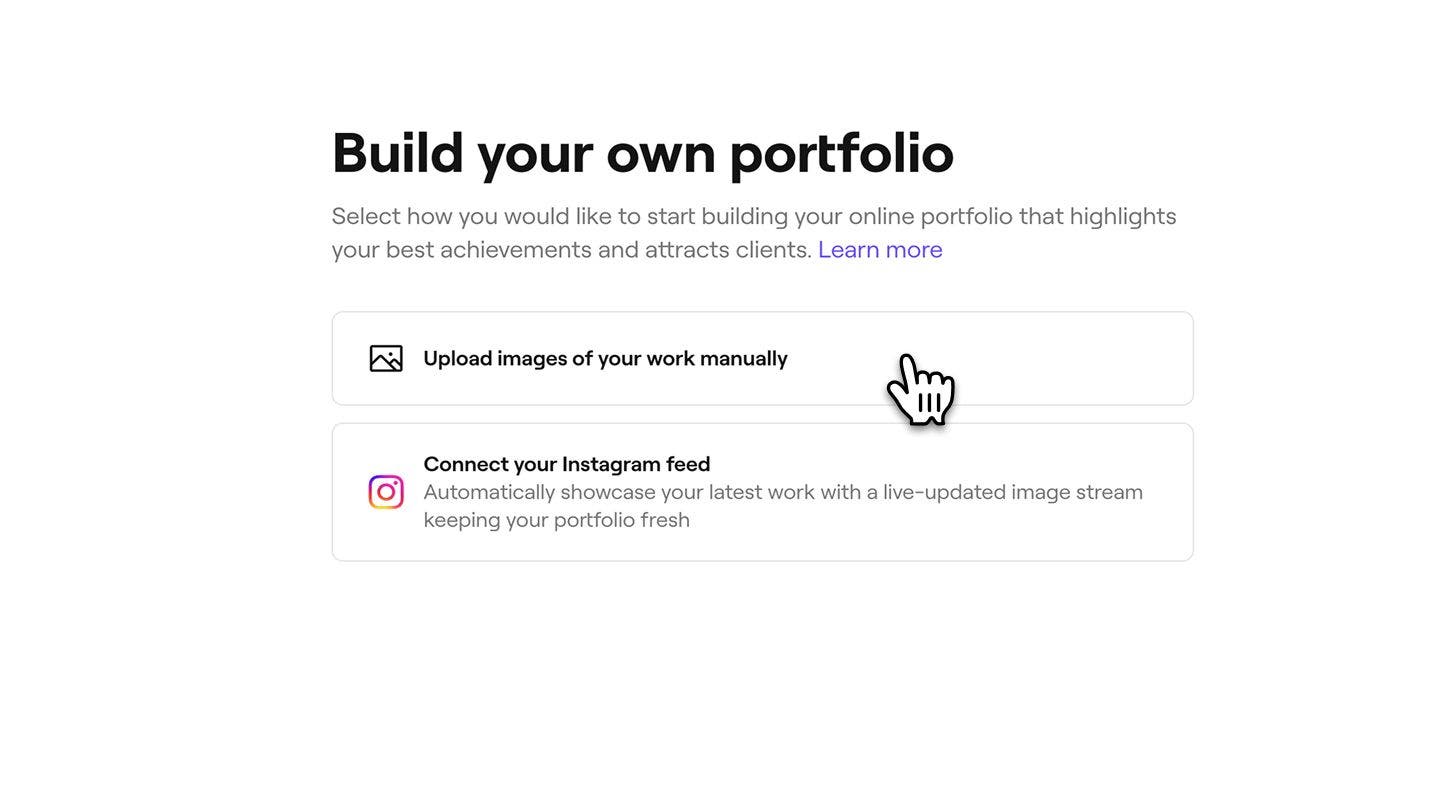
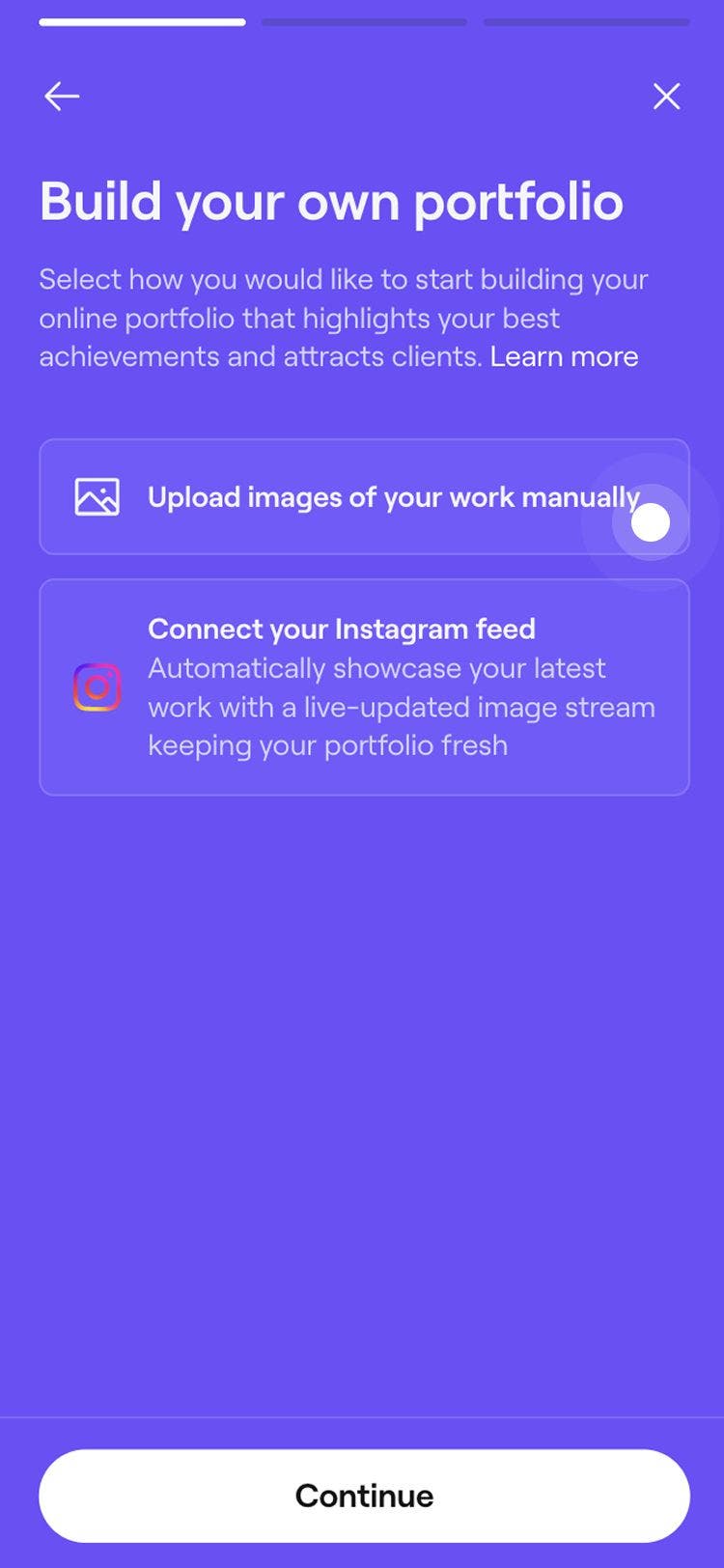
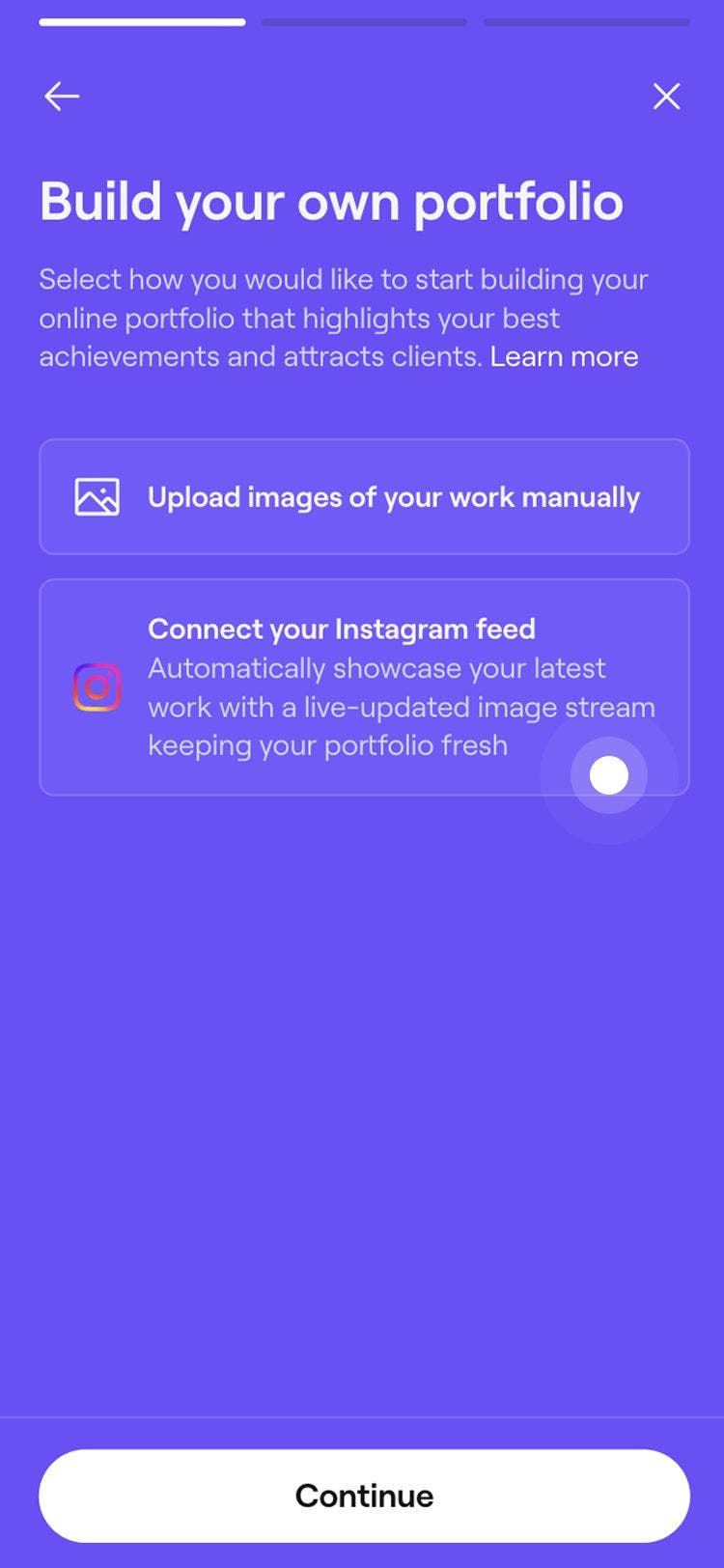
- 次に、画像のアップロード方法を選択します。
- **画像を手動でアップロード:**お使いのデバイスから直接画像をアップロードするには、画像を手動でアップロードオプションをクリックしてください。
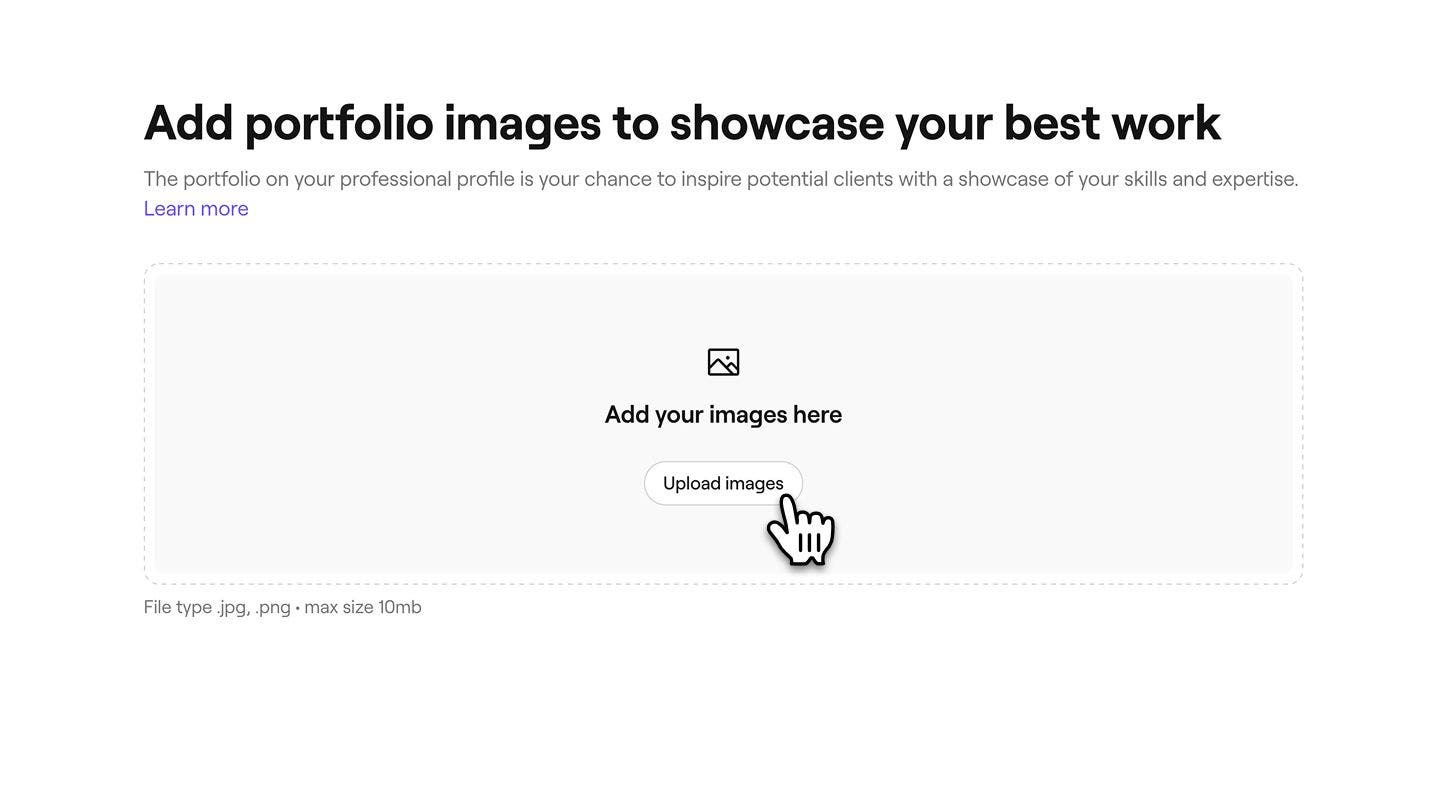
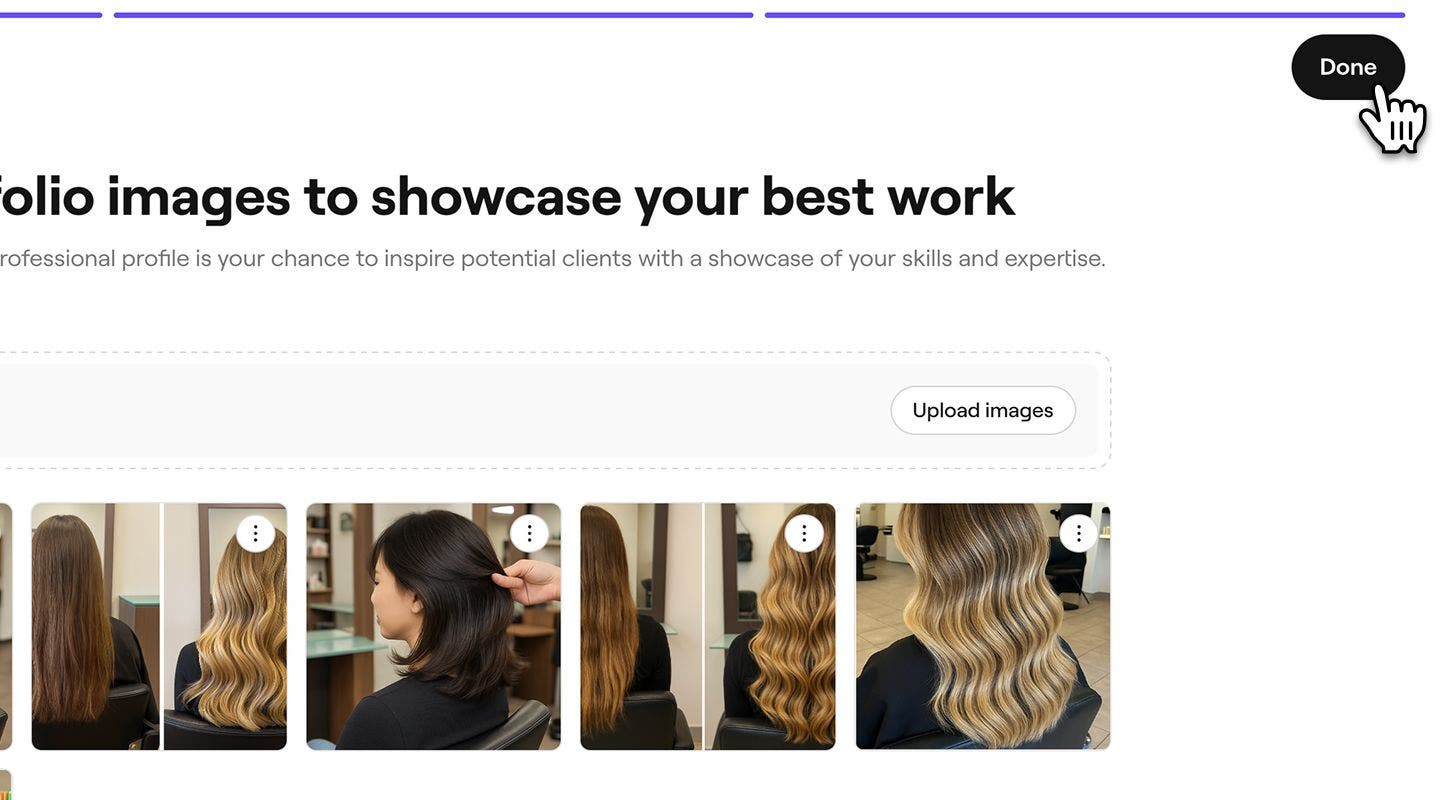
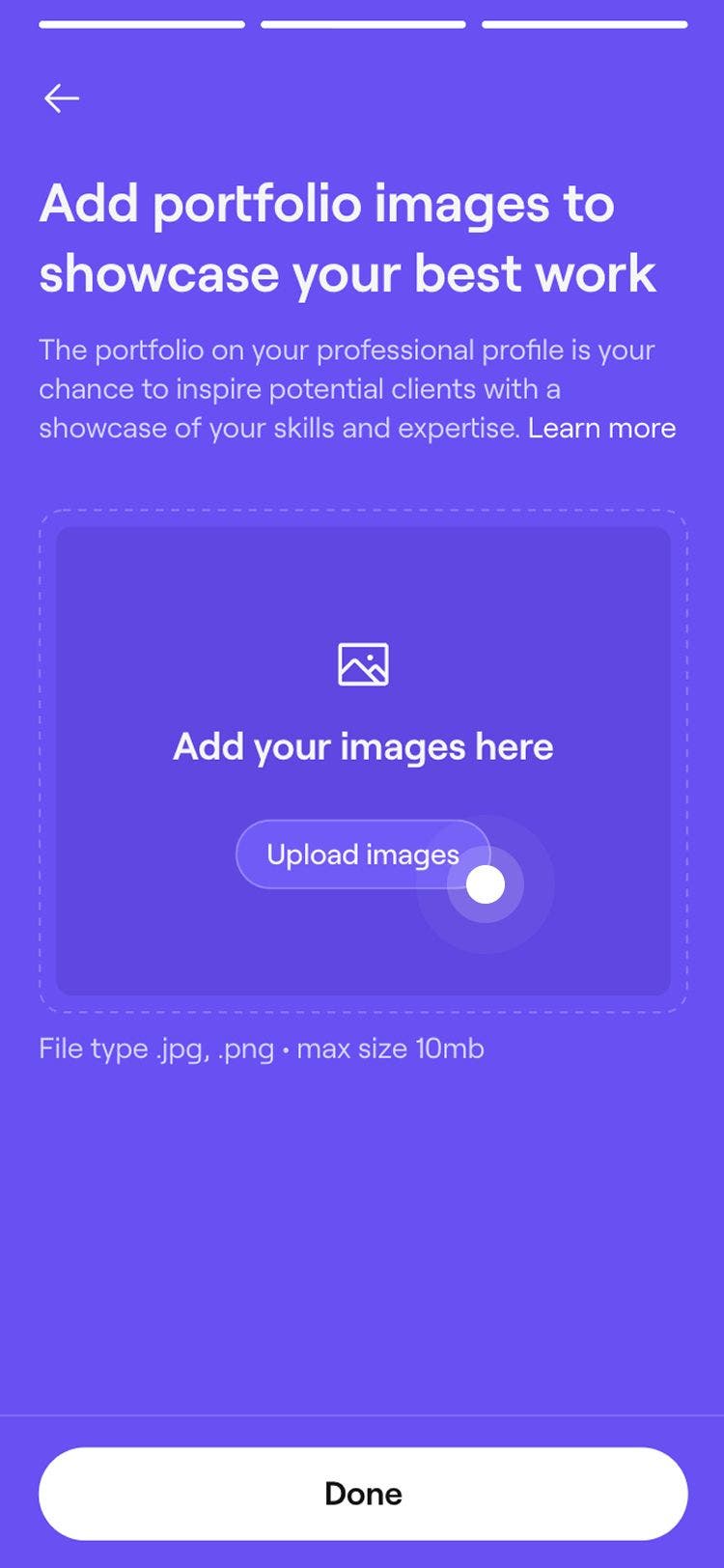
- 写真撮影のヒントを確認した後、右上の 続行をクリックします。次に、画像をアップロードをクリックして、お使いのデバイスから写真を選択してアップロードしてください。
- Instagramフィードを接続する: Instagramアカウントにある画像をアップロードするには、[Instagramフィードを接続する]オプションをクリックします。
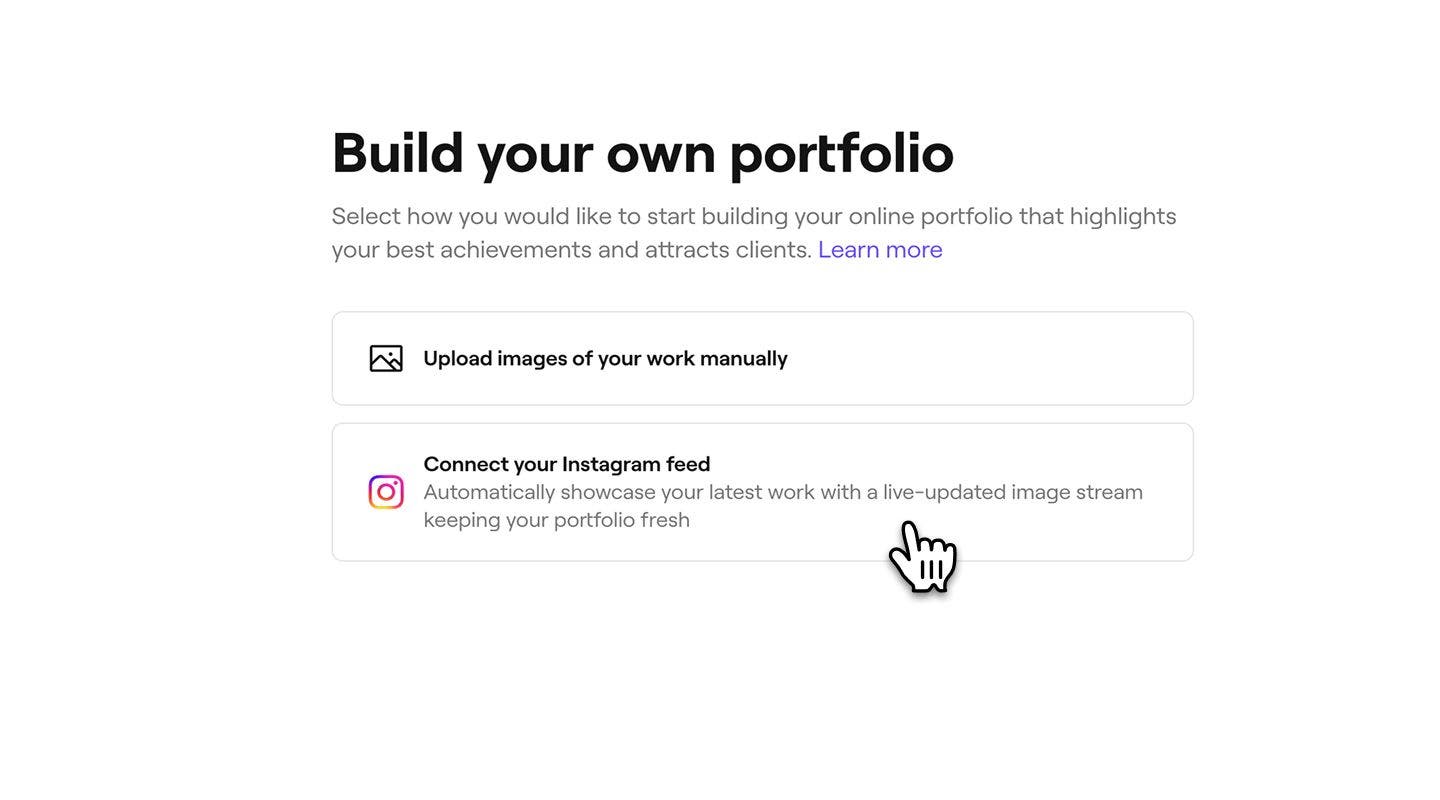
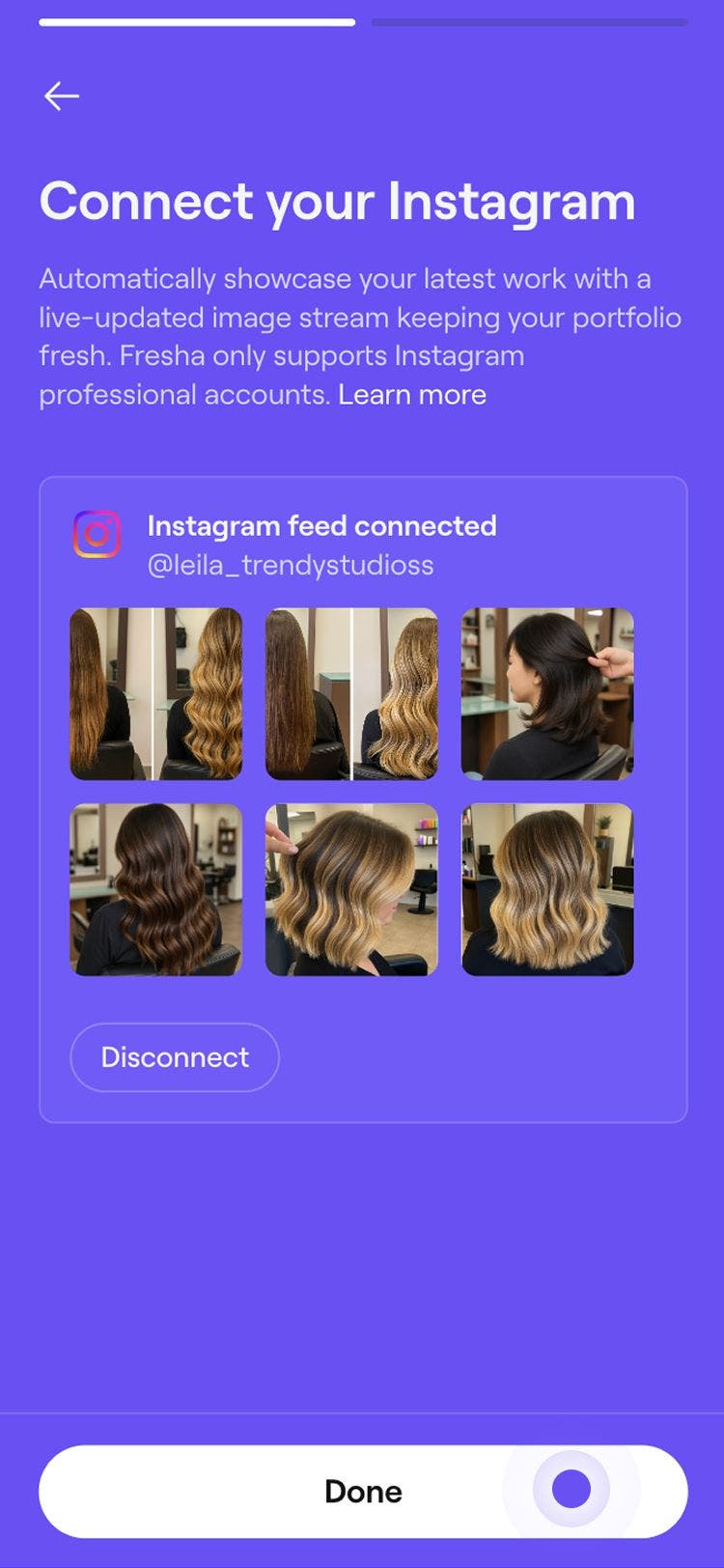
- Instagramアカウントにログインして、プロフェッショナルプロフィールにリンクします。許可をクリックして、FreshaにInstagramフィードへのアクセスを許可します。
- **画像を手動でアップロード:**お使いのデバイスから直接画像をアップロードするには、画像を手動でアップロードオプションをクリックしてください。
- 完了したら、画面右上の 完了ボタンをクリックして変更を保存します。
スタッフのポートフォリオに画像をアップロードする際は、サービスポートフォリオの写真撮影に関するガイドラインに従って、最高の仕上がりを最高品質で紹介しましょう。
InstagramプロフィールをFreshaと連携するには、ビジネスアカウントまたはクリエイターアカウントである必要があります。まだの場合は、Instagramが変換手順をご案内します。
よくある質問
画像を削除するには、Freshaアカウントでプロフェッショナルプロフィールを開き、ポートフォリオに移動します。編集を選択し、削除する画像の横にある3つの点をクリックして、削除を選択します。
手動で何枚でも画像をアップロードできますが、1回のアップロードごとに10枚を超えることはできません。
Instagramアカウントとスタッフポートフォリオの連携を解除するには、スタッフポートフォリオを開き、Instagramフィードの横にある連携を解除をクリックします。その後、手動でポートフォリオに画像をアップロードするか、別のInstagramアカウントを接続できます。
デバイスとInstagramフィードから手動で画像をアップロードし、両方をポートフォリオで使用できます。スタッフポートフォリオを開き、[追加] をクリックして手動で画像をアップロードするか、[接続] をクリックしてInstagramフィードをリンクします。