ホームナレッジベースFreshaアカデミー
社内での商品使用をトラッキングする
戻る
  1. ナレッジベース•
  2. 在庫と商品•
  3. 社内での商品使用をトラッキングする

社内での商品使用をトラッキングする

このガイドでは、施術やサービスで使用するアイテムについて、商品を社内のみで使用するものとしてマークする方法を説明します。

この記事では

  • 商品を社内のみで使用とマークする

商品を社内のみで使用とマークする

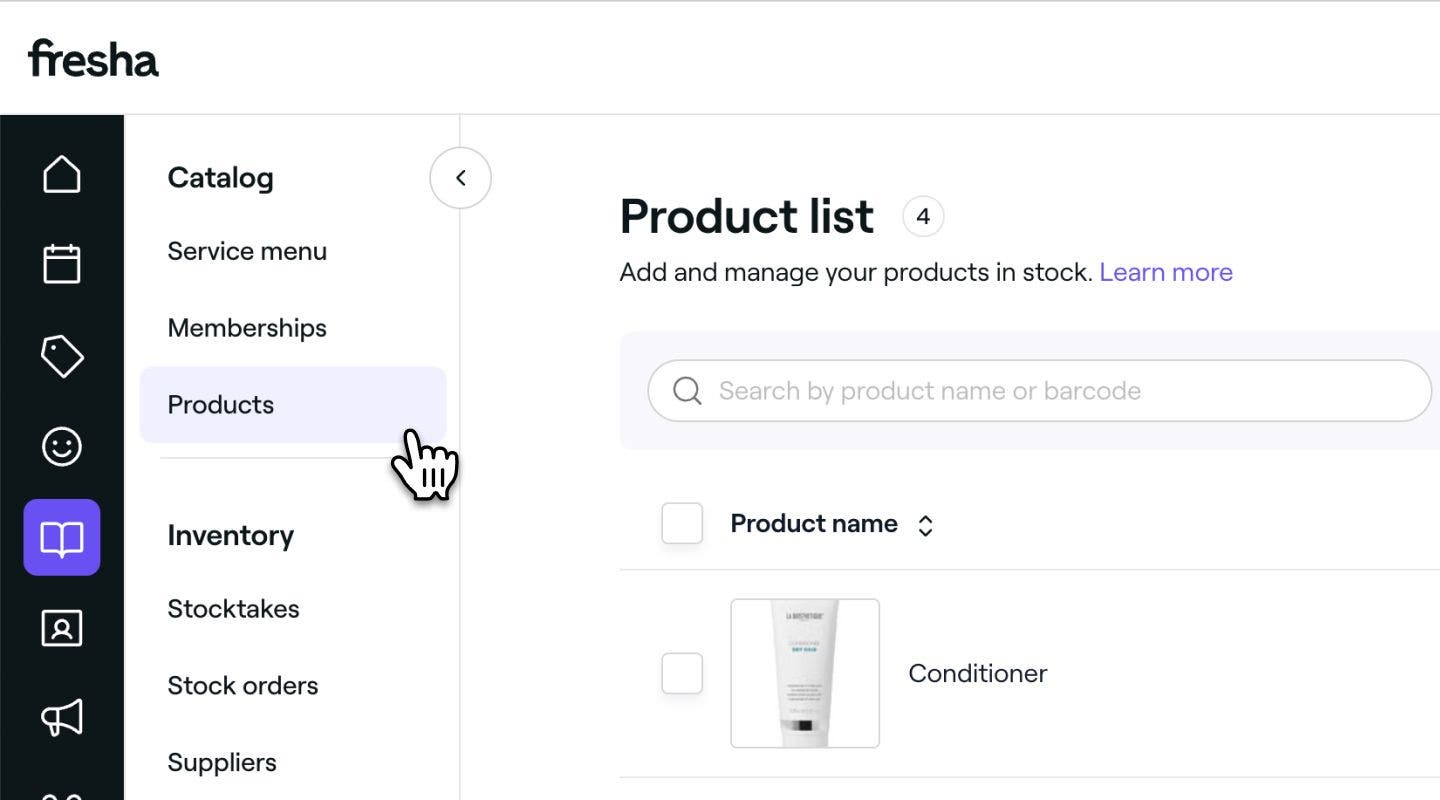
  1. 画面左側のメインメニューから、カタログに移動します。 

  2. 左側のメニューパネルから 商品を選択します。

    商品 Fresha.jpg

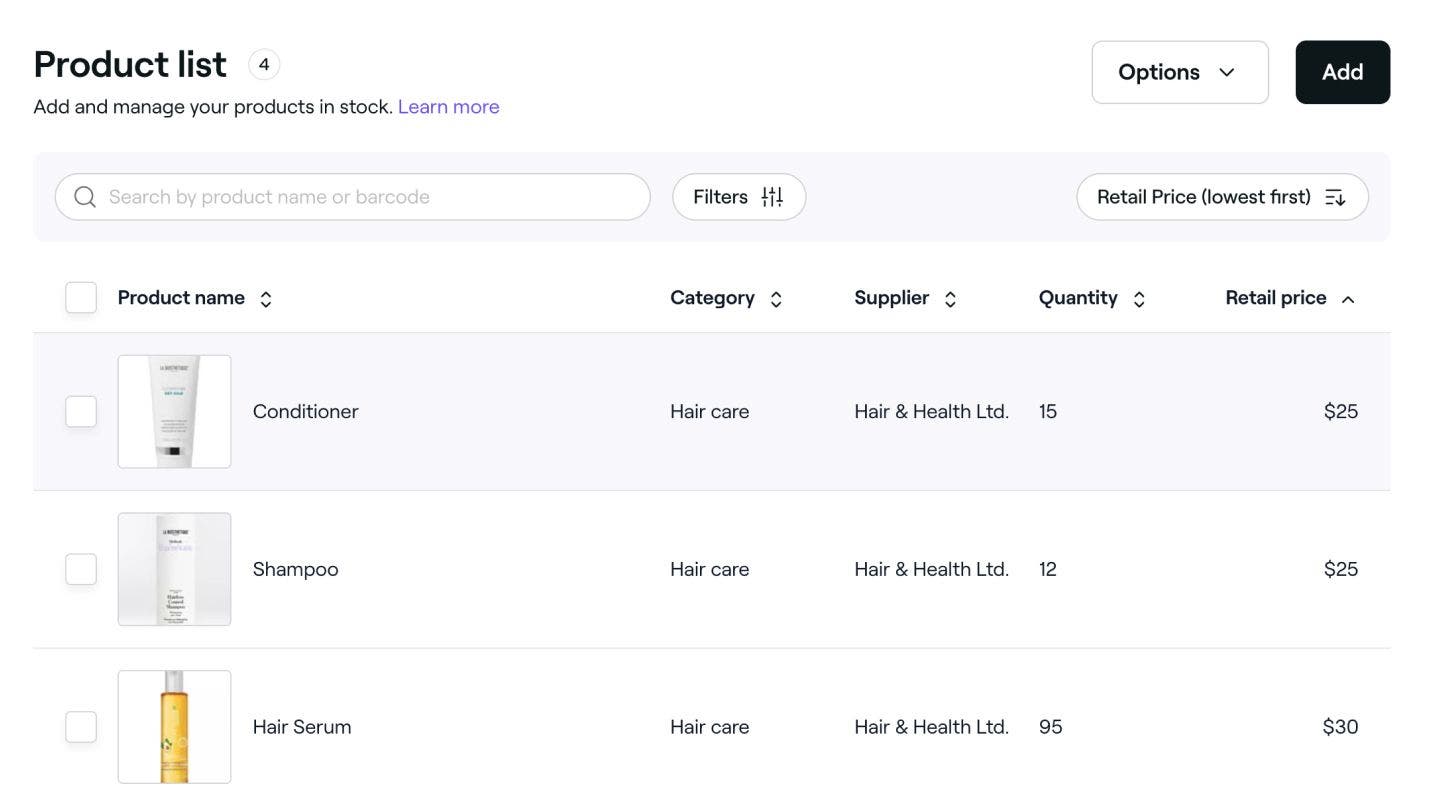
  3. 商品リストから、更新する商品をクリックします。

    商品リスト Fresha.jpg

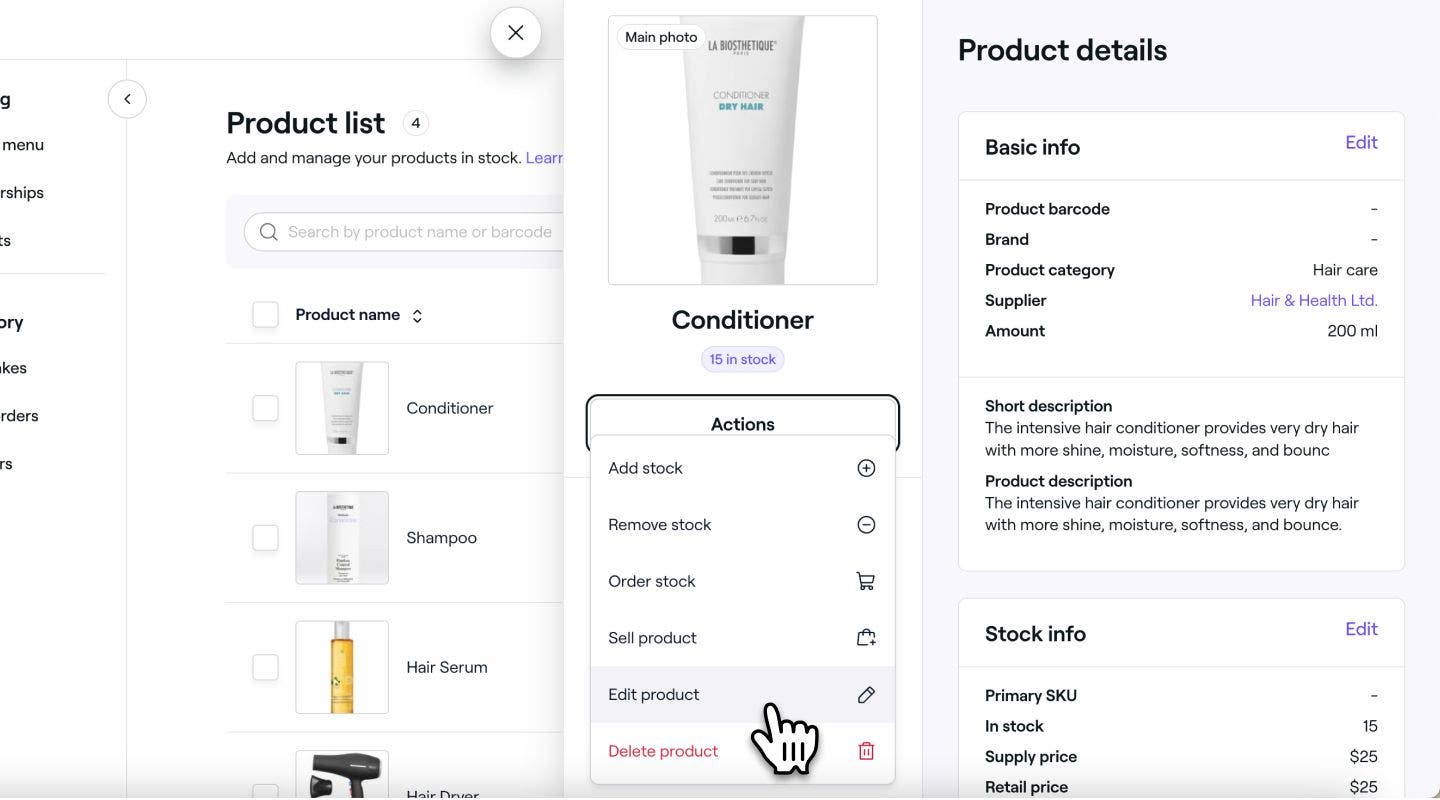
  4. 商品ビューで、右側の 操作ボタンをクリックし、パネルから 商品を編集を選択します。商品の詳細を編集 Fresha.jpg

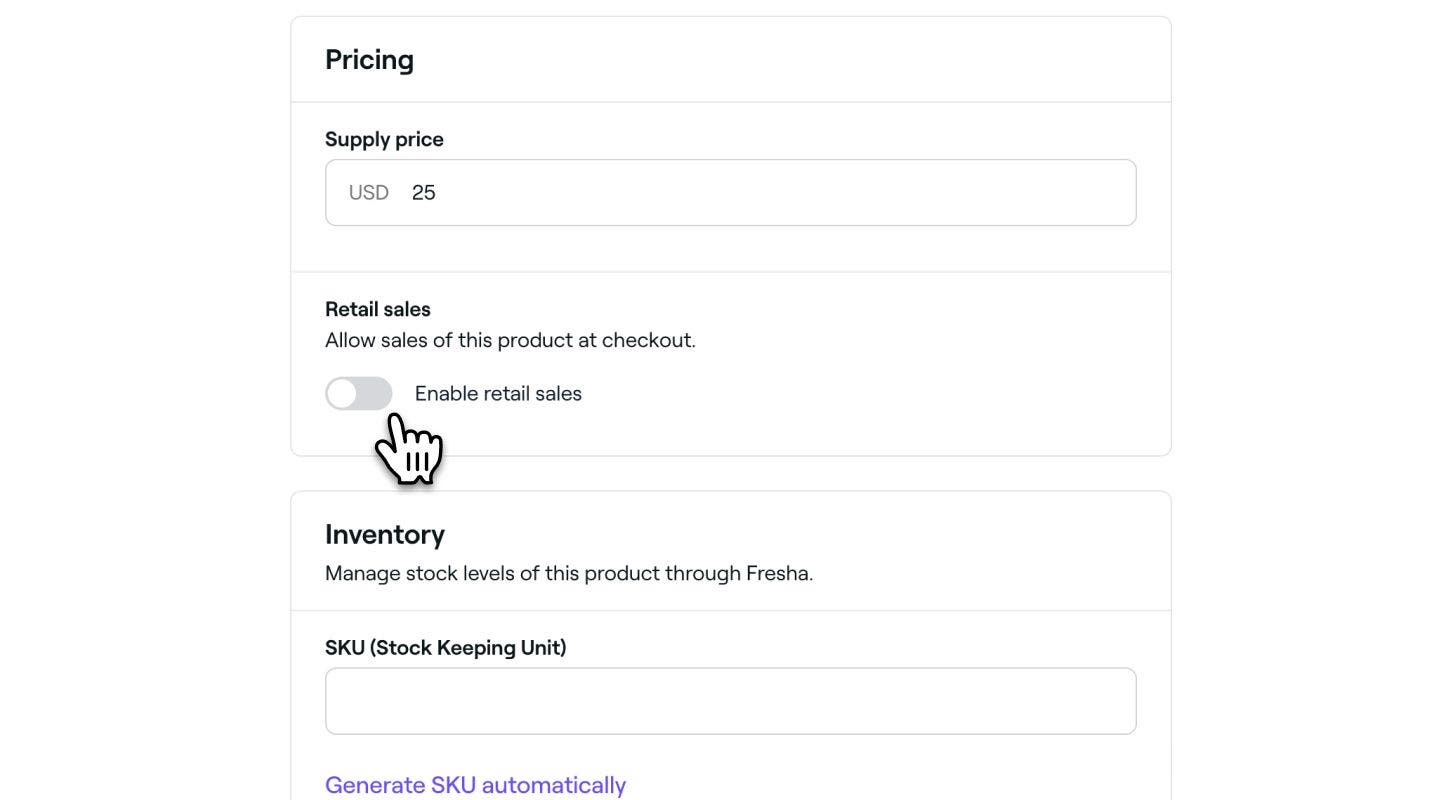
  5. 小売販売で、小売販売を有効にするのトグルをオフにします。

    商品を社内使用としてマーク Fresha.jpg

  6. 右上の[保存]をクリックして商品の詳細を更新します。

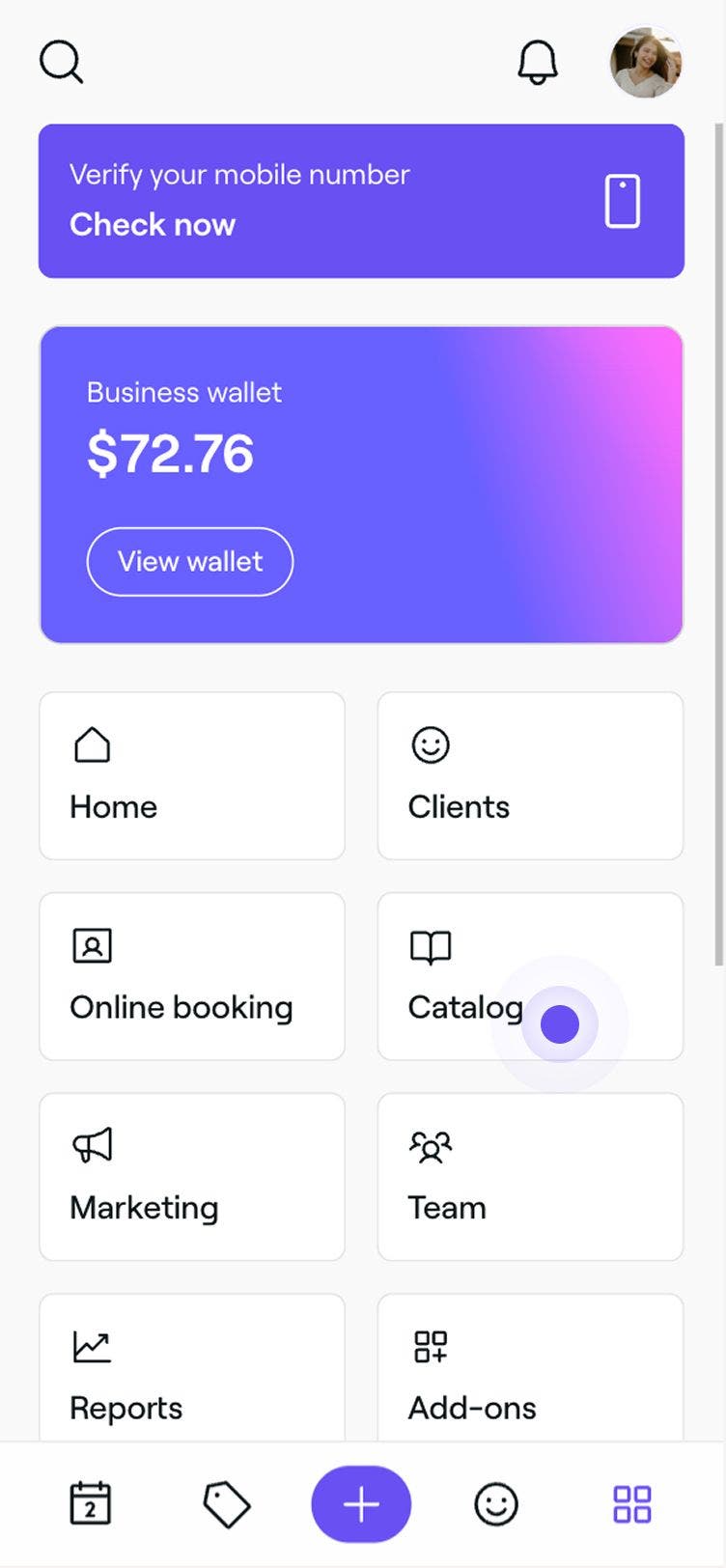
  1. 画面下部のメインメニューから、 その他アイコンをタップして カタログを選択します。 

    Freshaメニュー.jpg

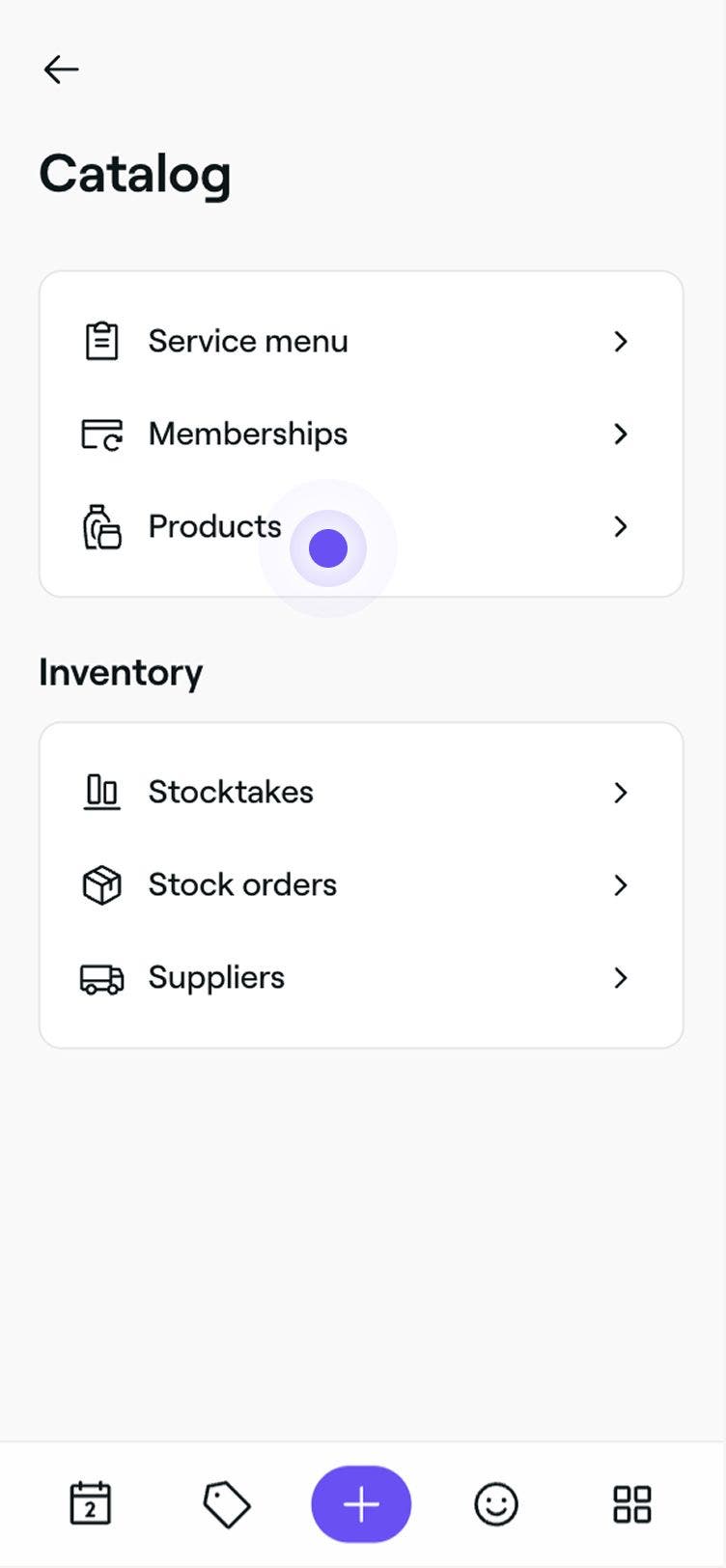
  2. メニューパネルから商品を選択します。

    mobile_product menu fresha.jpg

  3. 商品リストから、更新する商品をタップします。

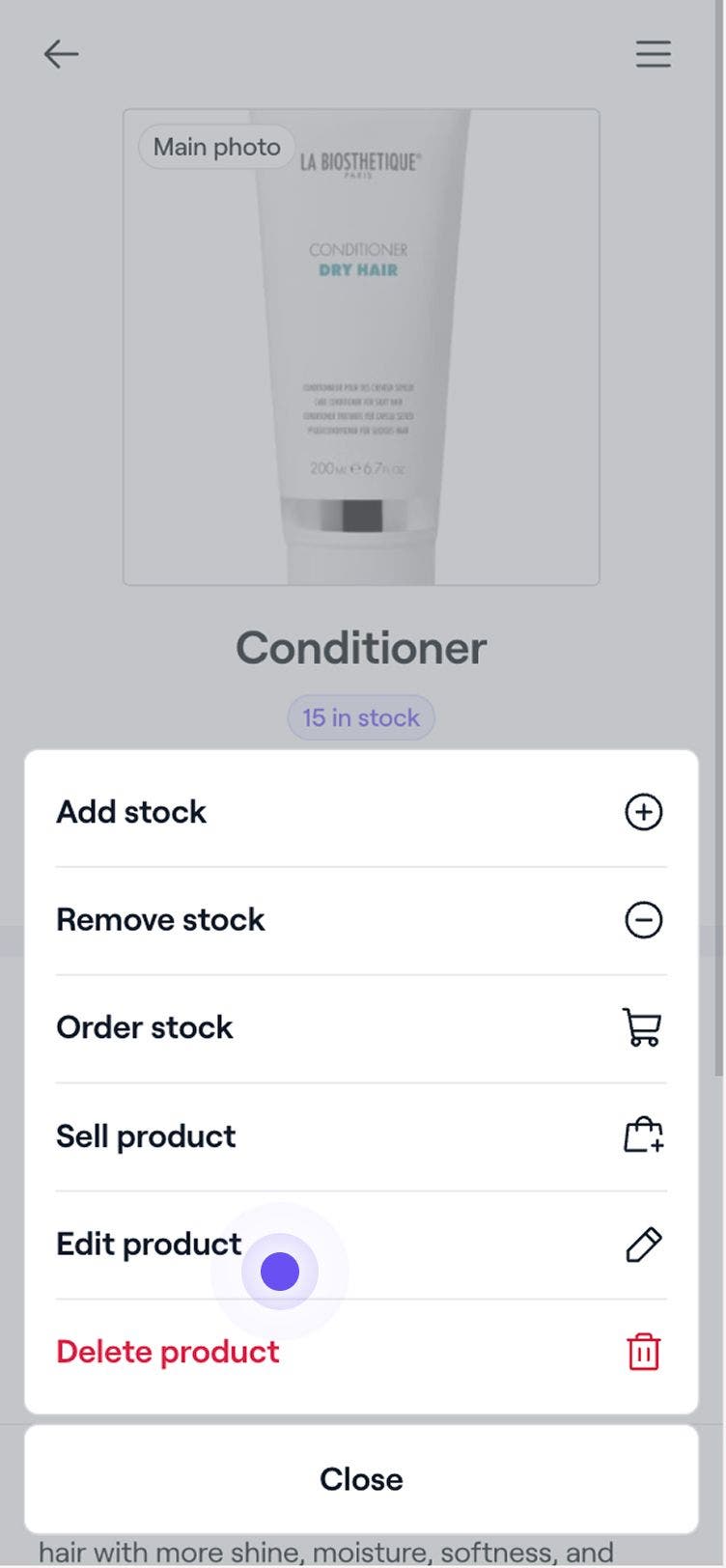
  4. 商品ビューで、操作ボタンをタップし、パネルから商品を編集を選択します。

    モバイル_商品を編集する fresha.jpg

5. 小売販売で、 小売販売を有効にするのトグルをオフにします。

![mobile_mark products as internal use.jpg](https://cdn-cms.fresha.com/mobile_mark_products_as_internal_use_78f9440915.jpg)

6. 右下の 保存をタップして商品の詳細を更新します。

保存されると、この商品はチェックアウト時、オンラインまたは店舗での販売オプションとして表示されなくなります。在庫確認で記録された商品の使用はすべて、内部使用として分類されます。

よくある質問

    • アイテムが顧客への販売ではなく、チームによって使用された場合は、社内使用の商品在庫を減らします。画面左側のメインメニューから、カタログに移動し、商品を選択します。更新する商品をクリックし、[操作]、[在庫を削除] の順に選択します。ポップアップで使用済みの数量を入力し、理由を選択してから保存をクリックします。

      手動による在庫の削除の全履歴は、商品の在庫履歴で確認できます。画面左側のメインメニューから、カタログに移動し、商品を選択します。確認したい商品をクリックし、次に 在庫履歴をクリックします。ポップアップで項目をクリックすると、監査の詳細が表示されます。


在庫

このガイドは役に立ちましたか?

在庫

在庫確認を完了する

定期的に在庫確認を行い、差異を特定し、在庫の価値をトラッキングします。

在庫数量のトラッキングを設定する

在庫残りわずかの通知と再注文数量を設定することで、在庫不足や過剰在庫を防ぐことができます。

在庫注文を作成する

在庫注文を作成して仕入先に直接送信することで、在庫を効率的に管理できます。

ロケーション間の在庫の移動

店舗間で在庫を移動して、在庫管理を最適化します。

社内での商品使用をトラッキングする

施術またはサービス中に使用するアイテムのみ、商品を社内使用のみに設定します。

Fresha
アプリを入手

Freshaについて

採用情報

ヘルプとサポート

ブログ

サイトマップ

掲載店舗向け

店舗向けソフトウェア

価格設定

機能

スケジュール

販売時点情報管理

支払い

資本

マーケットプレイス

サポート

ステータス

法務情報

プライバシーポリシー

サービス利用規約

利用規約

SNSでFreshaをフォロー

Facebook
Linkedin
Instagram

© 2026 Fresha.com SV Ltd