ホームナレッジベースFreshaアカデミー
カレンダー画面をカスタマイズする
戻る
  1. ナレッジベース•
  2. カレンダーと予定時刻•
  3. カレンダー画面をカスタマイズする

カレンダー画面をカスタマイズする

このガイドでは、フィルターを使用してカレンダービューをカスタマイズし、お探しの予約をすばやく検索する方法を説明します。

この記事では

  • カレンダー画面をカスタマイズする方法
  • カレンダーにフィルターを適用する
  • プリセットフィルターを保存
  • フィルタープリセットの名前の変更または削除

カレンダー画面をカスタマイズする方法 

特定の予約の種類、ステータス、または予約の詳細を強調表示するフィルターを適用して、カレンダーをカスタマイズできます。これらのフィルターを調整すると、カレンダーが更新され、関連する予約のみが表示されます。

カレンダーにフィルターを適用する

  1. 画面左側のメインメニューから、カレンダーに移動します。 

  2. カレンダーツールバーの フィルターアイコンをクリックして、フィルタービューを開きます。 
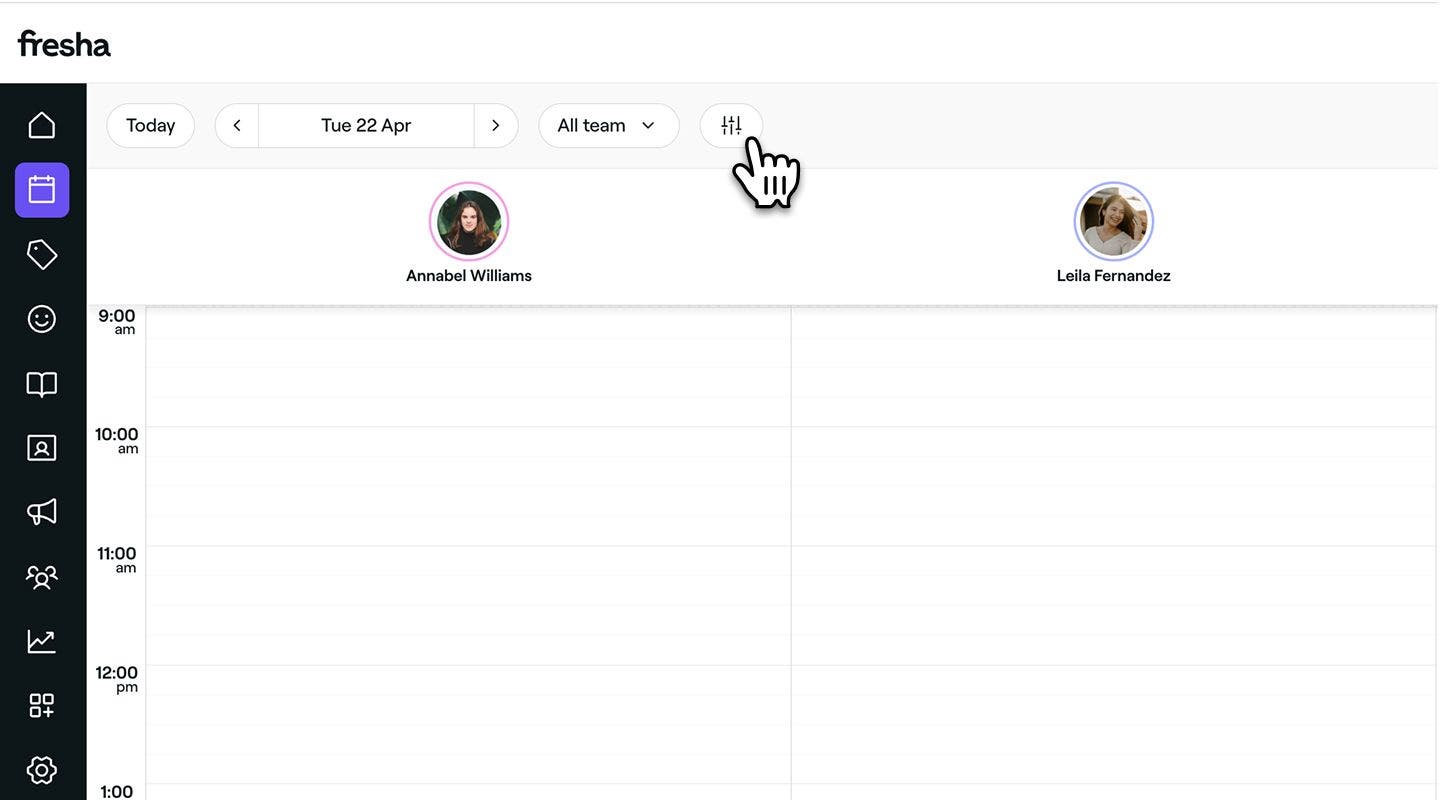
    Apply_filters_to_your_calendar_web_2.jpg

  3. フィルタービューで、次のオプションの横にあるチェックボックスをオンにします。

    1. 予約状況:予約済み、確定、到着、開始、完了、無断キャンセルなど、現在のステータスに基づいて予約を強調表示します。
    2. 種類:個人予約、グループ予約、またはブロックされた時間など、予約の種類で予約を並べ替えます。 
    3. チャネル:顧客の予約方法に基づいて予約を表示し、 オンライン予約または オフライン予約のいずれかに分類します。 
    4. 支払い状況: 未払い、 一部支払い、 全額支払い済みのいずれかの支払い状況で予約を絞り込みます。
    5. サービス:特定のサービスを含む予約に基づいて、カレンダー画面を絞り込みます。サービスの横にある編集をクリックし、リストから該当するサービスを選択します。[適用] ボタンをクリックして、選択内容を保存します。
    6. 予約作成日:特定の期間内の予約が予約済みになった日付でカレンダーを並べ替えます。
    7. スタッフの指名:スタッフの指名があったかどうか、または希望が選択されなかったかどうかで予約をハイライト表示します。
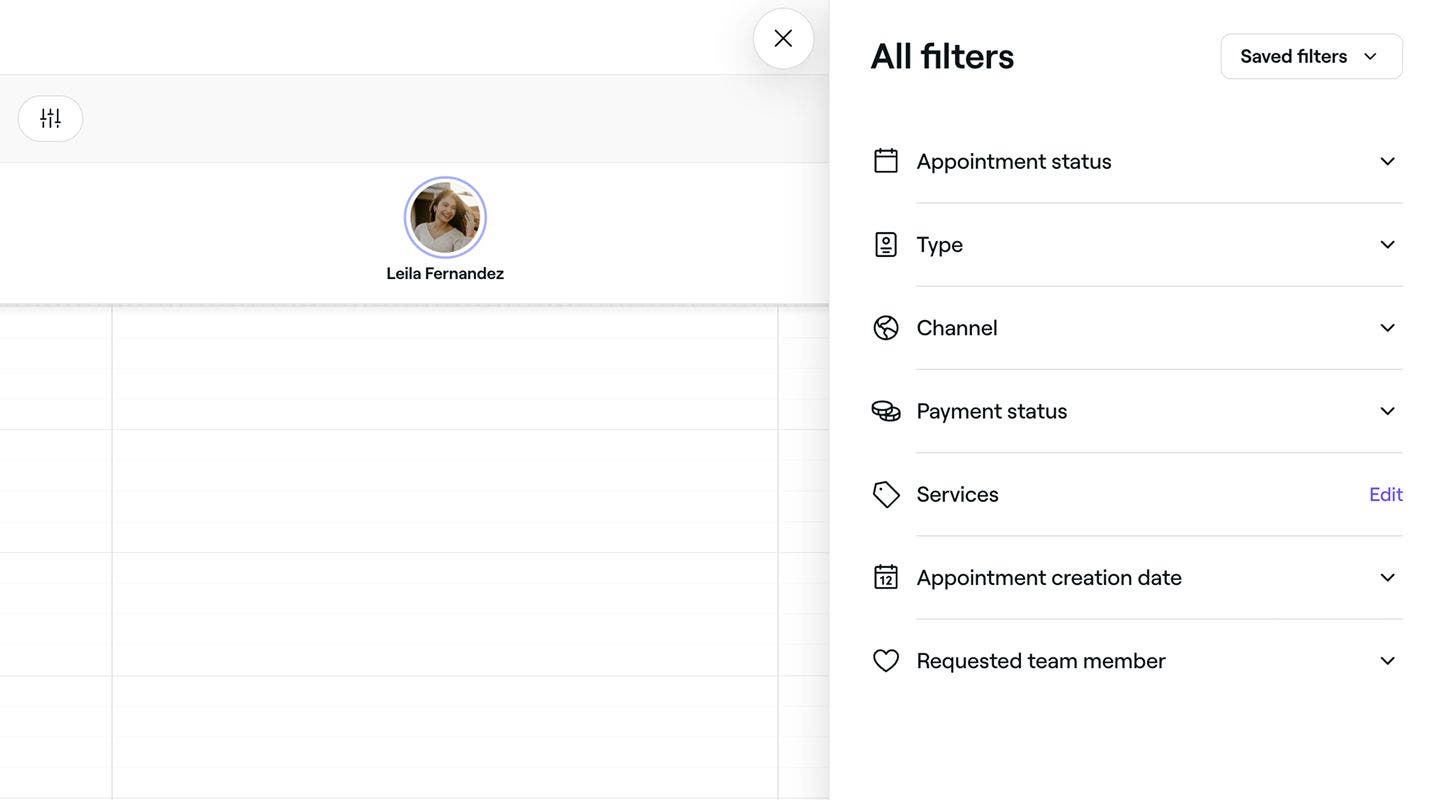
    Apply_filters_to_your_calendar_web_3.jpg

  4. 適用ボタンをクリックして、フィルターをカレンダーに適用します。

  1. 画面下部のメインメニューから、カレンダーアイコンをタップします。
  2. カレンダーツールバーのフィルターアイコンをタップして、フィルタービューを開きます。 Apply_filters_to_your_calendar_mob_2.jpg
  3. フィルタービューで、次のオプションの横にあるチェックボックスにチェックを入れます。
    1. 予約状況:予約済み、確定、到着、開始、完了、無断キャンセルなど、現在のステータスに基づいて予約を強調表示します。
    2. 種類:個人予約、グループ予約、またはブロックされた時間など、予約の種類で予約を並べ替えます。 
    3. チャネル:顧客の予約方法に基づいて予約を表示します。オンラインまたはオフライン予約のいずれかに分類されます。 
    4. 支払い状況:未払い、一部支払い、全額支払い済みから、決済のステータスで予約を絞り込みます。
    5. サービス:特定のサービスを含む予約に基づいて、カレンダー画面を絞り込みます。サービスの横にある編集をタップし、リストから該当するサービスを選択します。[適用] ボタンをタップして、選択内容を保存します。
    6. 予約作成日:特定の期間内の予約が予約済みになった日付でカレンダーを並べ替えます。
    7. スタッフの指名:スタッフの指名があったかどうか、または希望が選択されなかったかどうかで予約を強調表示します。
  4. Apply_filters_to_your_calendar_web_3.jpg
  5. [適用] ボタンをタップして、フィルターをカレンダーに適用します。

フィルターが適用されると、カレンダーが更新され、選択したフィルターと一致する予約のみがハイライト表示されます。

プリセットフィルターを保存

  1. 画面左側のメインメニューから、カレンダーに移動します。 
  2. カレンダーのツールバーにある フィルターアイコンをクリックして、フィルタービューを開きます。 
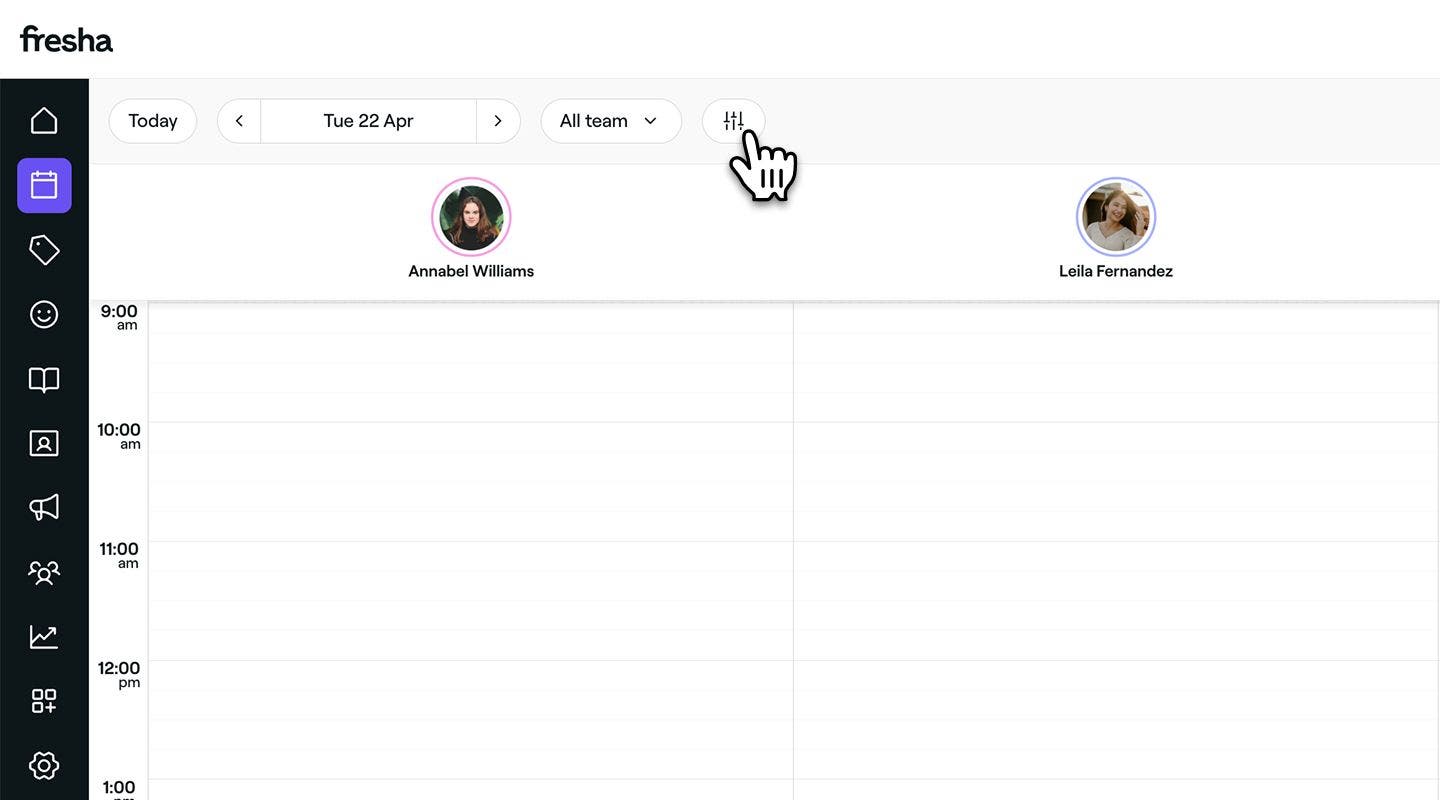
    Save_your_pre_set_filters_web_2.jpg
  3. フィルター画面で、ご希望の条件の横にあるチェックボックスにチェックを入れます。
  4. フィルタービューの下部にある操作(3つのドット)をクリックし、パネルから新しいフィルタープリセットとして保存を選択します。 Save_your_pre_set_filters_web_4.jpg
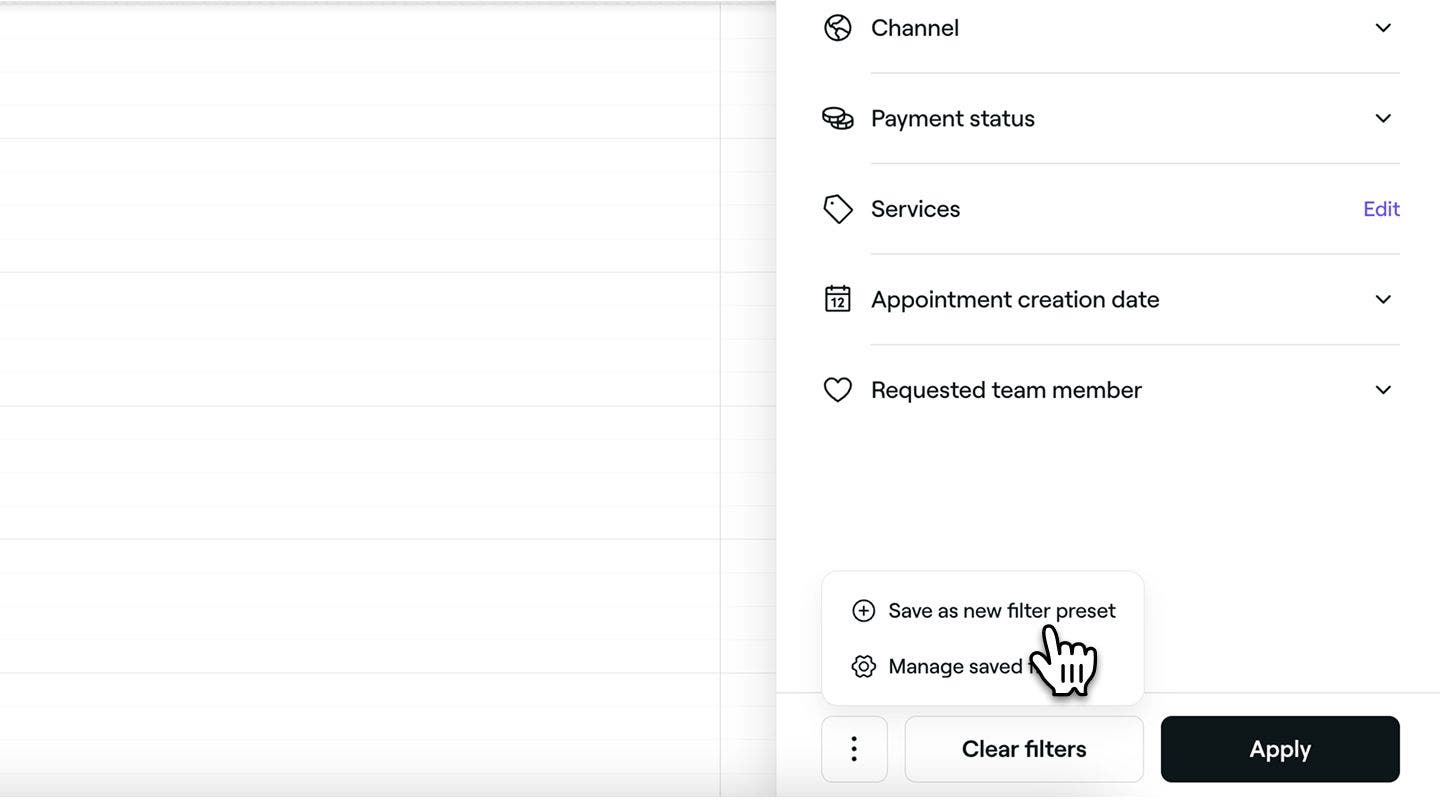
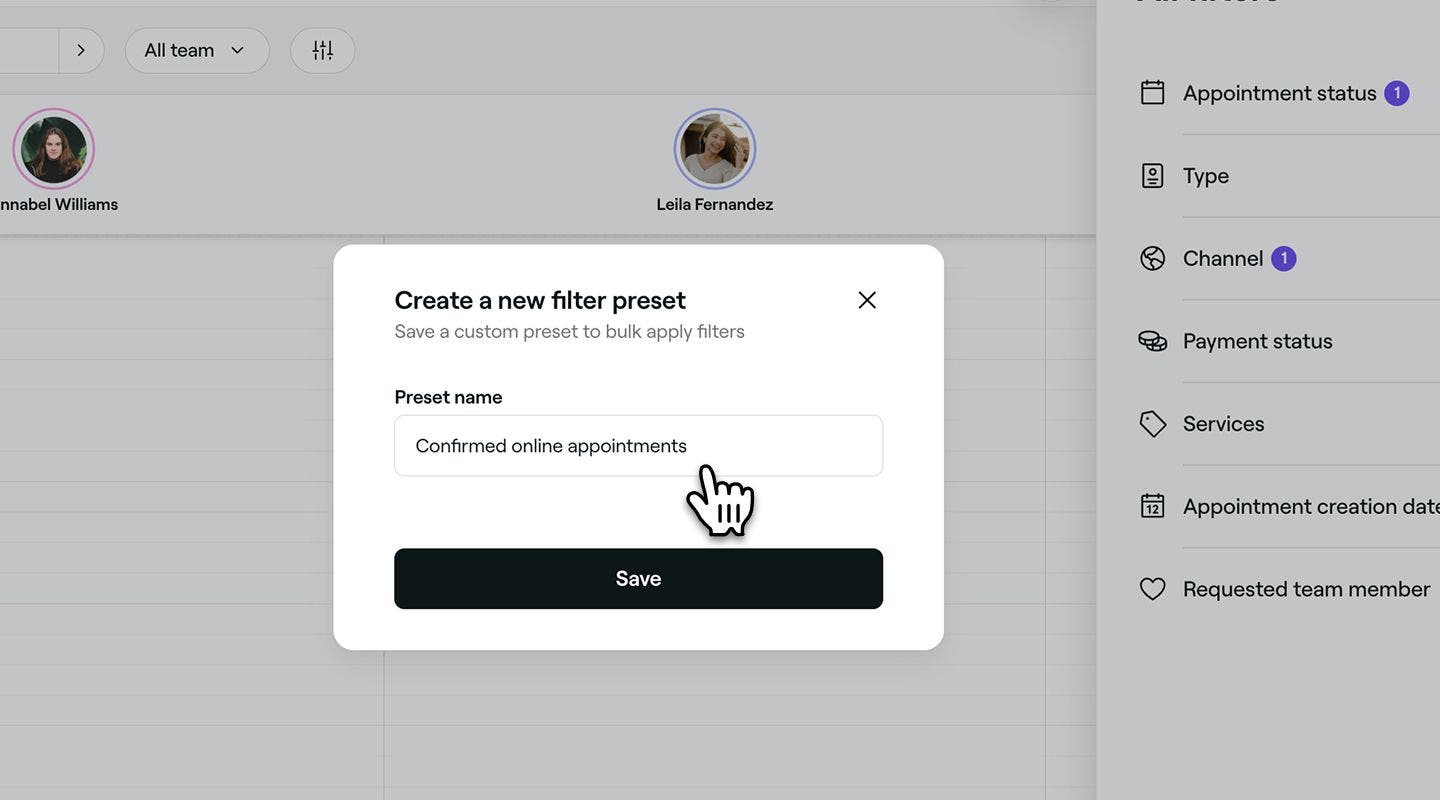
  5. ポップアップウィンドウにプリセット名を入力します。 
    Save_your_pre_set_filters_web_5.jpg
  6. [保存] ボタンをクリックして、新しいフィルタープリセットを作成します。
  1. 画面下部のメインメニューから、カレンダーアイコンをタップします。
  2. カレンダーツールバーの フィルターアイコンをタップして、フィルタービューを開きます。 Save_your_pre_set_filters_mob_2.jpg
  3. フィルター画面で、ご希望の条件の横にあるチェックボックスにチェックを入れます。
  4. フィルタービューの下部にある操作(3つの点)をタップし、オプションから 新しいフィルタープリセットとして保存を選択します。 Save_your_pre_set_filters_mob_3.jpg
  5. ポップアップウィンドウに プリセット名を入力します。 Save_your_pre_set_filters_mob_3 copy.jpg
  6. [保存] ボタンをタップして、フィルタープリセットを作成します。

これで、フィルターのプリセットが フィルタービューの右上にある 保存済みフィルターのリストに表示され、お好みのカレンダービューにすばやくアクセスできるようになります。

フィルタープリセットの名前の変更または削除

  1. 画面下部のメインメニューから、カレンダーアイコンをタップします。
  2. カレンダーのツールバーにあるフィルターアイコンをクリックして、フィルタービューを開きます。 
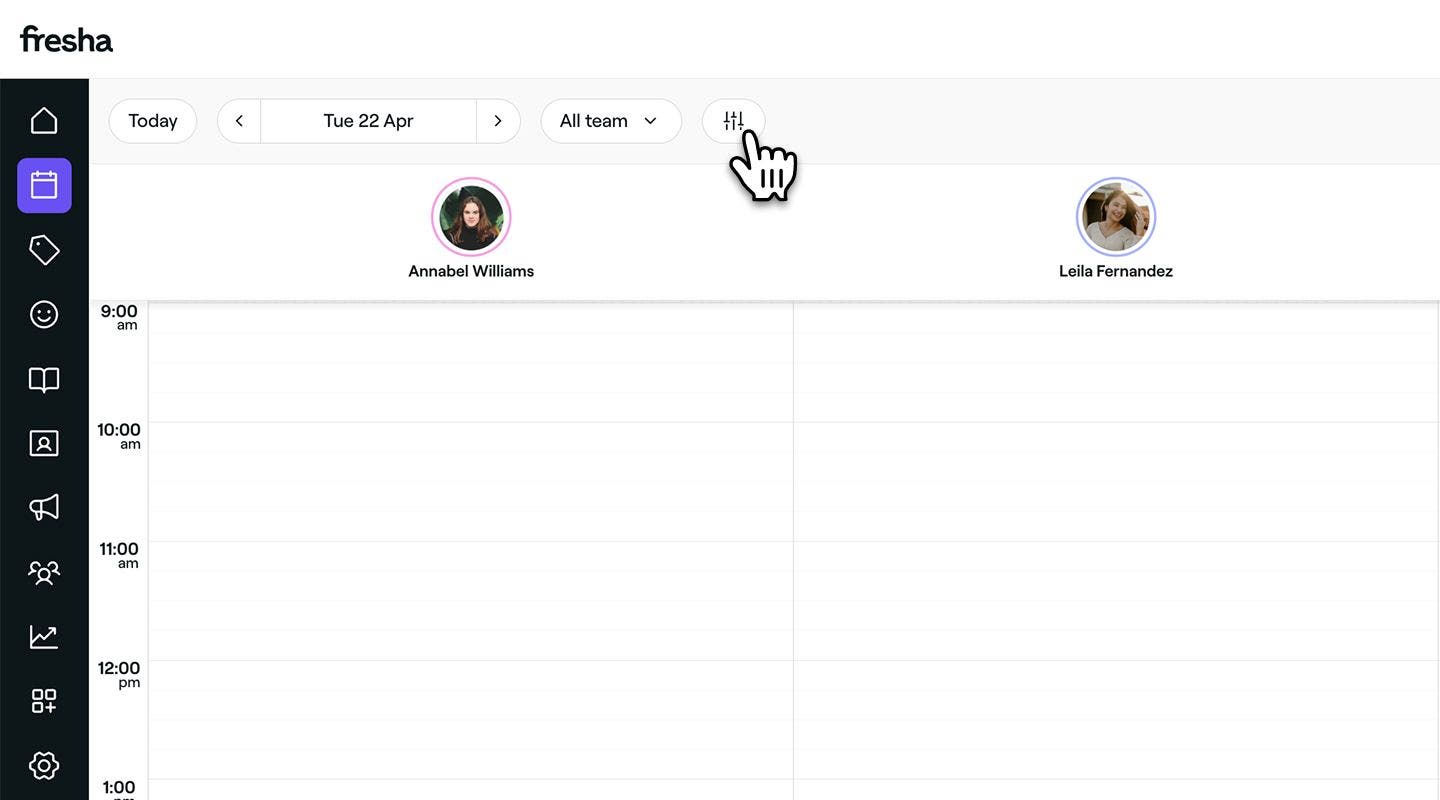
    Rename_or_delete_preset_filters_web_2.jpg
  3. フィルタービューの下部にある操作(3つの点)をクリックし、パネルから保存したフィルターを管理を選択します。 Rename_or_delete_preset_filters_web_3.jpg
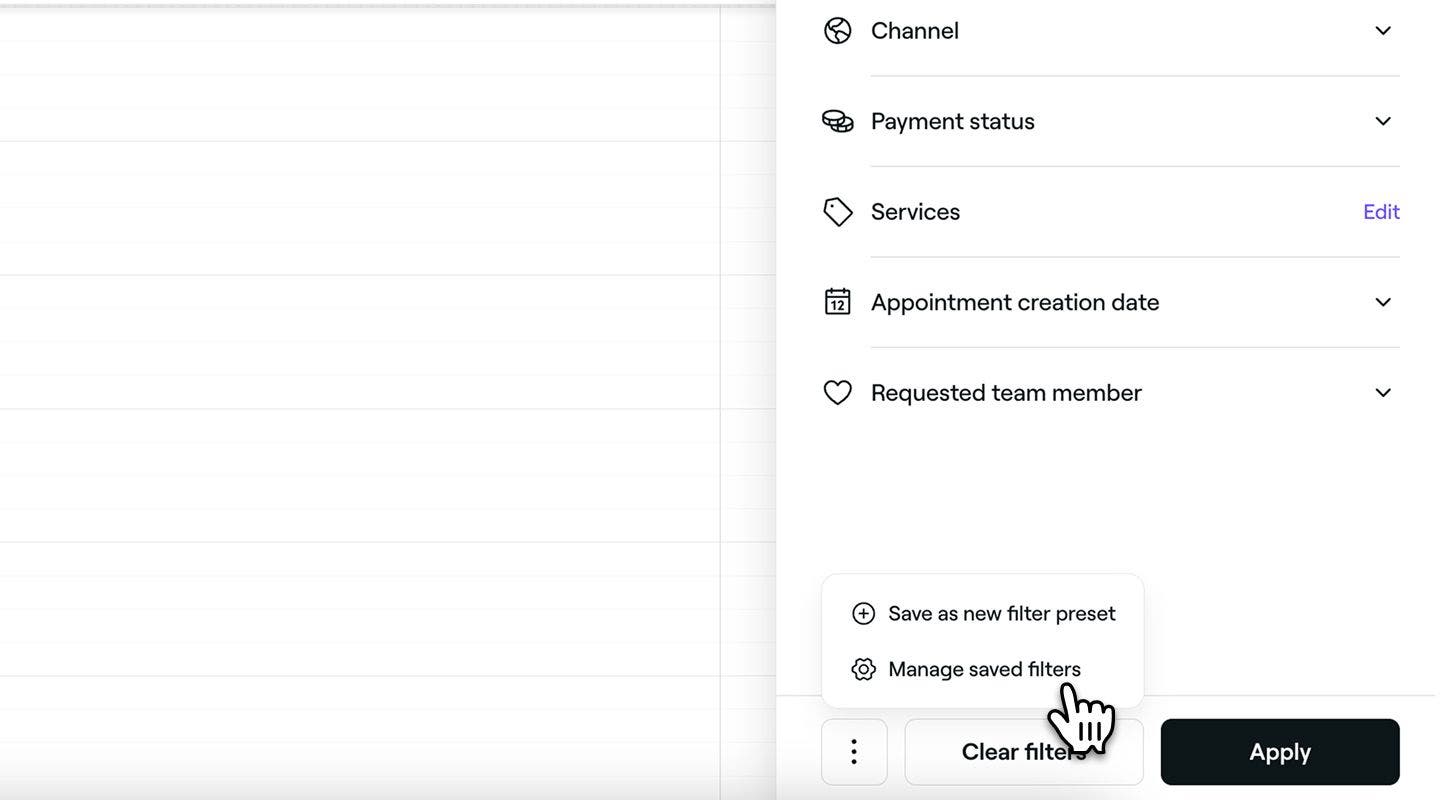
  4. 保存したフィルターの横にある次のいずれかのオプションを選択します。
    1. 編集: 鉛筆アイコンをクリックして、 現在の名前を更新します。[保存]ボタンをクリックして、変更を適用します。
    2. 削除:ゴミ箱アイコンをクリックして、プリセットフィルターを完全に削除します。削除を確定するよう求める確認ポップアップが表示されます。
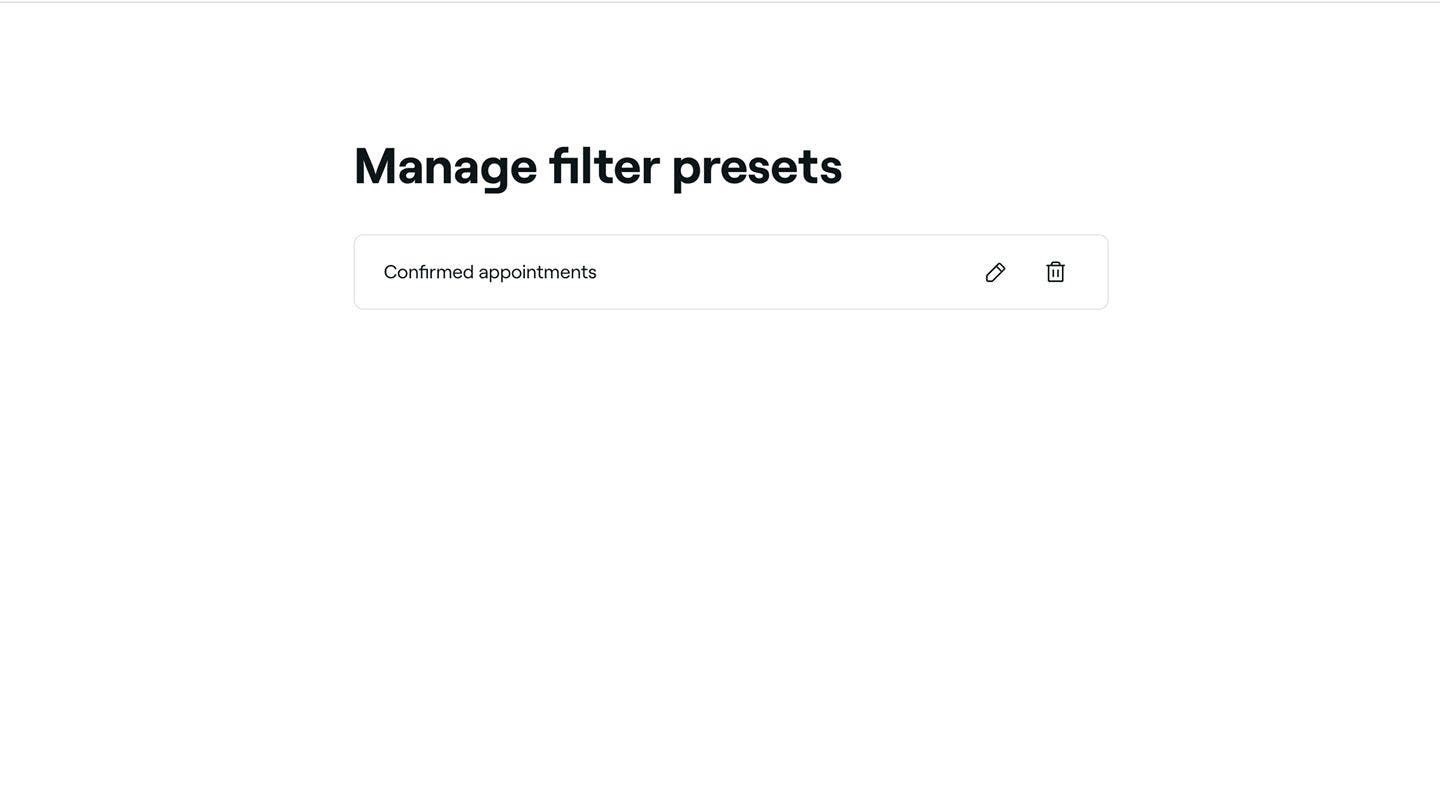
Rename_or_delete_preset_filters_web_4.jpg

  1. 画面下部のメインメニューから、カレンダーアイコンをタップします。
  2. カレンダーツールバーの フィルターアイコンをタップして、フィルタービューを開きます。 Rename_or_delete_preset_filters_mob_2.jpg
  3. フィルタービューの下部にある操作(3つのドット)をタップし、オプションから保存したフィルターを管理を選択します。 
    Rename_or_delete_preset_filters_mob_3.jpg
  4. 保存したフィルターの横にある次のいずれかのオプションを選択します。
    1. 編集:鉛筆アイコンをタップして、現在の名前を更新します。保存ボタンをタップして、変更を適用します。
    2. 削除:ゴミ箱アイコンをクリックして、プリセットフィルターを完全に削除します。削除の確定を求める確認ポップアップが表示されます。

Rename_or_delete_preset_filters_mob_4.jpg

保存したプリセットは、行った操作に基づいて更新されます。編集されたプリセットには、変更後の名前がすぐに表示されます。削除されたプリセットは、リストから完全に削除されます。

よくある質問

    • カレンダーに表示できるスペースに収まらない数の予約が入っている場合、Freshaは最初の数件を時系列で表示します。それ以外の予約はすべて「+X more」リンクの下にまとめられます。

      このリンクをクリックすると、フィルターが適用されたカレンダービューに移動し、該当する予約を担当する特定のスタッフのすべての予約が表示されます。

      適用したフィルターは、カレンダーの上部に表示されます。標準表示に戻るには、フィルターの横にある X をクリックするだけです。


カレンダー画面

Freshaアカデミーコース
コースビデオのプレビュー

カレンダーを使いこなす

4件のレッスン•11分

すべてのコースを見る

このガイドは役に立ちましたか?

カレンダー画面

カレンダーで予約を色分けして整理する

予約に色分けを適用して、カレンダーをカスタマイズしましょう。

カレンダーをFreshaにリンクする

Freshaカレンダーを個人のカレンダーとリンクさせて、スケジュールを整理しましょう。

カレンダー表示設定を管理する

スマートなスケジュール作成のためにカレンダーをカスタマイズしましょう。ビュー、フィルター、開始日をカスタマイズします。

カレンダー画面をカスタマイズする

カスタムカレンダーフィルターを使用してスケジュールを効率化し、必要な予約を簡単に検索できます。

Freshaアカデミーコース
コースビデオのプレビュー

カレンダーを使いこなす

4件のレッスン•11分

すべてのコースを見る
Fresha
アプリを入手

Freshaについて

採用情報

ヘルプとサポート

ブログ

サイトマップ

掲載店舗向け

店舗向けソフトウェア

価格設定

機能

スケジュール

販売時点情報管理

支払い

資本

マーケットプレイス

サポート

ステータス

法務情報

プライバシーポリシー

サービス利用規約

利用規約

SNSでFreshaをフォロー

Facebook
Linkedin
Instagram

© 2026 Fresha.com SV Ltd