カレンダー画面について
カレンダーでは、ご自身に最適な方法で予約を表示・管理できます。各ビューでは、毎日および毎週のスケジュールから、チームタイムライン、予約リスト、ステータスボードまで、予約がさまざまな形式で表示されます。すべてのビューで同じ予約情報が使用されるため、予約に加えた変更はカレンダー全体に反映されます。
カレンダーの表示はあなた個人のものであり、他のスタッフのカレンダーの表示方法に影響することはありません。当日の管理であっても、今後数週間の計画であっても、いつでもビューを切り替えることができ、各ビューをカスタマイズして、カレンダーの見た目や表示される情報を変更できます。
さまざまなカレンダー画面を確認する
日単位で表示
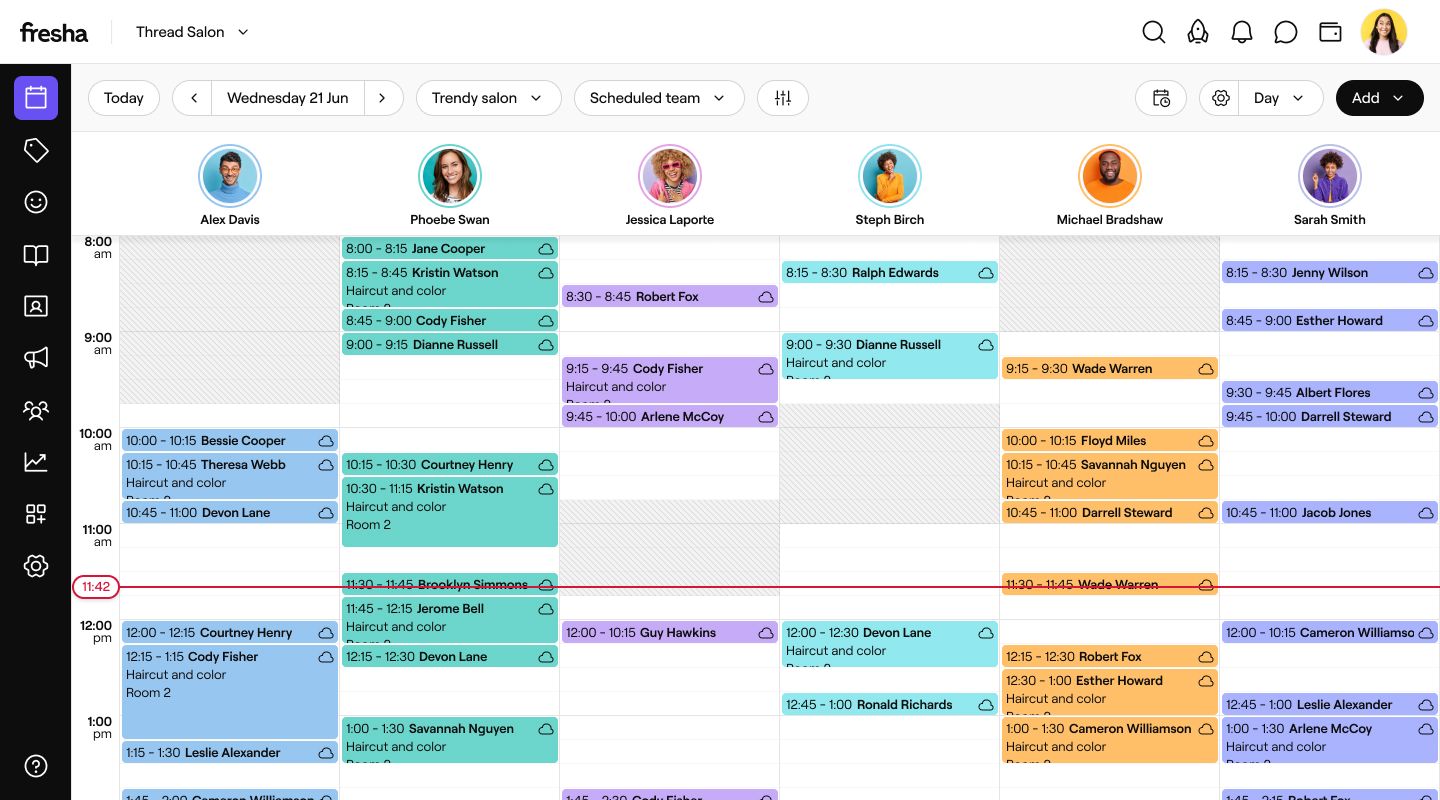
1日のすべての予約を、スタッフまたは設備・備品ごとにまとめて表示します。毎日の予約管理、予約可能状況の確認、直前予約の空き時間の把握に最適です。DAY.jpg
3日単位で表示
3日間の予約を並べて表示することで、1週間全体を確認しなくても今後の予約を確認できます。数日先の予約状況の確認や予約計画に役立ちます。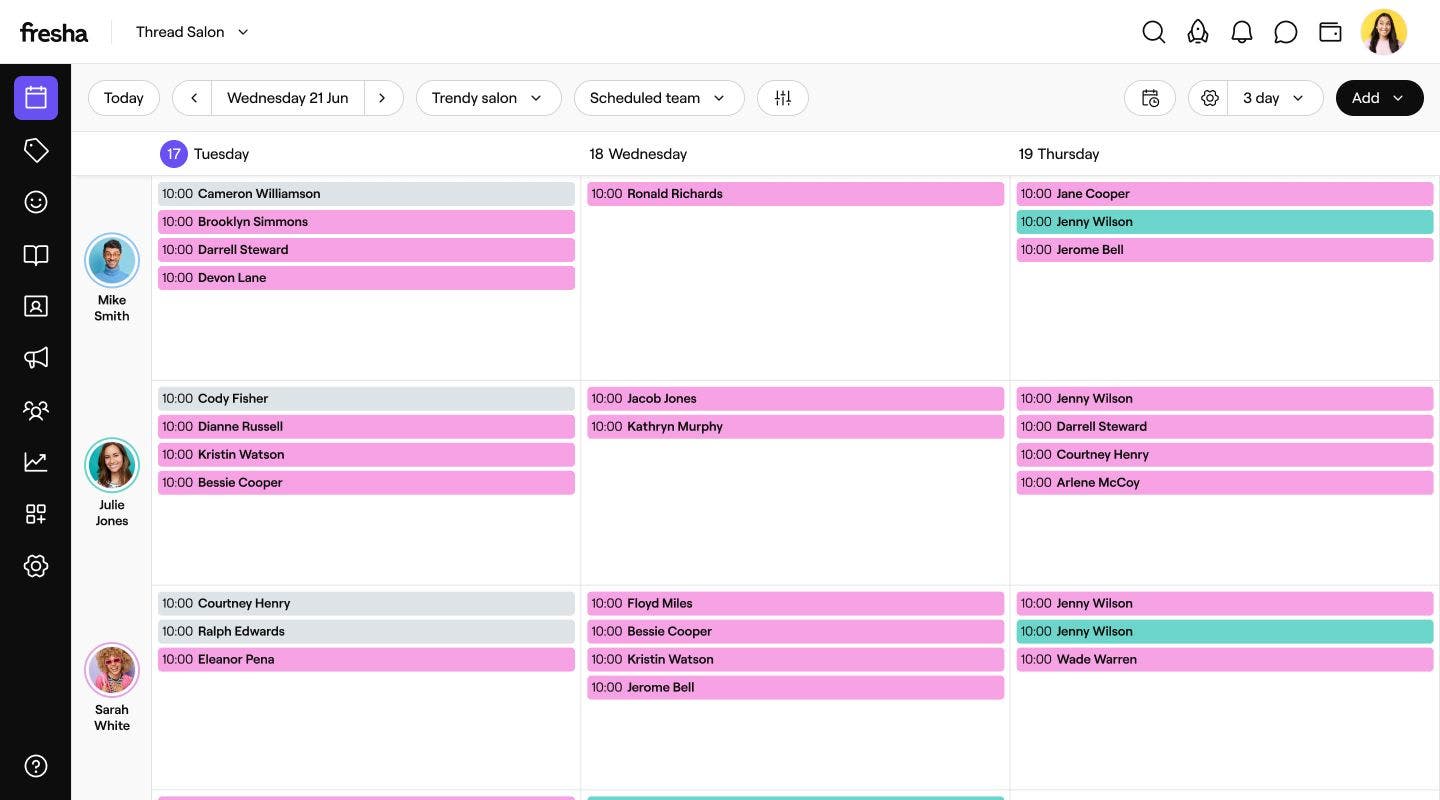
週単位で表示
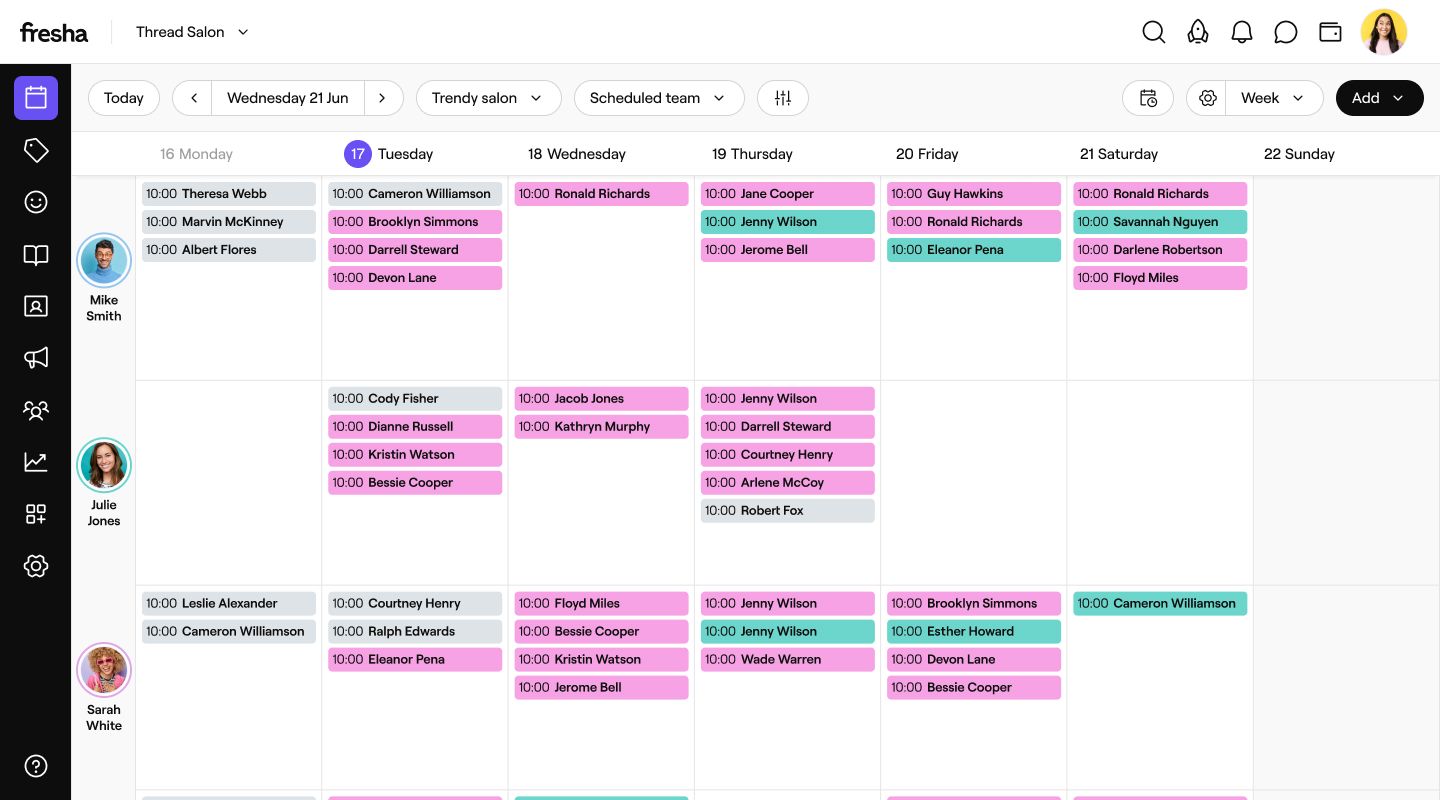
1週間のすべての予約を1か所で確認できます。チームのスケジュールを立てたり、利用可能時間を管理したり、翌週の準備を万全にしたりするのに最適です。Week.jpg
月表示
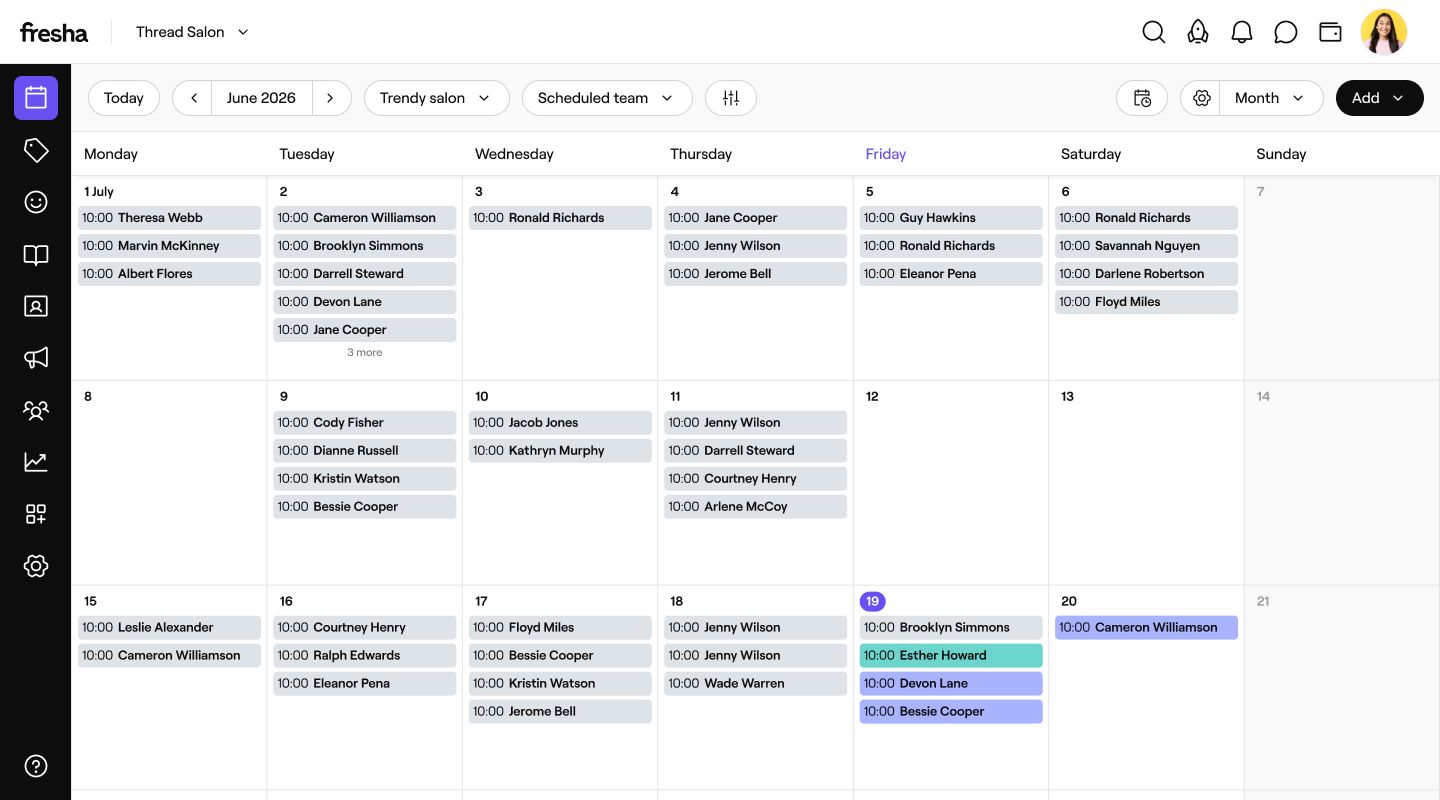
1か月間の予約の全体像を把握できます。混雑する期間や閑散とする日を簡単に把握できるため、事前に計画を立てて予約可能日時を最大限に活用できます。!Month.jpg
タイムライン表示
各スタッフに専用の行を割り当て、上部にその日の時間帯を表示します。全員の予約と稼働状況を1か所で確認する必要がある、大規模なチームに最適です。たとえば、直前の予約を受け付けられる空き時間があるスタッフをすぐに確認できます。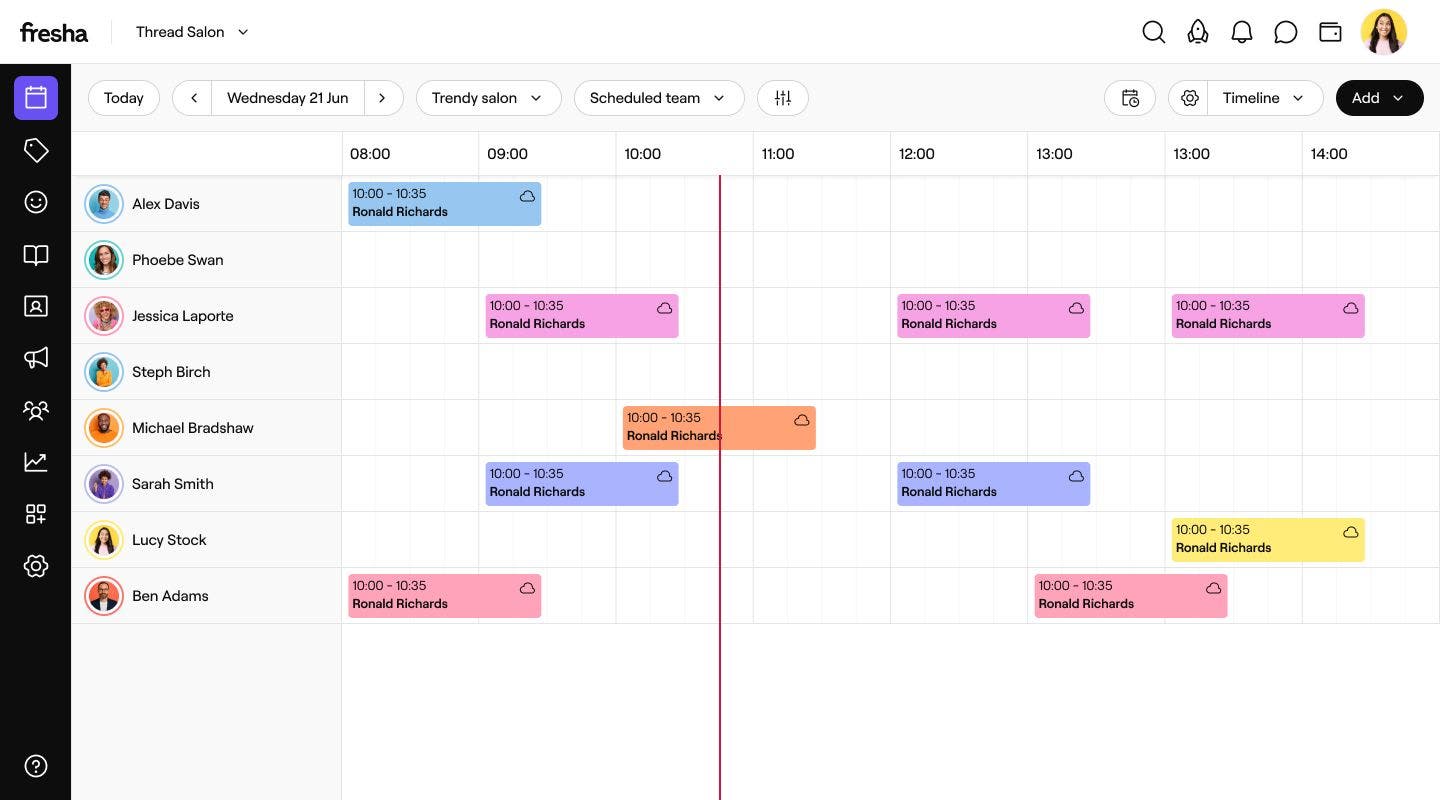
アジェンダビュー
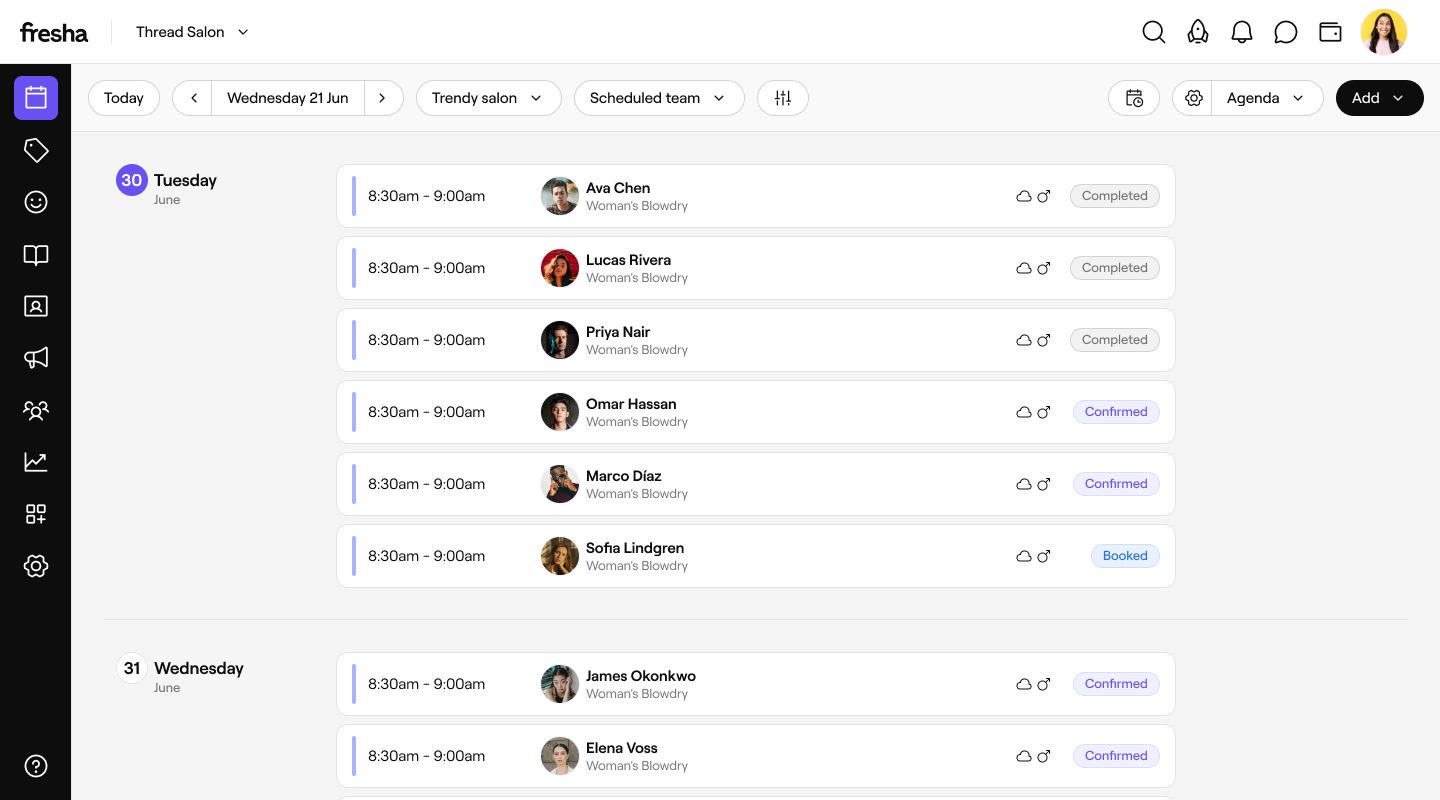
予約を日時別に並べたシンプルなリストで確認できます。これからの予約や店舗全体の状況をすばやく確認したいワークスペースのオーナーやマネージャーに最適です。Agenda.jpg
列表示
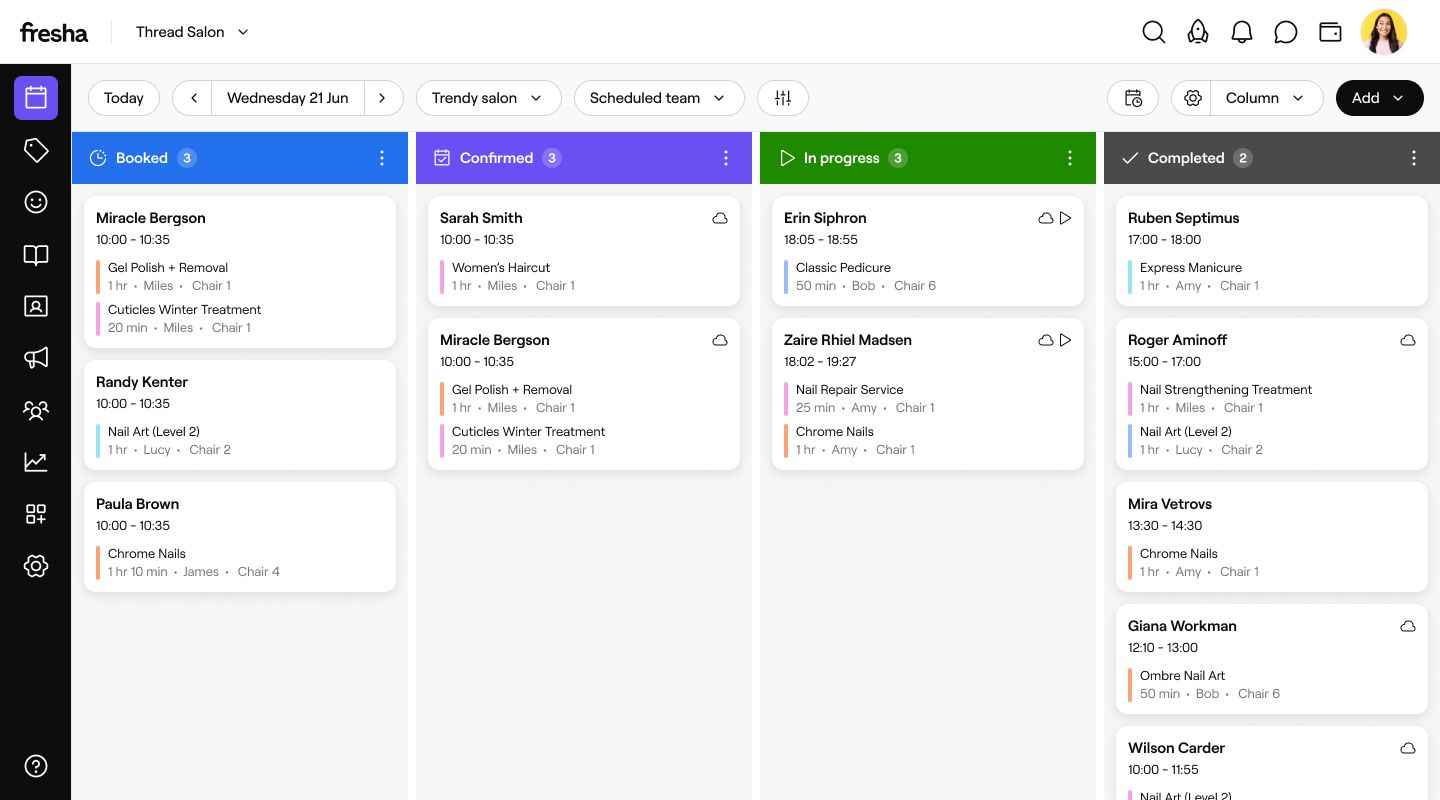
予約済みや確定から進行中、完了まで、さまざまなステータスに移行する予約をトラッキングします。予約を別の列にドラッグすると、すぐにステータスを更新できます。各予約の進捗状況を確認し、その日の業務を円滑に進める必要があるフロントデスクや受付担当者に最適です。Column.jpg
カレンダー画面を選択する
- 画面左側のメインメニューから、 カレンダーに移動します。
- ツールバーの カレンダービューセレクターをクリックして、ビューのリストを開きます。

- ドロップダウンメニューからいずれかのビューを選択すると、選択したレイアウトでカレンダーが開きます。

ビューを選択すると、カレンダーに選択したレイアウトで予約が表示されます。また、カレンダー設定をカスタマイズして、各画面での予約や情報の表示方法を調整することもできます。