Freshaプランのサブスクリプションに登録すると、アカウントを有効に保ち、Freshaが請求した手数料を処理するために、お客様の詳細が収集されます。決済が中断されることのないよう、決済方法はいつでも更新できます。
決済方法を更新する
1つの店舗に1つの請求情報がある場合は、請求明細から直接決済方法を更新できます。
- 画面左側のメインメニューから、設定に移動します。
- [設定]タブで、[請求]を選択します。
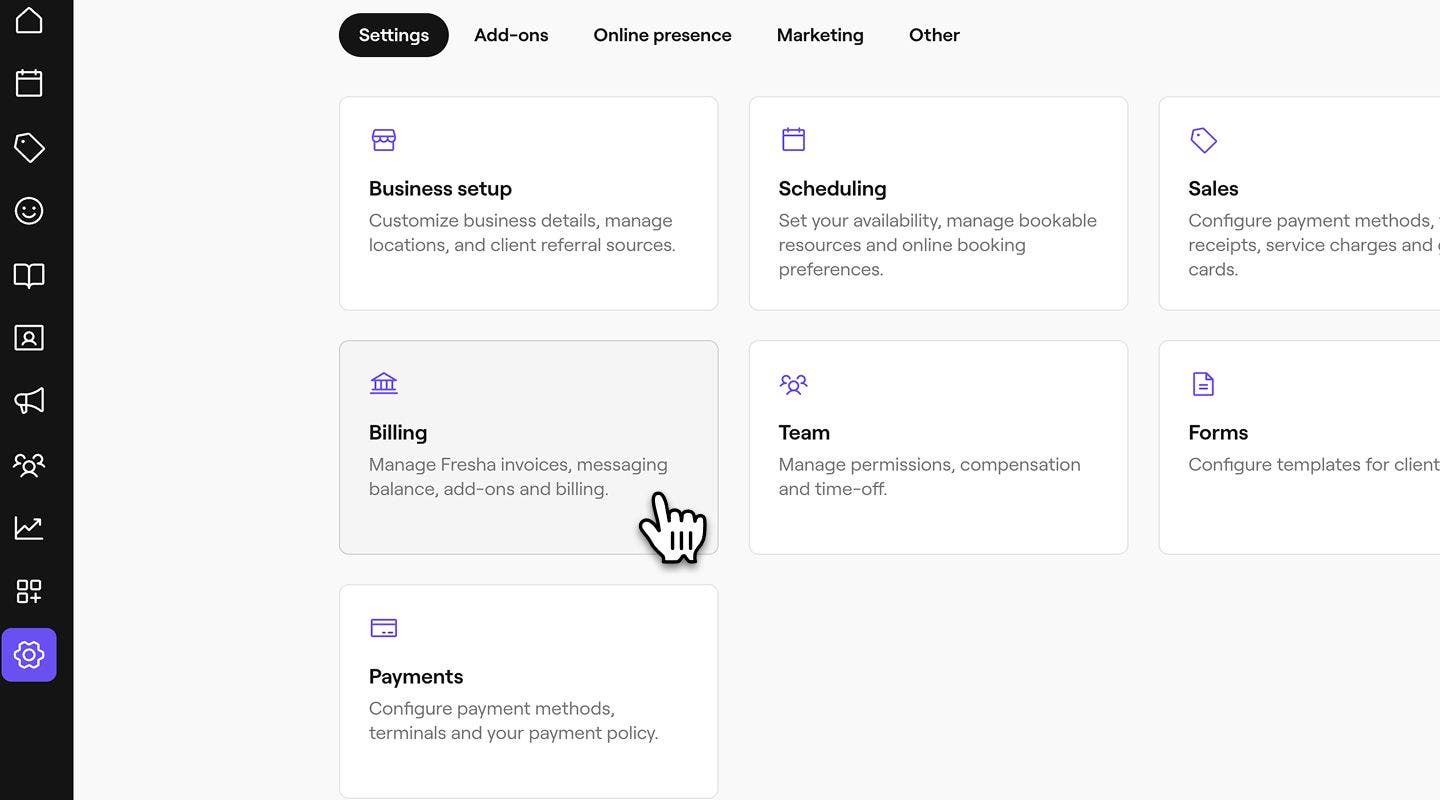
- 左側のメニューパネルから請求明細を選択して、請求情報を表示します。

- 支払い方法の横にある管理するをクリックして、お支払い情報を更新してください。

- 支払い方法の横にある管理するをクリックして、カードを更新します。
- 次に、クレジットカード/デビットカードを追加するオプションをクリックして、支払い方法を更新します。
- 画面右上の[保存]ボタンをクリックして、変更を更新します。


カードを更新すると、Freshaはこの決済方法を使用して、月額サブスクリプションおよび有効化されたアドオンの請求を行います。
ビジネスウォレットアイコンをクリックし、支払い方法と今すぐ追加を選択して、支払い方法を追加または更新することもできます。
請求プロフィールのお支払い方法を更新する
複数の 請求プロフィールをお持ちの場合は、各プロフィールの支払い方法を個別に更新できます。
- 画面左側のメインメニューから、設定に移動します。
- 設定タブで、請求を選択します。
- 左側のメニューパネルから請求プロフィールを選択してプロフィールを表示します。
- 請求プロフィールをクリックして詳細を表示します。
- 左側のメニューパネルから支払い方法をクリックして、カードの詳細を表示します。
- 支払い方法の横にある操作(3つの点)をクリックし、支払い方法を更新するを選択します。
- 次のステップで、クレジットカード/デビットカードを追加オプションを選択し、カードの詳細を入力します。
- 画面右上の[保存]を選択して変更を更新します。
請求プロフィール用の支払い方法を更新すると、サブスクリプションやアドオンを含むすべての店舗およびスタッフの料金が、そのプロフィールに保存されている支払い方法に請求されます。
よくある質問
- カード名義人名
- カードの種類(Visa、Mastercard、AMEXなど)
- 使用するカードの下4桁のみ (CVVは共有しないでください)
- カードが登録されている銀行名
支払い方法の更新で問題が発生している場合は、お問い合わせフォームから登録済みのメールアドレスを使用してご連絡ください。さらに調査を進めるため、次の情報をお知らせください。
請求情報についてお問い合わせいただく際、カード番号全体、CVV、または決済カードの画像を決して共有しないでください。
Freshaアカウントを有効に保つには、有効なカードの保存済みカード情報が必要です。支払い方法が追加されると、削除することはできません。ただし、既存のお支払い情報は、いつでも更新または変更することができます。
Freshaでは、Visa、Mastercard、American Express(Amex)、Discover、Diners Club Internationalを含む、すべての主要なクレジットカードおよびデビットカードをご利用いただけます。
ワークスペースで複数の請求プロフィールを使用している場合、支払い方法と銀行口座はウォレットではなく、各請求プロフィール内で管理されます。
支払い方法を検索するには、請求に移動し、請求プロフィールを開き、関連するプロフィールを開いて支払い方法と銀行口座を管理します。