HomepageSezione risorseFresha Academy
Gestisci i trasferimenti del Portafoglio
Indietro
  1. Sezione risorse•
  2. Portafogli•
  3. Gestisci i trasferimenti del Portafoglio

Gestisci i trasferimenti del Portafoglio

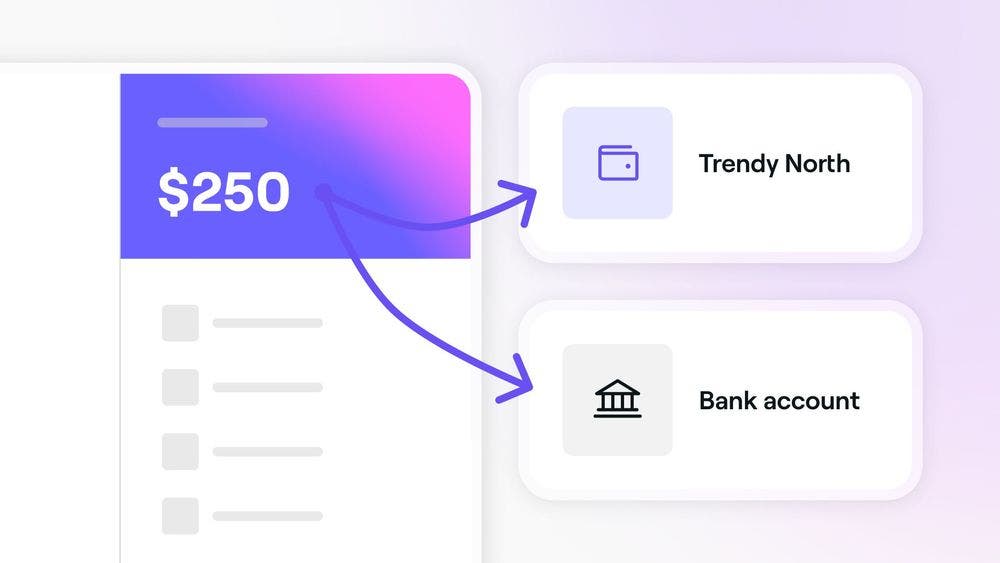
Impara a gestire i trasferimenti del tuo portafoglio e a spostare denaro dal tuo Portafoglio ogni volta che ne hai bisogno.
Nel presente articolo

  • Come funzionano i trasferimenti dal portafoglio
  • Invia denaro ai membri del team
  • Invia denaro a un esercente o a una sede
  • Accredito su un conto corrente

Come funzionano i trasferimenti dal portafoglio

Puoi inviare fondi ai membri del team, trasferire denaro tra le sedi o inviare denaro agli esercenti. Puoi anche inviare fondi direttamente sul tuo conto corrente, senza attendere il tuo accredito programmato. 

I trasferimenti vengono effettuati all'interno della tua Area di lavoro, così puoi gestire facilmente pagamenti e saldi in un unico posto.

Invia denaro ai membri del team

  1. Dalla barra degli strumenti nella parte superiore dello schermo, clicca sull'icona Portafoglio per accedere al tuo Portafoglio.
    send_money_to_team_members_web_1.jpg
  2. Clicca sul pulsante Invia denaro nel pannello di destra.
    send_money_to_team_members_web_2.jpg
  3. Seleziona una sede con un saldo disponibile da cui inviare i fondi. 
  4. Nella schermata Invia fondi, clicca su Invia ai membri del team, quindi seleziona il membro del team a cui desideri inviare i fondi. 
    send_money_to_team_members_web_4.jpg
  5. In Importo, inserisci la quantità che desideri trasferire. Per inviare l'intero saldo del portafoglio, clicca su Max.
    send_money_to_team_members_web_5.jpg
  6. Per aggiungere una nota di riferimento, clicca sul pulsante Aggiungi nota.
  7. Seleziona Verifica in alto a destra per controllare i dettagli della transazione.
  8. Nella schermata Verifica trasferimenti, clicca sul pulsante Invia denaro in alto a destra.
    send_money_to_team_members_web_8.jpg
  9. Un codice di verifica ti verrà inviato via SMS. Per completare il trasferimento, inserisci il codice a 4 cifre nelle caselle apposite.
    send_money_to_team_members_web_9.jpg
  10. Una volta effettuata la verifica, vedrai una schermata di conferma che mostra che il trasferimento al portafoglio è stato completato.
  1. Dal menu principale nella parte inferiore dello schermo, tocca Altro (icona a griglia), quindi seleziona il pulsante Visualizza portafoglio.
  2. Tocca il pulsante Invia denaro sotto il saldo del tuo portafoglio.
  3. Seleziona una sede con un saldo disponibile da cui inviare i fondi. 
  4. Nella schermata Invia fondi, tocca Invia ai membri del team, quindi seleziona il membro del team a cui desideri inviare i fondi. 
  5. Sotto Importo, inserisci l'importo che desideri trasferire. Per inviare l'intero saldo del portafoglio, tocca Max.
  6. Per aggiungere una nota di riferimento, tocca il pulsante Aggiungi nota.
  7. Seleziona il pulsante Verifica in basso per controllare i dettagli della transazione.
  8. Nella schermata Verifica trasferimenti, tocca il pulsante Invia denaro in basso.
  9. Un codice di verifica ti verrà inviato via SMS. Per completare il trasferimento, inserisci il codice a 4 cifre nelle caselle apposite.
  10. Una volta effettuata la verifica, vedrai una schermata di conferma che mostra che il trasferimento al wallet è stato completato.

Il fondo sarà immediatamente disponibile nel portafoglio del membro del team e la transazione verrà visualizzata come Accredito nelle attività del conto nel tuo Portafoglio

Invia denaro a un esercente o a una sede

  1. Dalla barra degli strumenti nella parte superiore dello schermo, clicca sull'icona Portafoglio per accedere al tuo Portafoglio.
    send_money_merchant_web_1.jpg
  2. Clicca sul pulsante Invia denaro nel pannello di destra.
    send_money_merchant_web_2.jpg
  3. Seleziona una sede con un saldo disponibile da cui inviare i fondi. 
  4. Nella schermata Invia denaro, clicca su Trasferisci su un conto aziendale Fresha, quindi seleziona la sede o l'Esercente a cui vuoi inviare i fondi. 
    send_money_merchant_web_4.jpg
  5. In Importo, inserisci l'importo che desideri trasferire. Per inviare l'intero saldo del portafoglio, clicca su Max.
    send_money_merchant_web_5.jpg
  6. Per aggiungere una nota di riferimento, clicca sul pulsante Aggiungi nota.
  7. Seleziona Verifica in alto a destra per controllare i dettagli della transazione.
  8. Nella schermata Verifica trasferimenti, clicca sul pulsante Invia denaro in alto a destra.
    send_money_merchant_web_8.jpg
  9. Un codice di verifica ti verrà inviato tramite SMS. Per completare il trasferimento, inserisci il codice a 4 cifre nelle caselle apposite.
    send_money_merchant_web_9.jpg
  10. Una volta verificato, vedrai uno screenshot di conferma che mostra che il trasferimento del wallet è stato completato.
  1. Dal menu principale nella parte inferiore dello schermo, tocca Altro (icona a griglia), quindi seleziona il pulsante Visualizza wallet.
  2. Tocca il pulsante Invia denaro sotto il saldo del tuo portafoglio.
  3. Seleziona una sede con un saldo disponibile da cui inviare i fondi. 
  4. Nella schermata Invia denaro, tocca Trasferisci denaro su un conto aziendale Fresha, quindi seleziona la sede o l'Esercente a cui vuoi inviare denaro. 
  5. In Importo, inserisci l'importo che desideri trasferire. Per inviare l'intero saldo del portafoglio, tocca Max.
  6. Per aggiungere una nota di riferimento, tocca il pulsante Aggiungi nota.
  7. Seleziona il pulsante Verifica in basso per controllare i dettagli della transazione.
  8. Nella schermata Verifica trasferimenti, tocca il pulsante Invia denaro in basso.
  9. Un codice di verifica ti verrà inviato via SMS. Per completare il trasferimento, inserisci il codice a 4 cifre nelle caselle fornite.
  10. Una volta effettuata la verifica, vedrai una schermata di conferma che mostra che il trasferimento del wallet è stato completato.

Il fondo sarà immediatamente disponibile nel Portafoglio dell'esercente o della sede e la Transazione verrà visualizzata come Versamento nella sezione Attività del tuo Portafoglio

Accredito su un conto corrente

Scegli di accreditare una determinata somma di denaro dal tuo Portafoglio al tuo Conto corrente, al di fuori del tuo Programma accrediti.

  1. Dalla barra degli strumenti nella parte superiore dello schermo, clicca sull'icona Portafoglio per accedere al tuo Portafoglio.
  2. Clicca sul pulsante Invia denaro nel pannello di destra.
  3. Seleziona una sede con un saldo disponibile da cui inviare i fondi. 
  4. Nella schermata Invia denaro, clicca su Trasferisci su un conto aziendale Fresha, quindi seleziona il Conto corrente a cui vuoi inviare i fondi. 
  5. In Importo, inserisci l'importo che desideri trasferire. Per inviare l'intero saldo del portafoglio, clicca su Max.
  6. Per aggiungere una nota di riferimento, clicca sul pulsante Aggiungi nota.
  7. Seleziona Verifica in alto a destra per controllare i dettagli della transazione.
  8. Nella schermata Verifica trasferimenti, clicca sul pulsante Invia denaro in alto a destra.
  9. Un codice di verifica ti verrà inviato via SMS. Per completare il trasferimento, inserisci il codice a 4 cifre nelle caselle apposite.
  10. Una volta verificato, vedrai una schermata di conferma che mostra che il trasferimento del wallet è stato completato.
  1. Dal menu principale nella parte inferiore dello schermo, tocca Altro (icona a griglia), quindi seleziona il pulsante Visualizza portafoglio.
  2. Tocca il pulsante Invia denaro sotto il saldo del tuo portafoglio.
  3. Seleziona una sede con un saldo disponibile da cui inviare i fondi. 
  4. Nella schermata Invia fondi, tocca Bonifico su conto corrente, quindi seleziona il conto a cui vuoi inviare i fondi. 
  5. In Importo, inserisci l'importo che desideri trasferire. Per inviare l'intero saldo del portafoglio, tocca Max.
  6. Per aggiungere una nota di riferimento, tocca il pulsante Aggiungi nota.
  7. Seleziona il pulsante Verifica in basso per controllare i dettagli della transazione.
  8. Nella schermata Verifica trasferimenti, tocca il pulsante Invia denaro in basso.
  9. Un codice di verifica ti verrà inviato via SMS. Per completare il trasferimento, inserisci il codice a 4 cifre nelle caselle apposite.
  10. Una volta effettuata la verifica, vedrai una schermata di conferma che mostra che il trasferimento del wallet è stato completato.

La transazione verrà visualizzata come Versamento nella sezione Attività del conto nel tuo Portafoglio. Potrebbero essere necessari fino a due giorni prima che i fondi dell'accredito arrivino sul tuo conto.

Si applica una piccola commissione di gestione per ogni trasferimento da wallet a un conto corrente, il cui importo è indicato nelle tue Transazioni e varia in base alla Regione.

Domande frequenti

    • I fondi possono essere trasferiti dal tuo portafoglio personale solo a membri del team o a sedi verificati.

      Le commissioni di trasferimento variano a seconda della Regione e di altri fattori. Puoi verificare la commissione esatta prima di confermare il trasferimento nel passaggio Verifica trasferimento.


Attività del Portafoglio


Articoli correlati

Questa guida ti è stata utile?

Attività del Portafoglio

Configura gli accrediti automatici

Semplifica il flusso di cassa con gli accrediti automatici dal tuo portafoglio Fresha alla tua banca.

Panoramica del Portafoglio

Ottieni una visione chiara delle tue finanze con il Portafoglio di Fresha.

Pagamento del tuo abbonamento e dei componenti aggiuntivi

Effettua i pagamenti per il tuo Abbonamento Fresha e per i Componenti aggiuntivi in modo semplice usando il saldo del tuo portafoglio Fresha.

Ricarica il tuo Portafoglio

Aggiungi facilmente fondi al tuo portafoglio Fresha quando il tuo saldo è limitato o durante gli accrediti.

Accesso agli estratti conto del Portafoglio

Monitora e gestisci le tue finanze con Fresha scaricando gli estratti conto del tuo Portafoglio.

Gestisci i chargeback

Gestisci senza problemi le contestazioni delle Transazioni dei clienti gestendo i riaccrediti.

Configura conti correnti separati per più Sedi

Configura conti correnti separati in Fresha per una migliore gestione e monitoraggio finanziario.

Gestisci i trasferimenti del Portafoglio

Gestisci le tue finanze trasferendo fondi all'interno del tuo portafoglio Fresha.

Articoli correlati

Panoramica del Portafoglio

Ottieni una visione chiara delle tue finanze con il Portafoglio di Fresha.

Configura gli accrediti automatici

Semplifica il flusso di cassa con gli accrediti automatici dal tuo portafoglio Fresha alla tua banca.

Fresha
Scarica l'app

Info su Fresha

Opportunità di lavoro

Assistenza e supporto

Blog

Mappa del sito

Per le attività

Per i partner

Prezzi

Funzionalità

Pianificazione

POS

Pagamenti

Capitale

Marketplace

Assistenza

Stato

Informazioni legali

Informativa sulla privacy

Termini di servizio

Termini di utilizzo

Cercaci sui social

Facebook
Linkedin
Instagram

© 2026 Fresha.com SV Ltd